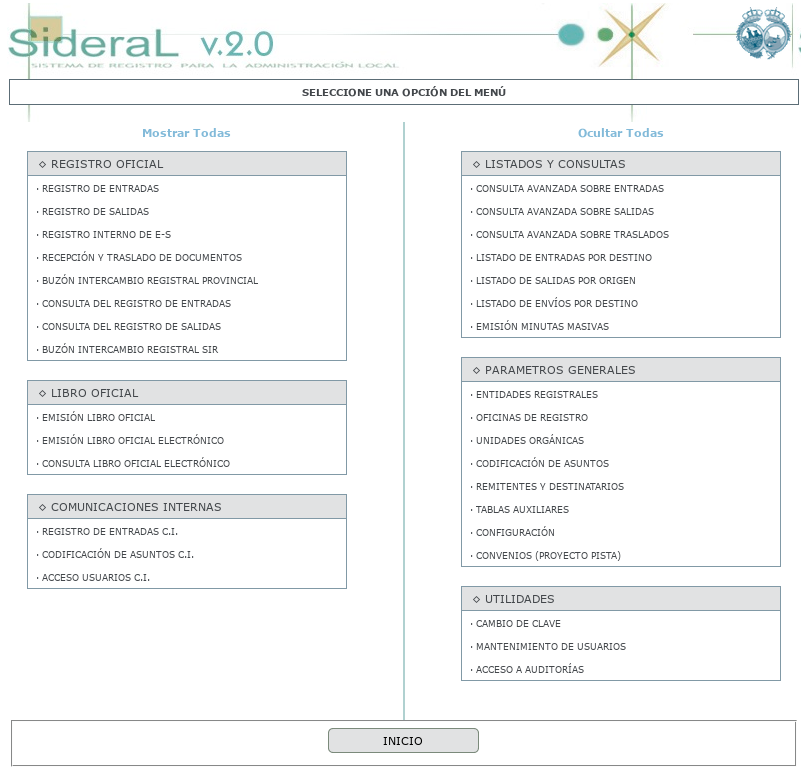
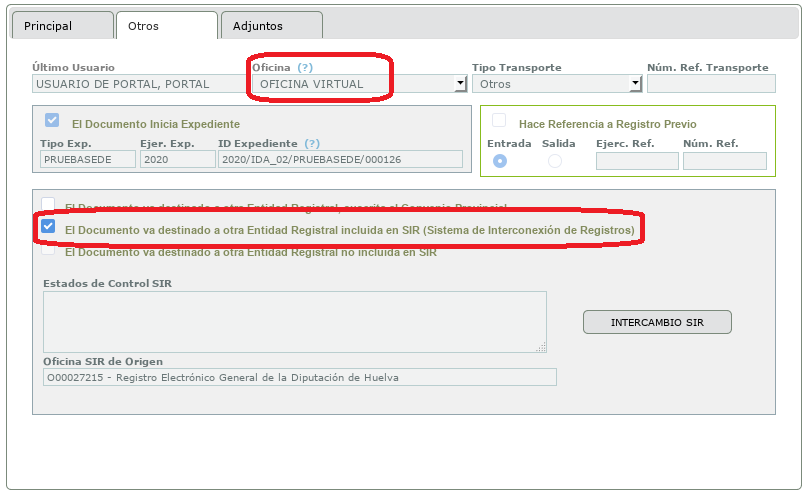
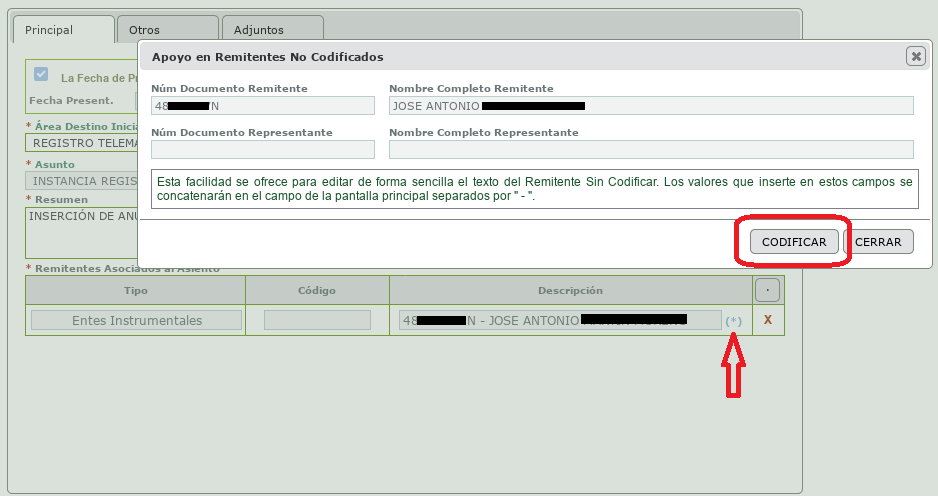
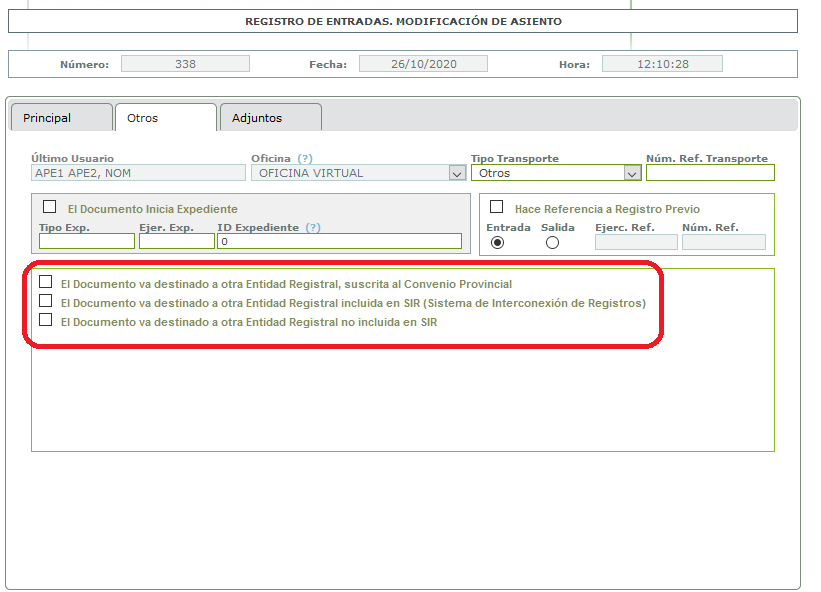
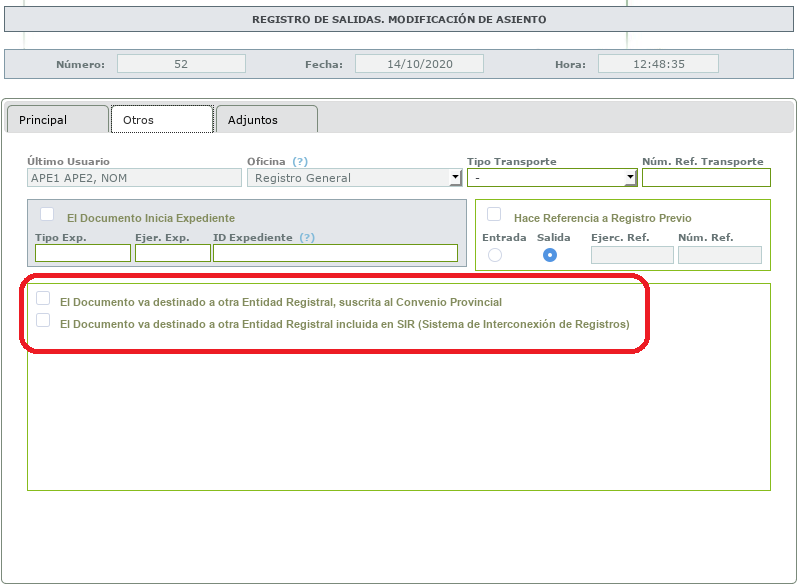
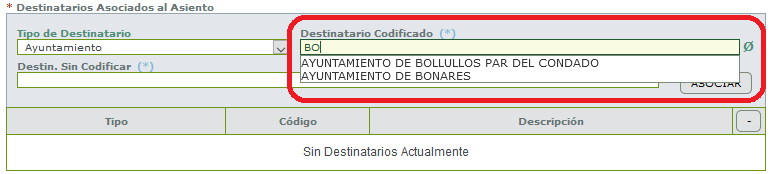
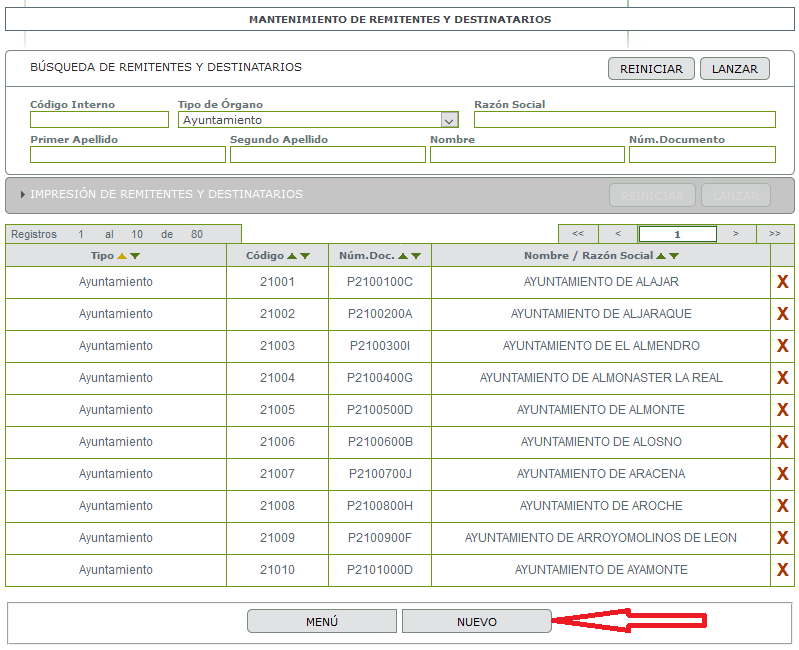
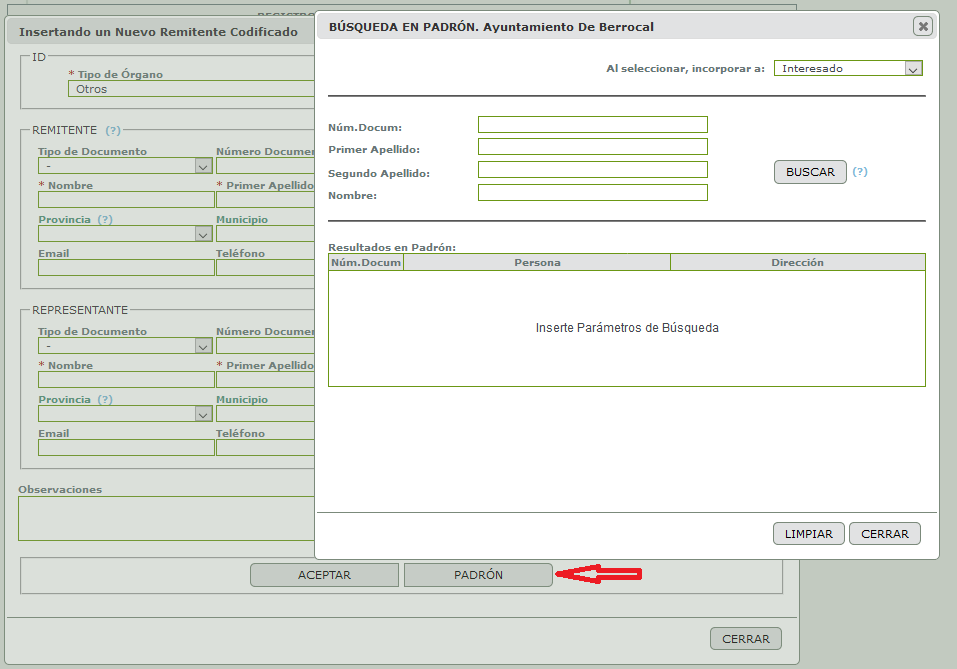
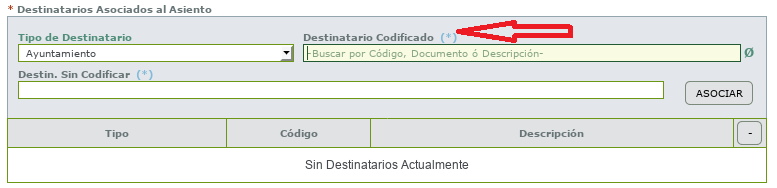
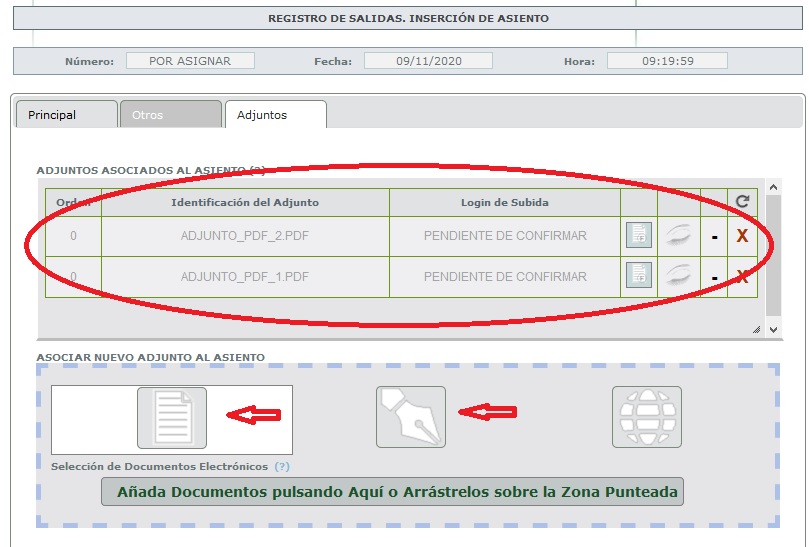
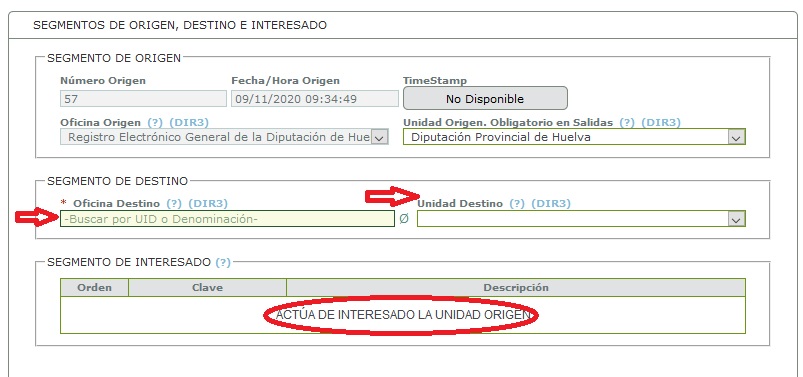
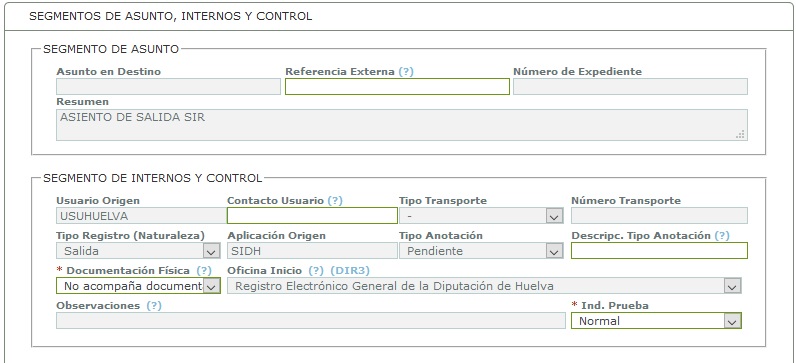
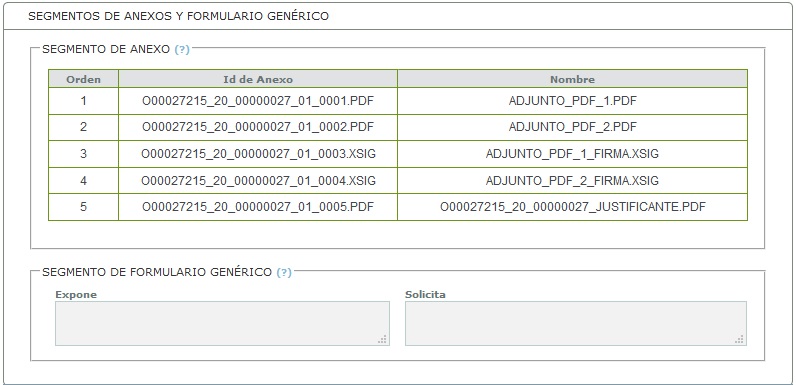
1.- Se ha cambiado el aspecto general de la aplicación con el uso de colores claros y desaturados.
El acceso a dicha aplicación se realizará desde la Intranet Provincial.
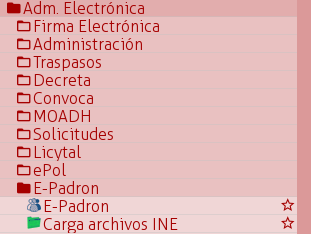
En el menú “Adm. Electrónica”, dentro de la carpeta e-Padron está la aplicación de “Carga Archivos INE”:
La Plataforma de Intermediación de Datos - Servicio de Verificación de Datos (PID-SVD) permite verificar o consultar los datos de un ciudadano que ha iniciado un trámite con la Diputación de Huelva. De este modo, el ciudadano no tendrá que aportar documentos acreditativos por ejemplo de identidad ni de residencia, entre muchos otros en los trámites que inicie.
[Firma del informe] (/attachments/download/23189/Informe acceso a PID empleados-as.doc) de la Jefatura del servicio que deba acceder a la PID-SVD indicando el listado de empleados/as que deben tener acceso y remisión a la Secretaría General por Sideral-Comunicaciones Internas.
Comunicación de Secretaría a Innovación de ese informe para que proceda al alta de acceso a estos servicios conforme a esta características:
Entorno de pruebas (preproducción) para que los usuarios/as puedan hacer prueba y aprender a manejar la plataforma - Acceso a servicios de prueba a través de IPH de desarrollo (menú de opciones de la izquierda) - https://des-iph.diphuelva.es/
Entorno real (producción) - Acceso a los servicios autorizados desde Madrid a través de IPH (menú de opciones de la izquierda) - https://iph.diphuelva.es/
Realización de una formación por parte de Innovación o Secretaría a los usuarios/as que no sepan manejar la plataforma.
[Puede descargarse el manual de usuario pulsando sobre este enlace] (/attachments/download/23329/Manual de Usuario Cliente Ligero SCSP J2EE 4.20.0.pdf)
Estaremos encantados si quiere enviarnos alguna sugerencia, propuesta de cambio o mejora de este procedimiento. Si es así envíe un correo electrónico a jestrada@diphuelva.org
Módulo desde el que se permiten realizar las funciones de administración del sistema ePol, la mayoría de estas funcionalidades estarán reservadas a los Administradores Generales del Sistema, es decir, el personal técnico de Inpro. En este manual, sólo vamos a explicar aquellas pantallas que estén disponibles para usuarios con el perfil Administrador Local (Jefe de Policía, o persona en quien éste delegue el ejercicio de sus funciones); y Usuario Final (los agentes).
El aspecto del menú de este módulo es el siguiente:
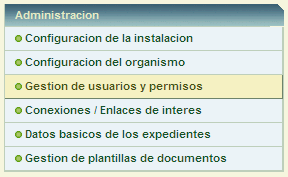
Las tres primeras opciones, son propias de los administradores generales del Sistema, por lo que sólo veremos en este manual, las tres últimas.
Mediante esta pantalla se permite definir todas aquellas direcciones webs y enlaces de interés, para el desarrollo del trabajo diario de la policía local. Para todas las url's (direcciones web), que se definan aquí, se permitirá acceder a ellas sin necesidad de salir de ePol. Las direcciones web se definen aquí, y luego se podrá acceder a ellas, sin salir de ePol, desde el menú “Comunicaciones --> Enlaces de interés”. Por defecto, ePol incorpora una serie de enlaces de interés predefinidos, y luego desde cada jefatura se pueden crear los que se crean oportunos. Opción sólo disponible para Administradores.
La pantalla es la siguiente:
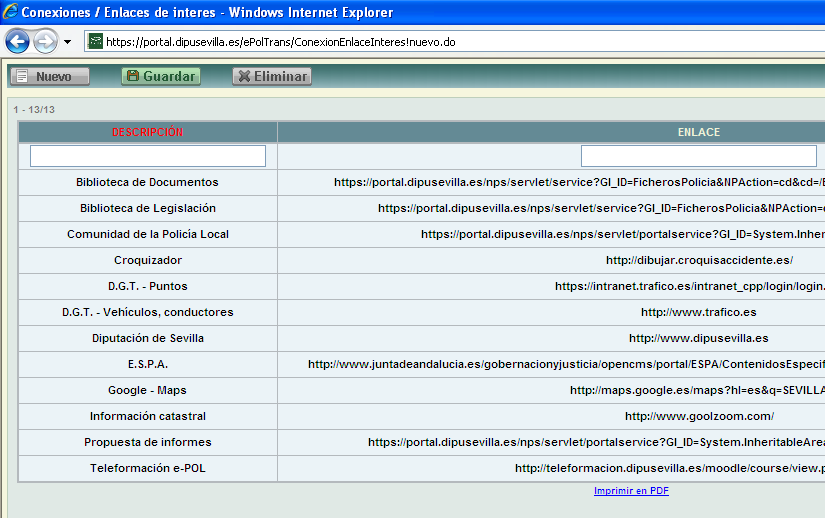
Formulario simple con los siguientes campos:
Descripción. Nombre descriptivo del enlace. No puede haber dos enlaces con el mismo nombre. Campo obligatorio.
Enlace. Dirección web del enlace. Debe ser una url válida. Campo obligatorio.
Los botones tienen el siguiente significado
NUEVO. Al pulsar este botón, se introduce una nueva línea en la tabla que muestran los datos, con todos los campos en blanco, para dar de alta un nuevo registro. Si se pulsa el botón se borra de la pantalla la línea introducida.
GUARDAR. Guarda los datos y últimas modificaciones realizadas.
ELIMINAR. Tras pedir confirmación al usuario borra el registro actual. No se podrá eliminar un tipo de vehículo que tenga registros asociados.
AYUDA. Se accede a la ayuda on-line de ePol.
Imprimir en PDF. Permite abrir un listado en formato PDF mostrando toda la información de pantalla.
Esta opción de menú, aunque es propia del Módulo de Administración / Configuración, sin embargo, está íntimamente relacionada con el Módulo de Personal / Plantilla, ya que hasta que no se den de alta personas, trabajadores y agentes, no se podrán configurar los datos básicos de los expedientes. Aunque esta opción está pensada para Administradores, también se les puede dar permiso a los usuarios finales.
La Opción de menú correspondiente es la siguiente:
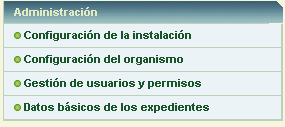
La pantalla de Datos Básicos de los Expedientes permite configurar los datos básicos de los tres tipos de expedientes fundamentales de e-POL, que tienen el formato siguiente:
Denuncias judiciales: at / número / año.
Multas: mu / número / año.
Denuncias administrativas: da / número / año.
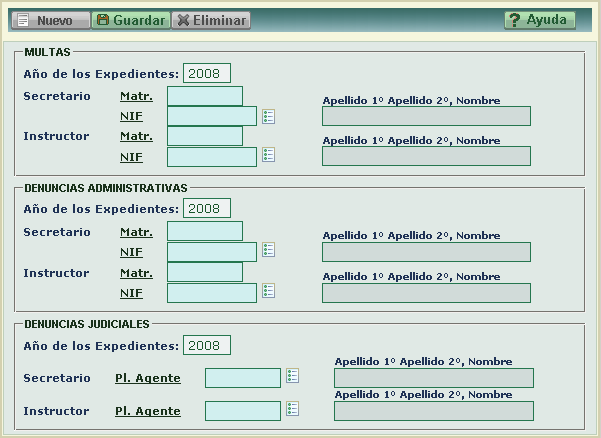
Formulario plano con los elementos siguientes:
En los tres casos los números de expedientes son asignados de forma secuencial dentro del año
MULTAS.
Año de los expedientes. Año de los expedientes.
Secretario. Matr. o NIF. Número de matrícula o NIF del secretario de los expedientes. NIF es campo con formato NIF y botón mantenimiento de Trabajadores. Apellido 1º, Apellido 2º y Nombre son los campos de ayuda asociados con este campo.
Instructor. Matr. o NIF. Número de matrícula o NIF del instructor por defecto de los expedientes. NIF es campo con formato NIF y botón mantenimiento de Trabajadores. Apellido 1º, Apellido 2º y Nombre son los campos de ayuda asociados con este campo.
DENUNCIAS ADMINISTRATIVAS.
Año de los expedientes. Año de los expedientes.
Secretario. Matr. o NIF. Número de matrícula o NIF del secretario de los expedientes. NIF es campo con formato NIF y botón mantenimiento de Trabajadores. Apellido 1º, Apellido 2º y Nombre son los campos de ayuda asociados con este campo.
Instructor. Matr. o NIF. Número de matrícula o NIF del instructor por defecto de los expedientes. NIF es campo con formato NIF y botón mantenimiento de Trabajadores. Apellido 1º, Apellido 2º y Nombre son los campos de ayuda asociados con este campo.
DENUNCIAS JUDICIALES.
Año de los expedientes. Año de los expedientes.
Secretario. Agente. Número de placa del agente secretario por defecto de los expedientes. Campo con mantenimiento de Agentes. A la derecha aparecen los campos Apellido 1º, Apellido 2º y Nombre asociados con este campo.
Instructor. Agente. Número de placa del agente instructor por defecto de los expedientes. Campo con mantenimiento de Agentes. A la derecha aparecen los campos Apellido 1º, Apellido 2º y Nombre asociados con este campo.
El botón de mantenimiento al que nos referimos en todos los casos es 
El Sistema ePol incorpora un gran número de plantillas OpenOffice que tienen como objetivo unificar la forma de trabajar en todas las jefaturas de la policía local. Dichas plantillas están basadas en las que incorporaba el aplicativo Inpropol II, pero se han ampliado y mejorado, en función de las especificaciones dictadas por el grupo de Trabajo de ePol. Este grupo estaba compuesto por el personal técnico de Inpro, y representantes de algunas de las jefaturas de Policía Local de la provincia de Sevilla.
Este apartado pretende servir como complemento a todas funcionalidades y pantallas del sistema e-POl, en las que se indica cómo generar listados, descargando los datos a través de ficheros XML, y sustituyendo la información del XML, en las correspondientes plantillas predefinidas. Los usuarios en principio no tienen que saber nada de XML, ya que para ellos es transparente, pero tendrán la posibilidad de editar y personalizar las plantillas de OpenOffice. Se recomienda que se tenga instalada la versión OpenOffice 2.0 o superior.
Aunque esta es una funcionalidad propia de los Administradores, lo normal es que haya algunas personas por cada jefatura, que puedan modificar y personalizar esta plantillas.
NOTA IMPORTANTE: Para el correcto funcionamiento de las plantillas de OpenOffice y de todos los listados de la aplicación en general, se tendrá que habilitar en el editor de OpenOffice la ejecución de macros. Esto se hace de la siguiente forma: abrir el editor de OpenOffice y seleccionar: Herramientas-->Opciones-->OpenOffice.org-->Seguridad-->Seguridad de Macros, seleccionar el nivel de seguridad “Bajo”, y pulsar los botones “Aceptar”. (Veáse el documento “Guía de acceso y ejecución de ePol”).
La opción de menú correspondiente es la siguiente:
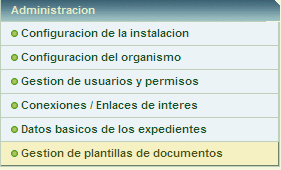
Una de las funcionalidades más potentes de ePol, es que permite personalizar para cada jefatura o ayuntamiento, las plantillas de documentos OpenOffice, que se utilizan para las notificaciones y edictos de sanciones, y para las diligencias y atestados de las denuncias judiciales, o cualquier tipo de plantilla predefinida. Para ello es necesario que se modifiquen dichas plantillas y se copien físicamente en el servidor en la carpeta que se indica en el campo Carpeta ficheros externos de la pantalla Configuración del Organismo. El botón adjunto (“Parsear plantillas”), de esa misma pantalla, permite regenerar las plantillas de OpenOffice en el servidor. En este apartado, veremos cómo hacer esto de forma muy sencilla para el usuario final.
Los módulos de la aplicación a las que más afectará esto serán los siguientes:
El objetivo del documento es indicar cuáles eran las plantillas que se usaban en la aplicación INPROPOL II, (la mayoría estaban en WordPerfect), para que en base a ellas y a las que ya estaban en formato OpenOffice, se puedan diseñar o modificar las plantillas, definiendo campos para la descarga de los datos de los expedientes en dichos campos. Se tomarán como base las plantilla de INPROPOL, las cuales se encuentran en el directorio donde están los ejecutables de INPROPOL, en la carpeta: .... \ fichext \ inpropol \ texto \ Modelo. Los nombres de los documentos de wordPerfect empiezan por “f”, y los de OpenOffice comienzan por “oo”. Por ejemplo:
En formato WordPerfect (tomarlo sólo como referencia, ya que no se usará en e-Pol)
“...\fichext\inpropol\texto\modelo\fmultas_edicto1”
“...\fichext\inpropol\texto\modelo\fmultas_edicto12”
“...\fichext\inpropol\texto\modelo\fmultas_edicto13”
En formato OpenOffice
“...\fichext\texto\modelo\Multas\oomultas_edicto1”
“...\fichext\texto\modelo\Multas\oomultas_edicto12”
“...\fichext\texto\modelo\Multas\oomultas_edicto13”
IMPORTANTE: Si se va a modificar una plantilla, hay que tener en cuenta, que dicha plantilla está compuesta por un texto fijo, y un texto variable. En dicho texto variable, es donde la aplicación descarga en tiempo de ejecución, los valores de pantalla, y se caracteriza porque los valores a sustituir se corresponden con una tabla y una numeración determinada, de forma que cada campo a sustituir lleva el formato “$$número$$”. Por lo tanto no debemos eliminar los campos con este formato en las plantillas, y lo único que podemos cambiar es el texto fijo, para adaptarlo a las necesidades de nuestra jefatura.
La pantalla para la gestión de plantillas tiene el siguiente aspecto inicialmente
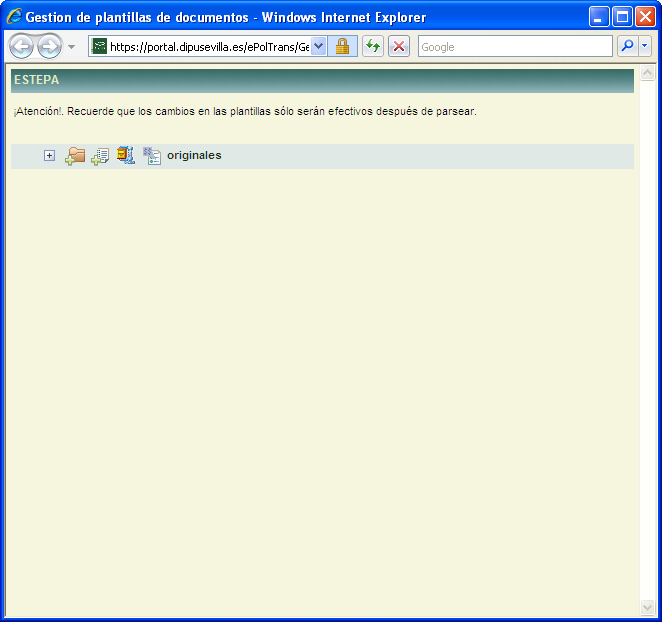
Es una pantalla con estructura de árbol, donde podemos ir desplegando, las plantillas de los correspondientes módulos. Por defecto nos aparecen las plantillas originales de la aplicación, pero podemos modificarlas a nuestro antojo, siempre y cuando tengamos en cuenta el formato de los campos $$numero$$
EJEMPLO: Vamos a explicar con un ejemplo como se modificarían las plantillas, para las notificaciones de las Multas de Tráfico. Para las Sanciones Administrativas sería igual, ya que es la misma estructura de plantillas, y para el resto de plantillas de la aplicación, se haría de forma similar, teniendo siempre en cuenta la correspondencia de los campos con formato $$número$$. A través de los botones “+” y “-”, vamos plegando y desplegando el árbol de plantillas, hasta que lleguemos al nivel deseado. En este caso hay que llegar hasta Multas --> Listados Notificaciones.
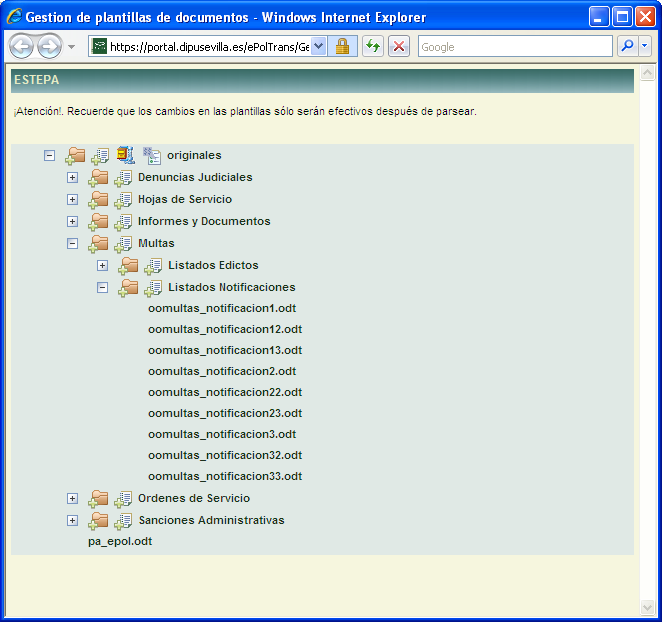
Una vez situados en el árbol, tenemos que ver cuál es la plantilla que queremos descargar. En los casos concretos de Multas y de Sanciones Administrativas, las plantillas tienen el siguiente significado:
oo_multas_notificación1.odt: primera hoja de separación entre expedientes, en la notificación 1 de las multas de tráfico. Si se quiere incluir algún elemento que aparezca en todas las páginas de los listados, por ejemplo el logo de la jefatura y una cabecera, debe añadirse también en esta plantilla.
oo_multas_notificación12.odt: modelo de notificación 1. Inicialmente este era el modelo en el caso que el infractor fuese una persona física (un DNI), pero ya se ha unificado el mismo modelo para personas físicas y jurídicas (CIF), es por ello por lo que hay que modificar esta plantilla sustituyendo el texto “DNI”, por “DNI / CIF”; y el texto “Nombre” por “Nombre / Razón Social”*
oo_multas_notificación13.odt: modelo de notificación 1, en el caso que el infractor fuese una persona jurídica o una empresa o sociedad (un CIF). Este modelo está en desuso, porque ya se ha unificado con el anterior.
oo_multas_notificación2.odt: primera hoja de separación entre expedientes, en la notificación 2 de las multas de tráfico. Si se quiere incluir algún elemento que aparezca en todas las páginas de los listados, por ejemplo el logo de la jefatura y una cabecera, debe añadirse también en esta plantilla.
oo_multas_notificación22.odt: modelo de notificación 2. Inicialmente este era el modelo en el caso que el infractor fuese una persona física (un DNI), pero ya se ha unificado el mismo modelo para personas físicas y jurídicas (CIF), es por ello por lo que hay que modificar esta plantilla sustituyendo el texto “DNI”, por “DNI / CIF”; y el texto “Nombre” por “Nombre / Razón Social”
oo_multas_notificación23.odt: modelo de notificación 2, en el caso que el infractor fuese una persona jurídica o una empresa o sociedad (un CIF). Este modelo está en desuso, porque ya se ha unificado con el anterior.
oo_multas_notificación3.odt: primera hoja de separación entre expedientes, en la notificación 3 de las multas de tráfico. Si se quiere incluir algún elemento que aparezca en todas las páginas de los listados, por ejemplo el logo de la jefatura y una cabecera, debe añadirse también en esta plantilla.
oo_multas_notificación32.odt: modelo de notificación 3. Inicialmente este era el modelo en el caso que el infractor fuese una persona física (un DNI), pero ya se ha unificado el mismo modelo para personas físicas y jurídicas (CIF), es por ello por lo que hay que modificar esta plantilla sustituyendo el texto “DNI”, por “DNI / CIF”; y el texto “Nombre” por “Nombre / Razón Social”
oo_multas_notificación33.odt: modelo de notificación 3, en el caso que el infractor sea una persona jurídica o una empresa o sociedad (un CIF).
Una vez conocido el significado de cada plantilla, ya podemos modificarlas. Para cambiar cada plantilla hay que hacerlo en los siguientes pasos:
Explicamos estos pasos uno a uno:
1. Descargar la plantilla a nuestro pc local: se trata de pulsar en el árbol sobre la plantilla concreta, y cuando nos muestre el cuadro de dialogo de OpenOffice, pulsar Guardar, y seleccionar una carpeta destino en nuestro pc, por ejemplo en el escritorio, o en cualquier carpeta que queramos. IMPORTANTE: hay que recordar en que carpeta se descargó el documento, para luego subirlo desde esa misma carpeta.
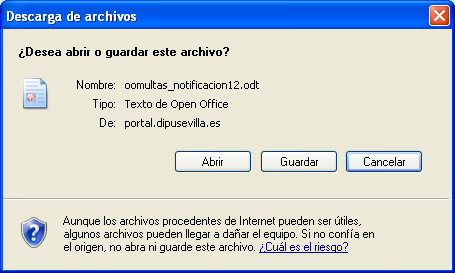
Se selecciona Guardar, y una carpeta de destino.
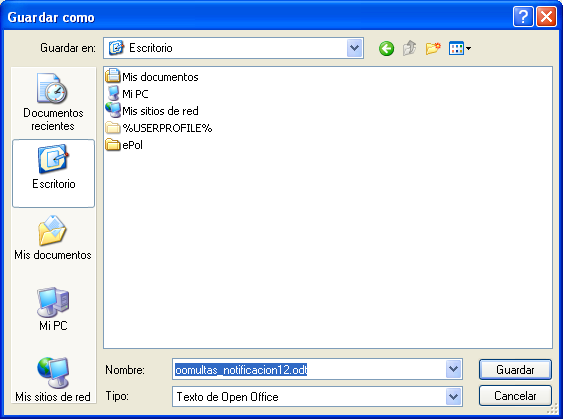
2. Modificar la plantilla en local: adaptar la plantilla openoffice a las necesidades de la jefatura, respetando siempre el formato de los campos $$numero$$. Para ello se abre la plantilla que hemos descargado en local, se modifica, y se Guarda en Open Office. Un ejemplo de plantilla a modificar sería la siguiente, en la que se puede observar la presencia de los campos con el formato $$.
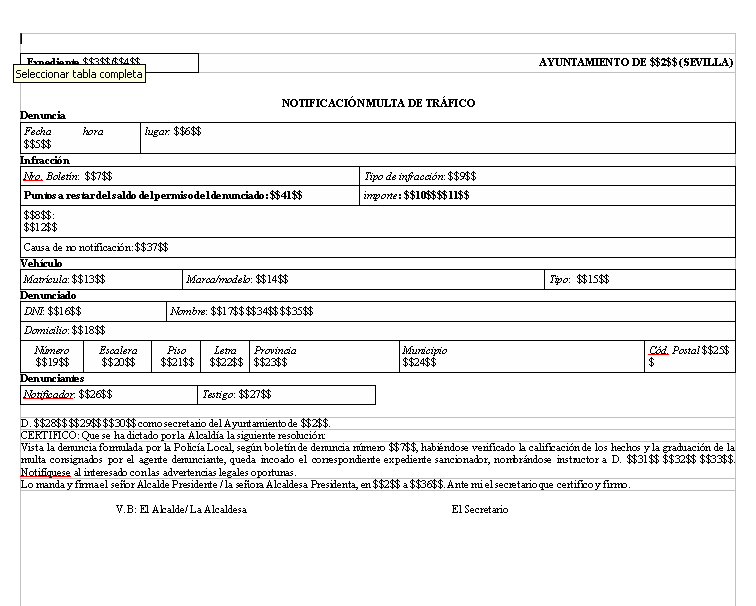
3. Subir la plantilla modificada a la aplicación: la plantilla modificada la tenemos en local en nuestro pc, pero ahora hay que subirla a la aplicación, para que esté disponible al resto de usuarios de ePol de nuestra jefatura, de forma que todo el mundo trabaje con las mismas plantillas. Para hacer esto, tenemos que acceder otra vez al árbol de plantillas de documentos, y situarnos justo a la altura en la que hemos descargado la plantilla, que en este caso sería
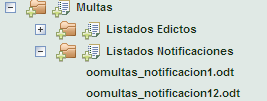
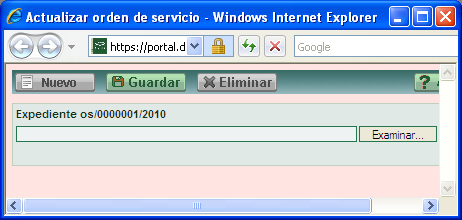
A dicha altura del árbol hay que pulsar el botón correspondiente a ese nivel del árbol. En este caso concreto sería a la altura de Multas -- > Listados Notificaciones. Se trata de sustituir la plantilla antigua por la que tenemos en local modificada, por lo que cuando pulsemos el botón, nos saldrá una pantalla para seleccionar el documento de nuestro pc. Dicha pantalla es:
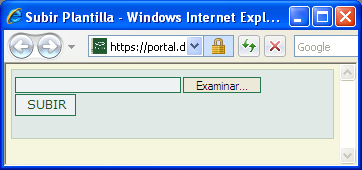
El botón Examinar es el que nos permite seleccionar la plantilla de donde la tengamos guardada.
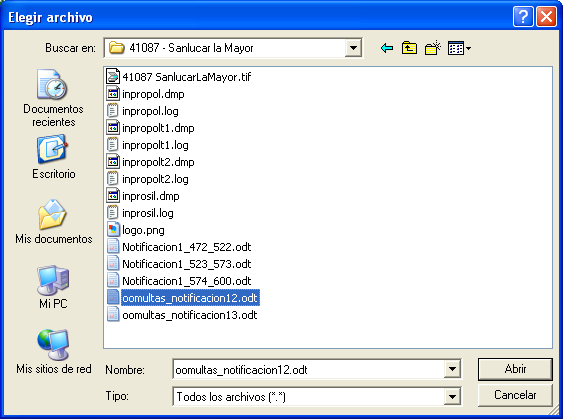
Una vez seleccionada la plantilla hay que pulsar el botón Subir, el cuál, tras refrescar el árbol, sube la plantilla al servidor de la aplicación.
4. Parsear plantillas: hay que repetir los pasos 1 al 3 para todas las plantillas que tengamos que modificar. Una vez modificadas y subidas todas, hay que efectuar una última operación para que dichas plantillas se encuentren operativas en ePol. Esta operación es lo que se denomina “Parsear Plantillas”, que consiste en traducir el formato de los elementos de la plantilla del tipo $$numero$$, a un formato interno e inteligible para el sistema ePol. Esta operación es transparente para el usuario, el cuál sólo debe pulsar el botón "originales" que hay al lado del literal “originales”. También se podrán parsear sólo las plantillas de la carpeta que hayamos modificado. En ese caso basta con pulsar el botón situado al nivel de la carpeta correspondiente.
El sistema mostrará un mensaje como el siguiente
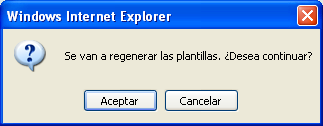
Cuando se pulse Aceptar, se recargará el árbol de documentos, y las nuevas plantillas estarán disponibles para ser utilizadas por todos los usuarios de la jefatura.
En e-Pol se trabajará con dos tipos fundamentales de documentos que se caracterizan porque en ellos pueden aparecer zonas de intercambio de información que se corresponden con Campos de Etiqueta de OpenOffice, que podrán ser creados a través de la opción Ver -> Barras de Herramientas -> Campos de Control de formulario -> Campo de etiqueta. Dichos campos de etiquetas de OpenOffice, se incluyen en las plantillas de documentos, como campos genéricos, para sustituir en ellos los valores de esos campos, por sus valores correspondientes de la pantalla de e-Pol. Cada campo de etiqueta debe tener estos dos atributos:
Nombre: es un identificador, que se corresponde con el nombre de un elemento del documento datos.xml, que es un documento donde se definen como deben descargarse cada uno de los campos del expediente o pantalla de la aplicación. El sistema e-Pol deberá descargar todos los datos necesarios en un documento con ese formato y con ese nombre.
Título: será el valor a sustituir en sí. Inicialmente puede tener cualquier valor en la plantilla, ya que será sustituido por el valor del nodo correspondiente, del documento datos.xml
Por otra parte, en los documentos pueden aparecer campos de entrada de OpenOffice.org, es decir, zonas con una descripción con color de fondo gris -que en e-Pol se ha encerrado entre “<< >>” para poder identificarlas bien en la impresión, pues el color de fondo no sale al imprimirlos- y que al hacer clic sobre ellas aparece un panel donde poder introducir el campo. Por ejemplo, cuando aparezca <>, al hacer clic sobre esta zona aparece un panel de la forma:
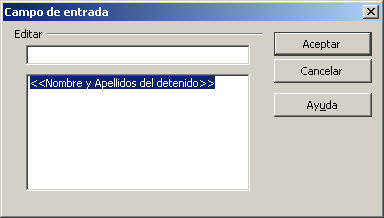
Al sustituir lo que aparece aquí por el nombre y apellidos del detenido y pulsar el botón aceptar, se realiza esta misma acción en el documento que se está editando, consiguiendo de esta forma el introducir la información de forma guiada y sencilla.
Los departamentos y unidades administrativas de la Diputación deben cumplimentar la [tabla de servicios (datos) de los que se van a solicitar la intermediación] (https://administracionelectronica.gob.es/ctt/resources/Soluciones/223/Descargas/Plantilla-Procedimientos-Administrativos.xlsx?idIniciativa=223&idElemento=20053). Pueden ver un [ejemplo pulsando sobre este vínculo] (https://redmine.diphuelva.es/attachments/28689/Bolsa_Med-MSv1.xlsx). Es importante tener en cuenta las instrucciones que se indican en la primera página de ese archivo. El número del certificado de la Diputación de Huelva se renueva anualmente, es necesario consultar con Innovación cuál es el vigente en el momento de cumplimentar la plantilla.
Se puede obtener el catálogo actualizado de servicios que se intermedian accediendo a la página en el Centro de Transferencia de Tecnología (Ministerio de Asuntos Económicos y Transformación Digital) dedicada a la PID-SVD y consultando el listado que se encuentra en el [Área de descargas] (https://administracionelectronica.gob.es/ctt/svd/descargas), dentro de la opción Presentación, Catálogo de Servicios e Información de la Plataforma de Intermediación (SVD) seleccionando la subopción [Catálogo de servicios de la Plataforma de Intermediación de datos y Servicios directos SCSP.] (https://administracionelectronica.gob.es/ctt/resources/Soluciones/223/Descargas/Catalogo%20Servicios%20de%20Verificacion%20y%20consulta%20de%20Datos%20SCSP.pdf?idIniciativa=223&idElemento=2415)
Una vez cumplimentada hay que remitir la tabla a la Secretaría General por Comunicaciones internas.
Desde Secretaría General se cursará la [petición de intermediación al Centro de Transferencia de Tecnología] (PID-subida)
Errores en las tablas que nos han indicado desde el Centro de Transferencia de Tecnología:
a. Los procedimientos remitidos, deben simplificarse en un uno solo, que se podría llamar TURNO LIBRE OPE. Luego a nivel interno ustedes ya pueden diferenciar las llamadas al servicio entre Turno Libre Psicólogo o Turno Libre Trabajador-a Social (en la tabla que les habíamos enviado habíamos diferenciado los procedimientos por cada una de las plazas de la oferta de empleo).
b. Los nombres de procedimientos no pueden llevar fechas o años.
c. Para la solicitud de servicios de CCAA ¿es para su propia CCAA o para todas aquellas que ofrecen los servicios solicitados?
d. No se pueden pedir dos servicios del INE para un mismo procedimiento. Han de elegir entre Verificación de Ámbito de Residencia o Consulta de datos de Residencia con Fecha de Última Variación Padronal.
e. El consentimiento no es correcto, tras la modificación de la ley, ya no es un consentimiento expreso, a excepción de los servicios de la AEAT, por lo que ahora debe reflejarse la "No oposición" del ciudadano.
f. En el modelo de consentimiento deben aparecer todos y cada uno de los servicios que se van a solicitar y a los cuales el ciudadano debe poder oponerse a la consulta de los mismos.
g. Las leyes que indican no están correctas, no pueden basarse en la ley 39/2015 ni la 38/2003, estas leyes son genéricas, deben indicar la ley que les permite hacer la consulta en cada procedimiento y para cada servicio seleccionado. (No se permiten leyes genéricas, debemos remitir a una base general de una oferta de empleo o a una convocatoria de subvenciones en concreto).
Desde el Centro de Transferencia nos irán comunicando las autorizaciones por parte de las administraciones cedentes.
[Pulse aquí si quiere ver cómo es el procedimiento de subida de las solicitudes a la Plataforma de Intermediación de Datos] (PID-subida)
Estaremos encantados si quiere enviarnos alguna sugerencia, propuesta de cambio o mejora de este procedimiento. Si es así envíe un correo electrónico a jestrada@diphuelva.org
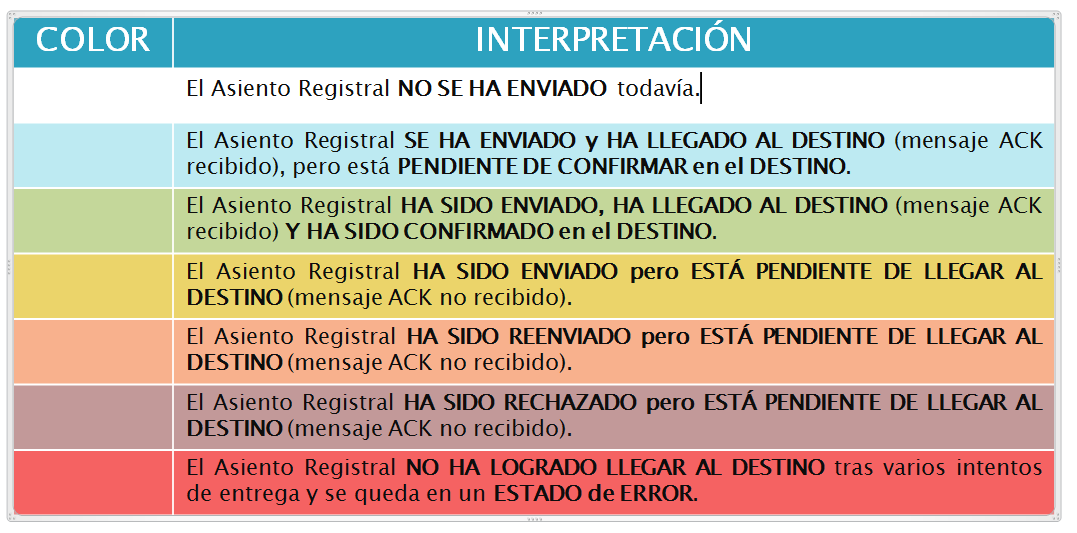
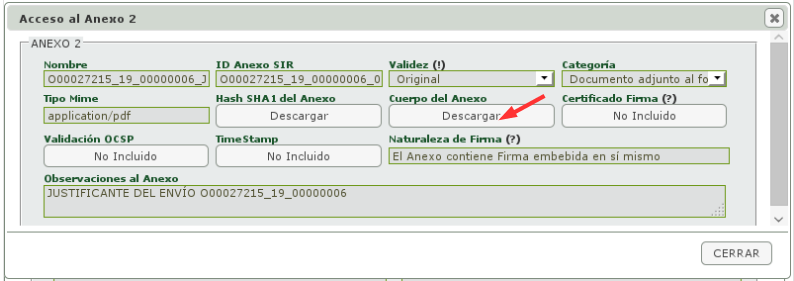
En función del estado en que se encuentre el envío/recepción de los asientos registrales en el Buzón de Intercambio (tanto en Recepciones como en Emisiones) se etiquetarán con un código de colores tal como se muestra en la siguiente tabla:
En función del estado en que se encuentre el envío/recepción de los asientos registrales en el Buzón de Intercambio (tanto en Recepciones como en Emisiones) se etiquetarán con un código de colores tal como se muestra en la siguiente tabla:
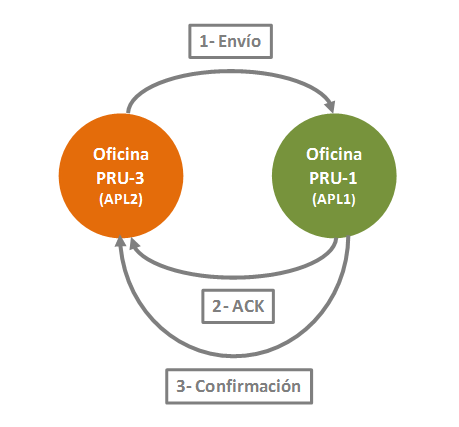
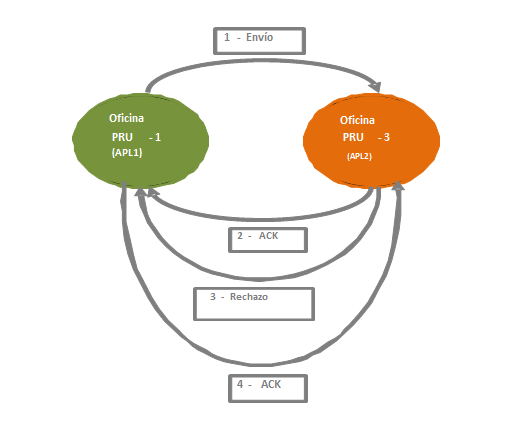
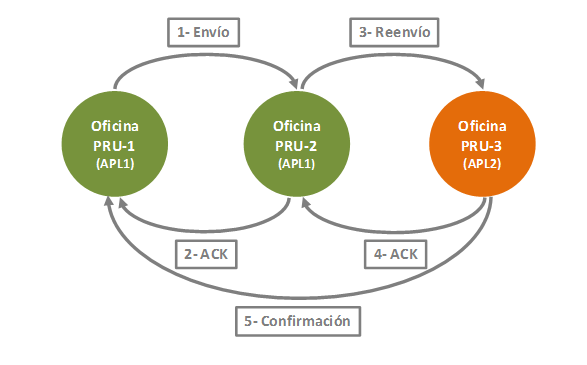
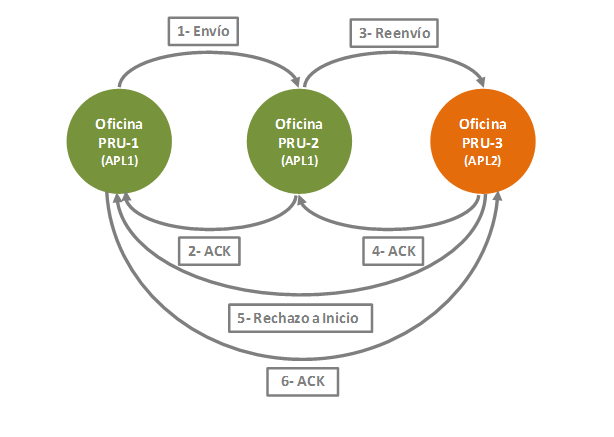
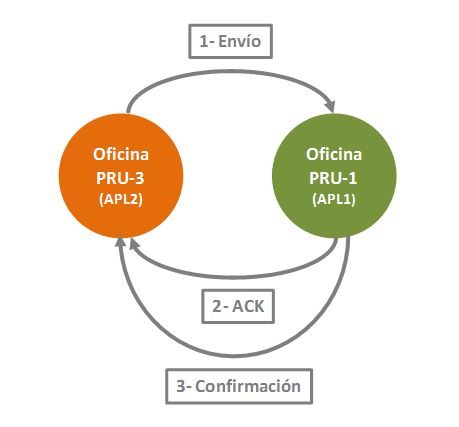
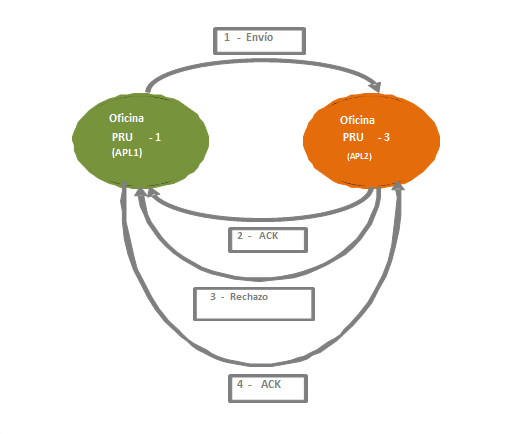
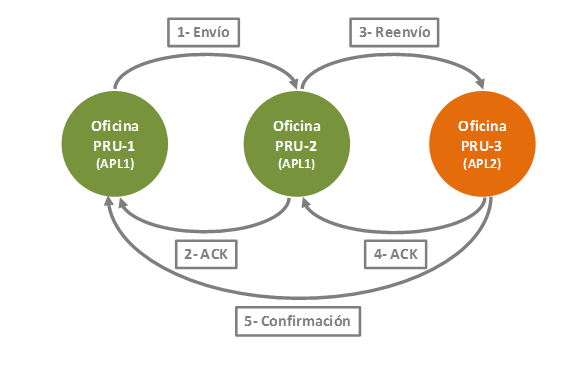
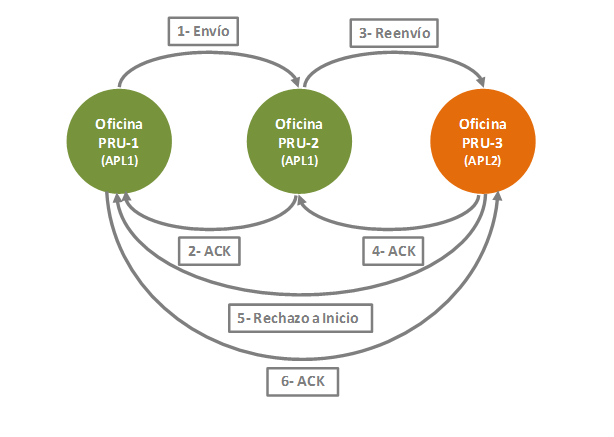
A continuación mostramos el intercambio e mensajes que se realizan entre las Oficinas de Registro Origen y Destino en función de si se Confirman, rechazan o reenvían los registros:
1.- ENVIO Y CONFIRMACIÓN
2.- ENVIO Y RECHAZO
3.- ENVIO, REENVIO Y CONFIRMACIÓN
4.- ENVIO, REENVIO Y RECHAZO
A continuación mostramos el intercambio e mensajes que se realizan entre las Oficinas de Registro Origen y Destino en función de si se Confirman, rechazan o reenvían los registros:
1.- ENVIO Y CONFIRMACIÓN
2.- ENVIO Y RECHAZO
3.- ENVIO, REENVIO Y CONFIRMACIÓN
4.- ENVIO, REENVIO Y RECHAZO
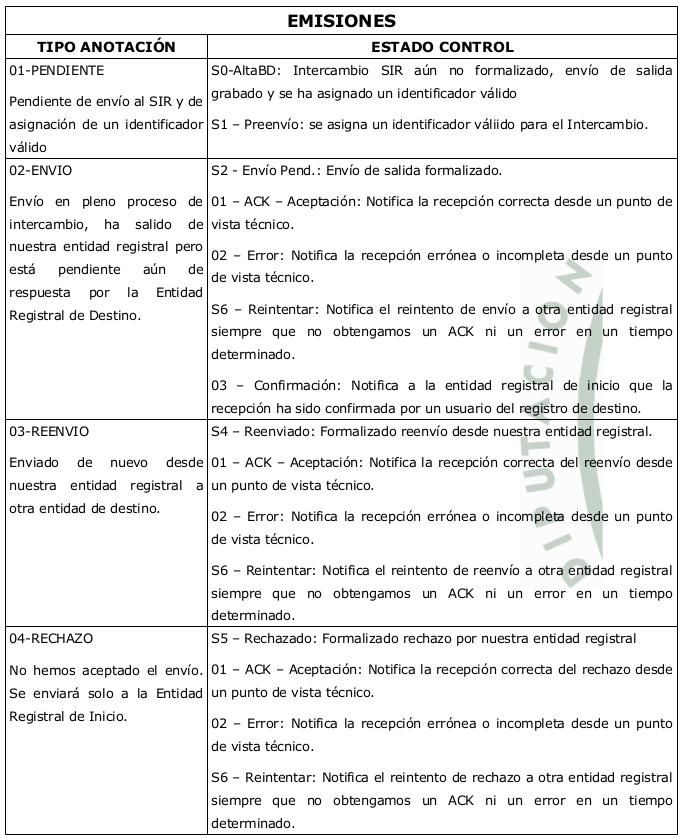
En las siguientes tablas se describen los “Tipos de Anotación” y los “Estados de Control” por los que pueden pasar las emisiones y recepciones de los asientos registrales:

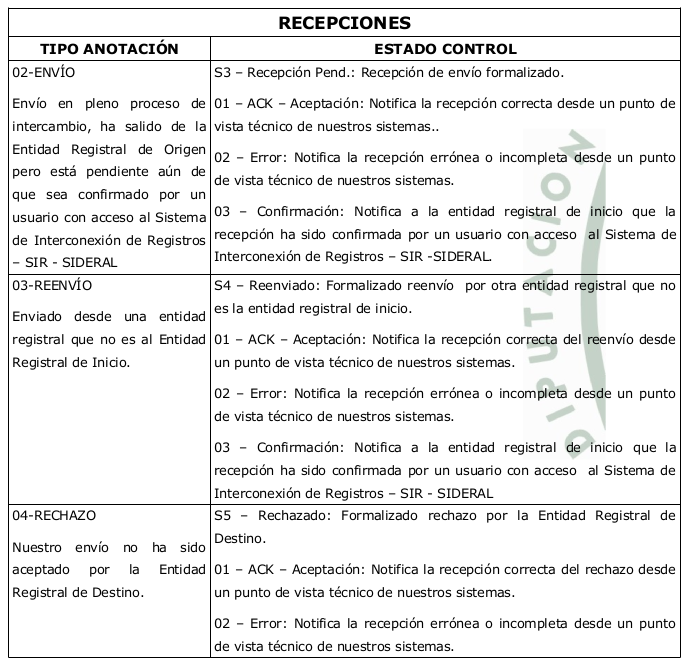
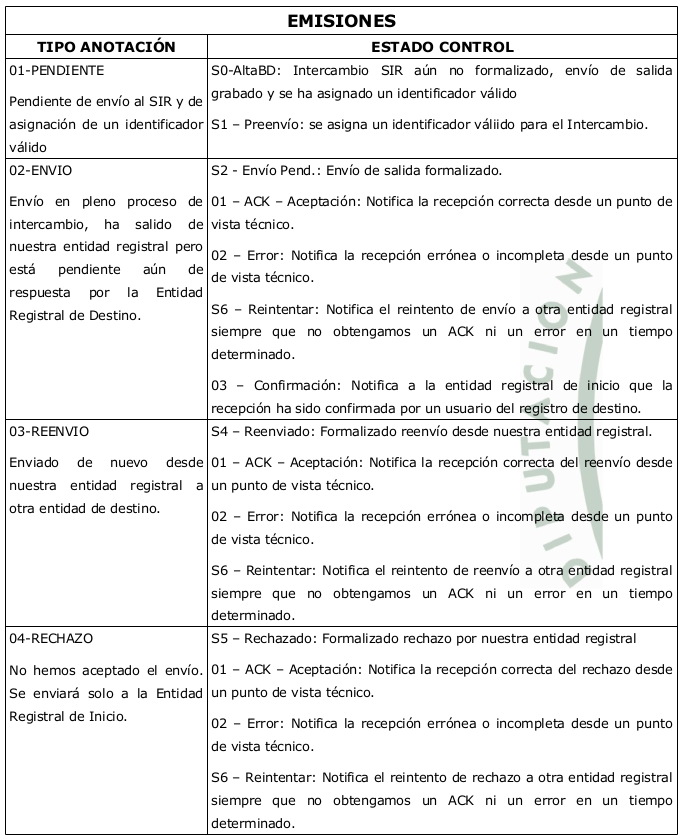
En las siguientes tablas se describen los “Tipos de Anotación” y los “Estados de Control” por los que pueden pasar las emisiones y recepciones de los asientos registrales:
De acuerdo a la Orden TER/836/2022, de 29 de agosto, por la que se aprueban las bases reguladoras de subvenciones destinadas a la transformación digital y modernización de las administraciones de las entidades locales, del Plan de Recuperación, Transformación y Resiliencia, se ha implantado un proyecto de "Asistente Virtual para Portales Municipales". Este proyecto proporciona un canal de asistencia inteligente a la ciudadanía a través de los portales web, las sedes electrónicas, los portales de transparencia y los tablones de anuncios de las entidades locales menores de 20.000 habitantes.
El asistente virtual pretende facilitar y mejorar la relación de los ayuntamientos de la provincia con la ciudadanía, ofreciendo un canal complementario y adicional a los ya existentes. Además de proporcionar servicio a la ciudadanía durante las 24 horas del día, los 365 días del año, pretende ser una ayuda para reducir los tiempos de respuesta de los servicios de atención telefónica y reducir la sobrecarga de estos en periodos pico en los que el volumen de llamadas recibidas supera a la capacidad de atención del organismo.
🎥 Asistente Virtual
🎥 Formación
Para descargar el manual de usuario, pinche en el siguiente enlace.
### **Tipo de tarea:** Formulario
Es el formulario básico e imprescindible del tramitador. Su cumplimentación correcta es importante porque una vez cerrado no permitirá su modificación. El programa utilizará información en él contenida para identificar a las personas interesadas en el procedimiento, la forma de notificación…
El artículo 54 de la Ley 39/2015 establece:
Los procedimientos podrán iniciarse de oficio o a solicitud del interesado.
Artículo 66. Solicitudes de iniciación.
a) Nombre y apellidos del interesado y, en su caso, de la persona que lo represente.
b) Identificación del medio electrónico, o en su defecto, lugar físico en que desea que se practique la notificación. Adicionalmente, los interesados podrán aportar su dirección de correo electrónico y/o dispositivo electrónico con el fin de que las Administraciones Públicas les avisen del envío o puesta a disposición de la notificación.
c) Hechos, razones y petición en que se concrete, con toda claridad, la solicitud.
d) Lugar y fecha.
e) Firma del solicitante o acreditación de la autenticidad de su voluntad expresada por cualquier medio.
f) Órgano, centro o unidad administrativa a la que se dirige y su correspondiente código de identificación.
1. Se ha cambiado el aspecto general de la aplicación con el uso de colores claros y desaturados.
2. Se ha ampliado los iconos de ayuda (?) en todas las pantallas.
La Diputación de Huelva, en su Plan Estratégico de Provincia Inteligente, aprobado en el pleno de la corporación, en concreto en su línea estratégica 4, Administración Digital, objetivo estratégico Transformación Digital, tiene como objetivo una administración digital plena, tanto a nivel de servicios de información, como en el plano del procedimiento administrativo. Es decir, una administración completamente digital sin soporte en papel, y cuyo cometido lo tiene encomendado el Servicio de Tecnología de la Información de la Diputación de Huelva para los ayuntamientos de la provincia menores de 20.000 habitantes.
Actualmente el nivel de servicios de información ofrecidos a la ciudadanía en cuanto a los trámites administrativos de forma electrónica, se amplía constantemente, siendo su punto de entrada la sede electrónica. No obstante, no todos los trámites de la Administración Local pertenecen o forman parte de un procedimiento administrativo, quedando para otros trámites la vía telefónica, correo electrónico o presencial. Siendo el medio menos frecuente el correo electrónico.
Mediante el presente proyecto se pretende acercar aún más la administración pública a la ciudadanía, habilitando un medio adicional de comunicación con la misma, que también sea más accesible para la población de mayor edad y personas con diversidad funcional. Son estos los motivos por lo que se procede a la contratación del suministro de software de la Atención Telemática a la Ciudadanía, esto es, un sistema que permita al personal empleado público en la entidad correspondiente, atender de forma telemática a la ciudadanía, la cual, desde cualquier lugar, podrá solicitar cita, así como realizar diversas gestiones, dando a la ciudadanía la posibilidad de evitar desplazamientos, ahorrar tiempos y costes.
🎥 Atención Telemática a la Ciudadanía
🎥 Formación - Sesión 9/10/2025 – La Capilla
Para poder insertar un anuncio en el BOP Electrónico, en primer lugar debemos acceder a la Sede Electrónica de la Diputación de Huelva en la siguiente dirección https://sede.diphuelva.es
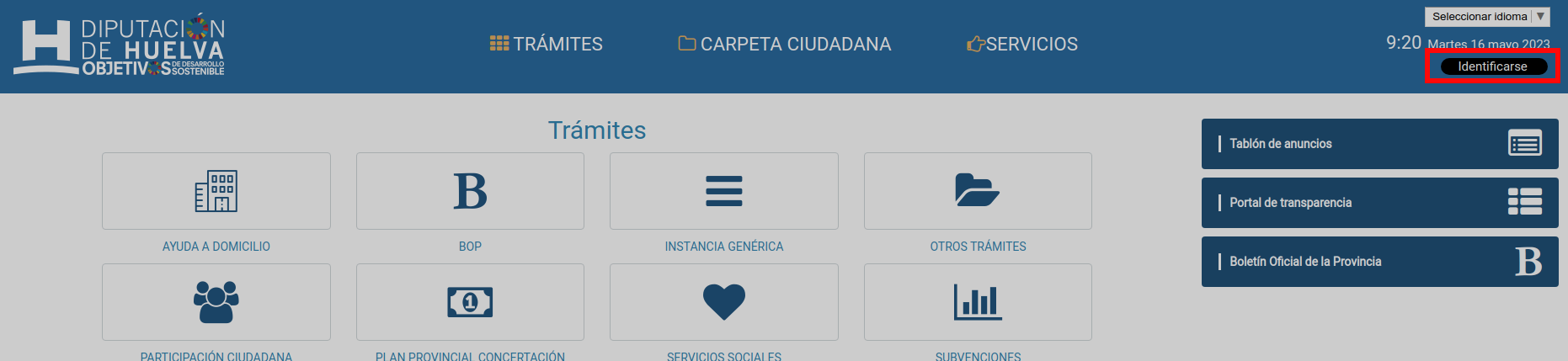
Una vez allí, procedemos a identificarnos mediante certificado digital o con certificado de representación en "Identificarse"
Si se ha identificado con un certificado personal, debe acceder a Carpeta Ciudadana -> Representación.
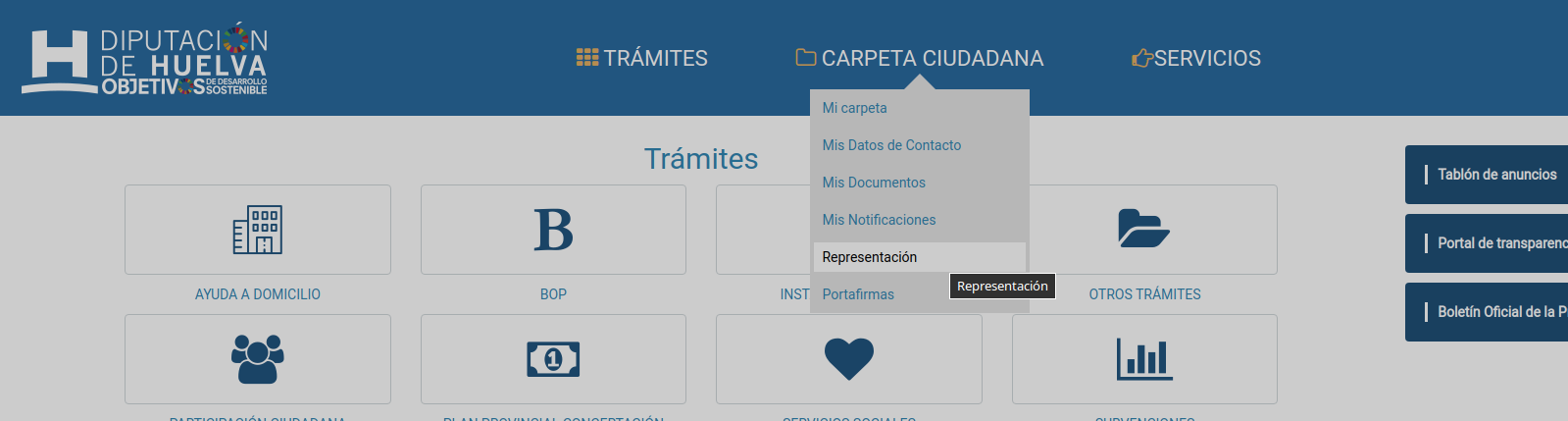
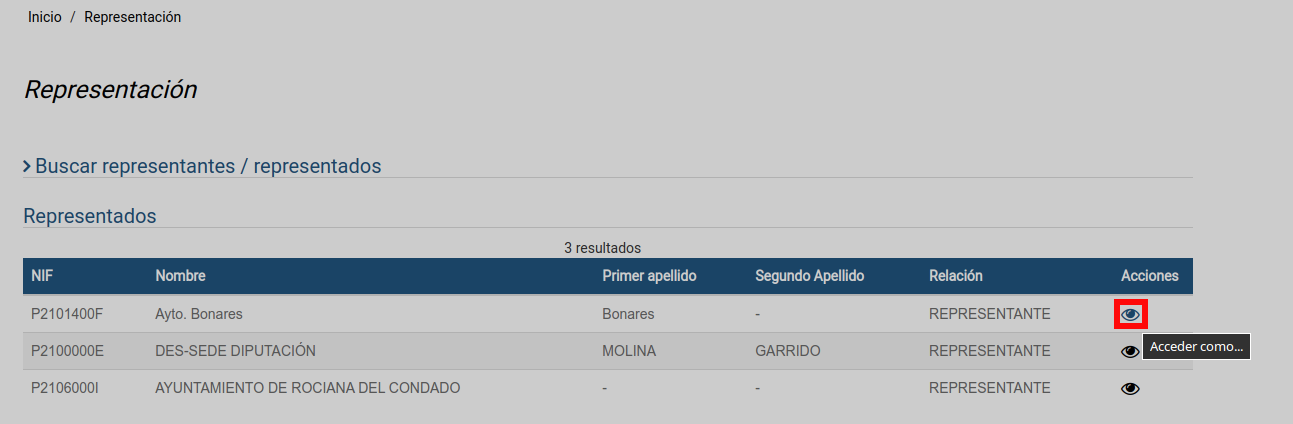
Seguidamente, en la lista de Representados pulsamos en el icono con forma de ojo, para elegir la Entidad a la que representamos.
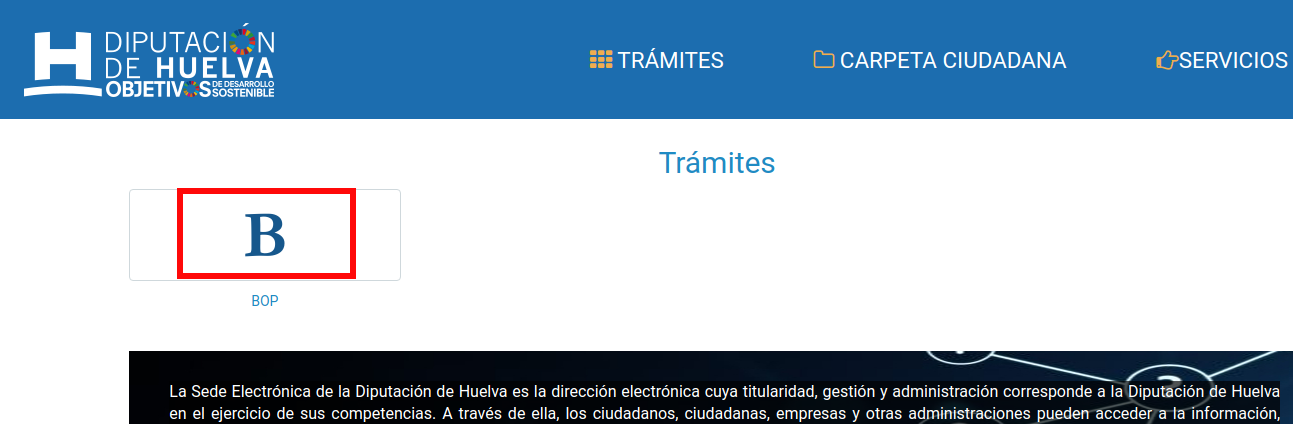
Ahora, hacemos clic dentro de los trámites en "BOP"
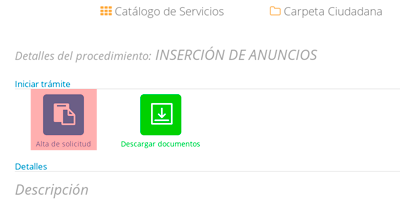
En este momento nos aparecerá la ficha del procedimiento y haremos clic en "Alta de solicitud" para comenzar el procedimiento
1. Paso 1/5. En este primer paso se nos muestra los datos extraídos de nuestro certificado. Pulsamos en siguiente.
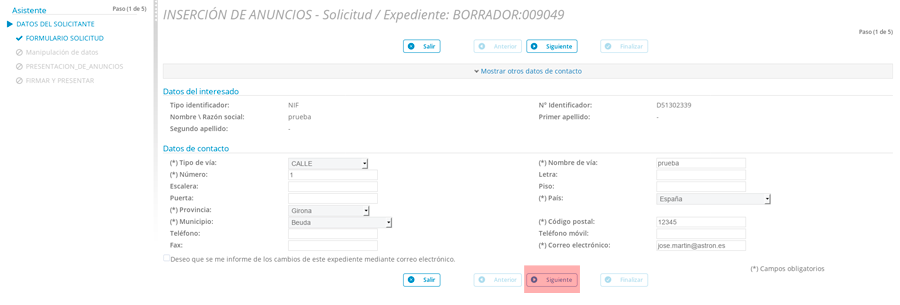
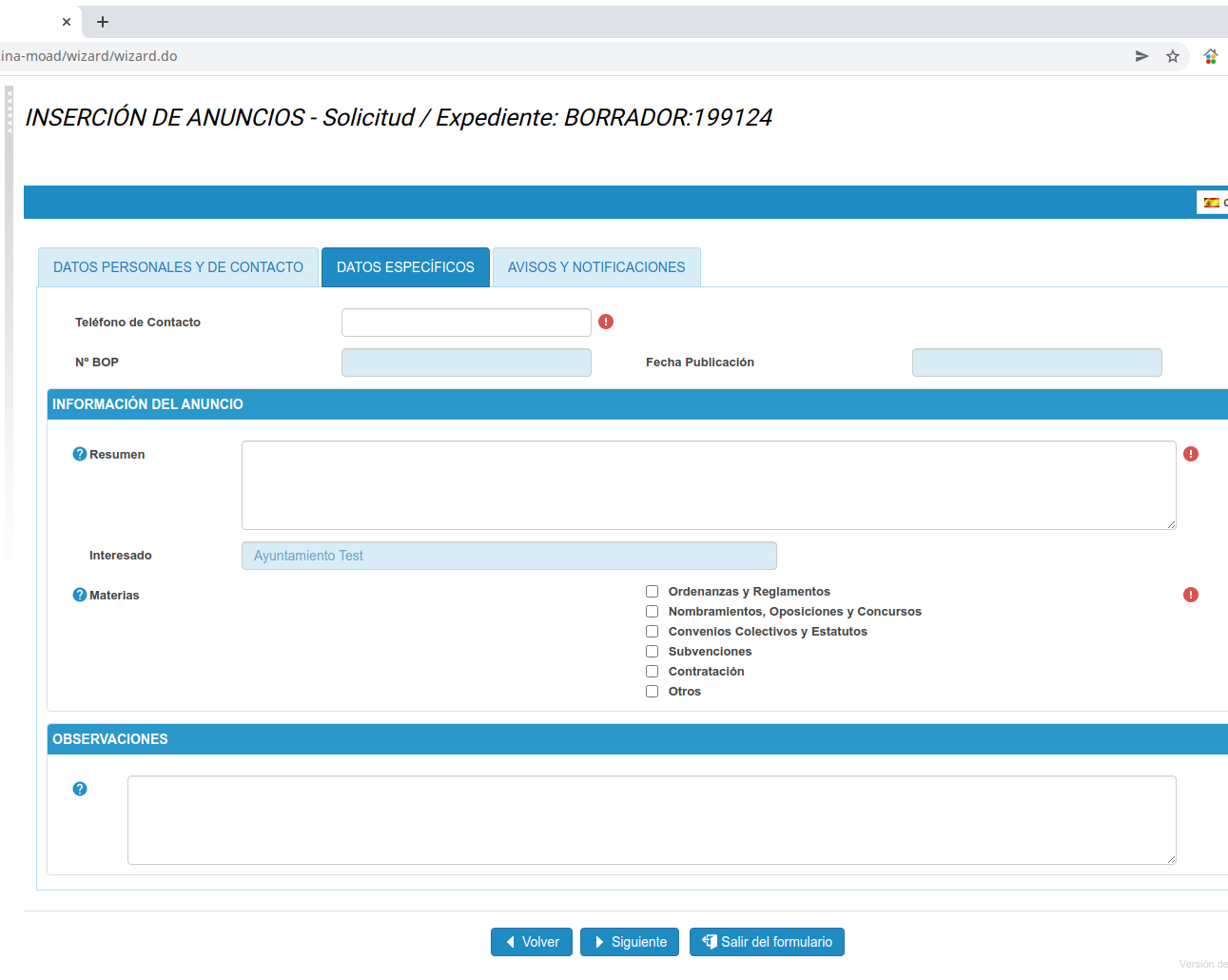
2. Paso 2/5. El paso 2 consta de tres pestañas. En la primera nos aparecen los datos identificativos del solicitante. Es sólo informativa. La segunda pestaña es donde introducimos los datos específicos del procedimiento. Y por último la tercera pestaña está dedicada a avisos y notificaciones en la que haremos clic en la opciones que nos interesen para que nos notifiquen. nos centraremos en los datos específicos:
Todos los campos marcados con una admiración en rojo indican que son obligatgorios.
"Teléfono de Contacto" necesario para posibles comunicaciones. En el campo "Resumen" haremos un breve resumen del contenido del anuncio. En "Materias" elegimos las etiquetas que puedan identificar al anuncio para búsquedas posteriores. Por último pulsaremos en siguiente para acceder al paso 3 del procedimiento.
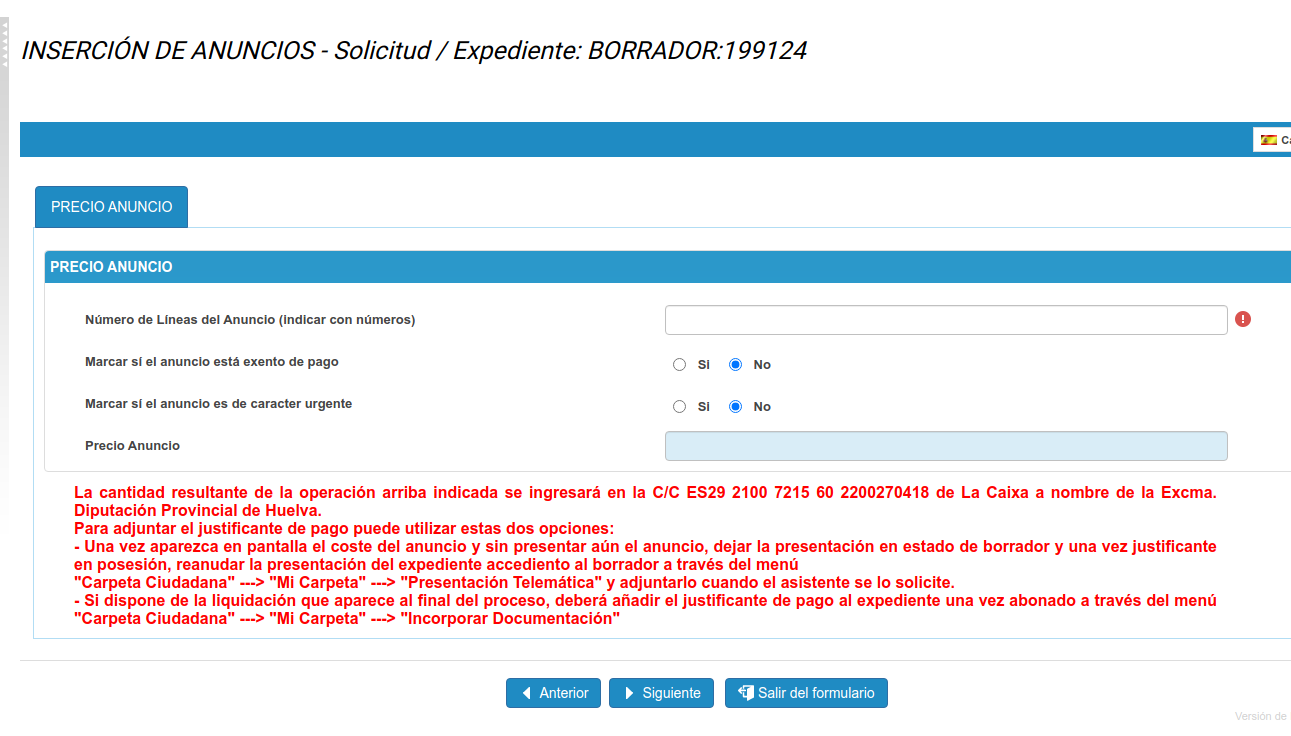
3. Paso 3/5. Aquí debemos de introducir el número de líneas del anuncio. Tenemos que elegir si se está exento de pago o no. Si se estuviera exento nos aparece un campo para que escribamos el motivo. Por otro lado también debemos de marcar si es urgente o no, con el consiguiente recálculo del precio.
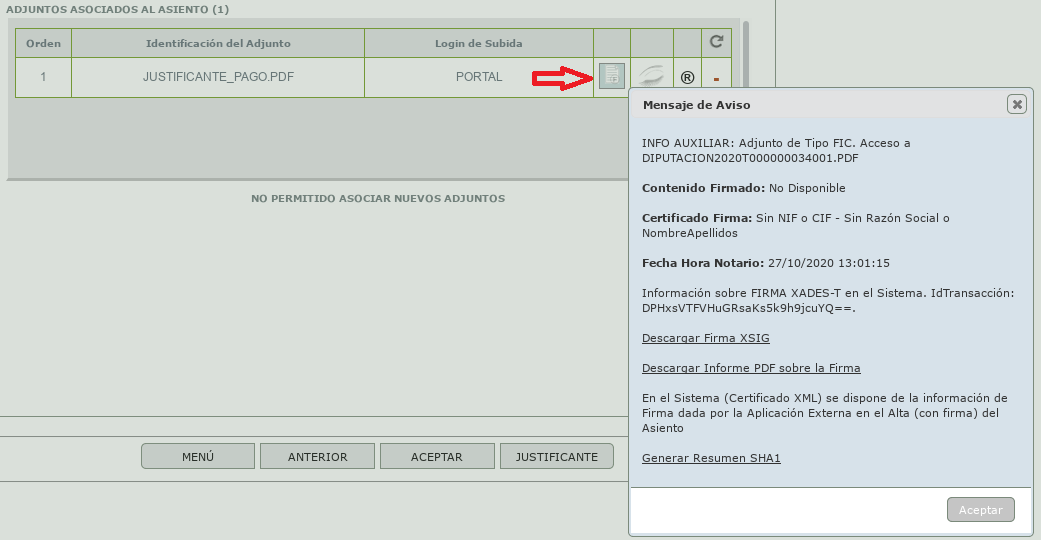
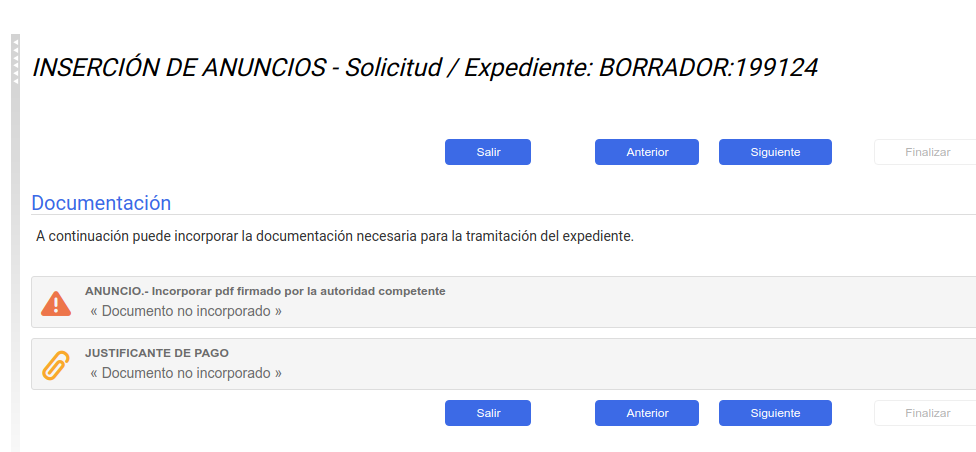
4. Paso 4/5. En este paso debemos adjuntar el documento firmado por la máxima autoridad de su entidad. Para ello pulsaremos en el botón más a la derecha, luego le damos a Examinar y localizamos nuestro documento y por último pulsamos en incorporar en "incorporar". Este documento deberá estar en formato PDF. Además podremos añadir el justificante de pago si ya lo tuviéramos.
5. Paso 5/5. En este último paso sólo nos queda pulsar sobre el botón "Firmar y presentar".
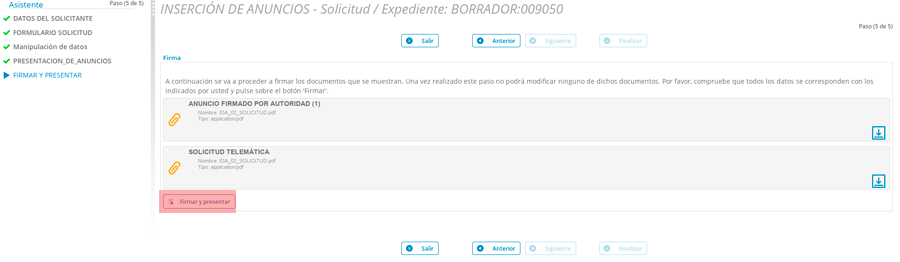
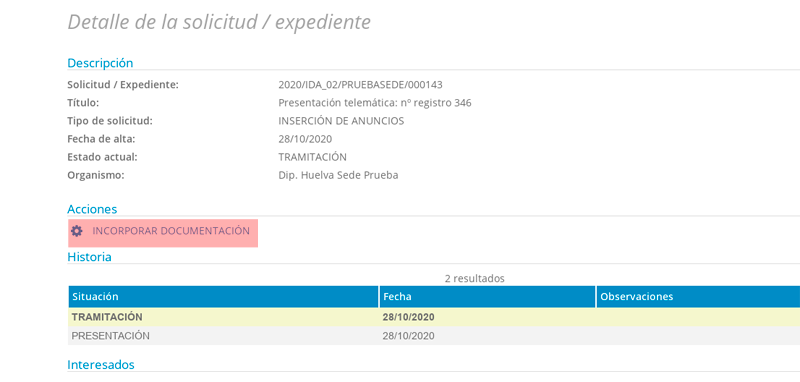
En caso de que el anuncio no fuera exento de pago, habría que adjuntar con posterioridad el justificante de haber realizado el pago. Para ello Una vez identificado otra vez en la Sede de Diputación de Huelva, accederíamos al menú Carpeta Ciudadana-->Mi Carpeta.

Una vez allí, accederemos al expediente en cuestión y pulsaremos sobre "Incorporar documentación" para poder adjuntar nuestro justificante que será también en formato PDF.
B.1. REGISTRO DE ENTRADA - REGISTRO DE SALIDA
B.2. ENVÍO DE ASIENTOS REGISTRALES POR INTERCAMBIO SIR
B.3. ENVÍO DE ASIENTOS REGISTRALES POR INTERCAMBIO PROVINCIAL
El personal de las Oficinas de Registro Destino deberá atender regularmente (al menos varias veces al día) el buzón de registros recibidos vía SIR y hacer llegar la documentación adecuadamente a la Unidad de Tramitación Destino.
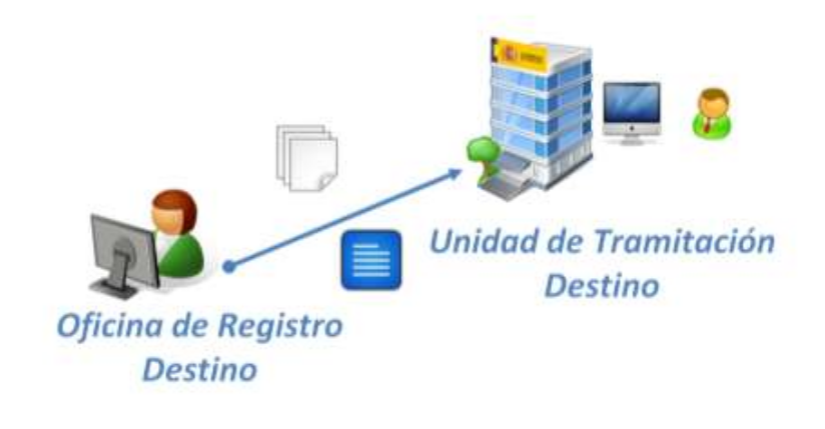
En cualquier caso, deberán priorizar la gestión de aquellos registros que son consecuencia de una subsanación de errores de registros anteriores.
El personal de la Oficina de Registro destino, una vez reciba un asiento vía SIR y tras las comprobaciones pertinentes podrá confirmarlo, rechazarlo o reenviarlo a otra Entidad, según las pautas que se marcan en el apartado 5.1.1.
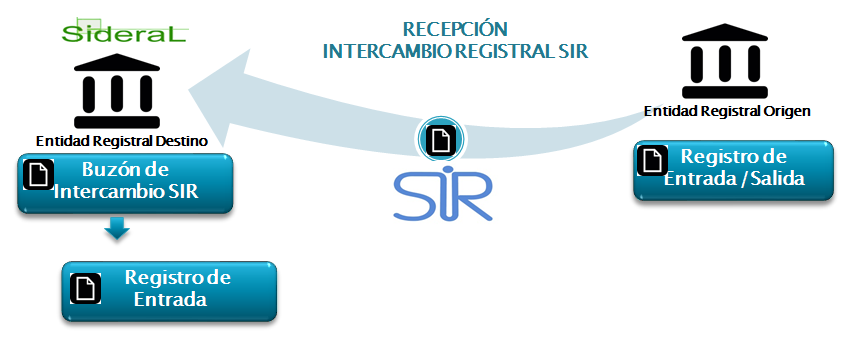
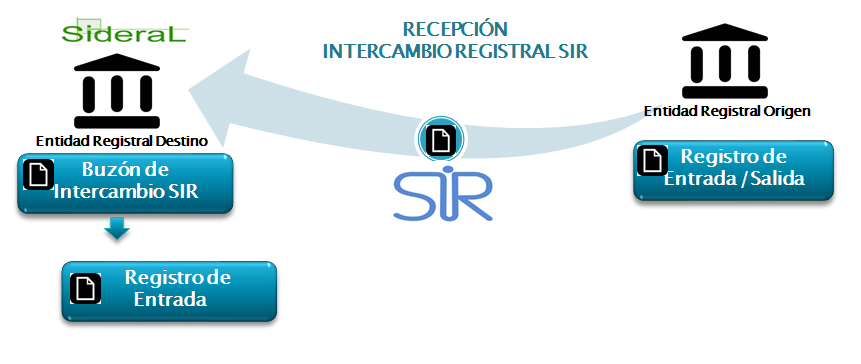
1.- Por regla general, si el asiento registral recibido está dirigido a una de las unidades adscrita a nuestra Oficina de Registro, la documentación está completa y es legible, la Oficina de Registro Destino debe CONFIRMAR el registro, siguiendo el siguiente esquema:
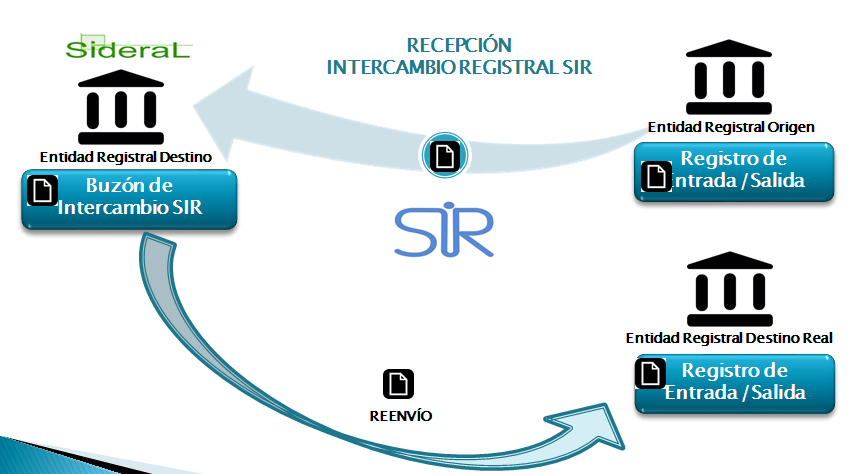
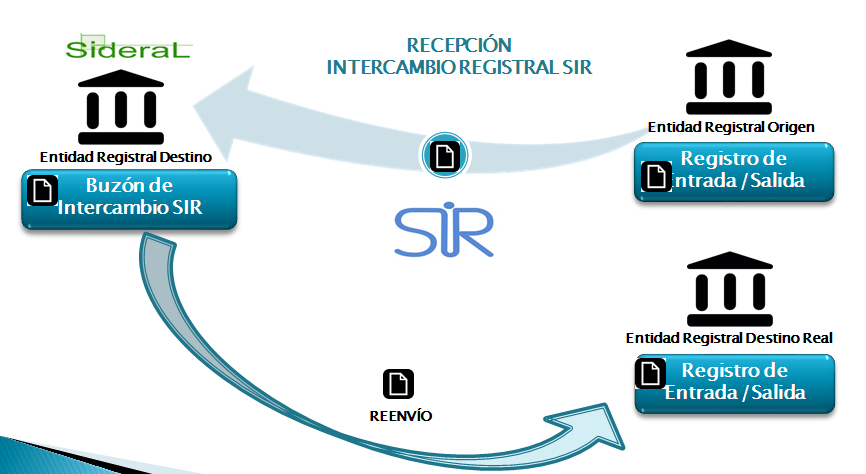
2.- Por regla general, si la Oficina de Registro Destino recibe un registro que está dirigido a otra Oficina de Registro Destino que está integrada en SIR, se procederá su REENVÍO, siguiendo el siguiente esquema:
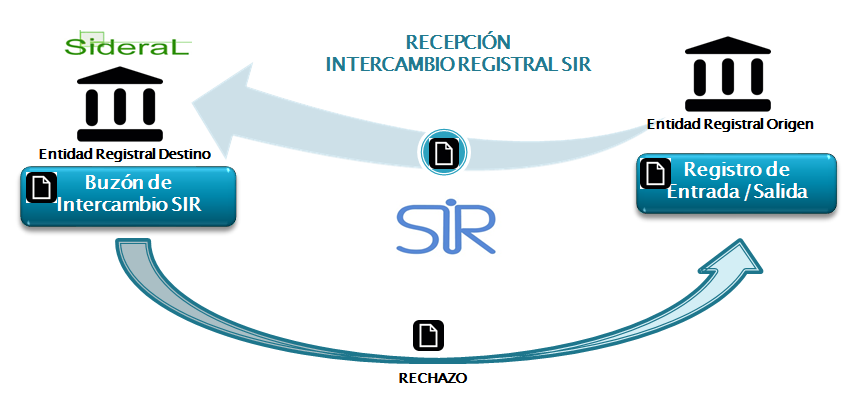
3.- Por regla general, si el registro está dirigido a otra Oficina de Registro Destino no integrada en SIR, o la documentación adjunta está incompleta o no legible, se procederá a RECHAZAR el asiento registral a la Oficina de Origen siguiendo el siguiente esquema:
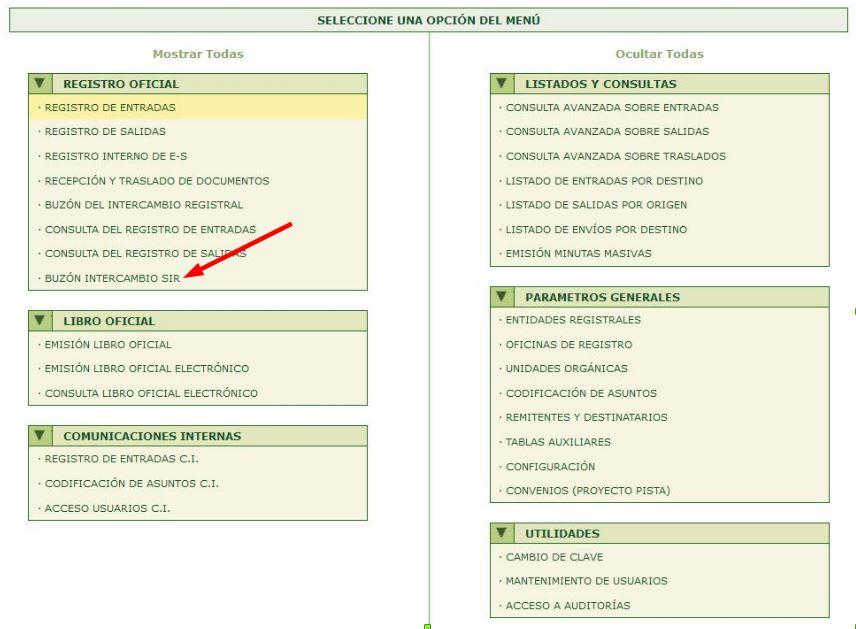
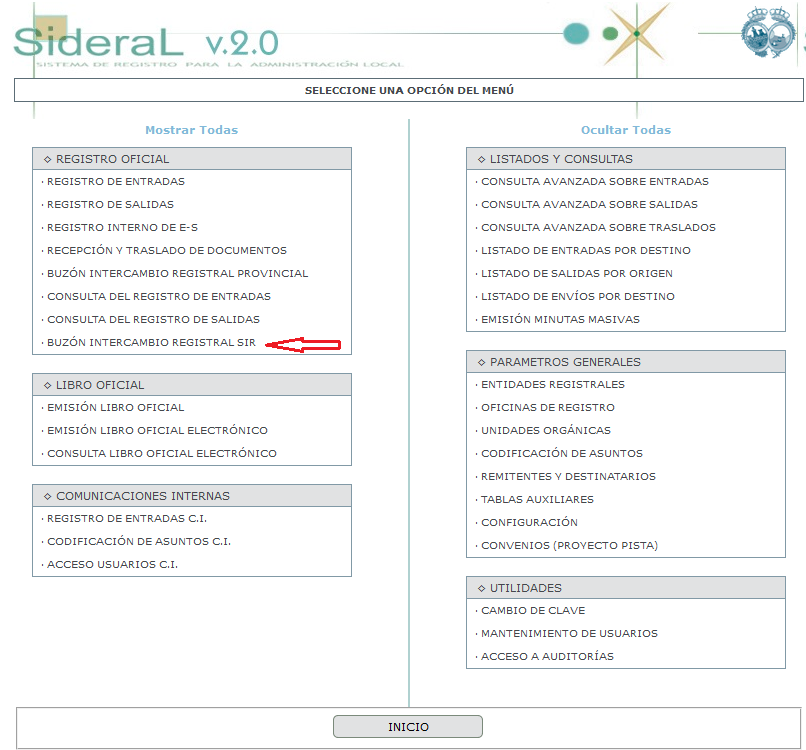
1.- Para poder consultar las emisiones y gestionar las recepciones del intercambio de registros, debemos entrar por la opción del menú: “Buzón Intercambio Registral SIR” a través de IPH (Intranet Provincial de Huelva):
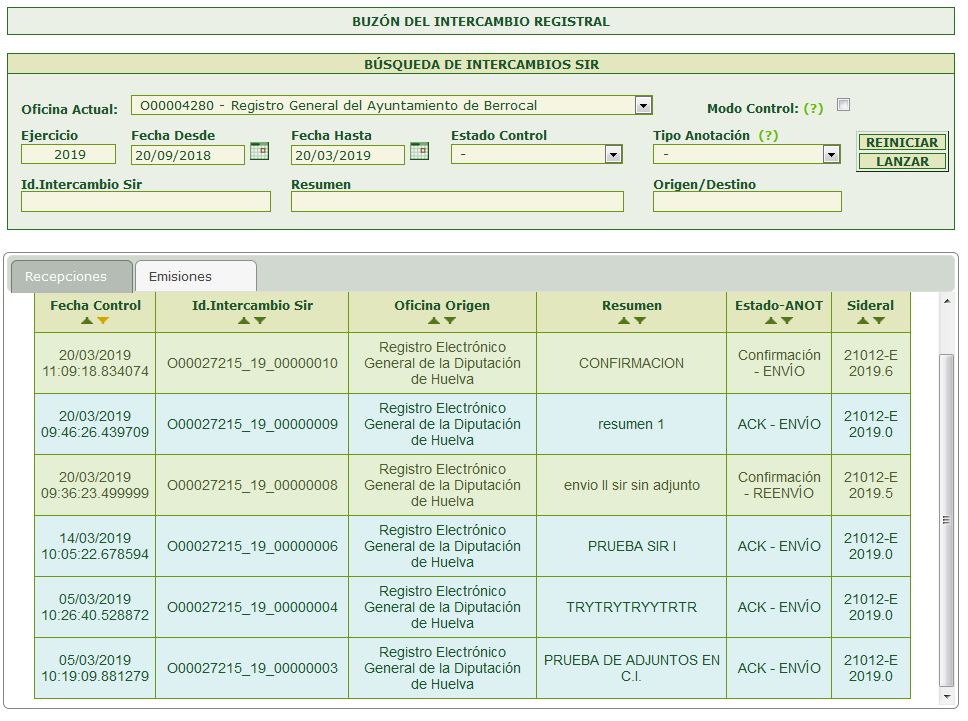
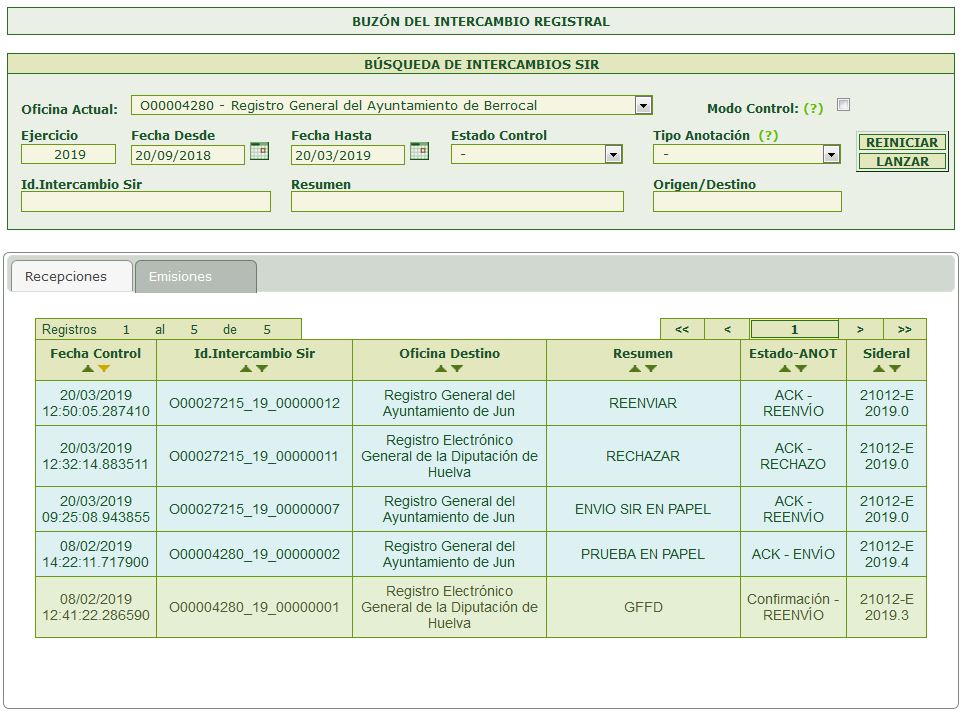
Al acceder al buzón de intercambio SIR, se muestra las Bandejas de Recepciones y Emisiones de registros SIR:
2.- Por defecto se sitúa en la Bandeja Recepciones, ofreciendo una lista de los registros que hemos recibido de otras Entidades. Disponemos de distintos campos para realizar búsquedas: Ejercicio, Fecha Desde/Hasta, Identificador de Intercambio Sir, Resumen, Origen/Destino y dos desplegables con los distintos Estados de Control y Tipo de Anotación que puede presentar un registro (Ver Anexo 5.3).
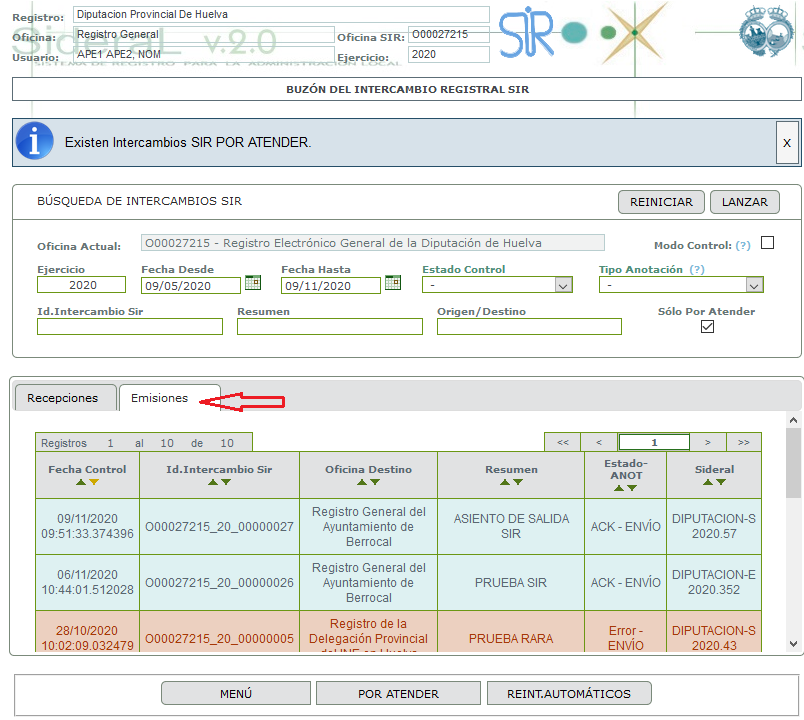
3.- Si se pulsa sobre la pestaña Emisiones se muestra la lista de los registros que hemos enviado a otras Entidades. Disponemos de los mismos campos que en recepciones para realizar búsquedas.
En los siguientes puntos veremos en detalle el Buzón de Intercambio SIR:
5.1.1. COMPROBACIONES PREVIAS A LA CONFIRMACION
5.1.2. CONFIRMACION, RECHAZO Y REENVIO DE ASIENTOS REGISTRALES
5.1.3. REGISTRO DE ENTRADA - ENVIO A LA UNIDAD DE TRAMITACIÓN DESTINO
5.1.4. TRATAMIENTO DE LA DOCUMENTACION RECIBIDA EN PAPEL
5.2. CONTROL DE EMISIONES
5.3. ANEXO - TIPOS DE ANOTACIÓN Y ESTADOS DE CONTROL
5.4. ANEXO - PROCESOS DE ENVIO, CONFIRMACIÓN, REENVIO Y RECHAZO Y LOS MENSAJES DE INTERCAMBIO
5.5. ANEXO - ETIQUETAS DE COLOR EN EL BUZÓN DE INTERCAMBIO SIR
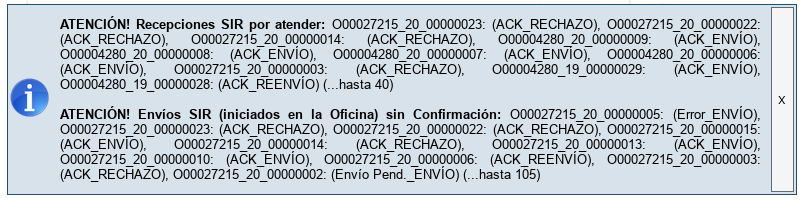
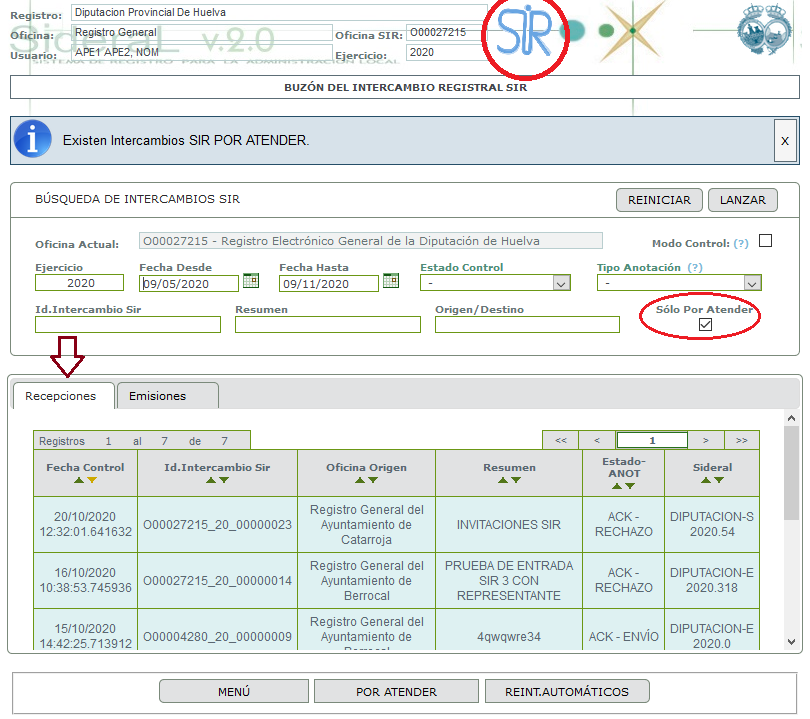
1. Se ha incorporado una nueva imagen animada, en la cabecera del Buzón de Intercambio SIR (así como en los módulos de registro de entrada y de salida), con el logotipo de SIR para avisar que existen intercambios SIR aún por atender.
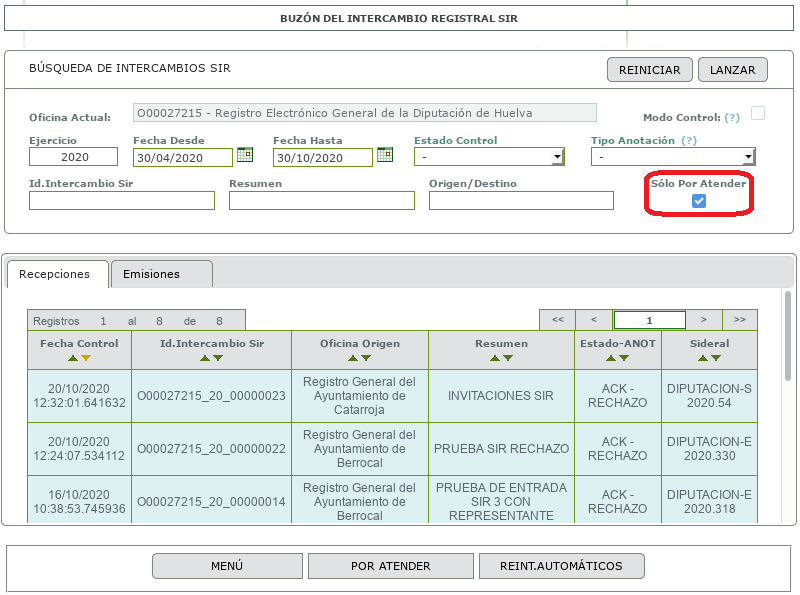
2. Se ha incluido el nuevo filtro “Solo por Atender” para mostrar solo aquellos intercambios pendientes de tratar por parte del usuario. Por defecto está activo y es válido tanto para las recepciones como para las emisiones.
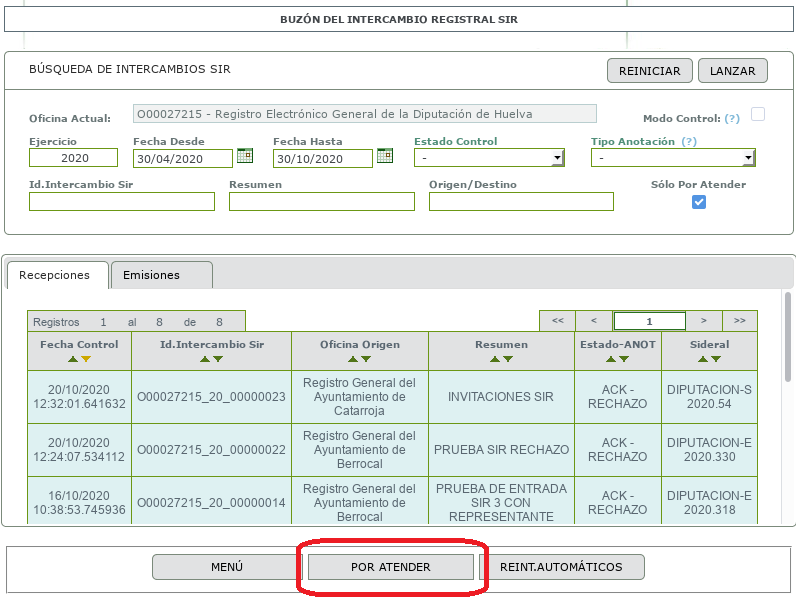
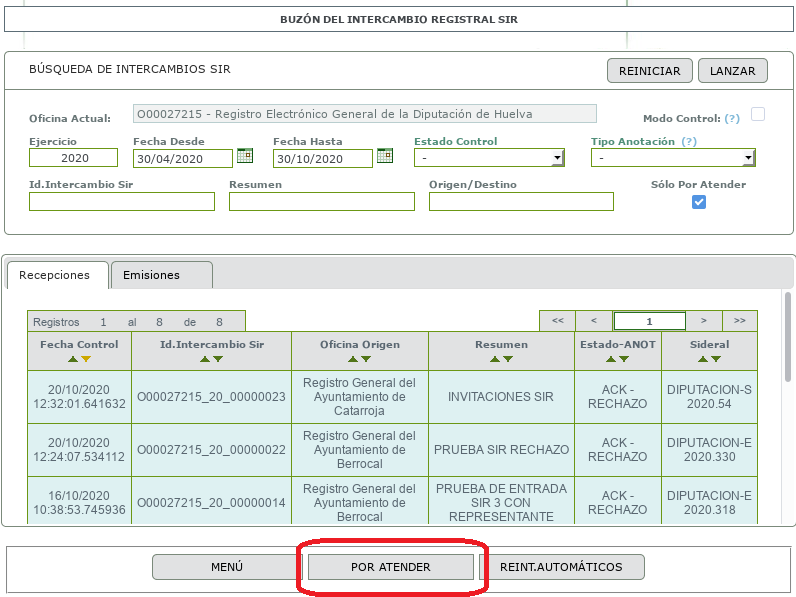
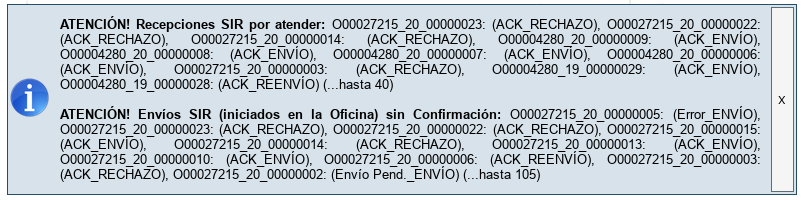
3. Se ha incluido un nuevo botón “POR ATENDER” que permite mostrar en una única lista: las recepciones pendientes de atender (confirmar, reenviar o rechazar) y las emisiones pendientes de confirmación en el destino.
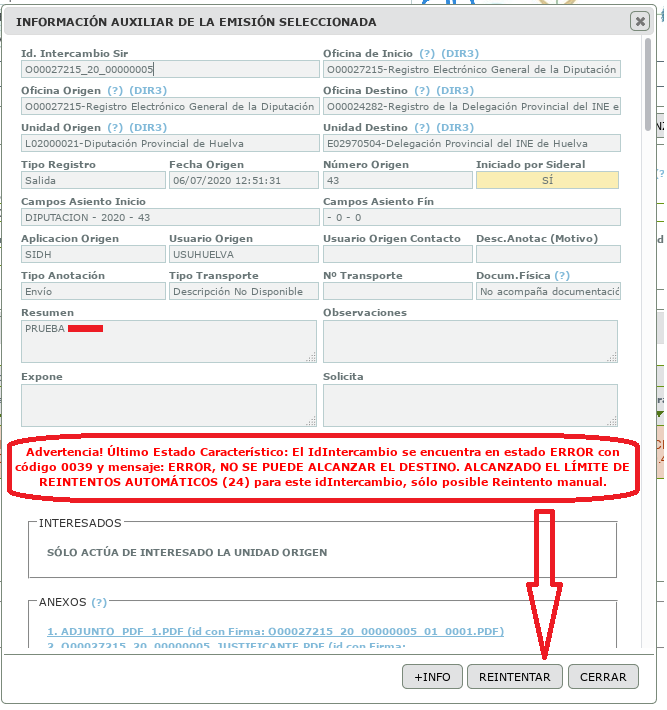
4. Ahora se permite reintentar envíos de aquellos intercambios con error en la recepción en el destino.
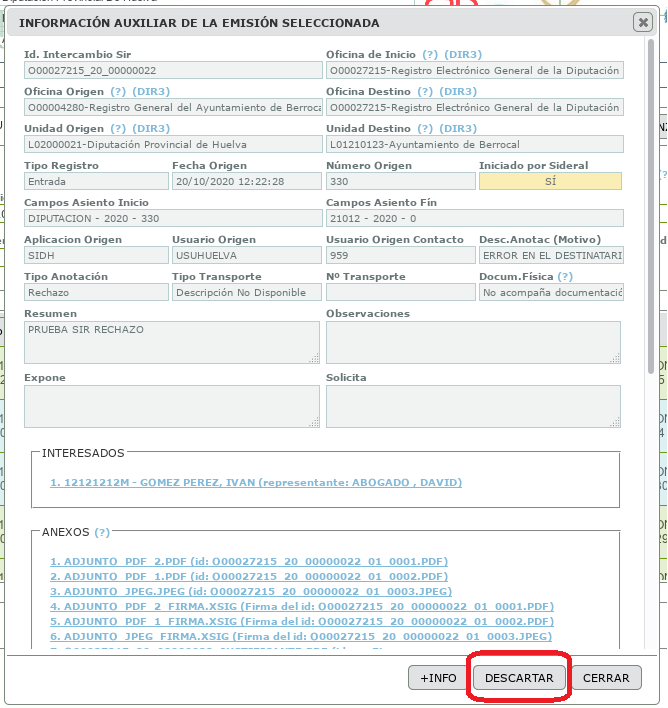
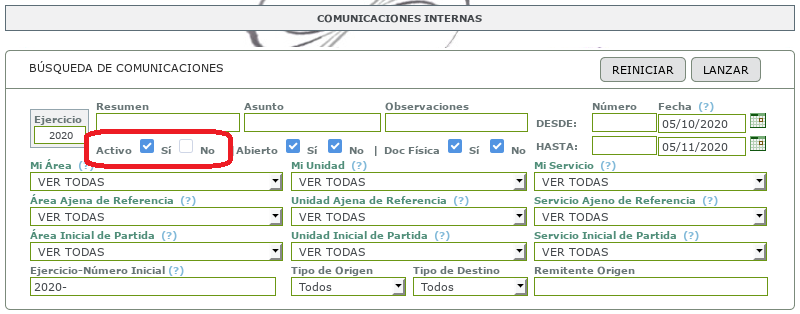
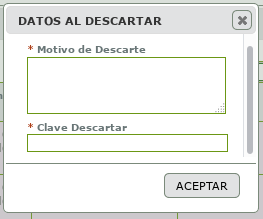
5. Se ha incluido un nuevo botón “DESCARTAR” para desactivar aquellos intercambios que ya han sido tratados por otra vía, siempre y cuando cumplan ciertas condiciones (como por ejemplo que haya sido enviada, al menos, dos días antes).
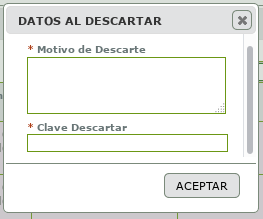
Para ello es necesario indicar un motivo y una clave que se entregará una vez se solicite.
Los intercambios descartados se muestran en la lista de intercambios con el fondo de color violeta claro:
Nota: También se permitirá descartar cualquier intercambios sin ningún tipo de restricción, de forma excepcional y solo a aquellos usuarios administradores de la aplicación.
El personal de las Oficinas de Registro Destino deberá atender regularmente (al menos varias veces al día) el buzón de registros recibidos vía SIR y hacer llegar la documentación adecuadamente a la Unidad de Tramitación Destino.
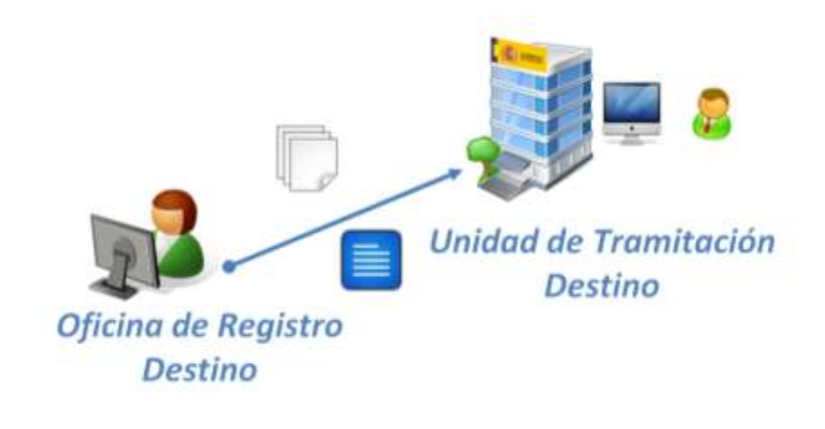
En cualquier caso, deberán priorizar la gestión de aquellos registros que son consecuencia de una subsanación de errores de registros anteriores.
El personal de la Oficina de Registro destino, una vez reciba un asiento vía SIR y tras las comprobaciones pertinentes podrá confirmarlo, rechazarlo o reenviarlo a otra Entidad, según las pautas que se marcan en el apartado 5.1.1.
1.- Por regla general, si el asiento registral recibido está dirigido a una de las unidades adscrita a nuestra Oficina de Registro, la documentación está completa y es legible, la Oficina de Registro Destino debe CONFIRMAR el registro, siguiendo el siguiente esquema:
2.- Por regla general, si la Oficina de Registro Destino recibe un registro que está dirigido a otra Oficina de Registro Destino que está integrada en SIR, se procederá su REENVÍO, siguiendo el siguiente esquema:
3.- Por regla general, si el registro está dirigido a otra Oficina de Registro Destino no integrada en SIR, o la documentación adjunta está incompleta o no legible, se procederá a RECHAZAR el asiento registral a la Oficina de Origen siguiendo el siguiente esquema:
1.- Para poder consultar las emisiones y gestionar las recepciones del intercambio de registros, debemos entrar por la opción del menú: “Buzón Intercambio Registral SIR” a través de IPH (Intranet Provincial de Huelva):
Al acceder al buzón de intercambio SIR, se muestra las Bandejas de Recepciones y Emisiones de registros SIR:
2.- Por defecto se sitúa en la Bandeja Recepciones, ofreciendo una lista de los registros que hemos recibido de otras Entidades. Disponemos de distintos campos para realizar búsquedas: Ejercicio, Fecha Desde/Hasta, Identificador de Intercambio Sir, Resumen, Origen/Destino y dos desplegables con los distintos Estados de Control y Tipo de Anotación que puede presentar un registro (Ver Anexo 5.3).
Se ha incorporado una nueva imagen animada, en la cabecera del Buzón de Intercambio SIR (así como en los módulos de registro de entrada y de salida), con el logotipo de SIR para avisar que existen intercambios SIR aún por atender.
Se ha incluido el nuevo filtro “Solo por Atender” para mostrar solo aquellos intercambios pendientes de tratar por parte del usuario. Por defecto está activo y es válido tanto para las recepciones como para las emisiones.
Se ha incluido un nuevo botón “POR ATENDER” que permite mostrar en una única lista las recepciones pendientes de atender (confirmar, reenviar o rechazar) y las emisiones pendientes de confirmación en el destino.
3.- Si se pulsa sobre la pestaña Emisiones se muestra la lista de los registros que hemos enviado a otras Entidades. Disponemos de los mismos campos que en recepciones para realizar búsquedas.
En los siguientes puntos veremos en detalle el Buzón de Intercambio SIR:
5.1.1. COMPROBACIONES PREVIAS A LA CONFIRMACIÓN
5.1.2. CONFIRMACIÓN, RECHAZO Y REENVÍO DE ASIENTOS REGISTRALES
5.1.3. REGISTRO DE ENTRADA - ENVÍO A LA UNIDAD DE TRAMITACIÓN DESTINO
5.1.4. TRATAMIENTO DE LA DOCUMENTACIÓN RECIBIDA EN PAPEL
5.1.5. DESCARTAR ASIENTO REGISTRAL
5.2. CONTROL DE EMISIONES
5.3. ANEXO - TIPOS DE ANOTACIÓN Y ESTADOS DE CONTROL
5.4. ANEXO - PROCESOS DE ENVÍO, CONFIRMACIÓN, REENVÍO Y RECHAZO Y LOS MENSAJES DE INTERCAMBIO
5.5. ANEXO - ETIQUETAS DE COLOR EN EL BUZÓN DE INTERCAMBIO SIR
Certificado de firma electrónica del personal al servicio de la Administración Pública (Certificado de empleado público en software) emitido por la FNMT.
Solicitar el certificado en la página de la Fábrica Nacional de Moneda y Timbre. El certificado que se va a solicitar es para Administración Pública - Solicitar Certificado empleado público software. La url es: https://www.sede.fnmt.gob.es/certificados/administracion-publica/obtener-certificado-software/solicitar-certificado.
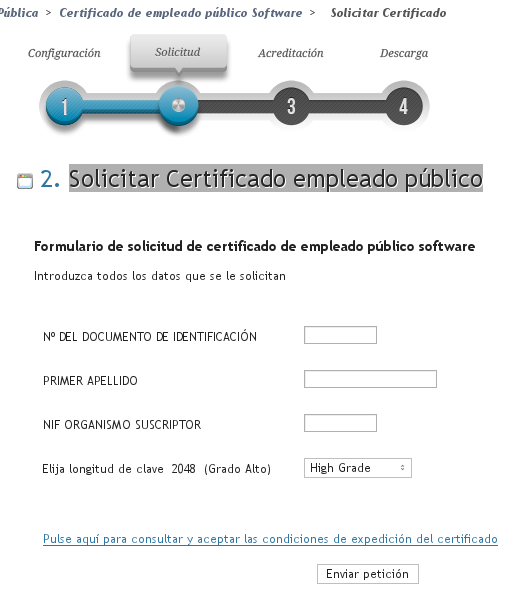
El NIF ORGANISMO SUSCRIPTOR es el de la Diputación (P2100000E).
Hay que pulsar sobre la expresión Pulse aquí para consultar y aceptar las condiciones de expedición del certificado para que se despliegue un texto con las condiciones legales. Al final de ese texto hay una casilla que habrá que marcar.
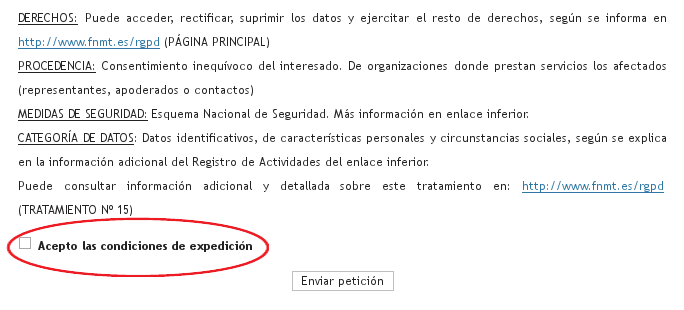
Una vez marcada la casilla de aceptación de las condiciones de expedición, hay que pulsar sobre el botón Enviar petición.
El formulario genera un CÓDIGO DE SOLICITUD que es importante anotar.
Hay que solicitar desde la Jefatura del Servicio (o jefe/a jerárquico) al Servicio de Recursos Humanos, a través de comunicaciones internas, para que emita informe de la situación laboral/administrativa del empleado/a solicitante. La información a suministrar deberá estar referida a:
Nombre y apellidos
DNI
Nº de empleado/a
Puesto que ocupa
Unidad administrativa/servicio en la que presta sus servicios
Comunicación por parte del Servicio de Recursos Humanos por el sistema de comunicaciones internas del informe de situación del empleado/a público.
Hay que llamar a Secretaría General (extensión 10708) para acordar el día y hora para que se acredite la identidad mediante comparecencia personal (requisito imprescindible) en este Servicio. A la cita hay que acudir con los siguientes documentos:
DNI
Certificado del Servicios de RRHH
Código de solicitud generado al hacer la solicitud en la página de la Fábrica Nacional de Moneda y Timbre
Una vez formalizada la acreditación en Secretaría, y firmado el contrato que genera la aplicación de Registros de certificados a la que tiene acceso este Servicio, se puede proceder a descargar e instalar el certificado desde el ordenador del empleado/a público y usando el mismo navegador que el que se empleó para la petición en la url: https://www.sede.fnmt.gob.es/certificados/administracion-publica/obtener-certificado-software/descargar-certificado
Estaremos encantados si quiere enviarnos alguna sugerencia, propuesta de cambio o mejora de este procedimiento. Si es así envíe un correo electrónico a jestrada@diphuelva.org
El COCS EELL (Centro de Operaciones de Ciberseguridad para Entidades Locales) es una iniciativa estratégica impulsada a través de la Agencia Estatal de Administración Digital - AEAD diseñada para proteger digitalmente a los ayuntamientos y diputaciones, especialmente a aquellos de menos de 50.000 habitantes .
Su objetivo es democratizar la ciberseguridad, ofreciendo servicios de nivel avanzado que muchas entidades pequeñas no podrían gestionar por sí solas. Recientemente, este proyecto fue galardonado con el premio CNIS 2026 por su impacto en la transformación pública.
Principales Servicios Ofrecidos
Los servicios del COCS EELL se dividen en cuatro pilares fundamentales para garantizar un ciclo de seguridad completo:
1. Prevención y Concienciación
Análisis de vulnerabilidades: Escaneos periódicos para detectar puntos débiles en los sistemas antes de que sean explotados.
Vigilancia digital: Monitorización de la "huella" de la entidad en internet para detectar posibles fugas de información.
Formación: Programas de concienciación para empleados públicos, el eslabón más crítico frente al phishing.
2. Protección Activa
Seguridad en el puesto de trabajo: Despliegue de herramientas EDR (detección y respuesta en puntos finales) y antivirus avanzados.
Navegación y correo seguro: Filtros que bloquean automáticamente sitios web maliciosos y correos fraudulentos antes de que lleguen a la bandeja de entrada.
3. Detección y Respuesta (SOC 24/7)
Monitorización continua: Un equipo de expertos vigila los eventos de seguridad en tiempo real para identificar comportamientos anómalos.
Gestión de incidentes: En caso de ataque (como un ransomware), el COCS actúa coordinadamente para mitigar el daño y recuperar los servicios lo antes posible.
4. Asesoramiento y Gobernanza
Cumplimiento del ENS: Ayuda a las entidades locales a cumplir con el Esquema Nacional de Seguridad, obligatorio para la Administración Pública.
Acompañamiento técnico: Soporte directo en la toma de decisiones estratégicas sobre tecnología y seguridad.
Dato Clave: La adhesión a estos servicios es gratuita para las entidades locales beneficiarias, ya que está financiada mediante fondos europeos y gestionada de forma centralizada para optimizar recursos.
En los siguientes enlaces se muestran infografías y videos formativos sobre CiberSeguridad:
Seguridad en el puesto de trabajo
Como paso previo a cualquier otra acción, el personal de la Oficina de Registro Origen deberá verificar que la Unidad de Tramitación Destino o alguna de sus unidades jerárquicamente superiores está integrada en SIR. Esto podrá comprobarse tanto en la propia aplicación de registro Sideral, como en las páginas informativas de la Secretaría de Estado de Función Pública sobre el Proyecto SIR. En todo caso, esta verificación deberá llevarse a cabo con carácter previo a cualquier otra acción.
Desde el siguiente enlace de IPH, se puede consultar el listado actualizado de Oficinas SIR y comprobar si la Unidad de Tramitación Destino está integrada en SIR.
¿Qué hago si la Unidad de Tramitación Destino no está conectada a una Oficina de Registro Destino integrada en SIR?
En ese caso, se comprobará si algún órgano jerárquicamente superior a la Unidad de Tramitación Destino está integrado en SIR.
Si es así, se enviará el asiento a dicho órgano jerárquicamente superior, desde el que se realizarán las acciones necesarias para hacer llegar la documentación a la Unidad de Tramitación Destino.
Si NO es así, se remitirá la documentación en papel a la dirección postal de la Oficina de Registro Destino correspondiente, realizando el asiento como Ventanilla unica (No SIR), como hasta ahora se ha venido haciendo. Debe recordarse entonces, que en ningún caso se remitirá a la Unidad de Tramitación Destino directamente.
Antes de CONFIRMAR cada uno de los registros recibidos, se realizarán las siguientes comprobaciones:
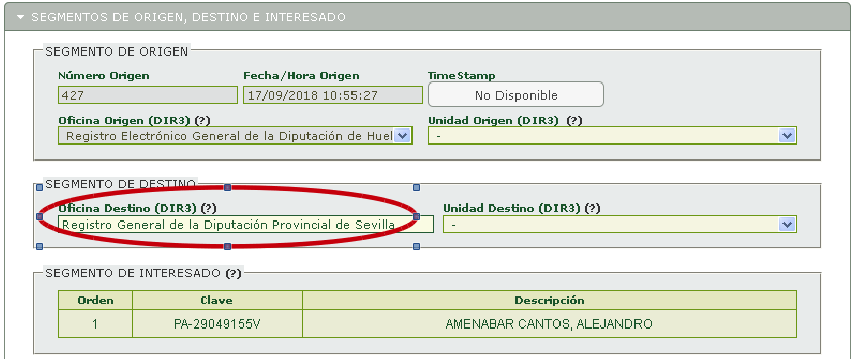
1.- En primer lugar, la Oficina de Registro Destino comprobará si la solicitud, escrito o comunicación recibida está dirigida a alguna de las unidades del centro directivo al que está adscrita nuestra Oficina.
Si es así, y tras las restantes comprobaciones que se enumeran en los siguientes apartados, se podrá confirmar el Asiento Registral.
En caso contrario, se comprobará:
- Si la Unidad destinataria de la documentación está conectada a SIR, en cuyo caso deberá realizar un REENVÍO a esa Unidad.
- Si la Unidad destinataria tampoco estuviera conectada, pero sí lo estuviera un órgano jerárquicamente superior, se reeenviará a dicho órgano, que será el responsable de hacer llegar la documentación a la Unidad de Tramitación Destino competente.
- Si tampoco fuera así, se podrá realizar un RECHAZO al origen, indicando dicho motivo.
NOTA: Recuerda que los registros sólo podrán ser rechazados, si:
- Están dirigidos a Administraciones no integradas en SIR.
- No se conoce o no se puede deducir el destino al que están dirigidos.
- La documentación anexa está incompleta, errónea o defectuosa.
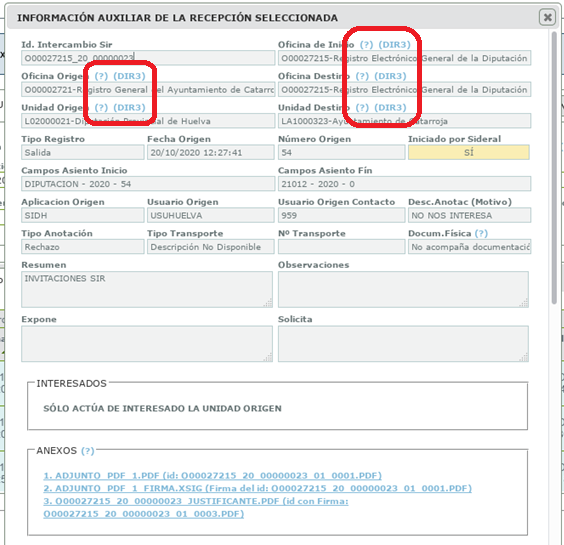
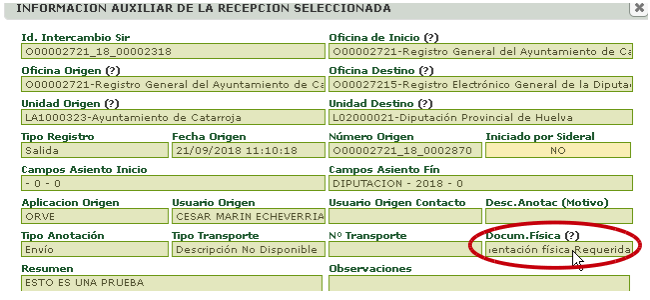
2.- El personal de la Oficina de Registro Destino se cerciorará si la documentación llega en formato electrónico, en formato Papel o por ambos canales. Esto lo podemos comprobar en el campo ‘Documentación Física” en la pantalla de datos detallados del registro:
Si en el campo OBSERVACIONES se señala que la documentación también se enviará en papel, es decir, la documentación llega por duplicado en ambos formatos, también podrá continuar la tramitación por vía electrónica, sin esperar a que llegue la documentación en papel. Es recomendable que al enviar la documentación electrónica a la Unidad de Tramitación Destino, el personal de la Oficina de Registro Destino pueda informar que posteriormente se enviará la documentación en papel para su custodia.
Si se informa en este campo el valor 'Acompaña documentación física Complementaria', se podrá seguir el trámite en la Unidad de Tramitación Destino, pero no se podría REENVIAR hasta que haya sido recibida toda la documentación física en la Entidad Registral de Destino.
Si se informa en este campo el valor 'Acompaña documentación física Requerida', cualquier operación por parte de la oficina receptora sobre el asiento intercambiado debe esperar a que llegue FÍSICAMENTE dicha documentación en PAPEL.
¿Qué hago si transcurren varios días hábiles desde la recepción electrónica del documento justificativo de registro de entrada en la Oficina de Registro Origen, y no acabo de recibir la documentación correspondiente en papel?
Me pondré en contacto con la Oficina de Registro Origen para cerciorarme del estado del envío:
- Si el envío está en camino de forma correcta, esperaré a su recepción antes de continuar con la tramitación y, en los casos oportunos, haré constar a la Unidad de Tramitación Destino que existen entradas de solicitudes, escritos, etc., pero que aún no se ha recibido la documentación.
- Si por error, la documentación en papel se hubiera dirigido a otra dirección, será la Oficina de Registro Origen la responsable de realizar las actuaciones necesarias para recuperar la documentación y hacérmela llegar.
- Si por error, el envío en papel se hubiera realizado directamente a la Unidad de Tramitación Destino, esta última será la responsable de comunicármelo formalmente bien de oficio, bien a petición propia para poder cerrar el asiento.
3.- Se comprobará si el envío es único o por el contrario forma parte de un bloque de documentación enviado en varios registros sucesivos. Si fuera así, esto vendrá indicado en el campo RESUMEN con la anotación PARCIAL Y de X, donde Y es la posición del registro dentro del conjunto y X el número de registros del conjunto.
Si, por ejemplo, recibiera un envío mediante dos registros sucesivos:
- En el primer registro aparecerá la etiqueta PARCIAL 1 DE 2.
- En el segundo registro aparecerá la etiqueta PARCIAL 2 DE 2. Asimismo, en el campo OBSERVACIONES vendrá indicado REGISTRO CONTINUACIÓN DEL ANTERIOR.
IMPORTANTE: No se confirmará, rechazará o reenviará un bloque de documentación hasta que no se hayan recibido todos los registros sucesivos.
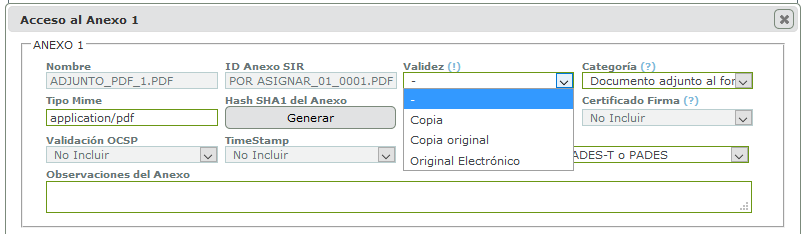
4.- El personal de la Oficina de Registro Destino comprobará que todos los ficheros pueden abrirse y que la documentación está completa y es legible. Para ello, habrá que abrir cada uno de los documentos adjuntos al asiento registral SIR que se recogen en el apartado ANEXOS:
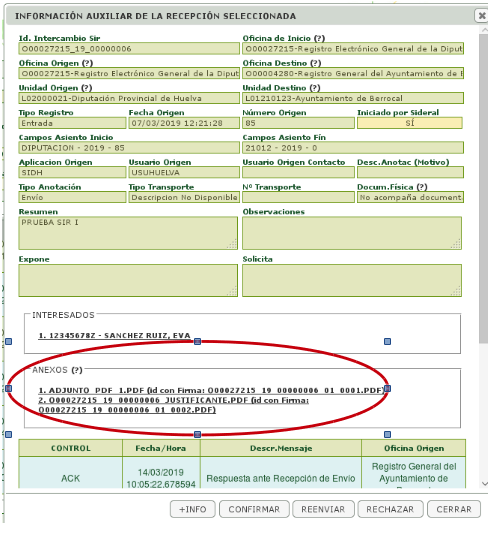
En este punto nos atendremos a lo siguiente:
Si la documentación estuviera incompleta o corrupta, la Oficina de Registro Destino RECHAZARÁ el registro, indicando los motivos.
Antes de cualquier otra actuación que implique contactar de nuevo con el ciudadano, ambas Oficinas se pondrán en contacto para tratar de solucionar cualquier duda o problema técnico.
Si hubiera algún problema con la calidad de la documentación, la Oficina de Registro Origen deberá entonces subsanar la digitalización y, en caso de ser necesario contactar con el ciudadano (Entradas) según el procedimiento administrativo común o con la Unidad Tramitadora Origen (Salidas) para obtener de nuevo la documentación. Con ello, se creará otro asiento de registro en el que se incluirá el justificante del registro anterior y se señalará la incidencia en el campo OBSERVACIONES.
Antes de CONFIRMAR cada uno de los registros recibidos, se realizarán las siguientes comprobaciones:
1.- En primer lugar, la Oficina de Registro Destino comprobará si la solicitud, escrito o comunicación recibida está dirigida a alguna de las unidades del centro directivo al que está adscrita nuestra Oficina.
Si es así, y tras las restantes comprobaciones que se enumeran en los siguientes apartados, se podrá confirmar el Asiento Registral.
En caso contrario, se comprobará:
- Si la Unidad destinataria de la documentación está conectada a SIR, en cuyo caso deberá realizar un REENVÍO a esa Unidad.
- Si la Unidad destinataria tampoco estuviera conectada, pero sí lo estuviera un órgano jerárquicamente superior, se reeenviará a dicho órgano, que será el responsable de hacer llegar la documentación a la Unidad de Tramitación Destino competente.
- Si tampoco fuera así, se podrá realizar un RECHAZO al origen, indicando dicho motivo.
NOTA: Recuerda que los registros sólo podrán ser rechazados, si:
- Están dirigidos a Administraciones no integradas en SIR.
- No se conoce o no se puede deducir el destino al que están dirigidos.
- La documentación anexa está incompleta, errónea o defectuosa.
2.- El personal de la Oficina de Registro Destino se cerciorará si la documentación llega en formato electrónico, en formato Papel o por ambos canales. Esto lo podemos comprobar en el campo ‘Documentación Física” en la pantalla de datos detallados del registro:
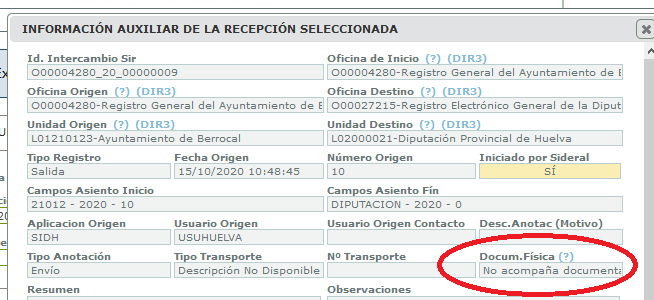
Si en el campo OBSERVACIONES se señala que la documentación también se enviará en papel, es decir, la documentación llega por duplicado en ambos formatos, también podrá continuar la tramitación por vía electrónica, sin esperar a que llegue la documentación en papel. Es recomendable que al enviar la documentación electrónica a la Unidad de Tramitación Destino, el personal de la Oficina de Registro Destino pueda informar que posteriormente se enviará la documentación en papel para su custodia.
Si se informa en este campo el valor 'Acompaña documentación física Complementaria', se podrá seguir el trámite en la Unidad de Tramitación Destino, pero no se podría REENVIAR hasta que haya sido recibida toda la documentación física en la Entidad Registral de Destino.
Si se informa en este campo el valor 'Acompaña documentación física Requerida', cualquier operación por parte de la oficina receptora sobre el asiento intercambiado debe esperar a que llegue FÍSICAMENTE dicha documentación en PAPEL.
¿Qué hago si transcurren varios días hábiles desde la recepción electrónica del documento justificativo de registro de entrada en la Oficina de Registro Origen, y no acabo de recibir la documentación correspondiente en papel?
Me pondré en contacto con la Oficina de Registro Origen para cerciorarme del estado del envío:
- Si el envío está en camino de forma correcta, esperaré a su recepción antes de continuar con la tramitación y, en los casos oportunos, haré constar a la Unidad de Tramitación Destino que existen entradas de solicitudes, escritos, etc., pero que aún no se ha recibido la documentación.
- Si por error, la documentación en papel se hubiera dirigido a otra dirección, será la Oficina de Registro Origen la responsable de realizar las actuaciones necesarias para recuperar la documentación y hacérmela llegar.
- Si por error, el envío en papel se hubiera realizado directamente a la Unidad de Tramitación Destino, esta última será la responsable de comunicármelo formalmente bien de oficio, bien a petición propia para poder cerrar el asiento.
3.- Se comprobará si el envío es único o por el contrario forma parte de un bloque de documentación enviado en varios registros sucesivos. Si fuera así, esto vendrá indicado en el campo RESUMEN con la anotación PARCIAL Y de X, donde Y es la posición del registro dentro del conjunto y X el número de registros del conjunto.
Si, por ejemplo, recibiera un envío mediante dos registros sucesivos:
- En el primer registro aparecerá la etiqueta PARCIAL 1 DE 2.
- En el segundo registro aparecerá la etiqueta PARCIAL 2 DE 2. Asimismo, en el campo OBSERVACIONES vendrá indicado REGISTRO CONTINUACIÓN DEL ANTERIOR.
IMPORTANTE: No se confirmará, rechazará o reenviará un bloque de documentación hasta que no se hayan recibido todos los registros sucesivos.
4.- El personal de la Oficina de Registro Destino comprobará que todos los ficheros pueden abrirse y que la documentación está completa y es legible. Para ello, habrá que abrir cada uno de los documentos adjuntos al asiento registral SIR que se recogen en el apartado ANEXOS:
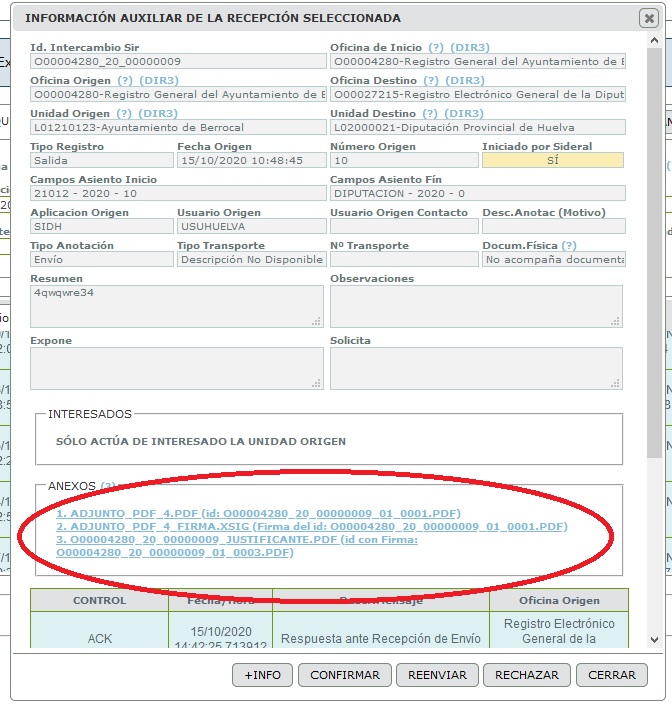
En este punto nos atendremos a lo siguiente:
Si la documentación estuviera incompleta o corrupta, la Oficina de Registro Destino RECHAZARÁ el registro, indicando los motivos.
Antes de cualquier otra actuación que implique contactar de nuevo con el ciudadano, ambas Oficinas se pondrán en contacto para tratar de solucionar cualquier duda o problema técnico.
Si hubiera algún problema con la calidad de la documentación, la Oficina de Registro Origen deberá entonces subsanar la digitalización y, en caso de ser necesario contactar con el ciudadano (Entradas) según el procedimiento administrativo común o con la Unidad Tramitadora Origen (Salidas) para obtener de nuevo la documentación. Con ello, se creará otro asiento de registro en el que se incluirá el justificante del registro anterior y se señalará la incidencia en el campo OBSERVACIONES.
Como paso previo a cualquier otra acción, el personal de la Oficina de Registro Origen deberá verificar que la Unidad de Tramitación Destino o alguna de sus unidades jerárquicamente superiores está integrada en SIR. Esto podrá comprobarse tanto en la propia aplicación de registro Sideral, como en las páginas informativas de la Secretaría de Estado de Función Pública sobre el Proyecto SIR. En todo caso, esta verificación deberá llevarse a cabo con carácter previo a cualquier otra acción.
Desde el siguiente enlace de IPH, se puede consultar el listado actualizado de Oficinas SIR y comprobar si la Unidad de Tramitación Destino está integrada en SIR.
¿Qué hago si la Unidad de Tramitación Destino no está conectada a una Oficina de Registro Destino integrada en SIR?
En ese caso, se comprobará si algún órgano jerárquicamente superior a la Unidad de Tramitación Destino está integrado en SIR.
Si es así, se enviará el asiento a dicho órgano jerárquicamente superior, desde el que se realizarán las acciones necesarias para hacer llegar la documentación a la Unidad de Tramitación Destino.
Si NO es así, se remitirá la documentación en papel a la dirección postal de la Oficina de Registro Destino correspondiente, realizando el asiento como Ventanilla unica (No SIR), como hasta ahora se ha venido haciendo. Debe recordarse entonces, que en ningún caso se remitirá a la Unidad de Tramitación Destino directamente.
Para acceder a la aplicación será necesario autenticarse en la Intranet Provincial de Huelva (IPH), a la que se puede acceder desde la url https://iph.diphuelva.es.
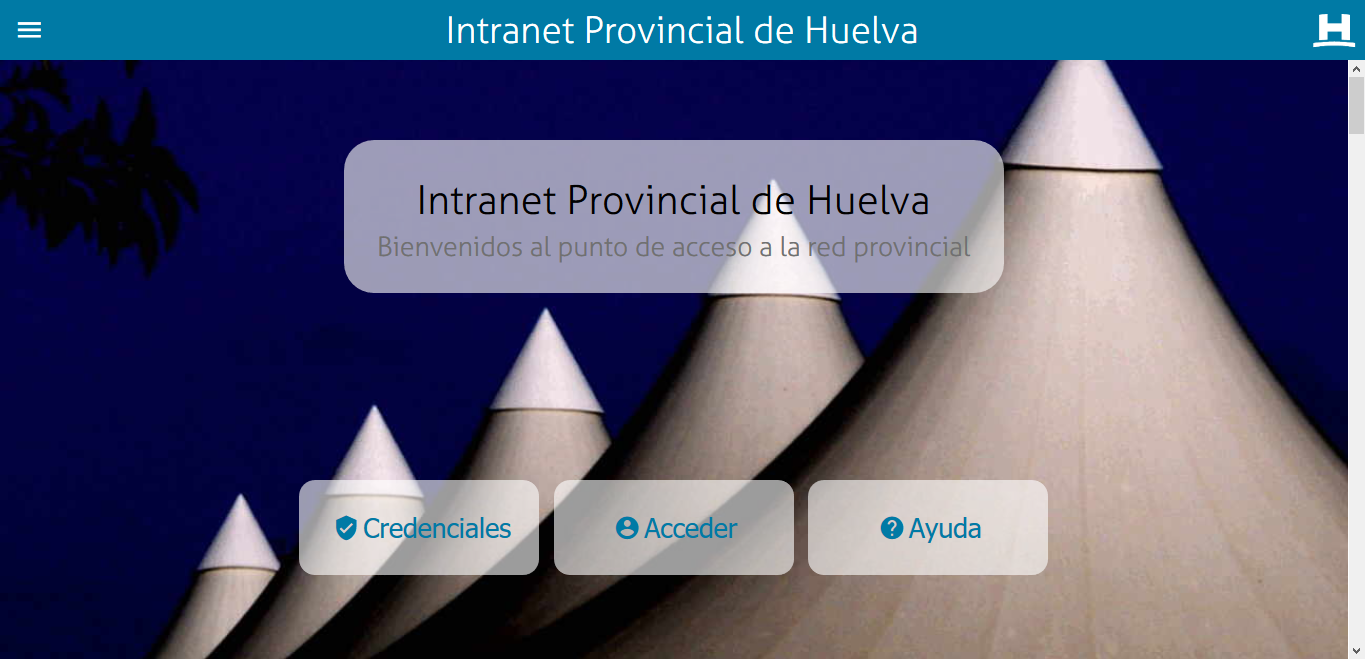
Podremos acceder mediante certificado digital o usuario y contraseña siempre que lo hayamos habilitado previamente.
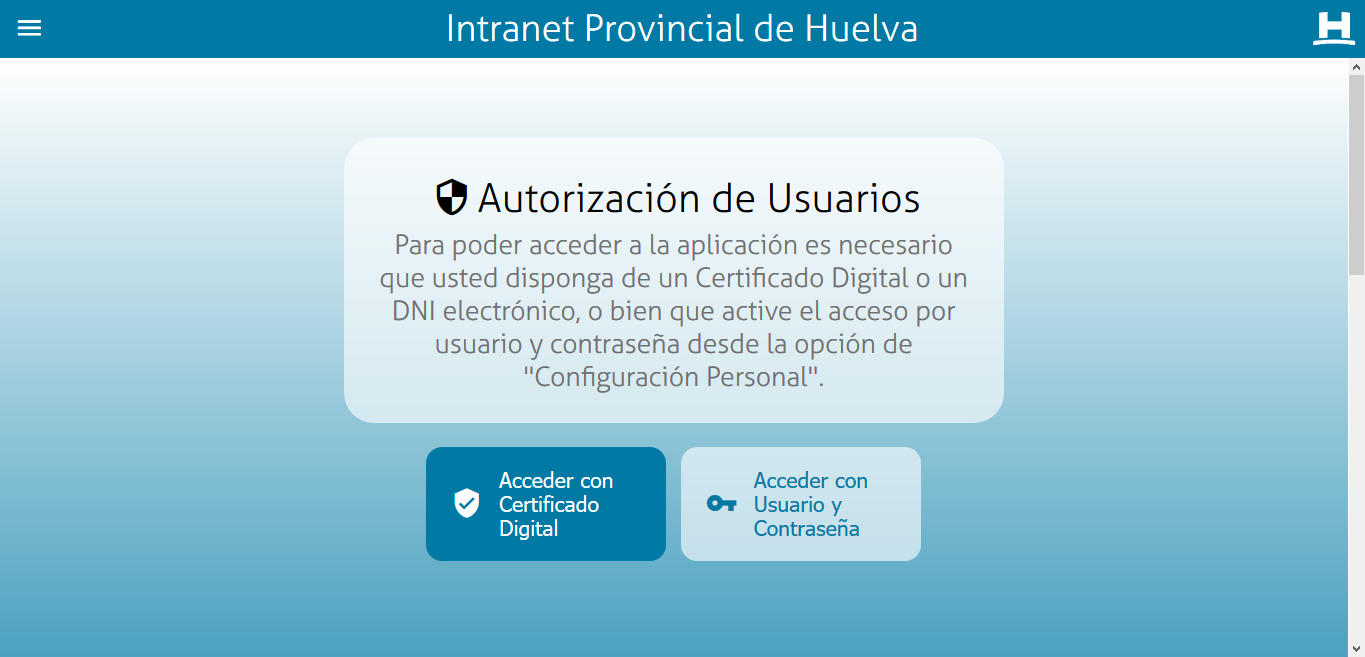
Una vez dentro, si desplegamos el menú de aplicaciones clicando el botón superior izquierdo, podremos ver aquellas a las que tenemos acceso.
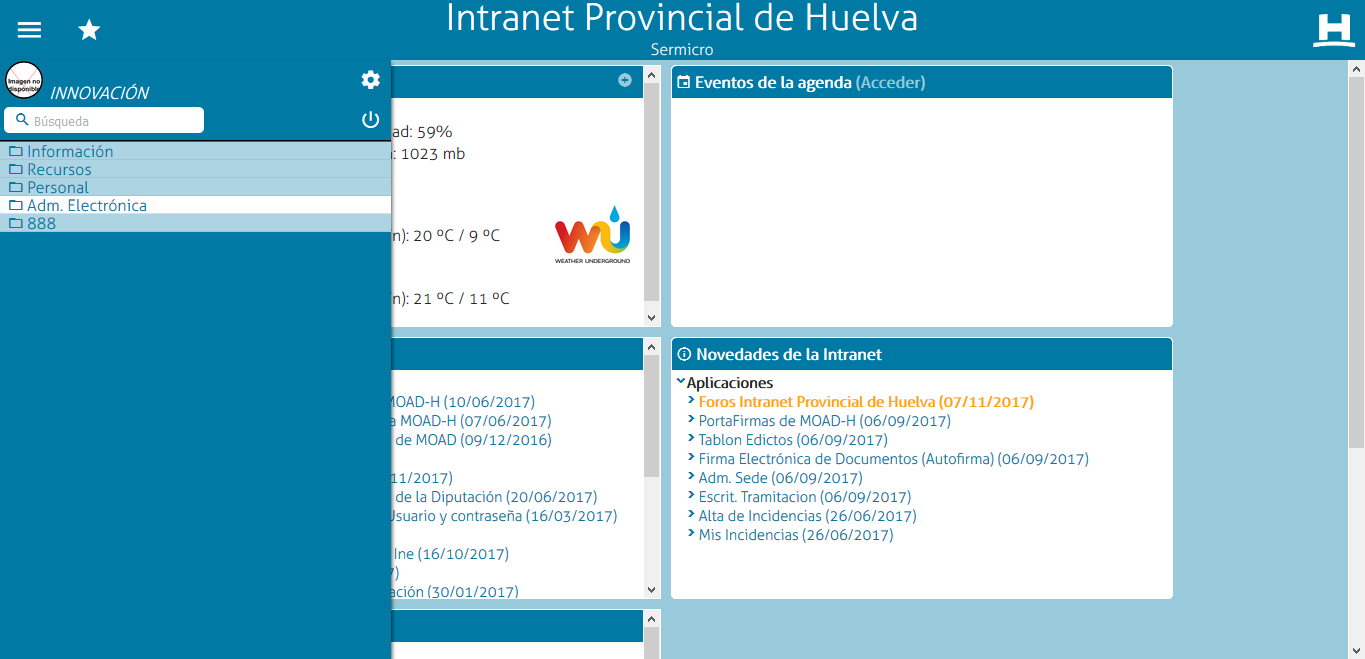
La aplicación de "Comunicaciones" podremos encontrarla dentro del submenú "Administración Electrónica" - "Decreta".
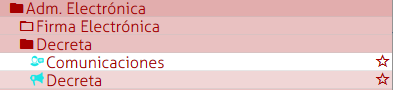
Una vez dentro lo primero que vemos es la pantalla principal de la aplicación Comunicaciones (ver imagen siguiente). Cabe destacar que esta aplicación solo funciona a modo de bandeja en la que iremos recibiendo las comunicaciones/notificaciones que nos lleguen de Decreta, con lo que no podrán llegarnos comunicaciones/notificaciones de ninguna otra aplicación corporativa ni podremos enviar comunicaciones/notificaciones desde ella.
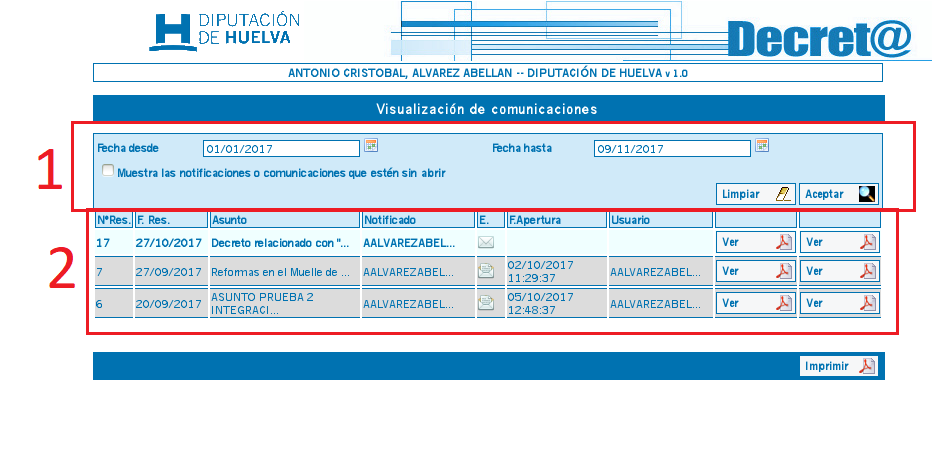
En el primer recuadro, ver recuadro 1, podremos filtrar las comunicaciones/notificaciones en un intervalo de fechas indicadas por nosotros. Además podemos decidir si queremos ver comunicaciones/notificaciones que estén sin abrir o todas independientemente de que estén sin abrir o no. Para ello clicamos en el check **"Muestra las notificaciones y comunicaciones que estén sin abrir"****.
Ya en el siguiente recuadro, ver recuadro 2, podremos ver nuestra bandeja de comunicaciones/notificaciones, por defecto todas, independientemente de la fecha y de su estado. Pasemos a ver las distintas columnas y el significado de su contenido.
De izquierda a derecha:
1. Nº Res. ---> Número de resolución.
2. F. Res. ---> Fecha de resolución.
3. Asunto ---> Asunto de la propuesta de decreto del que procede la comunicación/notificación.
4. Notificado ---> Login de la persona a la que se le comunica/notifica.
5. E. ---> Estado de la comunicación/notificación.
6. F.Apertura ---> Fecha en la que se abre la notificación. Si no se abre, dicho campo aparecerá vacío como se muestra en la imagen anterior.
7. Usuario ---> Login del usuario que abre la notificación. Si no se abre, dicho campo aparecerá vacío como se muestra en la imagen anterior.
Y por último, si nos fijamos más a la derecha podremos ver dos botones **"Ver"****, si pulsamos en el de la izquierda, nos saldrá la comunicación/notificación con su firma digital y si pulsamos en el de la derecha, nos aparecererá la comunicación/notificación sin firma.
Desde éste módulo de la aplicación se proporciona la funcionalidad básica para intercambiar información con otras jefaturas de policía, o administraciones públicas, y acceder a determinadas webs y portales de interés policial. Normalmente las opciones de menú de este subsistema estarán disponibles para todos los usuarios con el perfil “Usuario Final” (agente).
El menú de este módulo es el siguiente:

Mediante esta pantalla se permite acceder a todas aquellas direcciones webs o enlaces de interés para el desarrollo del trabajo diario de la policía local, que hayan sido previamente definidas desde el menú “Administración --> Conexiones / Enlaces de Interés”. Desde esa pantalla los usuarios con el perfil “Administrador Local” (Jefe de Policía), podrán definir estos enlaces de interés, que luego estarán accesibles al resto de la plantilla, desde esta otra pantalla. También aparecen aquellas direcciones de interés predefinidas por el Sistema ePol, y disponibles para todas las jefaturas.
La pantalla es la siguiente:

Formulario simple con una sola tabla, donde cada registro se corresponde con un enlace o dirección de interés policial. Al hacer doble click en alguna de ellas, se abre la página web correspondiente. Todos los enlaces son muy útiles, ya que desde aquí,sin salir de ePOL, podemos conectarnos con la DGT, con la ESPA, etc.
Es especialmente interesante el enlace Google-Maps, ya que conecta con la cartografía de Google de nuestro municipio. También es muy útil un Croquizador gratuito,o el acceso a Información Catastral. Merece una mención especial el enlace Comunidad de la Policía Local, a través del cual se accede a dicha comunidad, disponible en el Portal Provincial de la Diputación de Sevilla. Esta comunidad es un espacio de intercambio de información entre los usuarios de ePol, y donde los administradores suben documentos e información de interés general policial: legislación, modelos de atestados,manuales de usuarios etc.
Un aspecto de esta comunidad sería:

Como vemos aparece información sobre foros de debate / discusión, usuarios conectados etc, etc.
Si nos movemos con la barra de scroll, veremos que en la parte de abajo de la pantalla hay una zona de intercambio de información y documentos, como se muestra en la siguiente figura.

Cuando se da de alta una jefatura de policía local en ePol, en el formulario de solicitud, se pide que se proporcione una dirección de correo electrónico válido, corporativo para la jefatura. La idea es que todas las jefaturas en las que esté instalado el ePol, tengan una dirección de email válido, con el objetivo de intercomunicar jefaturas. Esta dirección de e-mail, servirá tanto para pedir información a otra jefatura sobre algún expediente concreto relativo a Vehículos, Personas o Empresas (Módulo de Consultas Extendidas); como para realizar cualquier tipo de consulta externa.
Mediante esta pantalla se permite acceder a todas aquellas direcciones de correo electrónico corporativas, que hayan sido previamente registradas al crear el Organismo / Jefatura. Hay que resaltar que es importante que estas direcciones sean válidas y de un dominio corporativo, por ejemplo: dipusevilla.es, ayuntamiento.org, andaluciajunta.org, o cualquier otro organismo oficial.
La pantalla es la siguiente:

Formulario simple con una sola tabla, donde cada registro se corresponde con la dirección de email corporativa de cada jefatura. Aquellas que aparezcan en negrita y sin subrayar, denotan que no se ha definido la dirección corporativa para esa jefatura.
Al hacer doble click en alguna de ellas, se abre el programa que tengamos configurado como cliente de correo electrónico (Outlook, GroupWise,etc), con la dirección de destino seleccionada y un texto en campo Asunto, por defecto.
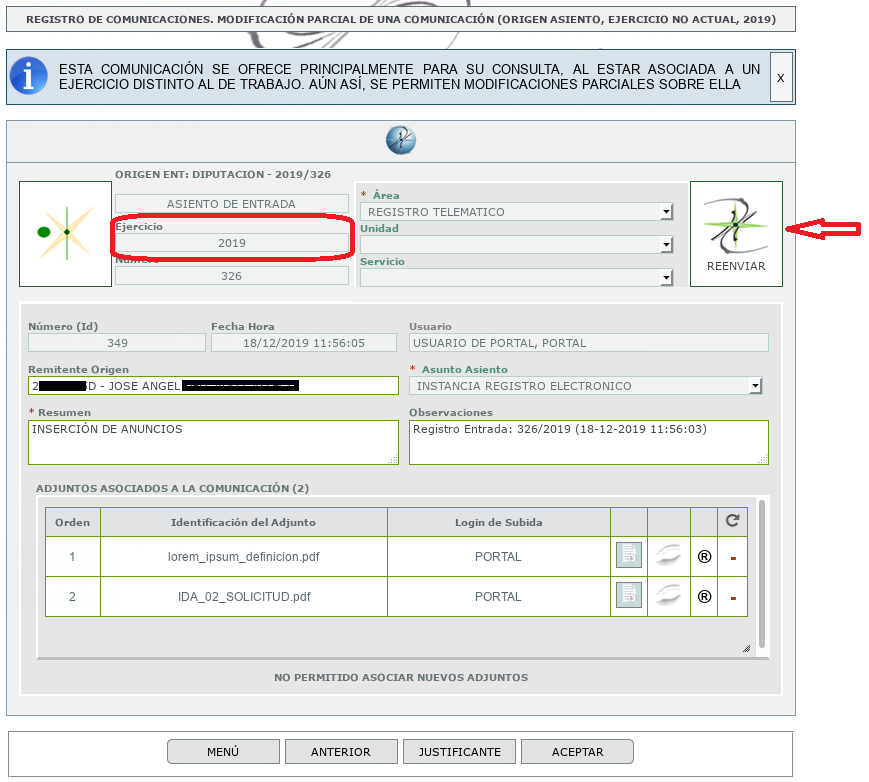
1. Ahora se permite el reenvío y la modificación de comunicaciones de ejercicios anteriores al actual.
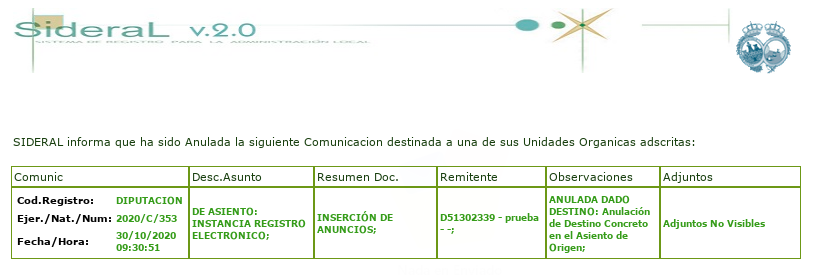
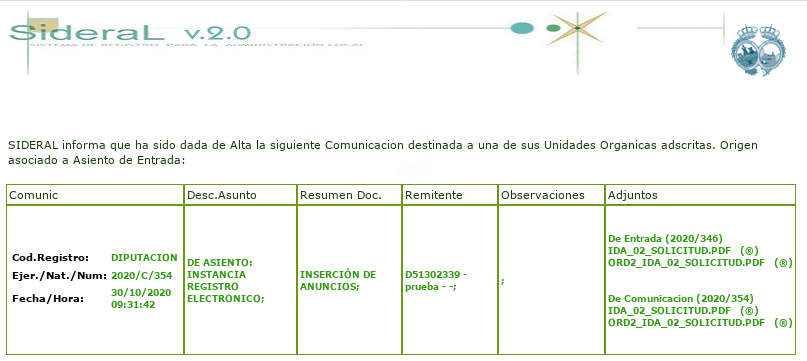
2. Se ha añadido nuevos mails de aviso para informar cuando un asiento registral ha sido reasignado a otra unidad orgánica:
• Aviso de anulación de Comunicación a los usuarios pertenecientes a la unidad orgánica antigua:
• Aviso de alta de Comunicación a los usuarios pertenecientes a la nueva unidad orgánica asignada:
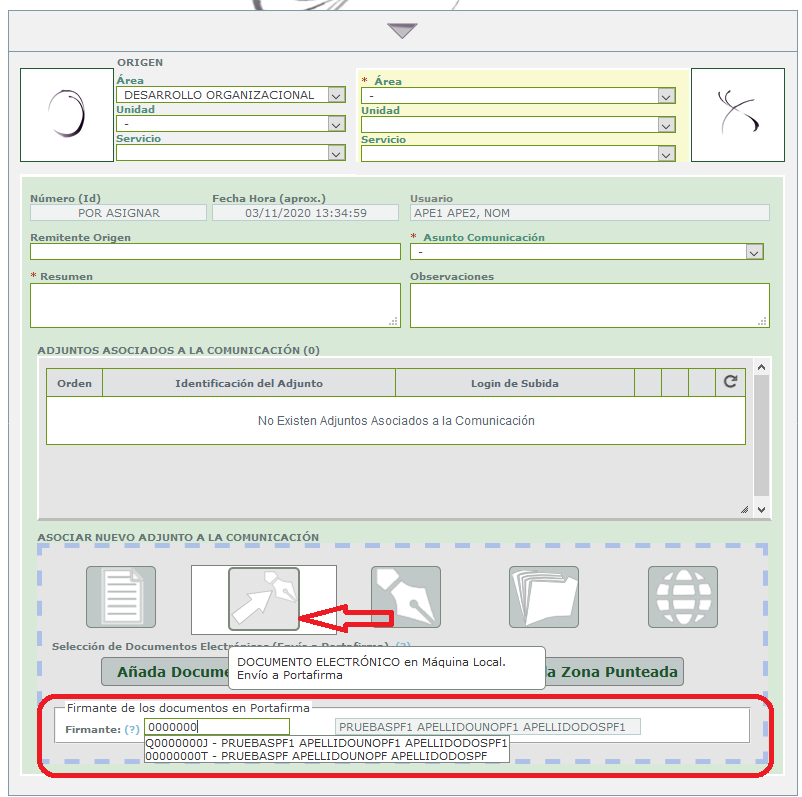
3. Se permite adjuntar documentos con envío previo a portafirmas. El documento llega a la unidad destino una vez haya sido firmado.
Como podemos ver, ahora los documentos se pueden incluir en una comunicación a través de las siguientes vías:
• Documento electrónico anexado desde el Filesystem local.
• Documento electrónico anexado desde el Filesystem local con envío previo al portafirmas. (NUEVO)
• Documento electrónico firmado mediante Código seguro de verificación (CSV).
• Documento electrónico anexado desde una url.
• Documento no electrónico para indicar que el documento se envía físicamente.
4. La lista de comunicaciones que se muestran en la pantalla principal por defecto no incluye las comunicaciones inactivas.
Una vez realizadas las comprobaciones del punto 5.1.1. relativas al Destino, Formato de la documentación, Envío único o parcial y a la Calidad de la documentación, se procederá a realizar la Confirmación, Reenvío o Rechazo del Asiento Registral dependiendo del resultado de dichas comprobaciones:
Si todas las comprobaciones son correctas, se pulsará en el botón CONFIRMAR

Nos aparecerá la siguiente ventana, que tendremos que Aceptar
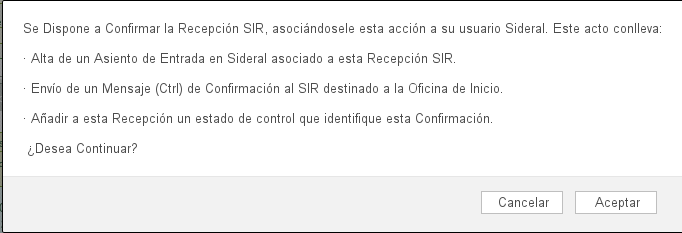
Y a continuación, un mensaje de aviso, indicando si todo ha ido correctamente
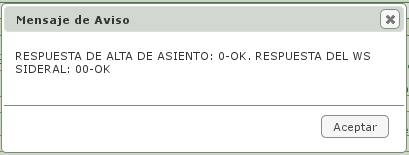
Si ha sido así, y no nos ha devuelto un mensaje de error, se creará un asiento de entrada en el Registro de nuestra Oficina Destino, que en el campo Resumen comenzará con 'Automático SICRES3 al confirmar'

IMPORTANTE: La confirmación de un registro no es reversible en el sistema, de acuerdo al procedimiento vigente. Si por error, la Oficina de Registro Destino confirma un envío que está dirigido a otra Oficina de Registro Destino o debiera estarlo, esta Oficina de Registro Destino deberá generar un nuevo asiento de salida con la documentación y el justificante de registro original que enviará a la Oficina de Registro Destino correspondiente. Asimismo, advertirá inmediatamente del error a la Oficina de Registro Origen a efectos informativos. Los plazos de presentación para el ciudadano responderán a dicho justificante.
En el caso de que tuviéramos que rechazar el asiento SIR, por alguno de los motivos vistos en el punto anterior 5.1.1 de Comprobaciones previas, pulsaremos el botón RECHAZAR

Nos mostrará el siguiente mensaje de aviso
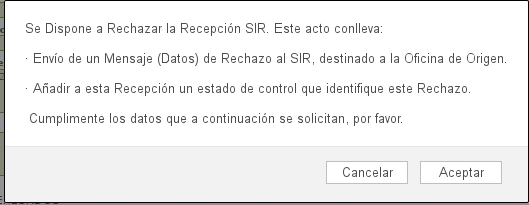
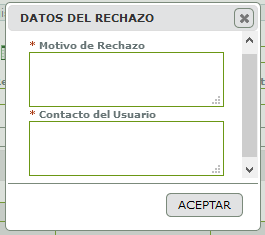
Y en la ventana que se abre a continuación deberemos introducir un Motivo de Rechazo, y el Contacto del usuario que lo realiza, por si la Oficina de Registro Origen necesitara contactar con él, al comprobar que el asiento ha sido rechazado.
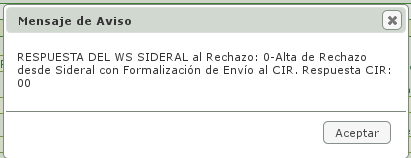
Nos informará de que se ha realizado el rechazo con la siguiente ventana, la cual aceptaremos.
Si tras las correspondientes comprobaciones se tuviera que realizar un reenvío a otro Organismo, pulsaremos en el botón REENVIAR

A continuación nos aparece un mensaje informativo, que aceptaremos
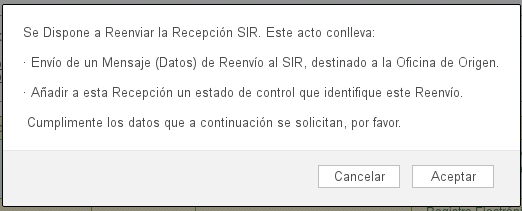
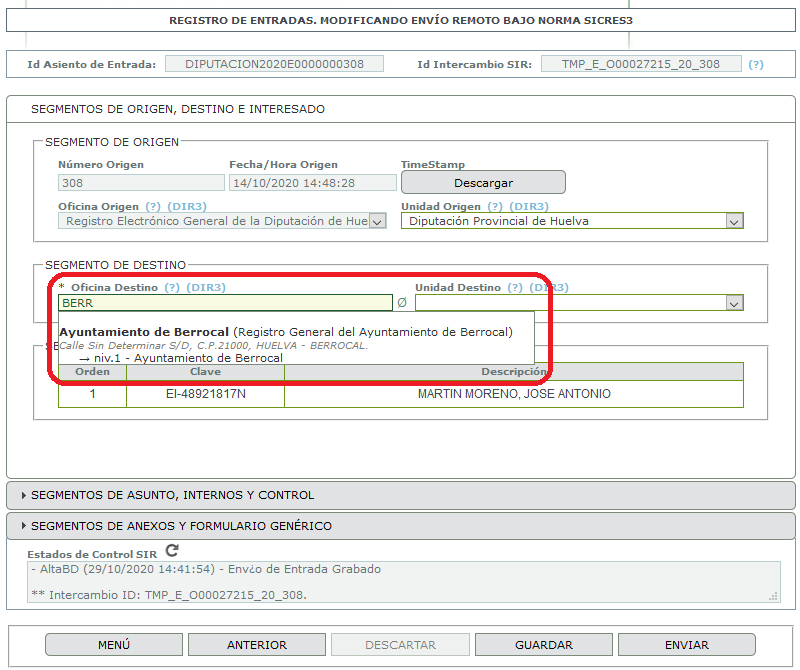
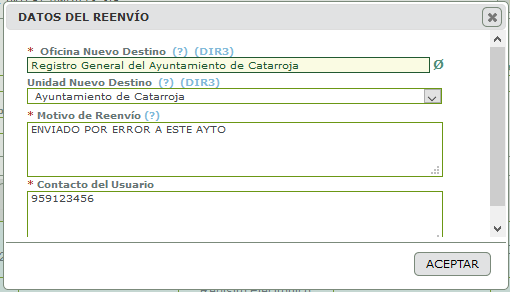
y tendremos que introducir en la siguiente ventana los datos del reenvío, es decir, la nueva Oficina Destino, junto con el motivo, y el contacto del usuario que está haciendo el reenvío.
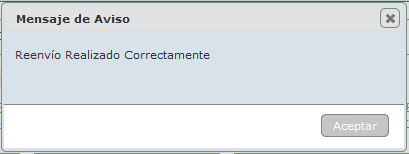
Nos mostrará la siguiente ventana, que nos indica que se ha realizado el reenvío
Se permite reintentar envíos de aquellos intercambios con error en la recepción en el destino.
Una vez realizadas las comprobaciones del punto 5.1.1. relativas al Destino, Formato de la documentación, Envío único o parcial y a la Calidad de la documentación, se procederá a realizar la Confirmación, Reenvío o Rechazo del Asiento Registral dependiendo del resultado de dichas comprobaciones:
Si todas las comprobaciones son correctas, se pulsará en el botón CONFIRMAR

Nos aparecerá la siguiente ventana, que tendremos que Aceptar

Y a continuación, un mensaje de aviso, indicando si todo ha ido correctamente
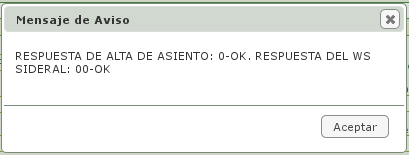
Si ha sido así, y no nos ha devuelto un mensaje de error, se creará un asiento de entrada en el Registro de nuestra Oficina Destino, que en el campo Resumen comenzará con 'Automático SICRES3 al confirmar'

IMPORTANTE: La confirmación de un registro no es reversible en el sistema, de acuerdo al procedimiento vigente. Si por error, la Oficina de Registro Destino confirma un envío que está dirigido a otra Oficina de Registro Destino o debiera estarlo, esta Oficina de Registro Destino deberá generar un nuevo asiento de salida con la documentación y el justificante de registro original que enviará a la Oficina de Registro Destino correspondiente. Asimismo, advertirá inmediatamente del error a la Oficina de Registro Origen a efectos informativos. Los plazos de presentación para el ciudadano responderán a dicho justificante.
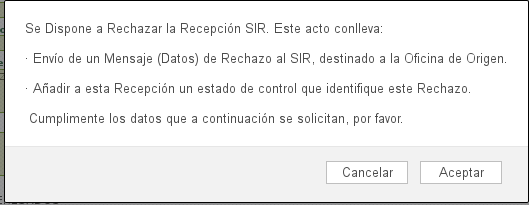
En el caso de que tuviéramos que rechazar el asiento SIR, por alguno de los motivos vistos en el punto anterior 5.1.1 de Comprobaciones previas, pulsaremos el botón RECHAZAR

Nos mostrará el siguiente mensaje de aviso
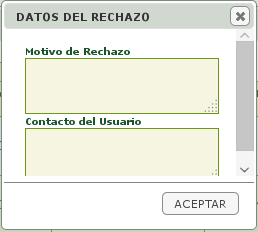
Y en la ventana que se abre a continuación deberemos introducir un Motivo de Rechazo, y el Contacto del usuario que lo realiza, por si la Oficina de Registro Origen necesitara contactar con él, al comprobar que el asiento ha sido rechazado.
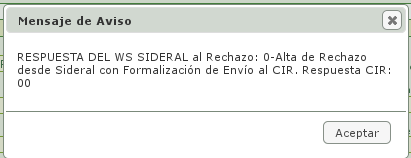
Nos informará de que se ha realizado el rechazo con la siguiente ventana, la cual aceptaremos.
Si tras las correspondientes comprobaciones se tuviera que realizar un reenvío a otro Organismo, pulsaremos en el botón REENVIAR

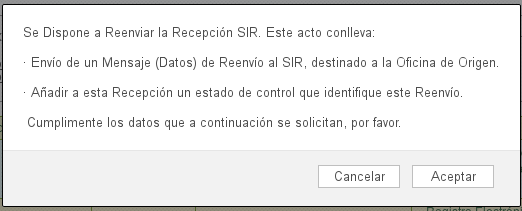
A continuación nos aparece un mensaje informativo, que aceptaremos
y tendremos que introducir en la siguiente ventana los datos del reenvío, es decir, la nueva Oficina Destino, junto con el motivo, y el contacto del usuario que está haciendo el reenvío.
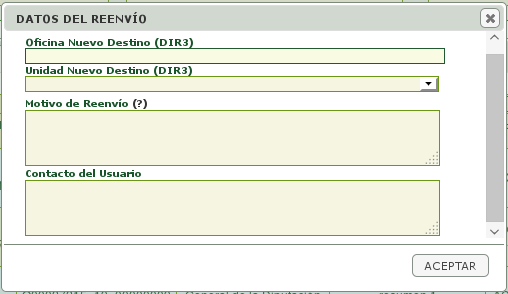
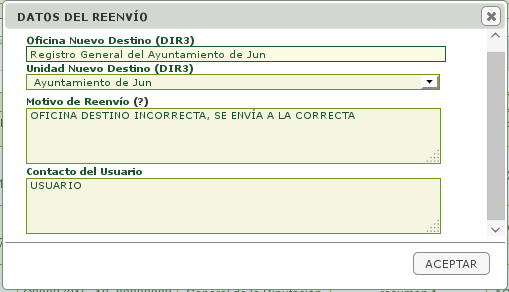
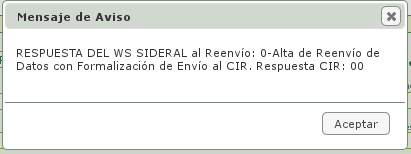
Nos mostrará la siguiente ventana, que nos indica que se ha realizado el reenvío
Para acceder a Consulta de Propuestas y Resoluciones dentro de Decreta será necesario autenticarse en la Intranet Provincial de Huelva (IPH), a la que se puede acceder desde la url https://iph.diphuelva.es, y acceder a la aplicación Decreta dentro del apartado Administración Electrónica.
Una vez dentro, visualizaremos el siguiente menú:
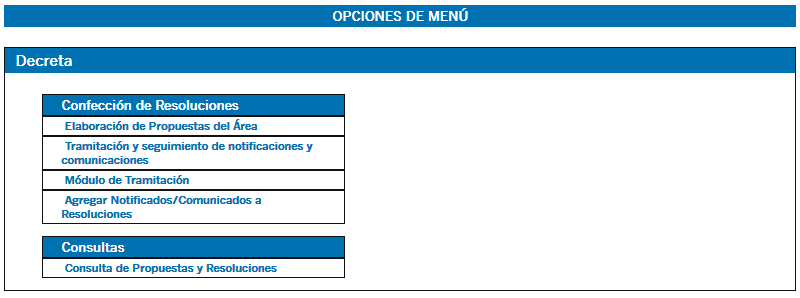
Si seleccionamos la opción Consulta de Propuestas y Resoluciones, se nos abrirá una ventana como la siguiente:
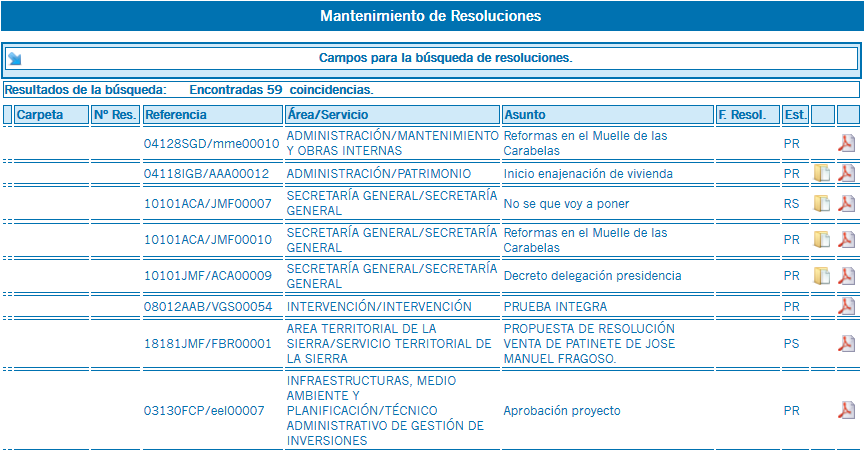
Como podemos ver en la imagen anterior, lo primero que se nos muestra es una primera consulta por defecto con todas las propuestas independientemente del estado en el que se encuentren. Si además nos fijamos más arriba, vemos que hay un cuadro desplegable que se encuentra plegado por defecto. En la siguiente imagen se ve dicho cuadro:

Para plegarlo, bastará con clicar en la flecha y ya tendremos las opciones de consultas avanzadas a nuestra disposición, tal y como se ve en la imagen siguiente:
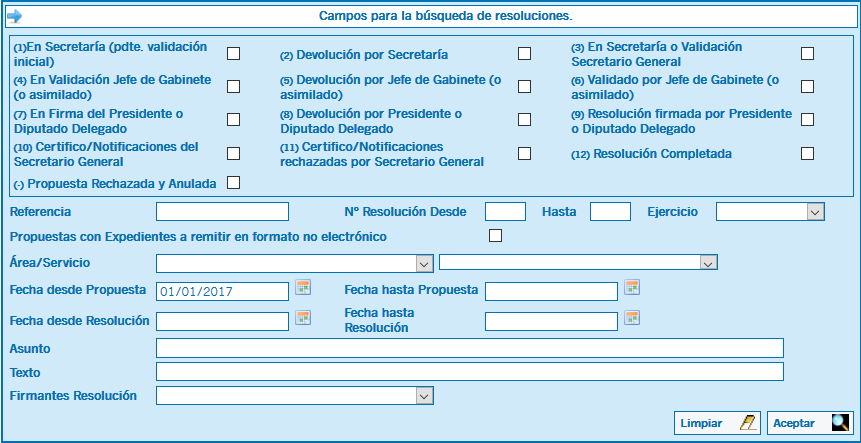
Como vemos tenemos una amplia variedad de opciones para filtrar las búsquedas, teniendo en primer lugar una zona donde podremos filtrar por el estado en el que se encuentre la propuesta:

En el siguiente recuadro de la imagen, tenemos todo el grueso restante de las opciones de búsqueda, pudiendo buscar por la Referencia de la propuesta, número de Resolución, por el Asunto de la propuesta, por un intervalo de fechas etc...
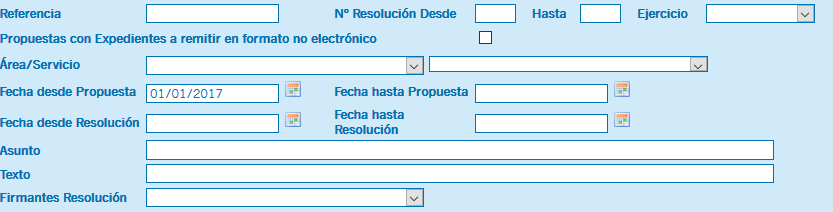
Una vez seleccionado o rellenado los campos de búsquedas con los patrones que nos haga falta, solo nos quedará pulsar en el botón Aceptar como el de la imagen:

En cualquier caso, si quisieramos borrar todos los campos que hayamos seleccionado/rellenado y dejarlos en blanco, debemos pulsar en el botón Limpiar de la imagen siguiente (dicho botón no borra los resultados de búsquedas anteriores, solo borra los campos seleccionados/rellenados por nosotros):

Desde éste módulo de la aplicación se proporciona la funcionalidad básica para intercambiar información con otras jefaturas de policía, o administraciones públicas, y acceder a determinadas webs y portales de interés policial. Normalmente las opciones de menú de este subsistema estarán disponibles para todos los usuarios con el perfil “Usuario Final” (agente), salvo que se indique lo contrario.
La utilidad fundamental que tiene éste módulo, es consultar información, incidencias y expedientes (Denuncias Judiciales, Denuncias de Tráfico, Sanciones Administrativas, etc.), que tengan determinadas entidades (Personas, Vehículos o Empresas), en jefaturas distintas de la nuestra. Así, pues, mediante este módulo, podemos conocer por ejemplo, información sobre las denuncias que tenga una persona en otro municipio que no sea el de nuestra jefatura, siempre y cuando la jefatura de ese municipio esté registrada en el sistema ePol. También es imprescindible que la entidad sobre la que vayamos a hacer la consulta extendida, esté registrada previamente en ePol, y así conseguiremos obtener en la consulta todos los registros, tanto a nivel local (de nuestra jefatura), como extendida (resto de jefaturas), dotando así a este módulo de cierto carácter estadístico.
Las incidencias sobre entidades, que pertenezcan a nuestra jefatura podremos editarlas y modificarlas directamente desde este módulo. Para las que pertenezcan a otras jefaturas, se nos mostrará una información general en pantalla, y para obtener más información podremos solicitarla por correo electrónico a la jefatura concreta. Para ello, es preciso que dicha jefatura tenga su email corporativo registrado en ePol.
El menú de este módulo es el siguiente:

La utilidad fundamental que tiene éste pantalla, es consultar información y expedientes (Denuncias Judiciales, Denuncias de Tráfico, Sanciones Administrativas, etc.), que determinadas Empresas / Organismos de nuestra jefatura, tengan en otras jefaturas de Policía Local que usen ePOL.
La pantalla es la siguiente:

Como se puede observar es una pantalla de sólo consulta, que inicialmente aparecerá vacía, por lo que hay que ir a la pantalla de Consulta de Empresas, a la que se accede a través del botón Buscar, seleccionar o dar de alta una empresa, y ejecutar las consultas extendidas. Al pulsar el botón "Busacar", se abre dicha pantalla, la cuál explicamos en el módulo “Padrones --> Gestión de Empresas”.
La pantalla de consulta tiene este aspecto, y en ella se muestran sólo empresas registradas en nuestra jefatura de ePOL:

Cuando se pulse el botón Seleccionar se cargarán los datos en la pantalla anterior, en modo de sólo consulta, y abajo aparece unas estadísticas sobre las ocurrencias de esa Empresa / Organismo, en todas las jefaturas.
La pantalla que muestra los datos de una Empresa seleccionada, de la que se va a hacer la Consulta Extendida, tiene el siguiente aspecto.

La pantalla se divide en dos zonas:
DETALLE DE LA CONSULTA EXTENDIDA DE EMPRESAS
La pantalla a la que se accede para ver todas las incidencias de esa empresa de forma extendida, es la siguiente:

Las pestañas de esta pantalla tienen este significado
La información que se muestra en pantalla son datos genéricos, por lo que si se desea más información de un expediente o incidencia concreta, de otra jefatura, hay que solicitarlo expresamente por correo electrónico. Ahora veremos cómo se hace.
De la tabla de resultados de la consulta explicamos los siguientes campos:
AY. EPOL: Código INE del municipio de la jefatura a la que pertenece esa anotación. Si nos situamos encima de ese código, se nos muestra una etiqueta con el nombre de dicho municipio.
SELECCIONAR: Dependiendo de si el municipio es el de nuestra o es otro, este botón tendrá un significado distinto en cada caso:
(Seleccionar): Indica que esta incidencia está registrada en nuestra jefatura, por lo que la pulsar este botón se abrirá la pantalla de edición de la entidad correspondiente (Denuncia, Judicial, Denuncia de Tráfico, Hoja de Servicio, etc), pudiendo modificarse ésta, directamente.
(Solicitar): Indica que esta incidencia está registrada en otra jefatura, por lo que si queremos obtener más información, aparte de la genérica que se nos muestra en pantalla, habría que pulsar este botón, y nos aparecerá una pantalla para solicitar dicha información por email a la jefatura correspondiente. Es importante recalcar que ambas jefaturas (solicitante y destino),deben tener registrado el email corporativo en ePOL, ya que es a través de esas direcciones de email, cómo se comunican las jefaturas para las consultas extendidas. Al pulsar este botón se nos pide confirmación.

Si se pulsa Aceptar se abre la siguiente pantalla

En dicha pantalla nos aparece la jefatura solicitante, la de destino, y un mensaje predefinido con los datos básicos del expediente, vehículo, empresa o entidad sobre la que se solicita información. El mensaje que se va a mandar es editable, por lo que se puede modificar o añadir cualquier texto. Cuando se pulse el botón "Enviar", se mandará por email a la jefatura destino, el mensaje de pantalla. Si el correo se envía sin problemas, el sistema debería mostrar el siguiente mensaje.

La utilidad fundamental que tiene éste pantalla, es consultar información y expedientes (Denuncias Judiciales, Denuncias de Tráfico, Sanciones Administrativas, etc.), que determinadas Personas físicas de nuestra jefatura, tengan en otras jefaturas de Policía Local que usen ePOL.
La pantalla es la siguiente:

Como se puede observar es una pantalla de sólo consulta, que inicialmente aparecerá vacía, por lo que hay que ir a la pantalla de Consulta de Personas, a la que se accede a través del botón Buscar, seleccionar o dar de alta una Persona, y ejecutar las consultas extendidas. Al pulsar el botón "Buscar", se abre dicha pantalla, la cuál explicamos en el módulo “Padrones --> Personas”.
La pantalla de consulta tiene este aspecto, y en ella se muestran sólo Personas registradas en nuestra jefatura de ePOL:

Cuando se pulse el botón Seleccionar se cargarán los datos en la pantalla anterior, en modo de sólo consulta, y abajo aparece unas estadísticas sobre las ocurrencias de esa Persona, en todas las jefaturas.
La pantalla que muestra los datos de una Persona seleccionada, de la que se va a hacer la Consulta Extendida, tiene el siguiente aspecto.

La pantalla se divide en dos zonas:
DETALLE DE LA CONSULTA EXTENDIDA DE PERSONAS
La pantalla a la que se accede para ver todas las incidencias de esa Persona de forma extendida, es la siguiente:

Las pestañas de esta pantalla tienen este significado
La información que se muestra en pantalla son datos genéricos, por lo que si se desea más información de un expediente o incidencia concreta, de otra jefatura, hay que solicitarlo expresamente por correo electrónico. Ahora veremos cómo se hace.
De la tabla de resultados de la consulta explicamos los siguientes campos:
AY. EPOL: Código INE del municipio de la jefatura a la que pertenece esa anotación. Si nos situamos encima de ese código, se nos muestra una etiqueta con el nombre de dicho municipio.
SELECCIONAR: Dependiendo de si el municipio es el de nuestra o es otro, este botón tendrá un significado distinto en cada caso:
(Seleccionar): Indica que esta incidencia está registrada en nuestra jefatura, por lo que la pulsar este botón se abrirá la pantalla de edición de la entidad correspondiente (Denuncia, Judicial, Denuncia de Tráfico, Hoja de Servicio, etc), pudiendo modificarse ésta, directamente.
(Solicitar): Indica que esta incidencia está registrada en otra jefatura, por lo que si queremos obtener más información, aparte de la genérica que se nos muestra en pantalla, habría que pulsar este botón, y nos aparecerá una pantalla para solicitar dicha información por email a la jefatura correspondiente. Es importante recalcar que ambas jefaturas (solicitante y destino),deben tener registrado el email corporativo en ePOL, ya que es a través de esas direcciones de email, cómo se comunican las jefaturas para las consultas extendidas. Al pulsar este botón se nos pide confirmación.

Si se pulsa Aceptar se abre la siguiente pantalla

En dicha pantalla nos aparece la jefatura solicitante, la de destino, y un mensaje predefinido con los datos básicos del expediente, vehículo, Empresa o entidad sobre la que se solicita información. El mensaje que se va a mandar es editable, por lo que se puede modificar o añadir cualquier texto. Cuando se pulse el botón "Enviar", se mandará por email a la jefatura destino, el mensaje de pantalla.
La utilidad fundamental que tiene éste pantalla, es consultar información y expedientes que determinados Vehículos registrados en nuestra jefatura, tengan en otras jefaturas de Policía Local que usen ePOL. Para los vehículos, la información que se puede obtener a través de las Consultas Extendidas, se limita más a Multas de Tráfico, y a incidencias registradas a través de Hojas de Servicio.
La pantalla es la siguiente:

Como se puede observar es una pantalla de sólo consulta, que inicialmente aparecerá vacía, por lo que hay que ir a la pantalla de Consulta de Vehículos, a la que se accede a través del botón Buscar, seleccionar o dar de alta una Vehículo, y ejecutar las consultas extendidas. Al pulsar el botón "Buscar", se abre dicha pantalla, la cuál explicamos en el módulo “Padrones --> Vehículos”.
La pantalla de consulta tiene este aspecto, y en ella se muestran sólo Vehículos registrados en nuestra jefatura de ePOL:

Cuando se pulse el botón Seleccionar se cargarán los datos en la pantalla anterior, en modo de sólo consulta, y abajo aparece unas estadísticas sobre las ocurrencias de ese Vehículo, en todas las jefaturas.
La pantalla que muestra los datos de un Vehículo seleccionada, de la que se va a hacer la Consulta Extendida, tiene el siguiente aspecto.

La pantalla se divide en dos zonas:
DETALLE DE LA CONSULTA EXTENDIDA DE VEHÍCULOS
La pantalla a la que se accede para ver todas las incidencias de ese Vehículo de forma extendida, es la siguiente:

Las pestañas de esta pantalla tienen este significado
DT – Denunciado: Multas o Sanciones de Tráfico donde se denuncie a ese Vehículo.
Hojas de Servicios: Hojas de Servicio de todas las jefaturas, en las que haya reflejada alguna Incidencia relacionada con el Vehículo, en algún servicio policial concreto.
La información que se muestra en pantalla son datos genéricos, por lo que si se desea más información de un expediente o incidencia concreta, de otra jefatura, hay que solicitarlo expresamente por correo electrónico. Ahora veremos cómo se hace.
De la tabla de resultados de la consulta explicamos los siguientes campos:
AY. EPOL: Código INE del municipio de la jefatura a la que pertenece esa anotación. Si nos situamos encima de ese código, se nos muestra una etiqueta con el nombre de dicho municipio.
SELECCIONAR: Dependiendo de si el municipio es el de nuestra o es otro, este botón tendrá un significado distinto en cada caso:
(Seleccionar): Indica que esta incidencia está registrada en nuestra jefatura, por lo que la pulsar este botón se abrirá la pantalla de edición de la entidad correspondiente (Denuncia, Judicial, Denuncia de Tráfico, Hoja de Servicio, etc), pudiendo modificarse ésta, directamente.
(Solicitar): Indica que esta incidencia está registrada en otra jefatura, por lo que si queremos obtener más información, aparte de la genérica que se nos muestra en pantalla, habría que pulsar este botón, y nos aparecerá una pantalla para solicitar dicha información por email a la jefatura correspondiente. Es importante recalcar que ambas jefaturas (solicitante y destino),deben tener registrado el email corporativo en ePOL, ya que es a través de esas direcciones de email, cómo se comunican las jefaturas para las consultas extendidas. Al pulsar este botón se nos pide confirmación.

Si se pulsa Aceptar se abre la pantalla que se explica a continuación

¿Sabias que tus contraseñas son la primera línea de defensa contra los ciberdelincuentes? ¿Te has preguntado cómo puedes ayudar a proteger tu información y la de tu administración?
¿Sabías que una contraseña de 8 caracteres basada solo en números puede ser descifrada de forma casi instantánea? En la era de la computación avanzada, tus claves ya no son solo "palabras de paso", son la única barrera entre tu identidad digital y los ciberatacantes.
Esta infografía te guiará para transformar tus llaves maestras en fortalezas inexpugnables, analizando qué hace que una contraseña sea débil y cómo puedes gestionarlas sin volverte loco en el intento.
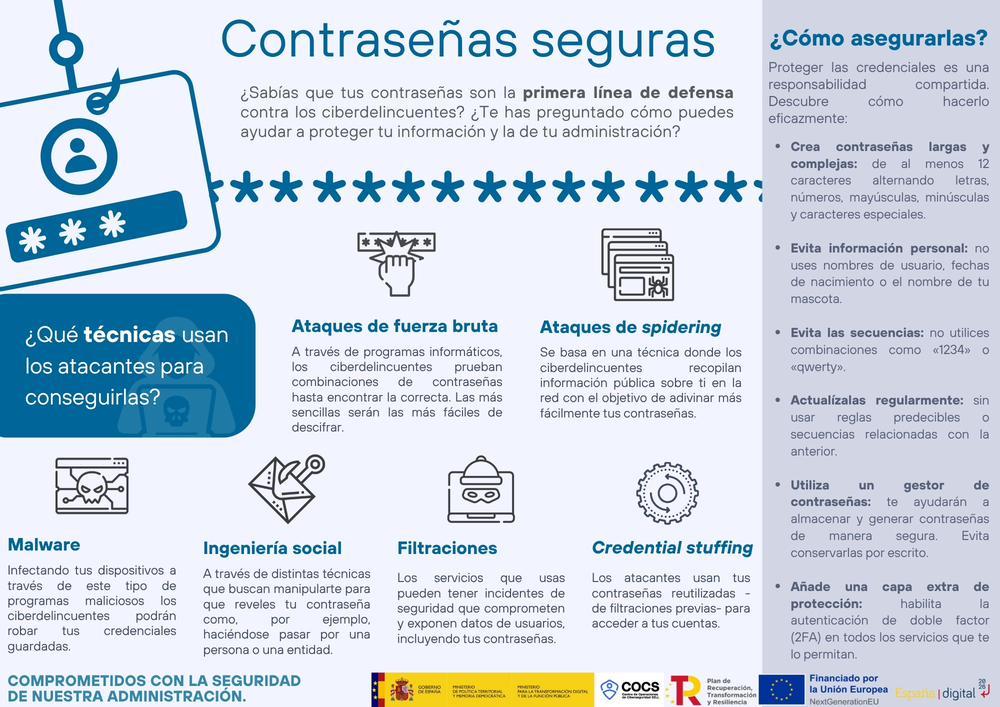
Pasos a seguir en la elaboración de un Contrato Menor.
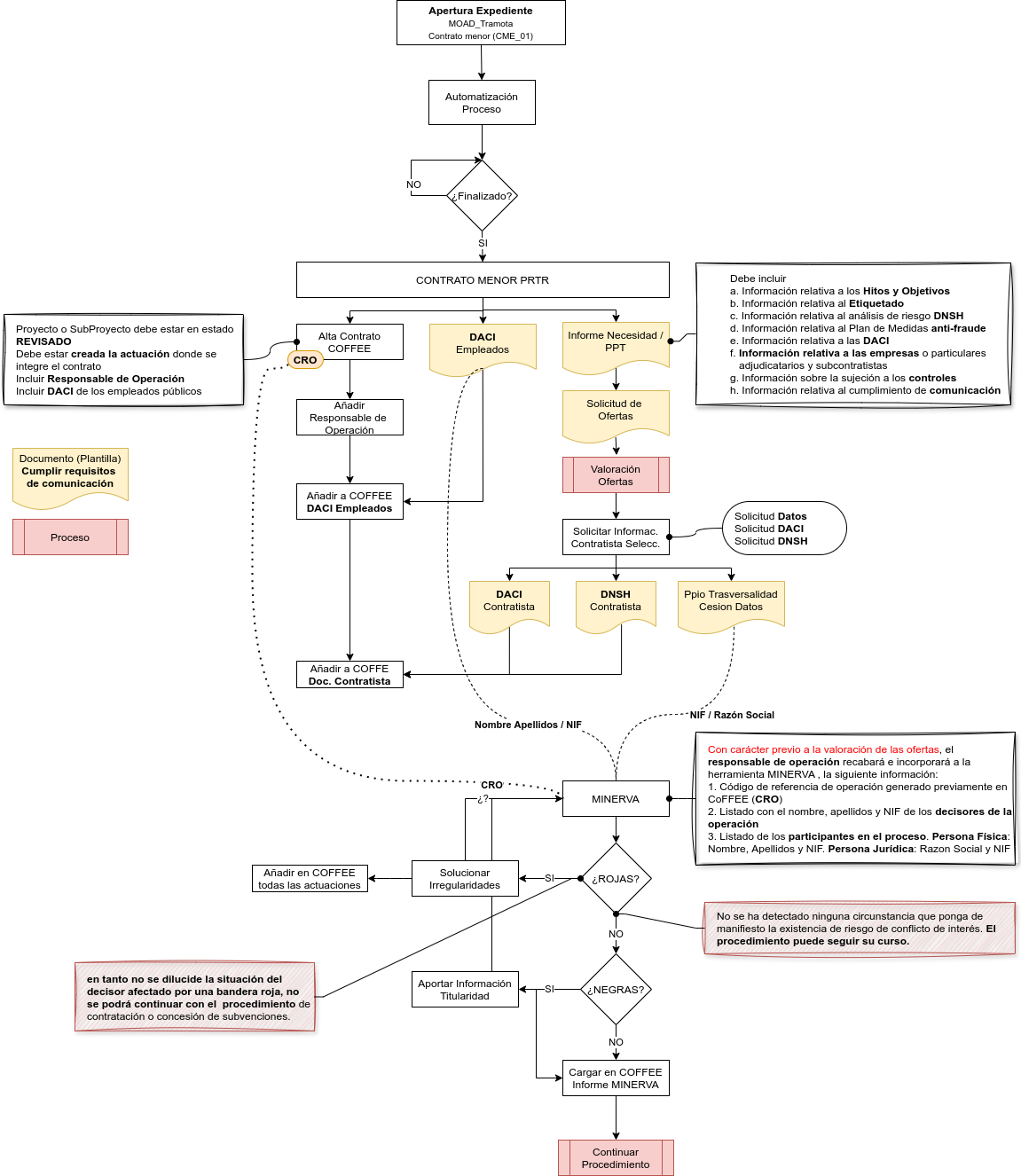
Desde la Bandeja de Emisiones no se permite ningún tipo de gestión, solo podrán consultarse los asientos registrales (tanto de Entrada como de Salida) enviados mediante SIR desde nuestra Entidad a otras Entidades Destino.
Una vez realizado un envío a la Oficina de Registro Destino, debemos estar pendientes de nuestras emisiones hasta tener la certeza de que se ha recibido en la otra Oficina y no ha dado como resultado un “Error”.
Como se ha expuesto en anteriores apartados, en el cuadro Estados de Control(si accedemos a los datos del asiento registral desde la Bandeja de Entrada o la de Salida), debemos recibir inicialmente un estado ACK, que nos indica la recepción correcta por parte de la Oficina Destino, desde un punto de vista técnico.
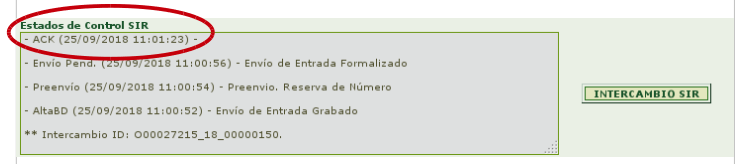
Si la consulta la hacemos desde el Buzón de Intercambio SIR, en la pestaña Emisiones, podremos comprobar en el asiento, si nos ha llegado el mensaje ACK_ENVÍO, o bien, se ha producido algún tipo de error

Este estado sólo nos indica que lo han recibido, pero no que los responsables de esa Oficina Destino le han dado curso, es decir, todavía no lo han Confirmado, Reenviado o Rechazado. El intercambio no estará finalizado hasta que no veamos la Confirmación (Confirmación-ENVÍO) por parte de la otra Entidad, en el caso de que confirmen.

Si la Oficina Destino en vez de confirmar el asiento, lo REENVÍA a otra Oficina, el estado del asiento sería ACK-REENVÍO
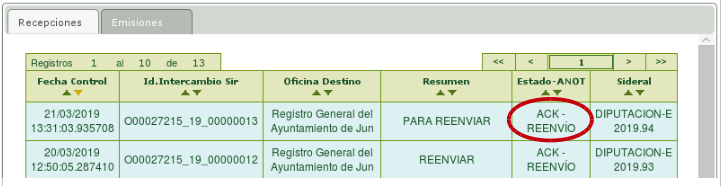
Y en el caso de que fuese RECHAZADO, el asiento registral aparecería en estado ACK-RECHAZO, pero en la pestaña de Recepciones en donde podemos volver a reenviar a un nuevo destino si fuese necesario.
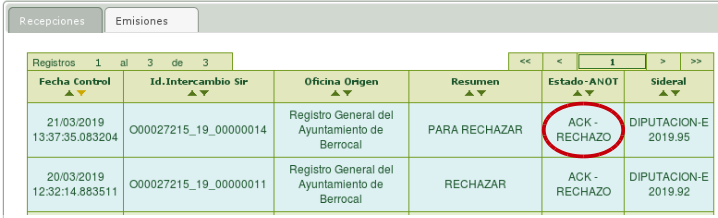
Desde la Bandeja de Emisiones no se permite ningún tipo de gestión, solo podrán consultarse los asientos registrales (tanto de Entrada como de Salida) enviados mediante SIR desde nuestra Entidad a otras Entidades Destino.
Una vez realizado un envío a la Oficina de Registro Destino, debemos estar pendientes de nuestras emisiones hasta tener la certeza de que se ha recibido en la otra Oficina y no ha dado como resultado un “Error”.
Como se ha expuesto en anteriores apartados, en el cuadro Estados de Control(si accedemos a los datos del asiento registral desde la Bandeja de Entrada o la de Salida), debemos recibir inicialmente un estado ACK, que nos indica la recepción correcta por parte de la Oficina Destino, desde un punto de vista técnico.
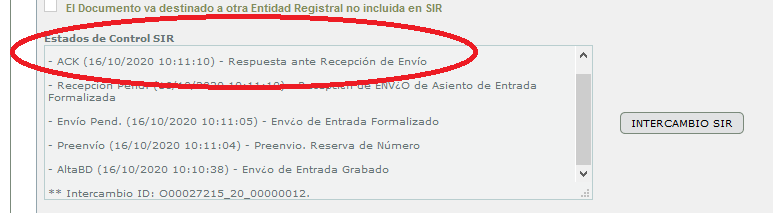
Si la consulta la hacemos desde el Buzón de Intercambio SIR, en la pestaña Emisiones, podremos comprobar en el asiento, si nos ha llegado el mensaje ACK_ENVÍO, o bien, se ha producido algún tipo de error
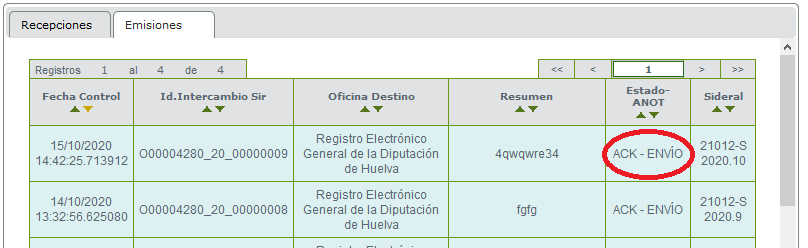
Este estado sólo nos indica que lo han recibido, pero no que los responsables de esa Oficina Destino le han dado curso, es decir, todavía no lo han Confirmado, Reenviado o Rechazado. El intercambio no estará finalizado hasta que no veamos la Confirmación (Confirmación-ENVÍO) por parte de la otra Entidad, en el caso de que confirmen.
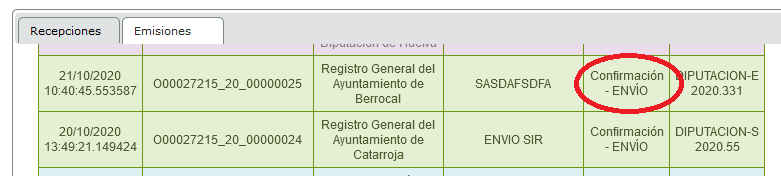
Si la Oficina Destino en vez de confirmar el asiento, lo REENVÍA a otra Oficina, el estado del asiento sería ACK-REENVÍO
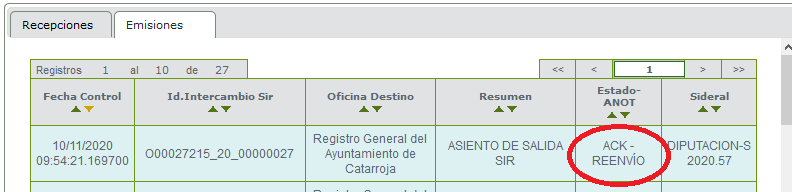
En el caso de que fuese RECHAZADO, el asiento registral aparecería en estado ACK-RECHAZO, pero en la pestaña de Recepciones en donde podemos volver a reenviar a un nuevo destino si fuese necesario.

Y si se descarta, el asiento aparecerá con estado Descartado-RECHAZO.

Solicitudes de Licencia o Permiso
Marcaje Web
###Información a facilitar a Innovación:
Familia del procedimiento: BOP
Nombre procedimiento: Inserción anuncios BOP
Procedimiento en sede: Sí
Observaciones: Procedimiento externo
Tipo de inicio:
Presentación telemática
Fecha de alta de solicitudes: Martes 1 de diciembre 2020
Unidades tramitadoras:
Boletín Oficial de la Provincia
Modelo para el Gform: Ya está creado
Desde este módulo se permitirá, organizar y configurar el Cuadrante de Presencia de toda la plantilla de la jefatura de la policía local, e incluso del ayuntamiento si se desea, ya que tiene una vista para filtrar por Trabajadores. Incorpora también una pantalla para definir todas las situaciones y turnos de trabajo de la policía local, y otra pantalla para firmar la entrada y salida de la jefatura, siempre y cuando los turnos de trabajo lo requieran.
El Cuadrante de Presencia proporciona varios tipos de visualización, y además desde él, se puede acceder a distintas funcionalidades del módulo de “Servicios Policiales”, tales como la Cobertura de Servicio de un día concreto, las Órdenes de Servicio, y las Hojas de Servicio. (Véase el apartado Servicios Policiales).
El aspecto del menú de este módulo es el siguiente:
Este módulo tendrá distinta funcionalidad dependiendo del perfil del usuario.
Un usuario con Perfil Administrador (jefe de policía, o persona en quien se delegue), podrá configurar todo el Cuadrante de toda la plantilla para todo el año, definir los turnos de trabajo, definir la Cobertura de Servicio, impartir las Órdenes de servicio, revisar las Hojas de Servicio y utilizar todas las funcionalidades de este módulo.
Un usuario con el Perfil “Usuario Final” (agente de policía o administrativo), sólo podrá visualizar y modificar su fila del cuadrante, acceder a las Órdenes de Servicio, para visualizarlas y editar la Hoja de Servicio, pero no podrá hacer nada más en éste módulo.
Pantalla principal de éste módulo, desde la que se podrá configurar todo el Cuadrante de Presencia de toda la plantilla policial. Ya hemos comentado, que permitirá visualizar el Cuadrante de distintas formas, exportarlos en formatos diferentes, acceder a la Firma, modificar los Turnos y Situaciones laborales, ya acceder a las funcionalidades propias del módulo de Servicios Policiales.
La pantalla del cuadrante, muestra los datos en una tabla donde por filas tendremos los Agentes o Trabajadores, por columnas los días del mes o de la semana , y por celda la situación laboral de ese agente y ese día concreto. La situación laboral se representa por una letra y un color de fondo de celda, y hay que definirlas previamente en la pantalla “Cuadrante Presencia / Firma --> Datos Auxiliares --> Turnos / Situaciones”.
La pantalla del cuadrante es la siguiente:

Elementos de la Pantalla:
Selección de Año / Mes /Semana:
Un primer campo que permite la selección del año y un segundo campo para seleccionar el mes de dicho año. Y tendremos un tercer campo para activar la vista Semanal. El botón  despliega un interfaz para seleccionar visualmente la fecha. Por defecto aparece seleccionado el año y el mes de la fecha actual, y se cargarán los datos del cuadrante de presencia para ese mes de ese año. Cuando se cambie la selección se refrescan los datos del cuadrante de presencia, para el mes y el año seleccionado. Dependiendo de si se están visualizando los datos de Agentes, o de Trabajadores, se mostraran unos datos u otros. Véase el apartado “Selección de Agentes o Trabajadores”, de este mismo documento”.
Selección de Tipo de Presentación:
En modo texto:  Pulsando este botón se recarga el cuadrante, mostrando al información en modo sólo texto, sin los colores personalizados de cada uno de los Turnos / Situaciones.
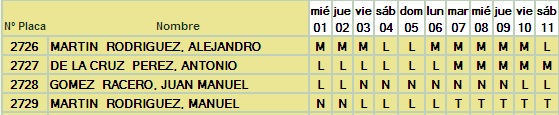
En modo color:  Pulsando este botón se recarga el cuadrante, mostrando al información en modo color, con los colores personalizados de cada uno de los Turnos / Situaciones.
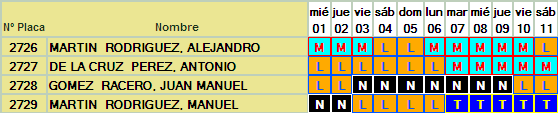
Selección del Tipo de Escala Temporal:
Mes completo: se puede visualizar el cuadrante de un mes completo, seleccionando, el año, el mes y no seleccionando ninguna semana.

1ª Semana: Muestra la tabla con los datos de la primera semana.
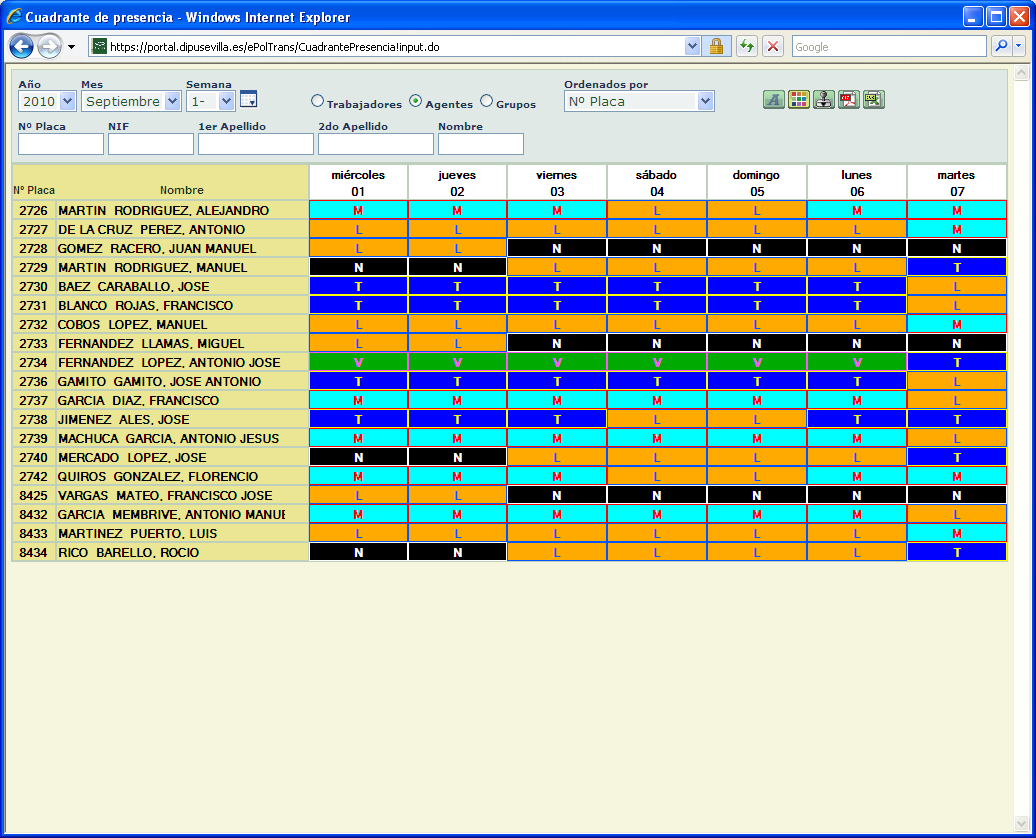
... y así con el resto de semanas del mes...
Vista de Trabajadores: Esta opción permitirá listar el cuadrante de presencia, por Trabajadores de la jefatura. Se permite dar de alta a todos los trabajadores del Ayuntamiento, y organizar así su cuadrante de presencia también. En el caso de los Trabajadores, se permite ordenar el cuadrante, por nombre y apellidos, o por Nº de Matrícula.

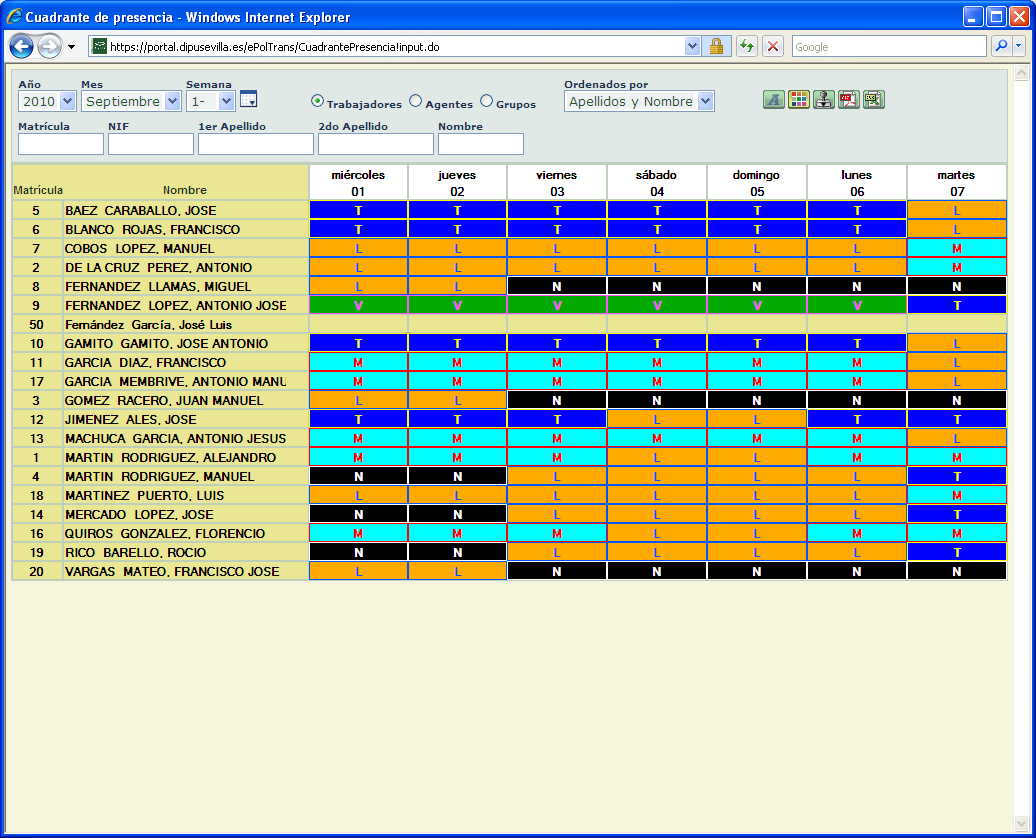
NOTA: Los campos Matrícula, NIF, 1er Apellido, 2º Apellido y Nombre son meramente informativos del Agente/Trabajador seleccionado.
Vista de Agentes: Esta opción permitirá listar el cuadrante de presencia para todos los agentes de la jefatura. En el caso de los Agentes, se permite ordenar el cuadrante, por nombre y apellidos, o por Nº de Placa.

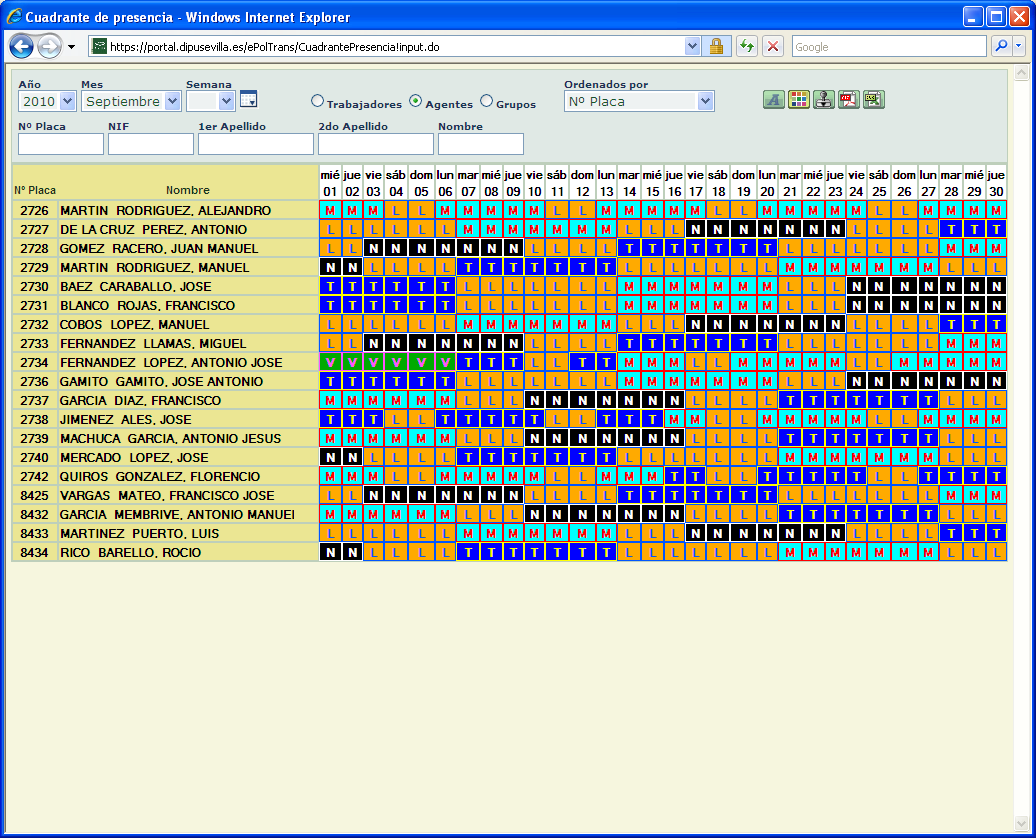
Vista de Grupos: Esta opción permitirá listar el cuadrante de presencia organizado por los Grupos / Patrullas Habituales predefinidas. (Véase el apartado “Personal / Plantilla → Grupos / Patrullas Habituales”). En este caso, al igual que en la Vista de Agentes, se puede ordenar por Nombre y Apellidos, y Nº de Placa. La utilidad que tiene esta vista, aparte de organizar por patrullas, es que se puede acceder a la Cobertura del Servicio y visualizar un posible descuadre entre agentes de la misma patrulla.

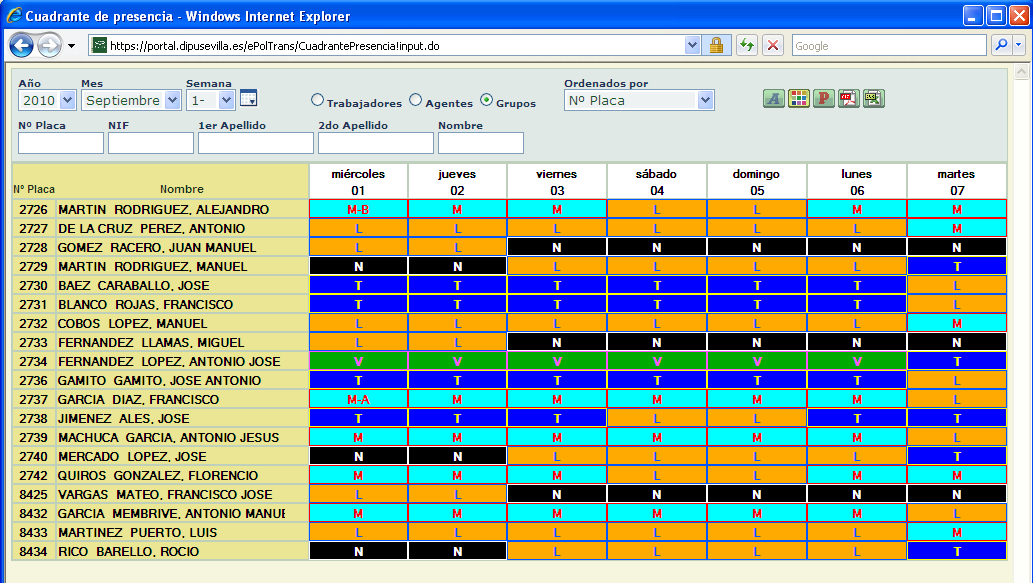
Por ejemplo, si vemos con detalle esta vista

esto quiere decir, que este agente, estará el miércoles 1 con el turno M (Mañana), y el grupo B; y el jueves 2 estará también de mañana, pero aún no se le ha asignado ningún grupo.
Selección de la paginación: la pantalla del Cuadrante de Presencia se ha añadido un criterio visual de paginación, Es decir, se permite seleccionar el número máximo de filas (Agentes / Trabajadores) que se vayan a mostrar por pantalla. Esto es una utilidad muy interesante sobre todo para jefaturas con una alta plantilla de personal en cuanto a número de efectivos, de forma que no tengan que aparecer todos simultáneamente. Para establecer la paginación basta con seleccionar el número máximo de registros a mostrar, de una lista desplegable, que será la siguiente:

Ese número indica el máximo de filas a mostrar en el cuadrante. Si hubiese más registros de los que se especifiquen aquí, en la parte inferior del cuadrante aparece una numeración, para ir accediendo al resto de páginas .
FUNCIONALIDAD DE LA TABLA DE PANTALLA: La pantalla, como se puede observar, se utilizará principalmente para indicar turnos o incidencias laborales de los trabajadores y agentes, y para organizar el cuadrante de presencia y el trabajo. Ya hemos visto las distintas visualizaciones que tiene el cuadrante de presencia. Ahora lo que veremos es la forma de operar con cada uno de los elementos del cuadrante, es decir, con cada una de las celdas de la tabla, que van a representar el trabajo de cada agente un día concreto.
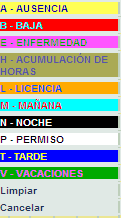
Lo que se nos está mostrando son todos los turnos definidos en la pantalla “Cuadrante Presencia / Firma → Datos Auxiliares → Turnos / Situaciones”, la cuál veremos en el siguiente apartado. Se permitirá seleccionar un turno concreto, cancelar la operación, o limpiar la celda.
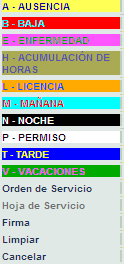
Lo que se nos está mostrando son todos los turnos definidos en la pantalla “Cuadrante Presencia / Firma → Datos Auxiliares → Turnos / Situaciones”, la cuál veremos en el siguiente apartado. Se permitirá seleccionar un turno concreto, cancelar la operación, o limpiar la celda. También se permiten las siguientes operaciones adicionales:
Firma: esta opción muestra la pantalla de firmas. Si la celda no tiene datos entonces aparece inactiva la opción Firma, ya que sólo se podrá firmar las horas de entrada y de salida a un agente o trabajador que tenga previamente asignado el turno del día en cuestión.
En la pantalla de Firmas por defecto aparece el Horario del turno predefinido, permitiendo al Trabajador / Agente registrar la firma del día, anotar alguna incidencia de ausencia, registrar observaciones, cambiar el turno mediante el botón “Turno / Situación”, o grabar una nueva Firma. Los cambios se harán efectivos cuando se pulse el botón Guardar.
Orden de Servicio: al pulsar esta opción, se accede a la pantalla para visualizar la Orden de Servicio para ese día. Véase el apartado “Servicios Policiales → Órdenes de Servicio”. Para acceder a la orden de servicio, es necesario que el agente tenga asignado grupo para ese día, es decir, que se haya definido la Cobertura del Servicio (véase el apartado “Servicios Policiales → Cobertura del Servicio”), por que en caso contrario se mostraría un mensaje como el de pantalla.
Hoja de Servicio: al pulsar esta opción, se accede a la pantalla para visualizar la Hoja de Servicio para ese día. Véase el apartado “Servicios Policiales → Hojas de Servicio”. Para acceder a la Hoja de servicio, es necesario que esta se haya generado ya dicha hoja, sino aparecerá deshabilitada esta opción.
*Cobertura de Servicio de un día: desde el Cuadrante de Presencia se permite definir la cobertura del Servicio policial para un día Concreto. Para ello, hay que hacer doble click, sobre la columna de un día concreto, y se accede a dicha pantalla para organizar los turnos y grupos (patrullas) para ese día. (Véase el apartado “Servicios Policiales → Cobertura del Servicio”.
Los botones del cuadrante tiene el siguiente significado.
 CLONAR TURNOS. Este botón proporciona una funcionalidad que permite clonar un periodo del Cuadrante de Presencia, a partir de una fecha determinada. Podemos por ejemplo definir un cuadrante tipo para un periodo de tiempo, por ejemplo un mes, y clonarlo para el año entero.
Al pulsar el botón se abre una pantalla como esta:
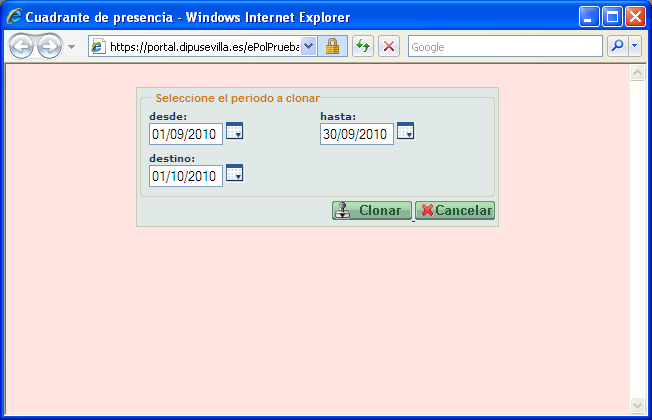
Las fechas se pueden seleccionar mediante un control Calendario. Cuando se pulse el botón Clonar, el sistema muestra un mensaje informativo, y si se acepta ese mensaje, se sobrescriben los turnos del Cuadrante.
 EXPORTAR EN PDF. Al pulsar este botón, se genera un documento PDF con la información del cuadrante de presencia de pantalla, es decir, de la vista actual.
 EXPORTAR EN XLS. Al pulsar este botón, se genera una hoja de cálculo con la información del cuadrante de presencia de pantalla, es decir, de la vista actual. La hoja de cálculo puede ser visualizada con OpenOffice o con Excel, y luego el usuario puede editarla, añadirle campos calculados, etc.
 MOSTRAR SERVICIOS. Este botón permite alterar la vista del Cuadrante para mostrar información sobre las hojas y órdenes del servicio generadas para cada día del cuadrante. Si se pulsa otra vez, vuelve a la vista normal. La vista de servicios tendrá el aspecto que se muestra a continuación.
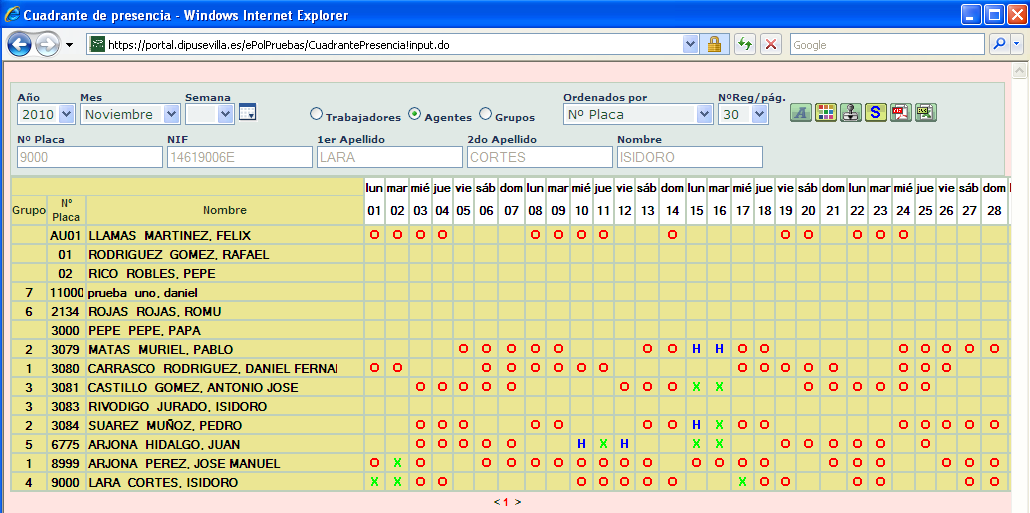
Con esta vista, se permite obtener información sobre las Órdenes de Servicio y las Hojas de Servicios, generadas para cada Agente, en cada día del Cuadrante. Como es lógico, esta información sólo afectará a los Turnos Presenciales, teniendo la siguiente notación en las celdas del cuadrante
: indica que está pendiente de generarse la Orden del Servicio.
: indica que ya ha sido generada la Orden del Servicio, y está pendiente de generase la Hoja de Servicio.
: indica que ya han sido generadas tanto la Orden como las Hojas del Servicio.
: la celda en blanco indica que no se ha generado ni la Orden ni la Hoja. Esto puede deberse a múltiples motivos: que no se hayan definido los turnos, que no se haya definido la Cobertura del Servicio, que sean turnos no presenciales, etc.
Mantenimiento de los datos auxiliares del módulo del Cuadrante de Presencia y Firma. Permite realizar el mantenimiento de los datos de los distintos Turnos de trabajo, y situaciones relacionadas con la actividad laboral, para el Cuadrante de Presencia. Este modulo normalmente estará reservado para los usuarios Administradores (jefe de policía), pero se podrá activar para el Usuario Final (agente).
La opción de menú correspondiente es la siguiente:
Pantalla de gestión y configuración de los distintos tipos de Turnos y Situaciones laborales que afectan a la plantilla de la Policía Local y del Ayuntamiento, y que luego aparecerán en el Cuadrante de Presencia. Esta pantalla se utilizará para el mantenimiento de los turnos y situaciones relacionados con las situaciones laborales que se puedan dar, y que luego se verán reflejadas en el Cuadrante de Presencia.
La pantalla es la siguiente:
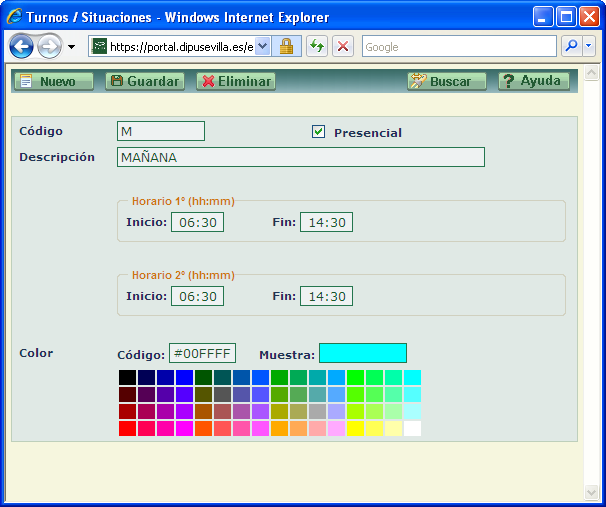
Los campos de pantalla tiene el siguiente significado
Código. Identifica de forma unívoca a cada Turno. Es el código del turno horario o situación que se esté configurando. Se aconseja asignar códigos con una sola letras mayúscula. Campo obligatorio.
Descripción. Nombre descriptivo del Turno o Situación. Campo obligatorio.
Presencial. Campo de tipo check para indicar que el Turno sea Presencial o no. Los turnos Presenciales son aquellos, que requieren la presencia del Agente o Trabajador en la Jefatura o en las oficinas.
Horario 1º: Los turnos diarios pueden ser partidos. Aquí se indican las características del primer período del turno. En el caso que el turno sea partido habría que especificar las horas de Inicio y Fin.
Horario 2º: Características del segundo período del turno.
Color: Código de color asignado al turno. El color debe ser único para cada Turno/Situación. Campo obligatorio. Se permite introducir el Código del color, en formato hexadecimal, en el campo Código, o bien seleccionarlo directamente de la tabla adjunta, en cuyo caso se previsualizará en el campo Muestra.
La botonera de esta pantalla tiene el siguiente significado.
NUEVO. Al pulsar este botón, se ponen todos los campos de la pantalla en blanco con algunos datos por defecto, para dar de alta un nuevo turno en el sistema.
GUARDAR. Guarda los datos y últimas modificaciones realizadas.
ELIMINAR. Tras pedir confirmación al usuario borra los datos del Turno. Si ésta tuviese agentes, o tuviese registros asociados, no se deja eliminar, hasta que se desasigne el agente, o deje de tener registros asociados. Opción sólo disponible para Administradores.
AYUDA. Se accede a la ayuda on-line de ePol.
BUSCAR. Abre la pantalla para visualizar los Turnos / Situaciones existentes. La pantalla es la siguiente:
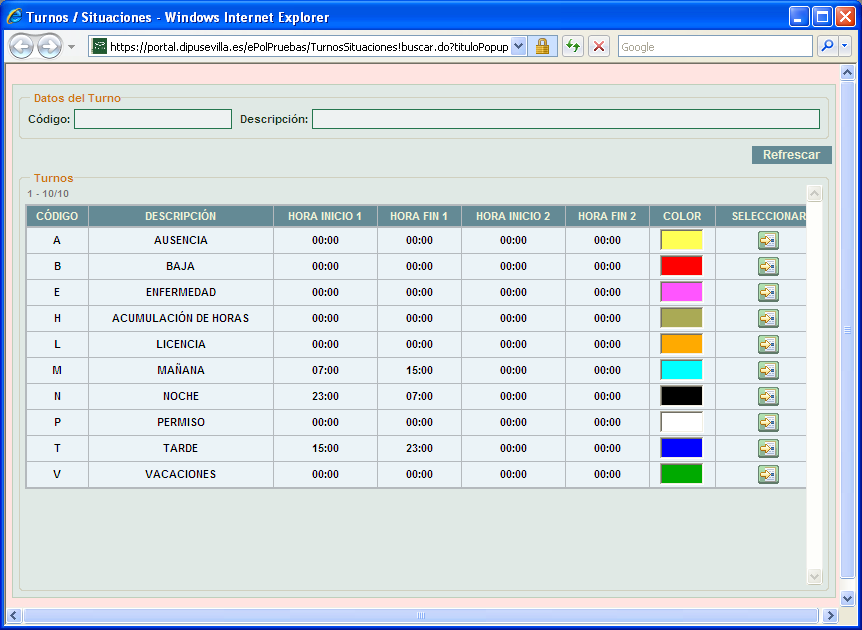
Los campos de esta pantalla representan los criterios por los que se va a realizar la búsqueda de personas. Los registros resultantes se muestran en la tabla inferior, permitiendo al usuario seleccionar uno para editarlo.
Refrescar Ejecuta la consulta, refrescando la tabla de resultados. Los registros resultantes se muestran en la tabla inferior, permitiendo al usuario seleccionar uno para editarlo.
(Seleccionar). Permite seleccionar una persona para editar su información, en la pantalla de mantenimiento de Turnos.
El presente documento, tiene como objetivo describir las nuevas funcionalidades del módulo “Cuadrante de Presencia / Servicios Policiales” de ePol, relativas a la generación de estadísticas de los servicios policiales, orientadas a los Jefes de Policía, personal de Administración, o personas encargadas de la organización de los cuadrantes de presencia y la distribución de los servicios policiales
Se incorporan dos nuevas opciones, llamadas “Estadística mensual” y “Estadística anual”, que permitirá conocer, para cada agente de las jefaturas los turnos y servicios desempeñados.
Con este documento, se acompañan dos ficheros denominados “estaCuadranteMes.ods”y “estaCuadranteAno.ods”, que contienen las macros para la obtención de ambos tipos de estadísticas, y que deben alojarse en la pantalla de Gestión de Plantillas de Documentos, siguiendo esta secuencia de pasos:
Abrir la pantalla de Gestión de Plantillas de Documentos,
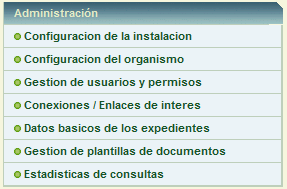
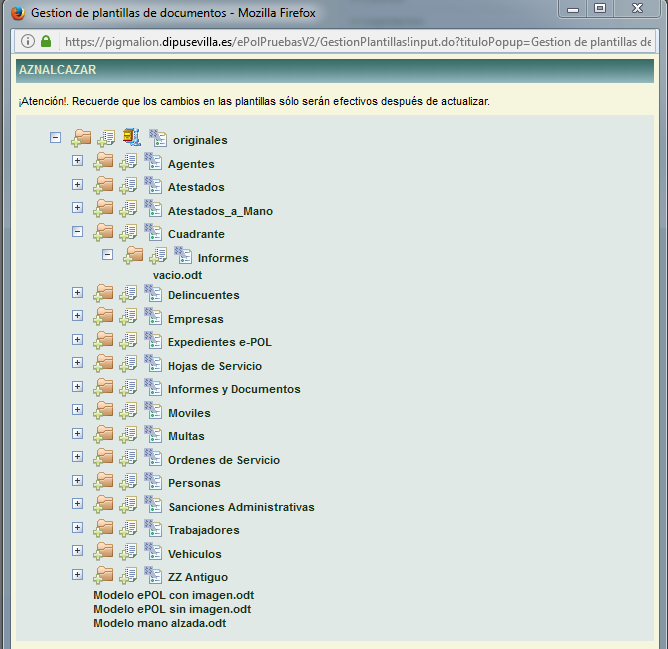
En la carpeta originales / Cuadrante, hay que crear (si no existiese), la carpeta Docs.
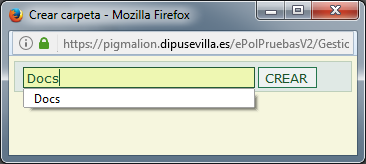
Una vez creada, dentro de esa nueva carpeta Docs, hay que subir los ficheros “estaCuadranteMes.ods” y “estaCuadranteAno.ods”
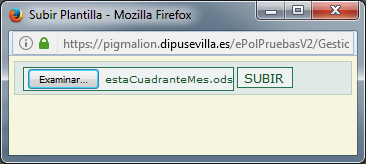
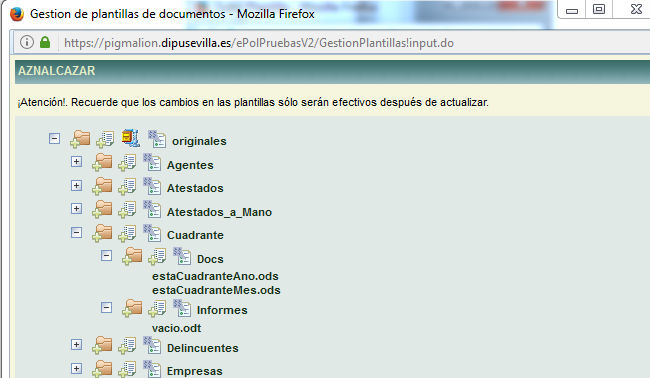
IMPORTANTE: NO OLVIDEMOS ACTUALIZAR / PARSEAR LAS PLANTILLAS, UNA VEZ SUBIDAS.
Para la generación de las estadísticas de cada mes, hay que irse al Cuadrante de Presencia, ir exportando el cuadrante en formato excel (sin modificar el nombre del fichero generado), y con cada fichero generado, ir obteniendo al estadística mensual. Esto se hace de la siguiente manera.
Primero se abre el cuadrante de presencia, para un mes y año concreto, y se exporta en excel, almacenando el fichero, sin cambiar el nombre, en una carpeta local, por ejemplo en C:\epol
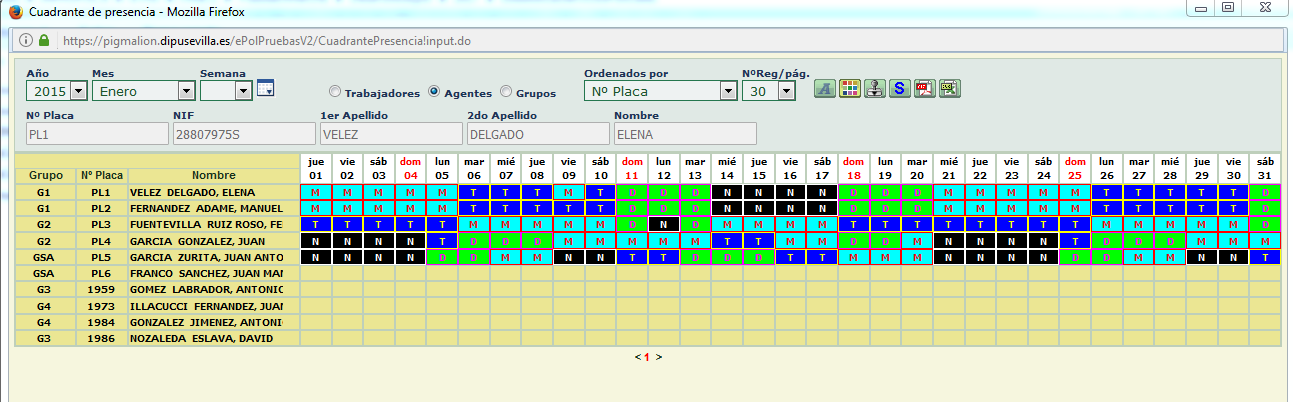
Exportar en Excel con el botón  .
.
Seleccionar la carpeta destino, para guardar el cuadrante, sin cambiar el nombre del fichero. Se puede visualizar. El cuadrante tendrá una pestaña con los datos de los turnos, y otra con el significado de las leyendas, marcando con un a”P” los turnos presenciales.
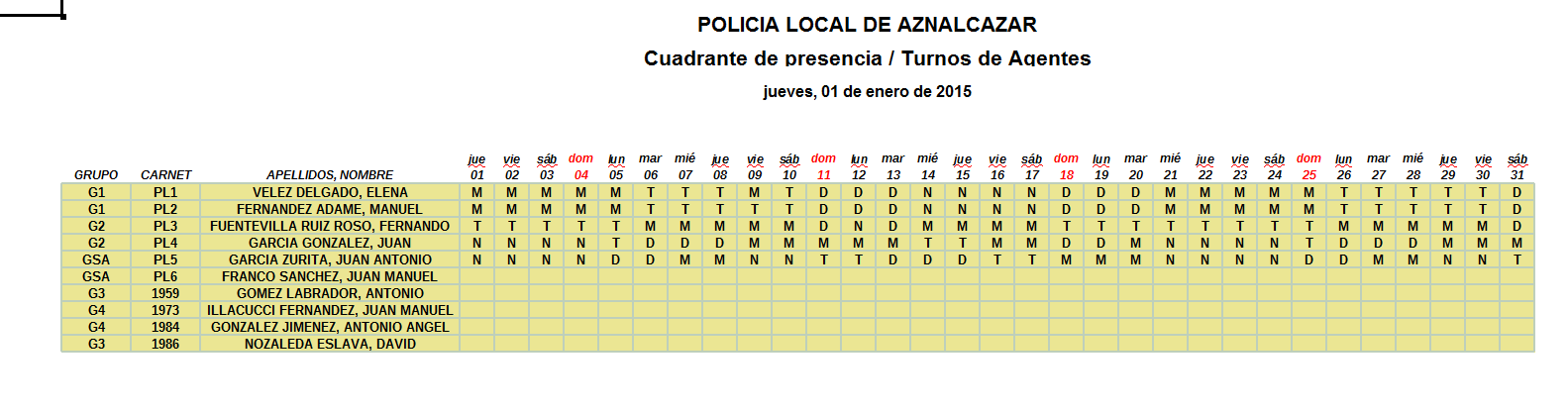
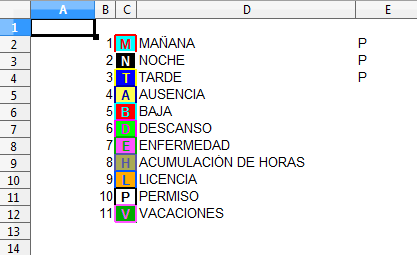
Una vez obtenido el cuadrante para un mes, hay que obtener su estadística mensual
Al pulsar esta opción, sale el siguiente mensaje
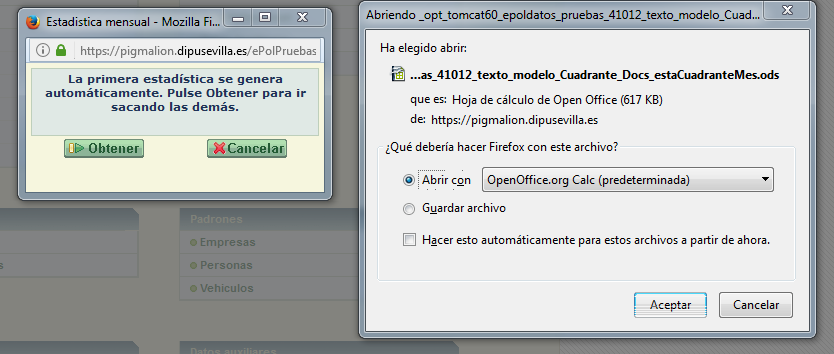
Elegir Abrir con.., y se carga el fichero de estadísticas. Donde debemos seleccionar un mes y un año, y luego buscar en nuestra carpeta( C:\ePol, por ejemplo), el cuadrante que previamente hemos exportado en excel (CuadrantePresencia. Estos e hace pulsando el botón Examinar.
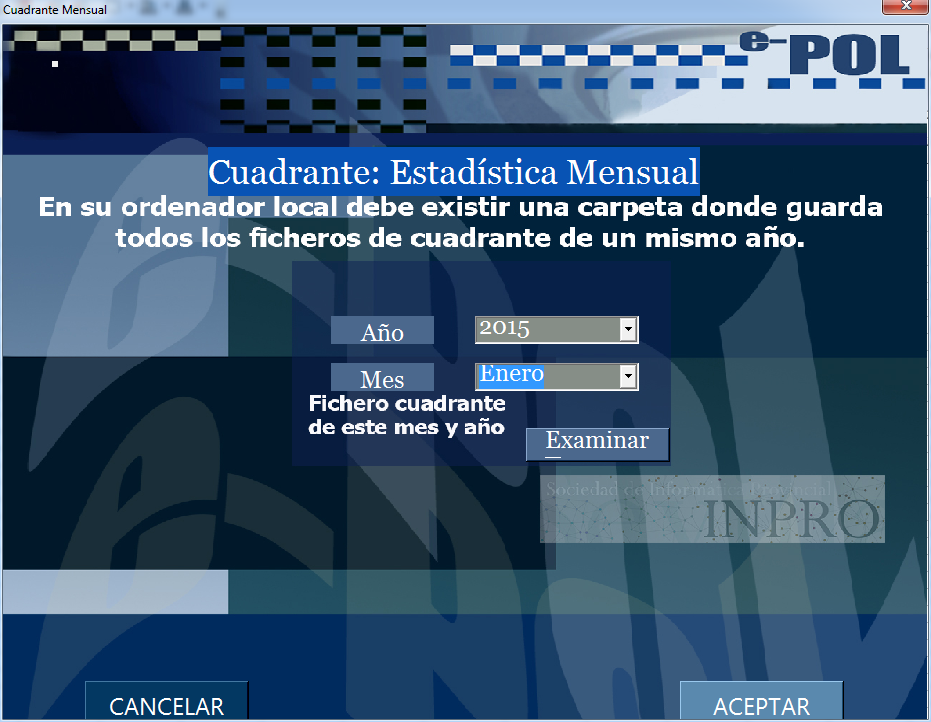
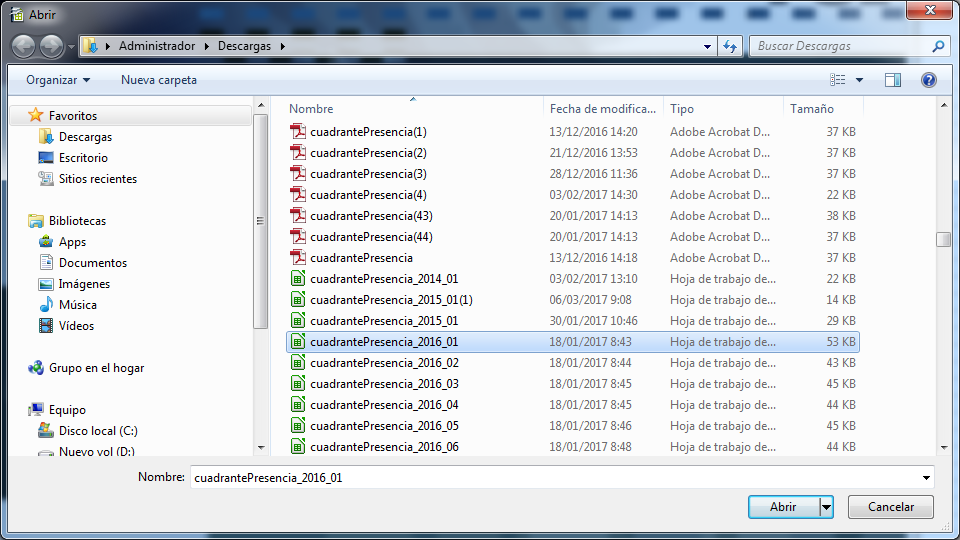
Si no se corresponde el año y el mes, con el fichero seleccionado, dará un mensaje de error. En caso contrario se generará la estadística, tras pulsar el botón Aceptar, tras un mensaje como este
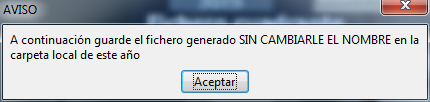

Aparecen dos pestañas, una con las estadísticas, y otra con las leyendas de los turnos.
Esta opción permitirá conocer la estadística de trabajo de todo un año completo en una jefatura. Para ello es fundamental que se hayan generado todas las estadísticas mensuales, es decir, que el paso 2, se repita para todos los meses del año. Una vez hecho esto, y teniendo localizados y en la misma carpeta, todos los ficheros generados, se puede obtener la estadística anual, de lo contrario fallaría al obtenerse, dando un mensaje de error.
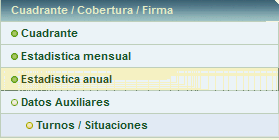
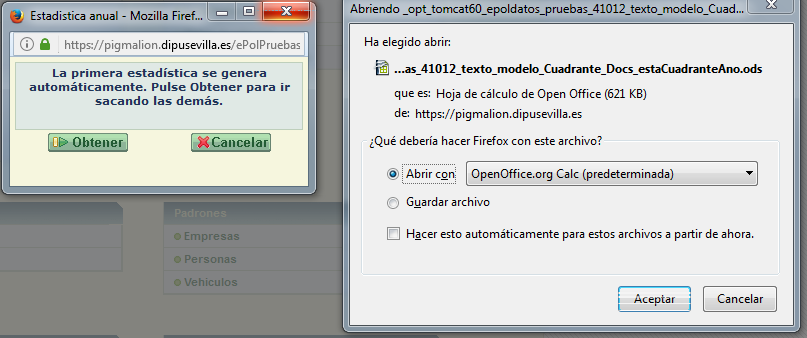
Elegir Abrir con.., y se carga el fichero de estadísticas. Donde debemos seleccionar un año, y luego buscar en nuestra carpeta( C:\ePol, por ejemplo), donde hayamos grabado los ficheros de estadísticas mensuales, teniendo que seleccionar la del mes de enero.
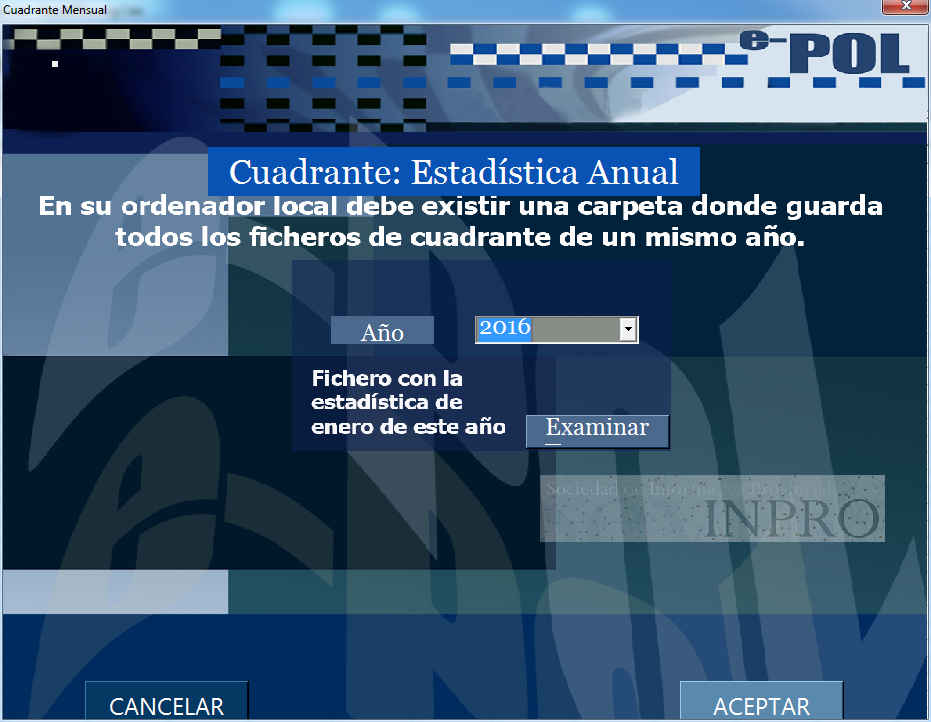
Esto se hace con el botón Examinar
Al pulsar Aceptar se generará la estadística anual, que debemos guardarla con el nombre por defecto
Se nos genera una hoja de cálculo con todas las estadísticas de todo el año, distribuidas por meses y por turnos de trabajo
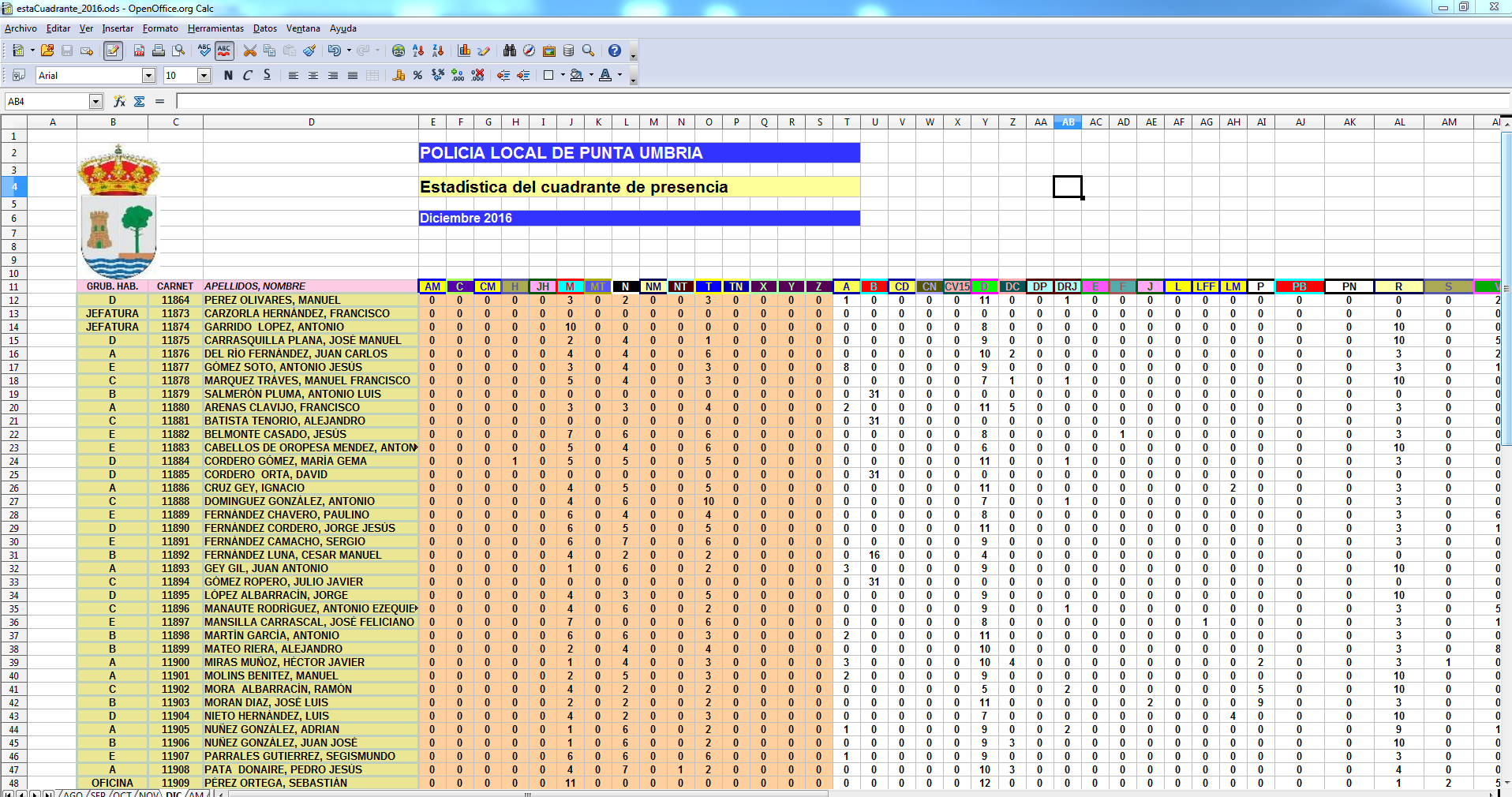
Para entrar en Decreta de pruebas (solo curso)
http://des-applocal.diphuelva.es:8080/Decreta
Documento de Word de ejemplo
https://redmine.diphuelva.es/attachments/download/14995/Ejemplo%20Decreto.docx
1.- Organigrama y flujo de Decreta
2.- Entrar en Decreta desde IPH
3.- Creación de una Propuesta
3.1. Tablas
3.2. Notificaciones parciales
3.3.
4.- Secretaría
4.1. Desde el organigrama, saber que hay que hacer.
5.- Gabinete (solo Diputación)
6.- Firma del Presidente/Alcalde y Secretario
7.- Consulta de un Decreto. Pantalla de consulta y otras pantallas.
8.- Tareas a realizar finalizada la firma de un Decreto
8.1. Imprimir Notificación
8.2. Crear un nuevo notificado a un Decreto ya firmado
8.3. PDF con un rango de decretos.
Para acceder a Convoca (Solo Curso)
http://des-applocal.diphuelva.es:8080/Convoca/convoc@/jsp/loginDPH.jsp
Otro
http://des-applocal.diphuelva.es:8080/Convoca/convoc@/jsp/Imitaportal_DPH.jsp?usuario=************
Convoca Organigrama
https://redmine.diphuelva.es/dmsf/files/6033/view
Acceso a Decreta (solo Curso): http://des-applocal.diphuelva.es:8080/Decreta/
http://applocal2.diphuelva.es:8080/Decreta/jsp/entradaDecreta.jsp?usuario=?????
Ejemplo documento de write
https://iph.diphuelva.es/app/descargas/descargarArchvo.php?descarga=561
Ejemplo Tabla de Hoja de Cálculo
https://iph.diphuelva.es/app/descargas/descargarArchvo.php?descarga=619
Ejemplo tabla
https://iph.diphuelva.es/app/descargas/descargarArchvo.php?descarga=620
Ejemplo Texto largo
https://iph.diphuelva.es/app/descargas/descargarArchvo.php?descarga=621
Desde este módulo se permite gestionar y mantener todos los datos auxiliares generales y comunes, con los que se trabajará en e-Pol. Las opciones de menú de este apartado son las siguientes:

Formulario Tabla general del tipo código+descripción, que permite realizar el Mantenimiento del Callejero. La pantalla principal es la siguiente:
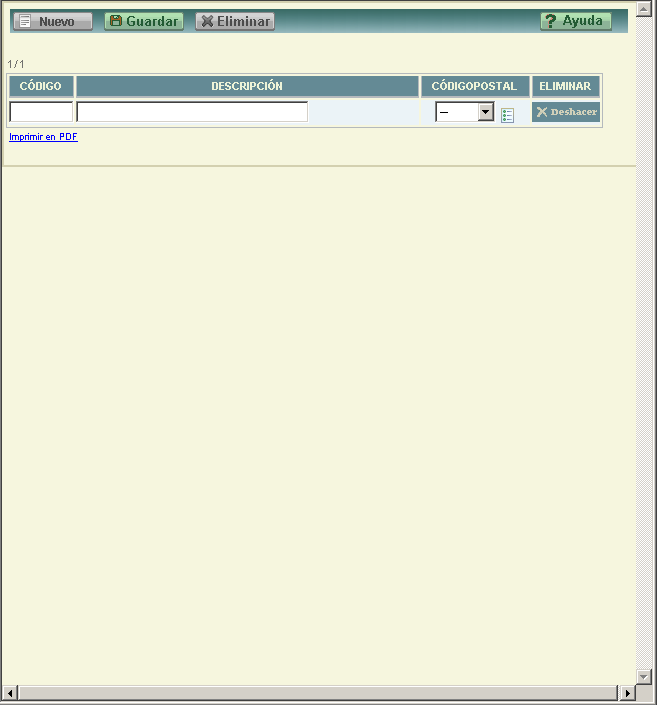
Formulario tabla con los elementos siguientes:
Código. Código de la vía pública. La única condición es que no puede haber dos vías con el mismo código. Campo obligatorio.
Descripción. Descripción de la vía pública. Campo obligatorio.
Código Postal. Código postal de la vía pública .Al hacer clic sobre el botón  se va al Mantenimiento de Códigos Postales.
NUEVO. Al pulsar este botón, se introduce una nueva línea en la tabla que muestran los datos, con todos los campos en blanco. Si se pulsa el botón "Deshacer", se borra de la pantalla la línea introducida.
GUARDAR. Guarda los datos y últimas modificaciones realizadas.
ELIMINAR. Tras pedir confirmación al usuario borra los datos de la calle / vía actual.
AYUDA. Se accede a la ayuda on-line de ePol.
Formulario tabla con selección de provincia, que permite realizar el mantenimiento de todos los códigos postales. La pantalla de mantenimiento es la siguiente:
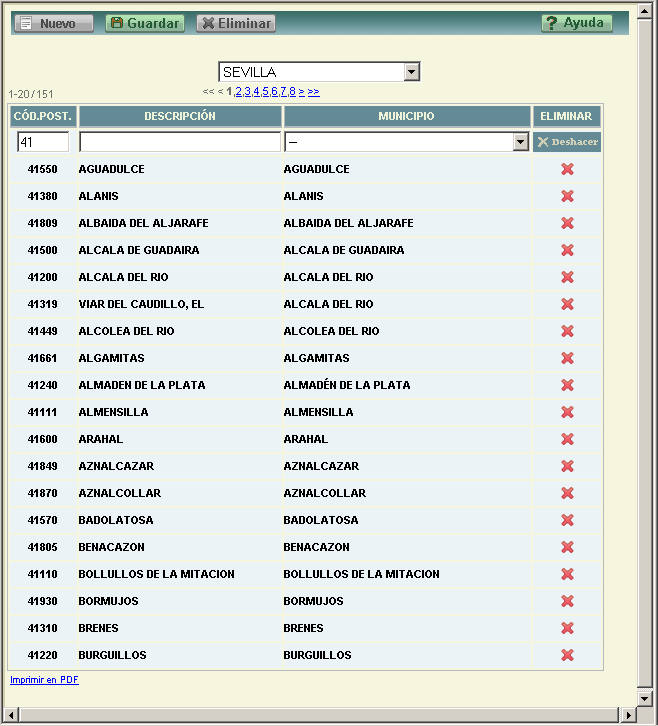
Provincia. Provincia. Permite seleccionar la provincia de la que se va a editar o crear el código postal. Campo obligatorio
Cod.Post. Código postal. Al dar de alta un nuevo registro, este campo se carga en sus dos primeros dígitos con el código de la provincia. Campo obligatorio
Descripción. Descripción. Campo obligatorio
Municipio. Municipio. Este campo sólo se puede introducir por selección, es decir, hay que hacer clic con el ratón en este campo y en la fila adecuada y seleccionar un municipio de la lista que aparece al pulsar la pestaña derecha que aparece dentro del campo. Campo obligatorio.
NUEVO. Al pulsar este botón, se introduce una nueva línea en la tabla que muestran los datos, con todos los campos en blanco. Si se pulsa el botón "Deshacer", se borra de la pantalla la línea introducida.
GUARDAR. Guarda los datos y últimas modificaciones realizadas.
ELIMINAR. Tras pedir confirmación al usuario borra los datos del código postal actual.
AYUDA. Se accede a la ayuda on-line de ePol.
Formulario tabla del tipo código más descripción, que permite realizar un mantenimiento de colores. La pantalla de mantenimiento es la siguiente:
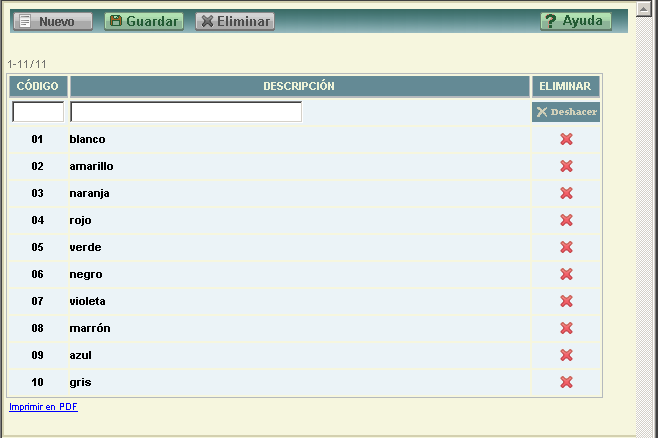
Código. Código del color. No puede haber dos colores distintos con el mismo código. Campo obligatorio.
Descripción. Descripción. Campo obligatorio.
NUEVO. Al pulsar este botón, se introduce una nueva línea en la tabla que muestran los datos, con todos los campos en blanco. Si se pulsa el botón "Deshacer", se borra de la pantalla la línea introducida.
GUARDAR. Guarda los datos y últimas modificaciones realizadas.
ELIMINAR. Tras pedir confirmación al usuario borra el color actual.
AYUDA. Se accede a la ayuda on-line de ePol.
Formulario tabla con selección de años, que permite realizar el mantenimiento del calendario laboral , definiendo los días festivos de cada año. La pantalla de mantenimiento es la siguiente:
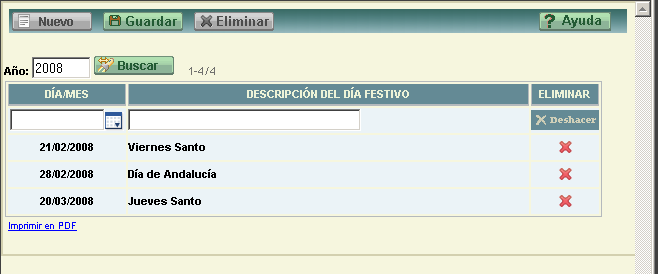
Año. Año para consultar sus días festivos en formato AAAA. Campo de selección de la tabla. Campo obligatorio.
Día/Mes. Día en formato DD/MM/AAAA. No puede haber dos registros con el mismo Día/Mes, en el mismo año. Campo obligatorio.
(Calendario). Permite seleccionar la fecha a través de un calendario Descripción del día festivo. Descripción. Campo obligatorio.
NUEVO. Al pulsar este botón, se introduce una nueva línea en la tabla que muestran los datos, con todos los campos en blanco, para dar de alta un nuevo día festivo, para el año seleccionado. Si se pulsa el botón "Deshacer", se borra de la pantalla la línea introducida.
BUSCAR. Recarga la tabla de los días festivos, para el año seleccionado en el campo Año.
GUARDAR. Guarda los datos y últimas modificaciones realizadas.
ELIMINAR. Tras pedir confirmación al usuario borra el día actual.
AYUDA. Se accede a la ayuda on-line de ePol.
Formulario tabla general del tipo código más descripción, que permite definir el catálogo de puestos de trabajo, para los Trabajadores que estén registrados en el sistema e-Pol. La pantalla de mantenimiento es la siguiente:
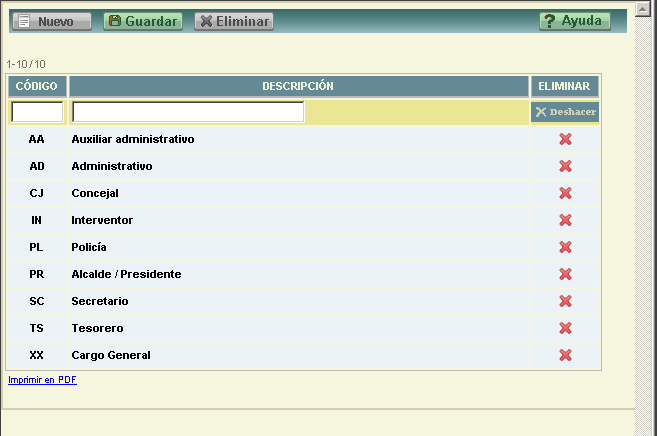
Código. Código o abreviatura del puesto de trabajo o cargo. La única condición es que no puede haber dos Cargos/Puestos con el mismo código. Campo obligatorio.
Descripción. Descripción del puesto de trabajo o cargo. Campo obligatorio.
NUEVO. Al pulsar este botón, se introduce una nueva línea en la tabla que muestran los datos, con todos los campos en blanco, para dar de alta un nuevo cargo o puesto de trabajo. Si se pulsa el botón se borra de la pantalla la línea introducida.
GUARDAR. Guarda los datos y últimas modificaciones realizadas.
ELIMINAR. Tras pedir confirmación al usuario borra el registro actual.
AYUDA. Se accede a la ayuda on-line de ePol.
Formulario jerárquico con un máximo de cuatro niveles, que permite registrar los datos sobre la legislación, tales cómo los artículos, apartados, opciones de cada ley, etc. La pantalla de mantenimiento es la siguiente:
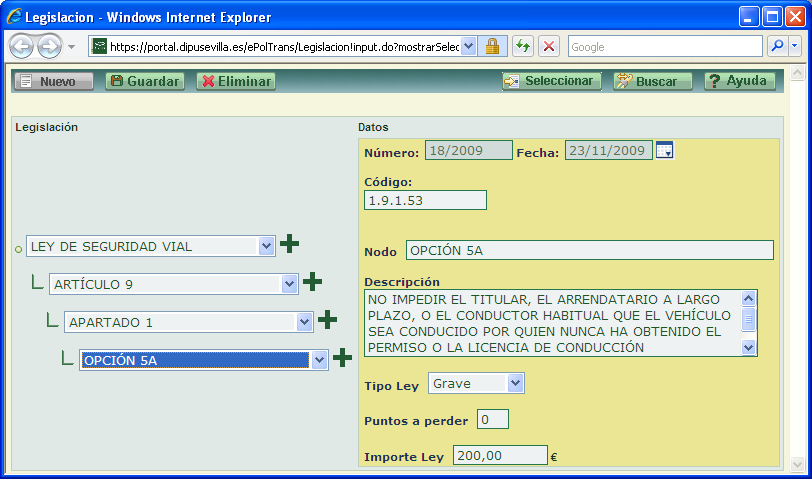
Esta pantalla consta de dos partes claramente diferenciadas, una para mostrar toda la estructura jerárquica de la legislación, y otra para editar la información del nodo actual (ley, artículo, apartado u opción).
LEGISLACIÓN. Es la zona izquierda donde se encuentra el árbol jerárquico de legislación. Se muestran hasta cuatro combos / listas, que representan los 4 niveles en los que como máximo se puede desarrollar una ley, y conforme se va seleccionando una lista se van recargando las inferiores.
El botón "Más" sirve para crear un nuevo elemento de la lista que corresponda, es decir, una nueva ley, un nuevo artículo, etc.
DATOS. Es la zona de donde se editan los datos asociados al nodo actual.
Ley. Descripción del nodo de primer nivel del nodo actual, es decir, de la Ley, reglamento, ordenanza u otra norma jurídica Campo de sólo lectura.
Número. Número de la ley. Actualizable sólo en los nodos del primer nivel, en el resto es de sólo lectura. Campo obligatorio .
Fecha. Fecha de publicación de la ley. Actualizable sólo en los nodos del primer nivel, en el resto es de sólo lectura. Campo obligatorio.
Código. Código de la ley. Es el campo que mantiene la estructura jerárquica, con un máximo de tres dígitos por nivel. Sólo se puede modificar la parte del código correspondiente al nivel del nodo actual. Con el mismo código no puede haber ni dos leyes, ni dos artículos de la misma ley, ni dos apartados del mismo artículo, ni dos opciones del mismo apartado. Campo obligatorio.
Nodo. Nombre del nodo actual, para su edición. Coincide con la que aparece en el árbol de legislación.
Descripción. Descripción de la sanción. Rellenar este campo sólo en nodos que lleven asociado texto, no en aquellos que sirvan exclusivamente de identificación, es decir, para el movimiento en el árbol.
Tipo ley. Tipo de ley. Campo con selección de tipo de ley.
Puntos a perder. Número de puntos que se pierden, del carnet de conducir, por puntos, al cometer la infracción, en el caso de que ésta acarree tal circunstancia. Si se rellena, debe estar comprendido entre 1 y 12.
Importe Ley. Importe en euros cuando el nodo de la ley es sancionador. Deberá ser un importe positivo, es decir, mayor o igual que cero.
NUEVO. Está desactivado, ya que su función la realiza el botón "Más" en cada uno de los niveles.
GUARDAR. Guarda los datos y últimas modificaciones realizadas.
ELIMINAR. Tras pedir confirmación al usuario borra el nodo actual y todos sus nodos hijos. No se podrá eliminar un nodo que tenga dependencias (registros asociados), por ejemplo, que haya alguna multa con cargo a esa Ley o a sus nodos hijos a partir del que se va a borrar. Opción sólo disponible para Administradores.
BUSCAR. Abre la pantalla para buscar cualquier elemento del tipo Legislación (ley, normativa, apartado, párrafo, opción, etc), por diferentes criterios de búsqueda.
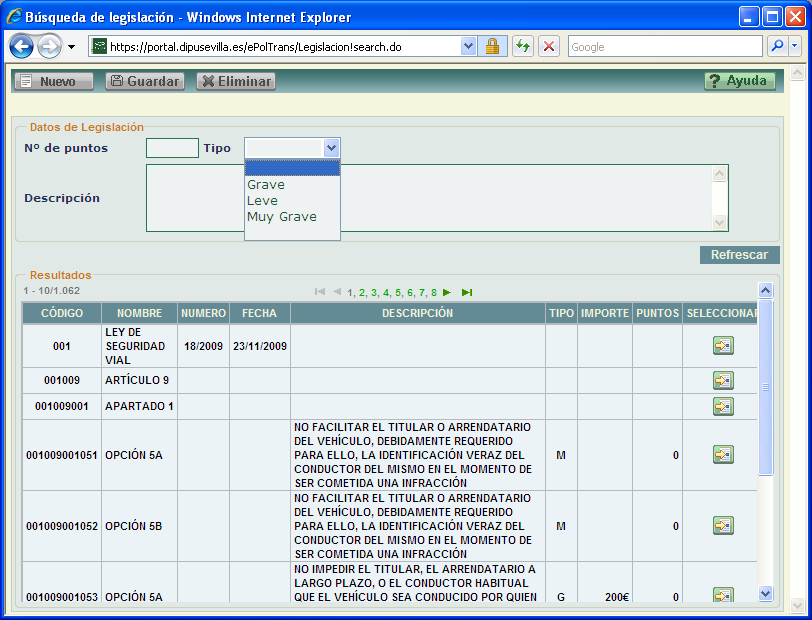
Los registros resultantes se muestran en la tabla inferior, permitiendo al usuario seleccionar uno para editarlo.
(Seleccionar). Permite seleccionar una persona para editar su información, en la pantalla de mantenimiento de Legislación.
Imprimir en PDF. Abre un listado en formato PDF mostrando toda la información de pantalla.
AYUDA. Se accede a la ayuda on-line de ePol.
Formulario jerárquico de dos niveles, que permite permite realizar el mantenimiento de las marcas y los modelos de los vehículos. Esta pantalla consta de dos partes claramente diferenciadas, una para mostrar toda la las marcas de vehículos, y los diferentes modelos de cada marca, y otra para editar la información del nodo actual, es decir, la información relativa al vehículo seleccionado en el otro frame.
La pantalla de mantenimiento es la siguiente:
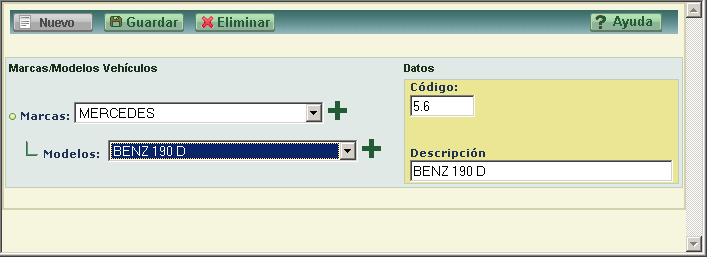
MARCAS / MODELOS DE VEHÍCULOS. Es la zona izquierda donde se encuentra el árbol jerárquico de Marcas / Modelos de Vehículos con dos niveles representados en dos listas (combos). Cuando se selecciona una marca, se recarga la lista inferior con todos los modelos de esa marca. Los dos niveles que hay son:
El botón "Más" sirve para crear un nuevo elemento de la lista que corresponda, es decir, una nueva marca, o un nuevo modelo para la marca seleccionada.
DATOS. Es la zona de donde se editan los datos asociados al nodo actual.
Código. Código de la marca o modelo de vehículo. Es el campo que mantiene la estructura jerárquica, con un máximo de tres dígitos por nivel. Sólo se puede modificar la parte del código correspondiente al nivel del nodo actual. No pueden existir dos marcas con el mismo código, ni dos modelos de la misma marca, con el mismo código. Campo obligatorio.
Descripción. Descripción de la marca o del modelo. Rellenar este campo sólo en nodos que lleven asociado texto, no en aquellos que sirvan exclusivamente de identificación, es decir, para el movimiento en el árbol. Campo obligatorio.
NUEVO. Está desactivado, ya que su función la realiza el botón "Más" en cada uno de los niveles.
GUARDAR. Guarda los datos y últimas modificaciones realizadas.
ELIMINAR. Tras pedir confirmación al usuario borra el nodo actual y todos sus nodos hijos. Es decir, si borramos un modelo, sólo borra ese registro, pero si borramos una marca, se borran la marca y todos los modelos de esa marca.
AYUDA. Se accede a la ayuda on-line de ePol.
Formulario tabla general del tipo código más descripción, con selección de Provincia, que permite realizar el mantenimiento de los municipios para la provincia seleccionada. La pantalla de mantenimiento es la siguiente:
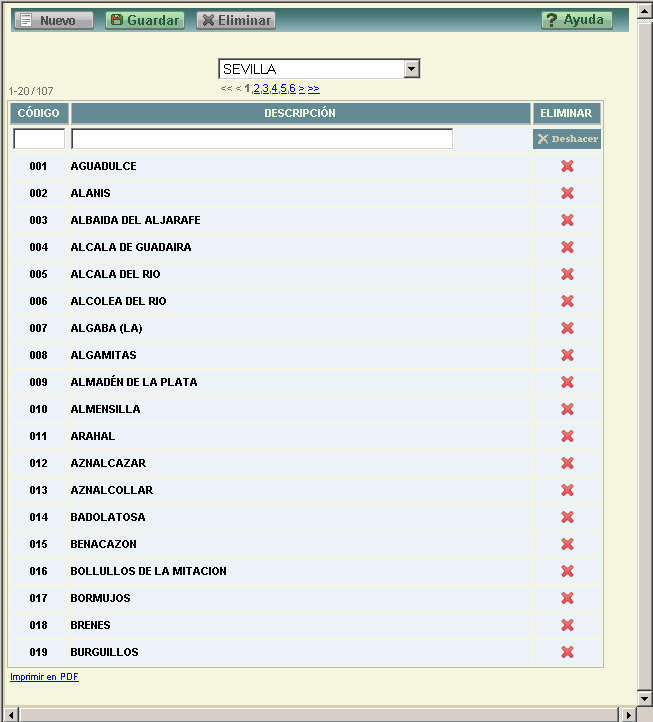
Provincia. Lista desplegable para seleccionar la provincia de la que se quiere editar sus municipios. Al cambiar de provincia se muestras en la tabla inferior los municipios de esa provincia. Campo obligatorio .
Código. Código o abreviatura del Municipio. No pueden existir dos municipios con el mismo código, dentro de la misma provincia. Campo obligatorio.
Descripción. Descripción o nombre del Municipio. Campo obligatorio.
NUEVO. Al pulsar este botón, se introduce una nueva línea en la tabla que muestran los datos, con todos los campos en blanco, para dar de alta un nuevo cargo o puesto de trabajo .Si se pulsa el botón "Deshacer" se borra de la pantalla la línea introducida.
GUARDAR. Guarda los datos y últimas modificaciones realizadas.
ELIMINAR. Tras pedir confirmación al usuario borra el registro actual.
AYUDA. Se accede a la ayuda on-line de ePol.
Formulario tabla general del tipo código más descripción, que permite realizar el mantenimiento de todas las provincias españolas. La pantalla de mantenimiento es la siguiente:
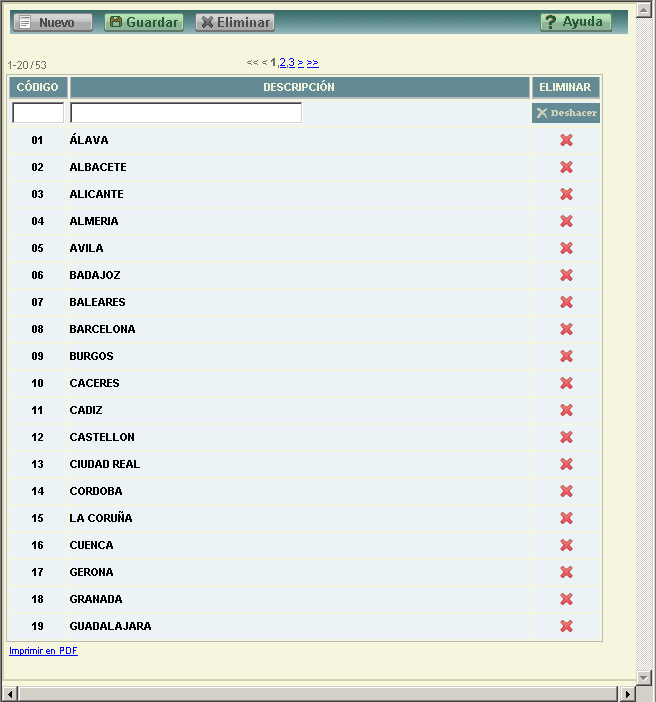
Código. Código de la Provincia. No pueden existir dos provincias con el mismo código. Campo obligatorio.
Descripción. Descripción o nombre de la Provincia. Campo obligatorio .
NUEVO. Al pulsar este botón, se introduce una nueva línea en la tabla que muestran los datos, con todos los campos en blanco, para dar de alta una nueva provincia. Si se pulsa el botón "Deshacer" se borra de la pantalla la línea introducida.
GUARDAR. Guarda los datos y últimas modificaciones realizadas.
ELIMINAR. Tras pedir confirmación al usuario borra el registro actual.
AYUDA. Se accede a la ayuda on-line de ePol.
Formulario tabla general del tipo código más descripción, que permite realizar el mantenimiento de los Tipos de Empresas u Organismos, que conforman el conjunto de personas jurídicas con los que trabajaremos con e-Pol. La pantalla de mantenimiento es la siguiente:
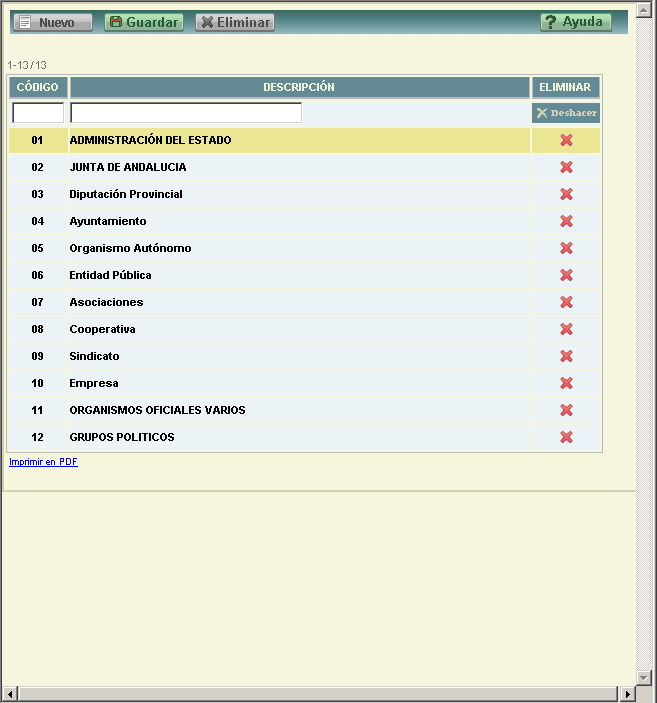
Código. Código identificativo del tipo de empresa u organismo. No pueden existir dos tipos con el mismo código. Campo obligatorio.
Descripción. Descripción del tipo de organismo. Campo obligatorio .
NUEVO. Al pulsa este botón, se introduce una nueva línea en la tabla que muestran los datos, con todos los campos en blanco, para dar de alta un nuevo registro. Si se pulsa el botón "Deshacer" se borra de la pantalla la línea introducida.
GUARDAR. Guarda los datos y últimas modificaciones realizadas.
ELIMINAR. Tras pedir confirmación al usuario borra el registro actual.
AYUDA. Se accede a la ayuda on-line de ePol.
Formulario tabla general del tipo código y descripción,incorporando dos campos más, y que permite realizar el mantenimiento de los Tipos de Leyes / Sanciones . Básicamente, este programa servirá para catalogar las infracciones como Leves, Graves o Muy Graves, o definir otra catalogación. La pantalla de mantenimiento es la siguiente:
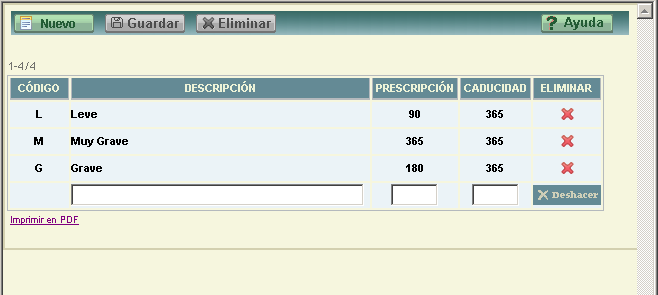
Código. Código identificativo del tipo de sanción. No pueden existir dos tipos con el mismo código. Campo obligatorio .
Descripción. Descripción del tipo de sanción. Campo obligatorio .
Prescripción. Número de días que pasarían para que la infracción prescriba. Debe ser un número entero mayor o igual que cero.***
Caducidad. Número de días que pasarían para que la infracción caduque. Debe ser un número entero mayor o igual que cero
NUEVO. Al pulsar este botón, se introduce una nueva línea en la tabla que muestran los datos, con todos los campos en blanco, para dar de alta un nuevo registro. Si se pulsa el botón "Deshacer" se borra de la pantalla la línea introducida.
GUARDAR. Guarda los datos y últimas modificaciones realizadas.
ELIMINAR. Tras pedir confirmación al usuario borra el registro actual.
AYUDA. Se accede a la ayuda on-line de ePol.
Formulario tabla general del tipo código y descripción, que permite registrar los distintos tipos de vehículos, con los que se trabajará en e-Pol. La pantalla de mantenimiento es la siguiente:
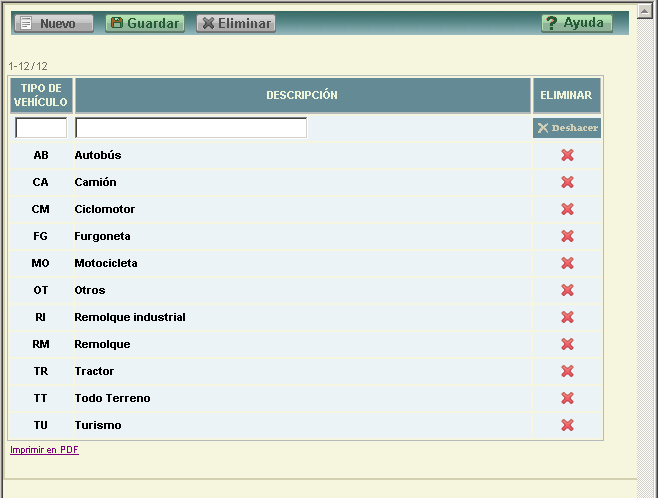
Tipo de Vehículo. Código identificativo del tipo de vehículo No pueden existir dos tipos con el mismo código. Campo obligatorio .
Descripción. Descripción del tipo de vehículo. Campo obligatorio .
NUEVO. Al pulsar este botón, se introduce una nueva línea en la tabla que muestran los datos, con todos los campos en blanco, para dar de alta un nuevo registro. Si se pulsa el botón "Deshacer" se borra de la pantalla la línea introducida.
GUARDAR. Guarda los datos y últimas modificaciones realizadas.
ELIMINAR. Tras pedir confirmación al usuario borra el registro actual. No se podrá eliminar un tipo de vehículo que tenga registros asociados.
AYUDA. Se accede a la ayuda on-line de ePol.
Formulario tabla general del tipo código y descripción, que incorpora también el campo matrícula. A través de esta pantalla se permite registrar los distintos vehículos pertenecientes al parque móvil de la Jefatura de la Policía. Dichos vehículos deben registrarse previamente a la confección de las Patrullas y Grupos Habituales de Agentes, y de cara a la organización de los Servicios Policiales. Es importante recalcar, que no es necesario que los vehículos del parque móvil sean también dados de alta en la pantalla de Mantenimiento de Vehículos, ya que con tenerlos aquí es suficiente.
La pantalla de mantenimiento es la siguiente:
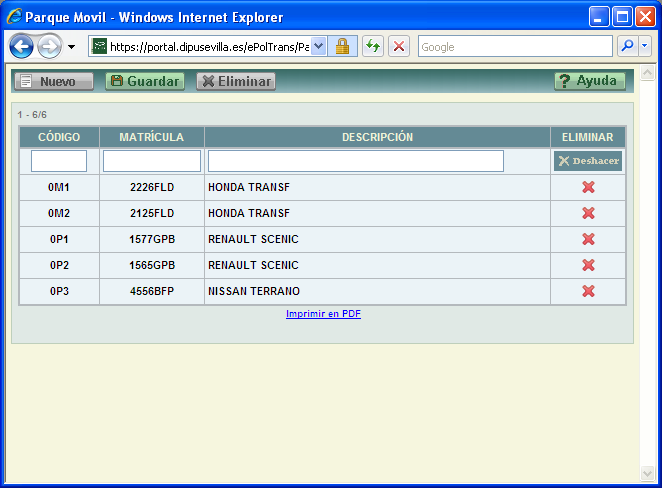
Código. Código identificativo del vehículo No pueden existir dos vehículos con el mismo código. Campo obligatorio .
Matrícula. Matrícula del vehículo. En este caso no se distingue entre los tipos de normalización de la matrícula. Campo obligatorio .
Descripción. Descripción del tipo de vehículo. Campo obligatorio .
NUEVO. Al pulsar este botón, se introduce una nueva línea en la tabla que muestran los datos, con todos los campos en blanco, para dar de alta un nuevo registro. Si se pulsa el botón "Deshacer" se borra de la pantalla la línea introducida.
GUARDAR. Guarda los datos y últimas modificaciones realizadas.
ELIMINAR. Tras pedir confirmación al usuario borra el registro actual. No se podrá eliminar un tipo de vehículo que tenga registros asociados.
AYUDA. Se accede a la ayuda on-line de ePol.
Imprimir en PDF. En todas las pantallas de los datos Auxiliares de ePol, se incorpora esta opción, la cual permite abrir un listado en formato PDF mostrando toda la información de pantalla.
En los apartados siguientes de este manual se detallan las actuaciones a seguir en cada fase del recorrido de la documentación que es objeto de envío y recepción a través de SIR. Para una mejor comprensión de este recorrido, se deben tener en cuenta las siguientes definiciones:
- C I R: Nodo distribuido que permite la integración con la plataforma del Sistema de Interconexión de Registros.
- Unidad de Tramitación Origen: Unidad orgánica de una Administración Pública que desee dirigir solicitud, escrito o comunicación a cualquier otro órgano o Administración Pública.
- Oficina de asistencia en materia de registro Origen y Oficina de asistencia en materia de registro Destino: Unidades administrativas u órganos que se encargan de inscribir los asientos de entrada y de salida correspondientes de los documentos en el Registro oficial de la organización a la que pertenece.
- Unidad de Tramitación Destino: Unidad orgánica de una Administración Pública a la que se dirige cualquier solicitud, escrito o comunicación desde cualquier otro órgano o Administración Pública.
Las Oficinas de Registro Origen y Destino pueden utilizar diversas aplicaciones informáticas que permiten el envío de asientos registrales y documentos a través de SIR (GEISER, ORVE, ASIF, ESTELA, HYPERREG, SIRCYL, AIRES, SIDERAL, etc.)
El intercambio registral entre Oficinas de Registro permite:

A continuación se muestra el circuito que siguen los documentos en el Intercambio Registral SIR:
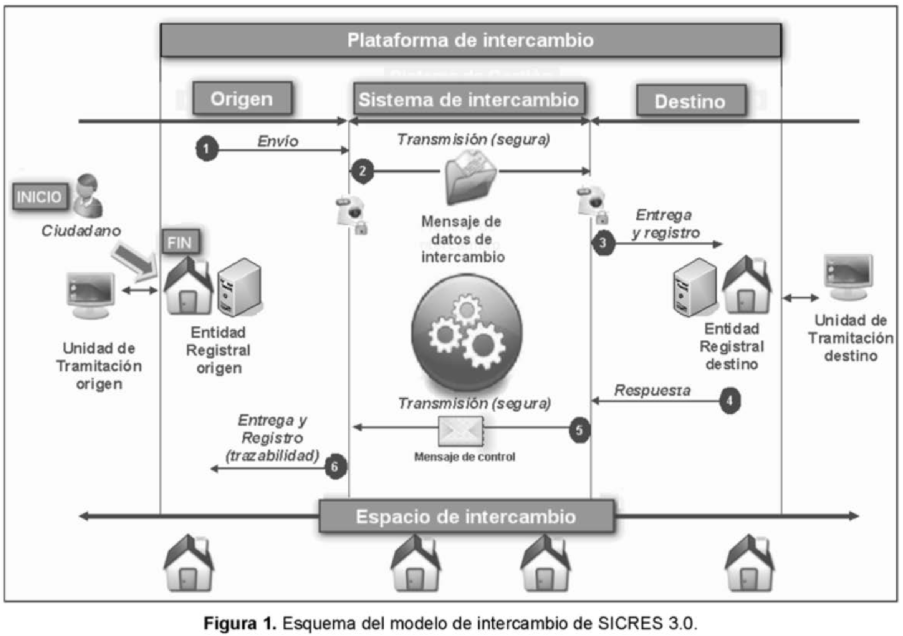
En los apartados siguientes de este manual se detallan las actuaciones a seguir en cada fase del recorrido de la documentación que es objeto de envío y recepción a través de SIR. Para una mejor comprensión de este recorrido, se deben tener en cuenta las siguientes definiciones:
- C I R: Nodo distribuido que permite la integración con la plataforma del Sistema de Interconexión de Registros.
- Unidad de Tramitación Origen: Unidad orgánica de una Administración Pública que desee dirigir solicitud, escrito o comunicación a cualquier otro órgano o Administración Pública.
- Oficina de asistencia en materia de registro Origen y Oficina de asistencia en materia de registro Destino: Unidades administrativas u órganos que se encargan de inscribir los asientos de entrada y de salida correspondientes de los documentos en el Registro oficial de la organización a la que pertenece.
- Unidad de Tramitación Destino: Unidad orgánica de una Administración Pública a la que se dirige cualquier solicitud, escrito o comunicación desde cualquier otro órgano o Administración Pública.
Las Oficinas de Registro Origen y Destino pueden utilizar diversas aplicaciones informáticas que permiten el envío de asientos registrales y documentos a través de SIR (GEISER, ORVE, ASIF, ESTELA, HYPERREG, SIRCYL, AIRES, SIDERAL, etc.)
El intercambio registral entre Oficinas de Registro permite:
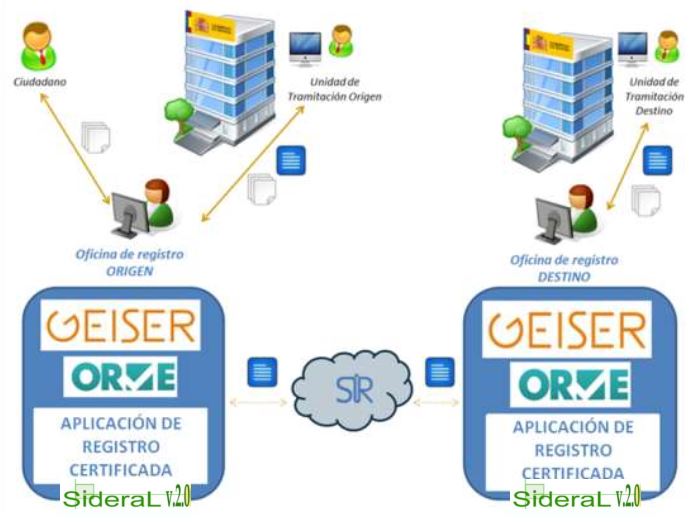
A continuación se muestra el circuito que siguen los documentos en el Intercambio Registral SIR:
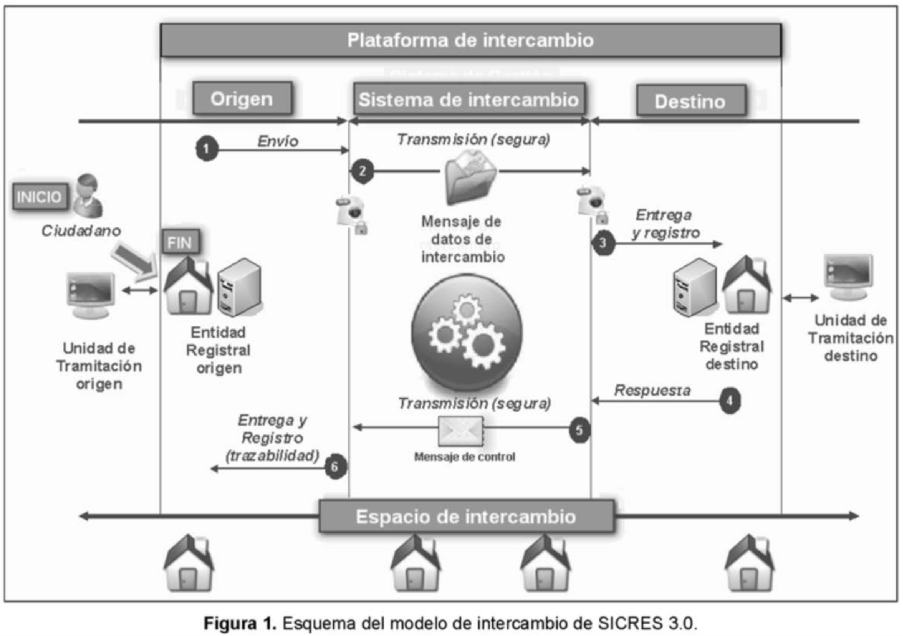
Desde éste módulo de la aplicación se permite gestionar los expedientes de denuncias de tráfico y multas. La tramitación de los expedientes de denuncias de tráfico a través de ePol se basa en la gestión que llevaba a cabo el sistema Inpropol II, pero se le han añadido todas las funcionalidades necesarias para efectuar una correcta tramitación de acuerdo con la Ley 18/2009, de 23 de noviembre, por la que se modifica el texto articulado de la Ley sobre Tráfico, Circulación de Vehículos a Motor y Seguridad Vial, aprobado por el Real Decreto Legislativo 339/1990, de 2 de marzo, en materia sancionadora.
Las opciones de menú de este apartado son las siguientes:
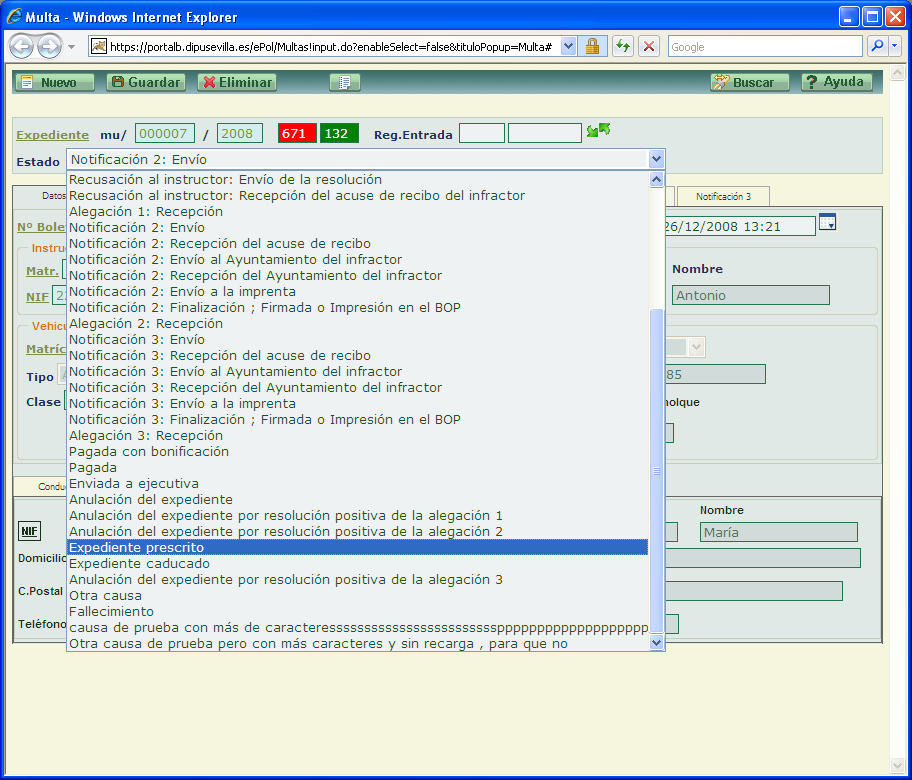
A través de la opción “Denuncia” se accede al Registro de denuncias de tráfico. Formulario multipestaña con una zona superior común que identifica al expediente, los días restantes para que prescriba o caduque el expediente, y el número de registro de expediente general -no utilizado- o el número de registro de entrada asociado al expediente. El formulario aparece inicialmente con el cursor posicionado en el campo Número de boletín, y compuesto por las pestañas: Datos 1, Datos2 y Datos 3. Posteriormente podrán aparecer también las pestañas Notificación 1, Alegación 1, Notificación 2, Alegación 2, Notificación 3 y Alegación 3.
Para actualizar la información introducida hay que pulsar el botón “Guardar” en cualquiera de las pestañas de la pantalla. Para borrar el expediente completo habría que pulsar el botón “Eliminar” en alguna de las pestañas de Datos, ya que si se pulsa cuando está activa alguna de las pestañas de notificaciones o alegaciones, sólo se borraría la alegación o notificación actual. Opción sólo disponible para Administradores.
Para poder introducir una multa en el sistema es necesario introducir como mínimo los datos siguientes: nº de Boletín de la Policía Local, o nº de Boletín de la JPT; Fecha y Hora de la Infracción y Agente denunciante. Y ya estaría el expediente en el estado “Registro de la Infracción”, y conforme fuésemos grabando más datos, el expediente iría cambiando de estado.
Adaptación de ePol a la ley 18/2009
Antes de continuar explicando la pantalla de Multas, vamos a detallar brevemente cómo afecta esta modificación de la Ley al Sistema ePol.
La pantalla principal de las multas tiene el siguiente aspecto
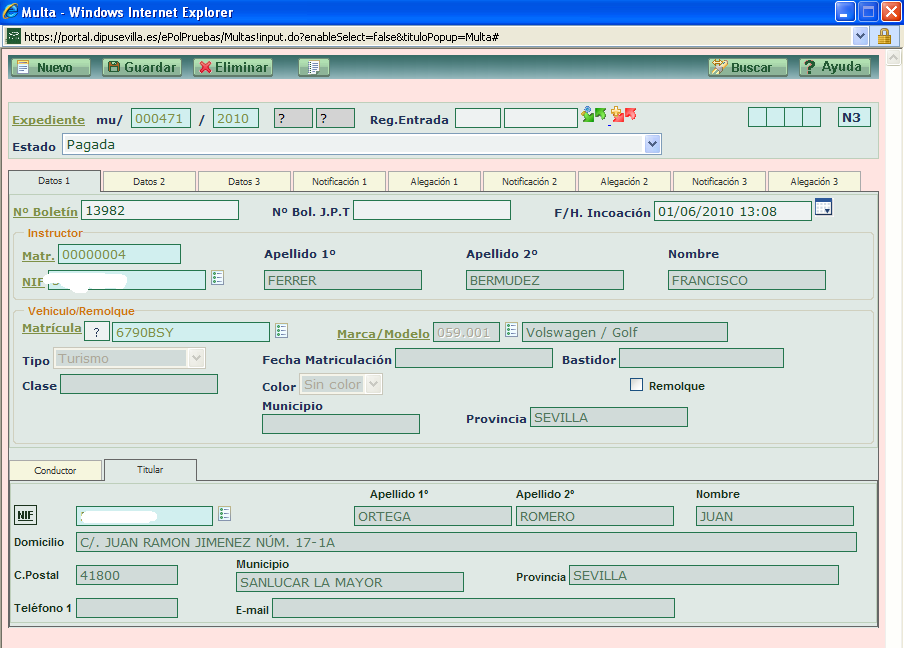
ZONA SUPERIOR COMÚN A TODAS LAS PESTAÑAS.
Expediente. Es la clave principal del formulario e identifica los expediente de multas de tráfico. Tiene el formato estándar siguiente: mu / número / año
donde: mu identifica que el expedientes es del tipo multa, número es el número que le asigna el sistema –tomado de un contador consecutivo según el año- cuando se da de alta al expediente, y año es el año del expediente. El usuario no puede asignar un número de expediente, es el sistema el que lo asigna al pulsar el botón guardar después de introducir los datos de un nuevo expediente.
 . Campos de sólo consulta con los días que le restan al expediente que está en pantalla para que prescriba o caduque, respectivamente.
Reg. Entrada. Aparecen los campos año y número para poder enlazar el expediente de denuncias con el documento de entrada correspondiente al Sistema Telemático de Entrada / Salida (SIDERAL). Con el botón  se permite dar de alta en Sideral el expediente, mientras que el botón
  , permitirá consultar el registro de Sideral creado para este expediente.
Estado. Campo con selección de estado, con el estado en el que se encuentra la multa. No tocar este campo ya que va cambiando de forma automática conforme se introducen las fechas y los datos del expediente.
Tendremos los siguientes campos en la cabecera de pantalla, no editables 
 , los cuales tienen el siguiente significado:
PESTAÑA DATOS 1.
Primera pestaña con los datos principales de la denuncia.
Nº Boletín. Número de boletín de la Policía Local de la denuncia. El programa sólo realiza el tratamiento completo de los expedientes que tienen relleno este campo. Para que las multas puestas por la Guardia Civil puedan ser tramitadas por aquí se les han de asignar un nuevo número de boletín de la Policía Local.
Utilizando el 237 como ejemplo, el número de boletín de la Guardia Civil puede ser introducido en el campo observaciones de la forma siguiente: “GC 237”. Si el boletín procede de otro estamento distinto, realizar el mismo procedimiento, poniendo en lugar de “GC” de la Guardia Civil el código que se le haya asignado previamente a dicho estamento.
Nº Bol. J.P.T. Número de boletín de Tráfico. En estos expedientes sólo se introducirán los datos de las pestañas Datos 1, Datos 2 y Datos 3, ya que serán remitidos a Tráfico y su trámite posterior no se realizará por la Policía Local.
Los campos Nº Boletín y Nº Boletín JPT, no pueden ser vacíos simultáneamente.
F/H de Incoación. Fecha / hora en formato “DD/MM/AAA HH:MM:SS” de incoación del expediente. Campo con almanaque. Campo obligatorio.
Instructor.
Matr. o NIF. Número de matrícula o NIF del instructor que tramitará este expediente. Aparece por defecto con el Instructor que se introdujo en el apartado Multas de la opción Administración / Datos básicos de los expedientes. NIF es campo con formato NIF y botón mantenimiento, descripción y selección de Trabajadores del Ayuntamiento. Apellido 1º, Apellido 2º y Nombre forman el grupo de campos con descripción, selección y consulta asociados con este campo. Campo obligatorio. Al hacer clic sobre el botón  se va al correspondiente Mantenimiento de Trabajadores (NIF).
Vehículo / Remolque.
Matrícula. Matrícula del vehículo. Campo matrícula con botón mantenimiento. Al tabular, después de introducir la matrícula de un vehículo dado de alta previamente:
se va al correspondiente mantenimiento. Se le ha añadido a la matrícula una casilla para la bandera del país del vehículo.Marca/Modelo. Código de marca/modelo del vehículo. Es un código jerárquico con dos niveles de dos dígitos cada uno. Los dos primeros dígitos identifican la marca del vehículo, y lo cuatro en completo identifican el modelo -dentro de la marca- al que pertenece el vehículo. Campo con botón mantenimiento y selección de marca/modelo de vehículo.
Al hacer clic sobre el botón se va al correspondiente mantenimiento.
Tipo. Tipo de vehículo. Campo con selección de tipo de vehículo.
Fecha de matriculación. Fecha de matriculación del vehículo en formato DD/MM/AAAA. Campo de sólo consulta.
Bastidor. Número de bastidor del vehículo. Campo de sólo consulta.
Clase. Clase del vehículo. Campo de sólo consulta.
Color. Color del vehículo. Campo con selección de colores.
 Remolque. Marca para indicar que el vehículo es un remolque.
Municipio. Municipio de matriculación del vehículo. Campo de sólo consulta.
Provincia. Provincia de matriculación del vehículo. Campo de sólo consulta.
TITULAR.
Pestaña de Datos 1 con los siguientes datos informativos del titular del vehículo: NIF, Apellido 1, Apellido 2, Nombre, Domicilio, C/Postal, Municipio, Provincia, Teléfono 1, E-mail. No tiene porqué coincidir con el infractor que se encuentra en la pestaña Datos 2.
CONDUCTOR.
Pestaña de Datos 1 con lo datos del conductor del vehículo. No es un dato obligatorio, y aquí solo se tendrán que acceder si el conductor del vehículo era distinto del titular cuando se cometió la falta. Tampoco tiene porqué coincidir con el infractor que se encuentra en la pestaña Datos 2.
NIF. NIF del conductor. Campo con formato NIF y con botón mantenimiento, descripción y selección de personas.
Al hacer clic sobre el botón se va al correspondiente mantenimiento.
PESTAÑA DATOS 2.
Segunda pestaña con los datos principales de la denuncia.
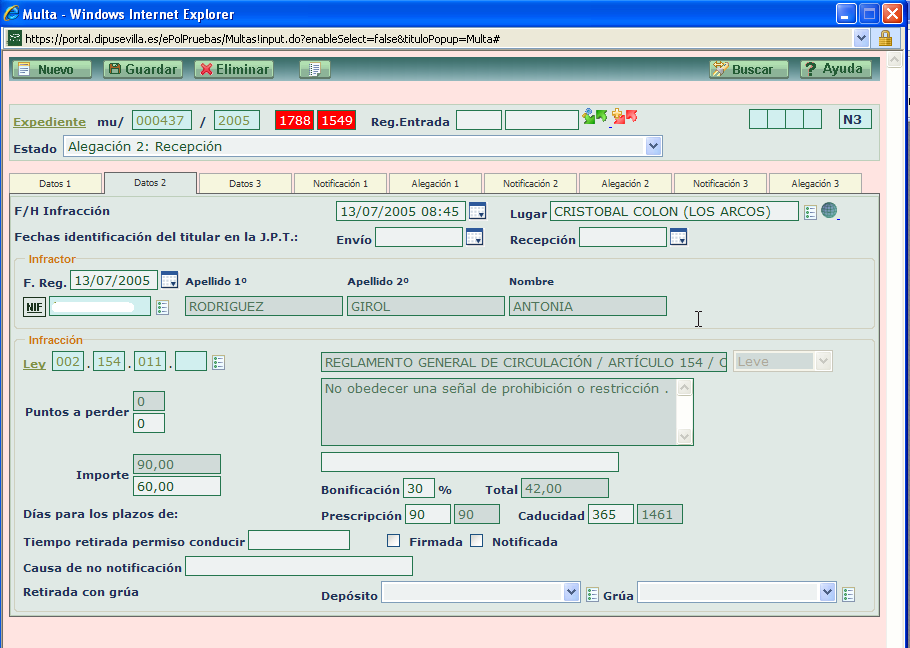
F/H Infracción. Fecha / hora en formato “DD/MM/AAA HH:MM:SS” en la que se produce la infracción. Campo con almanaque. Campo obligatorio.
Lugar. Lugar donde se produce la infracción. Campo con botón mantenimiento y selección del callejero. Al hacer clic sobre el botón  se va al correspondiente mantenimiento.
Fechas identificación del titular en la J.P.T.: al grabar estas fechas el Expediente pasará al estado “Envío a la JPT”, o “Recepción de la JPT”, para la identificación del titular.
Envío. Fecha de envío de la solicitud de identificación del titular del vehículo a la Jefatura Provincial de Tráfico. Campo con almanaque.
Recepción. Fecha de recepción del informe con la identificación del titular del vehículo a la Jefatura Provincial de Tráfico. Campo con almanaque.
Infractor.
F. Reg. Fecha de registro del infractor, es decir, fecha en la que se conoce la identificación del infractor. Campo con almanaque. Al introducir esta fecha, junto con el NIF/CIF del infractor, la multa pasa al estado “Identificado el infractor”.
NIF. NIF del infractor. Campo con formato NIF y con botón mantenimiento, descripción y selección de personas.
Al hacer clic sobre el botón se va al correspondiente mantenimiento.
Infracción.
Ley. Código de la ley infringida. Campo con formato ley y con botón mantenimiento y descripción de ley.
Descripción de la Ley. Descripción de la ley / artículo / apartado / opción de la ley seleccionada. Campo con selección de ley.
Línea de explicación/aclaración de la ley. La línea en blanco que aparece debajo de la explicación de la ley sirve para poder introducir algunas frases aclaratorias que puedan concretar la ley en relación al hecho ocurrido, apareciendo también en los listados de notificaciones correspondientes a continuación del lugar donde aparece la literatura de la ley.
Al hacer clic sobre el botón se va al correspondiente mantenimiento.
Puntos a perder. (en gris). Campo de sólo consulta con el nº de puntos a perder, del carnet de conducir, que tiene asignada la infracción en la legislación.
Puntos a perder. Nº de puntos a perder del carnet de conducir, al cometer la infracción. Asume por defecto el de la ley
Importe. (en gris). Campo de sólo consulta con el importe que tiene asignada la infracción en la legislación.
Importe. Importe de la infracción. Asume por defecto el de la ley.
Bonificación. Tanto por ciento de bonificación a aplicar.
Total. (en gris). Toral a pagar, calculado como:

Días para los plazos de:
Tiempo retirada permiso conducir. Literal con el tiempo de retirada del permiso de conducir motivado por la infracción.
Firmada. Marca para indicar si fue o no firmada la sanción.
Notificada. Marca para indicar si fue o no notificada la sanción.
Causa de no notificación. Si no fue notificada hay que indicar necesariamente la causa de no notificación.
Retirada con grúa:
PESTAÑA DATOS 3.
Tercera pestaña con los datos principales de la denuncia.
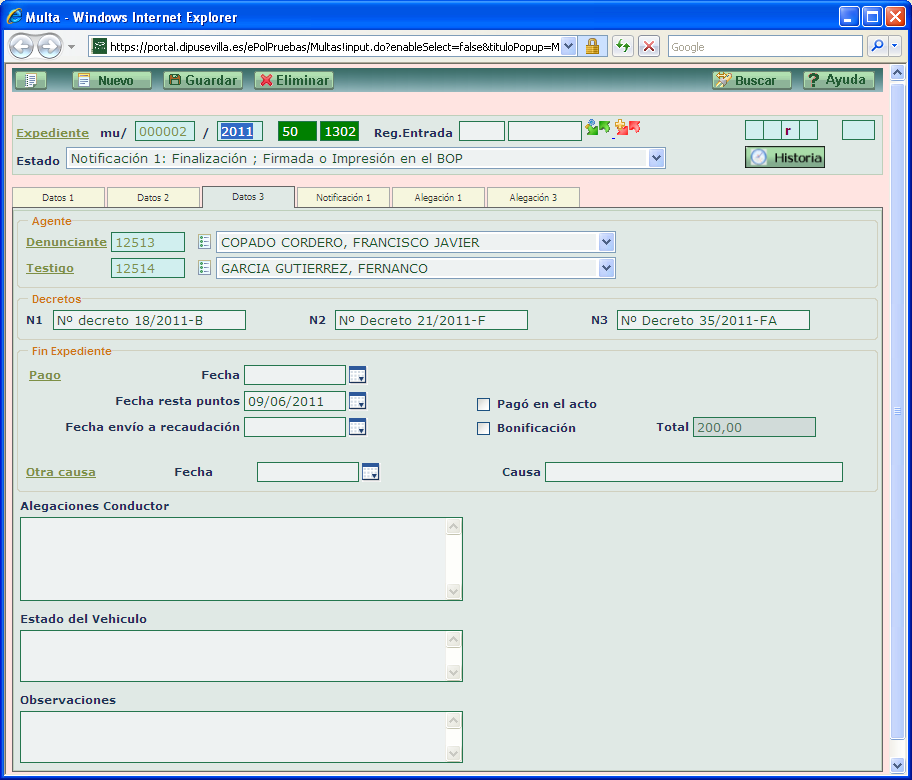
Agente.
Denunciante. Número de placa del agente que actúa como denunciante en el expediente. Campo con consulta y mantenimiento de Agentes. Campo obligatorio.
Testigo. Número de placa del agente que actúa como testigo en el expediente. Campo con consulta y mantenimiento de Agentes.
En ambos casos, al hacer clic sobre el botón  se va al correspondiente mantenimiento de Agentes.
Decretos.
N1, N2, N3. Números de Decreto de Alcaldía por el que se hará la Notificación 1, 2 o 3 respectivamente del expediente. Campos alfanuméricos. IMPORTANTE: para que los nºs de Decreto se descarguen en las notificaciones de las Multas, hay que añadir a dichas plantillas el campo $$45$$. Véase el apartado “Administración --> Gestión de platillas de documentos”.
Fin expediente.
Pago.
Otra Causa. Campos para indicar otra causa de finalización del expediente.
Alegaciones Conductor. Alegaciones realizadas por el conductor en el acto de la denuncia, tomadas a modo informativo.
Estado del vehículo. Estado en el que se encontraba el vehículo en el momento de realizar la denuncia, tomadas a modo informativo.
Observaciones. Observaciones, tomadas a modo informativo.
PESTAÑA NOTIFICACIÓN 1.
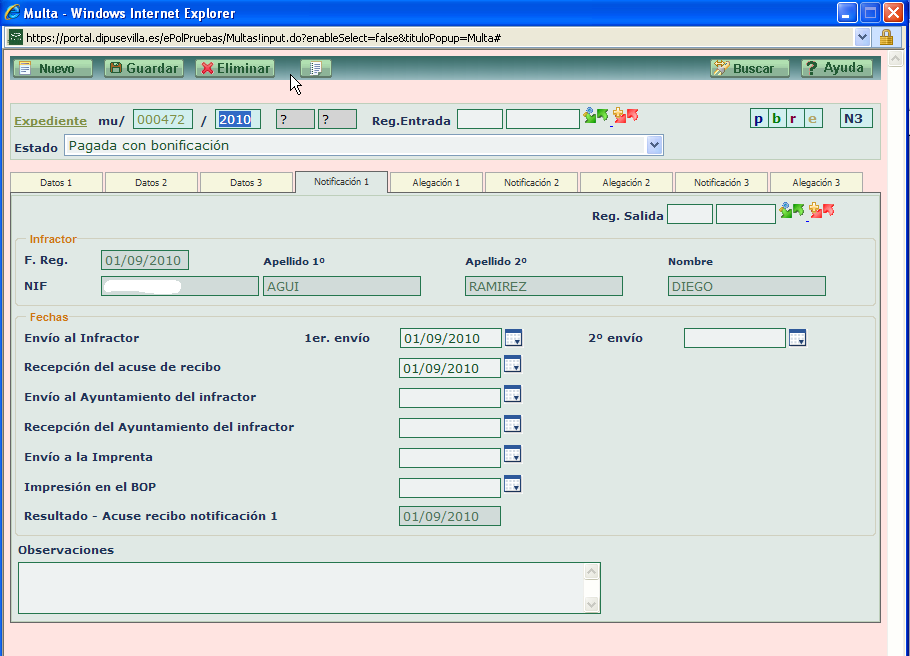
Pestaña donde se introducen los datos relacionados con la notificación 1, dividida en una cabecera informativa y un cuerpo donde se introduce la información fundamental.
Reg. Salida. Con los campos año y número para poder enlazar la notificación -notificación 1- del expediente de denuncias con el documento de salida correspondiente en el sistema SIDERAL (Registro telemático de E/S).  Con el botón se permite dar de alta en Sideral la notificación, mientras que el botón
  , permitirá consultar el registro de Sideral creado para esta notificación.
Infractor.
F. Reg. Fecha de registro del infractor en sólo lectura.
NIF. NIF del infractor en sólo lectura.
Apellido 1. Apellido 1 del infractor en sólo lectura.
Apellido 2. Apellido 2 del infractor en sólo lectura.
Fechas.
Envío al infractor.
Envío al Ayuntamiento del infractor. Esta fecha puede ser:
Campo con almanaque en formato DD/MM/AAAA. Al introducir esta fecha la multa pasa al estado “Notificación 1: Envío al Ayuntamiento del infractor”.
Recepción del Ayuntamiento del infractor. Campo con almanaque en formato DD/MM/AAAA. Es la fecha de retirada del tablón de anuncios del edicto donde se encontraba publicada esta notificación. Al introducir esta fecha la multa pasa al estado “Notificación 1: Recepción del Ayuntamiento del infractor”.
Envío a la Imprenta. Campo con almanaque en formato DD/MM/AAAA. Es la fecha de envío a la imprenta de la notificación para su publicación en el BOP.
Impresión en el B.O.P. Es la fecha de impresión en el B.O.P de la reseña de la notificación de la multa. Al introducir esta fecha la multa pasa al estado “Notificación 1: Finalización / Firmada o Impresión en el BOP”, cargándose automáticamente el campo Resultado Acuse recibo notificación 1 con la misma fecha.
Resultado Acuse recibo notificación 1. Campo con almanaque en formato DD/MM/AAAA. Fecha que marca la finalización del trámite de notificación 1. Se carga automáticamente con la fecha de acuse de recibo o con la de impresión en el B.O.P., por lo que sólo ha de modificarse esta fecha en casos excepcionales.
Observaciones. Observaciones de la notificación 1.
PESTAÑA ALEGACIÓN 1.
Pestaña donde se introducen los datos relacionados con la alegación 1, dividida en una cabecera informativa y un cuerpo donde se introduce la información fundamental.
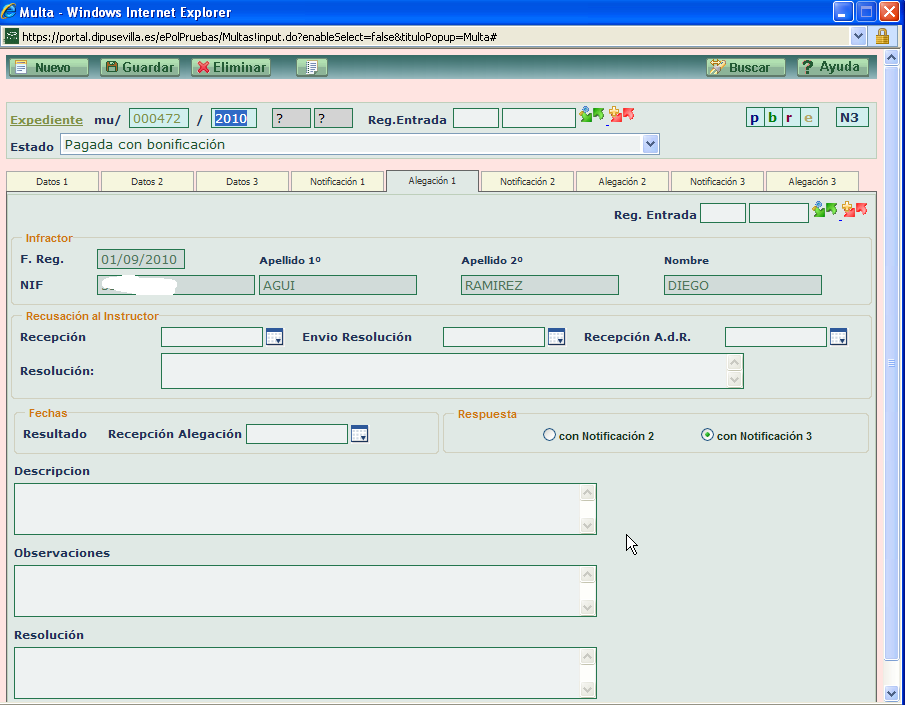
Reg. Entrada. Con los campos año y número para poder enlazar la alegación -alegación 1- del expediente de denuncias con el documento de entrada correspondiente en el sistema SIDERAL (Registro telemático de E/S). Con el botón  se permite dar de alta en Sideral el la alegación, mientras que el botón
  , permitirá consultar el registro de Sideral creado para esta alegación..
Infractor.
F. Reg. Fecha de registro del infractor en sólo lectura.
NIF. NIF del infractor en sólo lectura.
Apellido 1. Apellido 1 del infractor en sólo lectura.
Apellido 2. Apellido 2 del infractor en sólo lectura.
Recusación al Instructor.
Recepción. Campo con almanaque en formato DD/MM/AAAA. Fecha de recepción del documento con la recusación al instructor, en formato DD/MM/AAAA. Al introducir esta fecha la multa pasa al estado “Recusación al instructor: Recepción”.
Envío resoluc. Campo con almanaque en formato DD/MM/AAAA. Fecha de envío con la resolución de la recusación al instructor. Al introducir esta fecha la multa pasa al estado “Recusación al instructor: Envío de la resolución”.
Recepción A.d.R. Campo con almanaque en formato DD/MM/AAAA. Fecha de recepción del documento firmado con el acuse de recibo de la resolución a la recusación al instructor. Al introducir esta fecha la multa pasa al estado “Recepción del acuse de recibo del infractor”.
Resolución. Descripción con la resolución dictada de la recusación al instructor. Al introducir esta fecha la multa pasa al estado “Recusación al instructor: Recepción”.
Fechas.
Resultado. Recepción de la alegación. Campo con almanaque en formato DD/MM/AAAA. Fecha de recepción de la alegación. Al introducir esta fecha la multa pasa al estado “Alegación 1: Recepción”.
Respuesta.
Indica de que forma se responderá a la notificación. Es una decisión que debe tomar el instructor del expediente.
Descripción. Descripción resumida del contenido de la alegación
Observaciones. Observaciones a la alegación 1.
Resolución. Resolución dictada a la alegación 1.
Sólo se listarán en notificación 2 aquellos expedientes que tengan relleno este campo, es decir, aquellos que tengan resuelta la alegación 1.
PESTAÑA NOTIFICACIÓN 2.
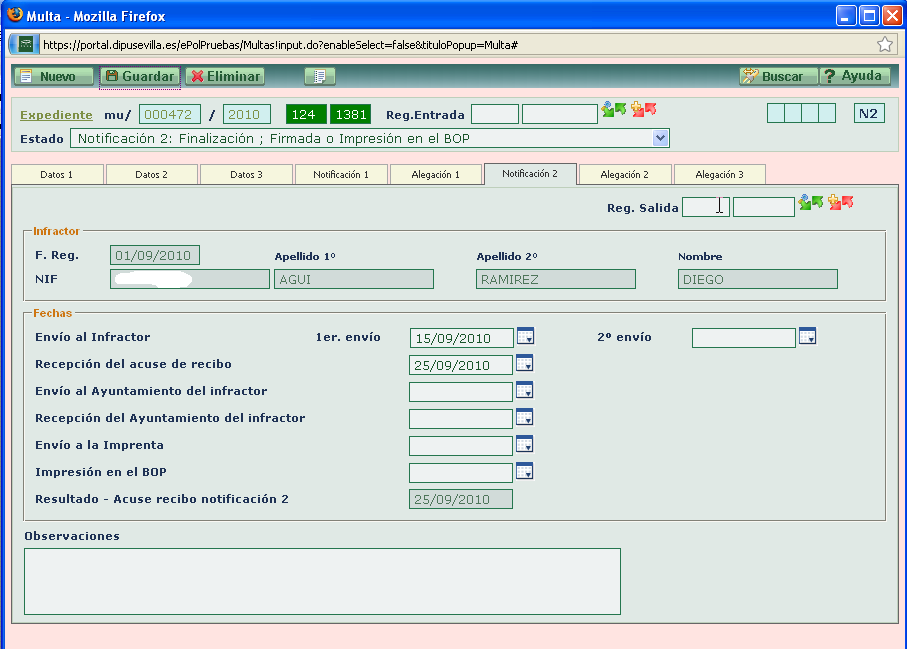
Pestaña donde se introducen los datos relacionados con la notificación 2, dividida en una cabecera informativa y un cuerpo donde se introduce la información fundamental. La notificación segunda sólo tiene sentido si se ha marcado dicha opción en la pestaña Alegación 1, ya que si se hubiese optado por responder a la alegación 1 con la notificación 3 (resolución), todos los campos de esta pantalla aparecerían deshabilitados.
Reg. Salida. Con los campos año y número para poder enlazar la notificación -notificación 2- del expediente de denuncias con el documento de salida correspondiente en el sistema SIDERAL (Registro telemático de E/S). Con el botón se permite dar de alta en Sideral la notificación, mientras que el botón , permitirá consultar el registro de Sideral creado para esta notificación.
Infractor.
F. Reg. Fecha de registro del infractor en sólo lectura.
NIF. NIF del infractor en sólo lectura.
Apellido 1. Apellido 1 del infractor en sólo lectura.
Apellido 2. Apellido 2 del infractor en sólo lectura.
Fechas.
Envío al infractor.
Recepción del acuse de recibo. Fecha en la que el infractor firma la notificación, en formato DD/MM/AAAA. Campo con almanaque. Al introducir esta fecha la multa pasa al estado “Notificación 2: Finalización / Firmada o Impresión en el BOP”, cargándose automáticamente el campo Resultado Acuse recibo notificación 2 con la misma fecha.
Envío al Ayuntamiento del infractor. Esta fecha puede ser:
 , de la pantalla “Listado de Notificación 2 Pendientes”, el programa pone automáticamente la fecha del día en este campo a todas las multas de la remesa cuyos infractores están empadronados en el Ayuntamiento.
Campo con almanaque en formato DD/MM/AAAA. Al introducir esta fecha la multa pasa al estado “Notificación 2: Envío al Ayuntamiento del infractor”.
Recepción del Ayuntamiento del infractor. Campo con almanaque en formato DD/MM/AAAA. Es la fecha de retirada del tablón de anuncios del edicto donde se encontraba publicada esta notificación. Al introducir esta fecha la multa pasa al estado “Notificación 2: Recepción del Ayuntamiento del infractor”.
Envío a la Imprenta. Campo con almanaque en formato DD/MM/AAAA. Es la fecha de envío a la imprenta de la notificación para su publicación en el BOP.
Impresión en el B.O.P. Es la fecha de impresión en el B.O.P de la reseña de la notificación de la multa. Al introducir esta fecha la multa pasa al estado “Notificación 2: Finalización / Firmada o Impresión en el BOP”, cargándose automáticamente el campo Resultado Acuse recibo notificación 2 con la misma fecha.
Resultado Acuse recibo notificación 2. Campo con almanaque en formato DD/MM/AAAA. Fecha que marca la finalización del trámite de notificación 2. Se carga automáticamente con la fecha de acuse de recibo o con la de impresión en el B.O.P., por lo que sólo ha de modificarse esta fecha en casos excepcionales.
Observaciones. Observaciones de la notificación 2.
PESTAÑA ALEGACIÓN 2.
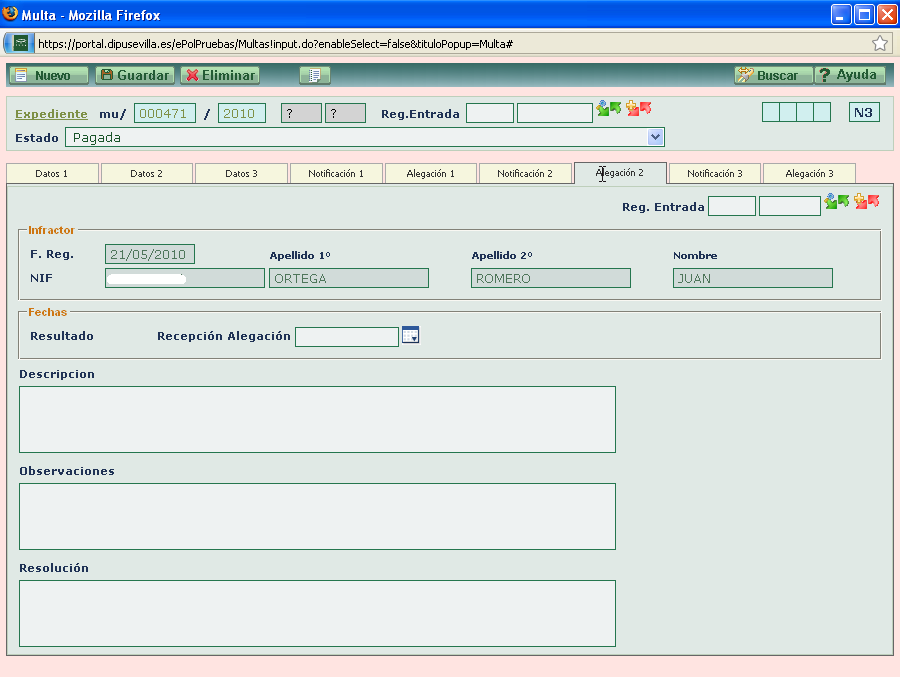
Pestaña donde se introducen los datos relacionados con la alegación 2, dividida en una cabecera informativa y un cuerpo donde se introduce la información fundamental. La alegación segunda sólo tiene sentido si se ha marcado dicha opción en la pestaña Alegación 1, ya que si se hubiese optado por responder a la alegación 1 con la notificación 3 (resolución), todos los campos de esta pantalla aparecerían deshabilitados.
Reg. Entrada. Con los campos año y número para poder enlazar la alegación -alegación 2- del expediente de denuncias con el documento de entrada correspondiente en el sistema SIDERAL (Registro telemático de E/S). Con el botón  se permite dar de alta en Sideral la alegación, mientras que el botón
  , permitirá consultar el registro de Sideral creado para esta alegación.
Infractor.
F. Reg. Fecha de registro del infractor en sólo lectura.
NIF. NIF del infractor en sólo lectura.
Apellido 1. Apellido 1 del infractor en sólo lectura.
Apellido 2. Apellido 2 del infractor en sólo lectura.
Fechas.
Resultado. Recepción de la alegación. Campo con almanaque en formato DD/MM/AAAA. Fecha de recepción de la alegación. Al introducir esta fecha la multa pasa al estado “Alegación 2: Recepción”.
Descripción. Descripción resumida del contenido de la alegación 2.
Observaciones. Observaciones a la alegación 2.
Resolución. Resolución dictada a la alegación 2.
Sólo se listarán en notificación 3 aquellos expedientes que tengan relleno este campo, es decir, aquellos que tengan resuelta la alegación 2, así como aquellos que se encuentren con el trámite de notificación 1 finalizado y se encuentre cumplido el plazo de presentación de alegaciones.
PESTAÑA NOTIFICACIÓN 3. RESOLUCIÓN.
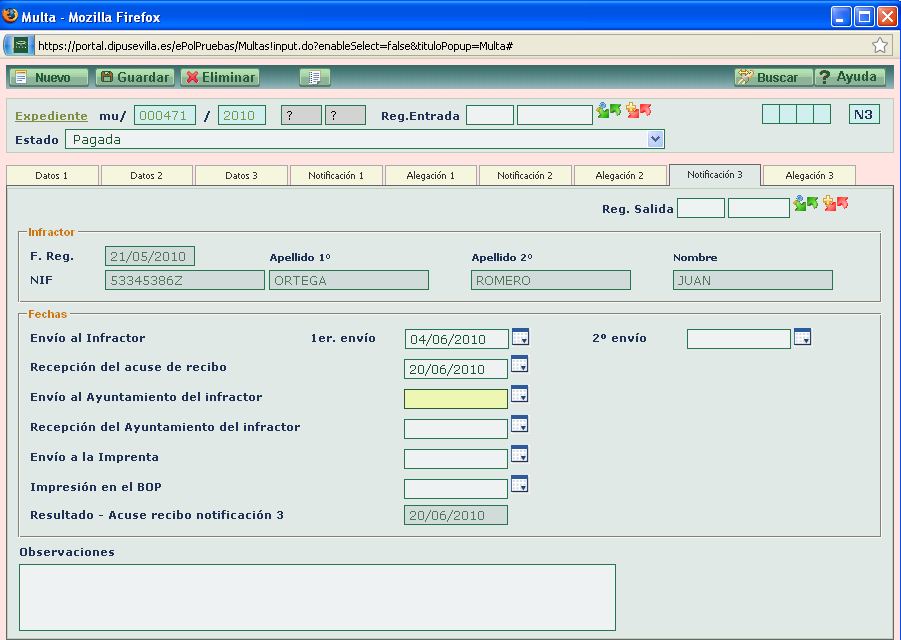
Pestaña donde se introducen los datos relacionados con la notificación 3, dividida en una cabecera informativa y un cuerpo donde se introduce la información fundamental.
Reg. Salida. Con los campos año y número para poder enlazar la notificación -notificación 3- del expediente de denuncias con el documento de salida correspondiente en el sistema SIDERAL (Registro telemático de E/S). Con el botón  se permite dar de alta en Sideral la alegación, mientras que el botón
  , permitirá consultar el registro de Sideral creado para esta alegación.
Fechas.
F. Reg. Fecha de registro del infractor en sólo lectura.
NIF. NIF del infractor en sólo lectura.
Apellido 1. Apellido 1 del infractor en sólo lectura.
Apellido 2. Apellido 2 del infractor en sólo lectura.
Fechas.
Envío al infractor.
Recepción del acuse de recibo. Fecha en la que el infractor firma la notificación, en formato DD/MM/AAAA. Campo con almanaque. Al introducir esta fecha la multa pasa al estado “Notificación 3: Finalización / Firmada o Impresión en el BOP”, cargándose automáticamente el campo Resultado Acuse recibo notificación 3 con la misma fecha.
Envío al Ayuntamiento del infractor. Esta fecha puede ser:
Campo con almanaque en formato DD/MM/AAAA. Al introducir esta fecha la multa pasa al estado “Notificación 3: Envío al Ayuntamiento del infractor”.
Recepción del Ayuntamiento del infractor. Campo con almanaque en formato DD/MM/AAAA. Es la fecha de retirada del tablón de anuncios del edicto donde se encontraba publicada esta notificación. Al introducir esta fecha la multa pasa al estado “Notificación 3: Recepción del Ayuntamiento del infractor”.
Envío a la Imprenta. Campo con almanaque en formato DD/MM/AAAA. Es la fecha de envío a la imprenta de la notificación para su publicación en el BOP.
Impresión en el B.O.P. Es la fecha de impresión en el B.O.P de la reseña de la notificación de la multa. Al introducir esta fecha la multa pasa al estado “Notificación 3: Finalización / Firmada o Impresión en el BOP”, cargándose automáticamente el campo Resultado Acuse recibo notificación 3 con la misma fecha.
Resultado Acuse recibo notificación 3. Campo con almanaque en formato DD/MM/AAAA. Fecha que marca la finalización del trámite de notificación 3. Se carga automáticamente con la fecha de acuse de recibo o con la de impresión en el B.O.P., por lo que sólo ha de modificarse esta fecha en casos excepcionales..
Observaciones. Observaciones de la notificación 3.
PESTAÑA ALEGACIÓN 3. RECURSO DE REPOSICIÓN.
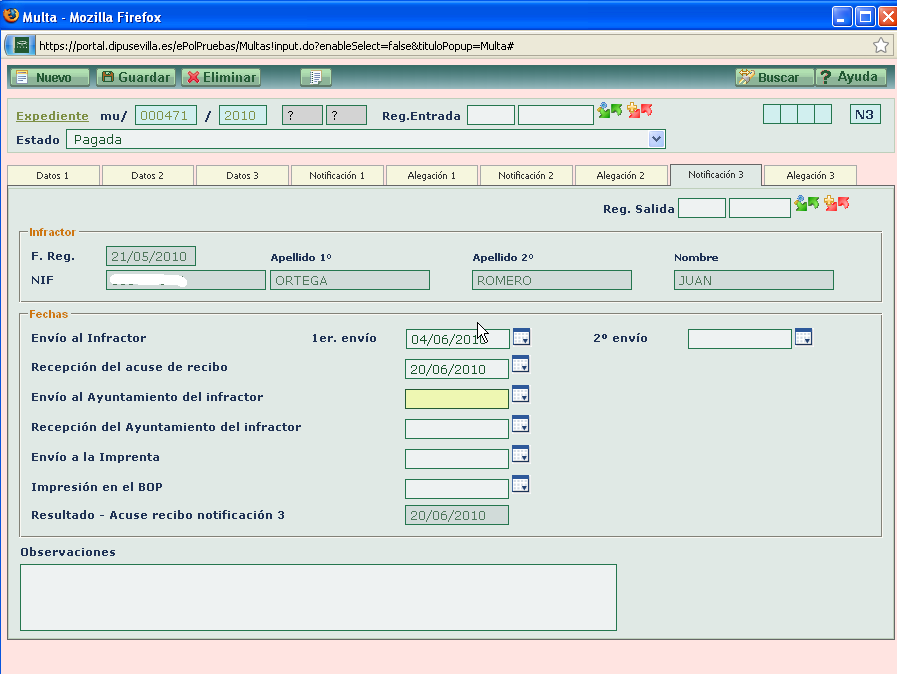
Pestaña donde se introducen los datos relacionados con la alegación 3, dividida en una cabecera informativa y un cuerpo donde se introduce la información fundamental. La introducción de un recurso de este tipo supone la paralización de la tramitación del expediente y su traslado al contencioso.
Reg. Entrada. Con los campos año y número para poder enlazar la alegación -alegación 3- del expediente de denuncias con el documento de entrada correspondiente en el sistema SIDERAL (Registro telemático de E/S). Esta opción estará disponible en versiones posteriores.
Infractor.
F. Reg. Fecha de registro del infractor en sólo lectura.
NIF. NIF del infractor en sólo lectura.
Apellido 1. Apellido 1 del infractor en sólo lectura.
Apellido 2. Apellido 2 del infractor en sólo lectura.
Fechas.
Resultado. Recepción de la alegación. Campo con almanaque en formato DD/MM/AAAA. Fecha de recepción de la alegación. Al introducir esta fecha la multa pasa al estado “Alegación 3: Recepción”.
Descripción. Descripción resumida del contenido de la alegación 3.
Observaciones. Observaciones a la alegación 3.
Resolución. Resolución dictada a la alegación 3.
Un vez explicadas todas las pestañas, hay que decir que si vamos cambiando de pestaña sin guardar los cambios, el sistema nos informa con el siguiente mensaje
Si se pulsa Aceptar se entiende que deseamos continuar sin guardar los cambios. Si por el contrario queremos guardarlos, habrá que pulsar Cancelar y luego guardarlos
**BOTONERA DE LA PANTALLA DE MULTAS **
A continuación se explica el funcionamiento de la botonera para la pantalla de expedientes de Multas
NUEVO. Al pulsar este botón, se ponen todos los campos de la pantalla en blanco con algunos datos por defecto, para dar de alta un nuevo expediente de Multas.
GUARDAR. Guarda los datos y modificaciones realizadas en el expediente de Multas.
ELIMINAR. Tras pedir confirmación al usuario borra el expediente de Multas, sus notificaciones y alegaciones, y todos sus ficheros asociados. Este es el comportamiento del sistema si se pulsa este botón desde alguna de las pestañas de datos (Datos 1, Datos 2 o Datos3), no obstante, si se pulsa este botón, estando seleccionada alguna de las pestañas de notificaciones o alegación, sólo se borrará la notificación o alegación concreta, y las posteriores, pero dejarán intactas las pestañas de Datos 1,2 y 3
ASOCIAR DOCUMENTACIÓN. Despliega el menú para añadir documentos o ficheros externos al expediente.
AYUDA. Se accede a la ayuda on-line de ePol.
BUSCAR. Abre la pantalla para consultar expedientes de multas, por diferentes criterios. La pantalla es la siguiente:
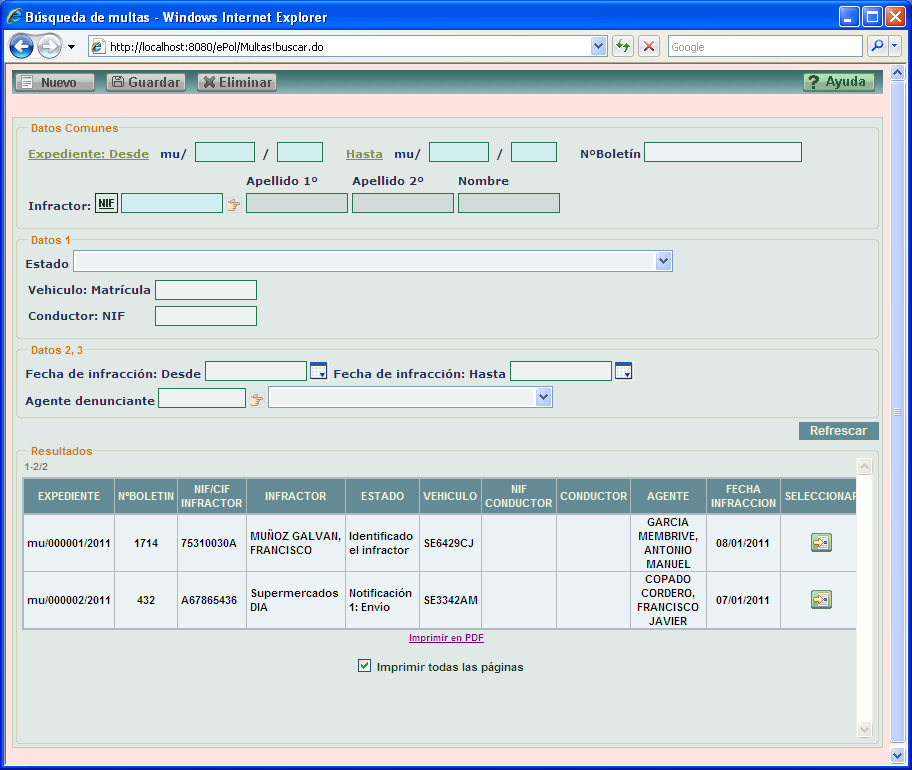
Los campos de esta pantalla representan los criterios por los que se va a realizar la búsqueda de expedientes. Los expedientes resultantes se muestran en la tabla inferior, permitiendo al usuario seleccionar uno para editarlo.
(Calendario). Permite seleccionar cada fecha a través de un calendario.
(Buscar persona). Abre la pantalla de búsqueda de personas, para seleccionar una y filtrar por su NIF.
Refrescar. Ejecuta la consulta de expedientes, refrescando la tabla de resultados.
(Seleccionar). Permite seleccionar el expediente actual, para editarlo en la pantalla de Mantenimiento de Multas.
Imprimir en PDF. Muestra un listado en formato PDF con los datos de pantalla. Permite imprimir todas las páginas si se marca la correspondiente casilla, sino sólo se imprimirán los registros de pantalla.
Historia Abre una pantalla donde se muestra un histórico de las modificaciones sufridas por el expediente en cuanto a cambios de Infractores y sus correspondientes Notificaciones o Alegaciones. La pantalla es la siguiente:
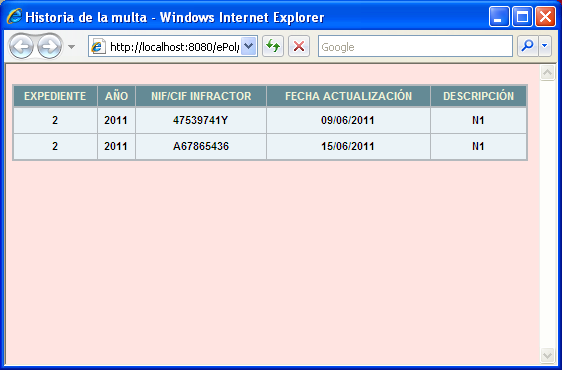
Gestión de los documentos relacionados con las notificaciones -notificación 1- de las sanciones de tráfico.
Con la Ley 18/2009 se simplifica bastante el procedimiento sancionador, de forma que si para un expediente ya se ha notificado una vez la sanción, y el infractor, ni alega ni paga, una vez transcurridos los plazos pertinentes, la sanción sería firme, por lo que se podrían detraer los puntos del carnet de conducir, y enviarla a la vía ejecutiva, sin tener que volver a notificar la sanción.
Se obtienen las notificaciones pendientes de listar, es decir, aquellas que se encuentran en estado “Identificado el infractor”.
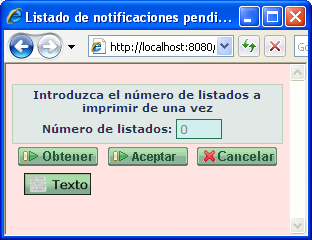
Número de listados. Número de notificaciones a listar en este momento, seleccionadas de las que están pendientes. Es aconsejable dejar este campo con el valor 0 -valor por defecto- obteniendo así todas las que están pendientes.
OBTENER. Asociado a programas externos del tipo procesador de texto, al pulsar este botón se obtienen las notificaciones pendientes. Al pulsar este botón se genera un documento OpenOffice con la información de todas las Notificaciones.

Por cada notificación aparecen por defecto 3 hojas: 1) decreto de nombramiento del instructor; 2) ejemplar para la administración, destinado a que sea firmado por el infractor; 3) ejemplar para el interesado, con el que podrá efectuar el pago o presentar un posterior pliego de descargos especificando el número de expediente. Estos listados se obtienen a partir de los formularios definidos en la pantalla de Gestión de Plantillas. (Véase el Apartado Administración --> Gestión de Plantillas de Documentos”, y son oomultas_notificacion1, oomultas_notificacion12 y oomultas_notificacion13”.Será necesario modificar cada formulario para adecuarlo a las características de funcionamiento en un ayuntamiento en concreto, como puede ser: a) especificación de la forma de pago, cuentas bancarias donde realizar el ingreso, supresión de la primera hoja si el instructor es nombrado de forma permanente, supresión del ejemplar para la administración si se da por válido el resguardo de Correos, etc.
IMPORTANTE (para todos los documentos de OpenOffice): Al generarse un documento de OpenOffice, siempre nos preguntará si queremos visualizar el documento generado, es decir, un mensaje como este
Si queremos visualizar / editar el documento, debemos pulsar Aceptar, y se nos mostrará otro mensaje
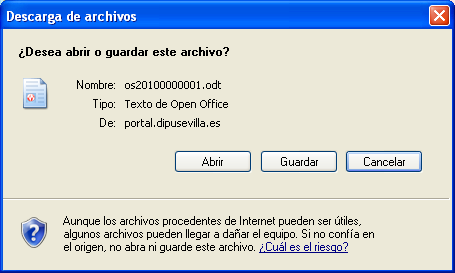
Se recomienda que se pulse siempre Guardar, y el usuario seleccione la carpeta para guardar el documento, y poder editarlo desde allí. Después de añadir la información necesaria, salir siempre del procesador de textos guardando los cambios, es decir, pulsar el aspa de la parte superior derecha y responder “Guardar” a la pregunta ¿Desea guardar las modificaciones?, seleccionando dónde guardar el documento.
ACEPTAR. Se da por bueno el listado obtenido. Los expedientes listados pasan al estado “Notificación 1: Envío”, poniéndoles, así mismo, a cada uno de ellos la fecha del día en el campo fecha de envío 1 que aparece en la pestaña notificación 1.
CANCELAR. Cancela la operación.
TEXTO. Al pulsar este botón se muestra un documento de OpenOffice como el que se generaba en Inpropol II (c:\bdc\datos), que contiene la información de las notificaciones, en el formato antiguo de Inpropol. Hay que guardar dicho fichero con la extensión .txt, y sirve, entre otras cosas, para generar los recibos de cobro, en algunos ayuntamientos. El fichero tendrá el siguiente aspecto.
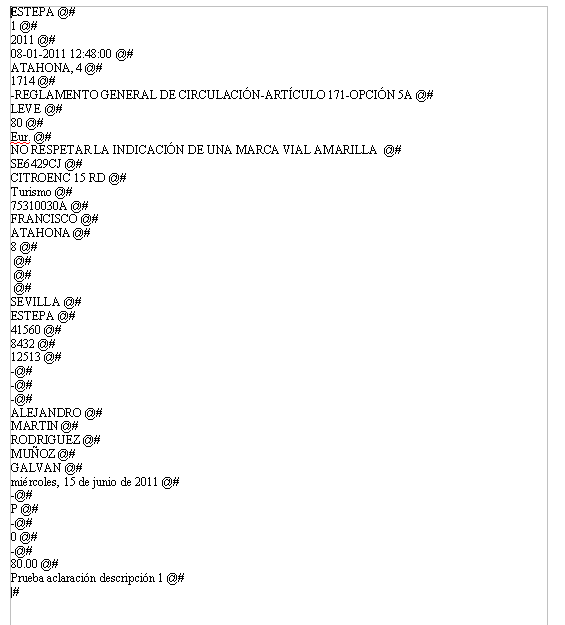
Se obtiene el listado del edicto para hace pública notificación en el tablón de anuncios del ayuntamiento de la iniciación de los expedientes sancionadores.
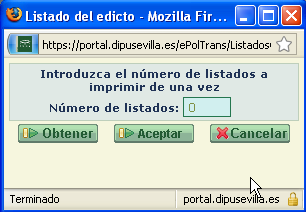
Número de listados. Número de notificaciones a listar en el edicto. Es aconsejable dejar este campo con el valor 0 -valor por defecto- obteniendo así todas las que están pendientes.
OBTENER. Asociado a programas externos del tipo procesador de texto, al pulsar este botón se obtiene el edicto con las notificaciones que se encuentran en el estado “Notificación 1: Envío”, que tienen rellenas las fechas de primer y segundo envío, y cuyos infractores están domiciliados en el ayuntamiento. Este procedimiento ha de realizarse a través de fax, teléfono u otro medio de comunicación, en los expedientes cuyos infractores no estén domiciliados en este Ayuntamiento, debiendo realizar, así mismo, manualmente en ellos lo que el programa realiza de forma automática en los expedientes cuyos infractores está domiciliado en este Ayuntamiento. Con la nueva Ley 18/2009 se dispone que las notificaciones podrían hacerse vía TESTRA
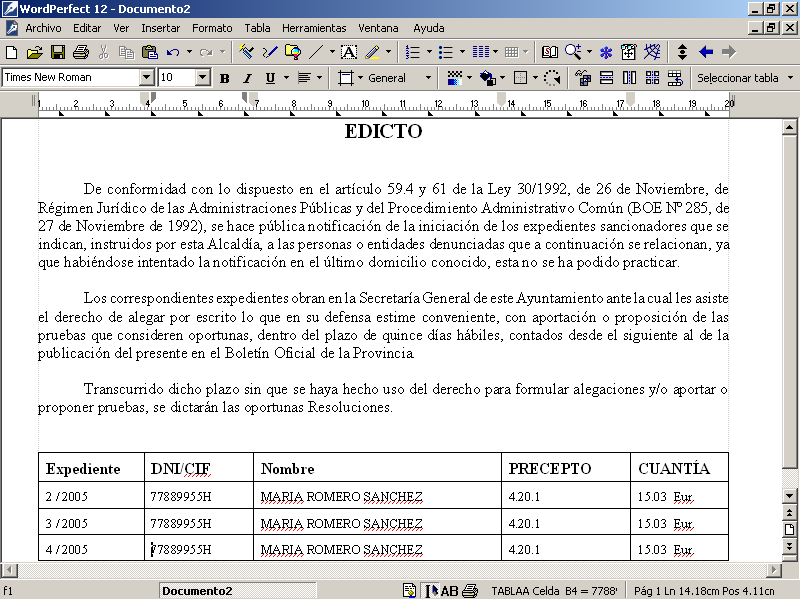
Cada notificación aparece como una fila de la tabla inferior del listado. Estos listados se obtienen a partir de los formularios definidos en la pantalla de Gestión de Plantillas. (Véase el Apartado Administración --> Gestión de Plantillas de Documentos”, y son Multas / Listados Edictos / oomultas_edicto1 .Será necesario modificar el formulario para adecuarlo a las características de funcionamiento en un ayuntamiento en concreto.
ACEPTAR LISTADO. Se da por bueno el listado obtenido. Los expedientes listados pasan al estado “Notificación 1: Envío al Ayuntamiento del infractor”, poniéndoles, así mismo, a cada uno de ellos la fecha del día en el campo fecha de envío al Ayuntamiento del infractor que aparece en la pestaña notificación 1.
CANCELAR. Cancela la operación.
Gestión de los documentos relacionados con las notificaciones -notificación 2- de las sanciones de tráfico.
Se obtienen las notificaciones pendientes de listar, es decir, aquellas que se encuentran en estado “Alegación 1: Recepción” y que tengan relleno el campo resolución de la pestaña Alegación 1, es decir, aquellas que tienen resuelta la alegación 1, siempre y cuando desde la Alegación 1 se haya decidido responder con Notificación segunda, por decisión del instructor.
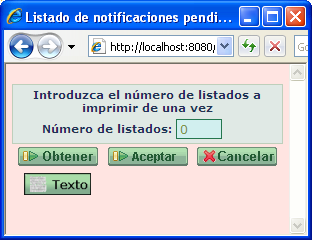
Número de listados. Número de notificaciones a listar en este momento, seleccionadas de las que están pendientes. Es aconsejable dejar este campo con el valor 0 -valor por defecto- obteniendo así todas las que están pendientes.
OBTENER. Asociado a programas externos del tipo procesador de texto, al pulsar este botón se obtienen las notificaciones pendientes.
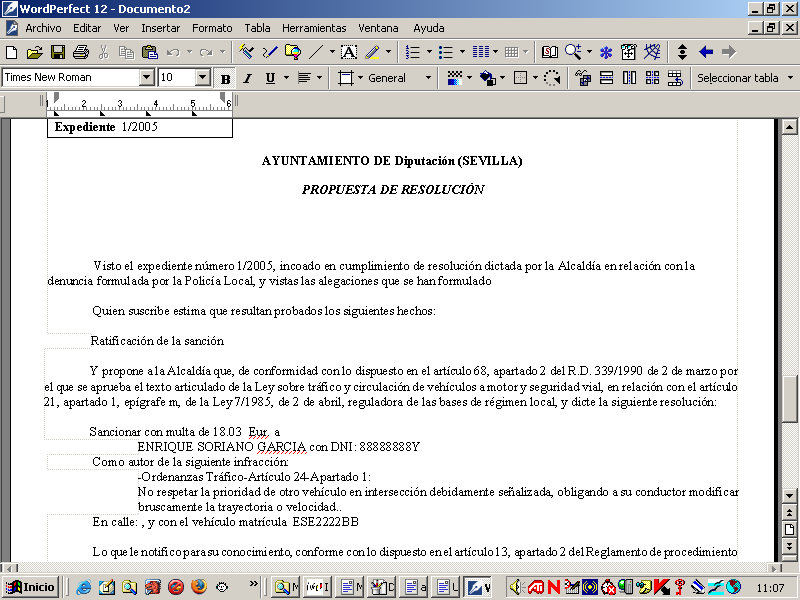
Por cada notificación aparecen por defecto 3 hojas: 1) decreto de nombramiento del instructor; 2) ejemplar para la administración, destinado a que sea firmado por el infractor; 3) ejemplar para el interesado, con el que podrá efectuar el pago o presentar un posterior pliego de descargos especificando el número de expediente. Estos listados se obtienen a partir de los formularios definidos en la pantalla de Gestión de Plantillas. (Véase el Apartado Administración --> Gestión de Plantillas de Documentos”, y son Multas / Listado Notificaciones / oomultas_notificacion2, oomultas_notificacion22 y oomultas_notificacion23”.Será necesario modificar cada formulario para adecuarlo a las características de funcionamiento en un ayuntamiento en concreto
ACEPTAR. Se da por bueno el listado obtenido. Los expedientes listados pasan al estado “Notificación 2: Envío”, poniéndoles, así mismo, a cada uno de ellos la fecha del día en el campo fecha de envío 1 que aparece en la pestaña notificación 2.
CANCELAR. Cancela la operación.
TEXTO. Al pulsar este botón se muestra un documento de OpenOffice como el que se generaba en Inpropol II (c:\bdc\datos), que contiene la información de las notificaciones, en el formato antiguo de Inpropol. Hay que guardar dicho fichero con la extensión .txt, y sirve, entre otras cosas, para generar los recibos de cobro, en algunos ayuntamientos. El fichero tendrá el siguiente aspecto.
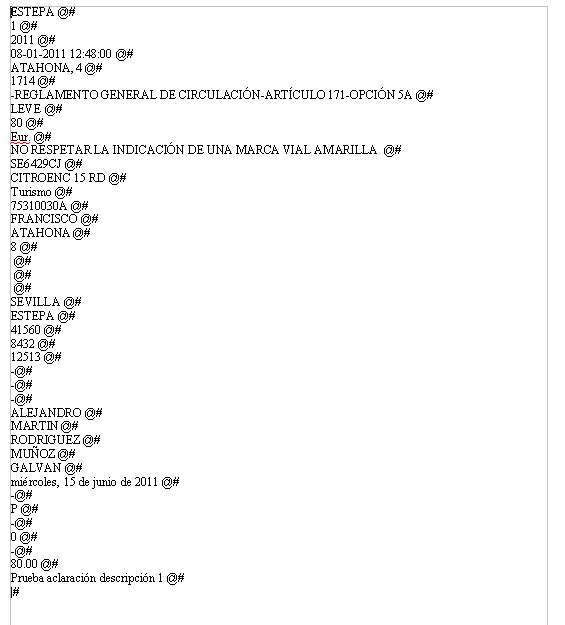
Se obtiene el listado del edicto para hacer pública notificación en el tablón de anuncios del ayuntamiento de la propuesta de resolución de los expedientes sancionadores.
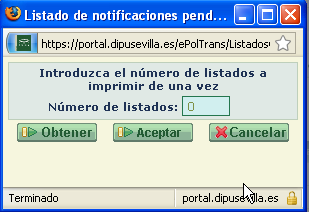
Número de listados. Número de notificaciones a listar en el edicto. Es aconsejable dejar este campo con el valor 0 -valor por defecto- obteniendo así todas las que están pendientes.
OBTENER. Asociado a programas externos del tipo procesador de texto, al pulsar este botón se obtiene el edicto con las notificaciones que se encuentran en el estado “Notificación 2: Envío”, que tienen rellenas las fechas de primer y segundo envío, y cuyos infractores están domiciliados en el ayuntamiento. Este procedimiento ha de realizarse a través de fax, teléfono u otro medio de comunicación, en los expedientes cuyos infractores no estén domiciliados en este Ayuntamiento, debiendo realizar, así mismo, manualmente en ellos lo que el programa realiza de forma automática en los expedientes cuyos infractores está domiciliado en este Ayuntamiento.
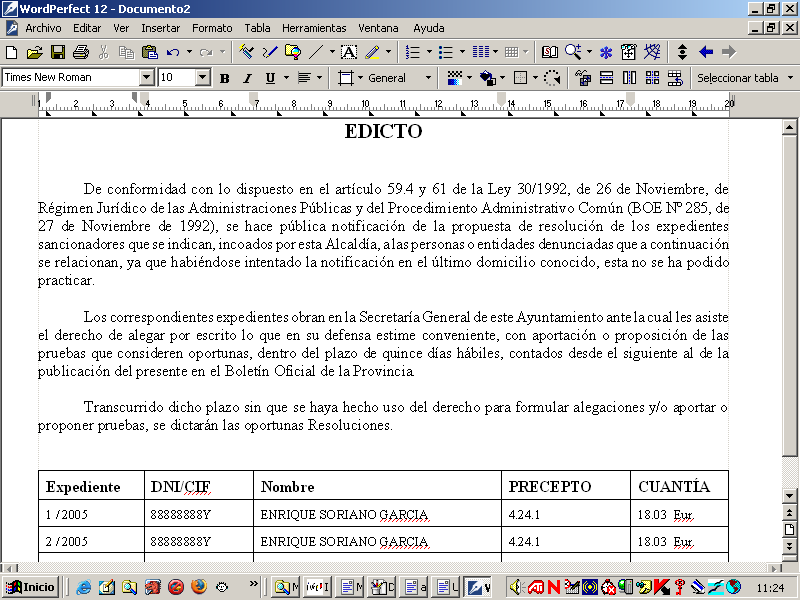
Cada notificación aparece como una fila de la tabla inferior del listado. Estos listados se obtienen a partir de los formularios definidos en la pantalla de Gestión de Plantillas. (Véase el Apartado Administración --> Gestión de Plantillas de Documentos”, y son Multas / Listados Edictos / oomultas_edicto2 .Será necesario modificar el formulario para adecuarlo a las características de funcionamiento en un ayuntamiento en concreto.
ACEPTAR. Se da por bueno el listado obtenido. Los expedientes listados pasan al estado “Notificación 2: Envío al Ayuntamiento del infractor”, poniéndoles, así mismo, a cada uno de ellos la fecha del día en el campo fecha de envío al Ayuntamiento del infractor que aparece en la pestaña notificación 2.
CANCELAR. Cancela la operación.
Gestión de los documentos relacionados con las notificaciones -notificación 3- de las sanciones de tráfico.
Se obtienen las notificaciones pendientes de listar, es decir, aquellas que se encuentran en estado “Alegación 2: Recepción” y que tengan relleno el campo resolución de la pestaña Alegación 2, es decir, aquellas que tienen resuelta la alegación 2. También aparecerán aquí aquellos expedientes para los que ha finalizado la Notificación 1 y se ha pasado ya el plazo de presentación de Alegaciones; y aquellos para los que ha finalizado la Notificación 2 , y también se ha pasado ya el correspondiente plazo. En aplicación de la Ley 18/2009, también saldrían en este listado aquellos expedientes, en los que hubiese Alegación 1, y se haya decidido responder dicha alegación con la Notificación Tercera, porque se hubiesen desestimado las alegaciones.
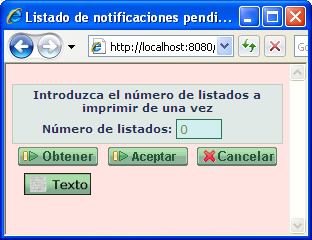
Número de listados. Número de notificaciones a listar en este momento, seleccionadas de las que están pendientes. Es aconsejable dejar este campo con el valor 0 -valor por defecto- obteniendo así todas las que están pendientes.
OBTENER. Asociado a programas externos del tipo procesador de texto, al pulsar este botón se obtienen las notificaciones pendientes.
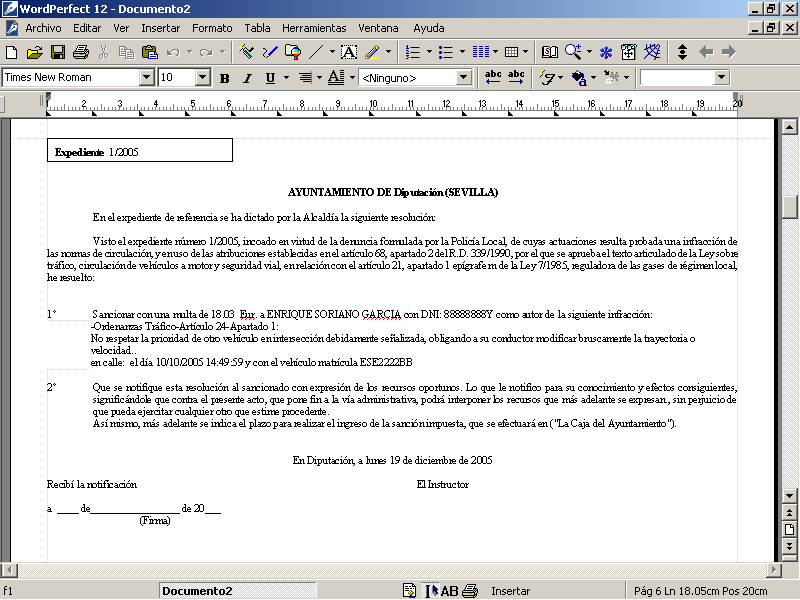
Por cada notificación aparecen por defecto 3 hojas: 1) decreto de nombramiento del instructor; 2) ejemplar para la administración, destinado a que sea firmado por el infractor; 3) ejemplar para el interesado, con el que podrá efectuar el pago o presentar un posterior pliego de descargos especificando el número de expediente. Estos listados se obtienen a partir de los formularios definidos en la pantalla de Gestión de Plantillas. (Véase el Apartado Administración --> Gestión de Plantillas de Documentos”, y son Multas / Listado Notificaciones / oomultas_notificacion2, oomultas_notificacion23 y oomultas_notificacion33”.Será necesario modificar cada formulario para adecuarlo a las características de funcionamiento en un ayuntamiento en concreto.
ACEPTAR. Se da por bueno el listado obtenido. Los expedientes listados pasan al estado “Notificación 3: Envío”, poniéndoles, así mismo, a cada uno de ellos la fecha del día en el campo fecha de envío 1 que aparece en la pestaña notificación 3.
CANCELAR. Cancela la operación.
TEXTO. Al pulsar este botón se muestra un documento de OpenOffice como el que se generaba en Inpropol II (c:\bdc\datos), que contiene la información de las notificaciones, en el formato antiguo de Inpropol. Hay que guardar dicho fichero con la extensión .txt, y sirve, entre otras cosas, para generar los recibos de cobro, en algunos ayuntamientos. El fichero tendrá el siguiente aspecto.
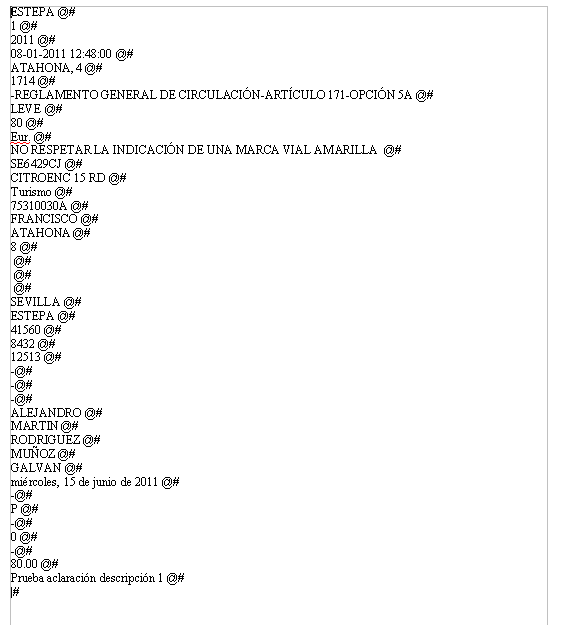
Se obtiene el listado del edicto para hace pública notificación en el tablón de anuncios del ayuntamiento de la resolución de los expedientes sancionadores.
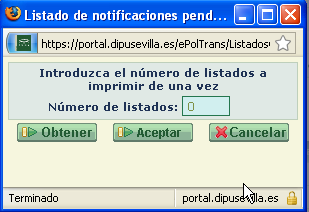
Número de listados. Número de notificaciones a listar en el edicto. Es aconsejable dejar este campo con el valor 0 -valor por defecto- obteniendo así todas las que están pendientes.
OBTENER. Asociado a programas externos del tipo procesador de texto, al pulsar este botón se obtiene el edicto con las notificaciones que se encuentran en el estado “Notificación 3: Envío”, que tienen rellenas las fechas de primer y segundo envío, y cuyos infractores están domiciliados en el ayuntamiento. Este procedimiento ha de realizarse a través de fax, teléfono u otro medio de comunicación, en los expedientes cuyos infractores no estén domiciliados en este Ayuntamiento, debiendo realizar, así mismo, manualmente en ellos lo que el programa realiza de forma automática en los expedientes cuyos infractores está domiciliado en este Ayuntamiento.
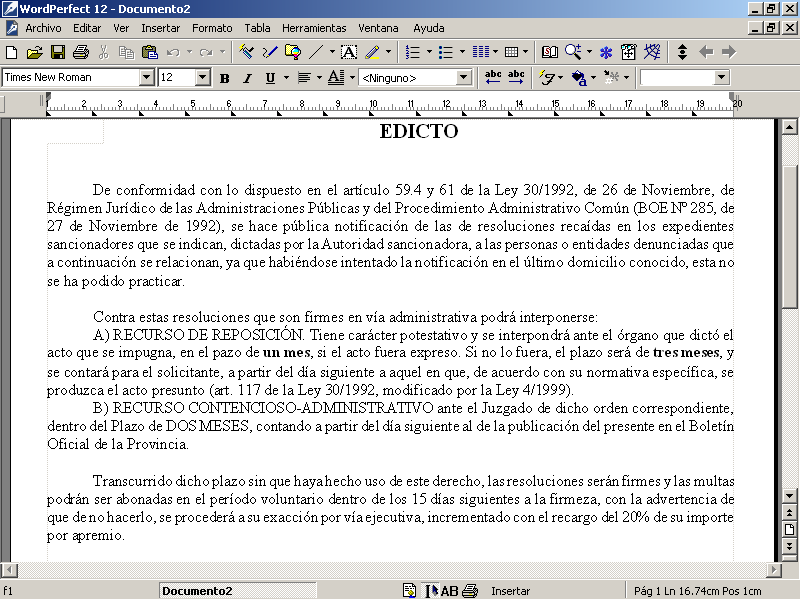
Cada notificación aparece como una fila de la tabla inferior del listado. Estos listados se obtienen a partir de los formularios definidos en la pantalla de Gestión de Plantillas. (Véase el Apartado Administración --> Gestión de Plantillas de Documentos”, y son Multas / Listados Edictos / oomultas_edicto3 .Será necesario modificar el formulario para adecuarlo a las características de funcionamiento en un ayuntamiento en concreto.
ACEPTAR. Se da por bueno el listado obtenido. Los expedientes listados pasan al estado “Notificación 3: Envío al Ayuntamiento del infractor”, poniéndoles, así mismo, a cada uno de ellos la fecha del día en el campo fecha de envío al Ayuntamiento del infractor que aparece en la pestaña notificación 3.
CANCELAR. Cancela la operación.
Pantalla para obtener los expedientes pendientes de enviar a la DGT, para la detracción de puntos del carnet de conducir de los infractores. Dichos expedientes serán aquellos cuya infracción acarree pérdida de puntos, y la sanción sea firme, es decir hayan transcurrido al menos 30 días desde la notificación de la sanción y el infractor no haya presentado alegaciones, o se hayan desestimado dichas alegaciones y la sanción sea firme. La pantalla es la siguiente
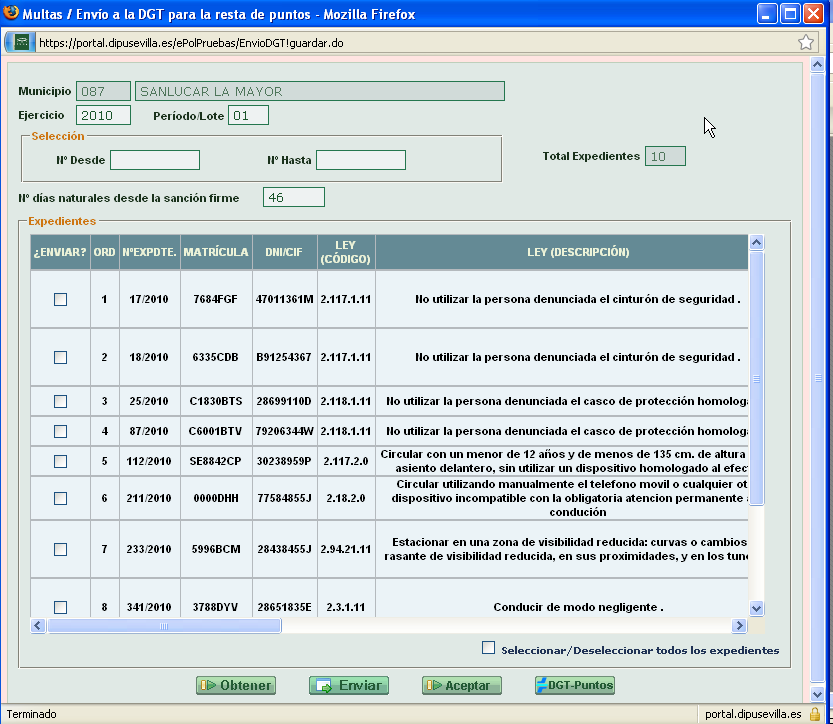
Municipio. Código y descripción -en sólo lectura- del municipio que va a realizar el envío. No es necesario modificar este campo pues asume por defecto el municipio actual.
Ejercicio. Año o ejercicio al que pertenecen los expedientes.
Período/Lote. Número del período o lote que se va a enviar. Este campo puede servir para llevar “a mano” un contador con los números de lote, pudiendo recuperar así cualquier lote previo.
Selección. Zona donde se realiza la selección de los expedientes a enviar.
Nº días naturales desde la sanción firme. Los expedientes deben cumplir las condiciones de selección establecidas en el apartado anterior, y la sanción sea firme. Para ello deben haber pasado al menos 30 días desde la notificación de la infracción. Este campo es editable, por lo que pueden filtrarse expedientes que lleven más o menos días con sanción en firme. Es conveniente establecer una periodicidad de envíos, por ejemplo a fin de cada mes, para llevar así un control asequible de los expedientes pasados a la DGT para la detracción. Como mínimo en este campo hay que introducir 30 días, sino nos mostrará un mensaje como este
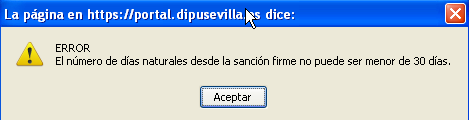
Selección en tabla (¿Enviar?). Marcando el check ¿Enviar?, permitirá enviar a la DGT sólo los expedientes marcados.
Seleccionar / Deseleccionar todos. Marca o desmarca todos los expedientes. Sólo se enviarán los que tengan el check ¿Enviar?, marcado.
Los botones de esta pantalla tienen el siguiente funcionamiento
Obtener. Obtiene y carga la tabla con los expedientes que cumplen con las condiciones de búsqueda, y por lo tantos pueden ser enviados a la DGT para la detracción de puntos.
Enviar. Descarga los expedientes seleccionados en un fichero en formato PDF, donde se muestra una tabla con una línea por cada expediente a enviar. Se recomienda obtener y guardar este documento, para cuando se contacte con la DGT, tener delante los datos de las infracciones. Si no se han marcado expedientes se muestra el siguiente mensaje.
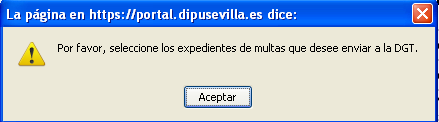
Aceptar Marca los expedientes generados con el botón Enviar, como enviados a la DGT, es decir, les pone la fecha del día del envío en el campo Fecha Resta Puntos, que aparece en la pestaña Datos 3 de la pantalla de Multas. El sistema previamente pedirá confirmación, y si esta es positiva, marca como enviados los expedientes seleccionados, y recarga la pantalla sin esos expedientes ya.
DGT-Puntos. Hasta ahora lo que hemos hecho es marcar en ePol los expedientes como que se han detraído los puntos, pero no se han detraído realmente hasta que demos éste último paso. Mediante este botón enlazamos con la web de la DGT para detraer los puntos de forma real. La DGT publicará un servicio web para realizar envíos masivos de expedientes, por lo que se podrán detraer todos los puntos de todos los expedientes enviados. Mientras este servicio se publica, hay que ir detrayendo los puntos uno por uno, es por ello por lo que se debe tener a mano el fichero en formato PDF, generado con el botón Enviar.
Imprimir en PDF. Genera un fichero en formato PDF similar al que se genera con el botón Enviar, pero sacando todos los expedientes de pantalla, independientemente de que estén marcados como enviar o no.
Pantalla para obtener los expedientes pendientes de enviar al OPAEF, para el cobro de las sanciones por la vía ejecutiva. El OPAEF es el Organismo Provincial de Asesoramiento Económico y Fiscal, de la Diputación de Sevilla, encargado de la recaudación y gestión de tributos tasas e impuestos. Los expedientes pendientes de enviar a ejecutiva serán aquellos en los que la sanción sea firme y hayan transcurridos ya al menos 45 días desde la notificación de la sanción. Si una sanción conlleva pérdida de puntos del carnet de conducir, primero hay que detraer los puntos, ya que hasta que no se haya dado este paso previo no se podrá enviar a ejecutiva. Por otra parte, decir que el sistema ePol es lo suficientemente flexible, para en el caso de que las jefaturas no pertenezcan a la provincia de Sevilla y por tanto al OPAEF, poder enviar los expedientes a ejecutiva a cada correspondiente organismo de recaudación.
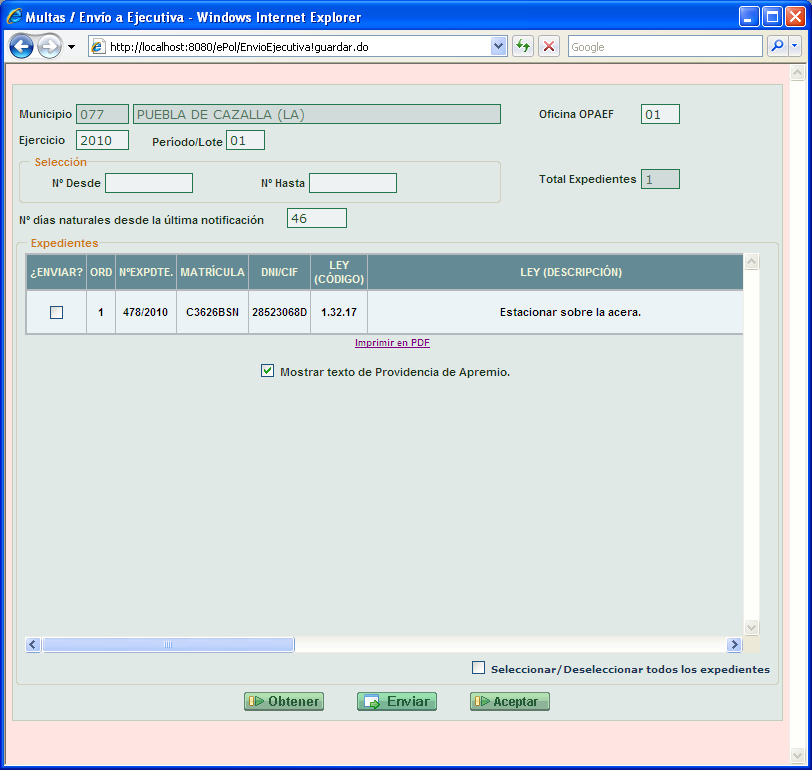
Municipio. Código y descripción -en sólo lectura- del municipio que va a realizar el envío. No es necesario modificar este campo pues asume por defecto el municipio actual.
Oficina OPAEF. NO MODIFICAR, dejarlo siempre con el código 01.
Ejercicio. Año o ejercicio al que se asignarán los expedientes.
Período/Lote. Número del período o lote que se va a enviar. Este campo forma parte del nombre del fichero que se obtiene con los expedientes a enviar al OPAEF, por lo que puede ser de interés llevar “a mano” un contador con los números de lote, evitando así que siempre se reescriba el mismo fichero, pudiendo recuperar así cualquier lote previo.
Selección. Zona donde se realiza la selección de los expedientes a enviar.
Nº días laborables trascurridos desde notificación 3 (resolución). Los expedientes deben cumplir las condiciones de selección establecidas en el apartado anterior, así como encontrarse en el estado “Notificación 3: Finalización / Firmada o Impresión en el BOP” como mínimo el número de días laborables que aquí se especifica -mínimo de 30 según legislación-. Con la nueva Ley 18/2009, aquellas sanciones en las que el infractor, ni pague ni alegue, una vez notificadas una sola vez, y pasados los 45 días prescriptivos, ya pueden ser enviadas a ejecutiva, por lo que esos expedientes también aparecerían aquí.
Es conveniente establecer una periodicidad de envíos, por ejemplo a fin de cada mes, para llevar así un control asequible de los expedientes pasados a ejecutiva. Como mínimo en este campo hay que introducir 30 días, sino nos mostrará un mensaje como este
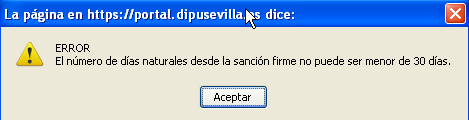
Selección en tabla (¿Enviar?). Marcando el check ¿Enviar?, permitirá enviar al OPAEF sólo los expedientes marcados.
Seleccionar / Deseleccionar todos. Marca o desmarca todos los expedientes. Sólo se enviarán los que tengan el check ¿Enviar?, marcado.
Los botones de esta pantalla tienen el siguiente funcionamiento
Obtener. Obtiene y carga la tabla con los expedientes que cumplen con las condiciones de búsqueda, y por lo tantos pueden ser enviados al OPAEF para el cobro en vía ejecutiva.
Enviar. Descarga los expedientes seleccionados en un fichero en formato txt, ,donde se muestra una línea por cada expediente a enviar, para que dicho fichero pueda ser enviado por correo electrónico, diskette u otro soporte físico al OPAEF. Este fichero contiene la información necesaria para que se asiente de forma automática en el sistema del OPAEF. La primera vez que se pulsa este botón aparece el explorador para descargar el fichero en la carpeta y con el nombre que queramos, asumiendo por defecto la carpeta “c:\bdc” y el nombre “MultasEjecutiva-200-01.txt”, donde en lugar de “200” aparecerá el código de nuestro municipio, y en lugar de “01” podrá aparecer el número del lote especificado en el campo Período/Lote, tal y como aparece abajo.
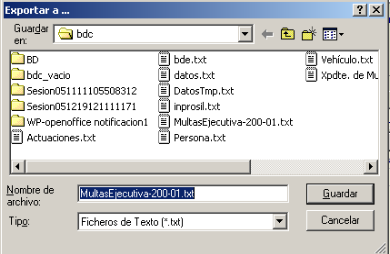
Se recomienda obtener y guardar este documento, para cuando se contacte con el OPAEF tener delante los datos de las infracciones.
Si al pulsar el botón Enviar no se seleccionar expedientes e muestra el siguiente mensaje.
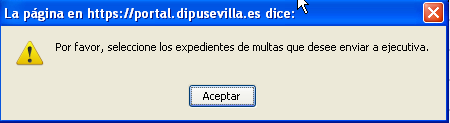
Aceptar Marca los expedientes generados con el botón Enviar, como enviados al OPAEF, es decir, les pone la fecha del día del envío en el campo Fecha Envío a Recaudación, que aparece en la pestaña Datos 3 de la pantalla de Multas, y actualiza el estado del expediente a “Enviado a Ejecutiva”. El sistema previamente pedirá confirmación, y si esta es positiva, marca como enviados los expedientes seleccionados, y recarga la pantalla sin esos expedientes ya.
Imprimir en PDF. Genera un fichero en formato PDF similar al que se genera con el botón Enviar, pero sacando todos los expedientes de pantalla, independientemente de que estén marcados como enviar o no. Si se marca la casilla correspondiente, se incluye en el listado un texto legal sobre la Providencia de Apremio.
Permite realizar amplias consultas relacionadas con los plazos de prescripción y/o caducidad de los expedientes de denuncias de tráfico.
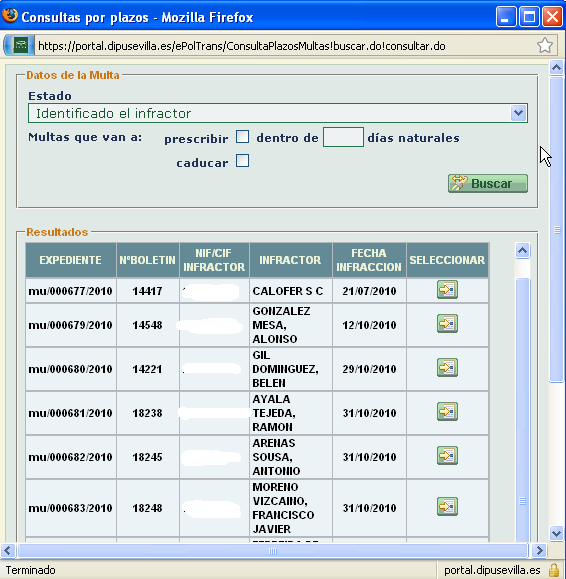
Estado. Campo con selección de estado, con el estado en el que se encuentran las multas a consultar. En blanco se consultan todos los estados posibles.
Multas que van a
Buscar BOTÓN DE EJECUCIÓN. Para ejecutar la consulta con los criterios especificados pulsar este botón de la barra estándar.
SELECCIONAR. Cuando se selecciona una de las multas encontradas, ésta aparece en una pantalla de sólo consulta, donde no se puede modificar ningún dato.
IMPRIMIR. Muestra un listado PDF con los expedientes de multa de pantalla.
Permite gestionar los datos auxiliares generales asociados con las sanciones de tráfico.
Permite definir los depósitos de vehículos con los que se trabajará en la jefatura de policía. Es un formulario tabla del tipo código + descripción.
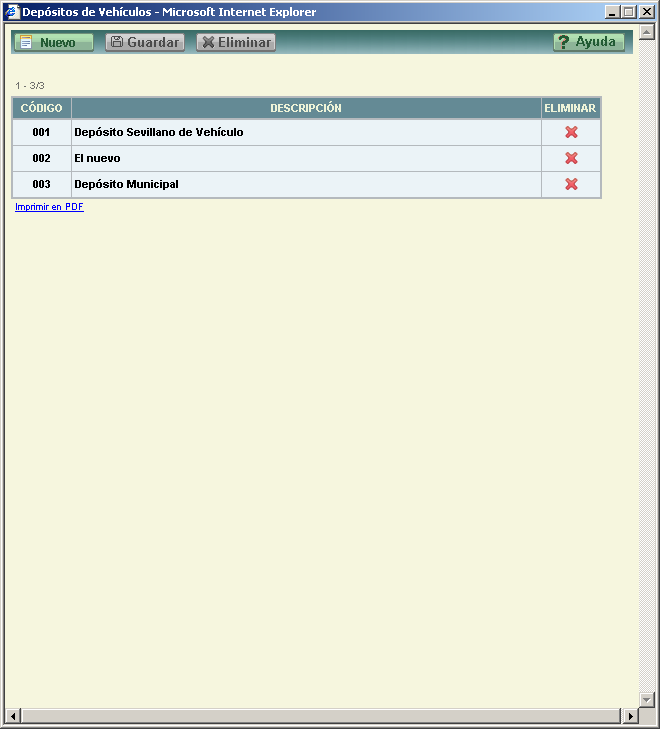
Permite definir nuevos estados que finalizan el trámite de las sanciones de tráfico. Como condición general, el código ha de ser mayor a 300.
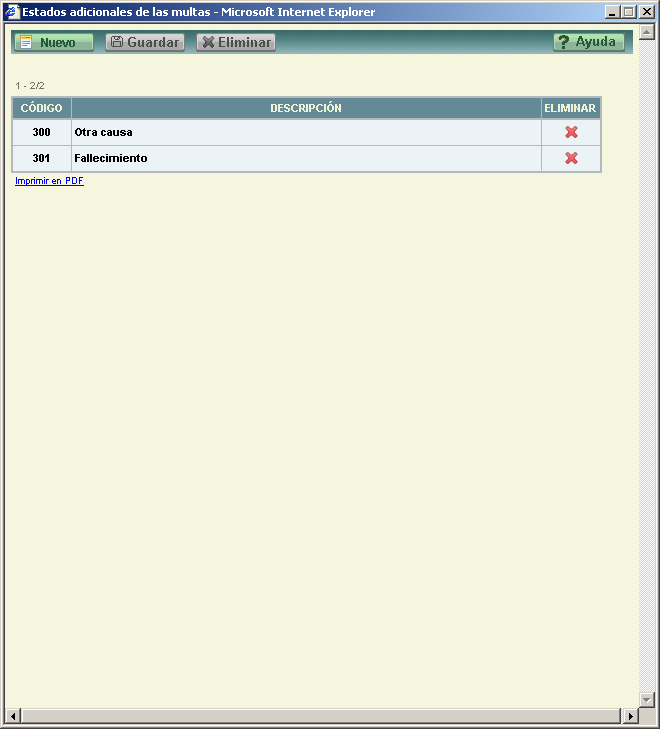
Formulario tabla general del tipo código+descripción.
Pantalla que permite realizar el registro y mantenimiento de la flota de grúas con la que se cuenta. Como condición general, la grúa tendrá que estar dada de alta como vehículo, por lo que habrá un botón de enlace desde esta pantalla, a la de mantenimiento de vehículos
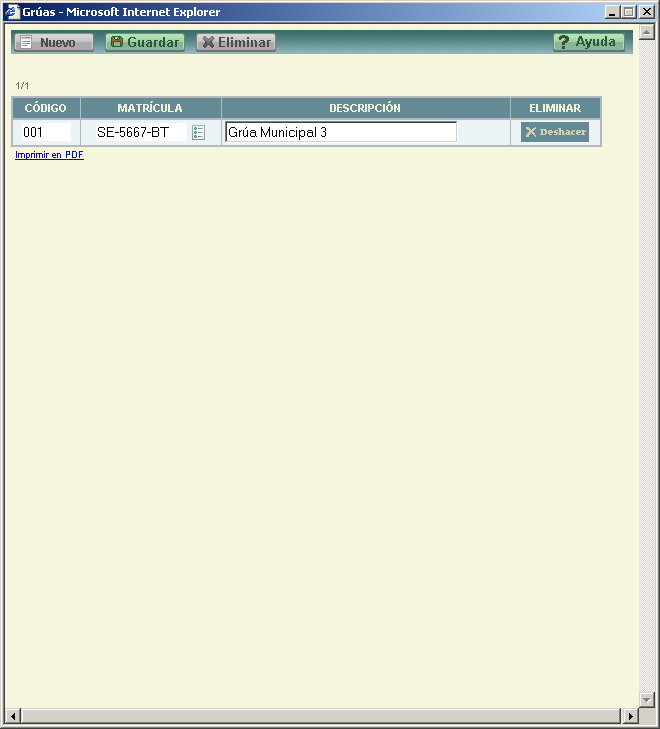
Todos los botones tiene el mismo comportamiento de las pantallas anteriores, y además se incluye el botón  , para acceder a la pantalla de Mantenimiento de Vehículos.
BOTONERA DE LAS PANTALLAS DE DATOS AUXILIARES
NUEVO. Al pulsar este botón, se introduce una nueva línea en la tabla que muestran los datos, con todos los campos en blanco, para dar de alta un nuevo registro. Si se pulsa el botón  se borra de la pantalla la línea introducida.
GUARDAR. Guarda los datos y últimas modificaciones realizadas.
ELIMINAR. Tras pedir confirmación al usuario borra el registro actual. No se podrá eliminar un registro que tenga registros asociados.
AYUDA. Se accede a la ayuda on-line de ePol.
Imprimir en PDF. En todas las pantallas de los datos Auxiliares, se incorpora esta opción, la cual permite abrir un listado en formato PDF mostrando da la información de pantalla.
En determinadas circunstancias, es conveniente que el usuario actualice manualmente el estado de los expedientes de multas. Esto debe hacerse cuando el expediente haya finalizado por cualquiera de las causas posibles. Esto se hace seleccionando el estado de la lista correspondiente, y pulsando el botón Guardar.
Los casos en los que hay que actualizar un expediente de forma manual son los siguientes:
En sistema ePol hace una serie de comprobaciones sobre las fechas de los expedientes, para comprobar la caducidad y la prescripción, y si se introduce una fecha que sea incorrecta o que pueda provocar la anulación del expediente, informará siempre al usuario de ello, ofreciéndole la posibilidad de modificar la fecha incorrecta o de seguir adelante. Por ejemplo:

Tras mostrarse un mensaje como éste el usuario tiene dos opciones:
Desde éste módulo de la aplicación se permite registrar las denuncias que realizan los ciudadanos de forma presencial en la Jefatura de Policías, en cualquier lugar del municipio o bien a través del teléfono, así como aquellas realizadas de oficio por los agentes de la Policía Local, bien por propia iniciativa o motivadas por requerimiento. Las opciones de menú de este apartado son:
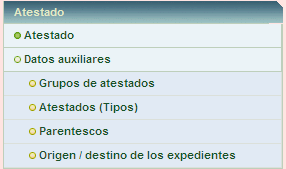
Registro de Expedientes de denuncias. Formulario multipestaña con una zona superior común que identifica al expediente, y que permiten tratar así la información más o menos extensa que puede contener un expediente de denuncias. Cada denuncia dará lugar a un atestado, el cual estará formado por un conjunto de diligencias.
El formulario aparece inicialmente con el cursor posicionado en el campo Grupo y compuesto por las pestañas: Principal, Hechos, Denunciantes, Acusados, Actuaciones, Testigos y Perjudicados. La antigua pestaña de Asistencia se sustituye por un botón dentro de la pantalla de la pestaña Acusados.
Para dar de alta un expediente de denuncias -para que se active el botón guardar - es obligatorio como mínimo
Para actualizar la información introducida hay que pulsar el botón guardar en cualquiera de las pestañas de la pantalla, pero hay que tener en cuenta que en el caso de las pestañas Hechos, Denunciantes, Acusados, Actuaciones, Testigos y Perjudicados, como pueden tener más de un registro, sólo se guardarán los registros que previamente hayan sido agregados a la tabla, con el botón Agregar.
Como ejemplo aparece la pantalla siguiente.
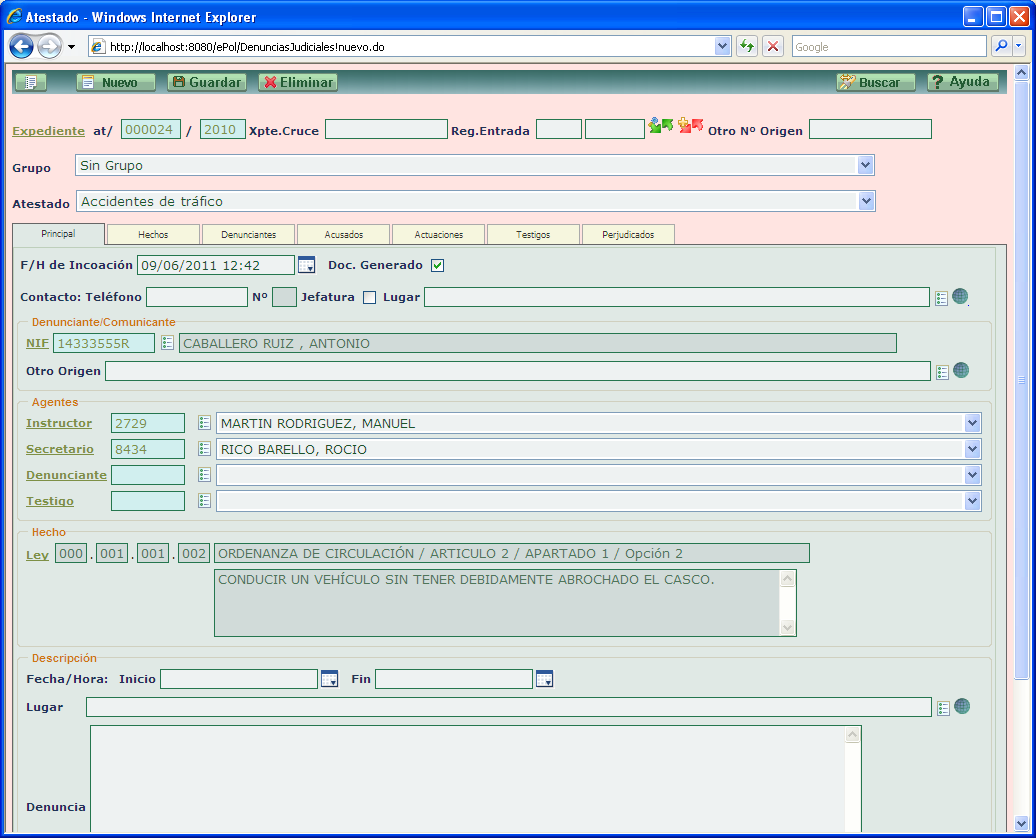
Formulario plano multipestaña con los elementos siguientes:
ZONA SUPERIOR COMÚN A TODAS LAS PESTAÑAS.
Expediente. Es la clave principal del formulario e identifica los expediente de denuncias. Tiene el formato estándar siguiente: at / número / año donde: at identifica que el expediente es del tipo denuncia –por atestado-, número es el número que le asigna el sistema –tomado de un contador consecutivo según el año- cuando se da de alta al expediente, y año es el año del expediente. El usuario no puede asignar un número de expediente, es el sistema el que lo asigna al pulsar el botón guardar después de introducir los datos de un nuevo expediente. Campo obligatorio.
Xpte. Cruce. Código del expediente o de los expedientes en el caso de que haya denuncias cruzadas entre Denunciantes y Acusados. Campo alfanumérico. Lo lógico es que se rellene con el código del expediente o de los expedientes que causan la denuncia cruzada,
Grupo. Grupo al que pertenece el atestado. La lista desplegable se cargará con los valores definidos en la pantalla “Atestados --> Datos Auxiliares --> Grupos de atestados”. Campo obligatorio con lista de selección de Grupo de Atestados.
Tipo. Tipo de denuncia / atestado dentro del Grupo seleccionado. La lista desplegable se cargará con los valores definidos en la pantalla “Atestados --> Datos Auxiliares --> Tipos de atestados”, para el Grupo de atestado seleccionado. Campo obligatorio con lista de selección de tipo de denuncia.
Reg. Entrada. Aparecen los campos año y número para poder enlazar el expediente de denuncias con el documento de entrada correspondiente al Sistema Telemático de Entrada / Salida (SIDERAL).
Con el botón  se permité dar de alta en Sideral el expediente, mientras que el botón
  , permitirá consultar el registro de Sideral creado para este expediente.
Otro Nº Origen. Número de origen del documento que origina el expediente. Aquí, por ejemplo, se podría introducir el número de registro de salida de la Delegación de Gobernación.
Formulario plano que aparece como primera pestaña. La pantalla es la siguiente
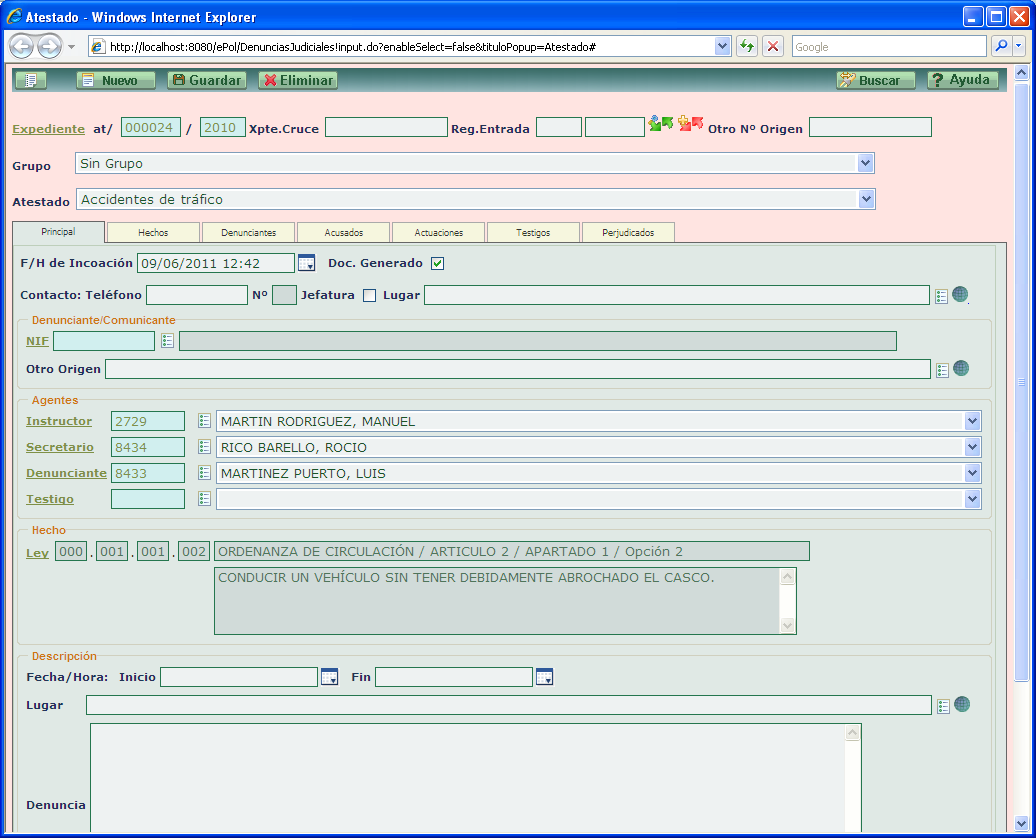
F/H de Incoación. (Campo obligatorio). Fecha / hora en formato “DD/MM/AAA HH:MM:SS” de incoación del expediente. Campo con almanaque.
Doc. Generado. Marca si el expediente tiene ya generado su atestado. Campo de sólo lectura.
Contacto. Conjunto de campos que indican cómo y dónde se produce el contacto que origina el expediente.
Teléfono. Número de teléfono desde donde se realiza la denuncia
Nº. Número de veces que desde ese teléfono se ha realizado una denuncia.
Jefatura. Indica que el ciudadano se personó en la Jefatura para realizar la denuncia.
Lugar. Lugar donde se realiza la denuncia. Campo con botón mantenimiento y selección del callejero.
Denunciante/Comunicante. Conjunto de campos que identifican al denunciante principal.
NIF. NIF del denunciante principal. Se cargarán sus datos en la pestaña Denunciantes. Campo con formato NIF y con botón mantenimiento, descripción y selección de personas.
Otro origen. Otro origen de procedencia. Campo con botón mantenimiento y selección de origen /destino de los expedientes.
Agentes. Conjunto de agentes relacionados con el expediente. Se permitirá seleccionar los agentes de un combo, o introducir sus números de placa.
Instructor. (Campo obligatorio). Número de placa del agente instructor del expediente. Aparece por defecto el agente instructor que se introdujo en el apartado denuncias judiciales de la opción datos básicos de los expedientes. Campo con botón mantenimiento y selección de agente.
Secretario. (Campo obligatorio). Número de placa del agente secretario del expediente. Aparece por defecto el agente secretario que se introdujo en el apartado denuncias judiciales de la opción datos básicos de los expedientes. Campo con botón mantenimiento y selección de agente.
Denunciante. Número de placa del agente que actuará como denunciante Principal del expediente cuando éste se realice por una actuación de oficio. Es excluyente con el campo Denunciante. Campo con botón mantenimiento y selección de agente.
Testigo. Número de placa del agente que actuará como testigo del expediente cuando éste se realice por una actuación de oficio. Campo con botón mantenimiento y selección de agente.
Hecho. Apartado donde se detallan la infracción cometida que origina la denuncia. Se considerará el Hecho Principal, que motiva la denuncia, y se cargará automáticamente den al pestaña Hechos.
Ley. Precepto infringido. Campo de sólo lectura que se carga por defecto con Ley definida para el Tipo de atestado seleccionado. Dicha Ley se define en la pantalla “Atestados --> Datos auxiliares --> Tipos de Atestados”.
Descripción. Apartado donde se detallan los hechos.
Fecha/Hora: Inicio. Fecha / hora en formato “DD/MM/AAA HH:MM:SS” de inicio de los hechos. Campo con almanaque.
Fecha/Hora: Finalización. Fecha / hora en formato “DD/MM/AAA HH:MM:SS” de finalización de los hechos. Campo con almanaque.
Lugar. Lugar donde se producen los hechos. Campo con botón mantenimiento y selección del callejero.
Denuncia. Descripción de la denuncia.
Fin del expediente. Apartado donde se detallan la finalización del expediente.
Fecha. Fecha “DD/MM/AAA” de finalización del expediente.
Reg. Salida. Los campos año y número que identifican el registro de salida del expediente. Con el correspondiente documento en el Sistema Telemático de Entrada / Salida (SIDERAL).
Con el botónse permité dar de alta en Sideral el expediente, mientras que el botón
, permitirá consultar el registro de Sideral creado para este expediente.
Destino. Destino del expediente. Campo con botón mantenimiento y selección de origen /destino de los expedientes.
Causa. Causa de finalización del expediente.
Nota. Anotación interna.
Pestaña donde se detallan los distintos Hechos o infracciones cometidas por los acusados o denunciados. Los datos de esta pestaña se corresponden con una tabla en la que cada registro es un Hecho, cargándose por defecto con el valor del campo Hechos de la pestaña Principal, y pudiéndose añadir aquí más Hechos. La parte superior de la pestaña contiene información del Hecho que se está editando para el Expediente de Denuncias actual, y cuando se pulse el botón Agregar se añadirá el Hecho al expediente.
Cuando se pulse el botón Guardar, sólo se guardarán aquellos Hechos que hayan sido previamente añadidas con el botón Agregar.
Como ejemplo aparece la pantalla siguiente.
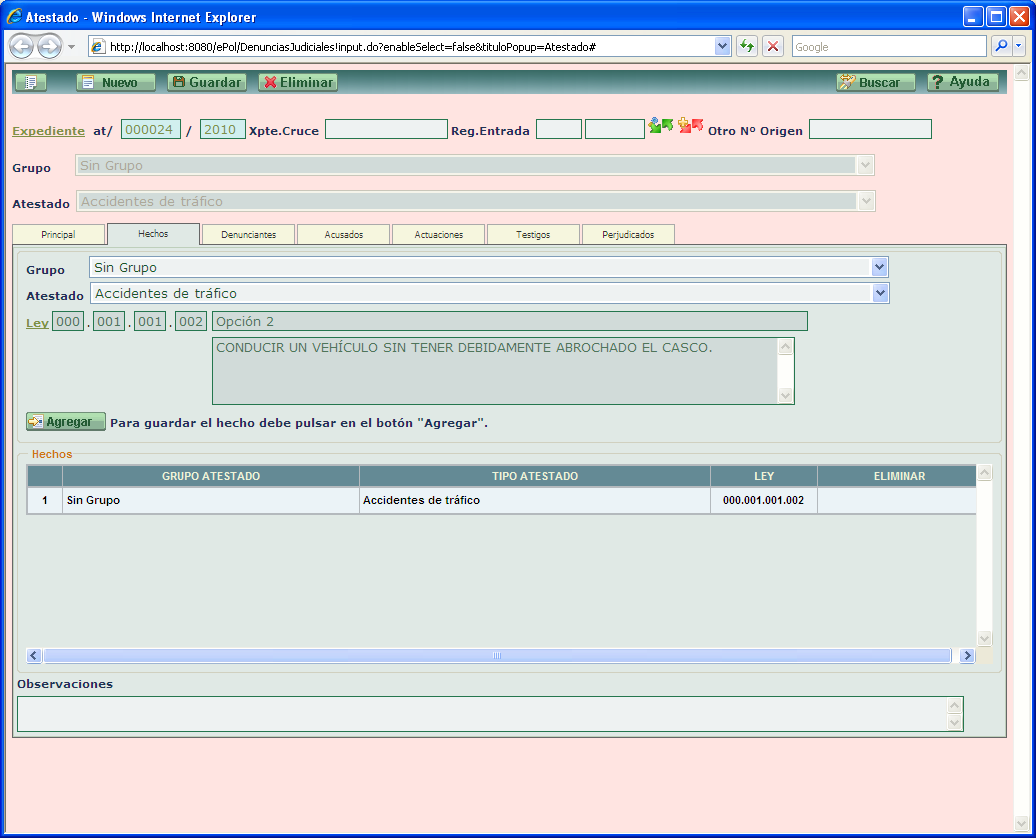
Teniendo en cuenta que cada Ley / Hecho está asociada a un Tipo de Atestados, que a su vez está asociado a un grupo de Atestados, esta pestaña es un formulario plano con tabla con los elementos siguientes:
Grupo. Grupo al que pertenece el atestado. La lista desplegable se cargará con los valores definidos en la pantalla “Atestados --> Datos Auxiliares --> Grupos de atestados” Campo obligatorio con lista de selección de Grupo de Atestados.
Atestado. Tipo de denuncia / atestado dentro del Grupo seleccionado. La lista desplegable se cargará con los valores definidos en la pantalla “Atestados --> Datos Auxiliares --> Tipos de atestados”, para el Grupo de atestado seleccionado. Campo obligatorio con lista de selección de tipo de denuncia.
IMPORTANTE: El Grupo y el Tipo de atestados, no tiene porque coincidir con el del expediente principal, y al cada tipo asociado a un hecho, esta es la forma de incluir diferentes Hechos / Infracciones en una misma denuncia.
Ley. Precepto infringido. Campo de sólo lectura que se carga por defecto con Ley definida para el Tipo de atestado seleccionado. Dicha Ley se define en la pantalla “Atestados --> Datos auxiliares --> Tipos de Atestados”.
Agregar. Al pulsar este botón se añade el Hecho que estamos editando, a la lista de Hechos que se registra para el expediente de denuncias
Hechos. Tabla donde aparecen los datos de los Hechos que han sido previamente añadidas con el botón Agregar. Inicialmente aparecerá el Hecho definido en la pestaña Principal, y no se podrá eliminar, por lo que si se quiere cambiarlo o eliminarlo hay que hacerlo desde dicha pestaña. El resto de Hechos añadidos sucesivamente si pueden modificarse o eliminarse desde aquí. Al hacer doble click, sobre un registro concreto de la tabla se recargan sus datos en la zona de edición.
Observaciones/Notas. Observaciones y notas generales, comunes a todas las infracciones / Hechos.
Pestaña donde se detallan las distintas personas que ejercen como Denunciantes. Hay que tener en cuenta que el denunciante o es un Agente, en cuyo caso no sale en esta pantalla, o son varias personas Denunciantes, en cuyo caso aparece aquí por defecto el denunciante de la pestaña Principal, y se permite desde aquí añadir más denunciantes. El Denunciante principal, no se puede eliminar desde aquí, para ello hay que hacerlo desde dicha pestaña, el resto de denunciantes sí. La parte superior de la pestaña contiene información del Denunciante que se está editando para el Expediente de Denuncias actual, y cuando se pulse el botón Agregar se añadirá el Denunciante al expediente.
Cuando se pulse el botón Guardar, sólo se guardarán aquellos Denunciantes que hayan sido previamente añadidas con el botón Agregar.
Como ejemplo aparece la pantalla siguiente.
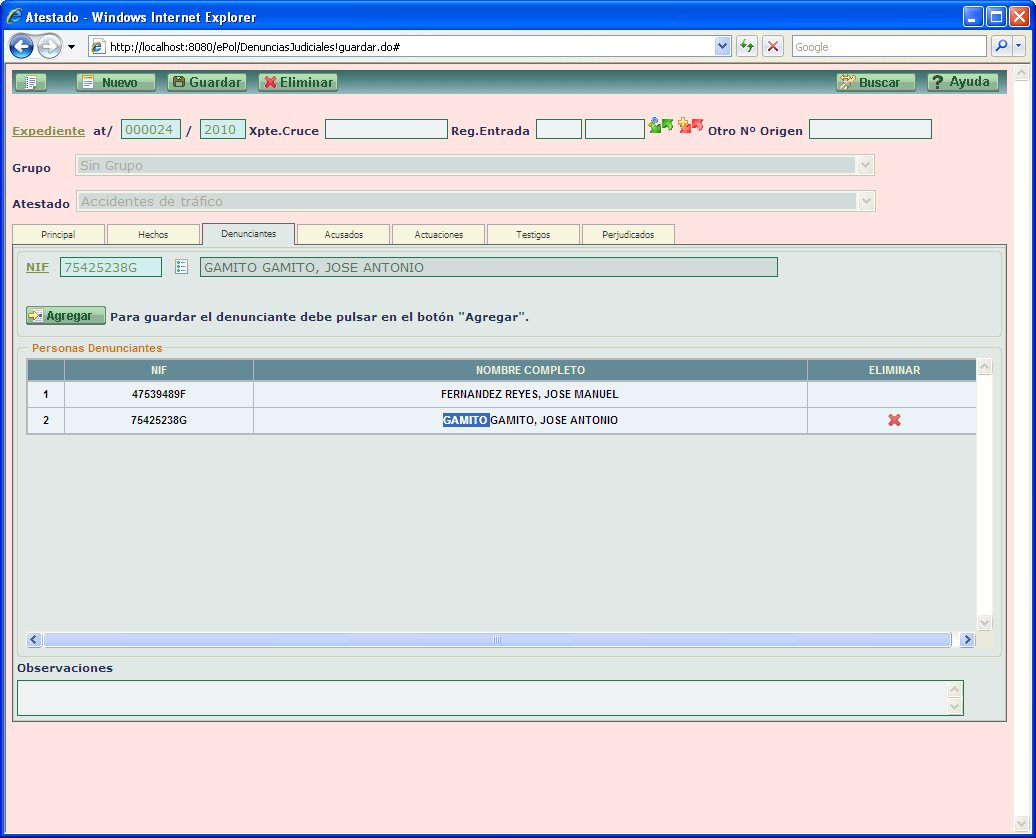
Agregar. Al pulsar este botón se añade el Denunciante que estamos editando, a la lista de Denunciantes que se registra para el expediente de denuncias.
Personas Denunciantes. Tabla donde aparecen los datos de los Denunciantes que han sido previamente añadidas con el botón Agregar. Inicialmente aparecerá la persona Denunciante definida en la pestaña Principal, y no se podrá eliminar, por lo que si se quiere cambiarlo o eliminarlo hay que hacerlo desde dicha pestaña. El resto de Denunciantes añadidos sucesivamente si pueden modificarse o eliminarse desde aquí. Al hacer doble click, sobre un registro concreto de la tabla se recargan sus datos en la zona de edición.
Observaciones/Notas. Observaciones y notas generales, comunes a todas las Personas Denunciantes.
Pestaña donde se detallan las distintas personas físicas o jurídicas a las que se denuncia. La parte superior de la pestaña contiene información del Acusado que se está editando para el Expediente de Denuncias actual, y cuando se pulse el botón Agregar se añadirá el Acusado al expediente.
Cuando se pulse el botón Guardar, sólo se guardarán aquellos Acusados que hayan sido previamente añadidas con el botón Agregar.
Como ejemplo aparece la pantalla siguiente.
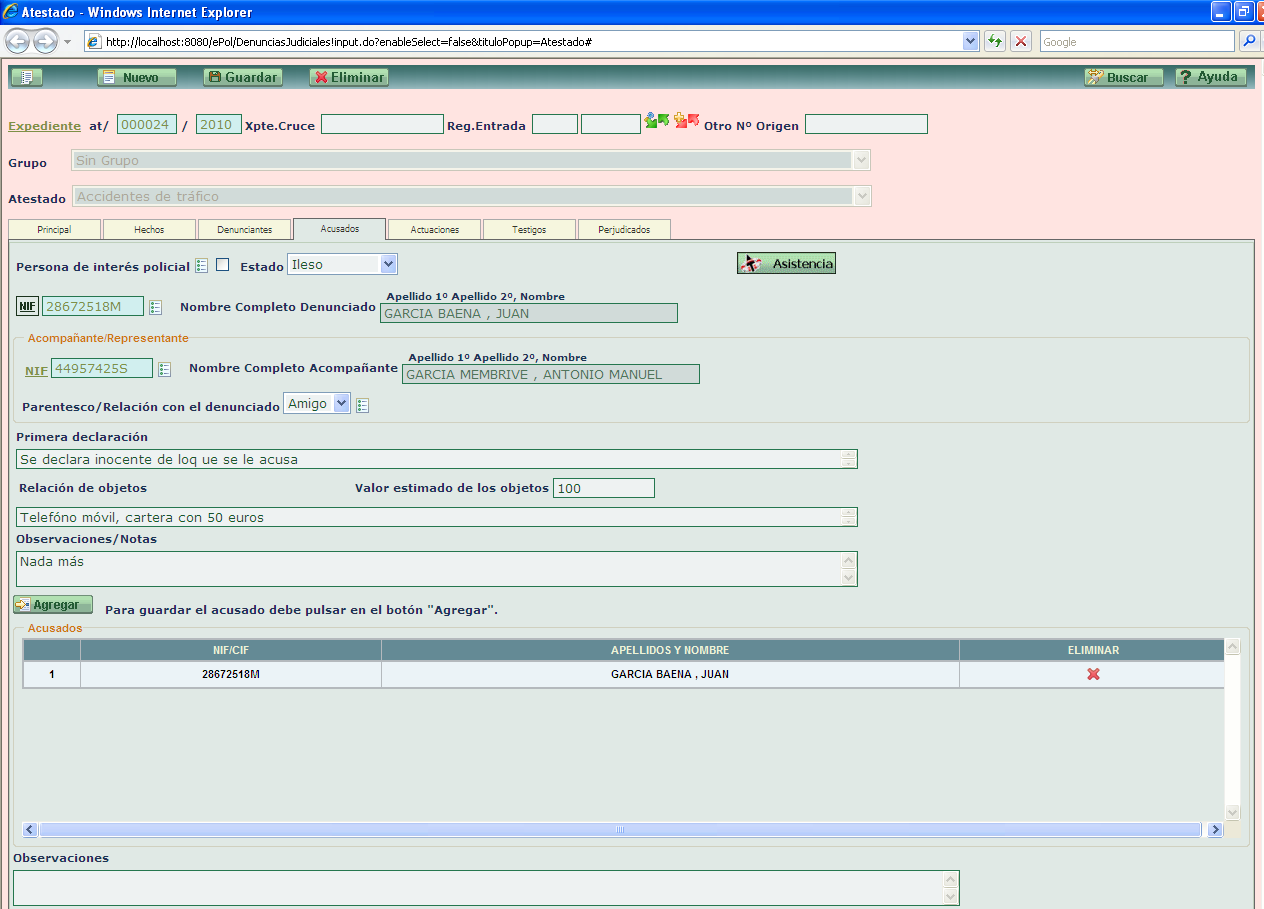
Esta pestaña es un formulario plano con tabla, con los elementos siguientes:
Persona de Interés Policial. Estos dos elementos funcionan conjuntamente con el campo NIF.
Botón mantenimiento que enlaza con en Mantenimiento de Personas de Interés Policial. Permite dar de alta a un nuevo delincuente o seleccionar uno existente para introducirlo posteriormente como acusado o denunciado.
Marca Personas de Interés Policial. Funciona de forma distinta cuando el NIF del afectado está o no catalogado ya de esa forma.
- Si no estaba catalogado como Persona de Interés Policial, al pulsar el botón Guardar en esta pestaña pregunta si se quiere introducir a esta persona en el registro de correspondiente, realizando la pregunta siguiente:
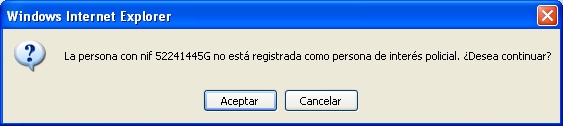
- Si estaba catalogado ya como delincuente ese campo aparece con la marca correspondiente.
- Si el Denunciado es una Empresa u Organismo, este campo estará deshabilitado.
Estado. Permite seleccionar de una lista el estado en el que se encuentra el Denunciado.
NIF. NIF/CIF de la persona física o jurídica afectada o denunciada. Haciendo clic encima el literal NIF aparece CIF y viceversa, para poder introducir así uno u otro tipo de persona. Con NIF es un campo con formato NIF y con botón mantenimiento, descripción y selección de personas, y con CIF es un campo con formato CIF y con botón mantenimiento, descripción y selección de empresas.
Acompañante/Representante. Información sobre el acompañante del menor o del representante del acusado
NIF. NIF del acompañante o representante. campo con formato NIF y con botón mantenimiento, descripción y selección de personas.
Parentesco/relación con el denunciado. Parentesco o relación del acompañante o representante con el denunciado. Campo con botón mantenimiento y selección de parentesco.
Primera declaración. Primera declaración que realiza el denunciado, que podrá ser detenido, sin estar presente su abogado.
Relación de objetos. Relación de objetos que portaba el denunciado.
Valor aproximado de objetos. Valor aproximado en euros de objetos que portaba el acusado. Campo numérico.
Observaciones/Notas. Observaciones o notas sobre el acusado.
Agregar Al pulsar este botón se añade el Acusado que estamos editando, a la lista de Acusados que se registra para el expediente de denuncias
Acusados. Tabla donde aparecen los datos de los Acusados que han sido previamente añadidas con el botón Agregar. Al hacer doble click, sobre un registro concreto de la tabla se recargan sus datos en la zona de edición, y se habilita el botón de Asistencia.
Observaciones Observaciones y notas generales, comunes a todos las Acusados / Denunciados.
Asistencia. Este botón se habilita cuando se está editando un Acusado concreto de la tabla de Acusados, y sirve para visualizar / editar la Asistencia que se le da a dicha persona, normalmente si es detenido. La pantalla es la siguiente:
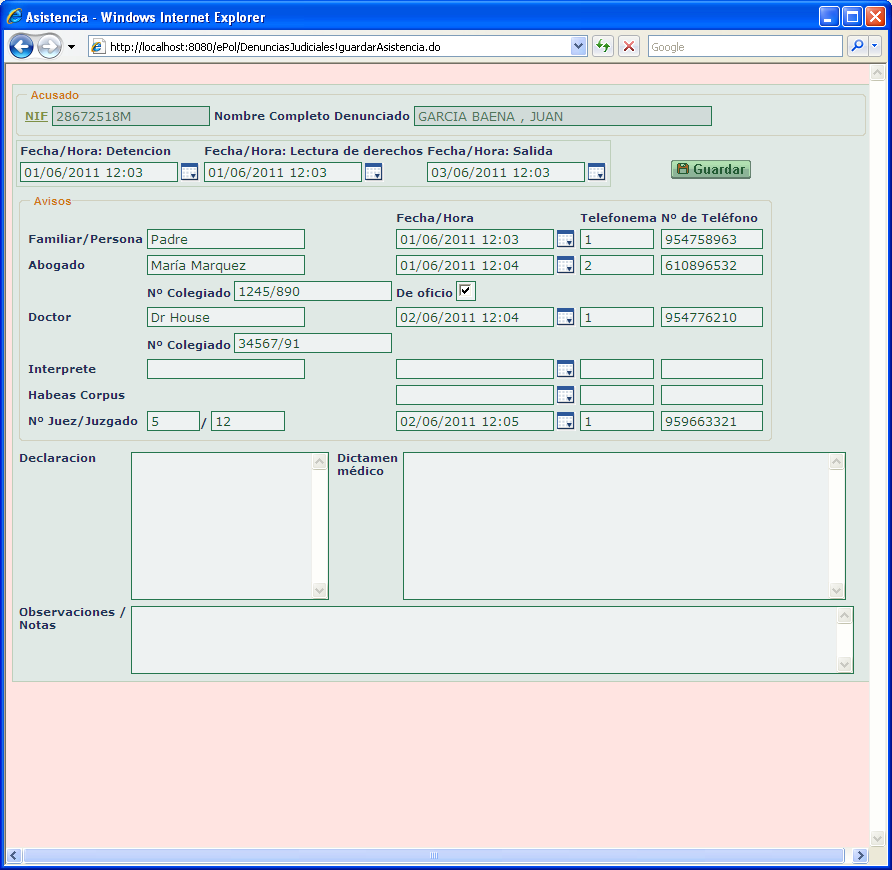
Esta pantalla es un formulario plano con los elementos siguientes:
Denunciado. Datos en sólo consulta del denunciado.
- Si es una persona física se muestra: NIF. Nombre Completo del Denunciado
- Si es una persona jurídica se muestra: CIF. Nombre del Organismo Denunciado
Fecha/Hora de Detención. Fecha / hora en formato “DD/MM/AAA HH:MM:SS” de la detención. Campo con almanaque.
Fecha/Hora de Lectura de Derechos. Fecha / hora en formato “DD/MM/AAA HH:MM:SS” de la lectura de derechos al detenido. Campo con almanaque.
Fecha/Hora de Salida. Fecha / hora en formato “DD/MM/AAA HH:MM:SS” de la puesta en libertad al detenido, o de salida. Campo con almanaque.
Avisos. Grupo de campos que identifican los trámites seguidos para realizar los distintos avisos que requiere el detenido.
Familiar/persona. Aviso al familiar o persona requerida.
Literal identificativo del familiar.
Fecha/hora. Fecha / hora en formato “DD/MM/AAA HH:MM:SS”
Telefonema. Número de telefonema asignado a la llamada.
Nº de teléfono. Número de teléfono al que se llama.
Abogado. Aviso al letrado.
Literal identificativo del abogado.
Fecha/hora. Fecha / hora en formato “DD/MM/AAA HH:MM:SS”
Telefonema. Número de telefonema asignado a la llamada.
Nº de teléfono. Número de teléfono al que se llama.
Nº de colegiado.
Marca de letrado de oficio.
Doctor. Aviso al doctor para una revisión médica.
Literal identificativo del doctor, Centro de Salud, Hospital, etc.
Fecha/hora. Fecha / hora en formato “DD/MM/AAA HH:MM:SS”
Telefonema. Número de telefonema asignado a la llamada.
Nº de teléfono. Número de teléfono al que se llama.
Nº de colegiado. Del facultativo que realiza la revisión médica
Intérprete. Aviso al interprete para la asistencia a un extranjero.
Literal identificativo del intérprete, idioma, etc.
Fecha/hora. Fecha / hora en formato “DD/MM/AAA HH:MM:SS”
Telefonema. Número de telefonema asignado a la llamada.
Nº de teléfono. Número de teléfono al que se llama.
Habeas Corpus. Aviso para la solicitud de Habeas Corpus.
Fecha/hora. Fecha / hora en formato “DD/MM/AAA HH:MM:SS”
Telefonema. Número de telefonema asignado a la llamada.
Nº de teléfono. Número de teléfono al que se llama.
Nº Juez/Juzgado. Aviso para la remisión al Juez.
Nº Juez.
Nº Juzgado.
Fecha/hora. Fecha / hora en formato “DD/MM/AAA HH:MM:SS”
Telefonema. Número de telefonema asignado a la llamada.
Nº de teléfono. Número de teléfono al que se llama.
Declaración. Declaración realizada por el detenido en presencia de su abogado.
Dictamen médico. Dictamen médico realizado.
Observaciones/Notas. Observaciones y notas sobre el detenido.
Guardar. Al pulsar este botón se graban todas las modificaciones realizadas en la pantalla de Asistencia, para el Acusado / Detenido que se está editando.
Pestaña donde se detallan las distintas actuaciones que se realizan para resolver la denuncia. Los datos de esta pestaña se corresponden con una tabla en la que cada registro es una actuación. La parte superior de la pestaña contiene información de la Actuación que se está editando para el Expediente de Denuncias actual, y cuando se pulse el botón Agregar se añadirá la actuación al expediente.
Cuando se pulse el botón Guardar, sólo se guardarán aquella Actuaciones que hayan sido previamente añadidas con el botón Agregar.
Como ejemplo aparece la pantalla siguiente.
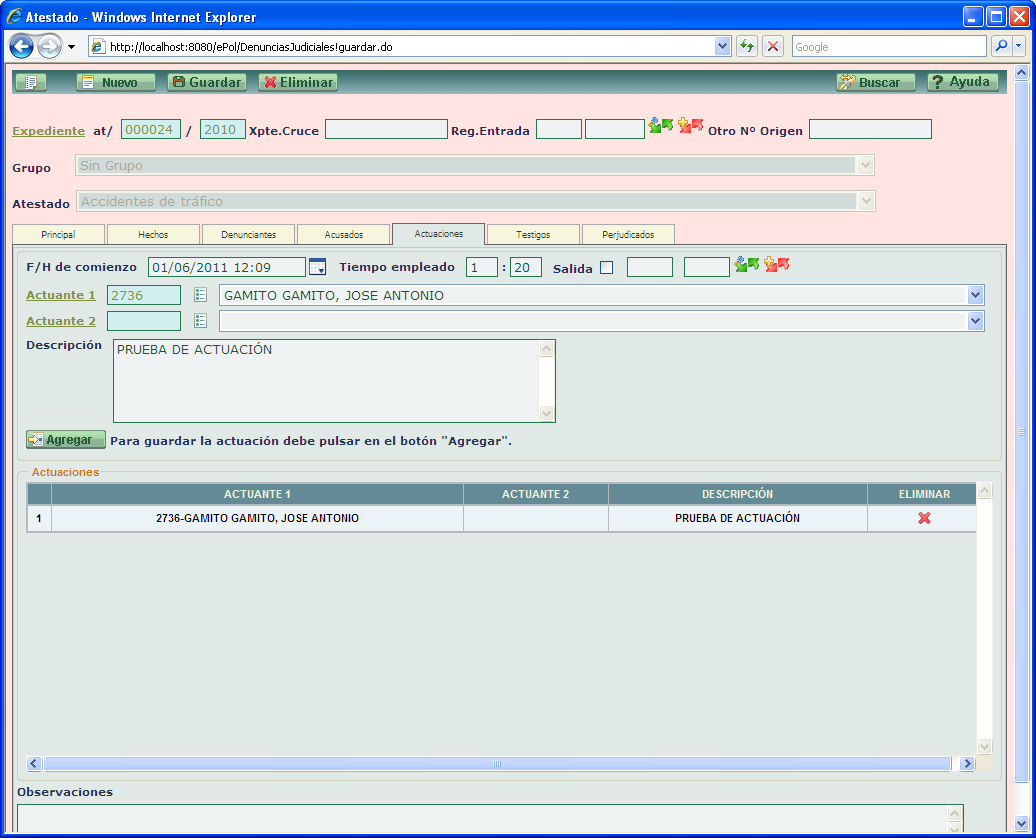
Esta pestaña es un formulario plano con tabla, con los elementos siguientes:
F/H de comienzo. Fecha / hora en formato “DD/MM/AAA HH:MM:SS” de comienzo de la actuación.
Tiempo empleado (HH:MM). Tiempo empleado en la actuación. En el primer campo se introducen dos dígitos con el número de horas y en el segundo campo dos dígitos con el número de minutos empleados en realizar la actuación.
Salida. Grupo de campos relacionados con el número de registro de Telemático de Entrada / Salida (SIDERAL) de la actuación. Permite asociar individualmente cada actuación con el documento de entrada que la origina o con el documento de salida que produce.
Con el botón  se permite dar de alta en Sideral la actuación, mientras que el botón
  , permitirá consultar el registro de Sideral creado para este actuación.
 . En blanco indica que los datos introducidos son de un registro de entrada. Marcado indica que son de salida.
Año. Año del registro de Entrada o de Salida.
Número. Número del registro de Entrada o de Salida.
Actuante 1. NIF del agente actuante 1. En el campo de la derecha -de sólo consulta- aparecen los apellidos y el nombre. Campo con botón mantenimiento de agentes. Al introducir un NIF y tabular aparece en el campo derecho los apellidos y el nombre del agente.
Actuante 2. NIF del agente actuante 2. En el campo de la derecha -de sólo consulta- aparecen los apellidos y el nombre. Campo con botón mantenimiento de agentes. Al introducir un NIF y tabular aparece en el campo derecho los apellidos y el nombre del agente.
Descripción. Descripción de la actuación.
Agregar. Al pulsar este botón se añade la actuación que estamos editando, a la lista de actuaciones que se registra para el expediente de denuncias
Actuaciones. Tabla donde aparecen los datos de las actuaciones que han sido previamente añadidas con el botón Agregar
Observaciones/Notas. Observaciones y notas generales, comunes a todas las actuaciones
Pestaña donde se detallan los distintos testigos relacionados con el expediente. La información de esta pestaña se corresponde con una tabla en la que cada registro contiene los datos de un testigo. La parte superior de la pestaña contiene información del Testigo que se está editando para el Expediente de Denuncias actual, y cuando se pulse el botón Agregar se añadirá el testigo al expediente.
Cuando se pulse el botón Guardar, sólo se grabarán aquellos Testigos que hayan sido previamente añadidos con el botón Agregar
Como ejemplo aparece la pantalla siguiente
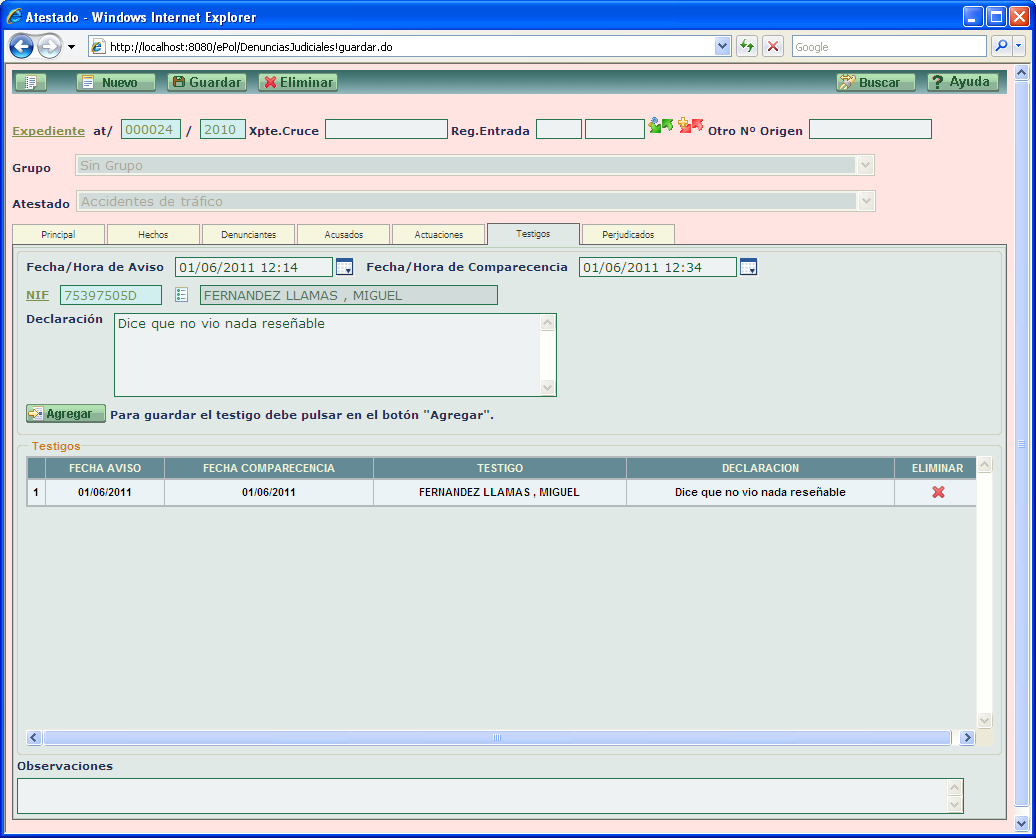
Esta pestaña es un formulario plano con tabla, con los elementos siguientes:
Fecha/Hora de aviso. Fecha / hora en formato “DD/MM/AAA HH:MM:SS” de aviso al testigo.
Fecha/Hora de comparecencia. Fecha / hora en formato “DD/MM/AAA HH:MM:SS” de comparecencia del testigo.
NIF. NIF del testigo. Campo con formato NIF y botón mantenimiento, acceso rápido a la consulta y descripción de persona.
Declaración. Declaración realizada por el testigo.
Agregar. Al pulsar este botón se añade el testigo que estamos editando, a la lista de testigos que se registra para el expediente de denuncias.
Testigos. Tabla donde aparecen los datos de los Testigos que han sido previamente añadidas con el botón Agregar.
Observaciones/Notas. Observaciones y notas generales a todos testigos.
Pestaña donde se detallan las distintas personas (físicas o jurídicas), perjudicadas o afectadas por la denuncia que origina el expediente. La información de esta pestaña se corresponde con una tabla en la que cada registro contiene los datos de un perjudicado. La parte superior de la pestaña contiene información del perjudicado que se está editando para el Expediente de Denuncias actual, y cuando se pulse el botón Agregar se añadirá el Perjudicado al expediente.
Cuando se pulse el botón Guardar, sólo se grabarán aquellos perjudicados que hayan sido previamente añadidos con el botón Agregar
Como ejemplo aparece la pantalla siguiente
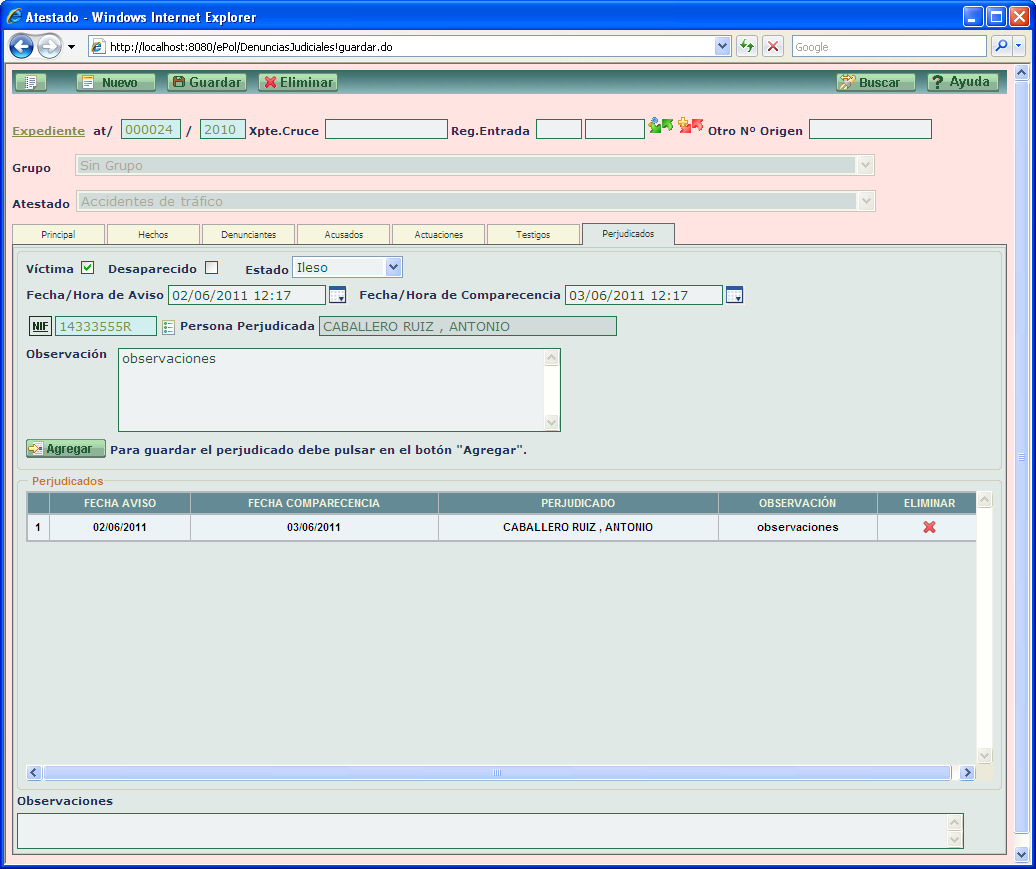
Esta pestaña es un formulario plano con tabla con los elementos siguientes:
Víctima. Indica que el perjudicado ha sido víctima, objeto de la denuncia.
Desaparecido. Indica que el perjudicado se haya en paradero desconocido.
Estado. Permite seleccionar el estado en el que se encuentra el perjudicado.
Fecha/Hora de aviso. Fecha / hora en formato “DD/MM/AAA HH:MM:SS” de aviso al perjudicado.
Fecha/Hora de comparecencia. Fecha / hora en formato “DD/MM/AAA HH:MM:SS” de comparecencia del perjudicado.
NIF. NIF/CIF de la persona física o jurídica perjudicada. Haciendo clic encima el literal NIF aparece CIF y viceversa, para poder introducir así uno u otro tipo de persona. Con NIF es un campo con formato NIF y con botón mantenimiento, descripción y selección de personas, y con CIF es un campo con formato CIF y con botón mantenimiento, descripción y selección de empresas.
Observación. Observaciones para el perjudicado actual.
Agregar Al pulsar este botón se añade el perjudicado que estamos editando, a la lista de perjudicados que se registra para el expediente de denuncias.
Perjudicados. Tabla donde aparecen los datos de los perjudicados que han sido previamente añadidas con el botón Agregar.
Observaciones/Notas. Observaciones y notas generales a todos los perjudicados.
Pestaña donde se detallan los distintos vehículos que aparecen en la denuncia que origina el expediente. La información de esta pestaña se corresponde con una tabla en la que cada registro contiene los datos de un vehículo. La parte superior de la pestaña contiene información del vehículo que se está editando para el Expediente de Denuncias actual, y cuando se pulse el botón Agregar se añadirá el Vehículo al expediente.
Luego, para cada vehículo involucrado en la denuncia, se podrán registrar varios Pasajeros, uno de los cuales podrá ejercer de Conductor
Cuando se pulse el botón Guardar, sólo se grabarán aquellos vehículos que hayan sido previamente añadidos con el botón Agregar
Como ejemplo aparece la pantalla siguiente
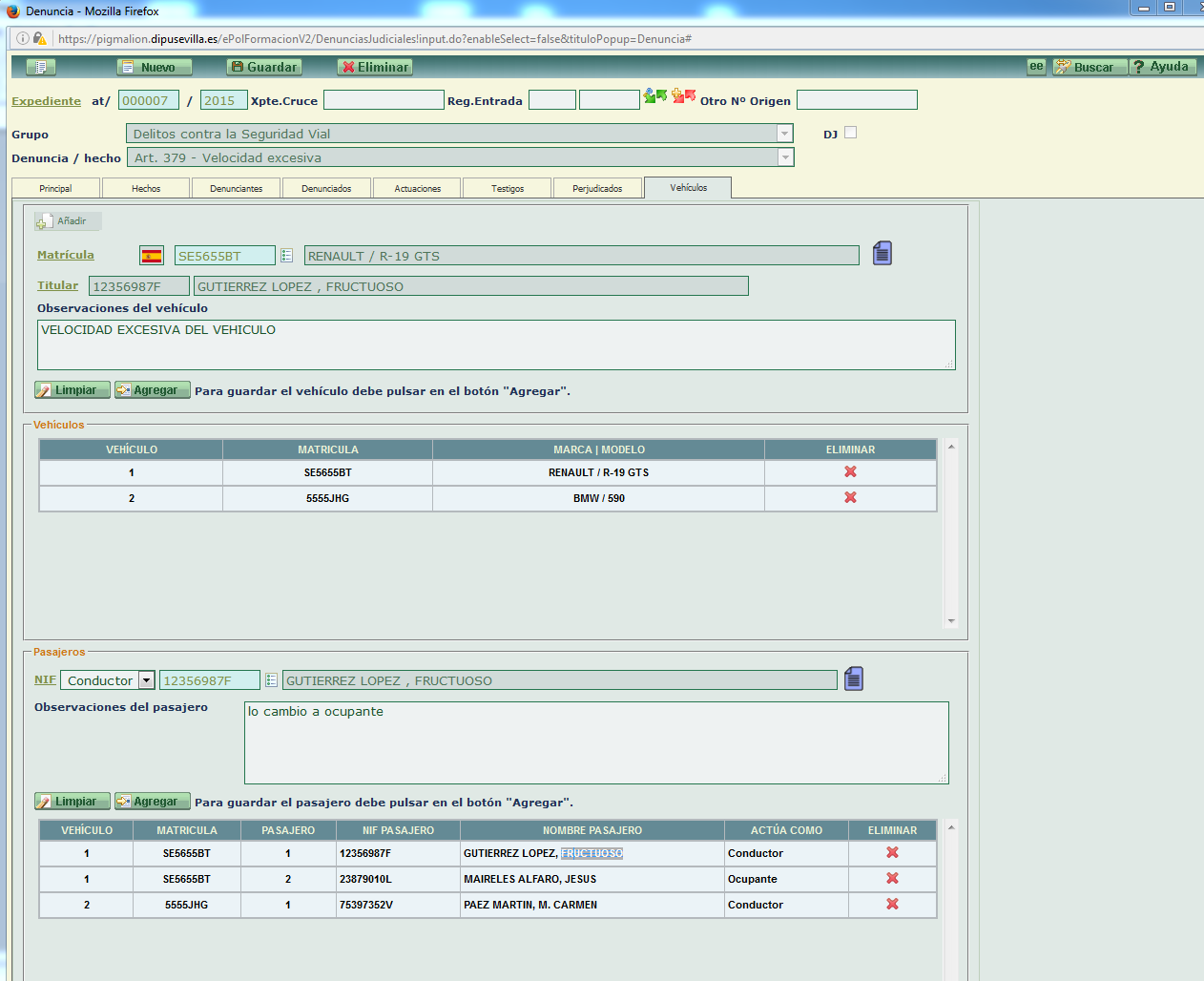
Esta pestaña es un formulario plano con tabla con los elementos siguientes:
Matrícula. NIF/CIF de la persona física o jurídica perjudicada. Haciendo clic encima el literal NIF aparece CIF y viceversa, para poder introducir así uno u otro tipo de persona. Con NIF es un campo con formato NIF y con botón mantenimiento, descripción y selección de personas, y con CIF es un campo con formato CIF y con botón mantenimiento, descripción y selección de empresas.
NIF. NIF de la persona física titular del vehículo. Por defecto se cargan los datos del titular. NIF es un campo con formato NIF y con botón mantenimiento, descripción y selección de personas.
Actúa como. Indica en calidad de qué actúa la persona relacionada con el vehículo (ocupante, conductor, titular, etc). Esto puede definirse en la pantalla “Datos Auxiliares –> Actúa como”.
 Información DGT. Este botón situado, al lado de la Matrícula de un vehículo, o del NIF de una persona, estará activo cuando existan datos en la DGT para el vehículo con esa matrícula, o para el conductor con ese NIF. En el caso de que exista esa información. El botón tomaría este aspecto
  , y al pulsarlo se abre una pantalla como esta, permitiendo copiar la información de la DGT, y pegarla luego con el botón derecho del ratón y “Pegar”.
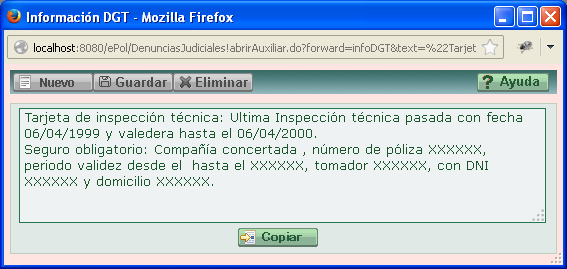
Observaciones del vehículo. Observaciones para el vehículo actual.
Agregar. Al pulsar este botón se añade el vehículo que estamos editando, a la lista de vehículos que se registra para el expediente de denuncias.
Vehículos. Tabla donde aparecen los datos de los vehículos que han sido previamente añadidas con el botón Agregar.
Pasajeros. Tabla donde aparecen los datos de los vehículos que han sido previamente añadidas con el botón Agregar. Se permiten añadir Pasajeros, como Conductores u Ocupantes, a cada vehículo. Previamente tiene que estar seleccionado el vehículo al que se le quiere asignar o modificar un pasajero.
Observaciones del pasajero. Observaciones para el pasajero actual
Observaciones/Notas. Observaciones y notas generales a todos los vehículos.
La única funcionalidad que nos queda por explicar, de la Pestaña Vehículos, es la de Añadir Documentación sobre un vehículo.
Añadir. Este botón de la pestaña Vehículos sólo estará activo una vez que haya sido generado el Documento Atestado, y permitirá añadir documentos a dicho atestado. La lista de documentos a seleccionar, es la que está definida en la pantalla “Administración --> Gestión de Plantillas”, en la carpeta “originales / Atestados / Docs_txt / 3_Pestanas / 7_Vehiculos”. La definición de las plantillas para generar estos documentos es responsabilidad de los usuarios administradores. La lista de documentos a anexar al atestado tendrá el siguiente aspecto.
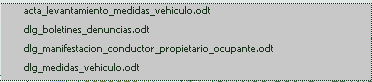
La información que se añada corresponderá al vehículo, seleccionado, o por defecto, al primero de ellos.
NUEVO. Al pulsar este botón, se ponen todos los campos de la pantalla en blanco con algunos datos por defecto, para dar de alta un nuevo expediente de denuncia judicial.
GUARDAR. Guarda los datos y modificaciones realizadas en el expediente de denuncias. Para las pestañas Actuación, Testigo y Perjudicado, sólo grabará los registros que previamente hayan sido añadidos con el botón Agregar.
ELIMINAR. Tras pedir confirmación al usuario borra el expediente de denuncias y todos sus documentos, atestados y ficheros asociados.
ASOCIAR DOCUMENTACIÓN. Despliega el menú para gestionar atestados, o añadir documentos independientes o ficheros externos al expediente. Se verá con más detalle en el aptdo. “Documentación asociada a las Denuncias”.
AYUDA. Se accede a la ayuda on-line de ePol.
BUSCAR. Abre la pantalla para consultar expedientes de denuncias judiciales, por diferentes criterios. La pantalla es la siguiente:
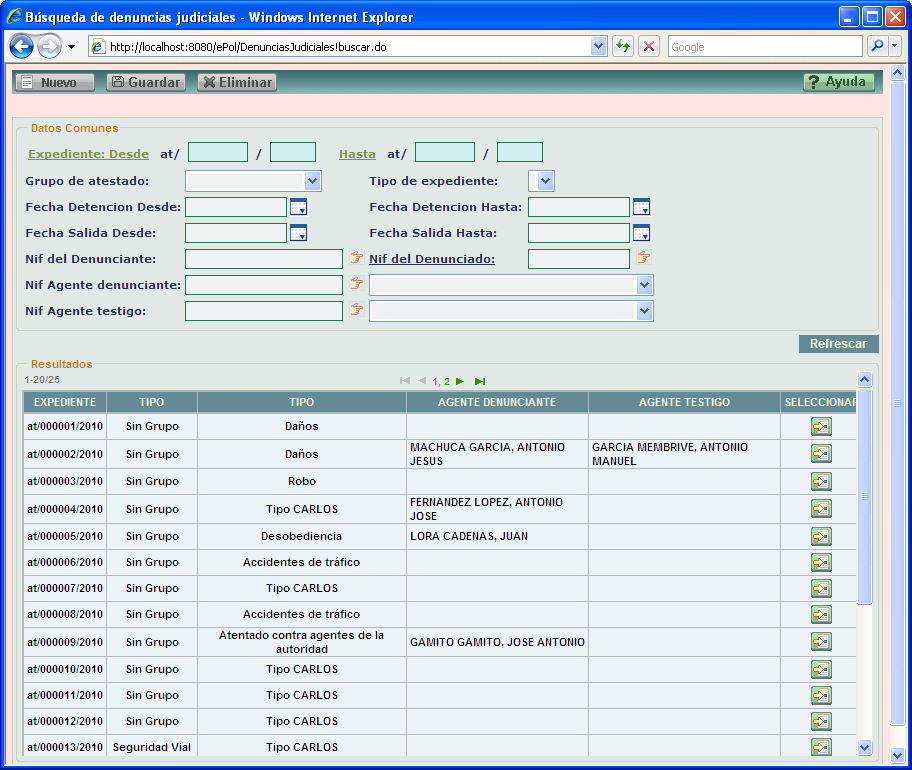
Los campos de esta pantalla representan los criterios por los que se va a realizar la búsqueda de expedientes. Los expedientes resultantes se muestran en la tabla inferior, permitiendo al usuario seleccionar uno para editarlo.
(Calendario). Permite seleccionar cada fecha a través de un calendario.
(Buscar persona). Abre la pantalla de búsqueda de personas, para seleccionar una y filtrar por su NIF.
Refrescar. Ejecuta la consulta de expedientes, refrescando la tabla de resultados.
(Seleccionar). Permite seleccionar el expediente actual, para editarlo en la pantalla de Denuncias Judiciales.
Imprimir en PDF. Listado de los expedientes de pantalla, o de todos los expedientes resultantes de la consulta, si se marca la casilla de Imprimir todas las páginas.
Mantenimiento de los datos auxiliares de las denuncias judiciales y atestados
Pantalla de gestión y configuración de los distintos Grupos de Denuncias Judiciales y Atestados. Los atestados y los expedientes de denuncias judiciales, que son los que dan origen siempre a los atestados, se clasifican por Grupos de Atestados, y dentro de cada Grupo, pueden existir diferentes Tipos de Atestados. En este apartado se verá el funcionamiento de la pantalla de mantenimiento de los Grupos, y en el siguiente veremos la pantalla de mantenimiento de los Tipos. Pantalla basada en Formulario tabla general del tipo código + descripción. No podrá haber dos registros con el mismo código.
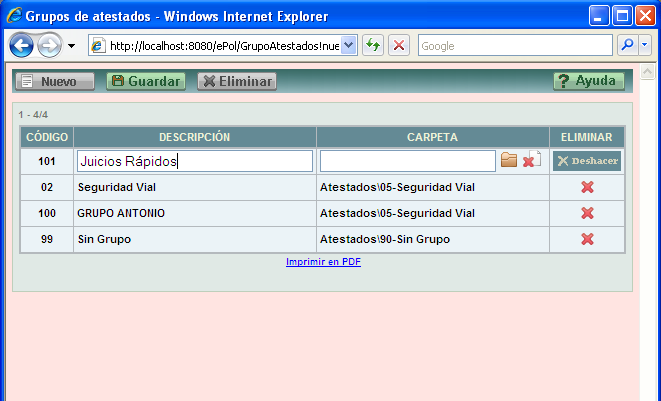
Los campos de esta pantalla tienen el siguiente significado
Código. Código del Grupo de Atestados. Lo calcula automáticamente el sistema, y no podrá haber dos Grupos con el mismo código. Campo obligatorio.
Descripción. Nombre descriptivo del Grupo de Atestados. Campo obligatorio.
Carpeta. Ruta de la carpeta donde se almacenan los modelos y plantillas de documentos y diligencias propias del Grupo de Atestados que se está editando. Dicha ruta estará predefinida en el Módulo “Administración --> Gestión de Plantillas de documentos”, colgando del nivel del árbol “Originales --> Atestados”. Este campo no es obligatorio, pero si no se define, los modelos se tomarían del directorio raíz del árbol de plantillas, por lo que no tendría sentido la categorización. El botón  deshace la selección de carpeta. Al pulsar el botón
  , se abre la pantalla para seleccionar la carpeta. Dicho árbol de carpetas es el predefinido en “Administración --> Gestión de plantillas de documentos”, en el directorio Originales --> Atestados, y permitirá seleccionar una carpeta o crearla, para asociarla a ese Grupo
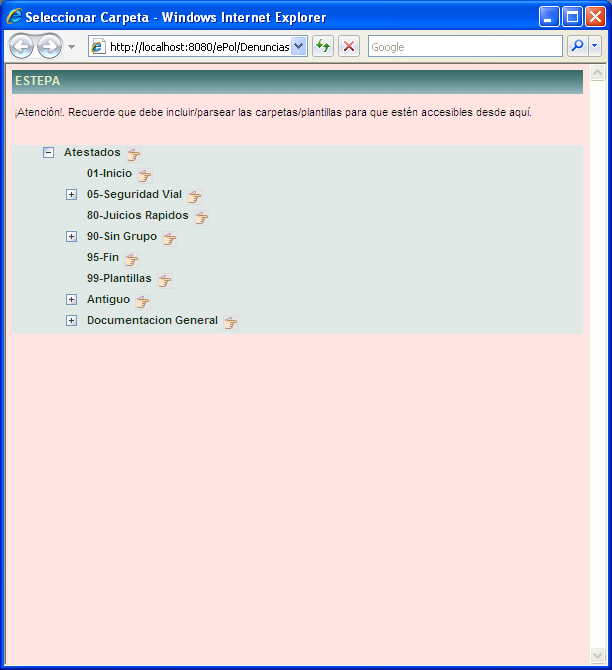
IMPORTANTE: El grupo denominado “Sin grupo”, y la carpeta “Antiguo”, engloban todas las plantillas y modelos de ePol predefinidos y heredados de Inpropol.
Pantalla de gestión y configuración de los distintos tipos de denuncias judiciales o atestados La pantalla está basada en un Formulario tabla general del tipo código + descripción, con selección. Es necesario seleccionar previamente un Grupo de Atestados, y dentro de cada Grupo, se podrán definir múltiples Tipos de Atestados. En el Grupo de Atestados denominado “Sin grupo”, se engloban todas las plantillas y modelos predefinidos de ePol y heredados de Inpropol. No podrá haber dos Tipos de Atestados con el mismo código.
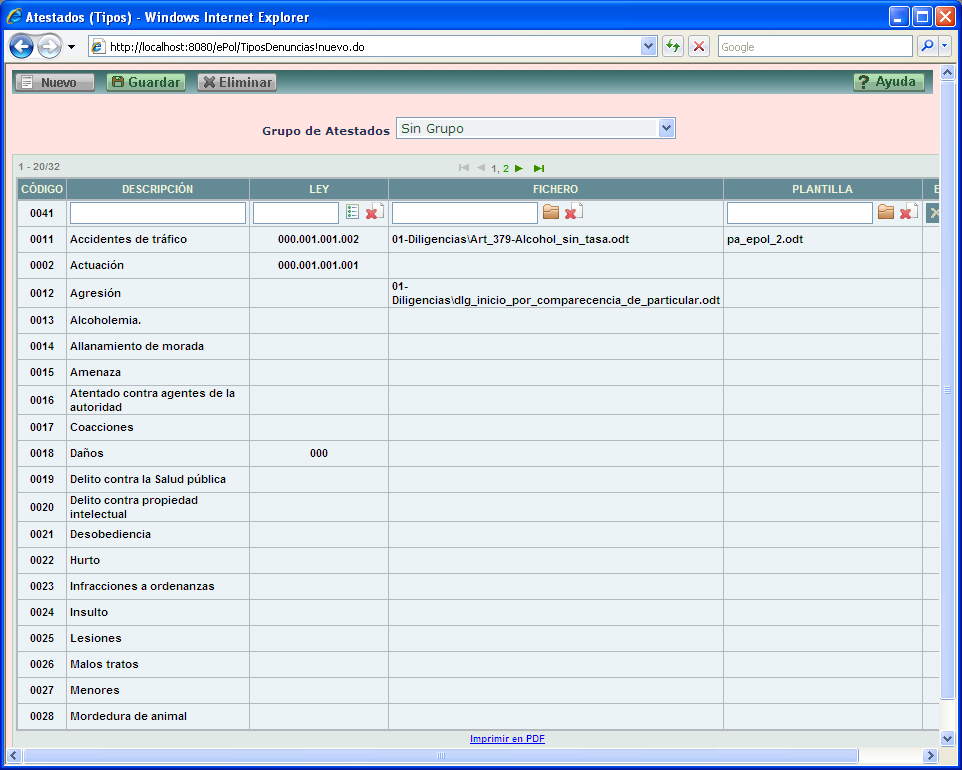
Los campos de esta pantalla tienen el siguiente significado
Grupo de Atestados. Lista desplegable para seleccionar el grupo dentro del que se van a enmarcar los Tipos que demos de alta o modifiquemos. Si se selecciona “sin grupo”, se muestran los Tipos de Denuncias predefinidos. Campo obligatorio.
Código. Código del Tipo de Atestados. Lo calcula automáticamente el sistema, y no podrá haber dos Tipos con el mismo código dentro del mismo Grupo. Campo obligatorio.
Descripción. Nombre descriptivo del Tipo de Atestados. Campo obligatorio.
Ley. Campo con acceso al Mantenimiento de Legislación, para seleccionar o dar de alta un artículo o Ley, y asociarlo al Tipo de Atestados que se esté editando. Cuando se de alta un expediente de Denuncias, hay que seleccionar un Grupo de Atestados y un Tipo, y el valor de la Ley asociada a ese tipo, es la que se cargará como Hecho (principal) del atestado. Al pulsar el botón  , se abre la pantalla para seleccionar la Legislación. Por otra parte, el botón deshace la selección del artículo correspondiente. NOTA: los Tipos de Atestados, del Grupo de Atestados denominado “Sin Grupo”, se caracterizan porque no tiene porque tener asociada una Ley/Artículo del Código Penal, sino que pueden ser Ordenanzas Municipales, o cualquier falta calificada como Leve, o ninguna legislación.
Fichero. Cada Tipo de Atestados, puede tener asociado un fichero dentro de la carpeta del Grupo de atestados al que pertenece dicho tipo. Este fichero representa la primera diligencia que se añada al atestado cuando éste se genere. Mediante esta opción, se accede a la ruta de la carpeta donde se almacenan los modelos y diligencias de documentos y diligencias propias del Tipo de Atestados que se está editando, dentro de la carpeta del Grupo de atestados al que pertenece el citado Tipo. Una vez dentro de esa carpeta se permite seleccionar una diligencia predefinida desde “Administración --> Gestión de plantillas de documentos --> Originales --> Atestados”, que será la primera que se anexione al atestado cuando este se cree, siempre que el atestado se cree en la modalidad “Sin Inicio”, ya que si se crea “Con inicio”, antes de esta diligencia, el sistema introduce la propia de inicio. (Véase el aptdo “Documentación asociada a las denuncias””). Al pulsar el botón  , se abre la pantalla para seleccionar el fichero. Dicho árbol de carpetas es el predefinido en “Administración --> Gestión de plantillas de documentos”, en el directorio Originales --> Atestados, y permitirá seleccionar una carpeta o crearla, para asociarla a ese Grupo. Por otra parte, el botón
  deshace la selección correspondiente.
Por ejemplo, si se está editando un tipo de Atestado del grupo “90-Sin Grupo”, la pantalla de selección de ficheros tendría un aspecto como esta
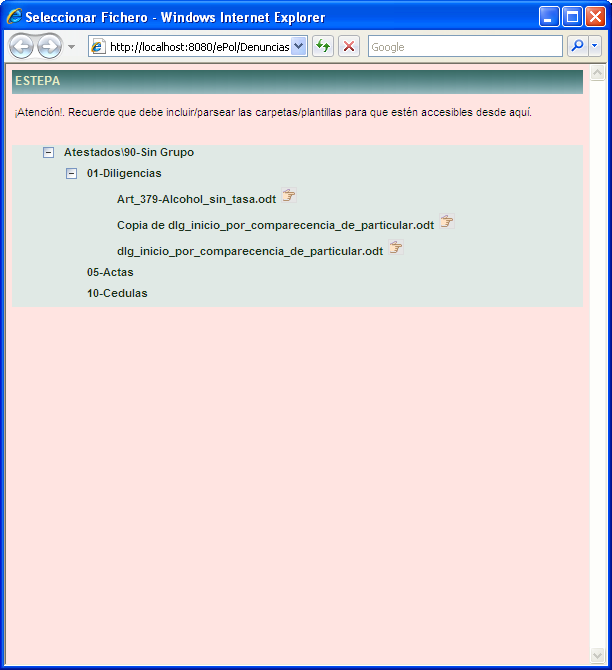
IMPORTANTE: Si para un tipo determinado, no se selecciona ningún fichero (plantilla de diligencia inicial), el sistema ePol, tomará por defecto el denominado “fichero_blanco,odt”, por lo que se recomienda no modificar ni tocar dicho fichero. Si se quiere usar otro, lo que hay que hacer es crearlo como nuevo documento de OpenOffice, respetando los márgenes por defecto de OpenOffice, subirlo a la aplicación desde la pantalla de Gestión de plantillas de documentos, parsear las plantillas y luego seleccionarlo desde aquí.
Plantilla. Cada Tipo de Atestados, puede tener asociado un documento que ejercerá de plantilla a la hora de generar el atestado. Dicho documento es el que proporcionará el formato al atestado. Mediante esta opción se permite seleccionar el documento plantilla que va a dar formato al atestado accediendo a la ruta de la carpeta donde se almacenan los modelos de plantillas, las cuales se almacenarán en la carpeta “Originales –> Atestados --> 99-Plantillas”.Una vez dentro de esa carpeta se permite seleccionar una plantilla existente predefinida desde “Administración --> Gestión de Plantillas --> Originales --> Atestados --> 99- Plantillas. Al pulsar el botón , se abre la pantalla para seleccionar la plantilla. Por otra parte, el botón deshace la selección correspondiente.
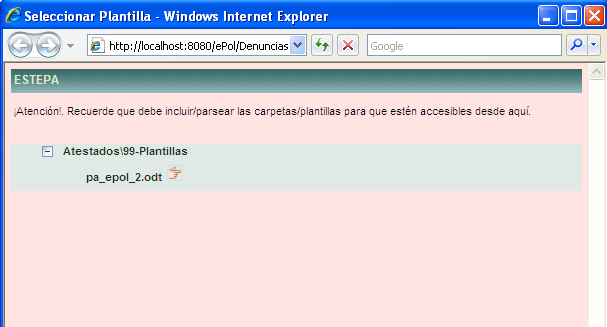
IMPORTANTE: Si para un tipo determinado, no se selecciona ninguna plantilla(documento de formato), el sistema ePol, tomará por defecto el denominado “pa_epol.odt”, por lo que se recomienda no modificar ni tocar dicho fichero. Si se quiere usar otro, lo que hay que hacer es crearlo como nuevo documento de OpenOffice, respetando los márgenes por defecto de OpenOffice, subirlo a la aplicación desde la pantalla de Gestión de plantillas de documentos, parsear las plantillas y luego seleccionarlo desde aquí.
Pantalla de gestión y configuración de los distintos tipos de Parentescos que relacionan al Acompañante / Representante con el Afectado / Denunciado en los expedientes de denuncias judiciales. Formulario tabla general del tipo código + descripción. No podrá haber dos registros con el mismo código.
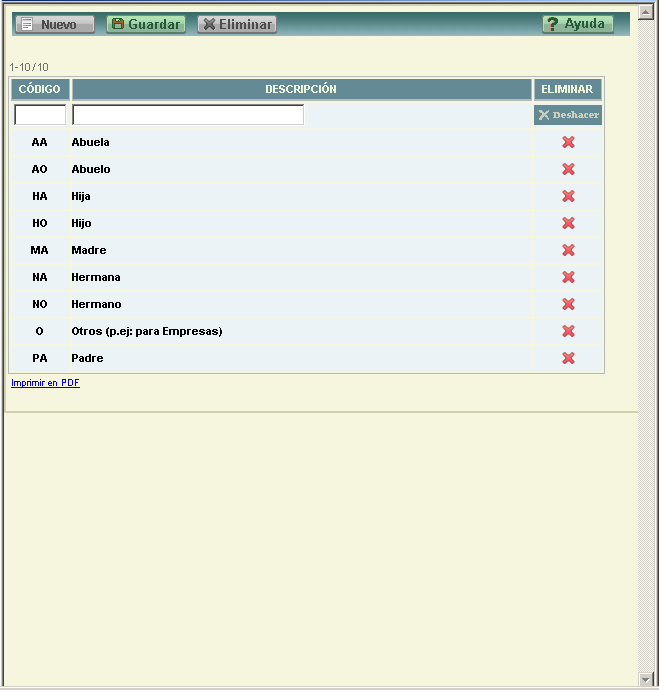
Pantalla de gestión y configuración de los orígenes y destinos de los expedientes de denuncias judiciales. Formulario tabla general del tipo código + descripción. No podrá haber dos registros con el mismo código.
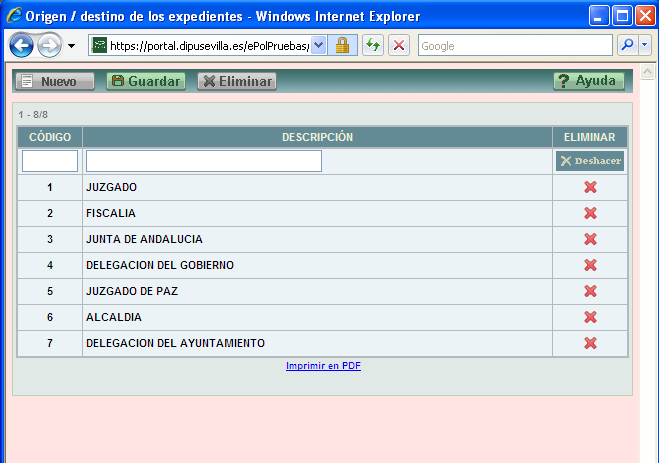
Esta pantalla permite elegir de entre una serie de documentos, previamente definidos por los Administradores, para redactar atestados o partes de atestados, de forma directa, rellenando su información “ a mano alzada”, e imprimiendo el documento directamente. Los documentos que se muestran son los que estén definidos desde el menú “Administración --> Gestión de Plantillas de documentos --> Atestados --> Atestados a mano”.
La pantalla de selección de documentos tiene este aspecto
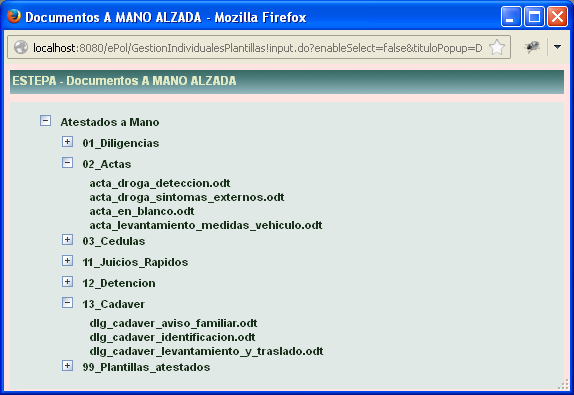
Al elegir un documento se abre el OpenOffice, mostrándose el documento seleccionado.
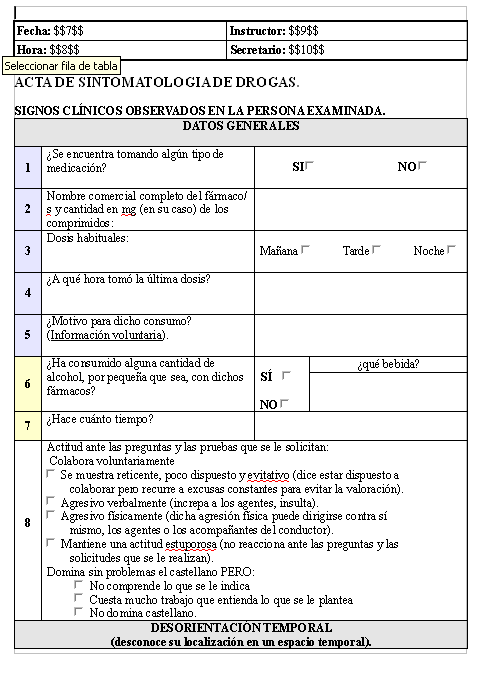
La tramitación de un expediente de denuncias puede llevar asociada una documentación suficientemente extensa. El botón Asociar documentación permite añadir a un expediente toda la documentación que se estime oportuna, pudiéndole anexionarle un número variable de ficheros que puedan ser tratados por el ordenador, tales como: texto, hoja de cálculo, imágenes, vídeo, sonido, etc. Al hacer clic sobre este botón se despliegan las siguientes opciones:
que se corresponden con los tres tipos de documentos con los que se puede trabajar. Para anexionar documentación a un expediente de denuncias se puede elegir entre:
A partir de ahora se describe el funcionamiento cuando se ha elegido la opción 1. para trabajar con la documentación que viene con e-Pol, y más adelante se explicará la opción de Ficheros externos.
Los documentos están realizados en OpenOffice.org 2.0, o superior.
En e-Pol se trabaja con dos tipos fundamentales de documentos que se caracterizan porque:
En ellos pueden aparecer zonas de intercambio de información que se marcan con expresiones del tipo “$$número$$”, donde número es el número del campo del expediente se trate según la -ver formateado de los documentos con descarga-. Por ejemplo, donde aparezca en el documento original $$5$$, será sustituido por el número de carnet profesional del instructor.
Por otra parte, en los documentos pueden aparecer campos de entrada de OpenOffice.org, es decir, zonas con una descripción con color de fondo gris -que en e-Pol se ha encerrado entre “<< >>” para poder identificarlas bien en la impresión, pues el color de fondo no sale al imprimirlos- y que al hacer clic sobre ellas aparece un panel donde poder introducir el campo. Por ejemplo, cuando aparezca <>, al hacer clic sobre esta zona aparece un panel de la forma:
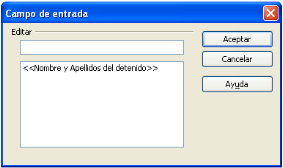
Al sustituir lo que aparece aquí por el nombre y apellidos del detenido y pulsar el botón aceptar, se realiza esta misma acción en el documento que se está editando, consiguiendo de esta forma el introducir la información de forma guiada y sencilla.
Los primeros campos que hemos explicado, los del formato $$, se denominan campos con descarga, ya que la aplicación descarga en ellos, en tiempo de ejecución, los valores de pantalla. Por el contrario, los campos que se han explicado posteriormente, se denominan campos sin descarga.
Supongamos el siguiente ejemplo:
El expediente 364/2006 es la denuncia realizada por comparecencia de un particular por el robo de su vehículo. Esto provoca la detención de un delincuente habitual, al que se le leen sus derechos, se el permite la comunicación con un familiar y con un abogado de oficio, poniéndose a disposición judicial posteriormente, haciendo la entrega del vehículo recuperado al denunciante, después de haber realizado un informe pericial del mismo.
Este expediente lleva asociada la documentación siguiente:
Atestado, informe pericial, acta de entrega, acta de citación al letrado, fotografías, etc.
Esta documentación se puede enlazar con el expediente de las dos formas siguientes:
NOTA IMPORTANTE. Para que funcione adecuadamente los listados en OpenOffie.org 2.0 hay que configurar la seguridad de las macros a bajo nivel, siguiendo los pasos siguientes:
ATESTADO.
El atestado es un escrito donde se documentan las actuaciones, incidencias, acciones, etc. que la Policía Local realiza en relación con un trabajo determinado. Cada actuación, incidencias o acción anterior se documenta en una diligencia. Un atestado en la suma de diligencias y documentos. e-pol trabaja con un conjunto de diligencias predefinidas. El atestado de un expediente se crea cuando se anexiona la primera diligencia. Un expediente puede tener asociados múltiples documentos escritos, pero sólo uno de ellos puede ser un atestado.
Creación del atestado.
Acción asociada a programas externos del tipo procesador de texto). Se describe para el caso de OpenOffice.org, ya que los formularios están realizados con este procesador de textos. Selección con el botón Asociar documentación para crear el atestado:
Los expedientes que tienen el campo “Doc Generado” de la pestaña Principal en blanco no tienen generado todavía el atestado. Para hacerlo hay que realizar los pasos siguientes. Pulsar el botón Asociar documentación desde cualquier pestaña y seleccionar la opción Atestado. Después seleccionar del desplegable la única opción que aparece activa que es “Crear”, y se debe seleccionar un documento, diligencia o plantilla inicial, para generar el atestado, el cuál, se crea siempre con la primera página -la portada-, la segunda -el índice- y la tercera que es la primera diligencia que se está escribiendo. Las dos primeras páginas tendrán que ir siendo cumplimentadas conforme se vaya desarrollando el atestado. Hay que decir que el atestado se puede generar de dos formas:

Sin Inicio: se genera un documento partiendo de la plantilla de formato “pa_epol.odt”, o de la que se haya seleccionado para el Tipo de Atestado del Hecho Principal de la denuncia,si la tuviese, y automáticamente se le añaden al atestado los ficheros (documentos) definidos para cada uno de los Hechos del expediente. Esta asociación, s ehace como ya hemos visto en la pantalla “Atestados --> Datos auxiliares --> Tipos de Atestados”.
Con Inicio. Saca un panel con el contenido del la carpeta “...\Originales\Atestados\01-Inicio” para seleccionar un fichero. Primero se añade en pa_epol.odt ese fichero, y luego se van añadiendo por orden los ficheros .odt asociados a los hechos.
Por tanto, el funcionamiento de las plantillas predefinidas a la hora de crear los atestados será el siguiente:
a) Tratamiento de la plantilla. Siempre se tomará la plantilla asociada al primer documento que se añade en el atestado. Funcionamiento: si el atestado se crea “Con Inicio”, o si se crea “Sin Inicio” pero el primer hecho no tiene asociada plantilla entonces, en ambos casos, se tomará la plantilla por defecto “.../Originales/pa_epol.odt”. Pero, si el primer hecho sí tiene asociada una plantilla, entonces se tomará esa.
b) Tratamiento de los ficheros a añadir al atestado. Una vez seleccionada la plantilla, se añadirán al atestado los ficheros en el siguiente orden: a) si se creó “Con Inicio” se tomará como primer fichero el seleccionado en ese panel; b) se irán añadiendo los ficheros asociado a los hechos y en el mismo orden que aparecen en la pestaña Hechos; c) si después de esto no hay ningún fichero que añadir entonce se añadirá el fichero en blanco por defecto “.../Originales/fichero_blanco.odt”.
NO TOCAR NI BORRAR EL FICHERO “pa_ePol”. De la pantalla de Gestión de Plantillas y Documentos.
Al seleccionar un fichero, documento o plantilla (Acción asociada a programas externos del tipo procesador de texto, explicándose sólo para el caso OpenOffice.org). Se realizan de forma automática los pasos siguientes: Se capturan los datos necesarios del expediente. Se abre el OpenOffice con la plantilla del atestado e-Pol y se le añade la diligencia seleccionada. Se sustituyen las zonas marcadas con “$$número$$” conforme la descarga realizada. Y, por último, se posiciona el cursor en la última página. Y, por último, de forma manual, se va haciendo clic en los campos de entrada marcados con fondo gris, introduciéndose así los datos necesarios de forma guiada.
Al seleccionar un documento desde el explorador de windows debe aparecer el OpenOffice.org con el documento editado. Luego, cuando cerremos de escribir el documento, aparecerá un panel para aceptar o cancelar el documento generado. Sin embargo, a veces, en lugar de aparecer el OpenOffice.org aparece directamente el panel, esto se debe a que el OpenOffice.org se ejecuta por detrás y hay que ir a buscarlo antes de pulsar los botones Aceptar o Cancelar. Para buscar la ejecución de OpenOffice.org hay que hacer clic en su icono que aparece abajo en la barra de estado -donde está Inicio-, o bien pulsando las teclas Alt+Tab hasta encontrar el icono apropiado. Esto no es un error, pero no se debe de pulsar ninguno de estos botones antes de realizar lo necesario en el OpenOffice.org.
Como muestra aparecen las tres primeras páginas del atestado con la primera diligencia de comparecencia de un particular.
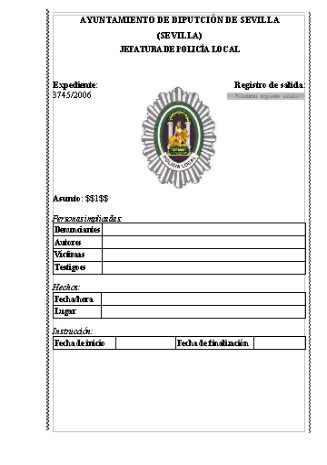
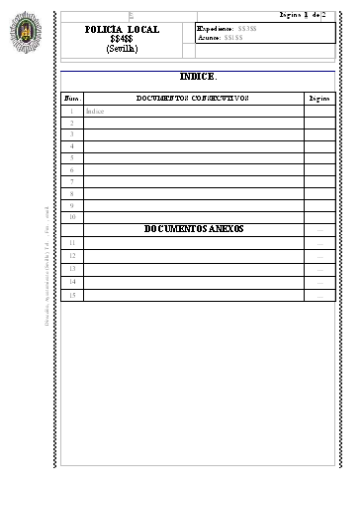
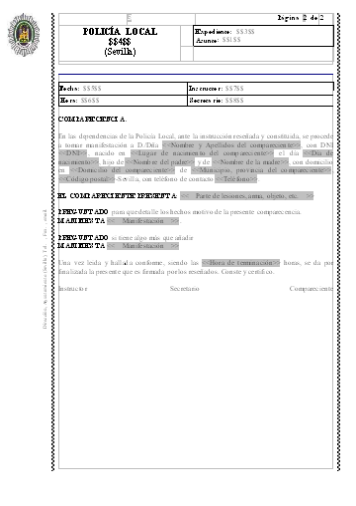
IMPORTANTE: Al generarse un documento de OpenOffice, siempre nos preguntará si queremos visualizar el documento generado, es decir, un mensaje como este
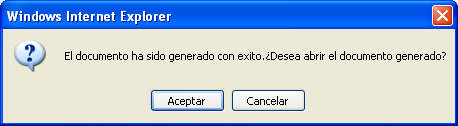
Si queremos visualizar / editar el documento, debemos pulsar Aceptar, y se nos mostrará otro mensaje
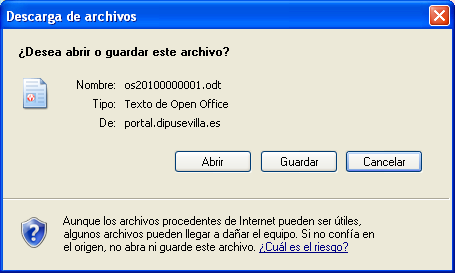
Se recomienda que se pulse siempre Guardar, y el usuario seleccione la carpeta para guardar el documento, y poder editarlo desde allí. Después de añadir la información necesaria, salir siempre del procesador de textos guardando los cambios, es decir, pulsar el aspa de la parte superior derecha y responder “Guardar” a la pregunta ¿Desea guardar las modificaciones?, seleccionando dónde guardar el documento.
Trabajo con un atestado creado.
Editando un expediente en pantalla que tiene generado ya su atestado, es decir, con el campo “Doc Generado” de la pestaña Principal marcado. Al pulsar el botón Asociar documentación desde cualquier pestaña aparecen el siguientes desplegable:
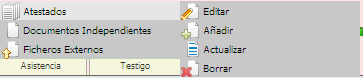
que permite realizar las siguientes tareas con el atestado.
Editar. (Acción asociada a programas externos del tipo procesador de texto). Abre el atestado para poder ser modificado y guardarlo en local (en el pc del usuario). Hay que tener en cuenta que el atestado se abre en un documento OpenOffice con un nombre y código determinado, para que el usuario lo visualice y lo modifique si lo considera oportuno.
IMPORTANTE: Después de añadir / modificar la información necesaria, salir siempre del procesador de textos guardando los cambios. Para ello debemos seleccionar en OpenOffice, la opción “Archivo-->Guardar como ...”. Luego debemos seleccionar la carpeta de nuestro ordenador donde queremos guardar el atestado. Se debe guardar el archivo, con el nombre que le da por defecto ePol, (por ejemplo:at20080000002[1]).
Actualizar. (Acción asociada a programas externos del tipo procesador de texto). Está opción es necesaria, para que las modificaciones efectuadas en local, sobre un atestado, con la opción “Editar”, queden reflejadas en la denuncia judicial, y el atestado sea actualizado. Al pulsar esta opción se muestra la siguiente pantalla.
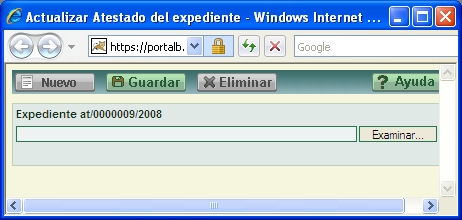
Mediante el botón Examinar debemos seleccionar la carpeta local de nuestro pc, donde hemos guardado el documento atestado (por ejemplo: C:\Mis Documentos\ at20080000002[1].odt). Una vez adjuntado el documento, se pulsa el botón Guardar, y el atestado modificado quedará anexado de nuevo a la Denuncia Judicial.
Añadir. Seleccionar de la lista que aparece, una plantilla. Al seleccionar una diligencia, ésta se añadirá al final del atestado actual.
Al seleccionar un fichero, documento o plantilla (Acción asociada a programas externos del tipo procesador de texto, explicándose sólo para el caso OpenOffice.org). Se capturan los datos necesarios del expediente. Se abre el OpenOffice con el atestado actual al que se le añade la nueva diligencia seleccionada. Se sustituyen las zonas marcadas con “$$número$$” conforme la descarga realizada. Y, por último, se posiciona el cursor en la última página y se va haciendo clic en los campos de entrada marcados con fondo gris, introduciéndose así los datos necesarios.
Después de añadir la información necesaria, salir siempre del procesador de textos guardando los cambios, es decir, pulsar el aspa de la parte superior derecha y responder “Guardar” a la pregunta ¿Desea guardar las modificaciones?
Borrar. Tras pedir confirmación, elimina el atestado del expediente, limpiando el campo “Doc Generado” de la pestaña Principal
Volviendo a remarcar lo ya expresado, si se prefiere seguir realizando los atestados como hasta ahora, utilizando los modelos de diligencias habituales anteriores a la instalación de e-POL, tan sólo es necesario realizar los pasos siguientes:
DOCUMENTOS INDEPENDIENTES.
Se pueden anexionar al expedientes como documentos independientes que no forman parte del atestado, pero que sí pertenecerán a la información tratada en el expediente. e-Pol trabaja con un conjunto de documentos independientes predefinidos.
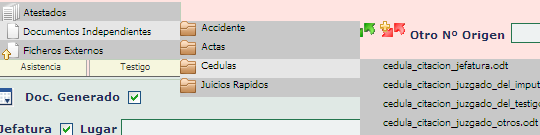
NO TOCAR NI BORRAR EL FICHERO “pa_ePol”.
Al seleccionar un documento o plantilla. (Acción asociada a programas externos del tipo procesador de texto, explicándose sólo para el caso OpenOffice.org). Se capturan los datos necesarios del expediente. Se abre el OpenOffice con el documento seleccionado previamente. Se sustituyen las zonas marcadas con “$$número$$” conforme la descarga realizada. Y, por último, se posiciona el cursor en la primera página y se va haciendo clic en los campos de entrada marcados con fondo gris, introduciéndose así los datos necesarios.
Al seleccionar un documento desde el explorador de windows debe aparecer el OpenOffice.org con el documento editado. Luego, cuando cerremos de escribir el documento, aparecerá un panel para aceptar o cancelar el documento generado. Sin embargo, a veces, en lugar de aparecer el OpenOffice.org aparece directamente el panel, esto se debe a que el OpenOffice.org se ejecuta por detrás y hay que ir a buscarlo antes de pulsar los botones Aceptar o Cancelar. Para buscar la ejecución de OpenOffice.org hay que hacer clic en su icono que aparece abajo en la barra de estado -donde está Inicio-, o bien pulsando las teclas Alt+Tab hasta encontrar el icono apropiado. Esto no es un error, pero no se debe de pulsar ninguno de estos botones antes de realizar lo necesario en el OpenOffice.org. Abajo aparece como ejemplo el acta de información a víctima por delito violento o sexual.
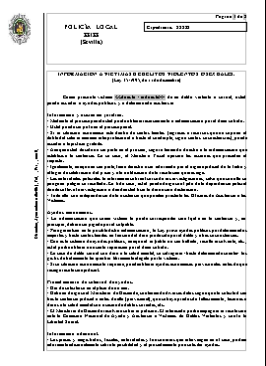
Después de añadir la información necesaria, salir siempre del procesador de textos guardando los cambios, es decir, pulsar el aspa de la parte superior derecha y responder “Guardar” a la pregunta ¿Desea guardar las modificaciones?
Al volver al formulario de denuncias aparece el panel siguiente, que permite visualizar el documento generado.
Editar y/o borrar. Para editar y/o borrar un documento independiente de un expediente ver la funcionalidad general del botón Asociar Documentación.
Si se prefiere seguir realizando los documentos independientes como hasta ahora, utilizando los modelos habituales anteriores a la instalación de e-POL tan sólo es necesario realizar los pasos siguientes:
FICHEROS EXTERNOS
Al seleccionar esta opción aparece la tabla con los documentos anexionados al expediente.
La tabla siguiente muestra los números asociados a los campos descargados de un expediente de denuncia o de actuación y que pueden ser utilizados marcando en el documento original la zona adecuada con la cadena “$$número$$. Si se van a modificar las plantillas de OpenOffice, debe tenerse en cuenta esta tabla, que es la que nos indica qué campos de los expedientes se sustituyen en los documentos OpenOffice.
| Grupo | Número | Descripción | Observaciones |
|---|---|---|---|
| General | 1 | Código de documento | No utilizar |
| 2 | Nombre del Ayuntamiento | ||
| 3 | Número de expediente | ||
| 4 | Año del expediente | ||
| 5 | “C”, “A”, “F” | No utilizar | |
| 6 | Tipo de denuncia o de actuación -asunto- | ||
| 7 | Fecha actual -cuando se obtiene el listado- | ||
| 8 | Hora actual -cuando se obtiene el listado- | ||
| 9 | Número de placa del instructor | ||
| 10 | Número de placa del secretario | ||
| Principal | 11 | Año de registro entrada -de cabecera- | |
| 12 | Número de registro entrada -de cabecera- | ||
| 13 | Otro número de origen | ||
| 14 | Fecha de incoación | ||
| 15 | Hora de incoación | ||
| 16 | Número expediente principal | ||
| 17 | Año expediente principal | ||
| 18 | Teléfono de contacto del denunciante | ||
| 19 | Lugar externo donde se hace la denuncia | ||
| 20 | NIF del denunciante | ||
| 21 | Apellido 1 del denunciante | ||
| 22 | Apellido 2 del denunciante | ||
| 23 | Nombre del denunciante | ||
| 24 | Otro origen | ||
| 25 | Número de placa del agente denunciante | ||
| 26 | Número de placa del agente denunciante | ||
| 27 | Número de placa del agente testigo | ||
| 28 | Fecha de comienzo de los hechos | ||
| 29 | Hora de comienzo de los hechos | ||
| 30 | Fecha de finalización de los hechos | ||
| 31 | Hora de finalización de los hechos | ||
| 32 | Lugar de los hechos | ||
| 33 | Descripción de la denuncia | ||
| 34 | Fecha de fin del expediente | ||
| 35 | Año de registro salida -fin expediente- | ||
| 36 | Número de registro salida -fin expediente- | ||
| 37 | Destino de salida del expediente | ||
| 38 | Causa de fin de expediente | ||
| 39 | Nota fin de expediente | ||
| Actuaciones | 40 | Fecha comienzo actuación | |
| 41 | Hora comienzo actuación | ||
| 42 | Horas de actuación | ||
| 43 | Minutos de actuación | ||
| 44 | Año de registro salida -actuación- | ||
| 45 | Número de registro salida -actuación- | ||
| 46 | Número de placa de agente actuante 1 | ||
| 47 | Número de placa de agente actuante 2 | ||
| 48 | Descripción de la actuación | ||
| 49 | Observaciones/nota actuación | ||
| Acusados | 50 | NIF del afectado -denunciado- | |
| 51 | Apellido 1 del afectado -denunciado- | ||
| 52 | Apellido 2 del afectado -denunciado- | ||
| 53 | Nombre del afectado -denunciado- | ||
| 54 | NIF del acompañante | ||
| 55 | Apellido 1 del acompañante | ||
| 56 | Apellido 2 del acompañante | ||
| 57 | Nombre del acompañante | ||
| 58 | Parentesco con el acompañante | ||
| 59 | Primera declaración | ||
| 60 | Relación de objetos | ||
| 61 | Observaciones | ||
| Asistencia | 62 | Fecha de la detención | |
| 63 | Hora de la detención | ||
| 64 | Fecha de la lectura de derechos | ||
| 65 | Hora de la lectura de derechos | ||
| 66 | Fecha de la puesta en libertad | ||
| 67 | Hora de la puesta en libertad | ||
| 68 | Familiar | ||
| 69 | Fecha de llamada al familiar | ||
| 70 | Hora de llamada al familiar | ||
| 71 | Telefonema de llamada al familiar | ||
| 72 | Teléfono del familiar | ||
| 73 | Abogado | ||
| 74 | Fecha de llamada al abogado | ||
| 75 | Hora de llamada al abogado | ||
| 76 | Telefonema de llamada al abogado | ||
| 77 | Teléfono del abogado | ||
| 78 | Número de colegiado del abogado | ||
| 79 | “X“ o “ ” -según sea o no de oficio- | ||
| 80 | Médico | ||
| 81 | Fecha de llamada al médico | ||
| 82 | Hora de llamada al médico | ||
| 83 | Telefonema de llamada al médico | ||
| 84 | Teléfono del médico | ||
| 85 | Número de colegiado del médico | ||
| 86 | Intérprete | ||
| 87 | Fecha de llamada al intérprete | ||
| 88 | Hora de llamada al intérprete | ||
| 89 | Telefonema de llamada al intérprete | ||
| 90 | Teléfono del intérprete | ||
| 91 | Fecha de llamada por habeas corpus | ||
| 92 | Hora de llamada por habeas corpus | ||
| 93 | Telefonema de habeas corpus | ||
| 94 | Teléfono de habeas corpus | ||
| 95 | Número de juez | ||
| 96 | Número de juzgado | ||
| 97 | Fecha de llamada juzgado | ||
| 98 | Hora de llamada juzgado | ||
| 99 | Telefonema de llamada juzgado | ||
| 100 | Teléfono del juzgado | ||
| 101 | Declaración delante del abogado | ||
| 102 | Dictamen médico | ||
| 103 | Observaciones/nota | ||
| Testigos | 104 | Fecha de aviso al testigo | |
| 105 | Hora de aviso al testigo | ||
| 106 | Fecha de comparecencia del testigo | ||
| 107 | Hora de comparecencia del testigo | ||
| 108 | NIF del testigo | ||
| 109 | Apellidos y nombre del testigo | ||
| 110 | Declaración del testigo | ||
| 111 | Observaciones/nota |
Decir que en el caso de pestañas con múltiples registros, sólo se descargaría el primero de ellos, o el que estuviese seleccionado por pantalla.
En el apartado anterior hemos visto como generar los documentos de atestados, en base a las plantillas predefinidas en OpenOffice.org. Hay que recordar que los modelos de atestados, diligencias, actas y restos de documentación en materia de Seguridad Vial, y algunos de Código Penal, han sido definidos por la Fiscalía de Seguridad Vial de Andalucía, Ceuta y Melilla, y ePol incorpora los documentos que la fiscalía exige para la presentación de atestados. En este apartado vamos a ver la generación completa de un documento atestado, en base a un expediente de denuncia judicial, con varios hechos delictivos. Una vez grabada la denuncia, veremos la generación del atestado para el hecho principal, luego las modificaciones del atestado, incorporando las diligencias correspondientes a los hechos secundarios, así como otros documentos independientes. Por último, se explicará cómo firmar digitalmente el atestado, y enviarlo a la Administración de Justicia, a través del sistema Lexnet.
Supongamos un expediente de denuncia judicial, con tres hechos delictivos, donde el principal es un Delito contra la Seguridad Vial, por alcoholemia. Cuando se genere el atestado, lo hará con el programa o modelo de documentos de Seguridad Vial, proporcionado por la fiscalía. La configuración de los modelos de documentos que se corresponden con cada hecho delictivo, se realiza previamente en la pantalla “Denuncias → Datos Auxiliares → Denuncias / Hechos”.
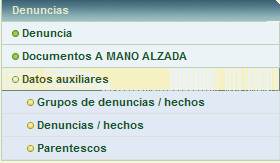
Se abre la denuncia y nos situamos en la pestaña Principal.
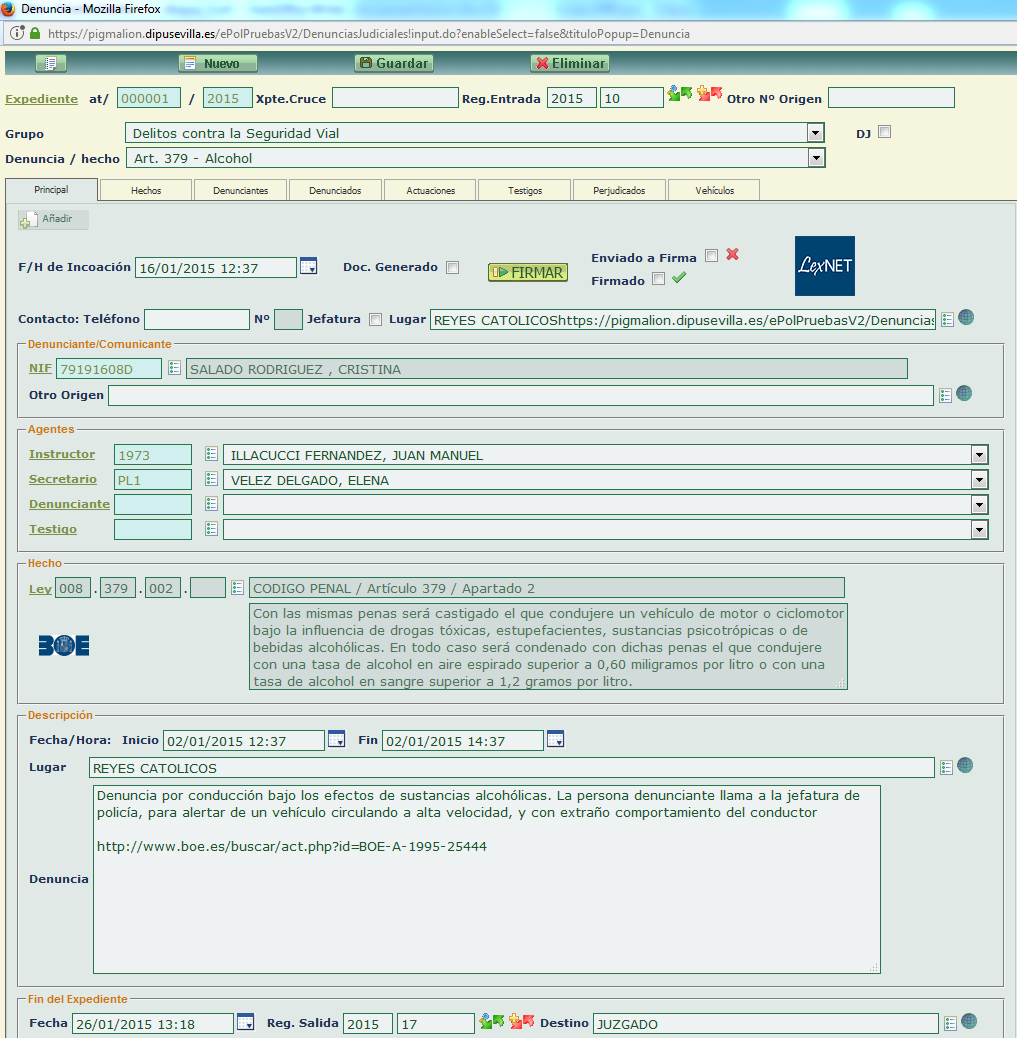
El atestado no está generado aún, porque no está marcado el check “Doc. Generado”. Se procede a su generación
Se abre el programa o modelo de documentos, que tengamos predeterminado para el Hecho principal, que en este caso es el de Seguridad Vial.
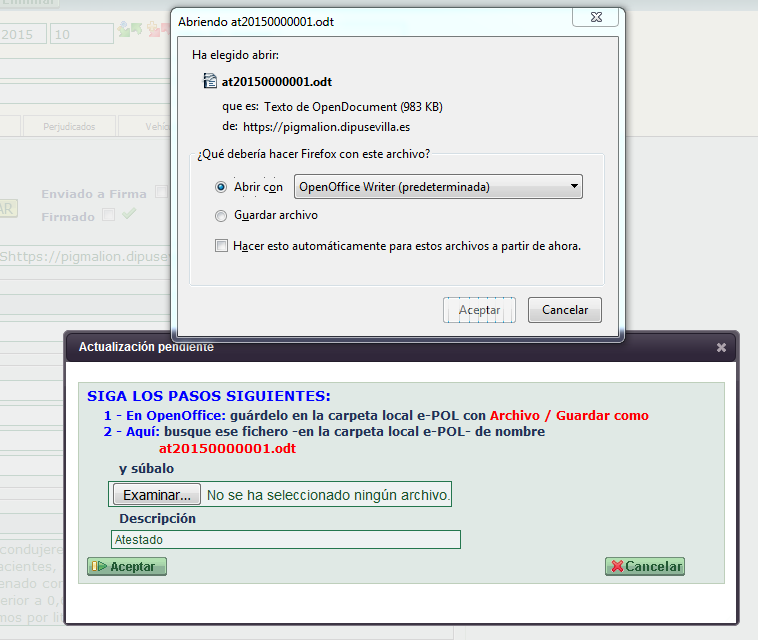
Seguimos las indicaciones de pantalla (Abrir con ..)
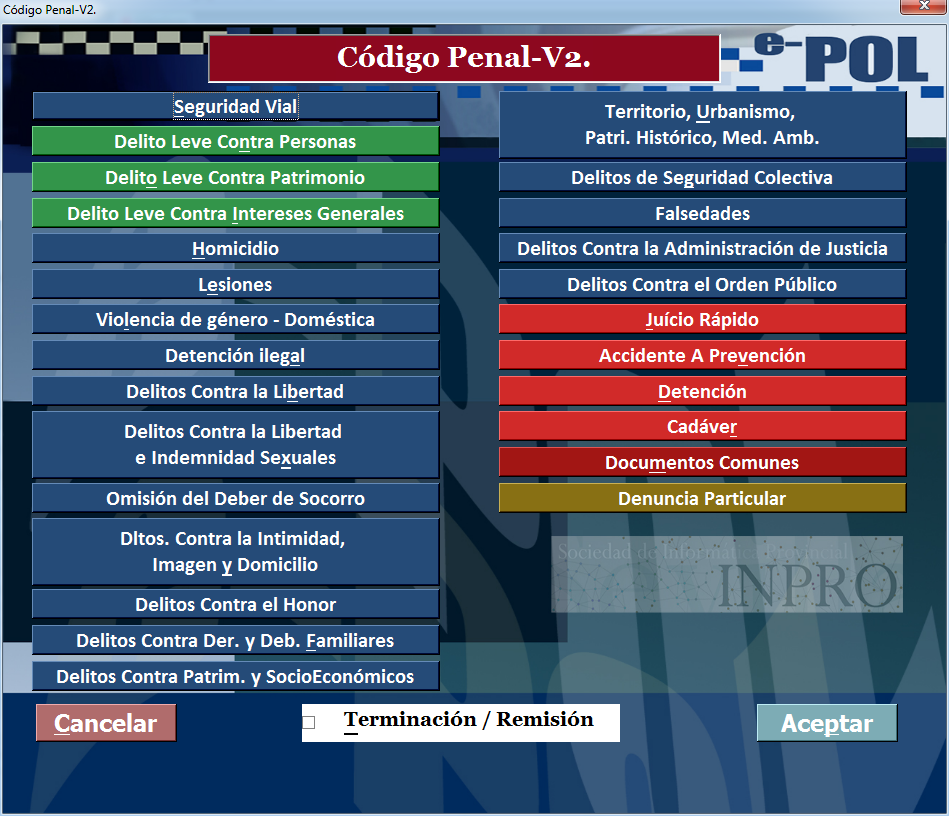
Se marcan los grupos de diligencias / documentos que nos interesen, en este caso Seguridad Vial y Documentos Comunes, por ejemplo.
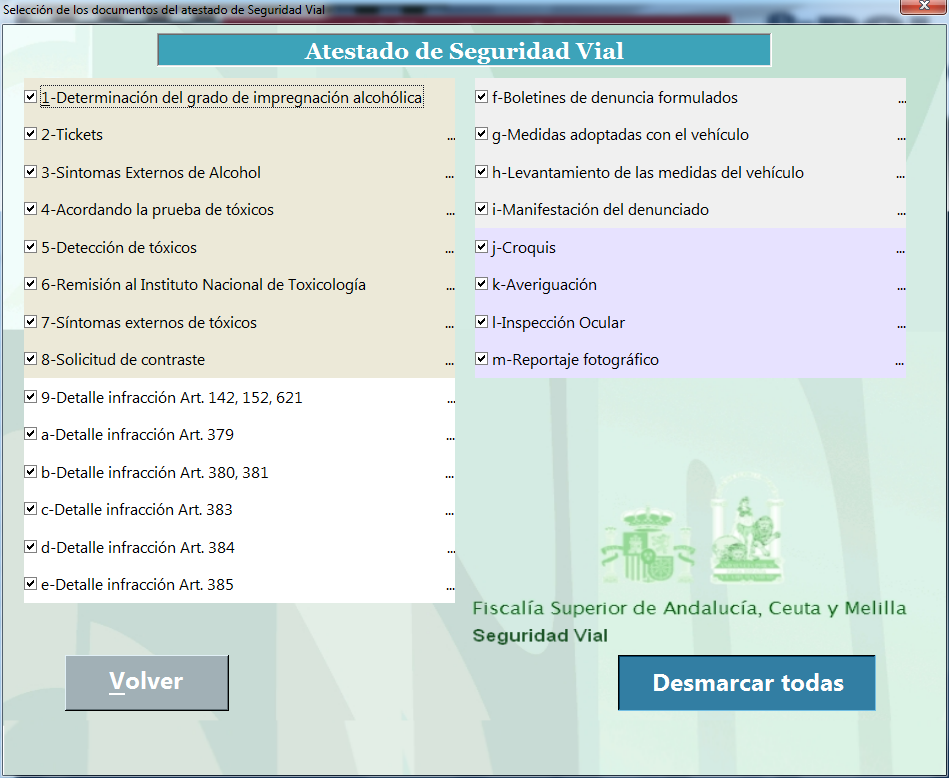
Se pueden marcar/desmarcar todas, y luego pulsar Volver.
Se hace lo mismo con los documentos comunes, es decir, seleccionar los que se necesiten. Y luego pulsar Volver.
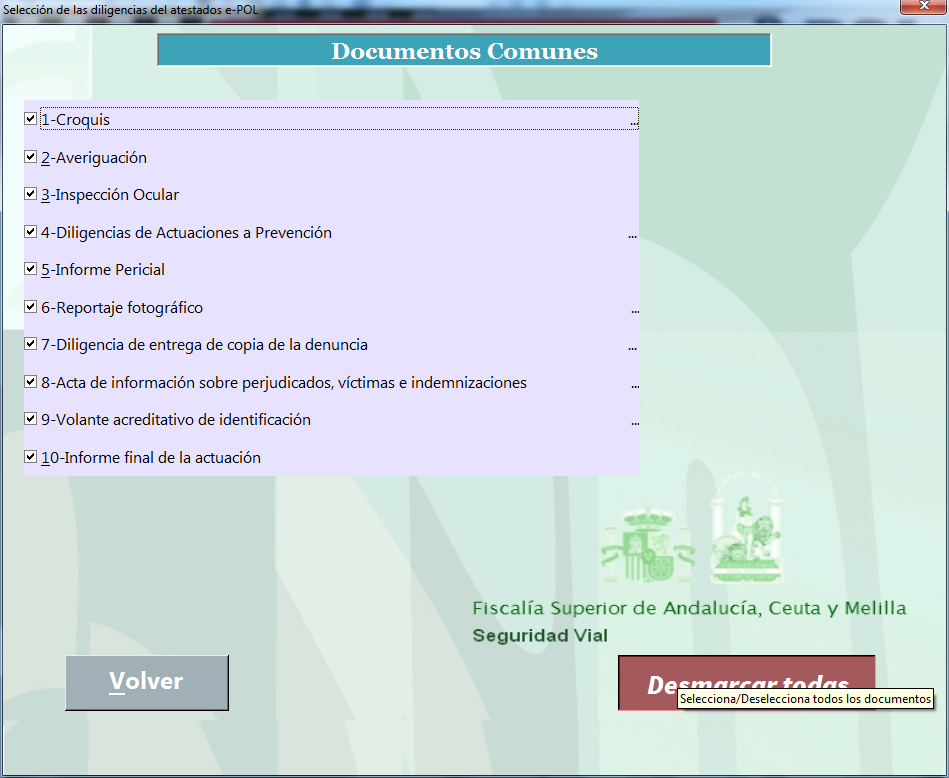
Por último, en la pantalla principal, al pulsar Aceptar, vemos como se va generando el atestado, el cual debemos guardar en local, por si queremos modificar algo, en nuestra carpeta de intercambio (C:\ePOL, D:\ePOL o Descargas). Al menos habrá que modificar la provincia, puesto que lso modelos son los mismos para toda Andalucia, Ceuta y Melilla.
Nótese que el atestado debe grabarse con la notación at / año / numero, quitando los guiones o carateres especiales que pudiera ponernos en navegador en el nombre del fichero. Un nombre correcto sería, por ejemplo at20150000001.odt.
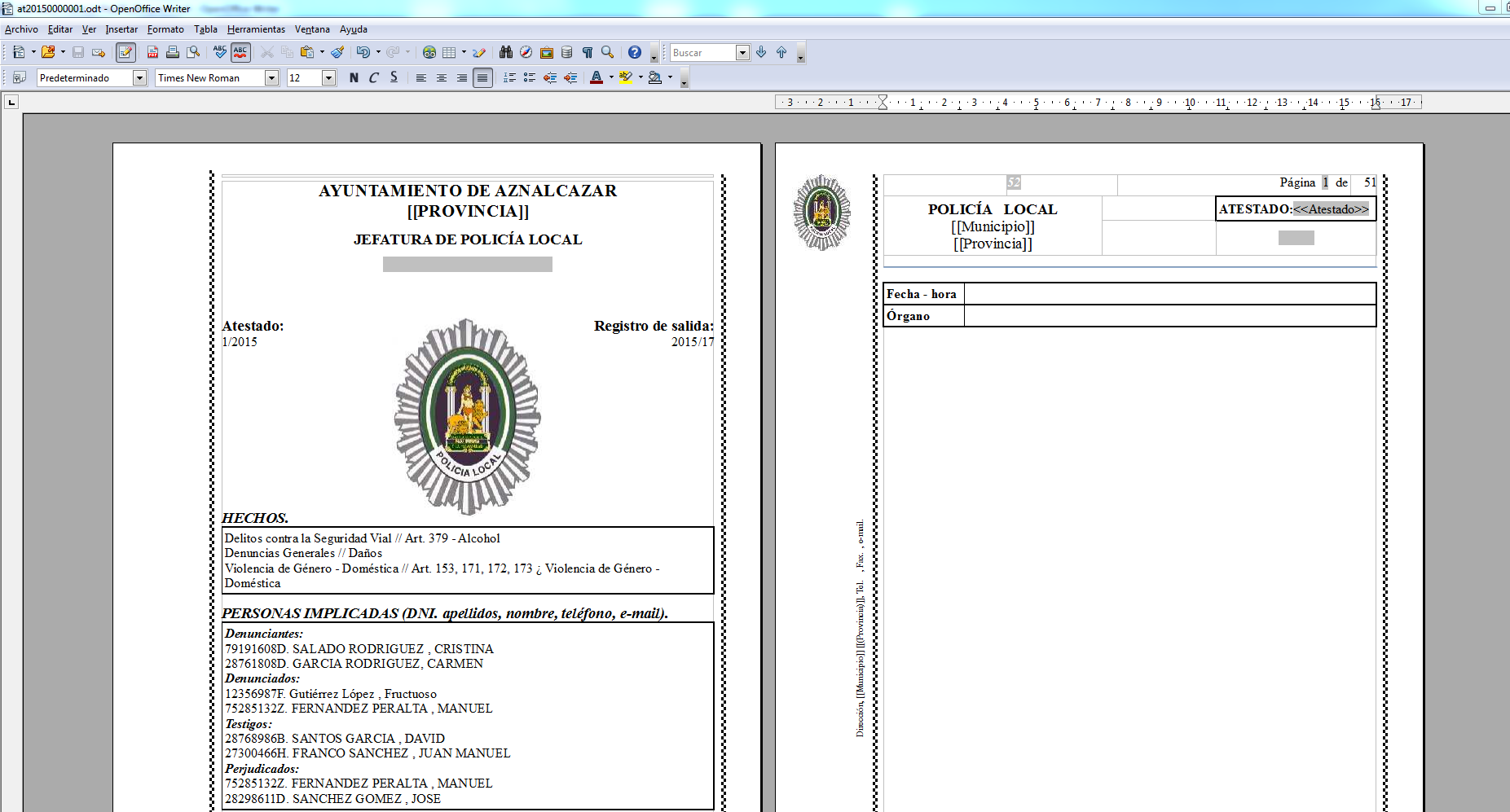
IMPORTANTE: Ahora hay que tener claro, que al generarse el atestado en OpenOffice en nuestro navegador, lo que tenemos es una copia en nuestro pc local del que está generado en ePol, y si hacemos cambios en local, por ejemplo, cambiar la provincia u otra información, hay que darle a la opción “Guardar Como” de OpenOffice, modificarlo en local, y luego subirlo a ePol desde donde lo hemos modificado, siguiendo las instrucciones de pantalla.
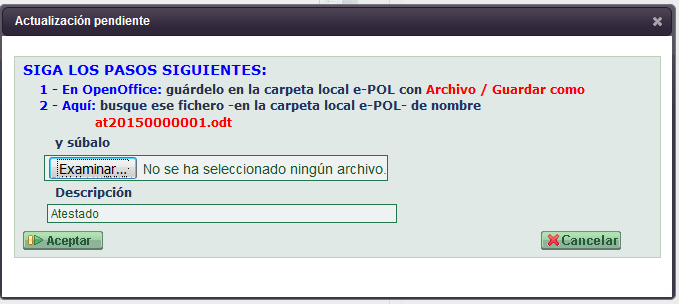
Una vez hecho esto, se nos muestra el siguiente mensaje
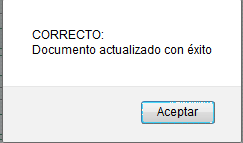
Comprobamos que ya se ha marcado el check “Doc. Generado” de la pestaña principal, y se puede visualizar el atestado y modificarlo o añadirle más diligencias, a través del menú
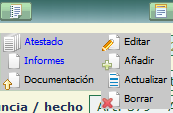
Una vez que el atestado se ha generado para el hecho principal, ahora hay que añadirle las diligencias de cada uno de los hechos secundarios, para ello nos situamos en la pestaña Hechos de la denuncia
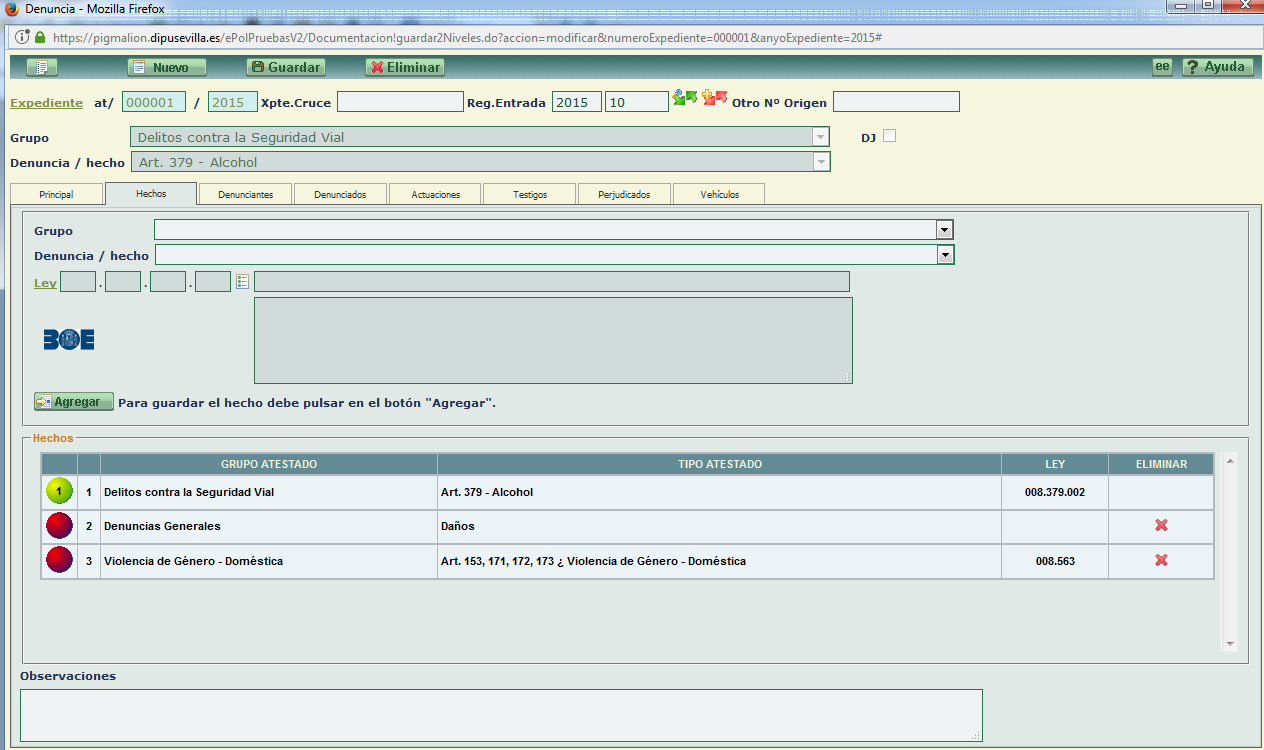
En la lista de los Hechos, la primera columna indica si el atestado se ha generado ya para ese hecho, en cuyo caso tendría el siguiente aspecto  .Para añadir al atestado las diligencias de los hechos no generados, basta con ir pulsando los botones
El proceso es similar al hecho principal, pue sse nos abrirá en OpenOffice el modelo de documento que tengamos configurado para ese Hecho Delictivo.
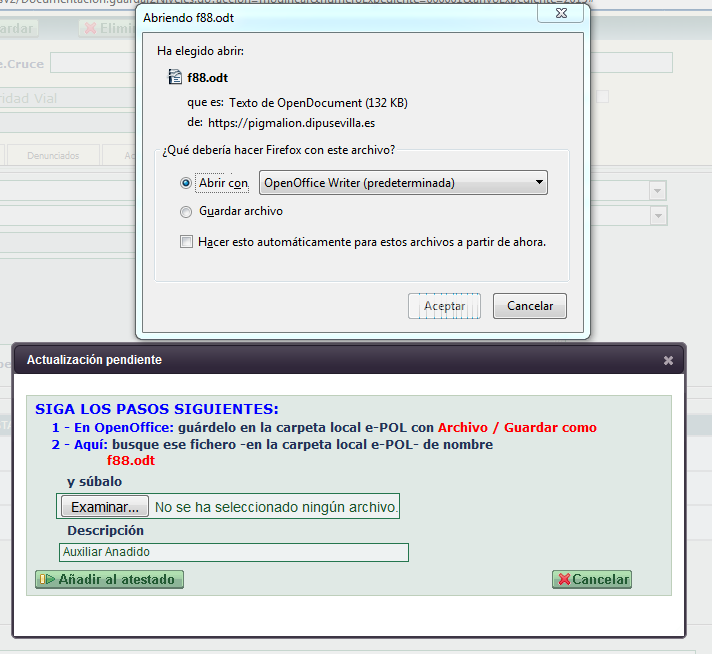
Se muestra una pantalla como esta, y se selecciona los documentos que se desee
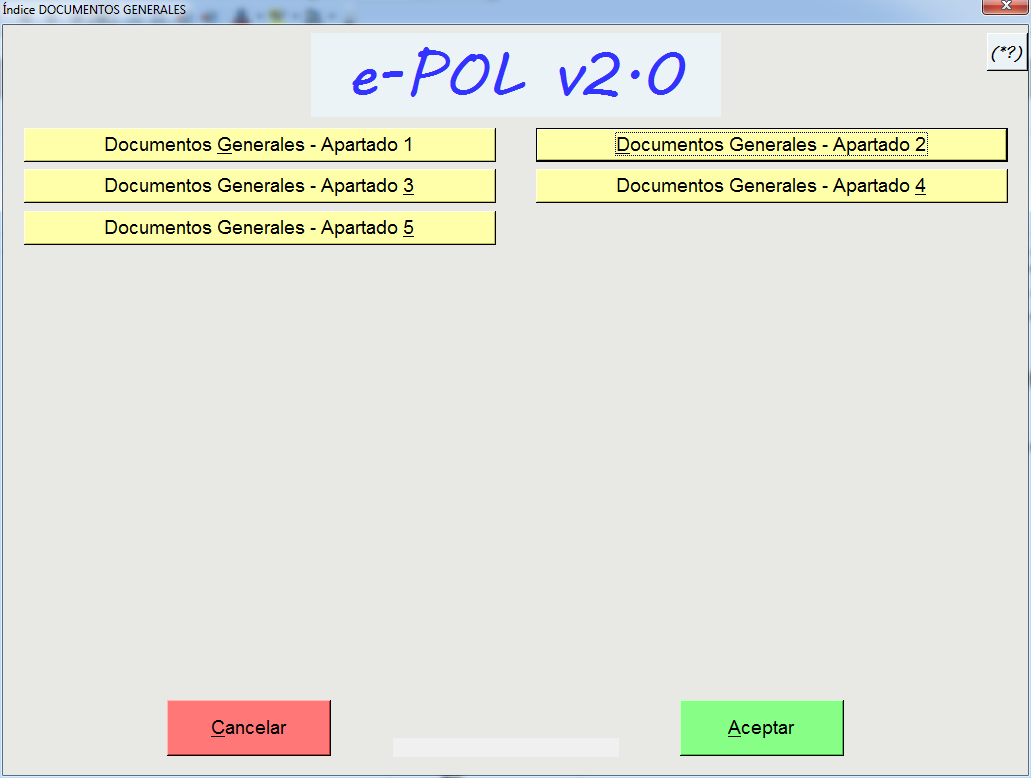
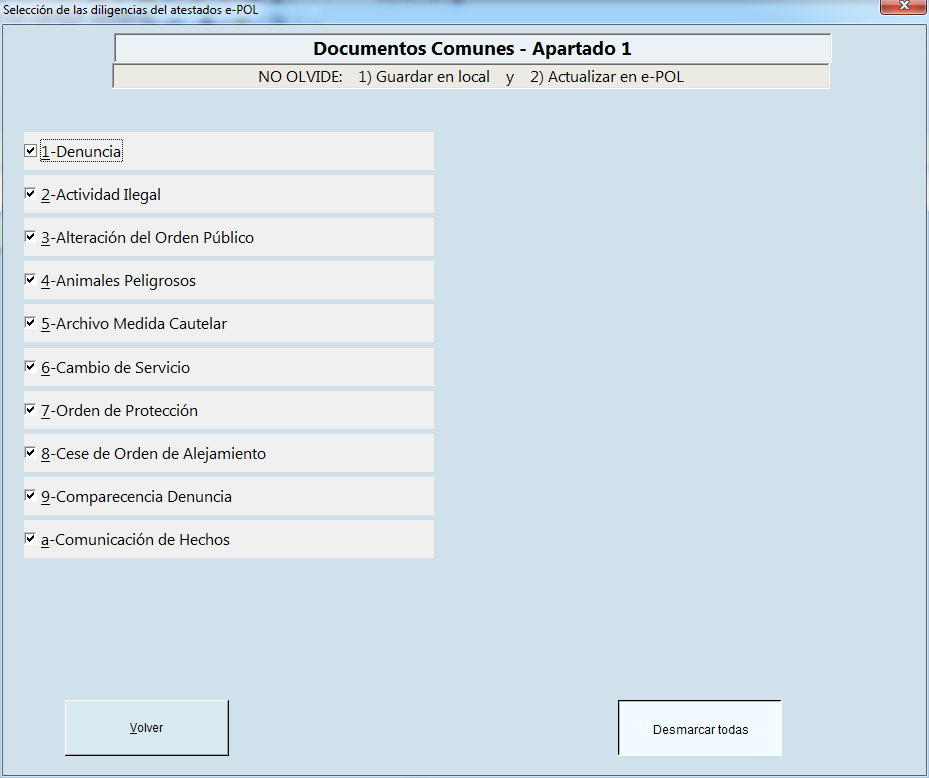
El proceso es similar al anterior: se genera un documento OpenOffice en nuestro pc, y ahora seguimos los pasos para anexionarlo al atestado.
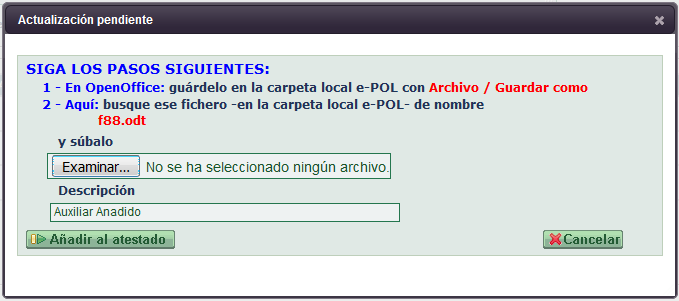
Tras añadir al atestado, el sistema toma el atestado existente, le añade la nueva documentación correspondiente al hecho delictivo, y permite visualizar el atestado ya modificado.
IMPORTANTE: Hay que repetir esta operación, para todos los hechos delictivos de la pestaña Hechos, hasta que estén todos con el símbolo . El número indica el orden en el que se han incorporados esos hechos delictivos al atestado.
Ya hemos visto como incluir en el documento atestado, las diligencias de cada hecho delictivo. También se ha visto como modificar un atestado en un pc local, y subir los cambios a ePol, estó se hace a través de los botones Editar, y Actualizar de menú de Expediente / Documentación., asociado la denuncia
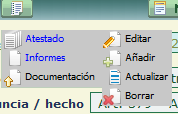
Además de todo esto, podemos añadir más diligencias, actas o documentos predeterminados, a través del menú Añadir.
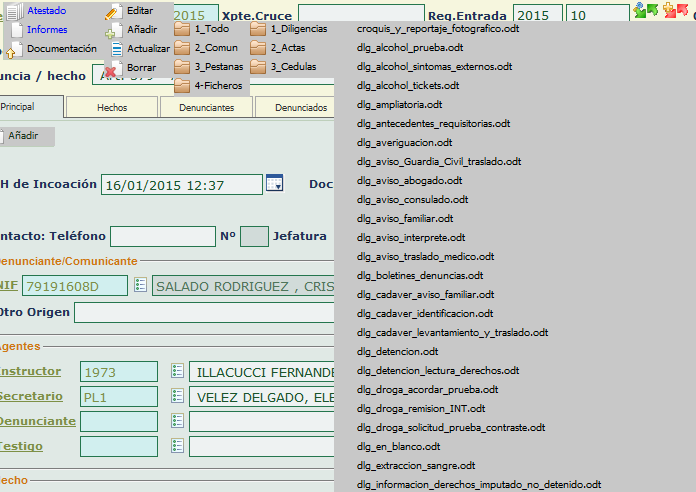
Una vez que el atestado esté ya finalizado y no haya que incluirle más diligencias, ePol permite enviarlo al porta firmas del Instructor, para que este lo firme digitalmente. Para la Diputación de Sevilla, el sistema con el que se comunica ePol es Porta@firmas, y el instructor debe estar registrado en dicho sistema, con su certificado digital custodiado en dicho sistema. Si es un certificado de persona física, saldrá en la firma el nombre y apellidos del instructor. Para vitar esto, el instructor debe poseer un certificado digital de empleado público con pseudónimo, de manera que así podrá firmar los atestados, y sólo se mostrará en la firma su número profesional. Para enviar el atestado al portafirmas del instructor, nos situamos en la pestaña Principal de la denuncia, y se pulsa el botón  .
.
Se nos muestra el siguiente mensaje
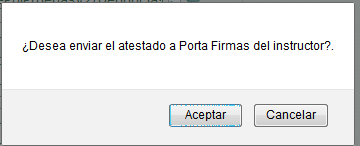
Al aceptar, enviará el documento al porta firmas del instructor. En caso de que esté no esté dado de alta en el sistema de firmas, se nos mostrará el siguiente mensaje
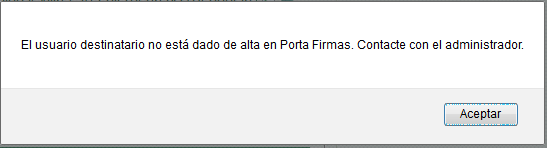
Si el envío del atestado es correcto se nos mostrará este mensaje
y a su vez, aparecerá como enviado en pantalla

Si se intenta volver a firmar un documento ya enviado a la firma, nos da este mensaje
En ese caso habría que borrar el atestado, volver a generarlo y volver a enviarlo
En este punto estamos ala espera de que el instructor firme el atestado o lo devuelva, por cualquier motivo. Cada vez que se abre un expediente de denuncia, con el atestado generado y pendiente de firma, el sistema comprueba si se ha firmado o no.
En caso negativo, se nos muestra un mensaje como este
En caso de que el atestado haya sido ya firmado por el instructor, se nos muestra un mensaje indicativo y se nos permite visualizarlo.
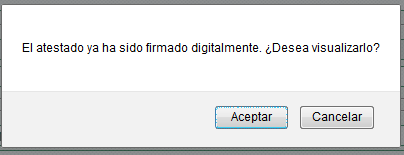
Se puede observar el atestado, con su pie de firma en todas las páginas, y con su código de verificación de la firma incluido.
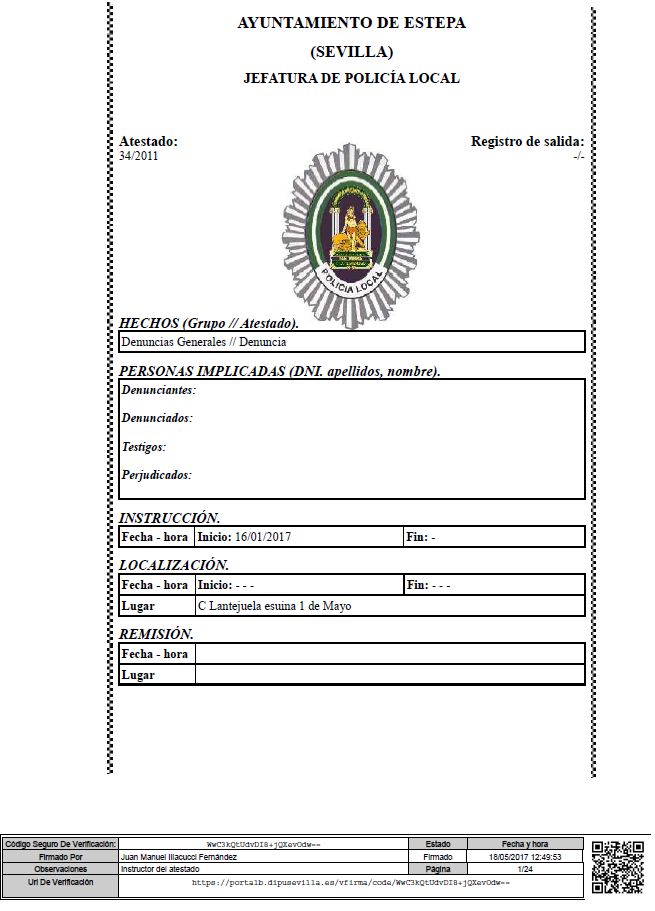
Se ha incluido un nuevo botón “DESCARTAR” para desactivar aquellos intercambios rechazados que ya han sido tratados (enviados o recepcionados) por otra vía.
Para ello es necesario indicar un motivo y una clave que se entregará una vez se solicite.
La desinformación no es simplemente "noticias falsas"; es el uso estratégico de la información errónea, sesgada o fabricada— para manipular la percepción pública, erosionar la confianza en las instituciones y desestabilizar sociedades enteras.
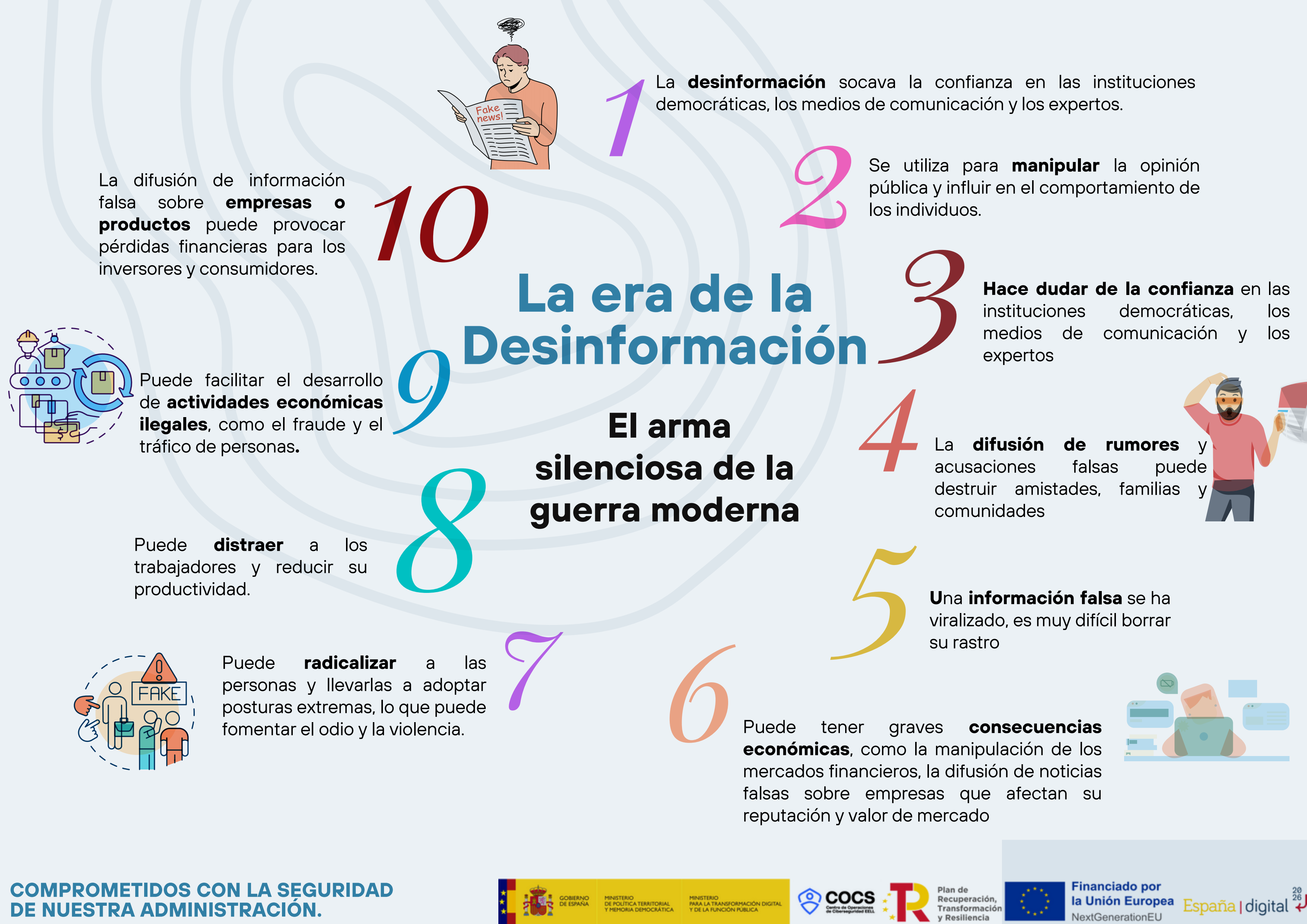
Una vez que se han eliminado todos aquellos elementos que impidan la digitalización directa de la documentación, el personal de la Oficina de Registro Origen procederá a digitalizar cada uno de los documentos presentados de forma individual, sin agruparlos, con el fin de facilitar su tramitación en el destino.
1.- El personal del registro deberá elegir entre las opciones “blanco y negro” o “color” en función de la naturaleza del documento, prestando especial atención a la presencia de logotipos, subrayados, sellos de tinta, códigos de colores, etc. que existieran en el documento. En caso de que la información a color del documento no genere efectos jurídicos, podrá escanearse la documentación en blanco y negro.
En caso de duda sobre la naturaleza de la información a color del documento, se recomienda el escaneo a color.
2.- La digitalización se realizará preferentemente con una resolución de 200 ppp y en formato de salida pdf, aunque puede admitirse cualquier formato incluido en la Norma Técnica de Interoperabilidad del Catálogo de Estándares a excepción de algunos formatos susceptibles de contener archivos con virus o formatos no permitidos como por ejemplo:.zip, .rar
En el caso de que la imagen digital resultante no sea óptima, podrá ajustarse para su mayor legibilidad (contraste, reorientación, eliminación de bordes, etc.) utilizándose el software disponible.
3.- Una vez escaneado, el personal de la Oficina de Registro Origen comprobará que:
- El número de páginas resultante en el fichero coincide con el número de páginas presentadas por el ciudadano.
- La resolución es adecuada y la imagen es legible y fiel al documento en papel.
Esta comprobación es similar a la que se venía realizando en papel para el proceso de compulsa.
RECUERDA que cuando los documentos presentados estén en mal estado y no sea posible realizar una imagen digitalizada legible, se enviarán en papel a la Oficina de Registro Destino.
Actualmente los límites establecidos para cada anotación registral son: 5 documentos anexos con un máximo de 10 MB cada uno, no pudiendo superar los 15 MB en conjunto. Se trabaja en ampliar dichos límites.
1.- Una vez digitalizada toda la documentación, el personal de la Oficina de Registro Origen conocerá:
2.- De este modo, si la documentación presentada supera los límites antes mencionados, el personal agrupará la documentación en varios registros sucesivos. RECUERDA que en este caso, se procederá de la siguiente manera:
- Deberá anotarse entonces en el campo RESUMEN que se trata de un PARCIAL Y DE X, donde Y es la posición del registro dentro del conjunto y X el número de registros del conjunto. Si por ejemplo tuviera que realizar el envío mediante dos registros sucesivos:
- En el primer registro se añadirá al RESUMEN la etiqueta PARCIAL 1 DE 2.
- En el segundo registro se añadirá al RESUMEN la etiqueta PARCIAL 2 DE 2.
- Asimismo, en el campo OBSERVACIONES se indicará REGISTRO CONTINUACIÓN DEL ANTERIOR así como el número del primero de los sucesivos registros para una identificación más fácil.
Estas acciones permitirán que el personal de la Oficina de Registro Destino identifique fácilmente si la documentación se envía en uno o varios registros (asientos).
Una vez que se han eliminado todos aquellos elementos que impidan la digitalización directa de la documentación, el personal de la Oficina de Registro Origen procederá a digitalizar cada uno de los documentos presentados de forma individual, sin agruparlos, con el fin de facilitar su tramitación en el destino.
1.- El personal del registro deberá elegir entre las opciones “blanco y negro” o “color” en función de la naturaleza del documento, prestando especial atención a la presencia de logotipos, subrayados, sellos de tinta, códigos de colores, etc. que existieran en el documento. En caso de que la información a color del documento no genere efectos jurídicos, podrá escanearse la documentación en blanco y negro.
En caso de duda sobre la naturaleza de la información a color del documento, se recomienda el escaneo a color.
2.- La digitalización se realizará preferentemente con una resolución de 200 ppp y en formato de salida pdf, aunque puede admitirse cualquier formato incluido en la Norma Técnica de Interoperabilidad del Catálogo de Estándares a excepción de algunos formatos susceptibles de contener archivos con virus o formatos no permitidos como por ejemplo:.zip, .rar
En el caso de que la imagen digital resultante no sea óptima, podrá ajustarse para su mayor legibilidad (contraste, reorientación, eliminación de bordes, etc.) utilizándose el software disponible.
3.- Una vez escaneado, el personal de la Oficina de Registro Origen comprobará que:
- El número de páginas resultante en el fichero coincide con el número de páginas presentadas por el ciudadano.
- La resolución es adecuada y la imagen es legible y fiel al documento en papel.
Esta comprobación es similar a la que se venía realizando en papel para el proceso de compulsa.
RECUERDA que cuando los documentos presentados estén en mal estado y no sea posible realizar una imagen digitalizada legible, se enviarán en papel a la Oficina de Registro Destino.
Actualmente los límites establecidos para cada anotación registral son: 5 documentos anexos con un máximo de 10 MB cada uno, no pudiendo superar los 15 MB en conjunto. Se trabaja en ampliar dichos límites.
1.- Una vez digitalizada toda la documentación, el personal de la Oficina de Registro Origen conocerá:
2.- De este modo, si la documentación presentada supera los límites antes mencionados, el personal agrupará la documentación en varios registros sucesivos. RECUERDA que en este caso, se procederá de la siguiente manera:
- Deberá anotarse entonces en el campo RESUMEN que se trata de un PARCIAL Y DE X, donde Y es la posición del registro dentro del conjunto y X el número de registros del conjunto. Si por ejemplo tuviera que realizar el envío mediante dos registros sucesivos:
- En el primer registro se añadirá al RESUMEN la etiqueta PARCIAL 1 DE 2.
- En el segundo registro se añadirá al RESUMEN la etiqueta PARCIAL 2 DE 2.
- Asimismo, en el campo OBSERVACIONES se indicará REGISTRO CONTINUACIÓN DEL ANTERIOR así como el número del primero de los sucesivos registros para una identificación más fácil.
Estas acciones permitirán que el personal de la Oficina de Registro Destino identifique fácilmente si la documentación se envía en uno o varios registros (asientos).
Decreta
Convoca
Portafirmas
ePol
Sideral
Redmine
IPH - Intranet Provincial de Huelva
Curso Herramientas electrónicas de Secretaría General (Decreta y Convoca)
Tramita
Notific@ en Moad H
BOP Electrónico
Plataforma de Intermediación de Datos
ePadron
Padrón PMH-ATM
Portafirmas Móvil
Gestión de usuarios de aplicaciones
Gestor PDF
Noticia Portafirmas Febrero 2024
En el tramitador electrónico Tramita
1. Se permite el envío por Intercambio Provincial de asientos telemáticos llegados desde la oficina virtual (a través de tramita o de la sede electrónica).
Los asientos telemáticos reenviados por SIR tendrán una nueva marca identificativa en la lista de asintos: @S
2. Al realizar el Intercambio Provincial de un asiento de entrada, se mantiene el interesado y no es necesario volver a incorporarlo como se hacía hasta ahora.
3. Se ha desarrollado un nuevo justificante para los envíos por intercambio provincial en el que se incluye la fecha de recepción en destino. Esta utilidad solo estará disponible en el registro de entrada.
1. Se ha desarrollado un nuevo justificante para los envíos por intercambio Sir en el que se muestra la trazabilidad del intercambio con información del historial de estados y de la confirmación en destino.
2. Se han introducido mejoras en la búsqueda de oficinas en la pantalla de envío SIR. Ahora se permite filtrar por palabras claves sin orden y mostrar información más completa del resultado, ayudando a una mejor identificación de las oficinas y unidades.
3. Para los documentos enviados por SIR, se ha cambiado el tipo de validez “Original” por el de “Original Electrónico”. También se ha eliminado la opción “Copia Compulsada”.
Ahora los tipos de validez seleccionables para los documentos enviados por Sir, quedan así:
• Copia: cuando el documento electrónico es copia de un documento no original.
• Copia Original: cuando el documento electrónico es una copia de un documento original.
• Original Electrónico: cuando el documento electrónico es el original.
4. Se ha ampliado el catálogo de tipos de documentos posibles en los envíos SIR. Ahora se permite incluir ficheros con las extensiones: .SIG y .P7S.
5. Se permite el envío por SIR de asientos telemáticos llegados desde la oficina virtual (a través de tramita o de la sede electrónica).
Para ello es los remitentes no codificados se tendrán que codificar con una nueva funcionalidad.
Los asientos telemáticos reenviados por SIR tendrán una nueva marca identificativa en la lista de asintos: @S
Desde un expediente en Tramita, una vez localizado el documento que queremos notificar, pulsar en Otras Acciones , Notificar
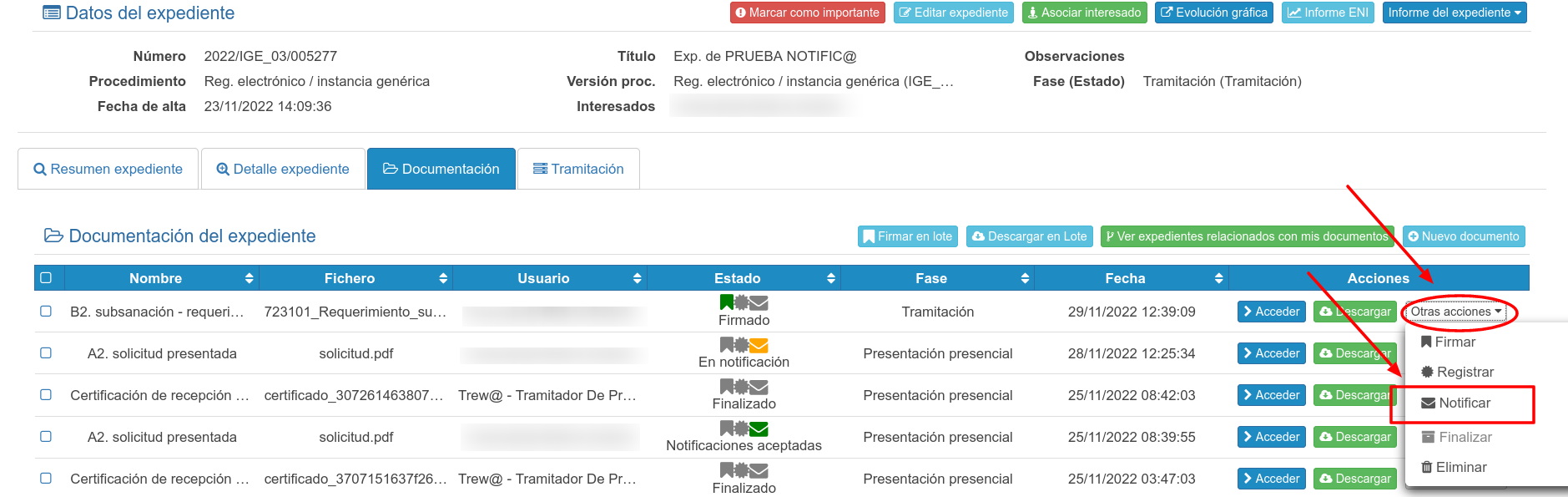
Se abrirá el detalle del documento, donde seleccionamos Notific@ (en Tipo), el interesado al que hay que notificar, y Aceptar
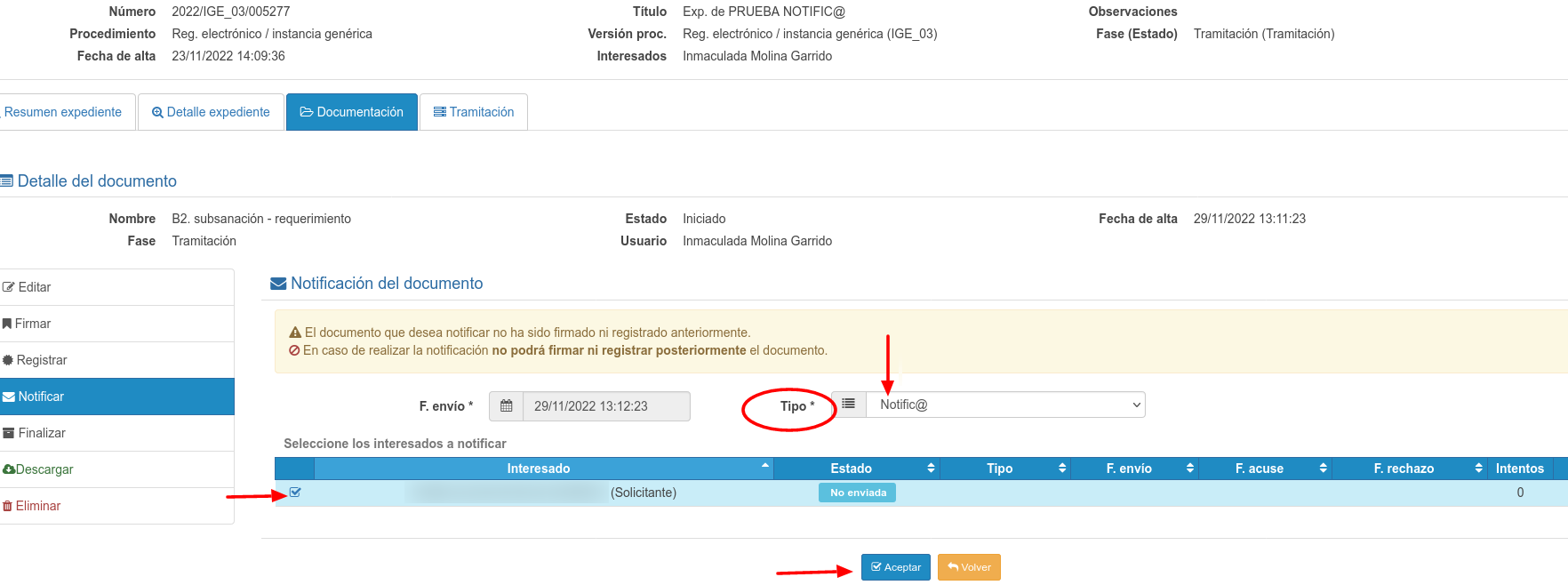
El documento queda en estado de "En notificación" hasta que el interesado acceda a la misma (cambiará el estado Notificación aceptada ), la rechace (cambiará a Notificación rechazada ), o bien trascurran 10 días y el interesado no haga nada (cambiará a estado Rechazo automático). En cualquiera de los tres situaciones, además de cambiarse el estado de la notificación de forma automática, se incorporará al expediente el documento de la certificación correspondiente.
Por otro lado, en la bandeja de Notificaciones aparecerá la notificación, la fecha del envío, el estado y la fecha del mismo.
Manual de usuario para carga y subida de archivos INE
Guía de Acceso y Ejecución de ePol
Manual de Usuario
El presente documento, tiene como objetivo describir las características, y las nuevas funcionalidades del aplicativo ePol Móvil, y su integración en el Sistema de Gestión Policial de la Policía Local, ePol.
Epol Móvil es una app para dispositivos móviles (smartphones, tablets, etc), desarrollada por la Sociedad Provincial de Informática de Sevilla, S.A. (INPRO), empresa pública de informática, de la Diputación Provincial de Sevilla. Es una solución de movilidad, disponible para Sistemas Operativos Android, que ofrece un subconjunto de funcionalidades del sistema ePol, necesarias y útiles para el “trabajo de calle” de la Policía local, y se conecta con la misma base de datos del sistema ePol. Para poder utilizar ePol Móvil es necesario que los dispositivos en los que se vaya a ejecutar la app, estén autorizados y registrados en el sistema ePol, y que los usuarios, sean también usuarios de ePol, y estén dados de alta como Agentes, en dicho sistema.
En este documento, al igual que en los manuales de usuario de ePol, tendremos la siguiente notación
Opción para usuarios con perfil Administrador (jefe de policía, o persona en quien se delegue). Por ejemplo, en la parte del Centro de Control, que es una funcionalidad destinada a administradores.
Opción para usuarios con el perfil “Usuario Final” (agente de policía o administrativo), que serán los que utilicen, principalmente, las funcionalidades de ePol Móvil.
A continuación, se describen los requisitos para poder usar ePol Móvil
Los dispositivos móviles en los que se vaya a instalar y usar la app, deben ser los corporativos de la policía local, o en su defecto, se pueden utilizar teléfonos personales, siempre y cuando estén autorizados por los superiores y registrados en ePol. En todo caso, dichos dispositivos deben cumplir los siguientes requisitos.
Las personas que vayan a utilizar la app en un dispositivo móvil, deben cumplir las siguientes condiciones.
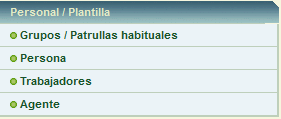
En este documento se explican todas las funcionalidades de la app ePol Móvil, y se hace especial hincapié en las novedades de la versión 2.1, que se enumeran a continuación.
La descarga se realizará desde la IPH, en el menú Adm. Electrónica->ePol->Descarga ePol Móvil. Ahí aparecerá un código QR para poderla descargar con el móvil.
Al instalarlo, se debe aceptar el acceso del programa al GPS y a lo que nos requiera. Los mensajes y carpetas de instalación, dependerán de la versión de Android y del dispositivo que se tenga. Una vez instalado, aparecerá un icono, desde el que se podrá acceder a ePol Móvil.
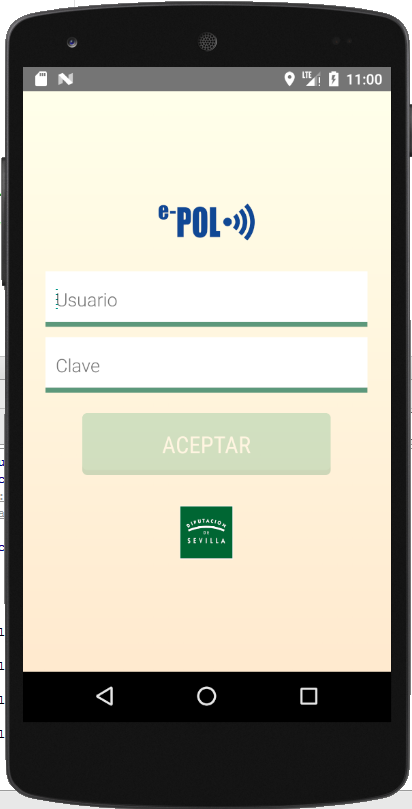
En la pantalla de acceso a ePol Móvil, el usuario debe introducir su login, que será el dni con la clave en mayúsculas, por ejemplo 00000000H. La primera vez que se accede, la clave también es el dni, y luego se permite modificarla. LAS CONTRASEÑAS DISTINGUEN ENTRE MAYÚSCULA Y MINÚSCULAS.
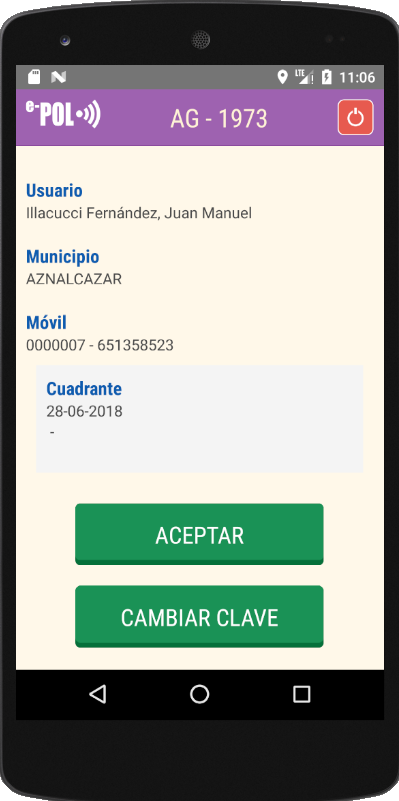
La pantalla para el cambio de contraseña es la siguiente:
Una vez que entramos, se muestra el menú principal de la aplicación.
Desde ePol Móvil , se permite acceder al Registro de Vehículos de la Dirección General de Tráfico, mediante los servicios web denominados ATEX. Gracias a esta funcionalidad, los agentes de la policía local, pueden consultar la información de un vehículo que haya en al DGT, e importarla en ePol V2. Se puede acceder a los datos generales del vehículo, de su titular, tanto si es una persona física, como jurídica, así como, saber si tiene la ITV pasada o el seguro obligatorio en vigor. La búsqueda de vehículo en la DGT, se hace por matrícula.
También se permite acceder al Registro de Conductores de la DGT, para buscar personas, introduciendo su DNI, e importarlo como Persona en ePol V2.
Desde la opción de búsqueda de vehículos de la DGT en ePOL Móvil ahora se permite importar los datos del titular y del vehículo, siguiendo la misma lógica que en ePOL V2: si el vehículo no existe, se tiene que importar primero al titular (físico o jurídico) si este no existiera, y luego se permite importar el vehículo. Una vez importados, queda la información registrada en el sistema ePol V2.
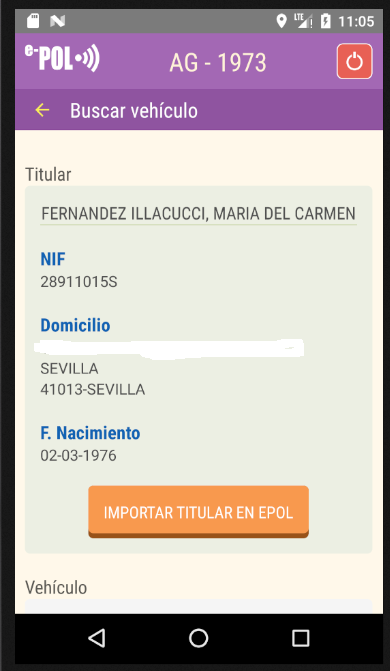
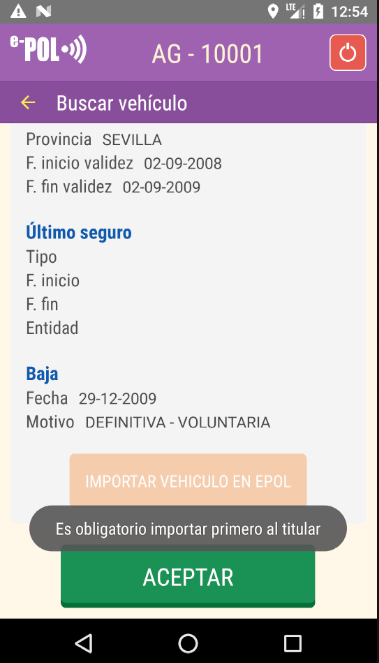
A la opción de búsqueda de conductor (desde el menú principal) se le ha añadido la opción también de importar en ePOL los datos de un conductor buscado en la DGT, siempre que el conductor no exista como persona en ePOL. Esta funcionalidad permite crear como persona los datos obtenidos desde la DGT dándola de alta como tal en la jefatura correspondiente de ePol.
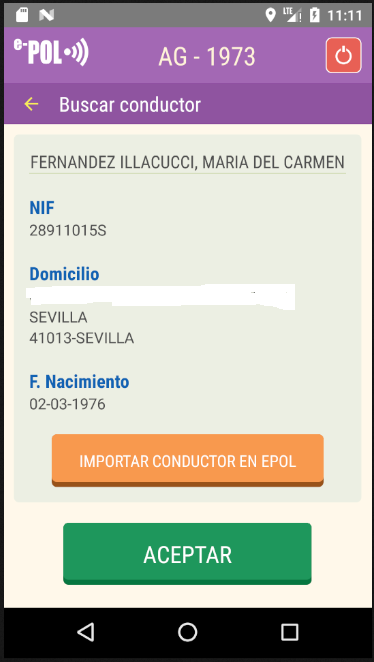
Una de las funcionalidades más importantes de ePol es la gestión del Cuadrante de Presencia, de los turnos de trabajo, la cobertura del servicio, y la organización de todo el trabajo de la plantilla de la Policía Local. Ese trabajo lo organizan los jefes de policía, o jefes de grupo en la jefatura, y luego los agentes en la calle, con el móvil, consultan las tareas que tienen que desempeñar (Órdenes de Servicio), y pueden ellos desde el teléfono móvil, cumplimentar las Hojas / Partes de Servicio, añadiendo las novedades o incidencias, quedando estas registradas automáticamente en ePol. La Opción, por tanto denominada “Servicios”, de ePol Móvil, está íntimamente relacionada con los módulos de Cuadrante de Presencia y Servicios Policiales de ePol.

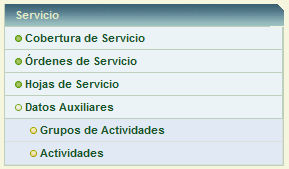
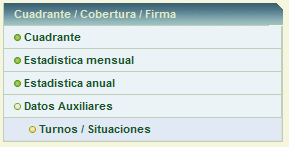
Esta funcionalidad, permite a los agentes que estén usando ePol Móvil, consultar en el dispositivo, las Órdenes de Servicio que se les hayan ido dictando por parte de los superiores o jefes de grupo desde ePol. Una vez que está organizado el Cuadrante de Presencia, la Cobertura del Servicio (agrupación de agentes en patrullas según los turnos de trabajo diario), se puede asignar un teléfono a cada patrulla, y los agentes pueden consultar las ordenes de servicio en las que estén involucrados.
Los administradores o jefes definen la orden de servicio desde ePol, a través de la siguiente pantalla:
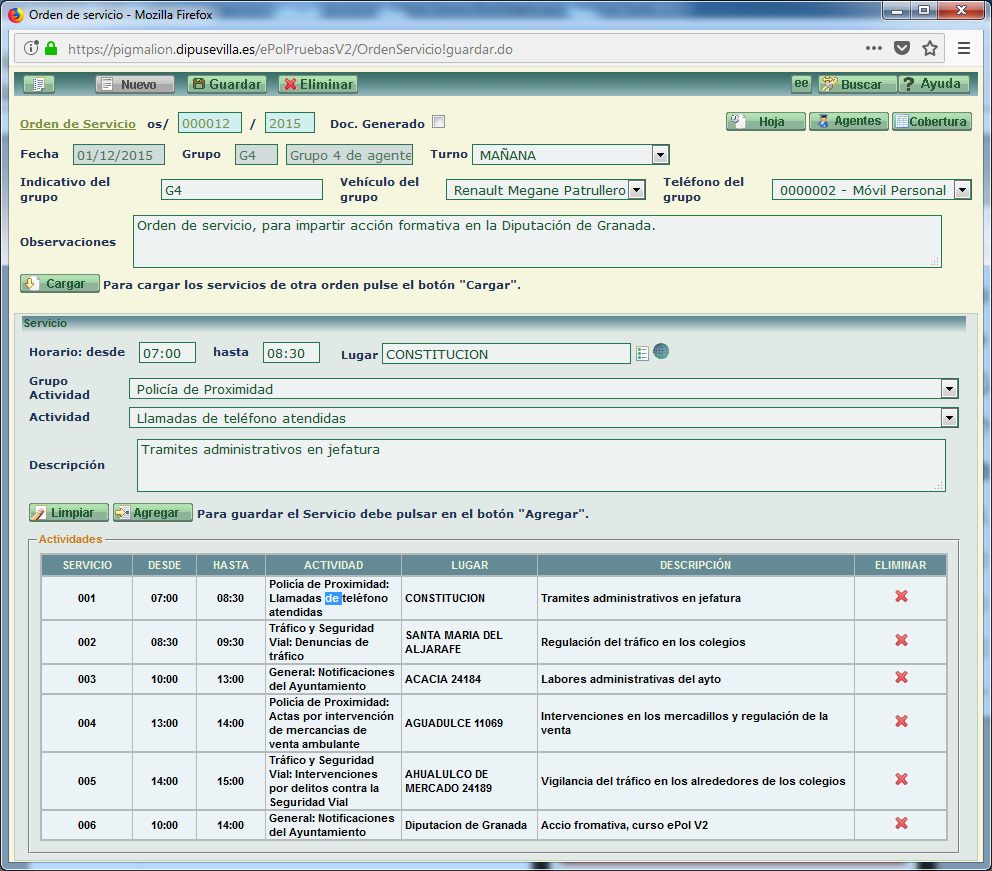
Desde el teléfono, a través del botón “Servicios”, los agentes pueden dichas órdenes en las que estén involucrados.

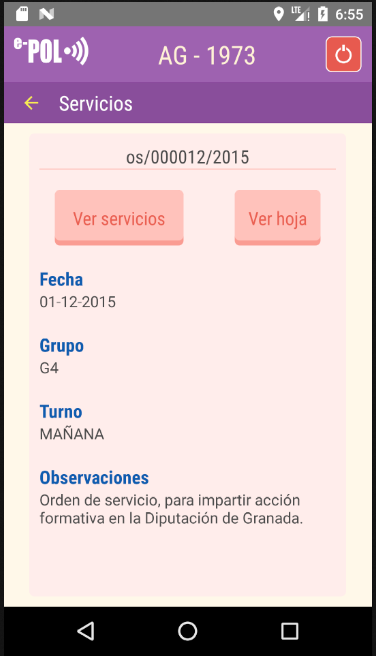
En esta pantalla aparecen los datos generales de cada orden, y el usuario puede desplazarse por ellas, consultando otras órdenes de servicio, que no estén cerradas aún.
Pulsando el botón “Ver Servicios”, accedemos al detalle de la Orden de Servicio que estamos visualizando, y podemos desplazarnos por la pantalla, e ir consultando todos los servicios que se tienen que desempeñar.
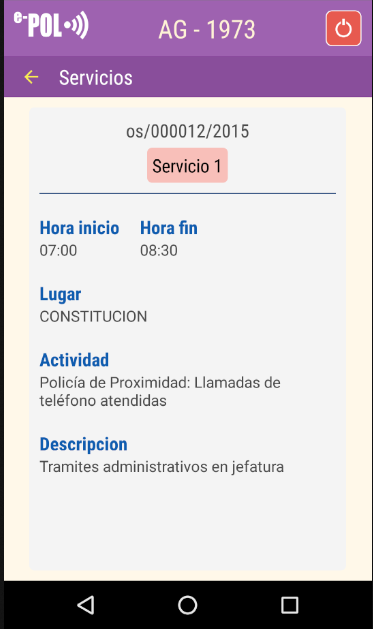
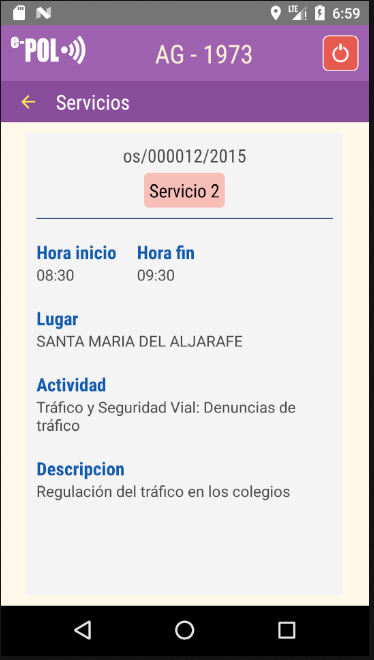
Con el botón  se vuelve al menú anterior, para consultar otras órdenes de servicio.
Las Hojas de Servicio reflejan el trabajo que la policía desempeña diariamente, y se crean automáticamente, tanto en ePol como en ePol Móvil, en base a las ordenes de servicio, generadas desde ePol. Luego los agentes pueden añadir las incidencias (novedades), que hayan surgido en el desempeño de sus funciones. Esta funcionalidad, permite hacer esto directamente desde el teléfono, a pie de calle, sin tener que esperar a llegar a la jefatura, para cumplimentar el parte de servicio, y además, desde jefatura se puede ver las novedades que van grabado los agentes, en tiempo real.
En primer lugar vamos a ver el caso en el que se esté visualizando una Orden de Servicio, y la Hoja no haya sido creada aún.
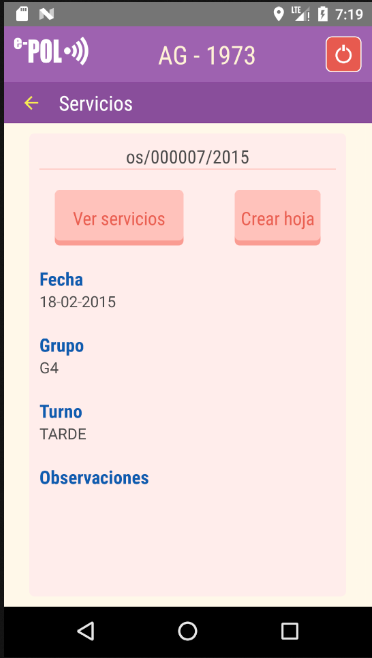
Al pulsar el botón “Crear hoja”, se genera automáticamente la Hoja de Servicio, tomando como base, la información de la Orden de Servicio que se está visualizando.
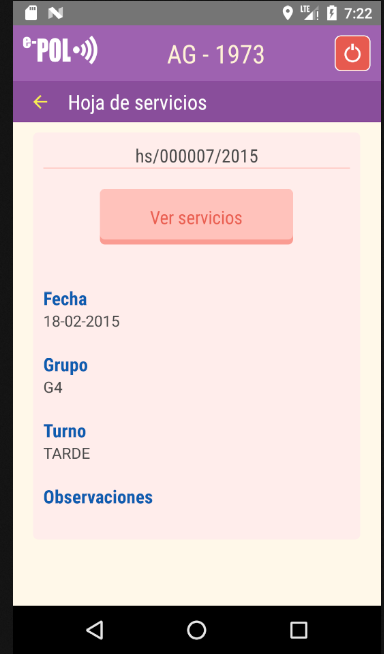
Desde ePol puede comprobarse que se ha creado correctamente la Hoja de Servicio.
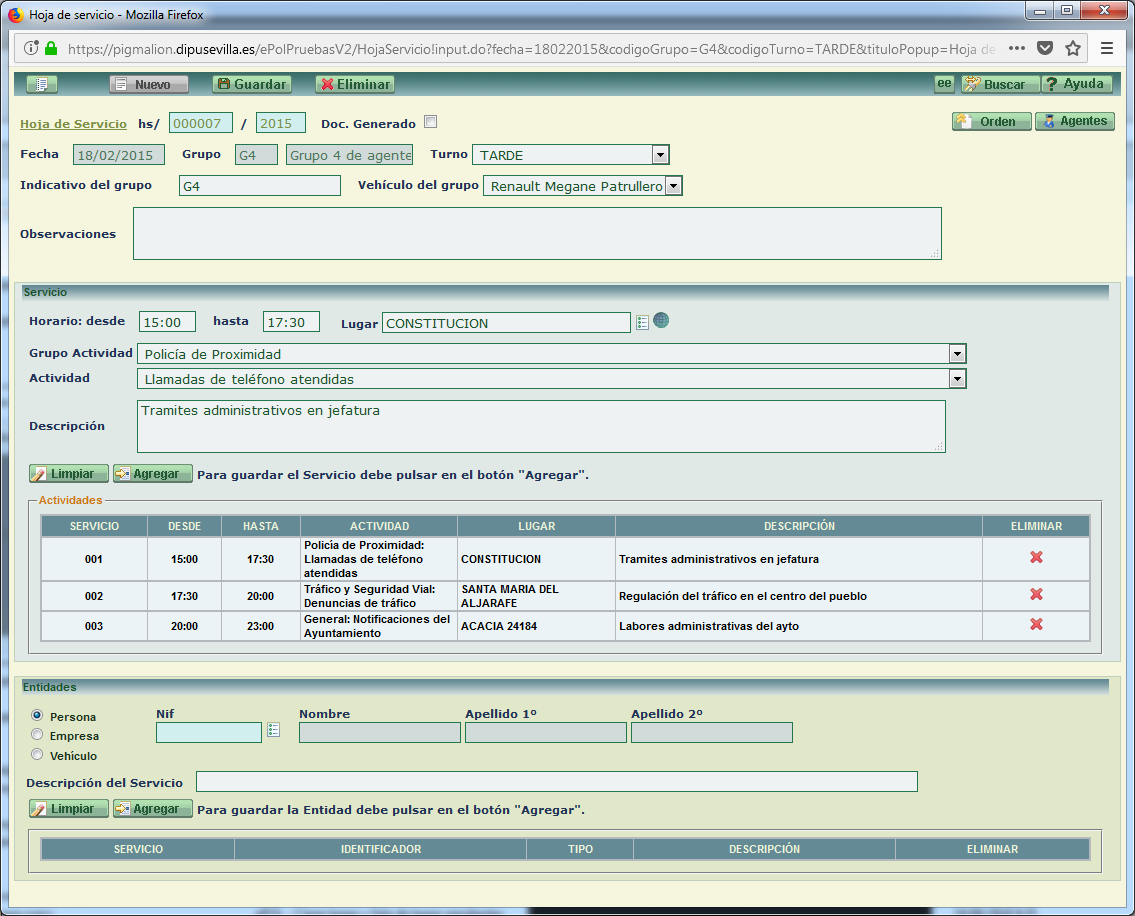
En ePol Móvil, mediante el botón “Ver Servicios”, se accede a la lista de los servicios de la hoja, pudiendo desplazarnos por ellos, ver las incidencias asociadas a entidades, dentro de cada servicio, y podemos añadir, modificar o eliminar las incidencias. La pantalla que se nos muestra es la siguiente:
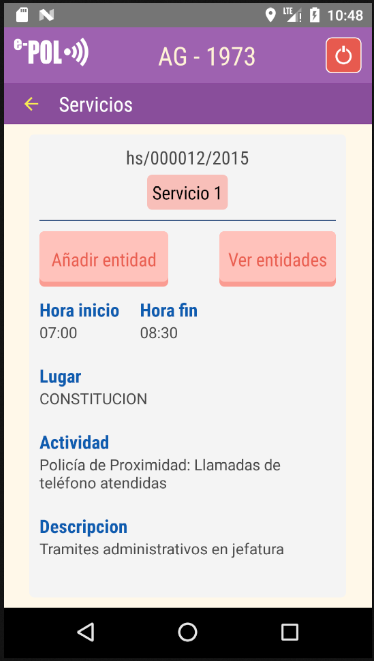
Podemos desplazarnos por los servicios de la hoja, y dentro de cada servicio, ver editar las entidades (novedades / incidencias), o dar de alta nuevas incidencias.
Mediante el botón “Ver Entidades”, podemos recorrer todas las novedades de un servicio concreto, pudiendo modificarlas, y borrarlas sin nos hemos equivocado, y tenemos permiso para ello. Se accede a esta pantalla.
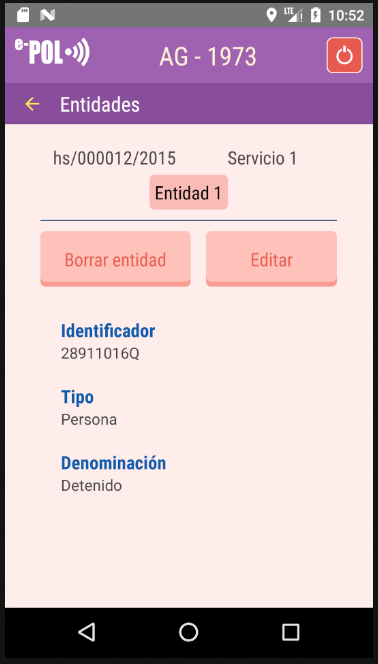
Antes de eliminar una entidad, se nos muestra un mensaje pidiendo confirmación.
IMPORTANTE: A la hora de editar o crear una incidencia asociada a un servicio determinado, hay que tener claro que las incidencias sólo pueden registrarse en relación a tres tipos de entidades: Personas, Vehículos o Empresas, y que cada entidad debe existir en ePol. Por ejemplo: si se en un servicio concreto de una hoja de servicio, se va a añadir una incidencia, porque se ha identificado un vehículo sospechoso en la vía pública, si el vehículo no existe en ePol, hay que grabarlo previamente, y para ello se puede hacer uso de la opción “Consulta e importación de Vehículos y Conductores de la DGT.”, que hemos explicado en este documento. La pantalla de edición es similar a la siguiente:
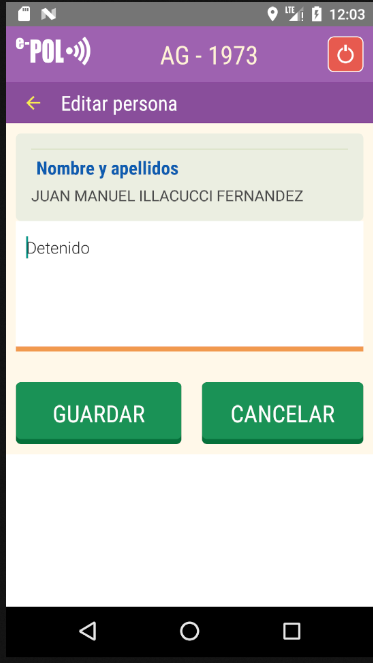
Para añadir una entidad en una hoja de servicio, nos desplazamos hasta el servicio concreto, en el que queremos añadir la novedad, y pulsamos el botón “Añadir Entidad”, luego se nos preguntará que tipo de entidad añadir (Persona, Vehículo o Empresa), existente en ePol, se busca, y nos permite añadir una incidencia relacionada con esa persona, vehículo o empresa.
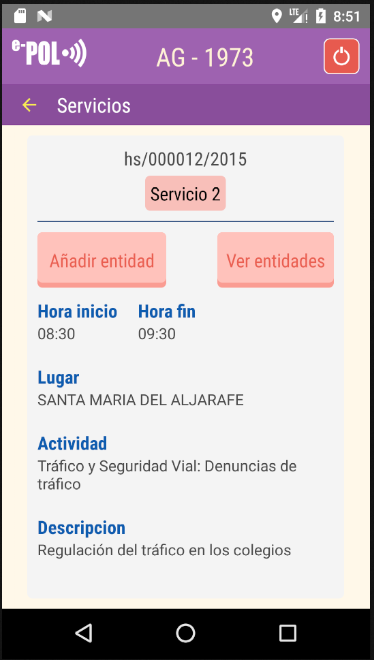
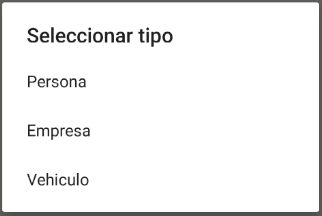
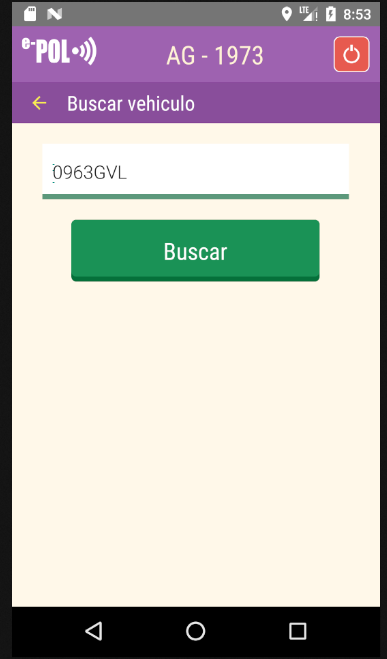
Si el vehículo o entidad está en ePol, se cargan sus datos, sino habría que obtenerlos desde la DGT, como se ha visto antes en este manual
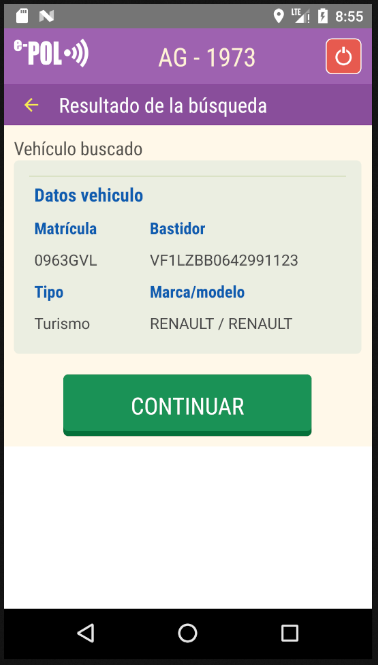
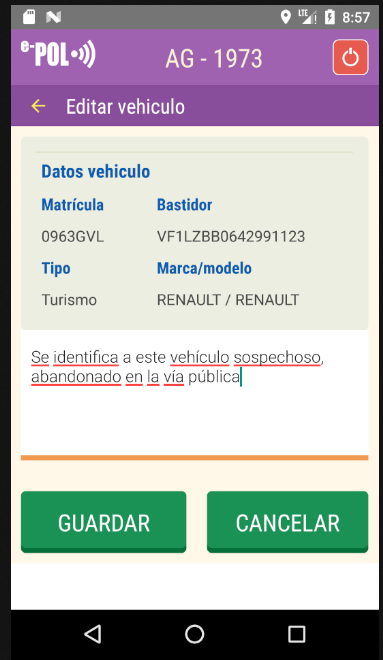
Al guardar, se registra la entidad en la hoja de servicio, tal y como puede comprobarse desde ePol.
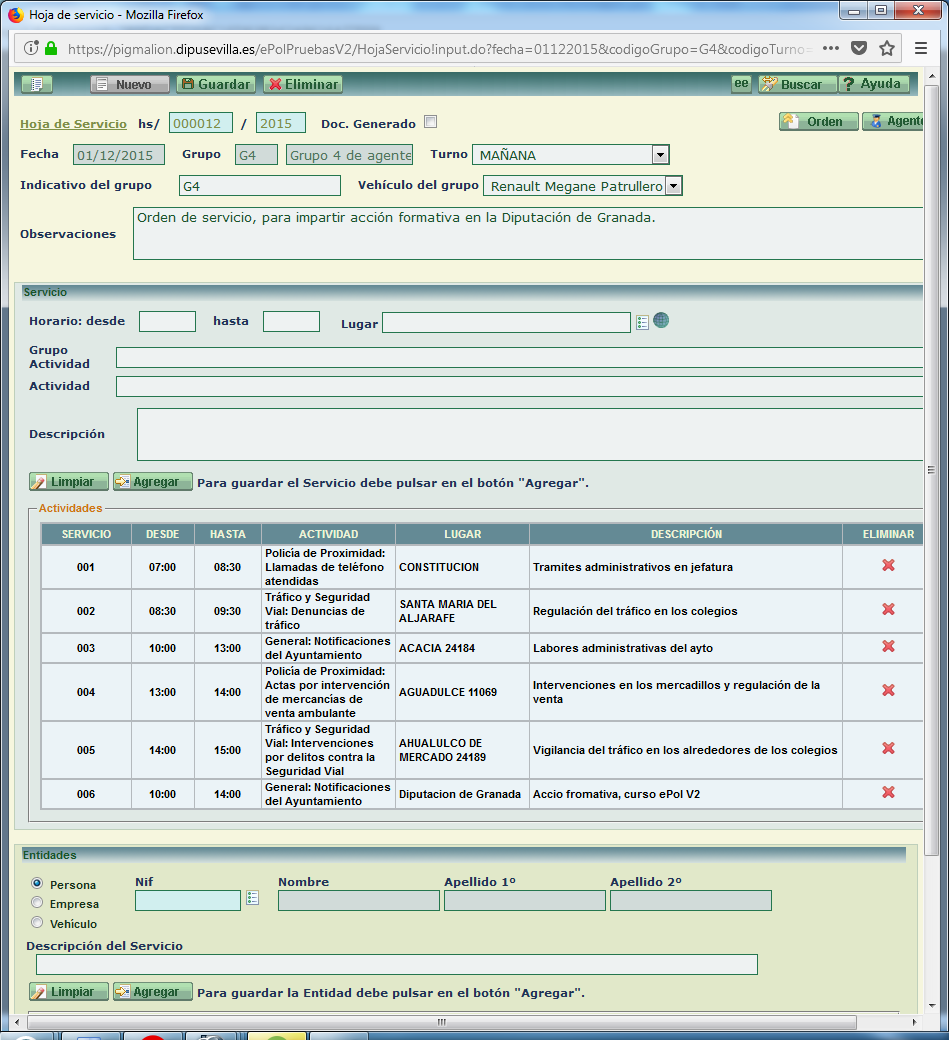
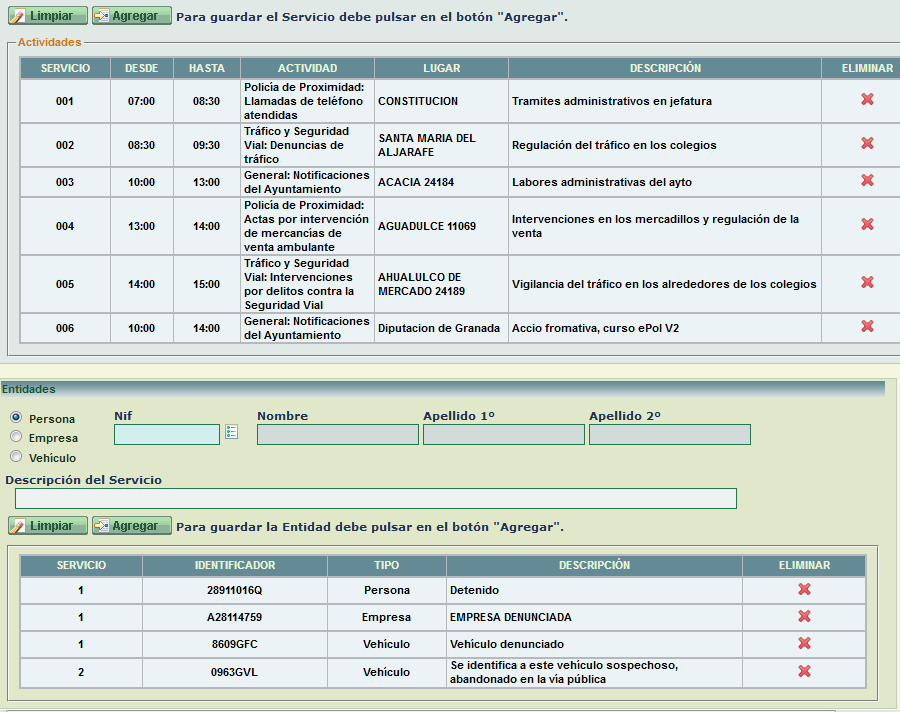
Se observa como en el servicio 2, queda añadida la incidencia.
La aplicación ePol Móvil puede ser monitorizada desde el Centro de Control de ePol. Dicha entidad es una funcionalidad de ePol, disponible a partir de la versión 2.0, en la que se permite hacer un seguimiento desde una pantalla de ePol, del trabajo que se esté haciendo en ePol Móvil, a través de los teléfonos móviles autorizados. A su vez, desde los terminales móviles, se puede establecer una comunicación con el centro de control
Desde el aplicativo ePol Móvil, los agentes pueden comunicarse enviando información al centro de varias formas, que describimos a continuación.
Se pueden enviar mensajes de texto al centro:

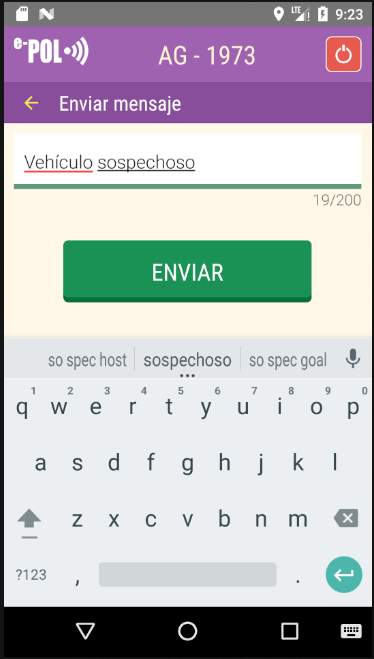
Se puede también enviar un archivo al centro de control, por ejemplo una fotografía de un individuo o vehículo sospechoso.

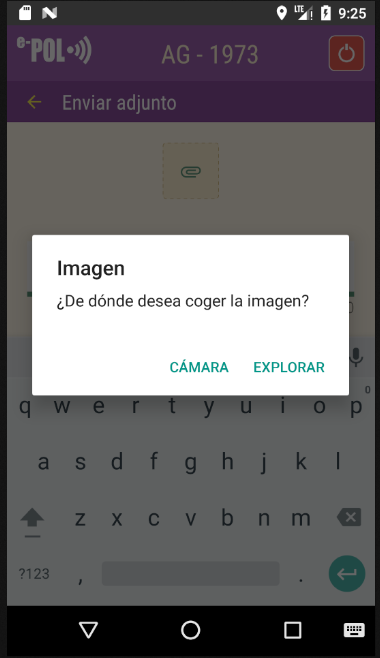
También podemos enviar una alerta urgente al centro de control o comunicarnos directamente con la Jefatura.

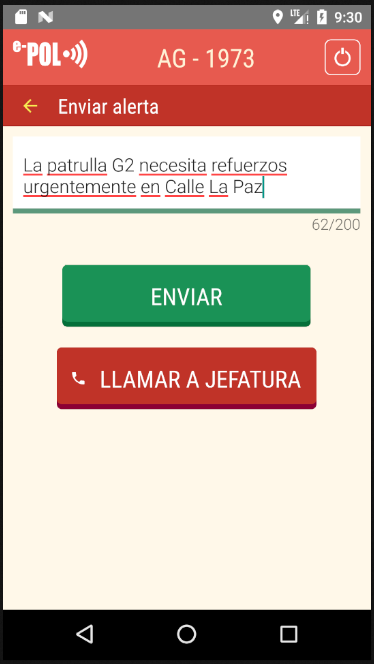
Opción para usuarios con perfil Administrador (jefe de policía, o persona en quien se delegue). Esta funcionalidad permite a los jefes de policía, jefes de grupo, administradores, o personal de jefatura, controlar y monitorizar el trabajo que se hace desde ePol Móvil, así como recibir y tratar la información que se envía desde los teléfonos o dispositivos móviles.
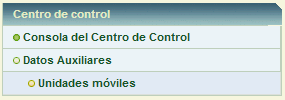
La pantalla del centro de control, muestra la actividad reciente de todos los dispositivos móviles. En el caso de las alertas, estas se muestran como mensajes emergentes, identificando siempre, el agente, el teléfono y la fecha y hora en la que se envía.
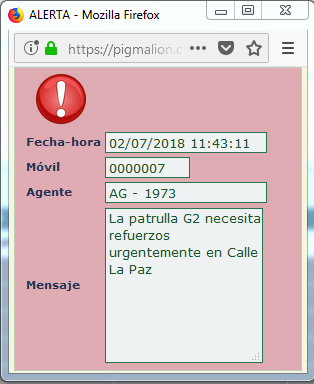
En la pantalla del centro de control, se permite controlar, con o sin localización GPS, los movimientos de los dispositivos móviles cuando trabajan con ePol Móvil. En la tabla inferior de la pantalla aparecen los teléfonos móviles y su actividad, y en la superior, el mapa de google map, para su seguimiento.
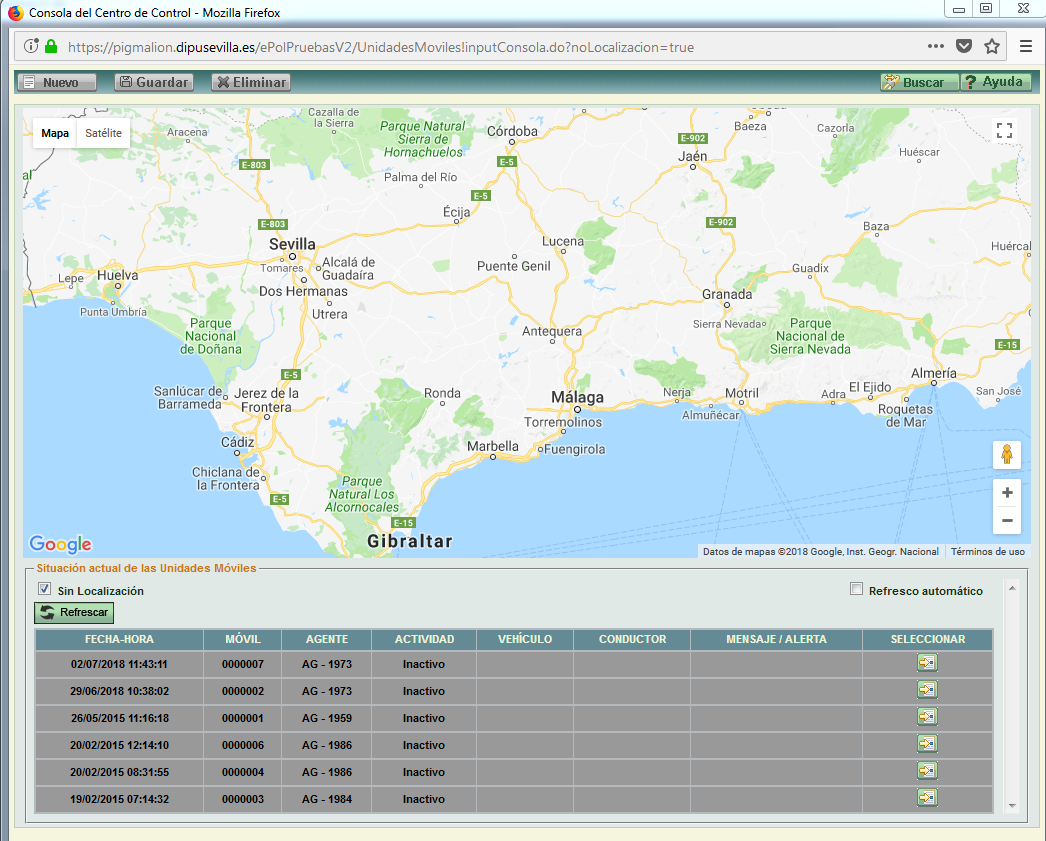
Si se desmarca el check “Sin localización”, se activa la localización por GPS de los dispositivos móviles. En la pantalla se puede establecer un refresco automático, definido por el sistema, o los administradores, podrán ejecutarlo a través del botón “Refrescar”, cuando lo necesiten.
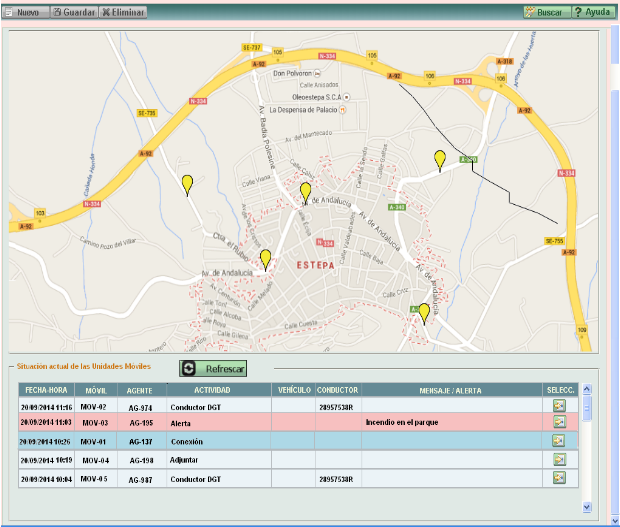
En cada línea de la tabla, se observa, para cada teléfono móvil, información sobre la última actividad: fecha, hora ,agente, tipo de actividad (consulta dgt, consulta de orden de servicio, etc), así como el dni o la matrícula de los vehículos consultados. Las unidades móviles activas aparecen en otro color en la tabla, y a través del botón “Seleccionar”, puede accederse al detalle de su actividad, como se observa en la siguiente imagen.
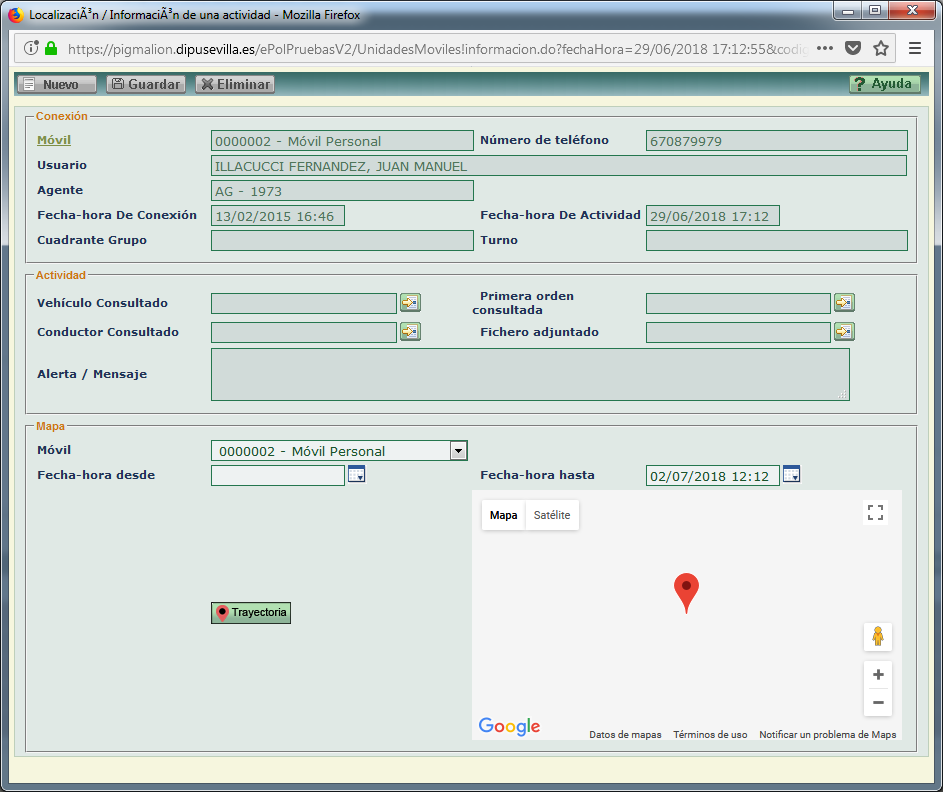
En esta pantalla aparece información detallada sobre las últimas actividades, realizadas desde ePol Móvil con un teléfono determinado. Pulsando el botón “Trayectoria”, podemos ven en un mapa los movimientos y operaciones realizadas por un dispositivo móvil en un intervalo de tiempo. Dicho intervalo está acotado a dos días, para no saturar la pantalla de información. En esta pantalla se pueden marcar o desmarcar los campos de “Mostrar actividades” (se desmarca si sólo queremos ver la trayectoria, y no lo que se hace; y el campo “ Mostrar localizadores”, que cuando se activa, permite la localización de dispositivos, tanto por GPS, como por Internet.
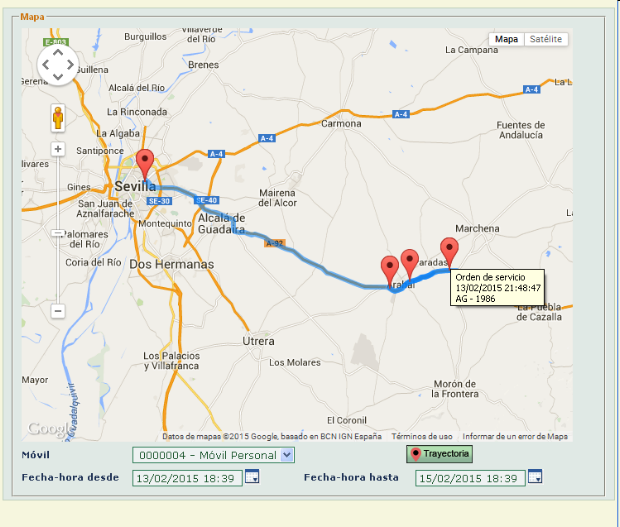
Modificando las fechas y las horas, pudiendo cambiar también la unidad móvil, al volver a pulsar el botón trayectoria, se refresca la pantalla del centro de control, con la actividad realizada desde el teléfono móvil, y si nos situamos encima de un hito, nos da información detallada de lo que se ha hecho.
Hay que tener en cuenta, que desde un mismo terminal, pueden usar ePol Móvil, diferentes personas, sobre todo en el caso de teléfonos corporativos para las patrullas, por lo que es necesario, que cuando se deje de usar, el usuario se esconecte, para que cuando acceda el próximo usuario, lo haga a sus servicios directamente.
La desconexión se hace mediante el botón  y se vuelve a la pantalla de login de ePol Móvil
Tipo de tarea: Formulario
Cumplimentación obligatoria: No
Observaciones: Se indicarán la fecha y número del decreto que resuelve este expediente y su sentido (estimatorio, estimatorio parcialmente o desestimatorio).
Tipo de tarea: Incorporar documentación
Cumplimentación obligatoria: No
Observaciones: Se debe incorporar el informe preceptivo para que se dicte el Decreto. Este informe se debe también incorporar a la aplicación Decreta, junto a otra documentación que se tenga por oportuna añadir en ese programa para que se tenga en cuenta por la Presidencia de la Diputación antes de resolver.
Tipo de tarea: Incorporar documentación
Cumplimentación obligatoria: No
Observaciones: Una vez firmado el Decreto se incorporaría en esta tarea. Importante, se incorpora el Decreto de la Presidencia (firmado por ésta y el Secretario General), no los traslados (en forma de notificaciones o comunicaciones) del mismo (y que solo firma el Secretario).
Tipo de tarea: Incorporar documentación
Cumplimentación obligatoria: No
Observaciones: Se incorporan los traslados (en forma de notificaciones o comunicaciones) del Decreto (y que solo firma el Secretario). Para realizar la notificación del acto hay que seguir el procedimiento establecido y descrito en el documento Notificaciones, comunicaciones e intercambios registrales.pdf
Tipo de tarea: Incorporar documentación
Cumplimentación obligatoria: No
Observaciones: Hay que incorporar los resguardos de la notificación del decreto, variando según se trate de:
a) Notificaciones colectivas mediante publicación en el BOP. Se incorporará certificado de publicación generado por el programa en el que se publique G-Tablón – BOP, con indicación de las fechas de subida y retirada.
b) Notificaciones telemáticas. Se incorporará certificado de notificación si el programa que realice este trámite no es el propio Tramita, en este último caso lo incorporará automáticamente, con indicación de las fechas de puesta a disposición y apertura, rechazo o caducidad.
c) Notificaciones en papel. Se incorporará copia auténtica del resguardo generado por el servicio de notificaciones físicas (p.e. Correos SA), con indicación de las fechas de puesta a disposición y apertura, rechazo o caducidad.
d) Notificaciones presenciales. Se generará y se incorporará una vez firmado manualmente una copia auténtica del documento de haber sido notificado en persona, en los supuestos que esté habilitado para usar esa forma, con indicación de las fecha de la recepción.
Tipo de tarea: Formulario
Cumplimentación obligatoria: No
Observaciones: Se indicará si se ha presentado recurso, la fecha de entrada en el registro de entrada y en el campo Observaciones la clase de recurso presentado.
Tipo de tarea: Incorporar documentación
Cumplimentación obligatoria: No
Observaciones: Se incorporarán en esta tarea los archivos o documentos que deban componer el expediente y que no podamos incluir en ningún otro apartado de esta fase. Es importante señalar que si son documentos aportados espontáneamente por la persona interesada antes del informe-propuesta de Decreto de resolución definitiva, debe incorporarse en la tarea F2. Alegaciones - documentación aportada por interesados/as. Si es después de la emisión del informe se debería incorporar aquí.
Tipo de tarea: Formulario
Cumplimentación obligatoria: No
Observaciones: Se indica simplemente si el expediente se ha completado en todas sus fases. Se debería hacer transcurrido el plazo para la presentación de recursos.
Tipo de tarea: Generar-Incorporar documentación
Cumplimentación obligatoria: No
Observaciones: Es conveniente realizar un índice ordenado de todos los documentos que componen el expediente.
Hay que diferenciar si se trata de un inicio a solicitud de parte o si es de oficio.
Existe solicitud de parte cuando la persona interesada es la que, mediante un escrito, solicita el inicio del procedimiento a la administración para que resuelva sobre un asunto que está en la esfera de sus intereses.
La iniciación de oficio se produce cuando el procedimiento empieza por acuerdo del órgano competente, bien por propia iniciativa o como consecuencia de orden superior, a petición razonada de otros órganos o por denuncia.
Inicio por solicitud de la persona interesada. Se compone de 3 tareas.
| Tareas | Clase | Obligatorio | Observaciones |
|---|---|---|---|
| A. Solicitud | Formulario | Sí | Es el formulario básico e imprescindible del tramitador. Una vez cerrado no permitirá su modificación |
| A1. Solicitud presentada | Generar-Incorporar documentación | Sí | Se debe incorporar el escrito de solicitud de inicio del procedimiento ya registrado |
| A2. Solicitud – documentación adjunta | Incorporar documentación | No | Se incorporarán en esta tarea los archivos o documentos que acompañen a la solicitud |
Inicio de oficio. Se compone de 6 tareas
| Tareas | Clase | Obligatorio | Observaciones |
|---|---|---|---|
| A1. Inicio de oficio - petición o denuncia | Incorporar documentación | No | Se incorpora el escrito por el que un órgano administrativo solicita el comienzo del procedimiento, o la denuncia de una persona de unos hechos para que la administración actúe |
| A2. Inicio de oficio - persona o entidad que lo solicita | Formulario | Sí | Datos de la persona o entidad que solicita el inicio. No confundir con la persona que luego resultará parte del procedimiento que se va a iniciar |
| A3. Inicio de oficio - informe del servicio | Incorporar documentación | No | Informe del servicio que sería competente por razón de la materia sobre la solicitud formulada |
| A4. Inicio de oficio - Decreto estimación/desestimación inicio | Incorporar documentación | No | Resolución de la Presidencia de procedencia (o improcedencia) del inicio del procedimiento |
| A5. Inicio de oficio - notificación/comunicación decreto petición inicio | Incorporar documentación | No | Se incorporan los traslados (en forma de notificaciones o comunicaciones) del Decreto. Hay que notificar los traslados que sean notificaciones |
| A6. Inicio de oficio - resguardo notificación/comunicación decreto | Incorporar documentación | No | Esta tarea se reserva para cuando se producen notificaciones personales o se ha enviado una notificación en papel y se recibe el resguardo de que ésta se ha realizado |
| Tareas | Clase | Obligatorio | Observaciones |
|---|---|---|---|
| B1. Subsanación - datos generales | Formulario | No | Se indica si se ha pedido subsanación. |
| B2. Subsanación - requerimiento | Generar-Incorporar documentación | No | Requerimiento a la persona interesada para que subsane su solicitud. Debe ser notificado. |
| B3. Subsanación - resguardo notificación | Generar-Incorporar documentación | No | Esta tarea se reserva para cuando se producen notificaciones personales o se ha enviado una notificación en papel y se recibe el resguardo de que ésta se ha realizado. |
| B4. Subsanación - documentación aportada por interesados/as | Incorporar documentación | No | Se incorporará los archivos o documentos que la persona interesada haya presentado en el Registro de entrada. |
| C1. Información del procedimiento escrito | Generar-Incorporar documentación | No | Comunicación a la persona interesada con información del procedimiento. Debe ser notificado. |
| C2. Información del procedimiento - resguardo notificación | Generar-Incorporar documentación | No | Esta tarea se reserva para cuando se producen notificaciones personales o se ha enviado una notificación en papel y se recibe el resguardo de que ésta se ha realizado. |
| D1. Solicitud de informes - datos generales | Formulario | No | Se indica si se han pedido informes y a qué servicio o entidades. |
| D2. Solicitud de informes - solicitud a otros servicios/organismos | Generar-Incorporar documentación | No | Si la petición se realiza a una unidad y/o servicio de la Diputación se enviará una vez firmada exclusivamente por la jefatura del Servicio por SIDERAL - Comunicaciones internas al servicio o unidad al que se le solicite. En estos supuestos se debe eliminar tanto el encabezado de la plantilla que hace referencia al Secretario. Si es una entidad externa firman primero la Jefatura del servicio, luego el Secretario, se Registra su salida y se envía por Intercambio registral a la entidad destinataria. |
| D3. Solicitud de informes - resguardo notificación/comunicación | Incorporar documentación | No | Se incorpora el documento que acredita el envío de la solicitud de informe (informe de SIDERAL - Comunicaciones internas o Registro de entrada en la entidad externa a la Diputación). |
| D4. Solicitud de informes informe aportado por otros servicios/organismos | Incorporar documentación | No | Se incorporarán en esta tarea los informes que el servicio o entidad al que se les ha reclamado nos hace llegar. Si son externos a la Diputación deben haberlos presentado por el Registro de entrada, si son de unidades y/o servicios de la Diputación, por SIDERAL - Comunicaciones internas. |
| E1. Petición de información complementaria - datos generales | Formulario | No | Se indica si se ha solicitado a la persona solicitante información complementaria. |
| E2. Petición de información complementaria – petición a interesados/as | Generar-Incorporar documentación | No | Petición a la persona interesada para que aclare algún extremo de su solicitud. Debe ser notificada. |
| E3. Petición de información complementaria - resguardo notificación | Generar-Incorporar documentación | No | Esta tarea se reserva para cuando se producen notificaciones personales o se ha enviado una notificación en papel y se recibe el resguardo de que ésta se ha realizado. |
| E4. Petición de información complementaria - documentación aportada | Incorporar documentación | No | Se incorporará los archivos o documentos que la persona interesada haya presentado en el Registro de entrada. |
| F1. Alegaciones - datos generales | Formulario | No | Se indica si la persona solicitante presenta alegaciones. |
| F2. Alegaciones - documentación aportada por interesados/as | Incorporar documentación | No | Se incorporará los archivos o documentos que la persona interesada haya presentado en el Registro de entrada. |
| G1. Trámite de audiencia - datos generales | Formulario | No | Se indicará en este formulario si se ha decidido abrir trámite de audiencia y el plazo que se le da a la persona interesada. |
| G2. Trámite de audiencia - acuerdo de apertura | Generar-Incorporar documentación | No | Acuerdo de apertura del trámite de audiencia por parte del Servicio que instruye. Debe ser notificado. |
| G3. Trámite de audiencia - resguardo notificación | Generar-Incorporar documentación | No | Esta tarea se reserva para cuando se producen notificaciones personales o se ha enviado una notificación en papel y se recibe el resguardo de que ésta se ha realizado. |
| G4. Trámite de audiencia - documentación aportada por interesados/as | Incorporar documentación | No | Se incorporará los archivos o documentos que la persona interesada haya presentado en el Registro de entrada. |
| H1. Renuncia o desistimiento - datos generales | Formulario | No | Se indicará en este formulario si la persona interesada ha presentado escrito de renuncia o desistimiento del procedimiento. |
| H2. Renuncia o desistimiento - escrito de los/as interesados/as | Incorporar documentación | No | Se incorporará los archivos o documentos que la persona interesada haya presentado en el Registro de entrada. |
| I1. Otra documentación | Incorporar documentación | No | Se incorporarán en esta tarea los archivos o documentos que deban componer el expediente y que no podamos incluir en ningún otro apartado de esta fase. |
| Tareas | Clase | Obligatorio | Observaciones |
|---|---|---|---|
| J1. Resolución - datos generales | Formulario | No | Se indicarán la fecha y número del decreto que resuelve este expediente y su sentido (estimatorio, estimatorio parcialmente o desestimatorio). |
| J2. Resolución – informe del servicio instructor | Incorporar documentación | No | Se debe incorporar el informe preceptivo para que se dicte el Decreto. Este informe se debe también incorporar a la aplicación Decreta. |
| J3. Resolución – decreto | Incorporar documentación | No | Se debe incorporar el Decreto de la Presidencia (no sus traslados) que resuelve este expediente. |
| J4. Resolución - notificación | Incorporar documentación | No | Se incorporan los traslados (en forma de notificaciones o comunicaciones) del Decreto. Hay que notificar los traslados que sean notificaciones. |
| J5. Resolución – resguardo notificación | Generar-Incorporar documentación | No | Hay que incorporar los resguardos de la notificación del Decreto. Es importante leer las aclaraciones |
| K1. Recursos - datos generales | Formulario | No | Se indicará si se ha presentado recurso, la fecha de entrada en el registro de entrada y en el campo Observaciones la clase de recurso presentado. |
| L1. Otra documentación | Incorporar documentación | No | Se indica simplemente si el expediente se ha completado en todas sus fases. |
| M1. Ordenación - datos generales | Formulario | No | Es conveniente realizar un índice ordenado de todos los documentos que componen el expediente. |
| M2. Ordenación – índice definitivo del expediente | Generar-Incorporar documentación | No | Se incorporarán en esta tarea los archivos o documentos que deban componer el expediente y que no podamos incluir en ningún otro apartado de esta fase. |
IMPORTANTE. En todos estos trámites la persona interesada es:
Inicios por instancia de parte: La persona o entidad solicitante.
Inicios de oficio: La persona o entidad que va a resultar afectada por la resolución del procedimiento (no la que ha solicitado a la Diputación que inicie el procedimiento).
Tipo de tarea: Formulario
Cumplimentación obligatoria: No
Observaciones: Probablemente este formulario se cumplimentará cuando se realice la notificación del requerimiento, ya que se piden datos que es en ese momento cuando los conoceremos (fecha para subsanar). De los campos incluidos en este formulario es interesante indicar en el de Observaciones qué se le ha pedido subsanar, para que aparezca en el detalle de expediente.
Tipo de tarea: Generar-Incorporar documentación
Cumplimentación obligatoria: No
Observaciones: En esta tarea-trámite hay que realizar un acto administrativo (requerimiento) y notificarlo. Para realizar la notificación del acto hay que seguir el procedimiento establecido y descrito en el documento Notificaciones, comunicaciones e intercambios registrales.pdf
Es interesante (aunque no obligatorio) incluir en el requerimiento la vía de presentación de los documentos (exclusivamente por Registro electrónico, posibilidad de presentación física –en los supuestos permitidos-…).
Tipo de tarea: Generar-Incorporar documentación
Cumplimentación obligatoria: No
Observaciones: Esta tarea se reserva para cuando se producen notificaciones personales (la persona interesada comparece en nuestro servicio, se imprime el documento de la plantilla, lo firma, se escanea y se incorpora al expediente) o se ha enviado una notificación en papel y se recibe el resguardo de que ésta se ha realizado, escaneándolo e incorporándolo al expediente. Si la notificación es exclusivamente por medios electrónicos el programa incorpora automáticamente el resguardo de su recepción o su rechazo (expreso o por caducidad del tiempo de puesta en disposición).
Tipo de tarea: Incorporar documentación
Cumplimentación obligatoria: No
Observaciones: Se incorporarán en esta tarea los archivos o documentos que la persona interesada haya presentado en el Registro de entrada para subsanar (estos archivos nos deben llegar desde Registro por SIDERAL - Comunicaciones internas).
Tipo de tarea: Generar-Incorporar documentación
Cumplimentación obligatoria: No
Observaciones: IMPORTANTE. La Ley 39/2015 obliga a enviar una comunicación a la persona interesada proporcionándole información del procedimiento. Al ser un acto que debe ser notificado. Para realizar la notificación del acto hay que seguir el procedimiento establecido y descrito en el documento Notificaciones, comunicaciones e intercambios registrales.pdf
Tipo de tarea: Generar-Incorporar documentación
Cumplimentación obligatoria: No
Observaciones: Esta tarea se reserva para cuando se producen notificaciones personales (la persona interesada comparece en nuestro servicio, se imprime el documento de la plantilla, lo firma, se escanea y se incorpora al expediente) o se ha enviado una notificación en papel y se recibe el resguardo de que ésta se ha realizado, escaneándolo e incorporándolo al expediente. Si la notificación es exclusivamente por medios electrónicos el programa incorpora automáticamente el resguardo de su recepción o su rechazo (expreso o por caducidad del tiempo de puesta en disposición).
Tipo de tarea: Formulario
Cumplimentación obligatoria: No
Observaciones: Se indicarán los informes solicitados a otros servicios o entidades, con la fecha del registro de salida, o comunicación interna, de la petición (existe un plazo de diez días para que nos remitan esos informes).
Tipo de tarea: Generar-Incorporar documentación
Cumplimentación obligatoria: No
Observaciones: En esta tarea-trámite hay que realizar un acto administrativo (requerimiento) y notificarlo o comunicarlo. Para realizar la notificación del acto hay que seguir el procedimiento establecido y descrito en el documento Notificaciones, comunicaciones e intercambios registrales.pdf
Es necesario indicar los extremos sobre los que se desea que se informe
MUY IMPORTANTE. Si la petición se realiza a una unidad y/o servicio de la Diputación, no se registrará la petición ni se notificará, una vez firmada exclusivamente por la jefatura del Servicio se mandará por SIDERAL - Comunicaciones internas al servicio o unidad al que se le solicite. En estos supuestos se debe eliminar tanto el encabezado de la solicitud que indica:
Conforme al artículo 40 de la Ley 39/2015 del Procedimiento Administrativo Común se procede a notificar el siguiente acto del instructor del expediente referenciado:
como el pie de firma del Secretario.
Tipo de tarea: Incorporar documentación
Cumplimentación obligatoria: No
Observaciones: Esta tarea se reserva para incorporar el documento que acredita que por SIDERAL - Comunicaciones internas se ha solicitado un informe a una unidad y/o servicios de la Diputación.
Si se ha realizado una notificación electrónica el programa incorpora automáticamente el resguardo de su recepción o su rechazo (expreso o por caducidad del tiempo de puesta en disposición).
Tipo de tarea: Incorporar documentación
Cumplimentación obligatoria: No
Observaciones: Se incorporarán en esta tarea los informes que el servicio o entidad al que se les ha reclamado nos hace llegar. Si son externos a la Diputación deben haberlos presentado por el Registro de entrada, si son de unidades y/o servicios de la Diputación, por SIDERAL - Comunicaciones internas.
Tipo de tarea: Formulario
Cumplimentación obligatoria: No
Observaciones: Este trámite se utilizaría cuando se desea que la persona interesada aclare su solicitud o que detalle más algún aspecto de la misma (es lo que la ley denomina mejora). No es obligatorio hacer esta solicitud a la persona interesada, ni tampoco que ella conteste. De los campos incluidos en este formulario es interesante indicar en el de Observaciones qué se ha pedido, para que aparezca en el detalle de expediente.
Tipo de tarea: Generar-Incorporar documentación
Cumplimentación obligatoria: No
Observaciones: Si se opta por hacer esta tarea-trámite hay que realizar el acto administrativo (la solicitud) y notificarlo. Para realizar la notificación del acto hay que seguir el procedimiento establecido y descrito en el documento Notificaciones, comunicaciones e intercambios registrales.pdf
Es interesante (aunque no obligatorio) incluir en el documento la vía de presentación de los documentos (exclusivamente por Registro electrónico, posibilidad de presentación física –en los supuestos permitidos-…).
Tipo de tarea: Generar-Incorporar documentación
Cumplimentación obligatoria: No
Observaciones: Esta tarea se reserva para cuando se producen notificaciones personales (la persona interesada comparece en nuestro servicio, se imprime el documento de la plantilla, lo firma, se escanea y se incorpora al expediente) o se ha enviado una notificación en papel y se recibe el resguardo de que ésta se ha realizado, escaneándolo e incorporándolo al expediente. Si la notificación es exclusivamente por medios electrónicos el programa incorpora automáticamente el resguardo de su recepción o su rechazo (expreso o por caducidad del tiempo de puesta en disposición).
Tipo de tarea: Incorporar documentación
Cumplimentación obligatoria: No
Observaciones: Se incorporarán en esta tarea los archivos o documentos que la persona interesada haya presentado en el Registro de entrada como información complementaria (estos archivos nos deben llegar desde Registro por SIDERAL - Comunicaciones internas).
Tipo de tarea: Formulario
Cumplimentación obligatoria: No
Observaciones: Como indica el artículo 76 de la Ley 39/2015 las personas interesadas podrán, en cualquier momento del procedimiento anterior al trámite de audiencia, aducir alegaciones y aportar documentos u otros elementos de juicio, unos y otros serán tenidos en cuenta por el órgano competente al redactar la correspondiente propuesta de resolución.
Se irá incluyendo información por cada vez que se dé entrada en Registro una alegación, siempre que sea antes del informe preceptivo que debe acompañar al Decreto de resolución del expediente.
Tipo de tarea: Incorporar documentación
Cumplimentación obligatoria: No
Observaciones: Se incorporarán en esta tarea los archivos o documentos que la persona interesada haya presentado en el Registro de entrada como alegaciones o aportaciones de documentos de forma espontánea (estos archivos nos deben llegar desde Registro por SIDERAL - Comunicaciones internas).
Tipo de tarea: Formulario
Cumplimentación obligatoria: No
Observaciones: Se indicará en este formulario si se ha decidido abrir trámite de audiencia y el plazo que se le da a la persona interesada.
Tipo de tarea: Generar-Incorporar documentación
Cumplimentación obligatoria: No
Observaciones: Si se opta por hacer esta tarea-trámite hay que realizar el acto administrativo (la apertura del trámite de audiencia) y notificarlo. Para realizar la notificación del acto hay que seguir el procedimiento establecido y descrito en el documento Notificaciones, comunicaciones e intercambios registrales.pdf
Es interesante (aunque no obligatorio) incluir en el documento la vía de presentación de los documentos (exclusivamente por Registro electrónico, posibilidad de presentación física –en los supuestos permitidos-…).
Tipo de tarea: Incorporar documentación
Cumplimentación obligatoria: No
Observaciones: Esta tarea se reserva para cuando se producen notificaciones personales (la persona interesada comparece en nuestro servicio, se imprime el documento de la plantilla, lo firma, se escanea y se incorpora al expediente) o se ha enviado una notificación en papel y se recibe el resguardo de que ésta se ha realizado, escaneándolo e incorporándolo al expediente. Si la notificación es exclusivamente por medios electrónicos el programa incorpora automáticamente el resguardo de su recepción o su rechazo (expreso o por caducidad del tiempo de puesta en disposición).
Tipo de tarea: Incorporar documentación
Cumplimentación obligatoria: No
Observaciones: Se incorporarán en esta tarea los archivos o documentos que la persona interesada haya presentado en el Registro de entrada durante este trámite (estos archivos nos deben llegar desde Registro por SIDERAL - Comunicaciones internas).
Tipo de tarea: Formulario
Cumplimentación obligatoria: No
Observaciones: Se indicará en este formulario si la persona interesada ha decidido renunciar al derecho que le permitía iniciar este procedimiento (la renuncia le impediría iniciar un nuevo procedimiento basado en el ejercicio de este derecho) o desistir del procedimiento (con independencia que inicie uno nuevo, si pudiese hacerlo por estar en plazo).
Tipo de tarea: Incorporar documentación
Cumplimentación obligatoria: No
Observaciones: Se incorporarán en esta tarea el documento por el que la persona interesada renuncia o desista del procedimiento y haya presentado en el Registro de entrada durante este trámite (estos archivos nos deben llegar desde Registro por SIDERAL - Comunicaciones internas).
Tipo de tarea: Incorporar documentación
Cumplimentación obligatoria: No
Observaciones: Se incorporarán en esta tarea los archivos o documentos que deban componer el expediente y que no podamos incluir en ningún otro apartado de esta fase. Es importante señalar que si son documentos aportados espontáneamente por la persona interesada antes del informe-propuesta de Decreto de resolución definitiva, debe incorporarse en la tarea F2. Alegaciones - documentación aportada por interesados/as.
IPH tiene la posibilidad de seleccionar las aplicaciones que más se usan y poder acceder a ellas de manera más rápida.
Al entrar en IPH, en la parte izquierda-superior, tenemos dos iconos, uno del menú y otros de los favoritos (estrellas). Al pulsar sobre la estrella, se muestra las aplicación seleccionadas como favoritas.
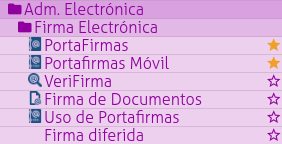
En el menú de la IPH, a la derecha de cada aplicación aparece una estrella, que puede estar:
Para incluir una aplicación dentro de los favoritos, hay que pulsa sobre la estrella que aparece 'Sin rellenar'. Una vez incluido a favoritos, la estrella aparecerá rellena.
Si pulsamos sobre una estrella que está rellena, la aplicación desaparecerá de las favoritas y la estrella se quedará sin rellenar.
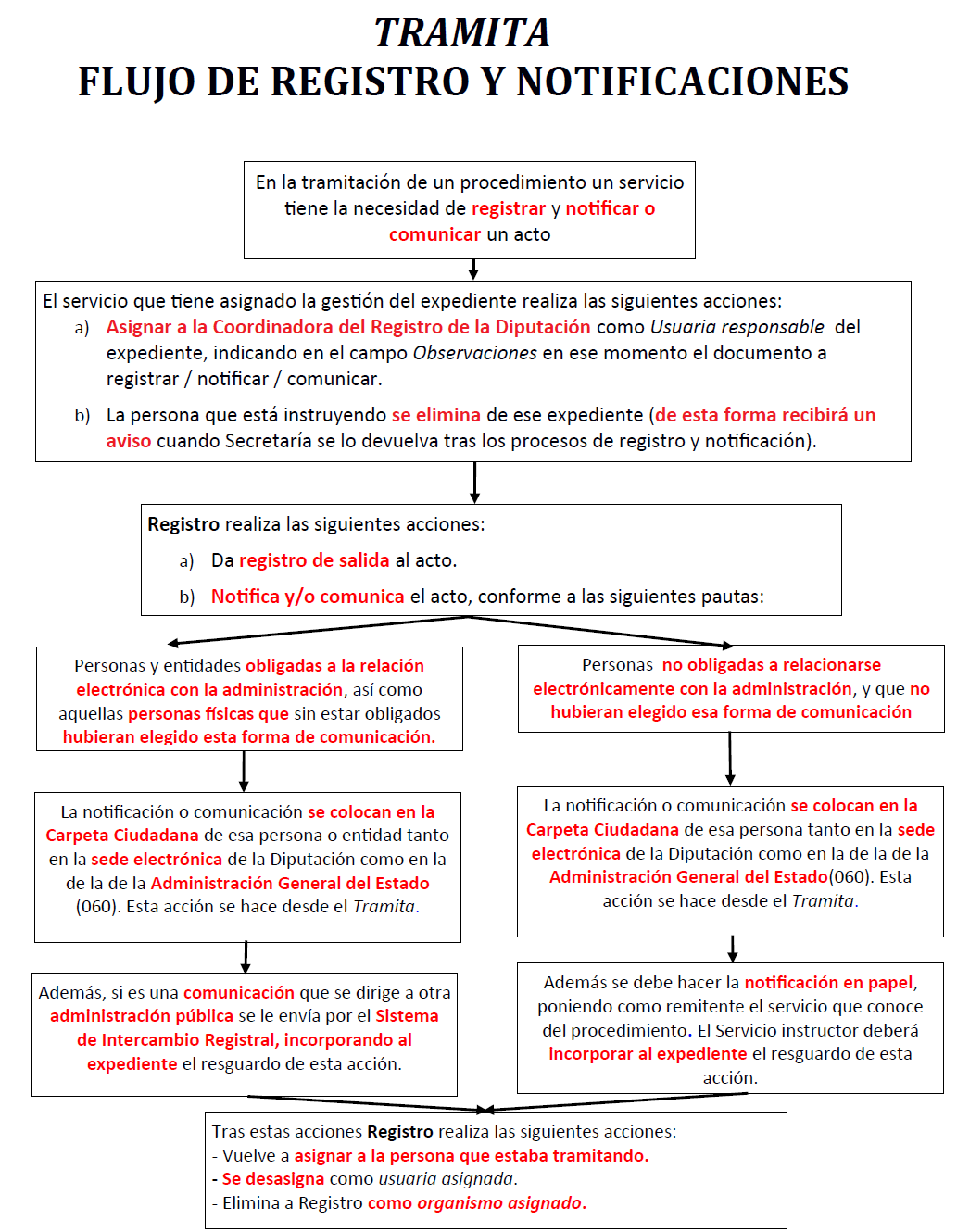

IMPORTANTE! Para poder enviar una notificación o comunicación a una persona o entidad debe estar incluida en el expediente como Interesados en el expediente.
Por último indicar que al designar como USUARIO ASIGNADO a una persona de otro servicio, éste pasa a ser automáticamente ORGANISMO ASIGNADO, junto al servicio que venía instruyendo.
Para devolver el expediente desde Registro se deben realizar tres acciones:
3.1. Volver a designar a la persona que estaba tramitando como usuaria asignada.
3.2. Se desasigna como usuaria asignada.
3.3. Eliminar a Registro como organismo asignado.
3.1. Y 3.2. VUELTA A DESIGNAR A LA PERSONA QUE ESTABA TRAMITANDO COMO USUARIA ASIGNADA Y DESASIGNACIÓN COMO USUARIA ASIGNADA AL PERSONAL DEL REGISTRO.
Este proceso es más simple que el indicado en el punto 1 anterior, ya que la persona que ha estado tramitando desde el servicio no desaparece del recuadro de USUARIOS ASIGNADOS dentro de la pestaña RESUMEN EXPEDIENTE. Solo hay que marcar su casilla y desmarcar la del nombre de la persona de Registro que ha estado trabajando.
Con esta acción la persona del servicio que está tramitando recibirá un email avisándole de que vuelve a tener el expediente.

3.3. ELIMINACIÓN DEL REGISTRO COMO ORGANISMO ASIGNADO.
En el menú superior del tramitador pulsamos sobre el botón azul Editar expediente

Procederemos a deseleccionar a nuestro servicio.

Si el ciudadano pretende realizar la presentación de documentación en formato electrónico, se le informará de que podrá presentar dicha documentación directamente en la sede electrónica correspondiente si existe un procedimiento electrónico para ese trámite o en el Registro Electrónico de la Unidad de Tramitación Destino.
En el supuesto de que se presentara en la Oficina de Registro Origen con dicha documentación almacenada en un soporte digital (CD, cintas, memorias flash, USB, etc.), el personal de la Oficina de Registro Origen recogerá el soporte digital aportado por el ciudadano, y por motivos de seguridad, procederá a su envío en sobre cerrado.
De acuerdo con el artículo 16.5 de la Ley 39/2015, si una norma determina la obligatoriedad de presentar documentos en un soporte específico no susceptible de digitalización, como un Pen Drive, éste tendrá que ser aceptado en la OAMR (Oficina de Asistencia en Materia de Registros).
Si el ciudadano pretende realizar la presentación de documentación en formato electrónico, se le informará de que podrá presentar dicha documentación directamente en la sede electrónica correspondiente si existe un procedimiento electrónico para ese trámite o en el Registro Electrónico de la Unidad de Tramitación Destino.
En el supuesto de que se presentara en la Oficina de Registro Origen con dicha documentación almacenada en un soporte digital (CD, cintas, memorias flash, USB, etc.), el personal de la Oficina de Registro Origen recogerá el soporte digital aportado por el ciudadano, y por motivos de seguridad, procederá a su envío en sobre cerrado.
De acuerdo con el artículo 16.5 de la Ley 39/2015, si una norma determina la obligatoriedad de presentar documentos en un soporte específico no susceptible de digitalización, como un Pen Drive, éste tendrá que ser aceptado en la OAMR (Oficina de Asistencia en Materia de Registros).
Si el ciudadano pretende realizar la presentación de documentación en formato electrónico, se le informará de que podrá presentar dicha documentación directamente en la sede electrónica correspondiente si existe un procedimiento electrónico para ese trámite o en el Registro Electrónico de la Unidad de Tramitación Destino.
En el supuesto de que se presentara en la Oficina de Registro Origen con dicha documentación almacenada en un soporte digital (CD, cintas, memorias flash, USB, etc.), el personal de la Oficina de Registro Origen recogerá el soporte digital aportado por el ciudadano, y por motivos de seguridad, procederá a su envío en sobre cerrado.
De acuerdo con el artículo 16.5 de la Ley 39/2015, si una norma determina la obligatoriedad de presentar documentos en un soporte específico no susceptible de digitalización, como un Pen Drive, éste tendrá que ser aceptado en la OAMR (Oficina de Asistencia en Materia de Registros).
1.- Si la documentación es presentada en formato papel, el personal de la Oficina de Registro Origen la preparará previamente a su escaneo, eliminando grapas, clips, “gusanillo”, encuadernado o cualquier otro medio que imposibilite la mecanización del escaneo.
2.- En caso de que se trate de documentos encuadernados, se podrá utilizar la cizalla previo consentimiento expreso del ciudadano, que en su caso podrá ser por escrito, y condicionado a que la información no se vea alterada. Si se considera preciso, ya sea porque ello lleve menos tiempo, porque la encuadernación sea difícil de retirar, o porque las hojas que se obtengan sean más fáciles de escanear, podrá fotocopiarse la documentación.
3.- Si los documentos son de tamaño superior al admitido por el escáner, se podrán realizar fotocopias parciales, de forma que toda la superficie del documento quede recogida mediante fotocopias, aunque los bordes de cada una se solapen con las anteriores.
4.- Si los documentos tienen formatos no estándares (tarjetas, post-it, papel cebolla, cuartillas, etc.):
- Si el escáner dispone de portadores específicos para introducir estos documentos (plantillas de plástico), se insertarán y escanearán los documentos.
- En caso contrario, se recomienda realizar fotocopias en A4 de cada documento.
√ RECUERDA que se pueden hacer fotocopias de los documentos con el objetivo de permitir su escaneo. A los efectos de la utilización de SIR, esta fotocopia debe considerarse como si fuese el documento presentado por el ciudadano.
Ejemplo: Si el ciudadano ha presentado un original de un contrato, que por su volumen viene encuadernado, puedes hacer fotocopias y escanearlas para su envío como original del documento privado.
5.- Se atenderán de forma específica los siguientes casos especiales:
- En caso de que la documentación sea presentada en papel y en sobre cerrado, por ejemplo como consecuencia de un concurso, se procederá a su envío en formato papel y en sobre cerrado.
- En todo documento que justifique un pago o que pueda ser susceptible de uso indebido en posteriores ocasiones, deberá ponerse el sello de la Oficina de Registro Origen ANTES DE SU DIGITALIZACIÓN, indicando fecha y hora de la presentación.
- Atendiendo al apartado sexto del Artículo 27 de la Ley 39/2015, la expedición de copias auténticas de documentos públicos notariales, registrales y judiciales, así como de los diarios oficiales, se regirá por su legislación específica.
√ RECUERDA que en ningún caso recae en el personal de la Oficina de Registro Origen la competencia para decidir si la copia electrónica generada es válida para el procedimiento al que va dirigida.
1.- Si la documentación es presentada en formato papel, el personal de la Oficina de Registro Origen la preparará previamente a su escaneo, eliminando grapas, clips, “gusanillo”, encuadernado o cualquier otro medio que imposibilite la mecanización del escaneo.
2.- En caso de que se trate de documentos encuadernados, se podrá utilizar la cizalla previo consentimiento expreso del ciudadano, que en su caso podrá ser por escrito, y condicionado a que la información no se vea alterada. Si se considera preciso, ya sea porque ello lleve menos tiempo, porque la encuadernación sea difícil de retirar, o porque las hojas que se obtengan sean más fáciles de escanear, podrá fotocopiarse la documentación.
3.- Si los documentos son de tamaño superior al admitido por el escáner, se podrán realizar fotocopias parciales, de forma que toda la superficie del documento quede recogida mediante fotocopias, aunque los bordes de cada una se solapen con las anteriores.
4.- Si los documentos tienen formatos no estándares (tarjetas, post-it, papel cebolla, cuartillas, etc.):
- Si el escáner dispone de portadores específicos para introducir estos documentos (plantillas de plástico), se insertarán y escanearán los documentos.
- En caso contrario, se recomienda realizar fotocopias en A4 de cada documento.
√ RECUERDA que se pueden hacer fotocopias de los documentos con el objetivo de permitir su escaneo. A los efectos de la utilización de SIR, esta fotocopia debe considerarse como si fuese el documento presentado por el ciudadano.
Ejemplo: Si el ciudadano ha presentado un original de un contrato, que por su volumen viene encuadernado, puedes hacer fotocopias y escanearlas para su envío como original del documento privado.
5.- Se atenderán de forma específica los siguientes casos especiales:
- En caso de que la documentación sea presentada en papel y en sobre cerrado, por ejemplo como consecuencia de un concurso, se procederá a su envío en formato papel y en sobre cerrado.
- En todo documento que justifique un pago o que pueda ser susceptible de uso indebido en posteriores ocasiones, deberá ponerse el sello de la Oficina de Registro Origen ANTES DE SU DIGITALIZACIÓN, indicando fecha y hora de la presentación.
- Atendiendo al apartado sexto del Artículo 27 de la Ley 39/2015, la expedición de copias auténticas de documentos públicos notariales, registrales y judiciales, así como de los diarios oficiales, se regirá por su legislación específica.
√ RECUERDA que en ningún caso recae en el personal de la Oficina de Registro Origen la competencia para decidir si la copia electrónica generada es válida para el procedimiento al que va dirigida.
Los usuarios de la Oficina de Registro deberán acceder a la Bandeja de Recepciones, de forma periódica, varias veces al día, sin esperar ninguna notificación y para tratar los registros que llegan por SIR y bien confirmarlos y enviarlos a la Unidad de Tramitación Destino o reenviarlos o rechazarlos, según proceda siguiendo las pautas que se indican en el apartado 5.1.2, tras realizar las comprobaciones previas recogidas en el punto 5.1.1.
Al pulsar sobre uno de los registros de la bandeja Recepciones, se mostrará información detallada del asiento registral tal como se muestra en la siguiente figura. Se puede observar que algunos campos disponen de un signo de interrogación mediante el cual se accede a toda la información disponible sobre los mismos.

El procedimiento general para el tratamiento de recepciones es el siguiente:
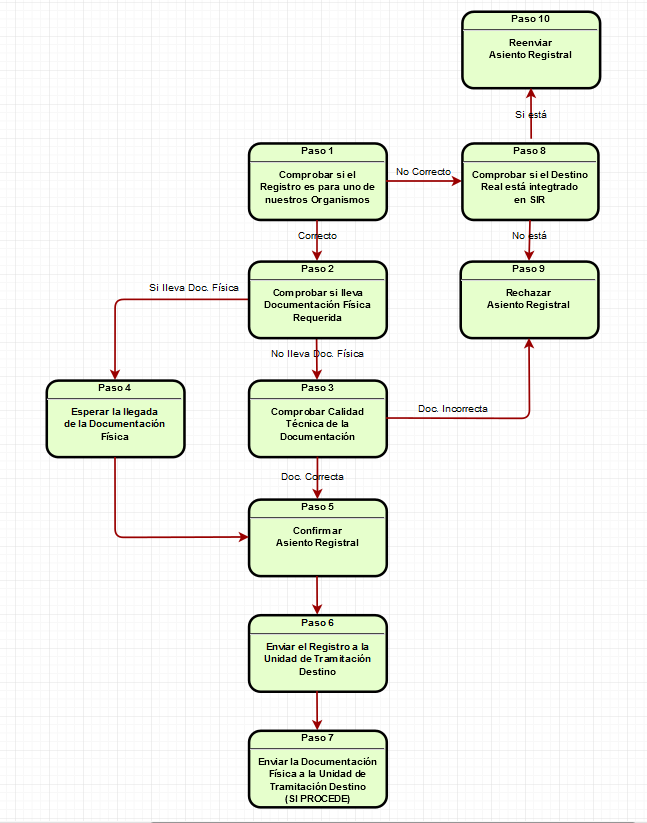
A continuación se describe en detalle cada una de las acciones a realizar por el personal de la Oficina de Registro Destino al recepcionar registros en el Buzón de Intercambio SIR:
5.1.1. COMPROBACIONES PREVIAS A LA CONFIRMACION
5.1.2. CONFIRMACION, RECHAZO Y REENVIO DE ASIENTOS REGISTRALES
5.1.3. REGISTRO DE ENTRADA - ENVIO A LA UNIDAD DE TRAMITACIÓN DESTINO
5.1.4. TRATAMIENTO DE LA DOCUMENTACION RECIBIDA EN PAPEL
Los usuarios de la Oficina de Registro deberán acceder a la Bandeja de Recepciones, de forma periódica, varias veces al día, sin esperar ninguna notificación y para tratar los registros que llegan por SIR y bien confirmarlos y enviarlos a la Unidad de Tramitación Destino o reenviarlos o rechazarlos, según proceda siguiendo las pautas que se indican en el apartado 5.1.2, tras realizar las comprobaciones previas recogidas en el punto 5.1.1.
Al pulsar sobre uno de los registros de la bandeja Recepciones, se mostrará información detallada del asiento registral tal como se muestra en la siguiente figura. Se puede observar que algunos campos disponen de un signo de interrogación mediante el cual se accede a toda la información disponible sobre los mismos.
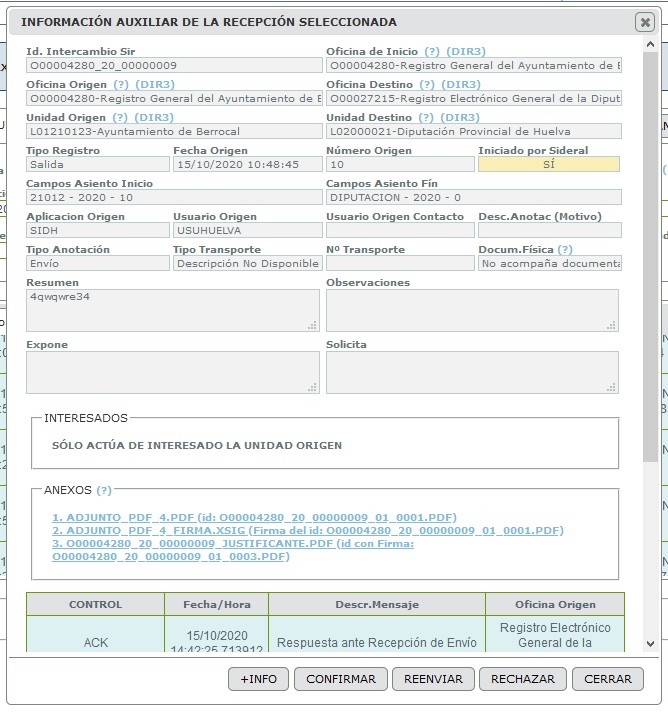
El procedimiento general para el tratamiento de recepciones es el siguiente:
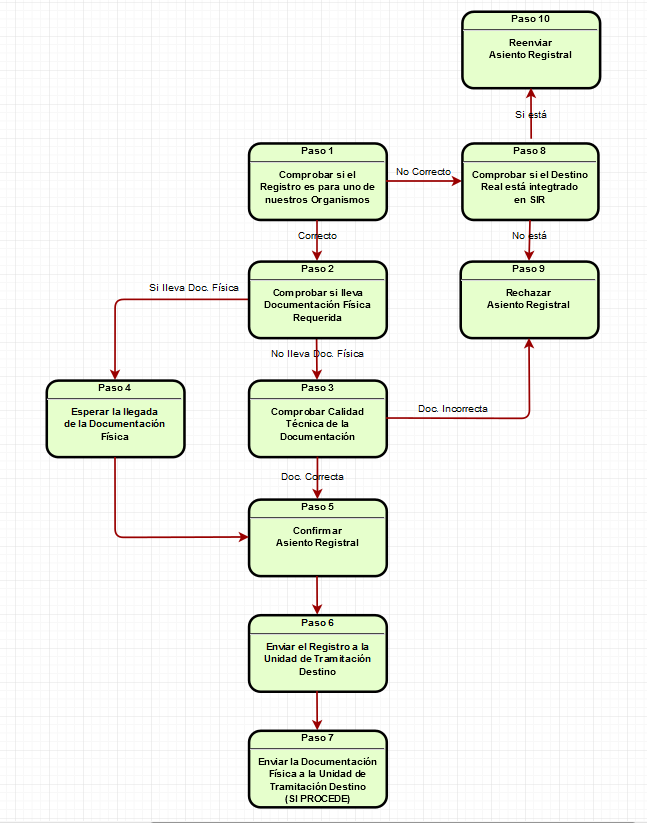
A continuación se describe en detalle cada una de las acciones a realizar por el personal de la Oficina de Registro Destino al recepcionar registros en el Buzón de Intercambio SIR:
5.1.1. COMPROBACIONES PREVIAS A LA CONFIRMACIÓN
5.1.2. CONFIRMACIÓN, RECHAZO Y REENVÍO DE ASIENTOS REGISTRALES
5.1.3. REGISTRO DE ENTRADA - ENVÍO A LA UNIDAD DE TRAMITACIÓN DESTINO
5.1.4. TRATAMIENTO DE LA DOCUMENTACIÓN RECIBIDA EN PAPEL
5.1.5. DESCARTAR ASIENTO REGISTRAL SIR
Cuando se van a añadir los Comunicados/Notificados a una propuesta, una de las opciones que hay es 'Sin acceso al Portal Provincial, gestionados en Decreta'. En este apartado es donde se van guardando todos los notificados que no tienen acceso al portal: particulares, empresas, Entidades públicas, ...
Es importante hacer una buena gestión de este apartado, para evitar
Lo primero es buscar si el interesado que queremos notificar ya está metido o no, para evitar duplicar los interesados. Las búsquedas se pueden hacer por:
Hay que hacer una búsqueda varias veces y con diferentes datos, para asegurarnos que el interesado no esta ya en la base de datos.
Por ejemplo, supongamos que tenemos una empresa que esta dada de alta como K'BAG, S.A., y nosotros queremos enviar una notifiación a la empresa *K'BAG BOLSOS Y COMPLEMENTOS, S.A
Por eso es importante hacer varias búsquedas, cada vez menos restrictivas, para asegurarnos que no está dado de alta.
Una vez buscado un interesado y si no se a encontrado, tenemos la opción de darlo de alta, pulsando el botón 'Nuevo'
Aparece una ventana, con un formulario donde completar los datos del nuevo Ente o Persona:
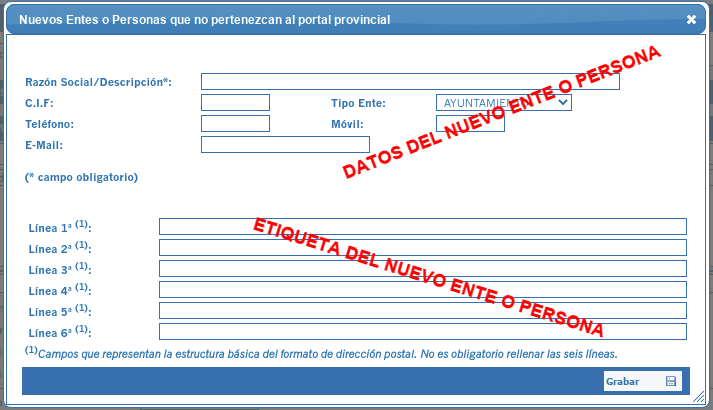
Los campos de arriba corresponde a los datos del interesado, el único campo obligatorio es el de Razón Social/Descripción. Importante rellenar el mayor número de datos del interesado y especialmente el CIF. Y después están los campos de la etiqueta, la aplicación no obliga a rellenarlos, pero es fundamental hacerlo.
A la hora de dar de alta un nuevo Ente o Persona, uno de las campos que hay que rellenar son las líneas que van a constituir la etiqueta. Esta etiqueta será la que aparezca en las Notificaciones/Comunicaciones. Si no se rellena, en el documento de Notificación no aparecerá nada.
Vamos un ejemplo:
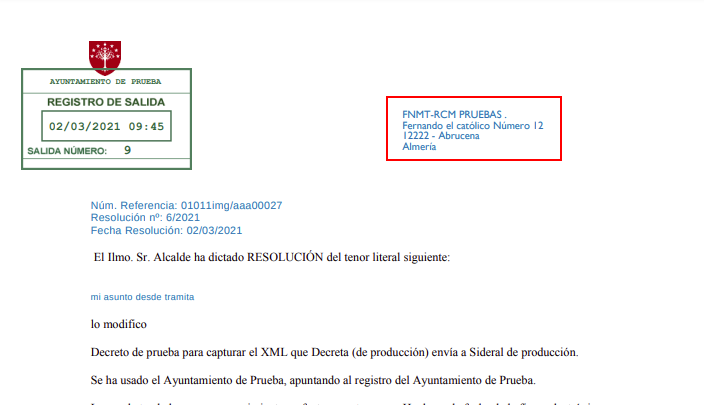
Se pueden rellenar hasta 6 líneas de etiquetas. Obligatoria rellenar, como mínimo, la primera línea, con el nombre de la entidad o de la persona. El resto de líneas se pueden usar para poner: la dirección, cargo, ...
Con la nueva legislatura se ha llevado a cabo un cambio de estructura de la Diputación de Huelva.
Este cambio supone, además de los cambios de nombre de Áreas y Servicios, supone un cambio de usuarios y de los permisos de acceso a tres de las aplicaciones que están basada en la estructura de la Diputación: SIDERAL, TRAMITA y DECRETA.
Desde el servicio de Tecnología de la información, estamos inmerso en el cambio de estas tres aplicaciones y de automatizar todo lo posible esos cambios. Para ello necesitamos tener actualizado los datos de acceso a dichas aplicaciones. Con la idea de agilizar la actualización de dicha información y poder procesarla posteriormente, se ha creado una aplicación para que los jefes de servicios puedan actualizar los datos de los usuarios de sus servicios. Estos solo deben ver los usuarios pertenecientes a sus servicios
Se accede a traves de la URL: https://des-apps.diphuelva.es/app/gestion-de-usuarios#/usuariosapp/
Consta de una única pantalla.
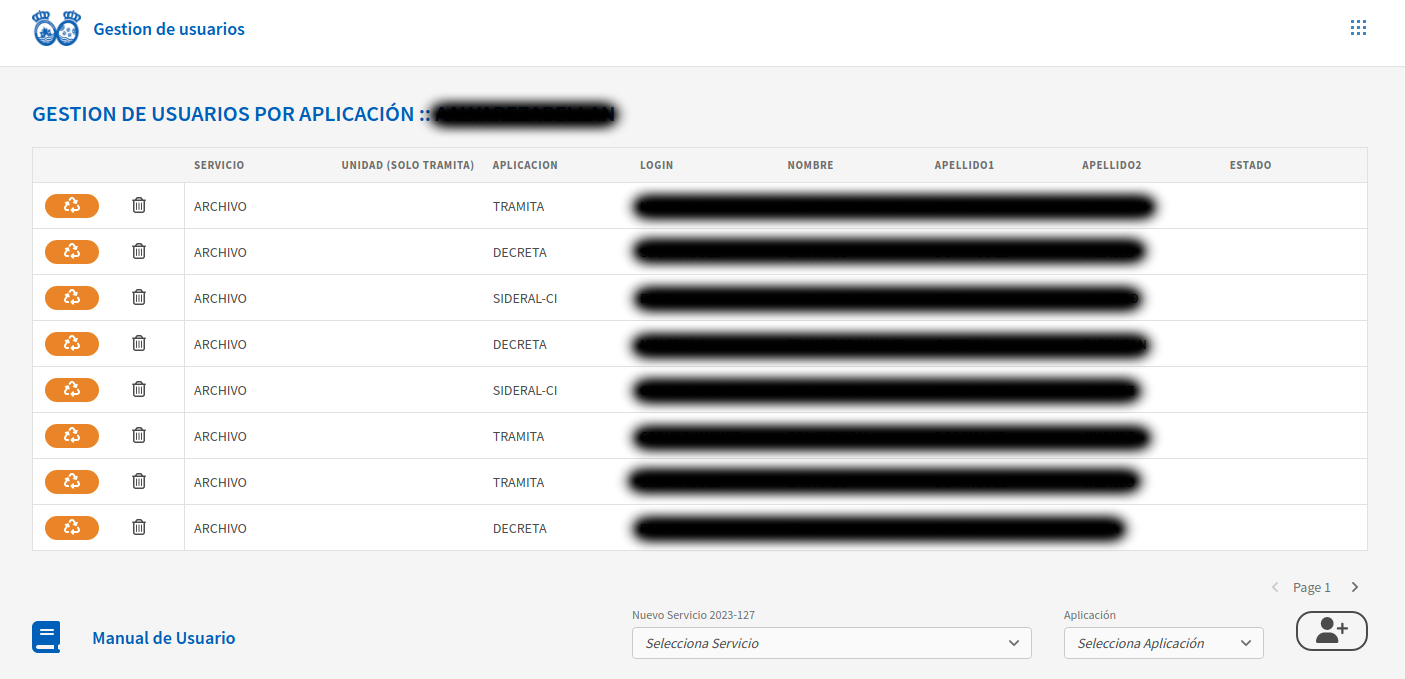
SERVICIO : El nombre del servicio de la anterior legislatura.
UNIDAD (SOLO TRAMITA) : Algunos servicios, en tramita, están compuestos de unidades.
APLICACIÓN : Nombre de la aplicación a la que el usuario tiene permiso.
LOGIN / NOMBRE / APELLIDO1 / APELLIDO2 : Datos del usuario
ESTADO : Fecha en que se ha dado de alta a los nuevos usuarios.
El responsable tiene que actualizar la información con la nueva estructura y con los cambios de personal que se hayan producido.
 : para los usuarios que ya no pertenezcan al nuevo servicio o no vayan a tener permisos para alguna aplicación. Pulsando en , se elimina la fila. Posteriormente, a los usuarios eliminados, se le dará de baja del acceso a las aplicaciónes correspondientes.
Para los usuarios que no estén en la lista y vayan tener acceso a algunas de las aplicaciones:
 , mostrará una ventana lateral, con algunos datos ya rellenados (pero son campos editables).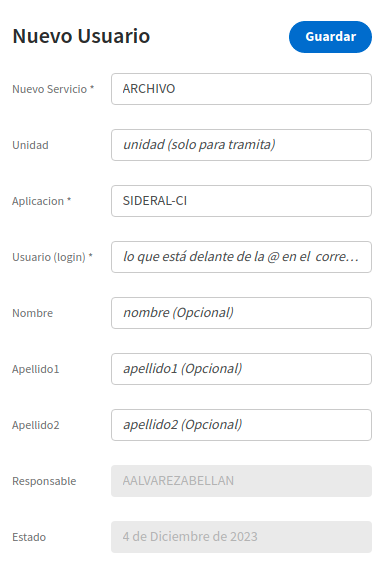
En este formulario son obligatorios los campos:
Nuevo Servicio . Nuevos servicio que se va a crear. Este campo cogerá el valor del desplegable 'Nuevo Servicio 2023-27', pero se puede editar si el nombre del nuevo servicio no está correcto o no aparece en el desplegable. Sino se ha seleccionado nada en el desplegable, hay que editarlo manualmente.
Aplicación . Aplicación a la que se le va a dar permisos al usuario. Este campo coge el valor del desplegable 'Aplicación'. Sino se ha seleccionado nada en el desplegable, hay que editarlo manualmente.
Usuario (login) . Login (lo que aparece antes de la @ en el correo corporativo), del usuario que se le va a dar permiso. ejemplo: mjordan@diphuelva.org, hay que poner 'mjordan'.
El resto de campos no son obligatorios.
Una vez relleno los campos obligatorios, se pulsa el botón [Guardar].
Este cambio NO ES NECESARIO HACERLO.
En el listado de usuarios que aparece por defecto, se muestra los nombres de los servicios de la anterior legislatura, que son los datos que tenemos. Los nuevos usuarios que se vayan dando de alta deberán aparecer con el nombre nuevo del servicio(en caso de cambio). Esto supondrá que una vez finalizado todos los cambios puedes tener usuarios asignados a un servicio con el nombre anterior y otras al actual. No es ningún problema, nosotros actualizaremos todos los nombres a los actuales.
Pero si quieres también puedes actualizar está información, a través del botón  . Será necesario seleccionar un servicio en el deplegable 'Nuevo Servicio 2023-27' y pulsar el botón para actualizar.
Para cualquier duda o problemas de acceso, llamar al 10888.
El servicio de Tecnología de la Información pone a disposición del personal de la Diputación la herramienta Gestor PDF .
¿Qué es? Una herramienta para manejar nuestros PDF; unir , dividir , rotar , transformar a texto , y un largo etc.
IMPORTANTE: Ventajas con otras herramientas: No se envía documentación a sistemas externos en los que se puede comprometer la información sensible, como datos personales, datos de contratos, licitaciones, informes, etc. Con esta herramienta la información que contienen los PDF no sale de los sistemas de Diputación.
¿Dónde está? IPH, menú Recursos, Gestor PDF.
El intercambio SIR se puede grabar en cualquier momento sin que se realice el envío del asiento registral a la Oficina SIR Destino. En tal caso pulsamos sobre el botón: GUARDAR y mostrará el siguiente mensaje de aviso:
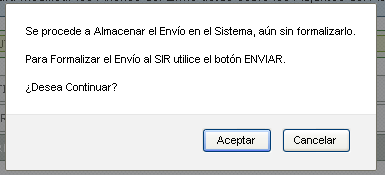
Si todo ha ido correctamente mostrará el mensaje:
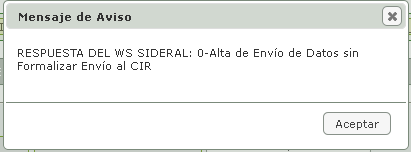
Al guardar la información, se reflejarán los cambios en los Estados de Control SIR, donde se irán reflejando todos los estados por los que va pasando el asiento registral:
Los estados de control por los que pasa el registro una vez guardado serán simplemente:
1. Alta en Base de datos
2. Generación de ID intercambio TMP
Este ID será simplemente para guardar la información introducida hasta que se confirme el envío o deshacer todo lo que se ha introducido con respecto al SIR hasta ahora. Esto se hará desmarcando el Check SIR del asiento origen.
Si volvemos a la pantalla de Registro de Entrada en Sideral, mediante el botón ANTERIOR, también se reflejará esta misma información:

Para enviar el asiento registral a la Oficina Destino, simplemente pulsaremos sobre el botón ENVIAR, en la ventana de Intercambio SIR. Esto implica, que una vez realizado el “Envío SIR” no se podrán modificar los datos del registro. Antes de proceder al envío se mostrará un mensaje de aviso de la siguiente forma:
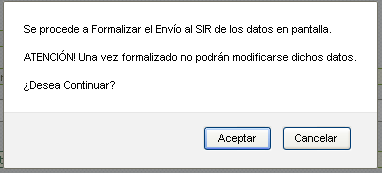
Si todo ha ido bien se mostrará el siguiente mensaje:
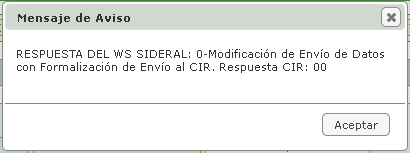
Al pulsar en Aceptar, se reflejarán los cambios en los Estados de Control SIR:

Los estados de control por los que ha pasa el asiento registral, una vez se ha enviado, serán:
1.- Alta en Base de datos
2.- Preenvío. Reserva de Número
3.- Envío Pendiente
En cualquier momento puede refrescar los Estados de Control SIR pulsando sobre el icono:
Al refrescar se actualizará los estados de control con el menaje de recepción de la Entidad Origen (mensaje ACK):
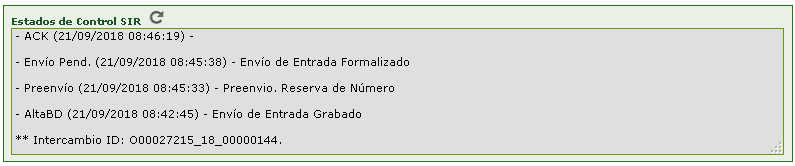
Los estados de control por los que ha pasado el asiento registral, una vez ha sido recepcionado por la Oficina Destino, serán:
1. Alta en Base de datos
2. Preenvío. Reserva de Número
3. Envío de Entrada formalizado
4. Recepción de ENVÍO de Asiento de Entrada formalizada
5. ACK. - Respuesta ante Recepción de Envío.
También habrá cambiado el ID de Intercambio SIR:
- Antes de enviar aparece el texto “POR ASIGNAR” O con el texto con el siguiente formato: TMP_E_ uidOficinaOrigen_ejercicio_autonumérico, si el asiento registral se había grabado (y no enviado).
- Una vez enviado aparecerá el nuevo identificador con el formato SIR: uidOficinaOrigen _ ejercicio _ autonumérico, ya será oficial SIR, reconocible fuera de la aplicación sideral.
1.- IMPORTANTE: En este punto, el intercambio queda a la espera de que el destinatario lo ACEPTE, RECHACE O REENVÍE. Se verá en el apartado “Buzón Intercambio SIR”.
2.- La asientos registrales con Intercambio SIR, se etiquetarán con el siguiente símbolo en el Registro de Entrada (y de Salida): 
Y al pasar por encima del mismo, muestra la información relativa al Intercambio Registral tal como: Sir: O00027215_18_00000144 (Inicio SIR Mi Entidad)
3.- En los campos de búsqueda de asientos, tal como se muestra en la parte superior de la Figura.20, se puede realizar una búsqueda de los asientos con Intercambio SIR (envíos o recepciones confirmadas), usando el check "Tipo Origen: SIR".
4.- Al editar un registro, se mostrará el mensaje indicando que dicho registro solo será de consulta, al ser un asiento asociado a Intercambio SICRES3:
5.- RECUERDA que si la documentación se ha enviado en papel, ahora es el momento de imprimir el justificante del Intercambio SIR, para adjuntarlo junto con dicha documentación. Para ello, accedemos a Segmento de Anexo y picamos sobre el nombre del justificante:
En la pantalla que se nos abre, picamos en Descargar, para obtener el justificante en PDF:
El intercambio SIR se puede grabar en cualquier momento sin que se realice el envío del asiento registral a la Oficina SIR Destino. En tal caso pulsamos sobre el botón: GUARDAR y mostrará el siguiente mensaje de aviso:
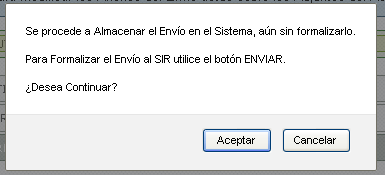
Si todo ha ido correctamente mostrará el mensaje:
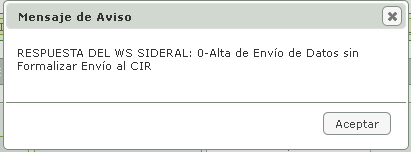
Al guardar la información, se reflejarán los cambios en los Estados de Control SIR, donde se irán reflejando todos los estados por los que va pasando el asiento registral:
Los estados de control por los que pasa el registro una vez guardado serán simplemente:
1. Alta en Base de datos
2. Generación de ID intercambio TMP
Este ID será simplemente para guardar la información introducida hasta que se confirme el envío o deshacer todo lo que se ha introducido con respecto al SIR hasta ahora. Esto se hará desmarcando el Check SIR del asiento origen.
Si volvemos a la pantalla de Registro de Entrada en Sideral, mediante el botón ANTERIOR, también se reflejará esta misma información:

Para enviar el asiento registral a la Oficina Destino, simplemente pulsaremos sobre el botón ENVIAR, en la ventana de Intercambio SIR. Esto implica, que una vez realizado el “Envío SIR” no se podrán modificar los datos del registro. Antes de proceder al envío se mostrará un mensaje de aviso de la siguiente forma:
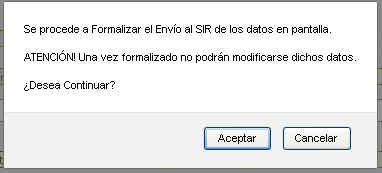
Si todo ha ido bien se mostrará el siguiente mensaje:
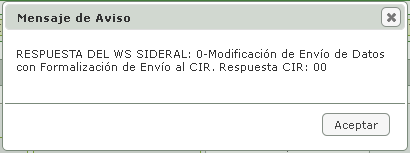
Al pulsar en Aceptar, se reflejarán los cambios en los Estados de Control SIR.
Los estados de control por los que ha pasa el asiento registral, una vez se ha enviado, serán:
1.- Alta en Base de datos
2.- Preenvío. Reserva de Número
3.- Envío Pendiente
En cualquier momento puede refrescar los Estados de Control SIR pulsando sobre el icono:
Al refrescar se actualizará los estados de control con el menaje de recepción de la Entidad Origen (mensaje ACK):
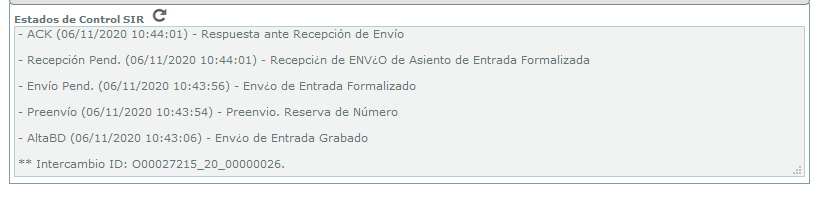
Los estados de control por los que ha pasado el asiento registral, una vez ha sido recepcionado por la Oficina Destino, serán:
1. Alta en Base de datos
2. Preenvío. Reserva de Número
3. Envío de Entrada formalizado
4. Recepción de ENVÍO de Asiento de Entrada formalizada
5. ACK. - Respuesta ante Recepción de Envío.
También habrá cambiado el ID de Intercambio SIR:
- Antes de enviar aparece el texto “POR ASIGNAR” O con el texto con el siguiente formato: TMP_E_ uidOficinaOrigen_ejercicio_autonumérico, si el asiento registral se había grabado (y no enviado).
- Una vez enviado aparecerá el nuevo identificador con el formato SIR: uidOficinaOrigen _ ejercicio _ autonumérico, ya será oficial SIR, reconocible fuera de la aplicación sideral.
1.- IMPORTANTE: En este punto, el intercambio queda a la espera de que el destinatario lo ACEPTE, RECHACE O REENVÍE. Se verá en el apartado “Buzón Intercambio SIR”.
2.- La asientos registrales con Intercambio SIR, se etiquetarán con el siguiente símbolo en el Registro de Entrada (y de Salida): 
Y al pasar por encima del mismo, muestra la información relativa al Intercambio Registral tal como: Sir: O00027215_18_00000144 (Inicio SIR Mi Entidad)
3.- Los asientos telemáticos reenviados por SIR tendrán una nueva marca identificativa en la lista de asientos:

4.- En los campos de búsqueda de asientos, tal como se muestra en la parte superior de la Figura.20, se puede realizar una búsqueda de los asientos con Intercambio SIR (envíos o recepciones confirmadas), usando el check "Tipo Origen: SIR".
5.- Al editar un registro, se mostrará el mensaje indicando que dicho registro solo será de consulta, al ser un asiento asociado a Intercambio SICRES3:

Desde éste módulo de la aplicación se permite gestionar y definir todo tipo de Informes y documentación, que sea propia de ePOL y de las tareas policiales, pero que no se encuadre en ninguno de los módulos anteriores (Multas, Sanciones Administrativas, Denuncias Judiciales, Servicios, etc.). También se permitirá organizar los informes por categorías, y utilizar las plantillas de OpenOffice predefinidas de este módulo para la generación delos citados informes.
El menú de este módulo es el siguiente:

Desde esta pantalla se podrá realizar un mantenimiento de Informes y Documentación adicionales al resto de documentos propios del sistema ePol. La idea es registrar aquí cualquier tipo de documentación, que no tenga nada que ver con el resto de documentación predefinida, pero que sea necesaria para el desempeño de las labores policiales, por ejemplo, informes sobre actuaciones policiales concretas, informes para Alcaldía y Concejalías, etc.
El tratamiento de los “informes y documentos” se realizará como el tratamiento de un expediente similar al de denuncias judiciales de e-POL, siendo su peculiaridad principal la simplicidad del formulario donde se introduce la información, que sólo incorpora los campos tipo de documento, fecha del documento y observaciones, tal y como aparece abajo.

Informe / Documento. Es la clave principal del formulario e identifica de forma unívoca cada Informe. Campo de sólo lectura. Tiene el formato estándar siguiente: in / número / año
Doc. Generado. Campo sólo lectura de tipo check, que indica si el Documento ha sido ya generado a partir de las plantillas predefinidas, en cuyo caso este campo aparecería marcado. Para generar el documento véase el apartado “Asociar Documentación --> Informe”, que se explica más adelante.
Tipo: Campo con selección, que se carga con los datos registrados desde la pantalla de Mantenimiento de “Datos Auxiliares --> Tipos de Informes y Documentos”. Representa el grupo de Informes / Documentos, dentro de la que se enmarca la actual.
Fecha. Fecha para la que se elabora el informe. Permite seleccionarla de un campo “Calendario”.
Observaciones. Campo observaciones para reflejar un resumen del documento, o la información que se considere pertinente.
Los botones generales, de la pantalla de Gestión de Informes tienen el siguiente significado:
Nuevo. Al pulsarlo se limpian todos los campos de pantalla, para dar de alta un nuevo Informe o Documento.
Guardar. Graba todas las modificaciones realizadas en los datos generales del Informe.
Eliminar. Previa confirmación, permite borrar el Informe, y todos sus ficheros asociados. Opción sólo disponible para Administradores.
Ayuda. Se accede a la ayuda on-line de ePol.
ASOCIAR DOCUMENTACIÓN. Despliega el menú para añadir ficheros externos o documentos a la información propia del informe. Permite también generar el Informe en OpenOffice, a partir de una plantilla predefinida en el aptdo. “Administración --> Gestión de Plantillas de Documentos --> Originales --> Informes y Documentos” y editarla. Para más información véase el siguiente apartado denominado “Documentación asociada a la Gestión de Informes”.
Buscar. Abre la pantalla para visualizar los informes o documentos existentes. La pantalla es la siguiente:

Refrescar. Permite consultar informes y documentos por los criterios de búsqueda introducidos por pantalla. Los registros resultantes se muestran en la tabla inferior, permitiendo al usuario seleccionar uno para editarlo.
(Seleccionar). Permite seleccionar una persona para editar su información, en la pantalla de Gestión de Informes.
Imprimir en PDF. Abre un listado en formato PDF mostrando toda la información de pantalla.
La gestión de Informes policiales puede llevar asociada una documentación suficientemente extensa. El botón Asociar documentación permite añadir a una orden toda la documentación que se estime oportuna, pudiéndole anexionarse un número variable de ficheros que puedan ser tratados por el ordenador, tales como: texto, hoja de cálculo, imágenes, vídeo, sonido, etc. Al hacer clic sobre este botón se despliegan las siguientes opciones:
Para poder imprimir un documento se deberá realizar el procedimiento siguiente:
1 Bien: a) entrar en el formulario, rellenar los campos necesarios y pulsar guardar. Se asignará un número de expediente con un número correlativo dentro del año del día de la fecha, y con la estructura habitual in / número / año; o bien b) introducir un número de documento -de expediente- existente.
2 Si no está generado el documento, al pulsar el botón asociar documentación se desplegarán las opciones siguientes:

Con las que poder: bien crear el documento; bien asociar documentación adicional a ese documento. Al pulsar el botón crear, deberá aparecerá un menú de selección de documentos.

El menú de plantillas disponibles con las que se puede generar un informe, se corresponde con las que se hayan definido en la pantalla “Administración → Gestión de plantillas de documentos → Originales --> Informes y Documentos”.
Al generar un documento, el fichero se nombrará de forma similar a un atestado, pero iniciando con las letras “in”.
3 Si ya está generado el documento, entonces al pulsar el botón asociar documentación se desplegarán las siguientes opciones:

Con una funcionalidad similar a la de denuncias judiciales.
4 También se podrán anexionar cualquier tipo de información, con el menú de Ficheros Externos, de forma similar a cómo se hace en el resto de la aplicación.
Para anexionar documentación a un Informe se puede seleccionar entre:
1 Utilizar la documentación que viene con e-Pol. Aconsejable para estandarizar así la utilización de las plantillas. En este caso ver el funcionamiento de la pantalla “Administración --> Gestión de Plantillas de Documentos”, donde se pueden personalizar las plantillas predefinidas para ePol, entre ellas la de los Informes / Documentos
2 Utilizar la documentación realizada por el usuario, realizándose su gestión siempre con la tercera opción “Ficheros Externos” del botón anterior, siendo el usuario responsable de su definición, mantenimiento e incorporación.
A partir de ahora se describe el funcionamiento cuando se ha elegido la opción 1. para trabajar con la documentación que viene con e-Pol
Los documentos están realizados en OpenOffice.org 2.0, o superior.
En e-Pol se trabaja con dos tipos fundamentales de documentos que se caracterizan porque:
En ellos pueden aparecer zonas de intercambio de información que se marcan con expresiones del tipo “$$número$$”, donde número es el número del campo del expediente se trate según la -ver formateado de los documentos con descarga-. Por ejemplo, donde aparezca en el documento original $$5$$, será sustituido por el número de carnet profesional del instructor.
Por otra parte, en los documentos pueden aparecer campos de entrada de OpenOffice.org, es decir, zonas con una descripción con color de fondo gris -que en e-Pol se ha encerrado entre “<< >>” para poder identificarlas bien en la impresión, pues el color de fondo no sale al imprimirlos- y que al hacer clic sobre ellas aparece un panel donde poder introducir el campo. Por ejemplo, cuando aparezca <>, al hacer clic sobre esta zona aparece un panel de la forma:

Al sustituir lo que aparece aquí por el nombre y apellidos del detenido y pulsar el botón aceptar, se realiza esta misma acción en el documento que se está editando, consiguiendo de esta forma el introducir la información de forma guiada y sencilla.
NOTA IMPORTANTE. Para que funcione adecuadamente los listados en OpenOffice.org 2.0 o superior hay que configurar la seguridad de las macros a bajo nivel, siguiendo los pasos siguientes:
1. Seleccionar en las opciones desplegables de arriba Herramientas / Opciones...
2. En el panel izquierdo seleccionar OpenOffice.org / Seguridad y pulsar el botón Seguridad de macros... que aparece a la derecha.
3. Y seleccionar bajo en el nuevo panel que aparece.
INFORME (Documento físico del Informe)
Mediante esta opción de menú, se puede acceder al documento que se genera en OpenOffice con los datos del Informe. Dicho documento es un escrito donde se refleja cualquier tipo de información relevante durante el trabajo realizado por la policía local, y que no se encuadre dentro de ningún otro módulo de la aplicación Toda esta información se descargará desde pantalla al documento del Informe orden, cuando se pulse la opción “Asociar Documentación --> Informes --> Crear”. En ese momento se creará el documento físico del Informe policial.
Creación del documento
Acción asociada a programas externos del tipo procesador de texto). Se describe para el caso de OpenOffice.org, ya que los formularios están realizados con este procesador de textos. Selección con el botón Asociar documentación para crear el documento. Inicialmente el menú para la gestión de documentación, al que se accede desde el botón “Asociar Documentación” es el siguiente.

Cuando se pulse el botón Crear, se generará la orden, descargando en la Plantilla OpenOffice seleccionada la información de pantalla. Los Informes que tienen el campo “Doc Generado” en blanco, es que no tienen generado todavía el documento físico. Al generar dicho documento se realizan de forma automática los pasos siguientes: Se capturan los datos necesarios del expediente. Se abre el OpenOffice con la plantilla del Informe. Se sustituyen las zonas marcadas con “$ $número$$” conforme la descarga realizada. Y, por último, se posiciona el cursor en la última página. Y, por último, de forma manual, se va haciendo clic en los campos de entrada marcados con fondo gris, si los hubiese, introduciéndose así los datos necesarios de forma guiada.
Al seleccionar un documento desde el explorador de windows debe aparecer el OpenOffice.org con el documento editado. Luego, cuando cerremos de escribir el documento, aparecerá un panel para aceptar o cancelar el documento generado. Sin embargo, a veces, en lugar de aparecer el OpenOffice.org aparece directamente el panel, esto se debe a que el OpenOffice.org se ejecuta por detrás y hay que ir a buscarlo antes de pulsar los botones Aceptar o Cancelar. Para buscar la ejecución de OpenOffice.org hay que hacer clic en su icono que aparece abajo en la barra de estado -donde está Inicio-, o bien pulsando las teclas Alt+Tab hasta encontrar el icono apropiado. Esto no es un error, pero no se debe de pulsar ninguno de estos botones antes de realizar lo necesario en el OpenOffice.org. A continuación se muestra un ejemplo la plantilla de Informe, y del documento generado.
Plantilla de Informe

Ejemplo del documento generado

Trabajo con un Informe creado
Editando una orden en pantalla que tiene generado ya su documento, es decir, con el campo “Doc Generado” marcado. Al pulsar el botón Asociar documentación desde cualquier pestaña aparecen el siguientes desplegable:

que permite realizar las siguientes tareas con la orden.
Editar. (Acción asociada a programas externos del tipo procesador de texto). Abre la orden para poder ser modificada y guardarla en local (en el pc del usuario). Hay que tener en cuenta que el informe se abre en un documento OpenOffice con un nombre y código determinado, para que el usuario lo visualice y lo modifique si lo considera oportuno.
Actualizar. (Acción asociada a programas externos del tipo procesador de texto). Está opción es necesaria, para que las modificaciones efectuadas en local, sobre un Informe, con la opción “Editar”, queden reflejadas en dicha orden, en el servidor de la aplicación, y la orden sea actualizada correctamente. Al pulsar esta opción se muestra la siguiente pantalla.

Mediante el botón Examinar debemos seleccionar la carpeta local de nuestro pc, donde hemos guardado la orden (por ejemplo: C:\Mis Documentos\ in20080000002odt). Una vez adjuntado el documento, se pulsa el botón Guardar, y la orden modificada quedará anexionada al expediente de pantalla.
Borrar. Tras pedir confirmación, elimina el documento OpenOffice del informe, limpiando el campo “Doc Generado”, de pantalla.
FICHEROS EXTERNOS
Al seleccionar esta opción aparece la tabla con los documentos anexionados al informe.
La pantalla que aparece, en la que se muestran los documentos anexionados al expediente y se permite, editarlos, crearlos o borrarlos, es la siguiente:

Mantenimiento de los datos auxiliares para el módulo Gestión de Informes. Cómo datos auxiliares de este módulo sólo tendremos los distintos Tipos de Informes o Documentos que nos servirán para agrupar o categorizar los propios informes.
os datos auxiliares de este módulo son propios de los usuarios con el perfil “Administrador Local” (Jefe de policía), no obstante se puede dar permiso a esta pantalla para los “Usuarios Finales” (agentes y resto de personal de la jefatura).
Pantalla donde se pueden definir los distintos tipos o categorías de Informes y Documentos de la Policía Local.

Formulario tabla general del tipo código+descripción.
Importante. Al seleccionar un inicio de oficio el TRAMITA muestra una primera pantalla que pide se indique quién es la persona o entidad interesada y la razón de su interés. Esta persona o entidad interesada es la que solicita el inicio de oficio. Es importante no confundirla con quien va a ser el interesado posteriormente (persona a la que va a afectar la resolución del procedimiento). Por ejemplo, si fuera una denuncia, sería el denunciante, si fuera una entidad que solicita la apertura del procedimiento, sería la entidad solicitante del inicio de oficio. Si la Presidencia de la Diputación determina que es procedente el inicio del expediente habría que dar de alta como interesada/s a la/s persona/s que van a resultar afectadas por el mismo, en nuestro ejemplo anterior serían los denunciados.
Puede ocurrir que una entidad o una persona pida que se inicie un procedimiento de ayuda para otra persona (algo que no fuese perjudicial para otra persona como sería una denuncia). Nuevamente la persona interesada en ese momento es la que pide a la administración que actúe. Tras la resolución de procedencia del inicio por parte de la Presidencia de la Diputación, habría que dar de alta como interesada a la persona a la que va a afectar la resolución del expediente.
Tipo de tarea: Incorporar documentación
Cumplimentación obligatoria: No
Observaciones: Se incorpora el escrito por el que un órgano administrativo solicita el comienzo del procedimiento, o la denuncia de una persona de unos hechos para que la administración actúe.
Tipo de tarea: Formulario
Cumplimentación obligatoria: Sí
Observaciones: Datos de la persona o entidad que solicita el inicio. No confundir con la persona que luego resultará parte del procedimiento que se va a iniciar.
Tipo de tarea: Incorporar documentación
Cumplimentación obligatoria: No
Observaciones: Informe del servicio que sería competente por razón de la materia sobre la solicitud formulada. Deberá estar firmado electrónicamente.
Tipo de tarea: Incorporar documentación
Cumplimentación obligatoria: No
Observaciones: Resolución de la Presidencia de procedencia (o improcedencia) del inicio del procedimiento. Se realiza mediante el programa Decreta. Una vez firmado el Decreto se incorporaría en esta tarea. Importante, se incorpora el Decreto de la Presidencia (firmado por ésta y el Secretario General), no los traslados (en forma de notificaciones o comunicaciones) del mismo (y que solo firma el Secretario).
Tipo de tarea: Incorporar documentación
Cumplimentación obligatoria: No
Observaciones: Se incorporan los traslados (en forma de notificaciones o comunicaciones) del Decreto. Hay que notificar los traslados que sean notificaciones.
Importante. Siempre hay que dar traslado como notificación a la persona o entidad que ha solicitado el inicio de oficio. Si el decreto estima como procedente el inicio del expediente habría que dar de alta como interesado/a a la persona que va a resultar afectado por el mismo y notificarle el decreto.
Para realizar la notificación del acto hay que seguir el procedimiento establecido y descrito en el documento Notificaciones, comunicaciones e intercambios registrales.pdf
Tipo de tarea: Incorporar documentación
Cumplimentación obligatoria: No
Observaciones: Esta tarea se reserva para cuando se producen notificaciones personales o se ha enviado una notificación en papel y se recibe el resguardo de que ésta se ha realizado
Una vez pulsamos el botón Intercambio SIR, la pantalla que se muestra es la siguiente, la cual veremos en detalle en los siguientes puntos del manual.
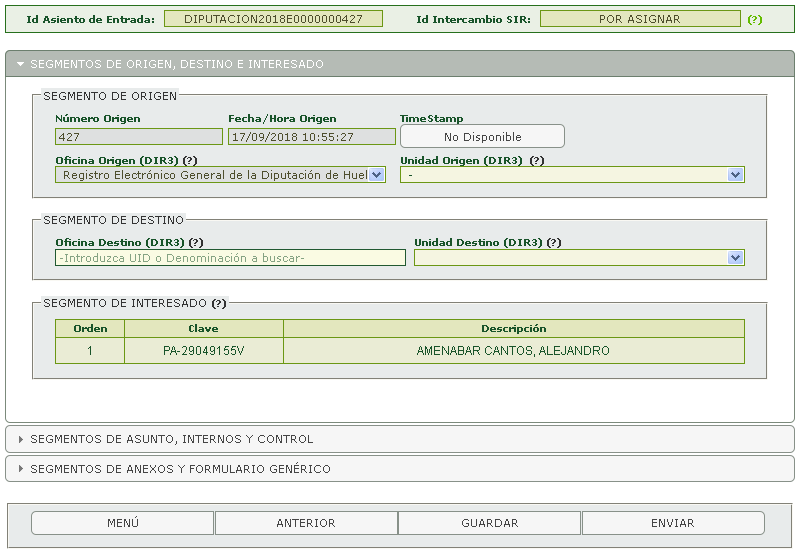
Todos los datos introducidos en el registro, aparecerán aquí solo en modo consulta. Si en este momento se necesita variar alguno de esos campos o documentos anexos, hay que volver al asiento para modificarlos, antes de realizar el envío.
Esta ventana se divide en tres segmentos que explicaremos a continuación.
3.5.1. SEGMENTO ORIGEN, DESTINO E INTERESADO
3.5.2. SEGMENTO ASUNTO, INTERNOS Y CONTROL
3.5.3. SEGMENTO ANEXOS Y FORMULARIO GENERICO
3.5.4. GUARDAR Y ENVIAR
3.5.5. TRATAMIENTO DE LA DOCUMENTACIÓN ENTREGADA EN PAPEL
Una vez pulsamos el botón Intercambio SIR, la pantalla que se muestra es la siguiente, la cual veremos en detalle en los siguientes puntos del manual.
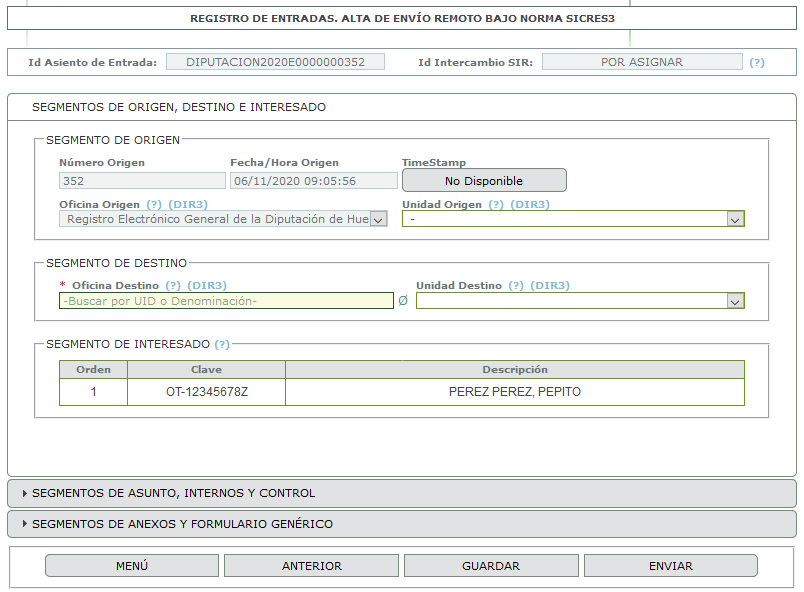
Todos los datos introducidos en el registro, aparecerán aquí solo en modo consulta. Si en este momento se necesita variar alguno de esos campos o documentos anexos, hay que volver al asiento para modificarlos, antes de realizar el envío.
Esta ventana se divide en tres segmentos que explicaremos a continuación.
3.5.1. SEGMENTO ORIGEN, DESTINO E INTERESADO
3.5.2. SEGMENTO ASUNTO, INTERNOS Y CONTROL
3.5.3. SEGMENTO ANEXOS Y FORMULARIO GENERICO
3.5.4. GUARDAR Y ENVIAR
3.5.5. TRATAMIENTO DE LA DOCUMENTACIÓN ENTREGADA EN PAPEL
La Diputación de Huelva estableció el intercambio electrónico de registros entre entidades, Ayuntamientos, Orgnismos Autónomos y Sociedades, a nivel provincial conforme a las normas SICRES y la Ley 11/2007, con la aplicación SIDERAL y el Intercambio Registral Provincial Automático que permite la entrada y salida inmediata de los registros entre la entidad origen y destino.
Tras la aprobación y entrada en vigor de la Ley 39/2015, de 1 de octubre, del Procedimiento Administrativo Común de las Administraciones Públicas, que producirá sus efectos desde el 2 de octubre de 2018, todas las Administraciones Públicas deberán contar con un registro electrónico general. Estos registros, que deberán ser plenamente interoperables, contarán con la asistencia de la actual red de oficinas en materia de registros, que pasarán a denominarse oficinas de asistencia en materia de registros, y deberán digitalizar los documentos presentados en papel de forma presencial.
La Ley contempla la transformación de las Oficinas de Registro en Oficinas de Asistencia en materia de registros (art 16. y Disposición Transitoria Segunda de la Ley 39/2015). En estas nuevas oficinas, las personas serán asistidas por un funcionario para realizar sus trámites por la vía electrónica (art. 12 de la Ley 39/2015). Para ese proceso de integración a desarrollar hasta 2018, la disposición transitoria segunda establece que durante el primer año (2 octubre 2016- 1 octubre 2017) se podrán mantener los registros existentes y durante el segundo año (2 octubre 2017- 1 octubre 2018) se dispondrá de cómo máximo un registro por Ministerio u organismo público.
La validez jurídica del proceso de digitalización y envío de los documentos está garantizada porque se hace con el formato y la estructura de datos que exige la normativa vigente. Así, todos los documentos digitalizados en las oficinas de asistencia en materia de registros, conforme a lo señalado en el artículo 27 de la Ley 39/2015, de 1 de octubre, tendrán la consideración de una imagen codificada, fiel e íntegra del documento presentado y tendrán la misma validez para su tramitación, por parte de las unidades, que los documentos aportados en soporte papel.
Por ello, se ha desarrollado el Sistema de Interconexión de Registros (SIR), como la infraestructura básica que permite el intercambio de asientos electrónicos de registro entre las Administraciones Públicas. A través de SIR, este intercambio de información se realiza de forma segura y con conformidad legal, independientemente de la aplicación de registro utilizada, siempre que esté certificada en la Norma SICRES 3.0.
Gracias a este sistema, cuando un ciudadano o un órgano administrativo presenta cualquier solicitud, escrito o comunicación dirigida a otro órgano, organismo público o Administración Pública y lo hace ante una de las Oficinas de Registro que haya implantado SIR, dicha documentación se podrá enviar en formato electrónico a cualquier otra Oficina de Registro que también lo haya implantado, independientemente de su ubicación geográfica.
El listado actualizado de las Administraciones y sus órganos u organismos vinculados o dependientes que disponen de Oficinas de Registro integradas en SIR se actualiza diariamente en todas las aplicaciones de registro integradas en SIR. Consulta el listado actualizado de Oficinas de Registro integradas en SIR
La implantación de SIR permite eliminar el tránsito de papel entre administraciones, aumentando la eficiencia y eliminando los costes de manipulación y remisión del papel, gracias a la generación de copias auténticas electrónicas de la documentación presentada en los asientos de registro.
e-POL es una aplicación multientidad o multiorganismo. Es decir, una misma instalación podrá dar servicios a distintas Jefaturas de Policía Local de distintos municipios, trabajando cada una de ellas de forma totalmente autónoma e independiente.
La multientidad en e-POL permite una funcionalidad distinta dependiendo: a) del perfil del usuario que entre; b) de la entidad -u organismo- con la que quiera trabajar.
Un usuario podrá tener permiso de acceso a distintas entidades. En cada una de ellas trabajará conforme al perfil que le sea asignado.
La multientidad facilita que un mismo usuario pueda ver distintos menús e-POL dependiendo del organismo con el que entre a trabajar, apareciéndote sólo las opciones permitidas para ese usuario en ese organismo.
Con los perfiles se pretende hacer una primera agrupación de los usuarios conforme a sus privilegios e-POL. No obstante, puede haber algunos privilegios que se solapen con distintos perfiles.
Los perfiles considerados son:
En todo momento, en e-POL sólo hay un formulario activo con el que se puede trabajar. Todos los formularios son llamados de forma “modal”, es decir, ponen por delante al nuevo formulario llamado y colocan por detrás al formulario actual, velando su imagen para indicar así que no es accesible.
A continuación se comentan los distintos tipos de formularios -pantallas- con los que se podrá trabajar en e-POL.
Formulario plano. Es el formulario habitual de trabajo con campos distribuidos por la pantalla con los que poder manipular la información. En un momento dado sólo se visualiza la información de un registro.
Formulario plano multipestaña. A veces las pantallas se quedan pequeñas para que aparezca toda la información necesaria. Esto obliga a tenerla que agrupar por bloques y distribuyéndola en pestañas. Todo funciona como si al mismo tiempo se trabajara con varias pantallas a la vez, pudiendo ser cada una de ellas de un tipo diferente.
Formulario tabla. Es el formulario habitual para el mantenimiento de datos auxiliares en el que aparece una tabla con columnas que, generalmente, suelen ser del tipo código y descripción. Aunque se visualizan varios registros, sólo se podrá modificar la información de uno en uno. En la tabla podrán aparecer columnas en las que sus celdas contengan botones, que al pulsarlos puedan realizar funciones concretas con el registro de la fila actual, como por ejemplo borrar, seleccionar, etc.
Formulario tabla con selección. En este caso los datos de la tabla podrán ser cargados después de seleccionar los criterios de búsqueda en los campos que aparecen en la parte superior, realizando así una selección previa a la carga de datos en la tabla.
Formulario plano con tabla. El formulario plano aparece en la parte superior y la tabla en la inferior. El formulario plano visualiza los datos del registro actual de la tabla. Este tipo de formulario es el que suele aparecer después de realizar una consulta en un formulario plano.
Formulario jerárquico. Este formulario permite trabajar con una información con estructura arborescente jerárquica, es decir, similar a la que aparece en el explorador de windows pero realizando el movimiento y la selección a través de campos desplegables. El árbol está formado por nodos de distintos niveles. Al seleccionar un nodo de primer nivel aparecerá un desplegable para poder seleccionar un nodo de segundo nivel que cuelga de él.
Para evitar posibles confusiones, adelantamos que con la expresión “formulario modelo” aquí se hará referencia a un documento realizado con un procesador de textos, no a una pantalla de la aplicación.
Barra de botones.
Se ha pretendido conservar tanto la funcionalidad como la apariencia general de la barra de botones superior que aparece en todos los formularios e-POL, aunque en alguno de ellos puedan aparecer otros botones adicionales distribuidos por el interior del formulario.
Información siempre actualizable.
La información siempre es actualizable. Al igual que ocurre cuando se abre un documento con un procesador de textos, aquí la información que se está visualizando es siempre actualizable. Al pulsar el botón guardar se realizan las comprobaciones necesarias, y si son conformes se guarda la información.
Generalidades de los campos e-POL.
Consulta inmediata en los campos clave.
Al pulsar la tecla tabulador después de introducir un valor en un campo clave se realiza una consulta inmediata de forma que si hay algún registro ya dado de alta con esa clave entonces se carga en el formulario la información de dicho registro, realizándose así una consulta inmediata. Si el campo es la clave principal del formulario, al tabulas se carga toda la pantalla con la información de ese registro.
Botón mantenimiento auxiliar. 
Este botón podrá aparecer junto a campos del formulario permitiendo acceder a la pantalla de mantenimiento auxiliar asociada con él, permitiendo así realizar una búsqueda o una manipulación de la información necesaria. Todos los formularios planos incorporan este botón en los campos necesarios para poder realizar de forma cómoda la introducción de datos.
Campo principal.
Aparece subrayado el literal de los campos que identifican en su totalidad o en parte la información que se muestra en el formulario. Suelen ser campos tipo código o clave que identifican la información. Formalmente se denominan “claves primarias”.
Campo con selección. 
Permite seleccionar un valor de la lista que aparece al pulsar la pestaña derecha .
Campo con almanaque. 
Son campos en los que se debe introducir una fecha. Esto siempre se puede realizar de forma manual ajustándose al formato habitual “DD/MM/AAAA”, donde DD son dos dígitos del día, MM son dos dígitos del mes, AAAA son cuatro dígitos del año. Los caracteres “/” son obligatorios, así como el tener que introducir todos los dígitos hasta los segundos inclusive.
Para facilitar esta labor, los campos fecha incorporan al lado el botón almanaque. Si el campo estaba relleno con una fecha, aparece la hoja de su mes, marcándose el día en rojo. Si el campo no tenía fecha la hoja que aparece es la del mes actual y se marca el día de hoy. Para cambiar de mes o de año hacer clic en las flechas correspondientes.

Campo NIF.
 Normalizado/Sin normalizar. Estos dos campos que pueden aparecer al lado del campo NIF permiten seleccionar el formato que va a tener dicho campo. El formato normalizado obliga a que el NIF tenga 8 dígitos y una letra, comprobando que ésta es la correcta. El formato sin normalizar permite introducir 10 caracteres cualesquiera.
Campo CIF.
Normalizado/Sin normalizar. Estos dos campos que pueden aparecer al lado del campo CIF permiten seleccionar el formato que va a tener dicho campo. El formato normalizado obliga a que el CIF tenga 9 dígitos sin guiones intermedios y con una estructura correcta. El formato sin normalizar permite introducir 12 caracteres cualesquiera.
Campo matrícula. 
El primer campo es una bandera que indica la nacionalidad de la matrícula del vehículo, por lo que siempre por defecto será la de España. Se pueden introducir matrículas de otras nacionalidades, pero el usuario deberá seleccionar la bandera del país correspondiente, o seleccionar “Sin País”, si no la sabe..
 Nueva/Antigua/Sin normalizar. Permite marcar el tipo de matrícula que se va a introducir, para poder realizar así las comprobaciones correspondientes. Tomando como nomenclatura: “N” para un carácter numérico y “A” para uno alfabético, los formatos de las matrículas podrán ser:
EAANNNNAA - Matrícula antigua, como por ejemplo: ESE1234DJ.
ENNNNAAA - Matrícula nueva, ejemplo: E1234BCD.
“Cualquier cadena de caracteres” - Matrícula sin normalizar.
Formularios modelos.
Como ya es sabido, con la expresión “formulario” se hace referencia a la pantalla de una aplicación, mientras que con la expresión “formulario modelo” se hace referencia a un documento realizado con el procesador de textos OpenOffice, que es con el que trabaja e-POL. Estos documentos podrán tener:
a) Información fija. De tipo texto, imágenes, cabecera, pié de página, etc.
b) Información variable. Campos que serán cargados desde la base de datos.
La Diputación de Huelva estableció el intercambio electrónico de registros entre entidades, Ayuntamientos, Orgnismos Autónomos y Sociedades, a nivel provincial conforme a las normas SICRES y la Ley 11/2007, con la aplicación SIDERAL y el Intercambio Registral Provincial Automático que permite la entrada y salida inmediata de los registros entre la entidad origen y destino.
Tras la aprobación y entrada en vigor de la Ley 39/2015, de 1 de octubre, del Procedimiento Administrativo Común de las Administraciones Públicas, que producirá sus efectos desde el 2 de octubre de 2018, todas las Administraciones Públicas deberán contar con un registro electrónico general. Estos registros, que deberán ser plenamente interoperables, contarán con la asistencia de la actual red de oficinas en materia de registros, que pasarán a denominarse oficinas de asistencia en materia de registros, y deberán digitalizar los documentos presentados en papel de forma presencial.
La Ley contempla la transformación de las Oficinas de Registro en Oficinas de Asistencia en materia de registros (art 16. y Disposición Transitoria Segunda de la Ley 39/2015). En estas nuevas oficinas, las personas serán asistidas por un funcionario para realizar sus trámites por la vía electrónica (art. 12 de la Ley 39/2015). Para ese proceso de integración a desarrollar hasta 2018, la disposición transitoria segunda establece que durante el primer año (2 octubre 2016- 1 octubre 2017) se podrán mantener los registros existentes y durante el segundo año (2 octubre 2017- 1 octubre 2018) se dispondrá de cómo máximo un registro por Ministerio u organismo público.
La validez jurídica del proceso de digitalización y envío de los documentos está garantizada porque se hace con el formato y la estructura de datos que exige la normativa vigente. Así, todos los documentos digitalizados en las oficinas de asistencia en materia de registros, conforme a lo señalado en el artículo 27 de la Ley 39/2015, de 1 de octubre, tendrán la consideración de una imagen codificada, fiel e íntegra del documento presentado y tendrán la misma validez para su tramitación, por parte de las unidades, que los documentos aportados en soporte papel.
Por ello, se ha desarrollado el Sistema de Interconexión de Registros (SIR), como la infraestructura básica que permite el intercambio de asientos electrónicos de registro entre las Administraciones Públicas. A través de SIR, este intercambio de información se realiza de forma segura y con conformidad legal, independientemente de la aplicación de registro utilizada, siempre que esté certificada en la Norma SICRES 3.0.
Gracias a este sistema, cuando un ciudadano o un órgano administrativo presenta cualquier solicitud, escrito o comunicación dirigida a otro órgano, organismo público o Administración Pública y lo hace ante una de las Oficinas de Registro que haya implantado SIR, dicha documentación se podrá enviar en formato electrónico a cualquier otra Oficina de Registro que también lo haya implantado, independientemente de su ubicación geográfica.
El listado actualizado de las Administraciones y sus órganos u organismos vinculados o dependientes que disponen de Oficinas de Registro integradas en SIR se actualiza diariamente en todas las aplicaciones de registro integradas en SIR. Consulta el listado actualizado de Oficinas de Registro integradas en SIR
La implantación de SIR permite eliminar el tránsito de papel entre administraciones, aumentando la eficiencia y eliminando los costes de manipulación y remisión del papel, gracias a la generación de copias auténticas electrónicas de la documentación presentada en los asientos de registro.
Control de Presencia
Favoritos en IPH
Solicitudes de Licencia o Permiso
PDF con el organigrama que tiene el flujo de decreta y con NOTAS para pasar de un estado a otro.
A continuación veremos los pasos básicos para la elaboración de una propuesta sin entrar en detalles concretos, como sí haremos en el resto de manuales.
Para la elaboración de una propuesta deberemos complementar los datos obligatorios de las cinco pestañas superiores.
En primer lugar en la pestaña "Datos Generales" deberemos introducir los datos básicos:

Asunto, se deberá introducir un título descriptivo para el Decreto, teniendo presente que dicho título se reflejará por escrito en el propio Decreto.
Texto, en este espacio deberemos introducir el cuerpo del Decreto, se recomienda copiar y pegar de las plantillas de Decretos que tengamos en nuestro equipo. Para ello deberemos copiar de nuestros documentos seleccionando solo el cuerpo del Decreto y utilizando las teclas "Control+C" para copiar. Y posteriormente deberemos pegar en el espacio Texto de Decreta con las teclas "Control+Shift+V" para pegar sin formato.
En el caso de que al pegar el contenido del texto, no tenga el formato o la tabulación deseada podremos cambiarla directamente desde el editor de texto de Decreta.
En la siguiente pestaña "Expedientes", podremos adjuntar aquella documentación que sea necesaria anexar al Decreto. Para ello simplemente haremos click en "Añadir expedientes" y posteriormente en "Examinar" para seleccionar el fichero que queramos anexar.
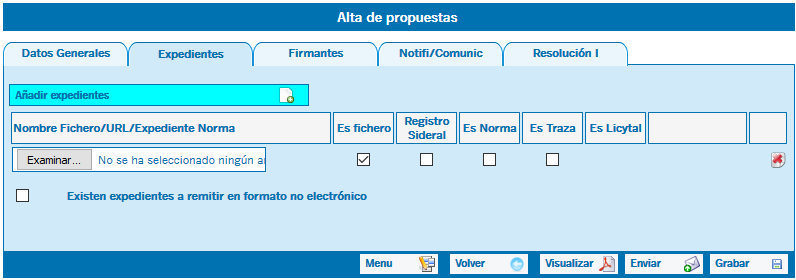
En la tercera pestaña "Firmantes" deberemos seleccionar a la persona o personas que deberán validar nuestra propuesta, por norma general Jefe o Jefa de Servicio o Área. Para ello realizaremos la búsqueda por NIF o Nombre y Apellidos y seleccionaremos.
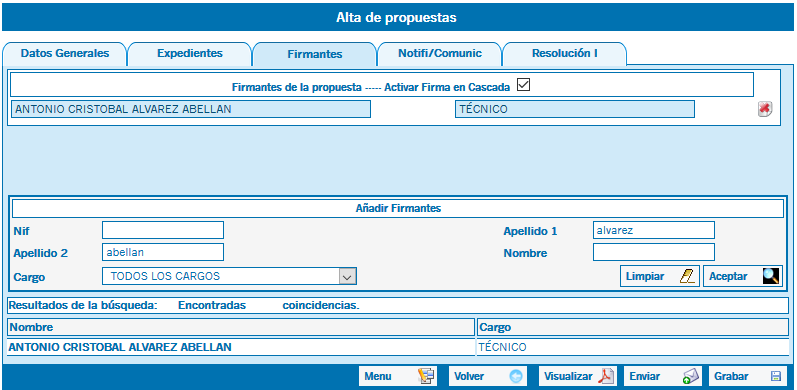
En la cuarta pestaña "Notifi/Comunic", deberemos introducir todos los terceros que serán notificados o comunicados tras la finalización del Decreto, este paso se puede consultar detalladamente en el manual "Pestaña Notificaciones/Comunicaciones".
NOTA
Aclarar la diferencia IMPORTANTE entre Comunicación (C.) y Notificación (N.). La diferencia es que las Notificaciones generan un REGISTRO DE SALIDA (Sideral) y las comunicaciones NO TIENEN REGISTRO.
Las opciones de búsqueda qué tenemos son:
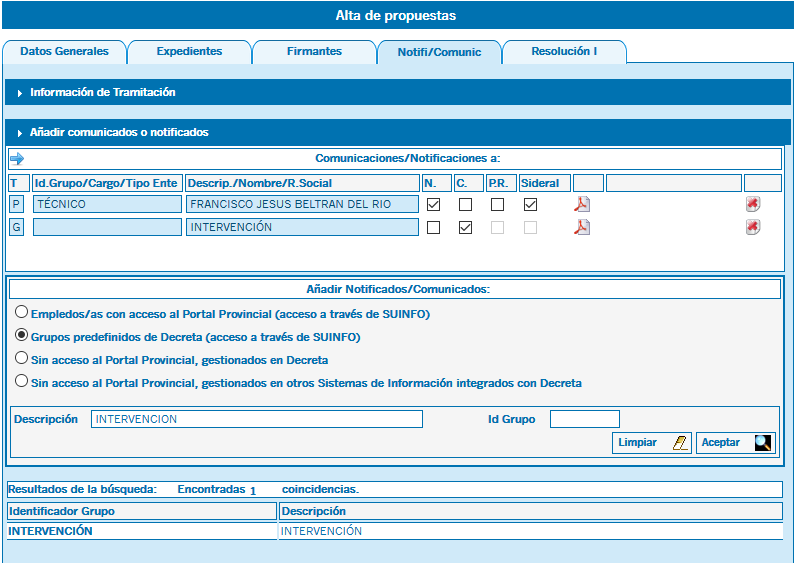
En la última pestaña "Resolución" deberemos seleccionar la cabecera y el pie de la resolución, para ello clicaremos en el recuadro gris con puntos suspensivos y seleccionaremos la opción que deseemos de las propuestas. Normalmente cabecera "Vacía" y pie "Presidente Secretario".
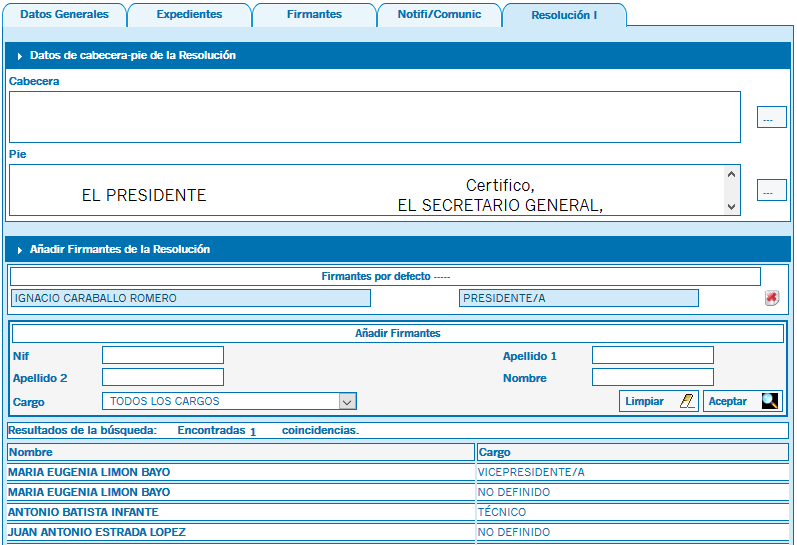
Una vez realizados todos estos pasos podremos grabar un borrador de nuestra propuesta y enviarla para inciar el flujo de creación del Decreto.
Para acceder a la aplicación será necesario autenticarse en la Intranet Provincial de Huelva (IPH), a la que se puede acceder desde la url https://iph.diphuelva.es.
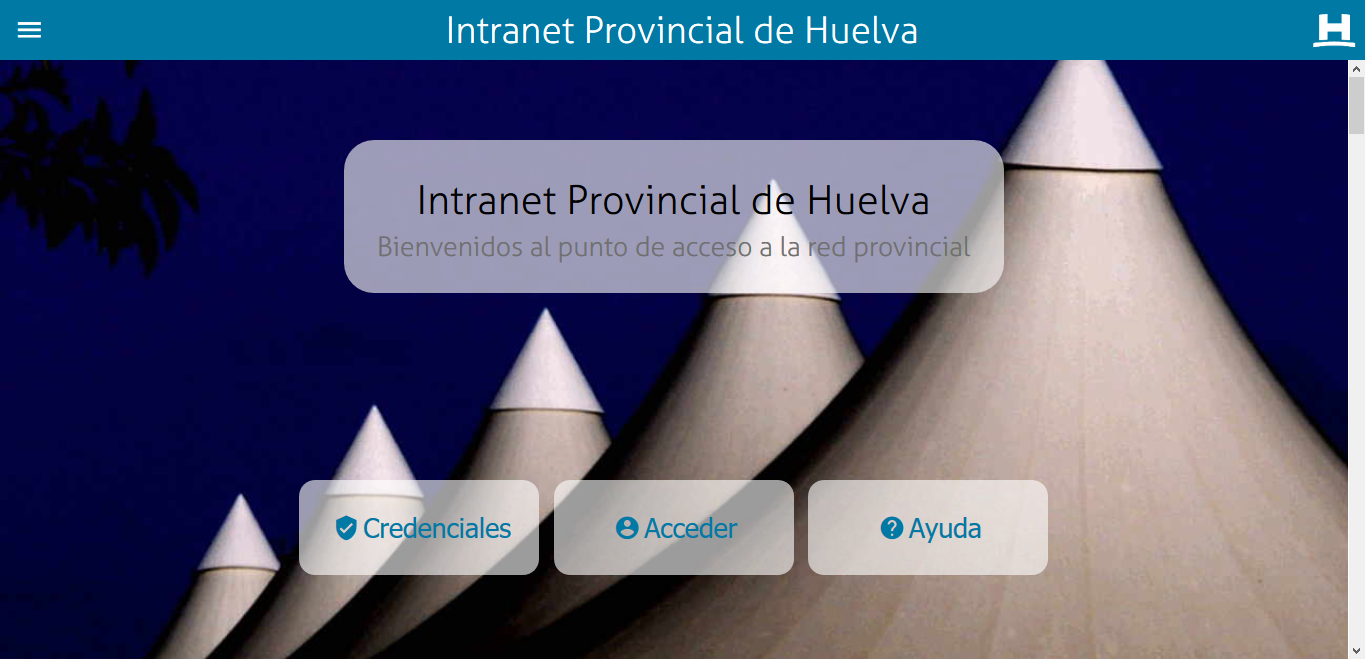
Podremos acceder mediante certificado digital o usuario y contraseña siempre que lo hayamos habilitado previamente.
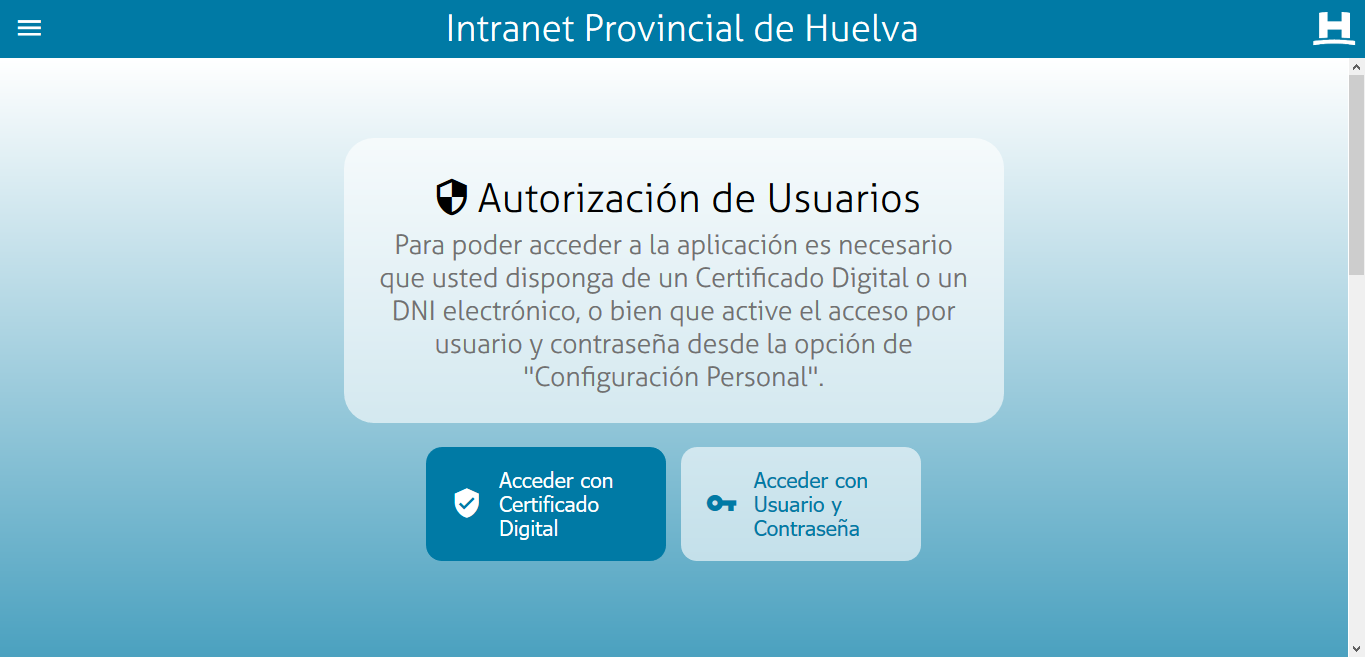
Una vez dentro, si desplegamos el menú de aplicaciones clicando el botón superior izquierdo, podremos ver aquellas a las que tenemos acceso.
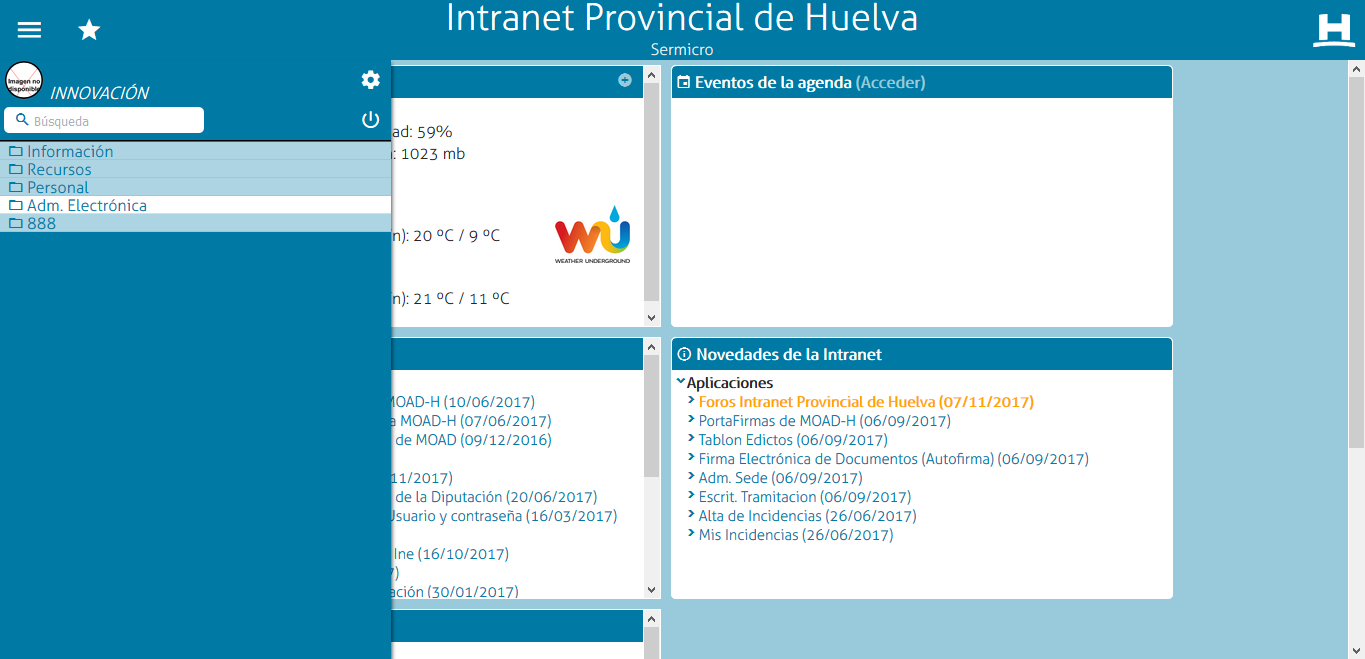
La aplicación de "Comunicaciones" podremos encontrarla dentro del submenú "Administración Electrónica" - "Decreta".
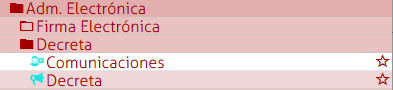
Una vez dentro lo primero que vemos es la pantalla principal de la aplicación Comunicaciones (ver imagen siguiente). Cabe destacar que esta aplicación solo funciona a modo de bandeja en la que iremos recibiendo las comunicaciones/notificaciones que nos lleguen de Decreta, con lo que no podrán llegarnos comunicaciones/notificaciones de ninguna otra aplicación corporativa ni podremos enviar comunicaciones/notificaciones desde ella.
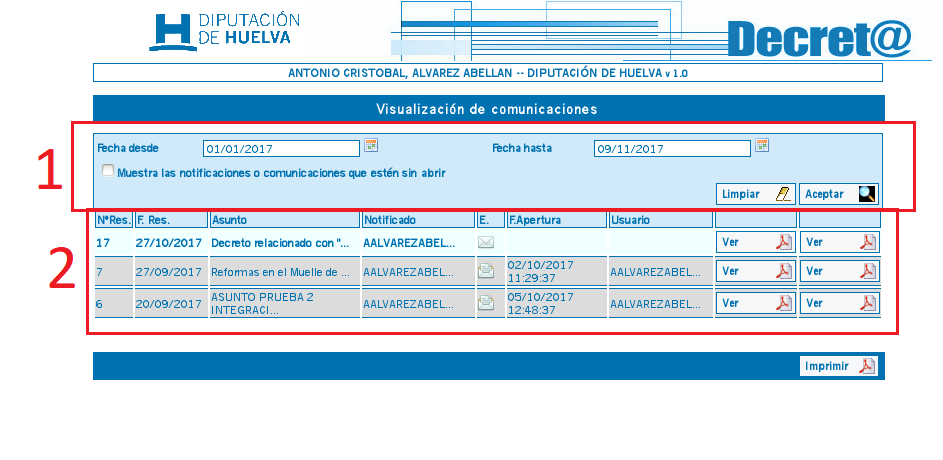
En el primer recuadro, ver recuadro 1, podremos filtrar las comunicaciones/notificaciones en un intervalo de fechas indicadas por nosotros. Además podemos decidir si queremos ver comunicaciones/notificaciones que estén sin abrir o todas independientemente de que estén sin abrir o no. Para ello clicamos en el check **"Muestra las notificaciones y comunicaciones que estén sin abrir"****.
Ya en el siguiente recuadro, ver recuadro 2, podremos ver nuestra bandeja de comunicaciones/notificaciones, por defecto todas, independientemente de la fecha y de su estado. Pasemos a ver las distintas columnas y el significado de su contenido.
De izquierda a derecha:
1. Nº Res. ---> Número de resolución.
2. F. Res. ---> Fecha de resolución.
3. Asunto ---> Asunto de la propuesta de decreto del que procede la comunicación/notificación.
4. Notificado ---> Login de la persona a la que se le comunica/notifica.
5. E. ---> Estado de la comunicación/notificación.
6. F.Apertura ---> Fecha en la que se abre la notificación. Si no se abre, dicho campo aparecerá vacío como se muestra en la imagen anterior.
7. Usuario ---> Login del usuario que abre la notificación. Si no se abre, dicho campo aparecerá vacío como se muestra en la imagen anterior.
Y por último, si nos fijamos más a la derecha podremos ver dos botones **"Ver"****, si pulsamos en el de la izquierda, nos saldrá la comunicación/notificación con su firma digital y si pulsamos en el de la derecha, nos aparecererá la comunicación/notificación sin firma.
Manual básico de Elaboración de Propuesta
Consulta de Propuestas y Resoluciones
Pestaña Notificaciones/Comunicaciones
Tramitación y seguimiento de notificaciones y comunicaciones
Manual para el copiado de tablas
Pasar texto de Word al editor de Decreta SIN FORMATO
Gestión de terceros sin acceso al portal
Nuevas Cabeceras y Pies de Notificaciones y Resoluciones
Para acceder a la aplicación será necesario autenticarse en la Intranet Provincial de Huelva (IPH), a la que se puede acceder desde la url https://iph.diphuelva.es.
Podremos acceder mediante certificado digital o usuario y contraseña siempre que lo hayamos habilitado previamente.
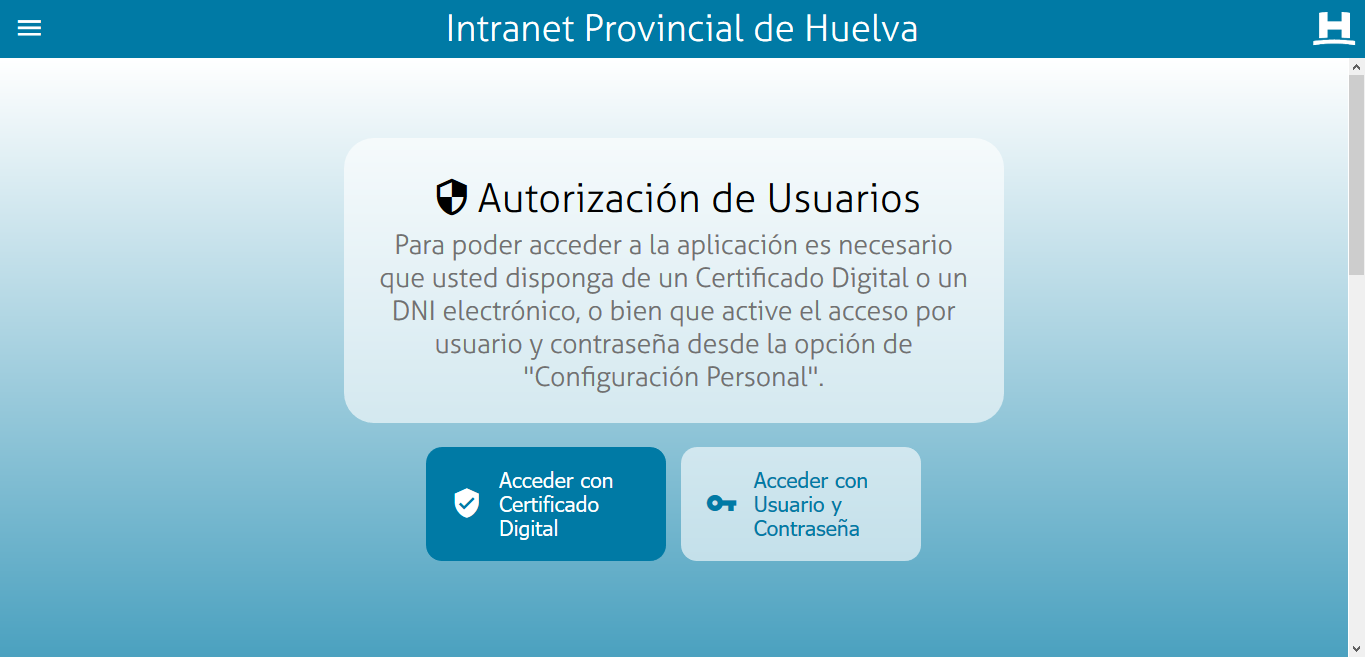
Una vez dentro, si desplegamos el menú de aplicaciones clicando el botón superior izquierdo, podremos ver aquellas a las que tenemos acceso.
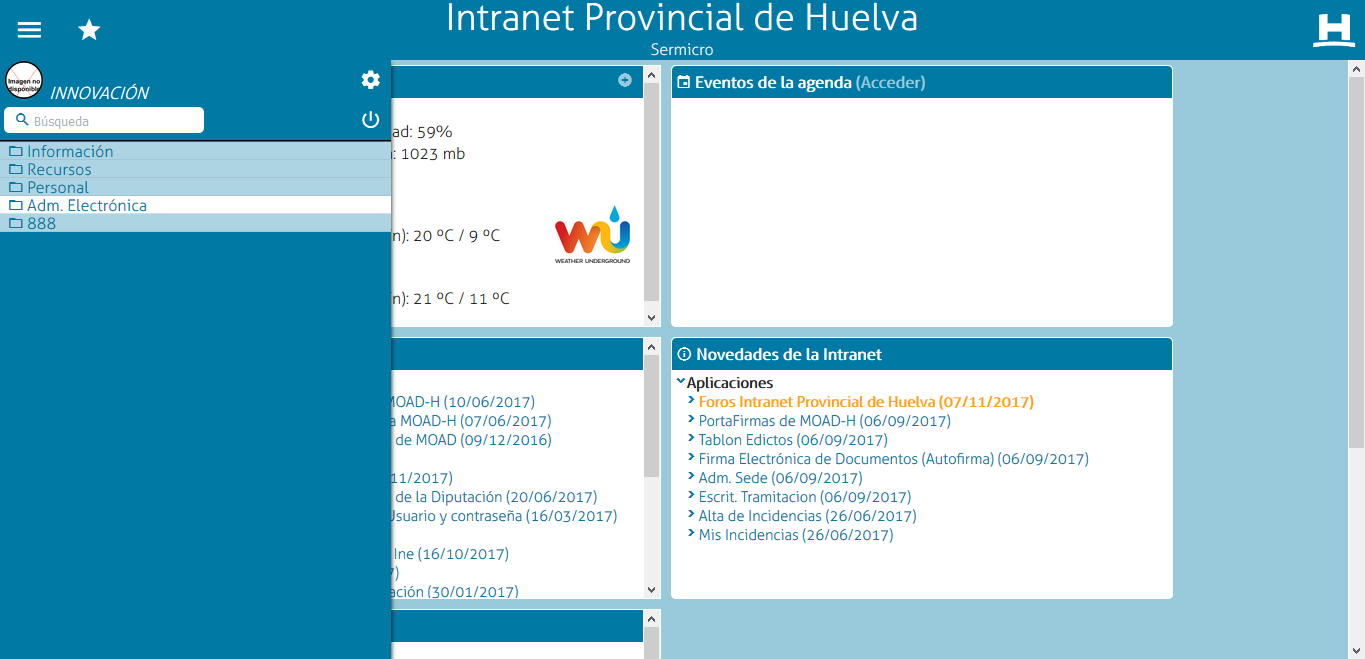
La aplicación de "Comunicaciones" podremos encontrarla dentro del submenú "Administración Electrónica" - "Decreta".
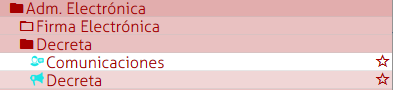
Una vez dentro lo primero que vemos es la pantalla principal de la aplicación Comunicaciones (ver imagen siguiente). Cabe destacar que esta aplicación solo funciona a modo de bandeja en la que iremos recibiendo las comunicaciones/notificaciones que nos lleguen de Decreta, con lo que no podrán llegarnos comunicaciones/notificaciones de ninguna otra aplicación corporativa ni podremos enviar comunicaciones/notificaciones desde ella.
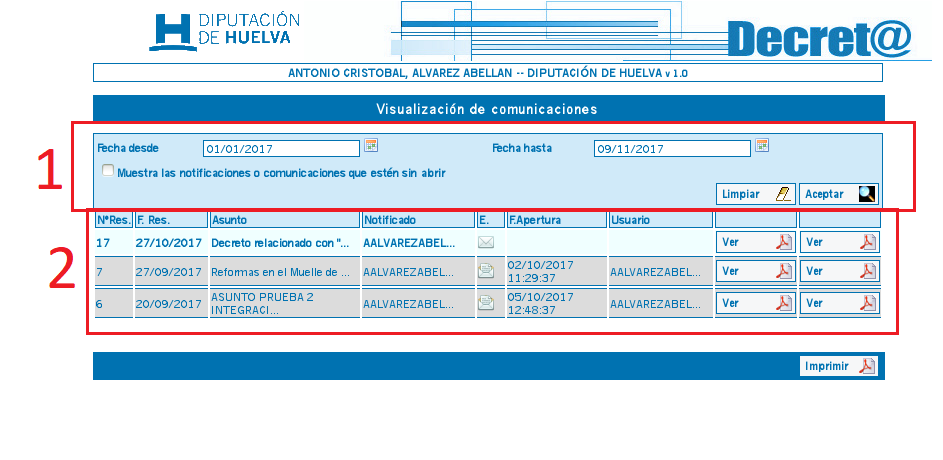
En el primer recuadro, ver recuadro 1, podremos filtrar las comunicaciones/notificaciones en un intervalo de fechas indicadas por nosotros. Además podemos decidir si queremos ver comunicaciones/notificaciones que estén sin abrir o todas independientemente de que estén sin abrir o no. Para ello clicamos en el check **"Muestra las notificaciones y comunicaciones que estén sin abrir"****.
Ya en el siguiente recuadro, ver recuadro 2, podremos ver nuestra bandeja de comunicaciones/notificaciones, por defecto todas, independientemente de la fecha y de su estado. Pasemos a ver las distintas columnas y el significado de su contenido.
De izquierda a derecha:
1. Nº Res. ---> Número de resolución.
2. F. Res. ---> Fecha de resolución.
3. Asunto ---> Asunto de la propuesta de decreto del que procede la comunicación/notificación.
4. Notificado ---> Login de la persona a la que se le comunica/notifica.
5. E. ---> Estado de la comunicación/notificación.
6. F.Apertura ---> Fecha en la que se abre la notificación. Si no se abre, dicho campo aparecerá vacío como se muestra en la imagen anterior.
7. Usuario ---> Login del usuario que abre la notificación. Si no se abre, dicho campo aparecerá vacío como se muestra en la imagen anterior.
Y por último, si nos fijamos más a la derecha podremos ver dos botones **"Ver"****, si pulsamos en el de la izquierda, nos saldrá la comunicación/notificación con su firma digital y si pulsamos en el de la derecha, nos aparecererá la comunicación/notificación sin firma.
Para acceder al Módulo de Tramitación dentro de Decreta será necesario autenticarse en la Intranet Provincial de Huelva (IPH), a la que se puede acceder desde la url https://iph.diphuelva.es, y acceder a la aplicación Decreta dentro del apartado Administración Electrónica.
Una vez dentro, visualizaremos el siguiente menú:
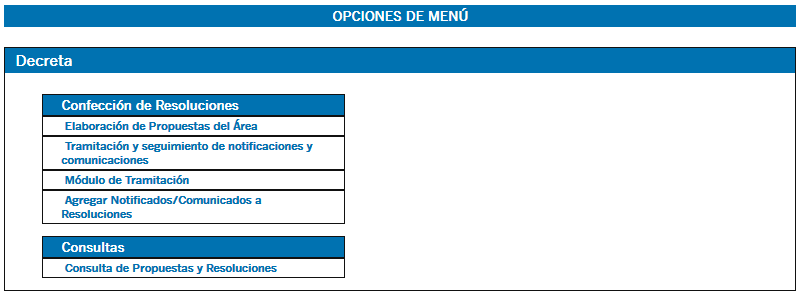
Si seleccionamos la opción Módulo de Tramitación, se nos abrirá un buscador donde podremos ver las siguientes opciones:
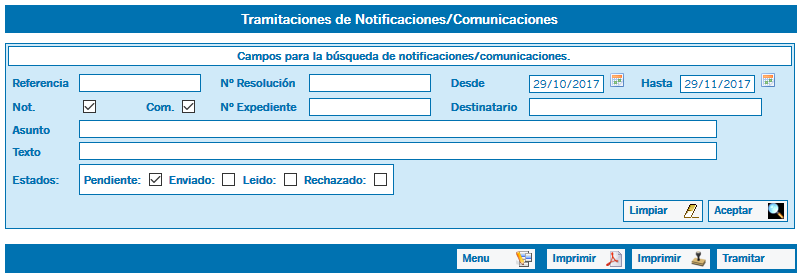
En función de la búsqueda que realicemos la aplicación nos listará las diferentes comunicaciones y notificaciones que tengamos.
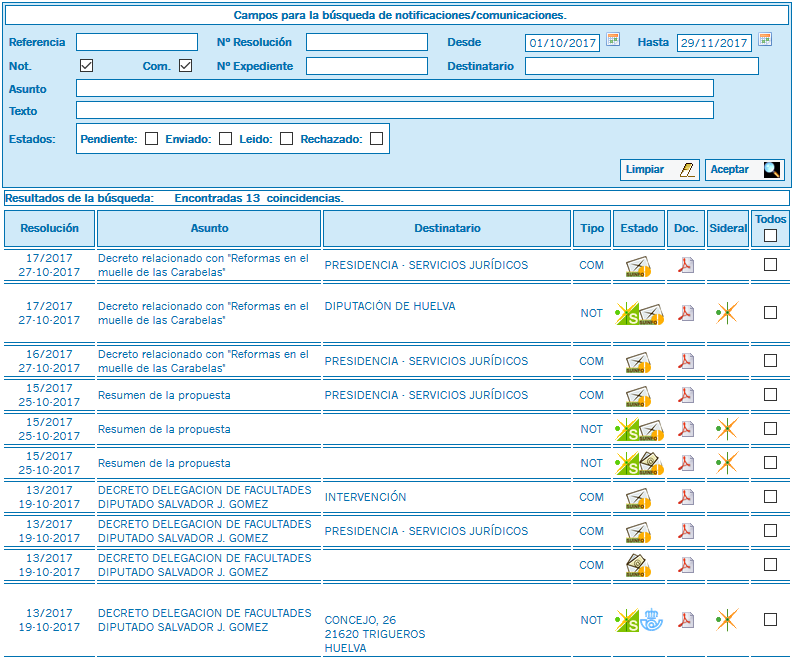
En la columna Tipo podremos distinguir las Comunicaciones con las iniciales COM, de las Notificaciones con las iniciales NOT:
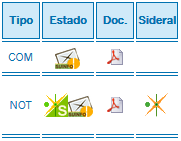
En la columna Estado, en el caso de las comunicaciones y notificaciones dentro de la Intranet Provincial de Huelva IPH, la aplicación nos permitirá saber si el comunicado o notificado ha abierto la comunicación o no, mediante un sobre abierto o cerrado. Y si colocamos el ratón encima podremos ver la fecha de envío y la de apertura:
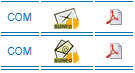
En el caso de las notificaciones que pasen por registro en Sideral, podremos ver un icono de una S con el fondo verde de Sideral. Y si clicamos sobre él podremos ver o descargar el documento con el sello de registro correspondiente:

Si se produjera algún error a la hora de efectuar el registro, en lugar del icono verde con la S veremos una X en rojo:
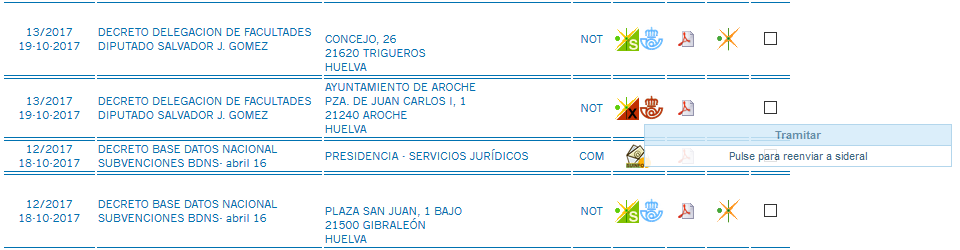
Para solucionarlo simplemente clicamos sobre él para reintentar el registro:
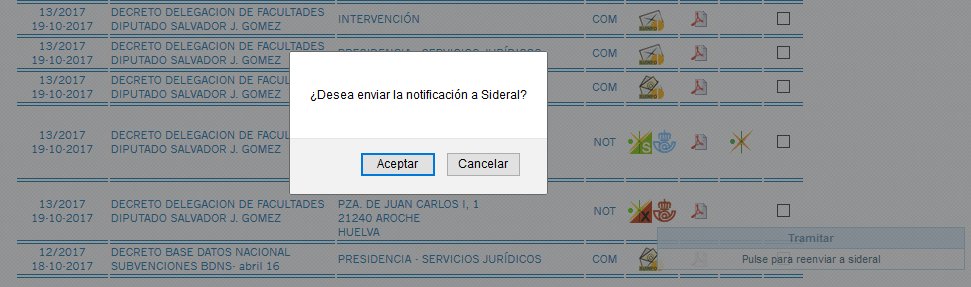
Si se efectúa correctamente veremos como cambia el icono a la S con fondo verde y ya nos permite descargar el documento registrado:
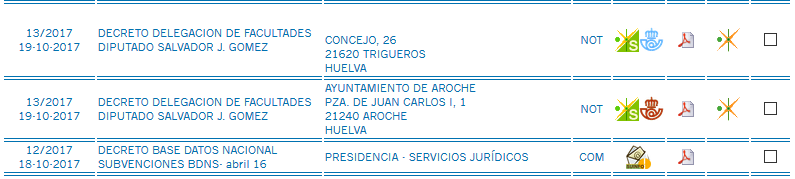
Cuando la comunicación o la notificación no se produzcan desde IPH, si no que deban de enviarse por carta, la aplicación nos mostrará el icono de CORREOS en rojo, indicándonos que esta pendiente de ser enviada:
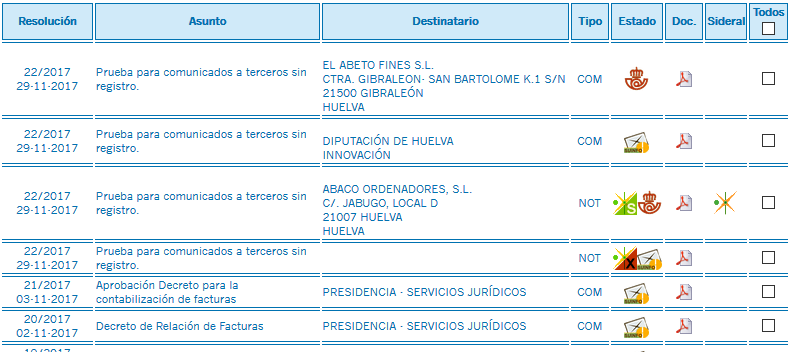
En el momento en el que vayamos a realizar el envío o a preparar la carta, deberemos marcar la casilla final de la derecha de la que deseemos, y a continuación pulsar en el botón inferior de Tramitar:
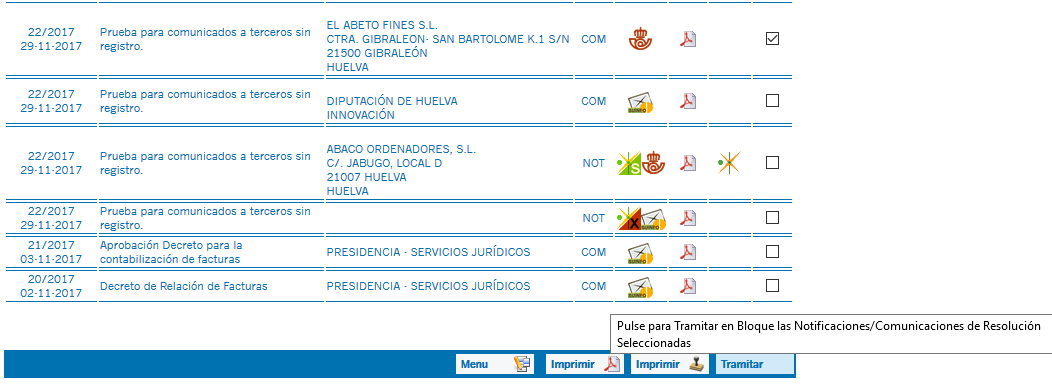
Automáticamente el sistema abrirá el documento (con el sello de registro si lo tuviera), para que procedamos a imprimirlo y preparar el envío, y cambiará el icono rojo de CORREOS por uno azul, indicándonos a título informativo que ya ha sido enviado.
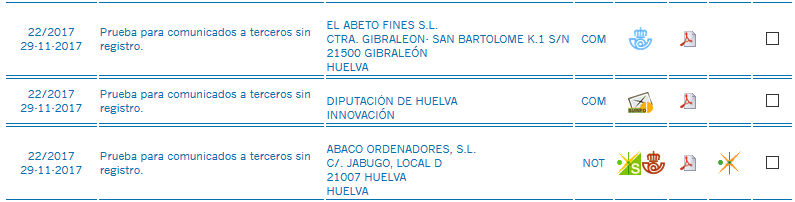
En la columna Doc. si clicamos sobre el icono de PDF nos abrirá una ventana emergente donde podremos consultar o descargar los diferentes documentos de la resolución sin registrar.
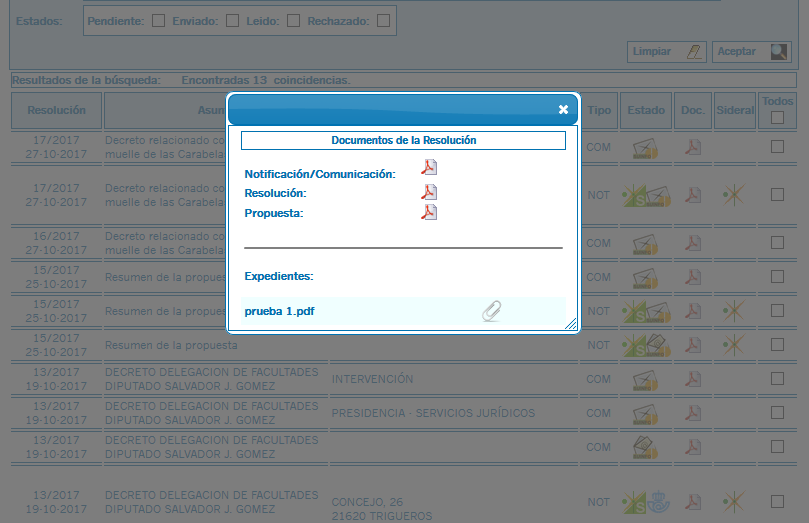
En la columna Sideral, si el documento se ha registrado correctamente podremos consultar el asiento del mismo, para ello deberemos clicar en el icono de Sideral con forma de estrella amarilla y verde:

Y automáticamente se abrirá una ventana emergente con la información del registro:
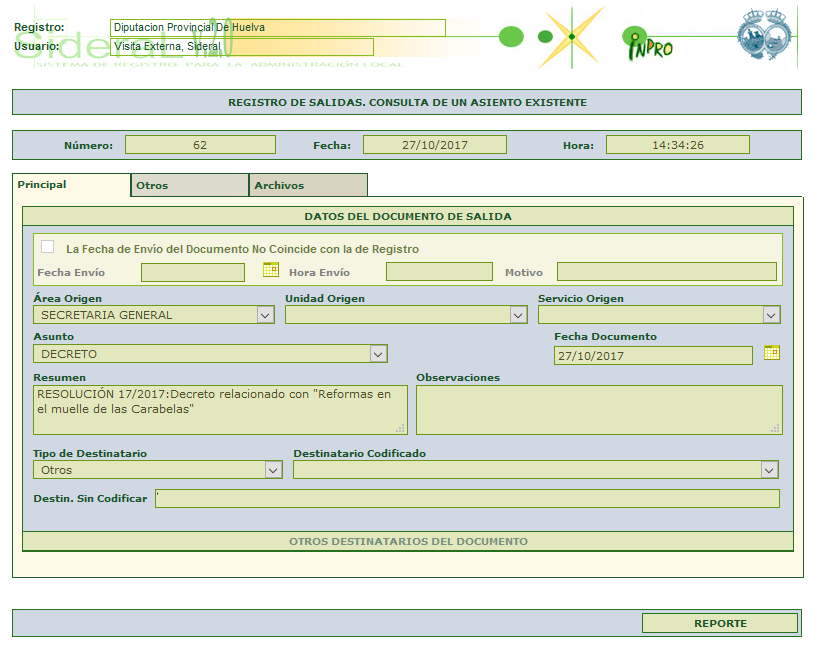
Al igual que en cualquier asiento de Sideral podremos consultar la pestaña de archivos para consultar los ficheros adjuntos. Además si fuera necesario Sideral nos permite seleccionar en que lugar del documento queremos que aparezca el sello de registro, para ello deberemos clicar sobre el icono de la R a la derecha del nombre del archivo:
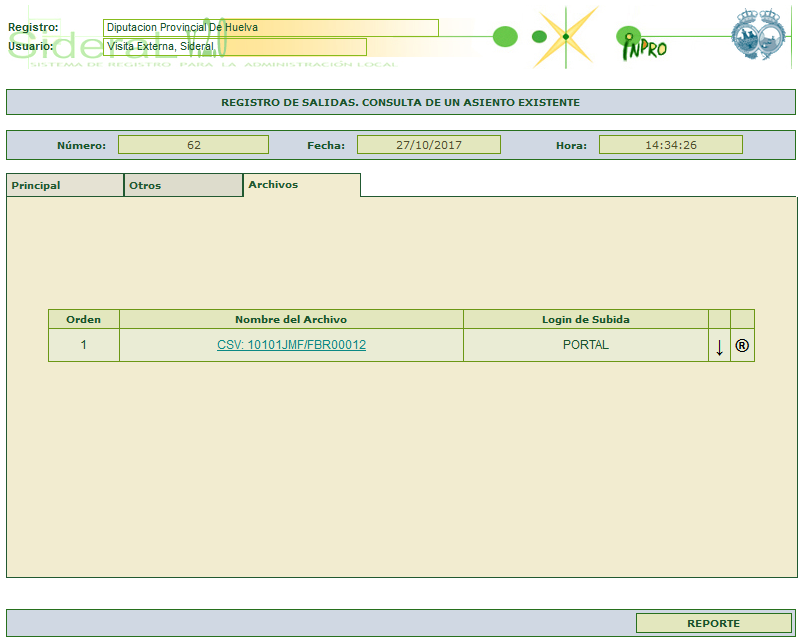
Al hacerlo se nos mostrará una miniatura de un documento donde podremos seleccionar la posición del sello de registro. En la miniatura la H representa el documento en horizontal y la V en vertical, por lo que si clicamos la V superior derecha, la aplicación nos devolverá un PDF en vertical con el sello de registro en la parte superior derecha.
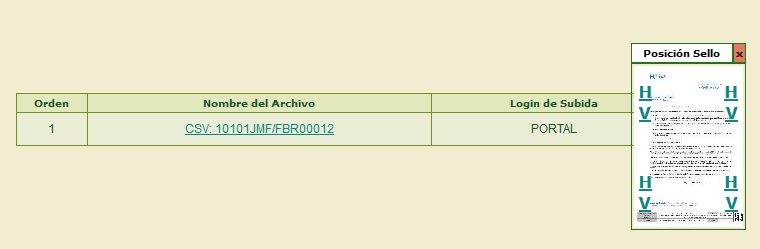
La aplicación también nos permite obtener en un solo PDF varios traslados para no tener que ir sacándolos uno a uno, para ello marcaremos la casilla de la derecha de aquellos que necesitemos y posteriormente usaremos los botones inferiores de IMPRIMIR. El botón de imprimir de la izquierda con el icono de PDF nos permitirá sacar los traslados sin sello de registro, y el de la derecha con el icono del sello registrados.
A continuación se incluye un enlace a los Ayuntamientos que tienen activado el intercambio registral de la aplicación Sideral. Cabe destacar que las notificaciones que se hagan a dichos pueblos no necesitarán ser impresas y enviadas en papel.
Listado de Ayuntamientos con Intercambio Registral
Para hacer la comprobación de si desde registro se ha llevado a cabo la operación de intercambio registral con Sideral, pulsaremos en el icono resaltado en la siguiente imagen.

Una vez pulsado se nos abrirá la entrada del registro en Sideral. A continuación pulsaremos en la pestaña otros como se muestra en la siguiente imagen.
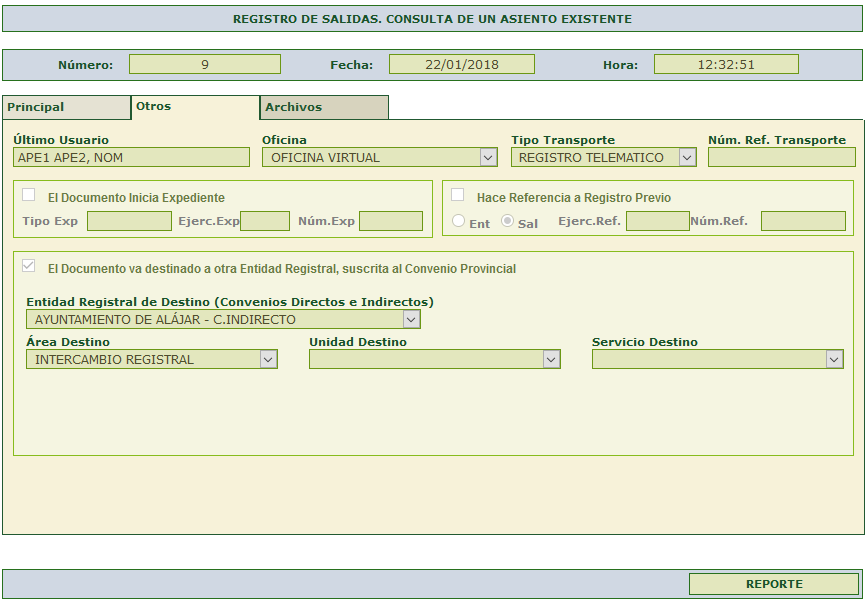
Como vemos en la imagen anterior, el último recuadro hace alusión al Ayuntamiento de Alájar, llegando a la conclusión de que en esta notificación se ha llevado a cabo el Intercambio Registral.
3.2.1. FORMATO PAPEL
3.2.2. FORMATO ELECTRÓNICO
3.4. REGISTRO DE ENTRADA
3.4.1. PESTAÑA PRINCIPAL
3.4.2. PESTAÑA ADJUNTOS
3.4.3. PESTAÑA OTROS
3.5. INTERCAMBIO SIR
3.5.4. GUARDAR Y ENVIAR
3.5.6. SITUACIONES ESPECIALES
5.1.2. CONFIRMACION, RECHAZO Y REENVIO DE ASIENTOS REGISTRALES
5.1.3. REGISTRO DE ENTRADA - ENVIO A LA UNIDAD DE TRAMITACIÓN DESTINO
5.2. CONTROL DE EMISIONES
5.4. ANEXO - PROCESOS DE ENVIO, CONFIRMACIÓN, REENVIO Y RECHAZO Y LOS MENSAJES DE INTERCAMBIO
5.5. ANEXO - ETIQUETAS DE COLOR EN EL BUZÓN DE INTERCAMBIO SIR
(+)Pulse aquí para descargar el manual en PDF.
3.2.1. FORMATO PAPEL
3.2.2. FORMATO ELECTRÓNICO
3.4. REGISTRO DE ENTRADA
3.4.1. PESTAÑA PRINCIPAL
3.4.2. PESTAÑA ADJUNTOS
3.4.3. PESTAÑA OTROS
3.5. INTERCAMBIO SIR
3.5.3. SEGMENTO ANEXOS Y FORMULARIO
3.5.4. GUARDAR Y ENVIAR
3.5.6. SITUACIONES ESPECIALES
5.1.2. CONFIRMACIÓN, RECHAZO, REENVÍO Y REINTENTO DE ASIENTOS REGISTRALES
5.1.3. REGISTRO DE ENTRADA - ENVÍO A LA UNIDAD DE TRAMITACIÓN DESTINO
5.2. CONTROL DE EMISIONES
5.4. ANEXO - PROCESOS DE ENVÍO, CONFIRMACIÓN, REENVÍO Y RECHAZO Y LOS MENSAJES DE INTERCAMBIO
5.5. ANEXO - ETIQUETAS DE COLOR EN EL BUZÓN DE INTERCAMBIO SIR
(Hay que tener en cuenta que este proceso no es 100% efectivo. Existen casos en los que por el formato de la tabla, resulta muy complicado realizar el pegado. Como recomendación antes de comenzar, es importante que las tablas sean lo más sencilla en la medida de lo posible para que no nos sea muy dificil el pegado.)
Desde Google Chrome
Si tienes LibreOffice
Si tienes Microsoft Word
Desde Chrome (en Firefox esta desactivado) se puede usar la herramienta que tiene el editor para pegar texto desde Word.
Copiamos la tabla de un documento de Word o Write de Libreoffice
Nos vamos a Decreta, en la elaboración de propuesta, pinchamos en el icono: 
En la ventana que aparece, se pega el texto que se ha copiado en el paso anterior y se marca las siguientes opciones: Ignorar definiciones de fuentes y Remover definiciones de estilo.
Se pulsa aceptar.
Una vez en Decreta y con la tabla pegada, tendremos que seleccionarla y con el botón derecho del ratón pulsaremos en "Propiedades de tabla", obteniendo la siguiente ventana:
Tendremos que poner los siguientes datos: Anchura = 100% y Tamaño de Borde = 1, tal y como se muestra en la imagen. Y con esto ya tendremos nuestra tabla copiada correctamente en Decreta.
NOTA:
Si no aparece el menú al pulsar el botón derecho del ratón, guardamos el Decreto. Lo abrimos con Firefox y volvemos a pulsar el botón derecho del ratón sobre la tabla y ponemos Anchura = 100% y Tamaño de Borde = 1.
En este pequeño manual, veremos unos sencillos pasos para poder realizar la copia correcta de tablas desde un documento de texto en LibreOffice a Decreta, sin que esta no se nos descuadre.
En primer lugar nos vamos al documento en LibreOffice donde se encuentra la tabla que queremos copiar en su estado original. A continuación seleccionamos la tabla y hacemos click en Formato del menu superior y a continuación en "Limpiar formato directo".
Pulsando encima de la Tabla con el botón derecho, haremos click en "Propiedades de tabla...", abriéndose la siguiente ventana:
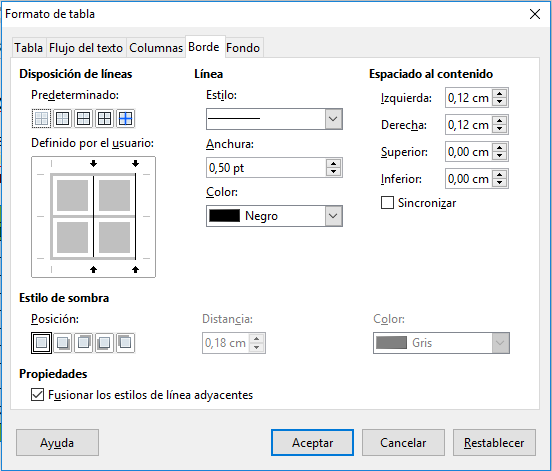
A continuación vamos a eliminar todos los bordes de la tabla. Para ello pulsamos en el botón remarcado en rojo y luego aceptar:
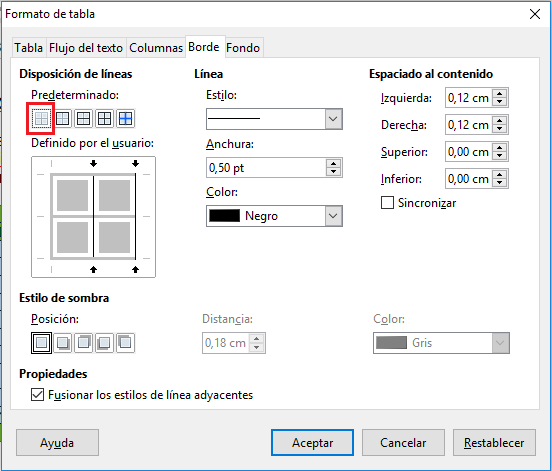
Ahora seleccionaremos la tabla y pulsaremos en copiar.
A continuación, abriremos un nuevo documento de LibreOffice y en la misma hoja en blanco, pulsaremos el botón derecho del ratón y haremos click en "Pegado especial --> Más opciones...", obteniendo como resultado la siguiente ventana:
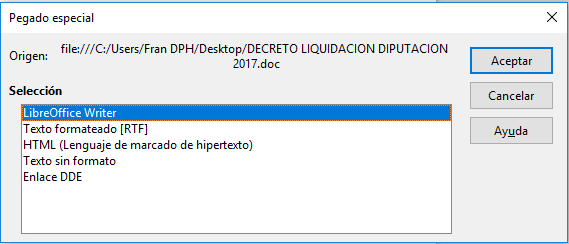
En dicha ventana, seleccionaremos "HTML (Lenguaje de marcadode hipertexto)" y pulsaremos aceptar.
La tabla que nos aparecerá será la tabla que tendremos que copiar y pegar en Decreta, para ello seleccionamos la tabla y con el botón derecho del ratón pulsamos en copiar y en Decreta pulsaremos "Ctrl+V" en el teclado.
Una vez en Decreta y con la tabla pegada, tendremos que seleccionarla y con el botón derecho del ratón pulsaremos en "Propiedades de tabla", obteniendo la siguiente ventana:
Tendremos que poner los siguientes datos: Anchura = 100% y Tamaño de Borde = 1, tal y como se muestra en la imagen. Y con esto ya tendremos nuestra tabla copiada correctamente en Decreta.
En este pequeño manual, veremos unos sencillos pasos para poder realizar la copia correcta de tablas desde un documento de texto en WORD a Decreta, sin que esta no se nos descuadre.
En primer lugar nos vamos al documento en WORD donde se encuentra la tabla que queremos copiar en su estado original. A continuación seleccionamos la tabla y hacemos click “Borrar Formato” 
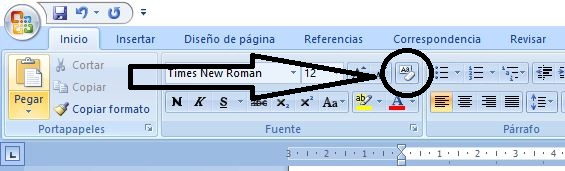
Pulsando encima de la Tabla con el botón derecho, haremos click en "Propiedades de tabla...", abriéndose la siguiente ventana. Una vez en esta ventana pulsaremos sobre “Bordes y Sombreados” para quitar los bordes de la tabla.
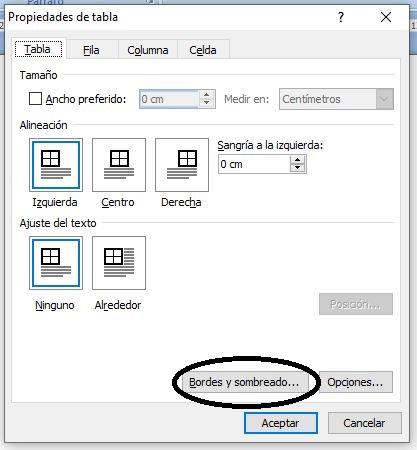
Una vez dentro de “Bordes y Sombreados” eliminaremos todos los bordes de la tabla. Para ello pulsamos en el botón remarcado en negro y luego aceptar.
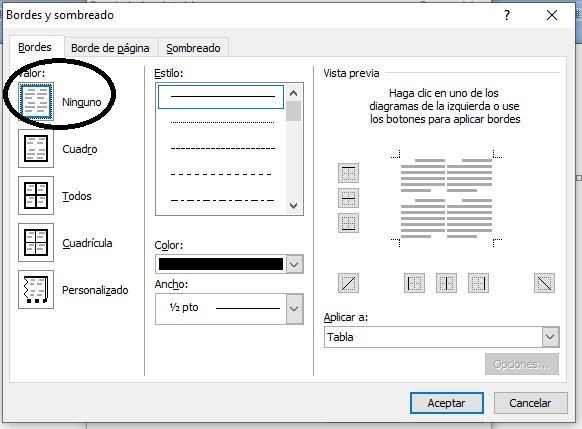
Ahora seleccionaremos la tabla y pulsaremos en copiar.
A continuación, abriremos un nuevo documento de WORD y en la misma hoja en blanco, pulsaremos sobre el desplegable “Pegar --> Pegado especial".
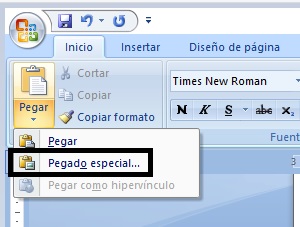
Con la combinación de teclado ( ALT + CRTL + G) obtendremos el mismo resultado que con el paso anterior.
Una vez seleccionado el “Pegado Especial” nos aparecerá la siguiente ventana:
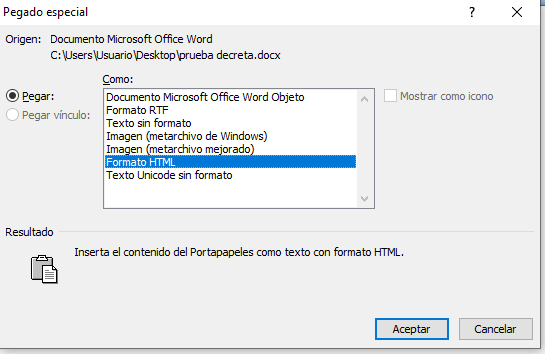
En dicha ventana, seleccionaremos "Formato HTML” y pulsaremos aceptar.
La tabla que nos aparecerá será la tabla que tendremos que copiar y pegar en Decreta, para ello seleccionamos la tabla y con el botón derecho del ratón pulsamos en copiar y en Decreta pulsaremos "Ctrl+V" en el teclado.
Una vez en Decreta y con la tabla pegada, tendremos que seleccionarla y con el botón derecho del ratón pulsaremos en "Propiedades de tabla", obteniendo la siguiente ventana:
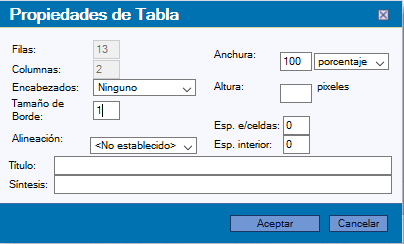
Tendremos que poner los siguientes datos: Anchura = 100% y Tamaño de Borde = 1, tal y como se muestra en la imagen. Y con esto ya tendremos nuestra tabla copiada correctamente en Decreta
Este tutorial no tiene imágenes y vale para probar si los problemas de acceso a las tutoriales viene por las imágenes.
Con esta funcionalidad se permite a todo el personal poder realizar marcajes de entrada, salida y todo tipo de incidencias desde la Intranet Provincial (IPH) del mismo modo que se haría desde un terminal tradicional.
En la parte izquierda de la pantalla, se muestra un calendario en el que pueden consultarse los marcajes de los últimos meses seleccionando la fecha correspondiente. Por defecto, el calendario está situado en la fecha del día actual.
En la zona de la derecha, aparecerán los marcajes del día seleccionado.
Sólo en el caso de que estemos situados/as en el día actual, se mostrará también un botón para marcar junto con una lista de incidencias disponibles. Por defecto estará seleccionada la incidencia del tipo "Entrada-Salida", pero puede cambiarse en caso de que sea necesario (asuntos propios, consulta médica, etc).
Una vez que se pulsa el botón para marcar, no es posible volver a pulsarlo de nuevo hasta que transcurren unos segundos. Esto es así para evitar que por error hagamos dobles marcajes a la entrada o a la salida. Una vez realizado el marcaje, se informa de que se ha realizado con éxito y el nuevo marcaje aparece en la lista de marcajes del día.
Si se quiere volver a marcar otra incidencia, habría que esperar los mencionados segundos actualizando la página.
La Diputación de Sevilla estableció el intercambio electrónico de registros entre entidades, Ayuntamientos, Orgnismos Autónomos y Sociedades, a nivel provincial conforme a las normas SICRES y la Ley 11/2007, con la aplicación SIDERAL y el Intercambio Registral Provincial que permite la entrada y salida inmediata de los registros entre la entidad origen y destino.
Tras la aprobación y entrada en vigor de la Ley 39/2015, de 1 de octubre, del Procedimiento Administrativo Común de las Administraciones Públicas, que producirá sus efectos desde el 2 de octubre de 2018, todas las Administraciones Públicas
deberán contar con un registro electrónico general. Estos registros, que deberán ser plenamente interoperables, contarán con la asistencia de la actual red de oficinas en materia de registros, que pasarán a denominarse oficinas de asistencia en materia de registros, y deberán digitalizar los documentos presentados en papel de forma presencial.

La normativa de referencia a fecha de Julio del 2018 es:
Portafirmas, donde puedes consultar su manual básico aquí, ha sido actualizado a la versión __.
Dispone de novedades interesantes de cara al trabajo en el día a día:
Ejemplo: Hay un servicio con 3 TAG's, y un documento o varios, debe/n ser firmado/s sólo por uno de ellos. Para agilizar la firma, podemos indicar a estos 3 TAG's en la misma linea de firma, y cuando firme alguno de ellos, la petición seguirá su curso.
Envío de Notificaciones a Notific@ desde Tramita.
La ley 39/2015 establece en su artículo 40 que:
El órgano que dicte las resoluciones y actos administrativos los notificará a los interesados cuyos derechos e intereses sean afectados por aquéllos, en los términos previstos en los artículos siguientes.
La ley en su artículo 14 distingue entre obligados y no obligados a relacionarse electrónicamente con la administración. De esta forma, y según sea la persona o entidad interesada, la notificación se realizará de una manera u otra.
Serán notificaciones exclusivamente por medios electrónicos:
a. Las personas jurídicas (incluidas las asociaciones)
b. Las entidades sin personalidad jurídica.
c. Quienes ejerzan una actividad profesional para la que se requiera colegiación obligatoria, para los trámites y actuaciones que realicen con las Administraciones Públicas en ejercicio de dicha actividad profesional. En todo caso, dentro de este colectivo se entenderán incluidos los notarios y registradores de la propiedad y mercantiles.
d. Quienes representen a un interesado que esté obligado a relacionarse electrónicamente con la Administración.
e. Los empleados de las Administraciones Públicas para los trámites y actuaciones que realicen con ellas por razón de su condición de empleado público, en la forma en que se determine reglamentariamente por cada Administración.
Los profesionales que no necesiten de la colegiación para el ejercicio de su profesión no estarán obligados a ser notificados electrónicamente hasta que la Diputación apruebe un reglamento que indique lo contrario.
Las personas o entidades podrán identificar un dispositivo electrónico y/o una dirección de correo electrónico que servirán para el envío de avisos de que se les ha mandado una notificación electrónica. Estos avisos nunca contendrán la notificación ni surtirán los efectos de éstas.
No están obligadas a recibir notificaciones electrónicas:
a. Las personas físicas no profesionales
b. Los/las profesionales que no requieran de colegiación para el ejercicio de su actividad mientras no se apruebe un reglamento que les obligue a recibir las notificaciones electrónicas.
Se les notificará en papel (correo postal) salvo que hayan comunicado que solo desean ser notificados por medios electrónicos.
No obstante, independientemente que se les tenga que mandar en papel, también se les mandará notificaciones electrónicas, aunque en el caso que no las abrieran o no las rechazaran, la caducidad de su puesta a disposición no tendría ninguna consecuencia jurídica.
Si una persona no obligada a recibir notificaciones electrónicas abre una recibida por esta vía, ésta notificación será plenamente válida jurídicamente.
Cuando el interesado fuera notificado por distintos cauces, se tomará como fecha de notificación la de aquélla que se hubiera producido en primer lugar.
Cuando los interesados en un procedimiento sean desconocidos, se ignore el lugar de la notificación o bien, intentada ésta, no se hubiese podido practicar, la notificación se hará por medio de un anuncio publicado en el «Boletín Oficial del Estado».
En este supuesto hay que contactar con la Secretaría General para ver cómo se procedería.
Durante la tramitación de un procedimiento administrativo puede ser necesario solicitar la participación de personas o entidades que no son partes interesadas en el mismo, es el supuesto, entre otros, de las peticiones de informes a otros organismos.
En puridad no cabría realizar una notificación porque esa persona o entidad no está personada como interesada en el procedimiento, sin embargo hay que dejar constancia de la fecha de la petición, lo que nos obligaría a utilizar el sistema de notificaciones cuando no se trate de administraciones públicas.
Se generaría una petición de informe utilizando la tarea D2. solicitud de informes - solicitud a otros servicios/organismos del Tramita.
Esta solicitud estaría firmada tanto por la jefatura del servicio que instruye el procedimiento como por el Secretario General, que sería el que realiza la comunicación.
Se solicitaría a Registro que realizara la comunicación de este acto, conforme al procedimiento establecido.
Las acciones a realizar por Registro son:
Si es una administración pública:
a. Se procedería al registro de salida de la petición.
b. Se realizaría un registro de entrada en la administración a la que se le solicita el informe utilizando el Intercambio registral.
c. El comprobante del registro de entrada (intercambio registral) se incorporaría al expediente.
Si no es una administración pública:
a. Se procedería al registro de salida de la petición.
b. Se enviaría una notificación a la persona o entidad a la que se le solicita el informe a través del procedimiento establecido (notificaciones en papel y/o electrónica).
c. El certificado generado por el tramitador de aceptación o rechazo se incorporaría al expediente.
Cada usuario puede configurar las notificaciones que quiere que le lleguen por correo electrónico.
En redmine, en la barra superior, a la izquierda, aparece una opción que es 'Mi cuenta'.
La seleccionamos. En la pantalla de configuración hay un apartado 'Notificaciones por correo'
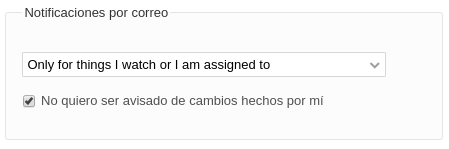
Es este apartado se configura dos cosas: nivel de notificaciones y si queremos que nos avise de los cambios que hacemos.
Donde se puede seleccionar el nivel de notificaciones que queremos.
Las opciones son:
Las opción están ordenadas de menos restrictiva a más restrictiva. Con la que más correos se recibe es con la primera y con la que menos, la última.
Hay una opción, que esta debajo del desplegable, que hemos visto en el apartado anterior, donde se puede seleccionar si queremos que no nos avise de 'mis cambios'.

Si marcamos la casilla, los cambios que hagamos en una petición, redmine no nos mandara un correo.
Con el nivel Solo para los objetos que soy seguidor o estoy involucrado, manda un correo al usuario que se le asigna una petición, en el momento que se le asigna. Y a partir de ese momento, se envía un correo cuando se realice cualquier modificación de la petición.
Con el nivel Solo para los objetos que soy seguidor o estoy asignado, no manda un correo al usuario, en el momento que se le asigna la petición. Empieza a mandar correos una vez que está asignada.
También se puede seleccionar proyectos en concreto de los que se quiere recibir las notificaciones.
Esto asegura que el usuario recibirá las notificaciones por correo de todos los eventos de los proyectos seleccionados.
A. ASPECTO GENERAL DE LA APLICACION
B. REGISTRO OFICIAL
B.1. REGISTRO DE ENTRADA - REGISTRO DE SALIDA
B.2. ENVÍO DE ASIENTOS REGISTRALES POR INTERCAMBIO SIR
B.3. ENVÍO DE ASIENTOS REGISTRALES POR INTERCAMBIO PROVINCIAL
C. BUZÓN DE INTERCAMBIO REGISTRAL SIR
D. COMUNICACIONES INTERNAS
(+)Pulse aquí para descargar el documento de Novedades Sideral 2020 en PDF.
La nueva versión de Convoc@ es muy simular a la versión anterior. Además de cambios internos, que son transparente para el usuario, los principales cambios que afectan al manejo de la aplicación, son:
En la pantalla de definición de sesiones, aparece un botón donde se puede definir Declaraciones Institucionales
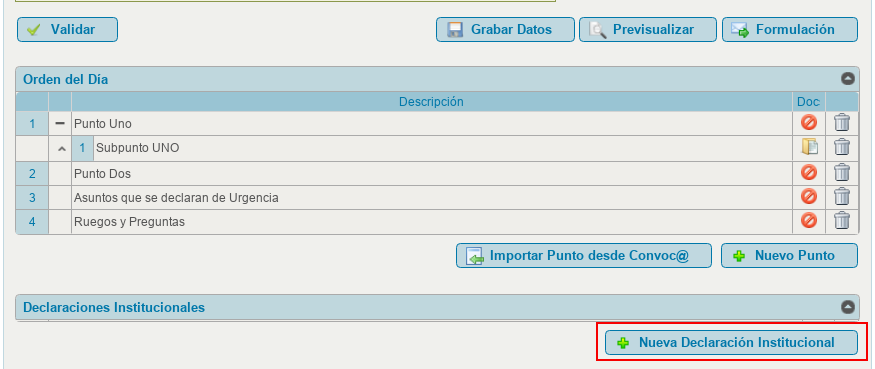
Una vez definida, esta aparecerá en el orden del día, antes del primer punto del día.
En esta nueva versión, se pueden definir sub-puntos dentro de un punto. En la ventana de nueva punto, aparecerá el desplegable Es subpunto de:, donde se selecciona a que punto pertenece el punto que se esta creando.
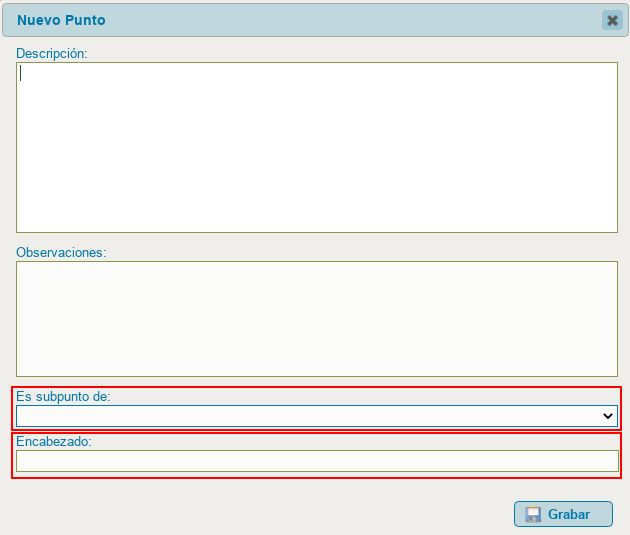
Los subpuntos aparecerán en la convocatoria, debajo del punto al que pertenece, tabulados y numerados en relación al punto al que están asociados.

Ahora se puede definir un encabezado a un punto. En la pantalla de nuevo punto (ver imagen anterior), hay un nuevo campo de datos Encabezado:, donde se escribe el encabezado del punto que se esta creando. Este aparecerá delante del punto, como se muestra en la imagen de abajo, donde se ha crado un encabezado para el punto 4.
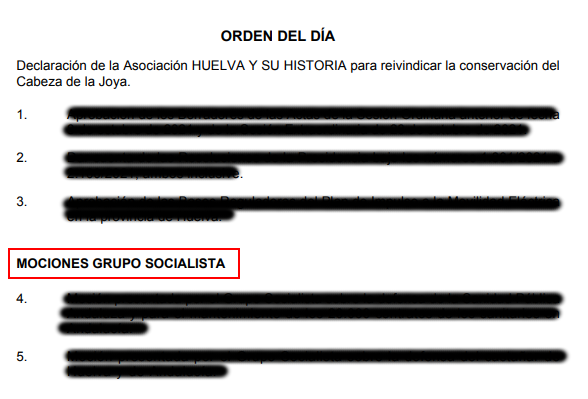
En esta nueva versión, en la definición de órganos, se puede seleccionar la creación de manera automática dos tipos de punto:
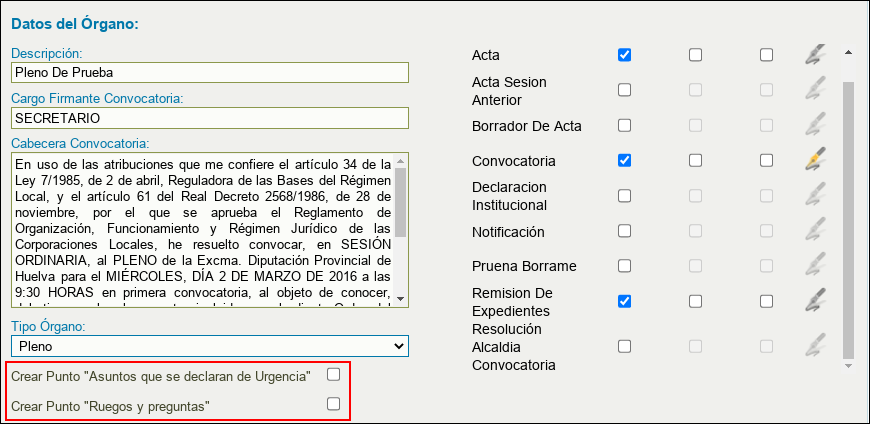
Existe la posibilidad de configurar, para una entidad, la creación de sesiones CON o SIN estados, esto que quiere decir:
Sesiones CON ESTADO: es como se hace ahora, para la creación de una convocatoria hay que pasar por diferentes estados: edición, formulación, validación, solicitar convocatoria y crear convocatoria.
Sesiones SIN ESTADOS: con esta configuración, de la edición se pasa directamente a crear la convocatoria. No se pasa por los estados intermedios de: formulación, validación, ...
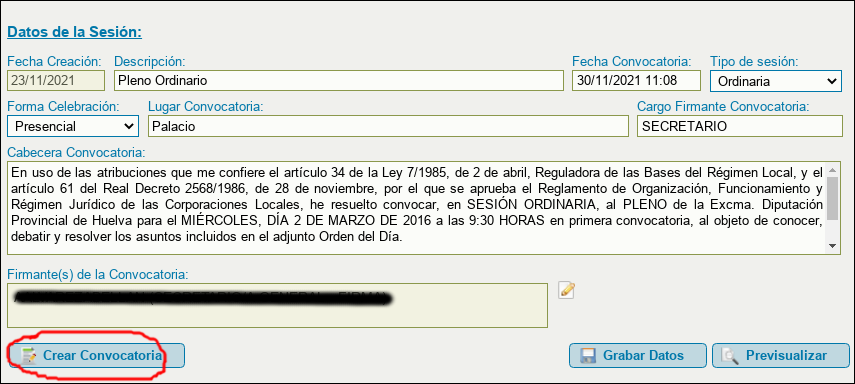
Es una configuración para toda la entidad, es decir, que las convocatorias de todos los órganos de la entidad son o todos CON ESTADO o todos SIN ESTADO.
Por defecto, están puesta CON ESTADOS, para cambiar la configuración hay que comunicarlo al 888, indicando que se quiere cambiar la configuración de Convoc@ para poder convocar las sesiones SIN ESTADOS.
El 9 de Marzo de 2022 se realizó una actualización de la estructura de Decreta, cambiando todas las áreas y sus servios, para adaptarla a la nueva estructura orgánica de la Diputación de Huelva.
Ahora, todos los usuarios tendrán como mínimo dos áreas/servicios, uno antiguo y desactivado y otro nuevo y activo.
Cuando entremos por primera vez, no aparecerá ningún decreto. Si desplegamos el formulario de consulta (pulsando en la flecha de 'Campo para la búsqueda de propuestas')

En el campo Area/Servicio hay un desplegable. Por defecto está el nuevo área, pero se puede seleccionar el área antiguo

Si se selecciona el área antiguo y pulsamos 'Aceptar', no aparecerán todos los decretos que teníamos antes.
Las nuevas propuestas SOLO se podrán crear a las nuevas Áreas/Servicios, no apareciendo las Áreas/Servicios desactivados.
Las consultas se podrán realizar sobre todos los decretos, tanto los antiguos como los nuevos.
Se han creado nuevas cabeceras y pies de Notificaciones y Resoluciones. Ahora será necesario seleccionar explicitamente que cabeceras y pies se quieren usar, TANTO EN NOTIFICACIONES COMO EN RESOLUCIONES.
NUNCA AÑADIR UN FIRMANTE DE NOTIFICACIONES O DE RESOLUCIONES DIRECTAMENTE EN EL APARTADO DE FIRMANTES ,
SIEMPRE HAY QUE SELECCIONAR LA CABECERA Y EL PIE, TANTO DE LAS NOTIFICACIONES COMO DE LAS RESOLUCIONES.
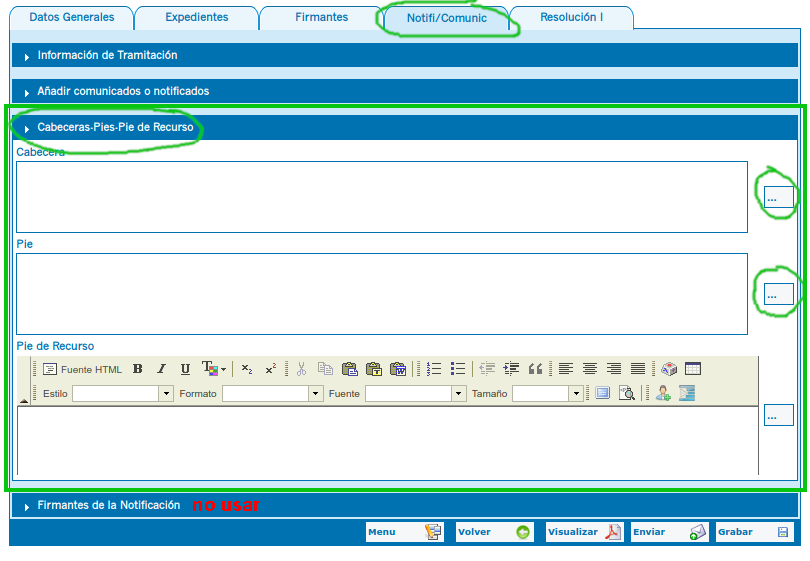
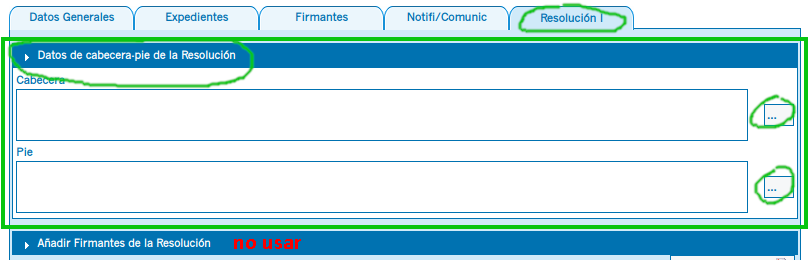
Instrucciones nueva elección de firmantes en DECRET@
Con motivo de la creación del puesto de Vicesecretario/a, y la incorporación al mismo de Dª Sara Nieves García, se hace necesario realizar una serie de modificaciones en lo que se refiere a la elección de los firmantes en la aplicación DECRET@, por parte de los diferentes Servicios.
En este sentido, en la elección del firmante del pie de las Comunicaciones y las Notificaciones, con carácter general, habría que acceder a la pestaña de “Comunicaciones y Notificaciones” y en el apartado “CABECERA/PIE DE PÁGINA” habría que seleccionar PIE DE NOTIFICACIÓN – SECRETARIO .
Los Servicios de CONTRATACIÓN, PATRIMONIO, así como el ÁREA DE DESARROLLO TERRITORIAL serán los que EXCLUSIVAMENTE tendrán que seleccionar en el mencionado apartado PIE DE NOTIFICACIÓN - VICESECRETARIA . Igualmente, en el pie de Resolución (dentro de la pestaña “RESOLUCIÓN”) habría que seleccionar el correspondiente firmante que, para los citados Servicios de CONTRATACIÓN, PATRIMONIO y ÁREA DE DESARROLLO LOCAL, será el PRESIDENTE, VICEPRESIDENTE/A O DIPUTADO/A DELEGADO/A junto a la VICESECRETARIA.
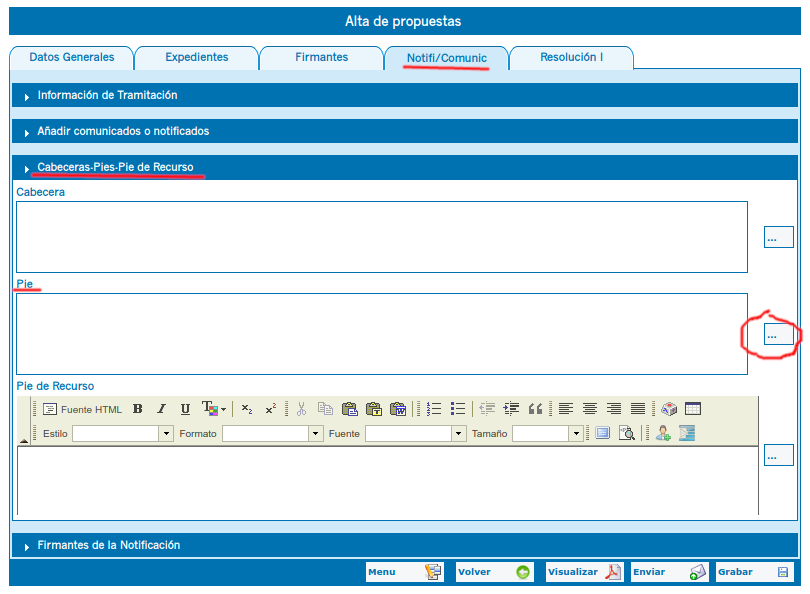
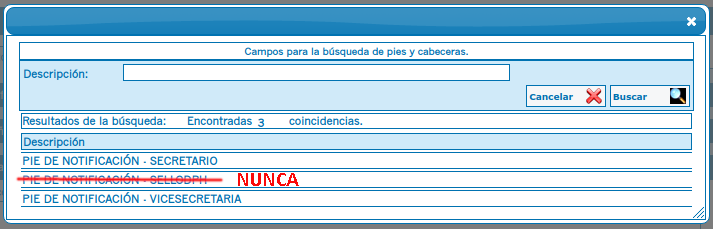
Se están creando cabeceras para las resoluciones relacionadas con proyectos Next Generation.
Las cabeceras son para las Resoluciones y para las Notificaciones.
En el momento de la elaboración de las propuestas de resoluciones, será necesario seleccionar la cabecera de la NOTIFICACIÓN y de la RESOLUCIÓN correspondiente con el proyecto Next Generation con el que esta relacionado el decreto.
Para el resto de decretos, que no están relacionado con proyectos NEXT GENERATION, seleccionar la cabecera que no contiene el texto CABECERA NEXT GENERATION, como son:
La cabeceras se nombrarán de la siguiente manera
CABECERA NEXT GENERATION - [nombre del proyecto]
por ejemplo para los proyecto Acelera Pyme , la cabecera aparecerá como:
CABECERA NEXT GENERATION - ACELERA PYME

En la pestaña Notifi/Comunic, apartado Cabeceras-Pies-Pie de Recurso, hay que seleccionar la cabecera correspondiente  .
.
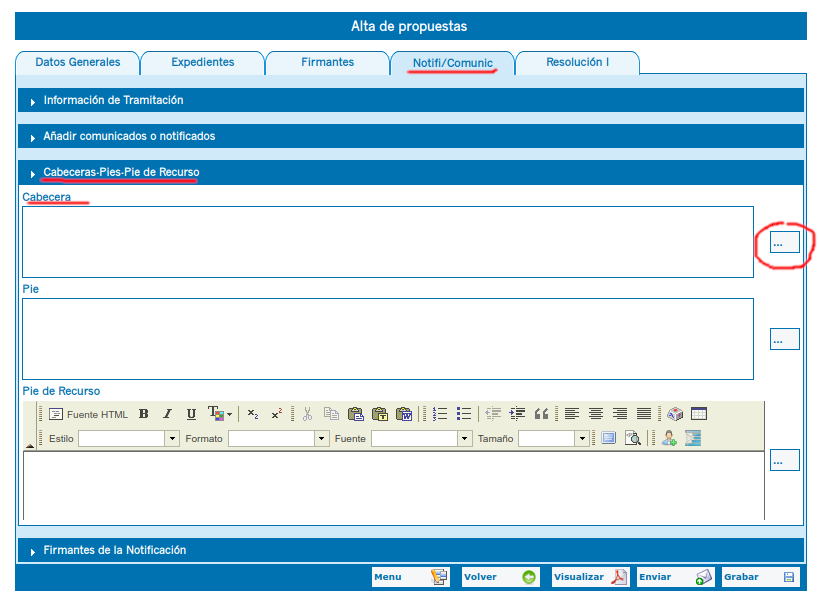
Aparecerá una lista con todas las cabeceras creadas hasta el momento, una vez selecciona la que corresponda, nos aparecerán todos los logos del proyecto.
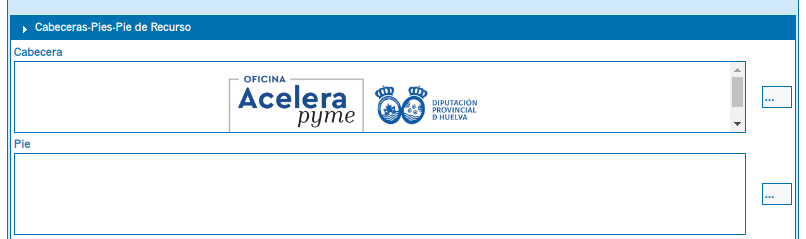
Para verifica que los logotipos son los correctos:
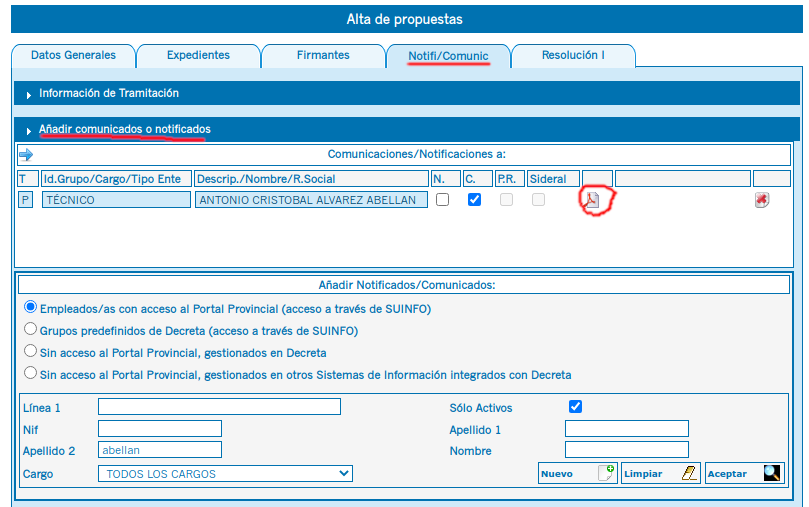
Esto descargará un PDF de una comunicación/notificación y se podrá verificar que todo está correcto.
Al igual que las notificación, las resoluciones tambien tienen que llevar las cabeceras correspondientes.
El nombre de las cabeceras de resolución, tendrán el mismo nombre que el de las cabeceras de notificaciones.
En la pestaña Resolución I, apartado Datos de cabecera-pie de la Resolución, hay que seleccionar la cabecera correspondiente .
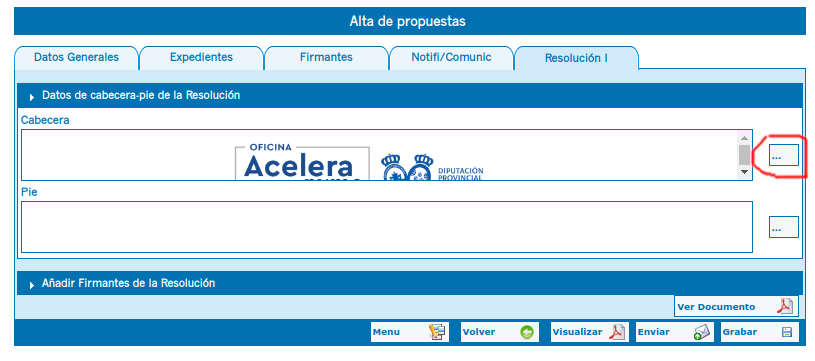
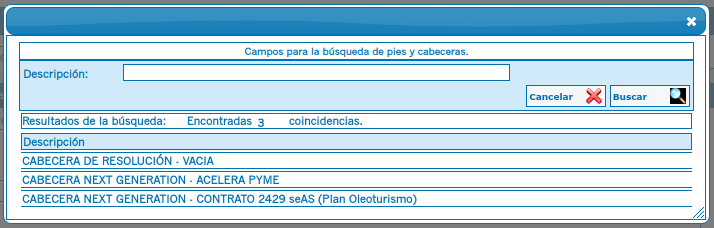
Una vez seleccionada la cabecera, podemos verificar que los logotipos son los correctos. para ello:
 , donde mostrará una previa de la resolución.
La era digital ha transformado la forma en que viajamos, pero también ha aumentado los riesgos cibernéticos. Los dispositivos móviles, las redes WIFI públicas y la creciente dependencia de los datos nos hacen blancos atractivos para ciberdelincuentes.
¡Las vacaciones o los viajes de negocios son para disfrutar, no para lamentar la pérdida de datos! En un mundo hiperconectado, tu equipaje digital es tan valioso como el físico. Esta infografía te muestra cómo blindar tus dispositivos y qué trucos utilizan los ciberdelincuentes para que tu única preocupación sea elegir el próximo destino.

Formulario plano que permite realizar el mantenimiento de entes con personalidad jurídica como: empresas, organismos, sociedades, asociaciones, etc. Esta opción puede ser utilizada para mantener una agenda con la información necesaria, agrupando a los entes por grupos –tipos de empresas-, como puede ser: Ayuntamientos, Administración del Estado, Junta de Andalucía, Colegios, Bares, Restaurantes, etc. La pantalla principal es la siguiente:

Código. Código de seis dígitos numéricos que identifica a la empresa. La única condición es que no puede haber dos empresas con el mismo código. Campo obligatorio
CIF. CIF de la empresa. Campo con formato CIF. No puede haber dos empresas con el mismo CIF, para el mismo código de organismo. Campo obligatorio
Tipo. Tipo de empresa. Campo con selección de tipo de empresa. Campo obligatorio
Nombre. Nombre de la empresa. Campo obligatorio
Abreviatura. Abreviatura de la empresa.
(Calle, Avenida, Plaza, etc) Vía pública. Vía pública. Campo con selección asociada al callejero, aunque también se puede introducir directamente el nombre de la vía en el campo. Al hacer clic sobre el botón se va al callejero.
Provincia. Provincia. Campo con selección asociada a provincia. Campo obligatorio
Municipio. Municipio. Campo con selección asociada a los municipios de la provincia. Campo obligatorio
Cod. Postal. Código Postal. Campo con selección asociada a los códigos postales de toda España. Campo obligatorio
Teléfono. Teléfono.
2º Teléfono. Segundo teléfono.
Fax. Fax.
E-mail. E-mail. Es obligatorio introducir en la cadena un carácter arroba “@”.
Web. Web de la empresa. Es obligatorio introducir en la cadena los caracteres “www.”
Representante. En este apartado se introducen los datos de la persona física que hace las funciones de Representante, propietario o responsable de la empresa.
NIF. Campo con botón mantenimiento, descripción y selección de personas.
(Buscar Representante) Al pulsar este botón se accede al mantenimiento de Personas, para dar de alta, o seleccionar una, como representante de la empresa que se está editando.
CAMPOS DE SÓLO CONSULTA DEL REPRESENTANTE: Apellido 1º, Apellido 2º, Nombre. Campos de sólo lectura con los que se puede realizar la selección.
Domicilio, Código postal, Municipio, Provincia, Teléfono 1, E-mail.
NUEVO. Al pulsar este botón, se ponen todos los campos de la pantalla en blanco con algunos datos por defecto, para dar de alta una empresa nueva, en el sistema.
GUARDAR. Guarda los datos y últimas modificaciones realizadas.
ELIMINAR. Tras pedir confirmación al usuario borra los datos de la Empresa. Si ésta tuviese registros asociados (porque aparezca como Afectado en una Denuncia Judicial, por ejemplo), no se deja borrar hasta que deje de tener registros asociados. .Opción sólo disponible para Administradores.
 . ASOCIAR DOCUMENTACIÓN. Despliega el menú para añadir ficheros externos o documentos a la información de la empresa u organismo.
AYUDA. Se accede a la ayuda on-line de ePol.
BUSCAR. Abre la pantalla para consultar empresas, por diferente criterios. La pantalla es la siguiente:

Los campos de esta pantalla representan los criterios por los que se va a realizar la búsqueda de empresas / organismos. Los registros resultante se muestran en la tabla inferior, permitiendo al usuario seleccionar uno para editarlo.
Referescar. Ejecuta la consulta de Empresas, refrescando la tabla de resultados.
(Seleccionar). Permite seleccionar una empresa para editar su información, en la pantalla de mantenimiento de empresas.
Imprimir en PDF. Abre un listado en formato PDF mostrando toda la información de pantalla.
Esta opción es equivalente a la de “Mantenimiento de Personas”, explicada en el Bloque II de éste manual, pero se incluye aquí porque desde esta opción de menú, se tiene acceso a la misma funcionalidad.
Formulario plano que permite realizar el mantenimiento de los datos personales de cualquier persona que tenga o pueda tener relación con el trabajo que se realiza con e-Pol. Es decir, siempre que haya que introducir datos personales, padronales, de filiación, etc. se utilizará el mismo formulario, independientemente que la persona actúe como: instructor de denuncias, propietario de un vehículo, representante de un menor, delincuente, etc. Para mayor información véase el Mantenimiento de Personas.
Formulario plano que permite realizar el mantenimiento de los datos del padrón de vehículos con los que se va a trabajar en e-Pol. En este padrón puede haber vehículos que no estén matriculados en el municipio del organismo actual, sino en el de otros municipios.
La pantalla de mantenimiento es la siguiente:

Matrícula. Matrícula del vehículo. Se permite seleccionar el País de procedencia del vehículo. Por defecto será España, pero se puede modificar, incluso seleccionar “Sin pais”, sino se conoce la procedencia. El formato correcto, sin máscaras, para introducir la matrícula dependerá del valor seleccionado a continuación:
- NN (Normalización Nueva). Matriculación nueva, por ejemplo 1234GGG.
- NA (Normalización Antigua). Matriculación antigua, por ejemplo SE1234CA.
- SN (Sin Normalizar). En este caso no se validará el formato de la matrícula.
Bastidor. Número de bastidor del vehículo.
Tipo. Tipo de vehículo. Campo con selección de tipo de vehículo. Campo obligatorio.
Marca/Modelo. Código de marca/modelo del vehículo. Es un código jerárquico con dos niveles de dos dígitos cada uno. Los dos primeros dígitos identifican la marca del vehículo, y lo cuatro en completo identifican el modelo -dentro de la marca- al que pertenece el vehículo. Al hacer clic sobre el botón se va al Mantenimiento de Marcas / Modelos de vehículos. Campo obligatorio
Clase. Clase del vehículo.
Color. Color del vehículo. Campo con selección de colores.
Fecha de matriculación. Fecha de matriculación del vehículo en formato DD/MM/AAAA.
(Calendario). Permite seleccionar cada fecha a través de un calendario.
Provincia. Provincia. Campo con selección asociada a provincia.
Municipio. Municipio. Campo con selección asociada a los municipios de la provincia.
Titular.
NIF. NIF/Código-CIF de la persona física o jurídica titular del vehículo. Haciendo clic encima el literal NIF aparece Código-CIF y viceversa, para poder introducir así uno u otro tipo de persona. Con NIF es un campo con formato NIF y con botón mantenimiento, descripción y selección de personas, y con Código-CIF se puede introducir, bien el código de la empresa, bien el CIF, que es un campo con formato CIF y con botón mantenimiento, descripción y selección de empresas.
Al hacer clic sobre el botón se va al correspondiente mantenimiento de personas (NIF), o de empresas (CIF).
CAMPOS DE SÓLO CONSULTA DEL TITULAR.
CON NIF: Apellido 1º, Apellido 2º, Nombre. Campos de sólo lectura con los que se puede realizar la selección.
CON CIF: Descripción Organismo. Campos de sólo lectura con el que se puede realizar la selección.
Domicilio, Código postal, Municipio, Provincia, Teléfono 1, E-mail.
NUEVO. Al pulsar este botón, se ponen todos los campos de la pantalla en blanco con algunos datos por defecto, para registrar un nuevo vehículo, en el padrón de vehículos.
GUARDAR. Guarda los datos y últimas modificaciones realizadas.
ELIMINAR. Tras pedir confirmación al usuario borra los datos del vehículo. Si éste tuviese registros asociados, (porque se le haya puesto una multa, por ejemplo, no se deja borrar hasta que deje de tener registros asociados. Opción sólo disponible para Administradores.
ASOCIAR DOCUMENTACIÓN. Despliega el menú para añadir ficheros externos o documentos a la información de la empresa u organismo.
PADRÓN. Abre la pantalla para consultar vehículos del padrón de vehículos, o del registro de vehículos de la DGT. Está opción sólo funcionará correctamente si se tiene acceso al padrón de vehículos o a la DGT.
AYUDA. Se accede a la ayuda on-line de ePol.
BUSCAR. Abre la pantalla para consultar vehículos, por diferentes criterios. La pantalla es la siguiente:

Los campos de esta pantalla representan los criterios por los que se va a realizar la búsqueda de vehículos. Los registros resultantes se muestran en la tabla inferior, permitiendo al usuario seleccionar uno para editarlo.
(Calendario). Permite seleccionar la fecha a través de un calendario.
Refrescar Ejecuta la consulta de Vehículos, refrescando la tabla de resultados
(Seleccionar). Permite seleccionar un Vehículo para editarlo en la pantalla de Mantenimiento de Vehículos.
Imprimir en PDF. Abre un listado en formato PDF mostrando toda la información de pantalla.
Manual Usuario Padrón Callejero - PMH (ATM)
Pegar SIN FORMATO es importante para no traernos los código que genera Word con los formatos, lo que supondrá:
Hasta ahora la manera más rápida de pasar el texto de Word a Decreta, SIN FORMATO, es con una combinación de teclas.
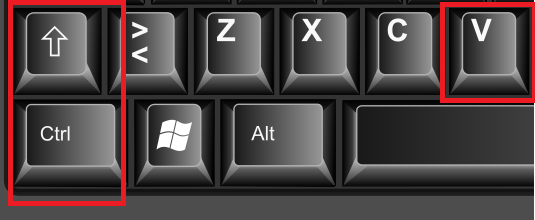
Una vez pegado en Decreta, hay que dar el formato y separar los párrafos (juntar los parrafos y pulsar [INTRO] para volver a separarlos), para que el formato de un párrafo no afecte a los otros.
Una segunda opción es usar el bloc de nota como paso intermedio.
Ya tenemos el texto sin formato, queda revisar el texto y darle el formato en Decreta.
Desde Chrome (no se en otros navegadores) se puede usar la herramienta que tiene el editor para pegar texto desde Word.
Copiamos el texto de un documento de Word
Pinchamos en el icono: 
En la ventana que aparece, se pega el texto que se ha copiado en word y se marca las siguientes opciones: Ignorar definiciones de fuentes y Remover definiciones de estilo.
Se pulsa aceptar, se revisa el texto y se completa el formato.
Otro sistema que se puede usar, es a través de herramientas on-line, que nos convierta el documento de Word en un formato que entienda Decret@ (HTML)
La web que hemos usado es: https://wordhtml.com/
Como vemos en la imagen, tenemos dos pestañas: Word Editor y HTML
Procedemos de la siguiente manera:
1.- Copiamos el el texto de Word y lo pegamos en la pestaña Word Editor.
2.- Pinchamos en la pestaña de HTML. Nos aparecerá el texto de Word convertido a HTML.
3.- Seleccionamos todo el texto (boton derecho sobre el texto + Seleccionar todo el texto)
4.- Una vez seleccionado el texto se pulsa sobre el botón clean

Esto quitará muchas de las etiquetas, dejando un formato más limpio y respetando los parrafos.
6.- Seleccionamos todo el texto resultante después de limpiar y copiamos.
7.- Nos vamos a Decreta
8.- Editamos la propuesta que queremos usar.
9.- En el campo texto, pulsamos el boton 'Fuente HTML'.
10.- Pegamos el texto que hemos copiado en el apartado 6.
11.- Volvemos a pulsar el boton 'Fuente HTML'.
Ya debemos tener el texto de nuestro Decreto, sin formato.
Nos queda repasar el texto y darle el formato que queramos (negrita, tabulaciones, ...), dentro de Decreta.
Quiero hacer constancia del tema de la seguridad y privacidad.
Según la página web https://wordhtml.com/terms-privacy.php, entre otras cosas, indica lo siguiente:
Privacidad:
Es el usuario el que tiene que decidir si el tema de la seguridad y privacidad puede ser un problema para usar esta herramienta.
Desde este módulo se permite realizar el mantenimiento de los datos del personal relacionado con el sistema e-Pol. Normalmente serán los datos de los agentes o trabajadores del Organismo, Jefatura de Policía o Ayuntamiento que utilice el sistema e-Pol. Hay que tener en cuenta que todo agente, es un trabajador, y que todo trabajador es una persona, por lo tanto, si se desea dar de alta alguien cómo agente, previamente habrá que darlo de alta, primero como persona, y luego cono trabajador. También se permitirá definir las patrullas o grupos de agentes habituales, de cara a organizar posteriormente el Cuadrante de Presencia y la Cobertura de los Servicios Policiales.
Las opciones de menú de este apartado son:

Formulario plano que permite definir y distribuir la plantilla de Agentes de la jefatura, mediante la configuración de patrullas policiales. Primero hay que definir estos grupos de trabajo, y luego, cuando se estén dando de alta los Agentes, a cada Agente se le podrá asignar un grupo habitual por defecto. Esta opción es propia de los usuarios con el perfil Administrador Local (Jefe de Policía).

Código del Grupo. Identifica de forma unívoca a cada grupo. Campo obligatorio.
Descripción. Nombre descriptivo del grupo o patrulla. Campo obligatorio.
Indicativo del grupo. Abreviatura o clave del grupo / patrulla. Campo obligatorio.
Vehículo del Grupo. Campo con selección asociado al Parque Móvil. Permite seleccionar de una lista desplegable, un vehículo para asignarlo por defecto al grupo. Dicho vehículo debe haber sido dado de alta previamente en la pantalla de gestión del Parque Móvil (Véase el apartado Datos Auxiliares --> Parque Móvil).
Observaciones. Campo de observaciones. Como sistemática, poner en este campo los datos necesarios adicionales.
Agentes Muestra en una tabla los datos de los Agentes adscritos a la patrulla actual. Es un campo de SOLO CONSULTA, por lo que para modificar los agentes que están adscritos a cada grupo, hay que hacerlo desde la pantalla de Mantenimiento de Agentes, que veremos en este mismo apartado.
La botonera de esta pantalla tiene el siguiente significado.
NUEVO. Al pulsar este botón, se ponen todos los campos de la pantalla en blanco con algunos datos por defecto, para dar de alta una patrulla nueva, en el sistema.
GUARDAR. Guarda los datos y últimas modificaciones realizadas.
ELIMINAR. Tras pedir confirmación al usuario borra los datos de la Patrulla. Si ésta tuviese agentes, o tuviese registros asociados, no se deja eliminar, hasta que se desasigne el agente, o deje de tener registros asociados. Opción sólo disponible para Administradores.
AYUDA. Se accede a la ayuda on-line de ePol.
BUSCAR. Abre la pantalla para visualizar los grupos / patrullas existentes. La pantalla es la siguiente:

Los registros resultantes se muestran en la tabla inferior, permitiendo al usuario seleccionar uno para editarlo.
 (Seleccionar). Permite seleccionar una persona para editar su información, en la pantalla de mantenimiento de personas.
Imprimir en PDF. Abre un listado en formato PDF mostrando toda la información de pantalla.
Formulario plano que permite realizar el mantenimiento de los datos personales de cualquier persona que tenga o pueda tener relación con el trabajo que se realiza con e-POL. Es decir, siempre que haya que introducir datos personales, padronales, de filiación, etc. e utilizará el mismo formulario, independientemente que la persona actúe como: instructor de denuncias, propietario de un vehículo, representante de un menor, delincuente, etc.

NIF. NIF de la persona, con formato de campo NIF. Campo obligatorio
1er Apellido. Primer apellido. Campo obligatorio
2º Apellido. Segundo apellido.
Nombre. Nombre. Campo obligatorio
Domicilio.
(Calle, Avenida, Plaza, etc) Vía pública. Vía pública. Campo con selección asociada al callejero, aunque también se puede introducir directamente el nombre de la vía en el campo.
(Mantenimiento de Callejero). Permite acceder a dicha pantalla para dar de alta o seleccionar una vía pública. Si se pulsa este botón, la pantalla a la que se accede es la siguiente:
Número. Número.
Bis. Bis.
Km. Kilómetro.
Bloq. Bloque.
Portal. Portal.
Esc. Escalera.
Piso. Piso.
Puerta. Puerta.
Provincia. Provincia. Campo con selección asociada a provincia.
Municipio. Municipio. Campo con selección asociada a los municipios de la provincia.
Cod. Postal. Código Postal. Campo con selección asociada a los códigos postales de toda España.
Nacionalidad. Nacionalidad. Se permite seleccionar de un desplegable de Países, con la bandera asociada. Por defecto aparecerá España.
Sexo. Selección entre Mujer / Hombre.
Estado Civil. Estado Civil. Campo con selección asociada a estados civiles.
Nombre del padre. Nombre del padre.
Nombre de la madre. Nombre de la madre.
Nacimiento.
Fecha. Fecha de nacimiento en formato DD/MM/AAAA.
(Calendario). Permite seleccionar cada fecha a través de un calendario.
Provincia. Provincia. Campo con selección asociada a provincia.
Municipio. Municipio. Campo con selección asociada a los municipios de la provincia. En el caso de extranjeros, poner todos los datos necesarios en el campo observaciones.
Teléfono. Teléfono.
2º Teléfono. Segundo teléfono.
E-mail. E-mail. Es obligatorio introducir en la cadena un carácter arroba “@”.
Observaciones. Observaciones. Como sistemática, poner en este campo los datos necesarios adicionales.
Representante.
NIF. Campo con botón mantenimiento de personas.
Sirve para acceder a esta misma pantalla, y buscar o dar de alta un representante, de la persona que se está editando.
CAMPOS DE SÓLO CONSULTA DEL REPRESENTANTE: Apellido 1º, Apellido 2º, Nombre, Domicilio, Código postal, Municipio, Provincia, Teléfono 1, E-mail.
NUEVO. Al pulsar este botón, se ponen todos los campos de la pantalla en blanco con algunos datos por defecto, para dar de alta una persona nueva, en el sistema.
GUARDAR. Guarda los datos y últimas modificaciones realizadas.
ELIMINAR. Tras pedir confirmación al usuario borra los datos de la Persona. Si ésta estuviese dada de alta como trabajador o cómo agente, o tuviese registros asociados, no se deja borrar hasta que se haya borrado previamente como trabajador o cómo agente, o deje de tener registros asociados. Opción sólo disponible para Administradores.
 . ASOCIAR DOCUMENTACIÓN. Despliega el menú para añadir ficheros externos o documentos a la información de la persona.
AYUDA. Se accede a la ayuda on-line de ePol.
BUSCAR. Abre la pantalla para consultar personas, por diferentes criterios. La pantalla es la siguiente:

Los campos de esta pantalla representan los criterios por los que se va a realizar la búsqueda de personas. Los registros resultantes se muestran en la tabla inferior, permitiendo al usuario seleccionar uno para editarlo.
Refrescar. Ejecuta la consulta de Personas, refrescando la tabla de resultados.
 .(Seleccionar). Permite seleccionar una persona para editar su información, en la pantalla de mantenimiento de personas.
Imprimir en PDF. Abre un listado en formato PDF mostrando toda la información de pantalla.
 .(Seleccionar). PADRÓN. Abre la pantalla para consultar personas del padrón de habitantes del Municipio, conectando con el Sistema ePadron. Está opción sólo funcionará correctamente si el usuario de ePol, también está registrado como usuario de ePadron. La pantalla es la siguiente:

Los campos de esta pantalla representan los criterios por los que se va a realizar la búsqueda de personas. Se pueden hacer búsquedas por coincidencias exactas, por ejemplo Apellido = 'García', o por aproximación. Para esta última opción basta con introducir el carácter '%'. Los registros resultantes se muestran en la tabla inferior, permitiendo al usuario seleccionar uno para importalo en ePol.
Refrescar. Ejecuta la consulta de Personas, refrescando la tabla de resultados.
.(Seleccionar). Permite seleccionar una persona para editar su información, en la pantalla de mantenimiento de personas. Básicamente lo que se pretende con esto, es dar de alta en ePol a personas, sin tener que introducir todos sus datos, sino simplemente buscándolos en el padrón de habitantes. Véase el apartado “Anexo II: Importar datos del padrón·”.
Imprimir en PDF. Abre un listado en formato PDF mostrando toda la información de pantalla.
Formulario plano que permite realizar el mantenimiento de los datos de los trabajadores cuyo trabajo tiene relación con e-POL.
Para dar de alta los datos de un nuevo trabajador es necesario que estén previamente dados de alta sus datos como Personas, en el mantenimiento que hemos visto anteriormente.

NIF. NIF del trabajador. Campo con formato NIF y con botón mantenimiento de personas. Pulsando éste botón se permite acceder al mantenimiento de personas, para dar de alta como trabajador a alguien que ya exista como persona, o para editar los datos de un trabajador existente. Campo obligatorio
1er Apellido, 2º Apellido y Nombre. Campos de sólo lectura.
Nº de matrícula. Número de matrícula del trabajador en el libro de registro de trabajadores de la entidad. Si no se conoce se puede introducir un número distinto para cada trabajador. Campo obligatorio
Cargo. Cargo o puesto de trabajo que ocupa el trabajador en la actualidad. Campo con selección de cargos.
E-mail. E-mail del trabajador. En la cadena de caracteres es obligatorio introducir un carácter “@”.
Teléfono. Teléfono habitual del trabajador en su puesto de trabajo.
Extensión. Extensión telefónica habitual del trabajador en su puesto de trabajo.
Móvil. Número del teléfono móvil del trabajador.
FECHAS (en formato DD/MM/AAAA):
(Calendario). Permite seleccionar cada fecha a través de un calendario. Las fechas con las siguientes:
Alta. Fecha de alta de entrada del trabajador en la entidad.
Cargo actual. Fecha de toma de posesión del trabajador en su cargo actual.
Baja. Fecha de baja del trabajador en su cargo actual.
NUEVO. Al pulsar este botón, se ponen todos los campos de la pantalla en blanco con algunos datos por defecto, para dar de alta un trabajador nuevo, en el sistema. Si el trabajador no existe como persona, se da el correspondiente mensaje y se abre la pantalla de Mantenimiento de Personas para darlo de alta previamente como persona.
GUARDAR. Guarda los datos y últimas modificaciones realizadas.
ELIMINAR. Tras pedir confirmación al usuario borra los datos del Trabajador. Si éste estuviese dada de alta como agente, o tuviese registros asociados, no se deja borrar hasta que se haya borrado previamente como cómo agente, o deje de tener registros asociados. .Opción sólo disponible para Administradores.
AYUDA. Se accede a la ayuda on-line de ePol.
BUSCAR. Abre la pantalla para consultar Trabajadores, por diferentes criterios. La pantalla es la siguiente:

Doble clic en una fila. Selecciona el registro para editarlo.
(Buscar Persona). Accede a la pantalla de Búsqueda de Personas para obtener su NIF, y buscar por él.
Refrescar. Ejecuta la consulta de Trabajadores, refrescando la tabla de resultados
(Seleccionar). Permite seleccionar un trabajador para editar su información, en la pantalla de Mantenimiento de Trabajadores.
Imprimir en PDF. Abre un listado en formato PDF mostrando toda la información de pantalla.
Formulario plano que permite realizar el mantenimiento de los datos de la plantilla de agentes de la Policía Local. Para dar de alta los datos de un nuevo agente es necesario haber dado de alta previamente sus datos como trabajador del ayuntamiento u organismo actual. La pantalla es la siguiente:

NIF. NIF del agente. Campo con formato NIF y con botón mantenimiento de Trabajadores. Pulsando éste botón se permite acceder al mantenimiento de trabajadores, para dar de alta como agente a alguien que ya exista como trabajador, o para editar los datos de un agente existente. Campo obligatorio
1er Apellido, 2º Apellido y Nombre. Campos de sólo lectura.
Nº de matrícula. Número de matrícula del trabajador. Coincide con el mismo campo del Mantenimiento de Trabajadores.
E-mail. E-mail del agente. Campo de sólo lectura leído de sus datos como trabajador del ayuntamiento.
Cargo. Cargo / puesto de trabajo del agente. Campo de sólo lectura leído de sus datos como trabajador del ayuntamiento.
Nº de placa. Número de placa del agente. No puede haber dos agentes con el mismo número de placa. Campo obligatorio.
Fecha de baja. Fecha de baja del agente en la Policía Local.
(Calendario). Permite seleccionar la fecha a través de un calendario.
Habitual.
Grupo. Campo con selección asociado Grupos / Patrullas Habituales. Permite seleccionar de una lista desplegable, una patrulla para asignar el agente actual, por defecto al grupo. Dicho Grupo debe haber sido dado de alta previamente en la pantalla de gestión del Grupos / Patrullas Habituales (Véase el apartado Personal / Pantilla --> Grupos / Patrullas Habituales).
Indicativo. Código o pseudónimo indicativo del Agente.
Vehículo. Campo con selección asociado al Parque Móvil de la Jefatura. Permite seleccionar de una lista desplegable, un vehículo para asignarlo por defecto al grupo. Dicho vehículo debe haber sido dado de alta previamente en la pantalla de gestión del Parque Móvil (Véase el apartado Datos Auxiliares --> Parque Móvil).
Observaciones. Campo de observaciones. Como sistemática, poner en este campo los datos necesarios adicionales.
NUEVO. Si el agente no existe como trabajador, se da el correspondiente mensaje y se abre la pantalla de Mantenimiento de Trabajadores para darlo de alta previamente como trabajador.
GUARDAR. Guarda los datos y últimas modificaciones realizadas.
ELIMINAR. Tras pedir confirmación al usuario borra los datos del Agente. Si éste estuviese dada de alta como agente, o tuviese registros asociados no se deja borrar hasta que se haya borrado previamente como cómo agente, o deje de tener registros asociados. Opción sólo disponible para Administradores.
AYUDA. Se accede a la ayuda on-line de ePol.
BUSCAR. Abre la pantalla para consultar Agentes, por diferente criterios. La pantalla es la siguiente:

Los campos de esta pantalla representan los criterios por los que se va a realizar la búsqueda de Agentes. Se podrá buscar por NIF o por Nº de Placa. Los registros resultantes se muestran en la tabla inferior, permitiendo al usuario seleccionar uno para editarlo.
Refescar. Ejecuta la consulta de Agentes, refrescando la tabla de resultados
(Seleccionar). Permite seleccionar un agente para editar su información, en la pantalla de Mantenimiento de Agentes.
Imprimir en PDF. Abre un listado en formato PDF mostrando toda la información de pantalla.
Desde éste módulo de la aplicación se permite gestionar y realizar el mantenimiento del fichero delincuentes y resto de personas de interés policial. Se permitirá también llevar un control del Historial Delictivo, y un mantenimiento de notas para las persona de interés policial y delincuentes. Las opciones de menú de éste apartado son las siguientes:
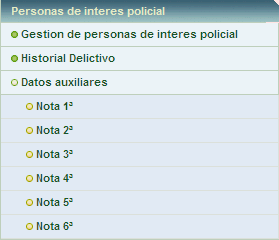
Desde esta pantalla se podrá realizar un mantenimiento de los delincuentes y resto personas de interés policial, y realizar consultas y búsquedas por diversos criterios basados en los datos personales y en sus datos auxiliares. La principal utilidad de esta pantalla es marcar una persona existente en ePol, como Persona de Interés Policial, y añadirle información adicional.
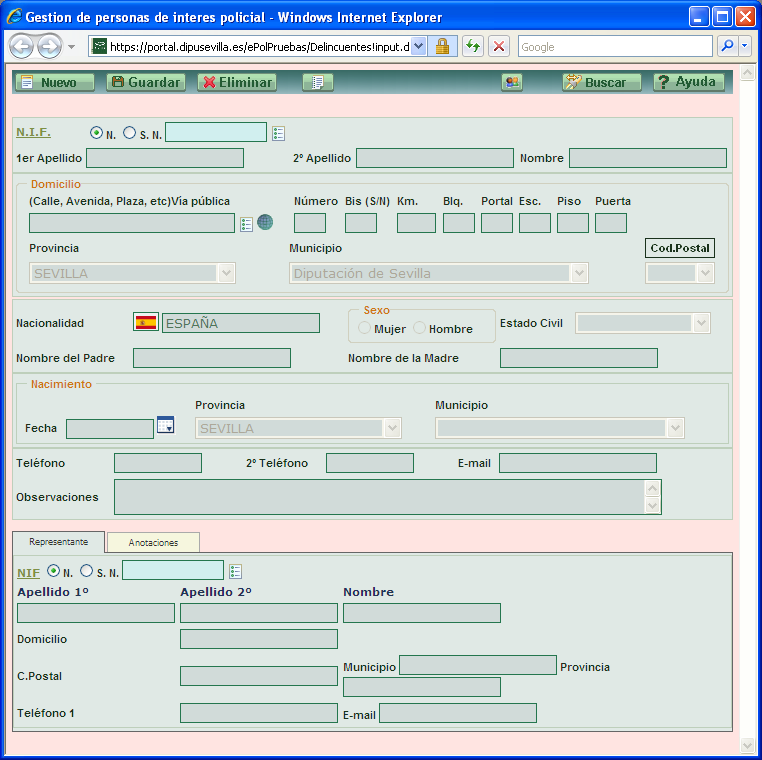
Formulario plano con dos pestañas auxiliares –realmente no es multipestaña-, con los campos siguientes:
CAMPOS DE PERSONA. Ver personas. (Padrones / Personas)
Pestaña Anotaciones. Donde realizar las anotaciones propias de la persona como persona de interés policial. Las anotaciones sirven para identificar y clasificar a las personas de interés policial, mediante información confidencial o interna, de la Policía.
Los botones de la pantalla de personas de interés policial son similares a los de la pantalla de Mantenimiento de Personas, el botón de acceso al padrón no tiene sentido en esta pantalla, ya que se puede acceder al padrón desde el Mantenimiento de Personas.
Permite consultar el historial delictivo de un persona de interés policial, es decir, todas aquellas denuncias o actuaciones en las que esa persona está registrada como Denunciado / Acusado.
Al llamar a esta opción lo que aparece realmente es un formulario de consulta de denuncias judiciales, en el que es obligatorio introducir el NIF del persona de interés policial.
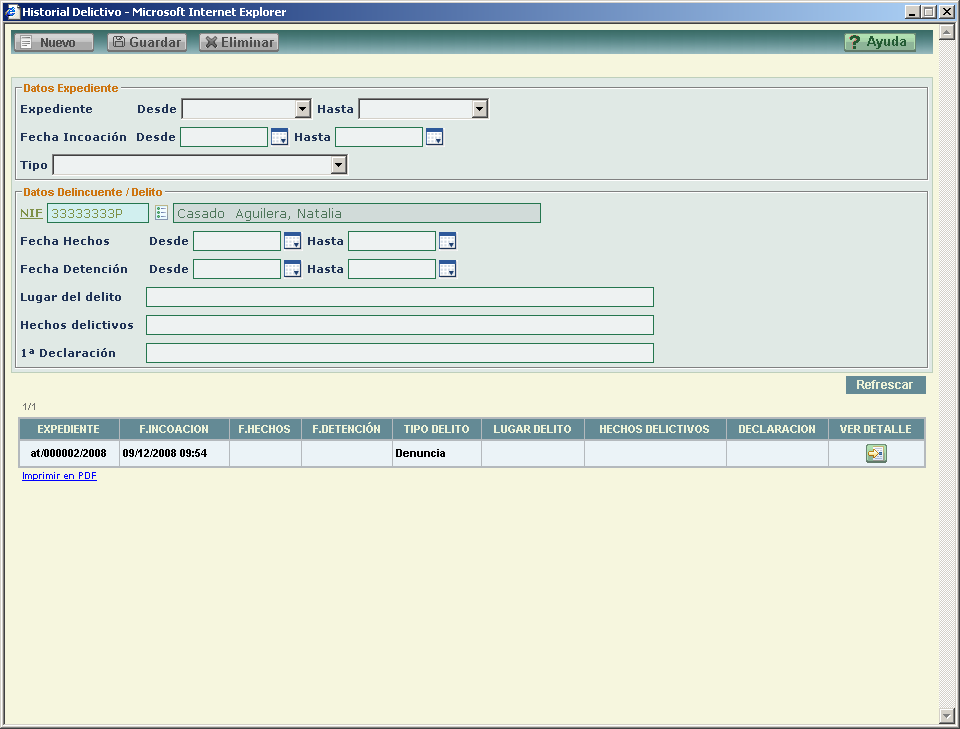
Los campos de este formulario de búsqueda se corresponde fundamentalmente con campos de la pestaña Principal, más el NIF y la primera declaración de la pestaña Acusados.
Esta pantalla sólo requiere una explicación más detallada del campo NIF del persona de interés policial. La consulta por el resto de campos se realiza de la forma habitual como en cualquier formulario de consulta.
NIF. Campo con formato NIF y botón mantenimiento, descripción y selección de persona de interés policial.
Al realizar la consulta los expedientes aparecerán en modo de sólo consulta, para poder modificarlos hay que entrar en la opción Denuncias
Para obtener el listado del historial pulsaremos el botón Imprimir y se generará un listado en pantalla con la siguiente apariencia:
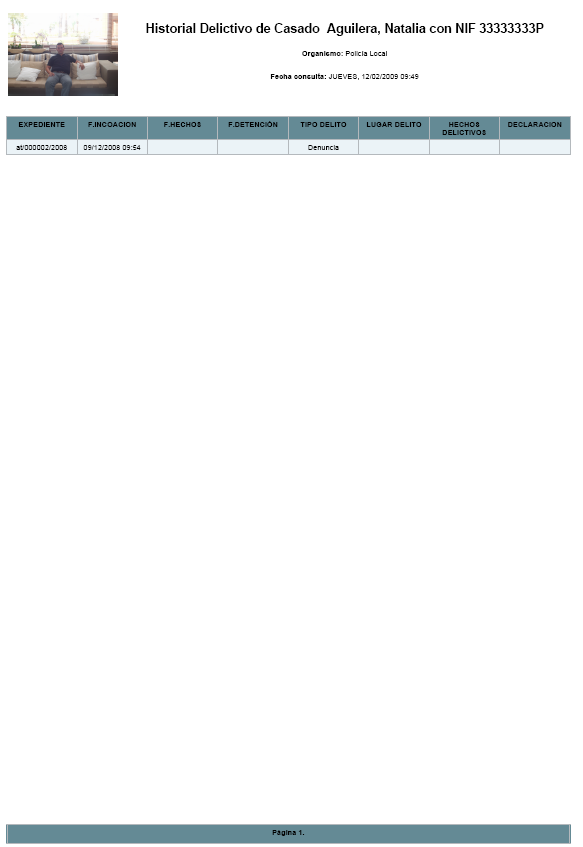
Pulsando el botón Imprimir el listado sale por la impresora por defecto y pulsando el botón Guardar podremos exportar el listado a diversos formatos: pdf, html, texto, etc.
Mantenimiento de los datos auxiliares para el módulo de persona de interés policial. Cómo datos auxiliares de un persona de interés policial sólo tendremos las anotaciones que se quieran realizar. Las anotaciones sirven para identificar y clasificar a las personas de interés policial, mediante información confidencial o interna, de la Policía. Se pueden definir hasta 6 clases de anotaciones, y dentro de cada clase, todas las notas que necesitemos.
Donde poder realizar el mantenimiento del inventario de las anotaciones de los Estos seis formularios son iguales, por lo que sólo aparece uno de ellos.
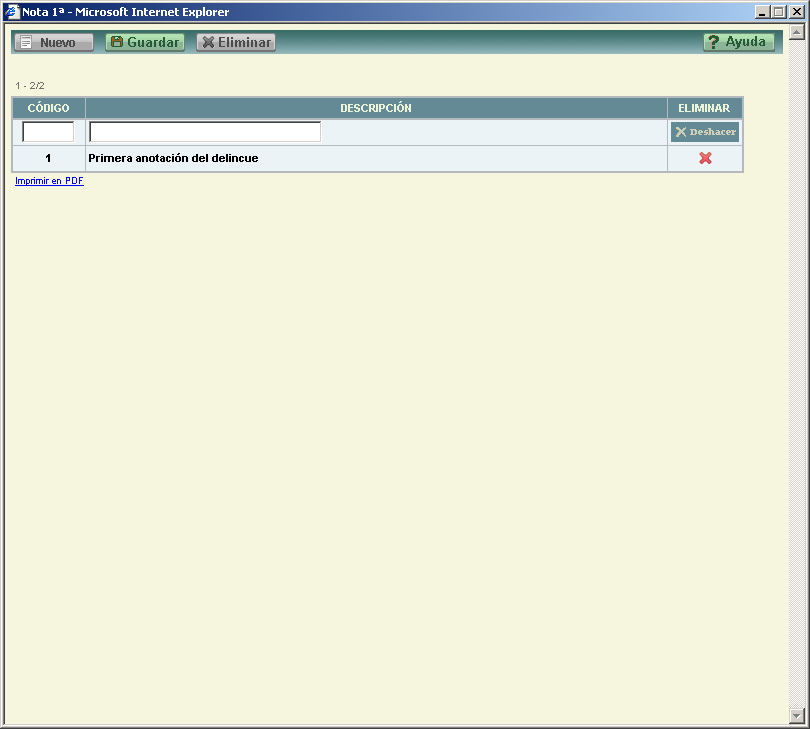
Desde esta pestaña se adjuntarán los ficheros de los documentos escaneados en los pasos previos.
Se admiten varios tipos de formato: txt, csig, docx, xml, xsig, jpg, jpeg, svg, pdf, png, pptx, rtf, tiff, xlsx, odt, odg, odp, ods. Aunque lo más habitual es que se adjunten documentos en formato PDF.

1.- Para asociar los documentos escaneados como adjuntos al asiento de entrada, se pulsa sobre el siguiente botón:
**2.-**Se abrirá una ventana donde podremos seleccionar el fichero a adjuntar.
3.- Una vez seleccionado, se pulsa sobre el botón ‘Abrir’. De esta manera se asociará el fichero al asiento de entrada y se mostrará en la lista.
Se pueden añadir múltiples documentos. Recuerda que actualmente los límites establecidos para cada anotación registral son: 5 documentos anexos con un máximo de 10 MB cada uno, no pudiendo superar los 15 MB en conjunto. Se trabaja en ampliar dichos límites.
4.- Una vez adjuntado todos los documentos relacionados con el asiento registral se puede grabar el registro pulsando sobre el botón ACEPTAR. En este momento se obtendrá el número de Registro y se creará el asiento inicial con sus adjuntos.
NOTA: Los documentos escaneados se pueden adjuntar también arrastrándolos desde el explorador de archivos y soltándolos en el siguiente área: 
1.- También se podría añadir documentos firmados a partir de su CSV (Código Seguro de Validación) para ello pulsamos en el siguiente botón:
2.- A continuación, introducimos el CSV del documento y la descripción en la parte inferior, como en el siguiente ejemplo
3.- y para asociarlo como adjunto, tenemos que picar en la flecha de la derecha
4.- Aparecería de esta manera en la parte superior, como adjunto asociado al asiento
1.- También se podría añadir documentos alojados en una dirección url remota. Para ello pulsamos en el siguiente botón
2.- Introducimos la URL de acceso al documento pdf y la descripción, picando en la flecha de la derecha para adjuntarlo
3.- Pasando de esta manera a la zona de adjuntos asociados al asiento
Desde esta pestaña se adjuntarán los ficheros de los documentos escaneados en los pasos previos.
Se admiten varios tipos de formato: txt, csig, docx, xml, xsig, jpg, jpeg, svg, pdf, png, pptx, rtf, tiff, xlsx, odt, odg, odp, ods. Aunque lo más habitual es que se adjunten documentos en formato PDF.

1.- Para asociar los documentos escaneados como adjuntos al asiento de entrada, se pulsa sobre el siguiente botón:
**2.-**Se abrirá una ventana donde podremos seleccionar el fichero a adjuntar.
3.- Una vez seleccionado, se pulsa sobre el botón ‘Abrir’. De esta manera se asociará el fichero al asiento de entrada y se mostrará en la lista.
Se pueden añadir múltiples documentos. Recuerda que actualmente los límites establecidos para cada anotación registral son: 5 documentos anexos con un máximo de 10 MB cada uno, no pudiendo superar los 15 MB en conjunto. Se trabaja en ampliar dichos límites.
4.- Una vez adjuntado todos los documentos relacionados con el asiento registral se puede grabar el registro pulsando sobre el botón ACEPTAR. En este momento se obtendrá el número de Registro y se creará el asiento inicial con sus adjuntos.
NOTA: Los documentos escaneados se pueden adjuntar también arrastrándolos desde el explorador de archivos y soltándolos en el siguiente área: 
1.- También se podría añadir documentos firmados a partir de su CSV (Código Seguro de Validación) para ello pulsamos en el siguiente botón:
2.- A continuación, introducimos el CSV del documento y la descripción en la parte inferior, como en el siguiente ejemplo
3.- y para asociarlo como adjunto, tenemos que picar en la flecha de la derecha
4.- Aparecería de esta manera en la parte superior, como adjunto asociado al asiento
1.- También se podría añadir documentos alojados en una dirección url remota. Para ello pulsamos en el siguiente botón
2.- Introducimos la URL de acceso al documento pdf y la descripción, picando en la flecha de la derecha para adjuntarlo
3.- Pasando de esta manera a la zona de adjuntos asociados al asiento
Todos los adjuntos de los asientos de entrada se firman automáticamente con el sello de órgano del organismo en formato XADES.
Se permitirá consultar, en cada documento adjunto de un asiento registral, el tipo de firma, la fecha-hora de la firma en notario y el identificador de la transacción o CSV, así como descarga los siguientes ficheros:
En la pestaña “Notific./Comunicac.” hay que añadir al menos un comunicado/notificado.
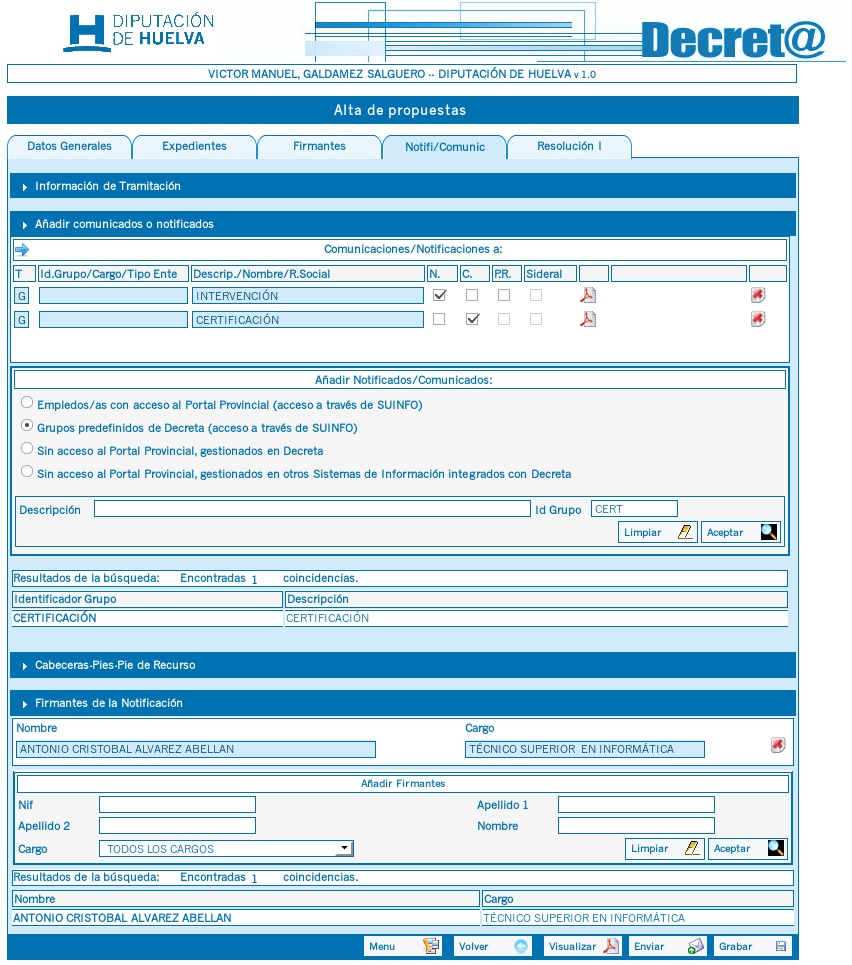
Cuando vayamos a añadir un notificado/comunicado, tenemos que tener en consideración las opciones que aparecen en el recuadro Añadir Notificados/Comunicados. Veamos para que sirven cada una de ellas:
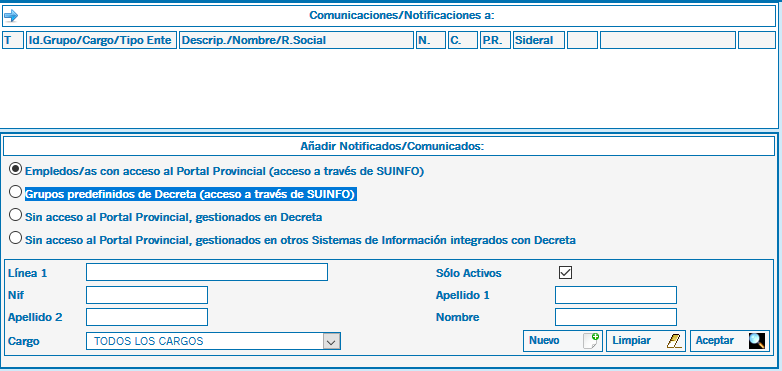
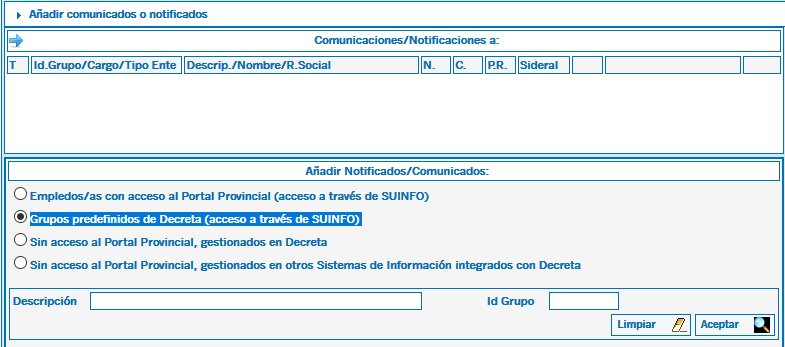
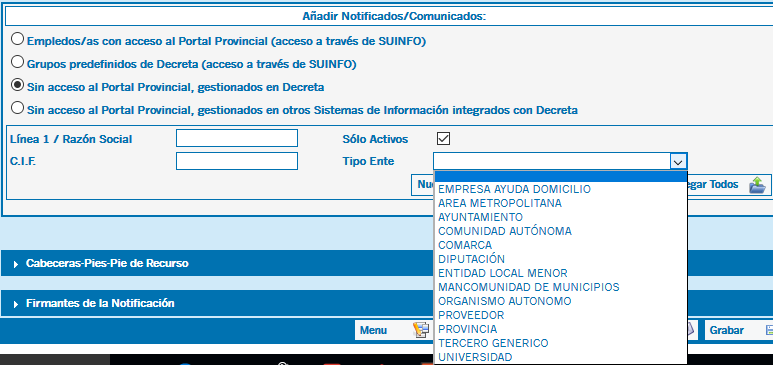
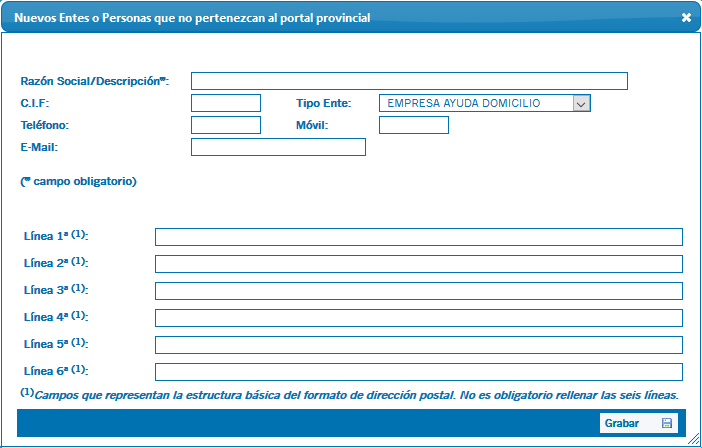
Es muy importante que, mínimo, en Línea 1ª copiemos y peguemos lo que hayamos puesto en Razón Social/Descripción, ya que de lo contrario no aparecerá en el PDF de la notificación nada relacionado con el notificado.
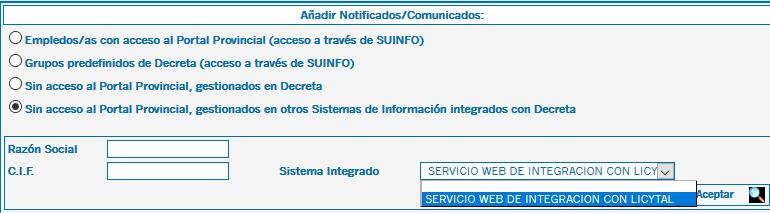
Una vez seleccionado al notificado, si nos fijamos arriba aparece lo seleccionado y tenemos varios checks a la derecha. Pasemos a describirlos tras la imagen siguiente:

Si seleccionamos ‘N’ lo que hacemos es una notificación al tercero seleccionado y dicha notificación implica un registro de salida en Sideral, con lo que se activa el check Sideral automáticamente. La ‘C’ serían las comunicaciones y no conllevarían registro y ‘PR’ es para añadir el Pie de Recurso (si añadimos un pie de recurso y no activamos el check correspondiente no aparecerá dicho pie en la notificación/comunicación).
A continuación vamos a ver como añadimos el Pie de firma del traslado correspondiente (Secretaría General) y el Pie de Recurso.
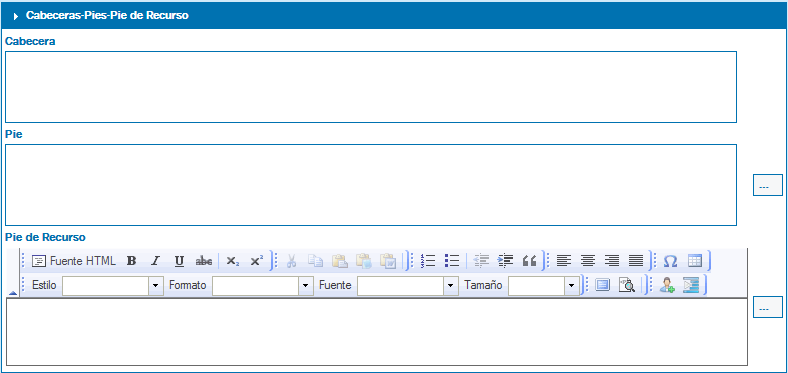
Para añadir el Pie de firma, en el cuadro Pie pulsamos en los puntos suspensivos y se nos abrirá la siguiente ventana:
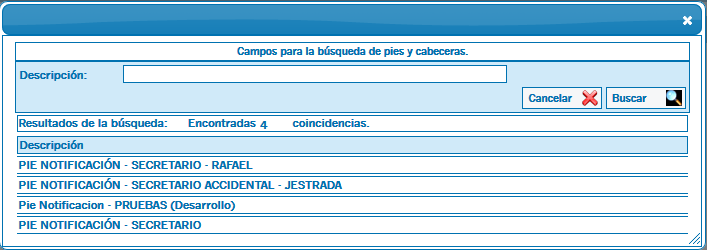
Para seleccionar el Pie de Firma solo tendremos que cliquear en el que nos interese (Secretario General) y automáticamente nos aparecerá en el cuadro Pie, como podemos ver a continuación.

El funcionamiento del Pie de Recurso es exactamente igual, pero con la salvedad de que para que esta aparezca no podemos olvidar pulsar en el check ‘PR’.
Cabe destacar que una vez seleccionado el Pie de firma, esta lleva implícito la persona física firmante. Esto se puede comprobar en la ventana ‘Firmantes de la notificación’. Véase la siguiente imagen:
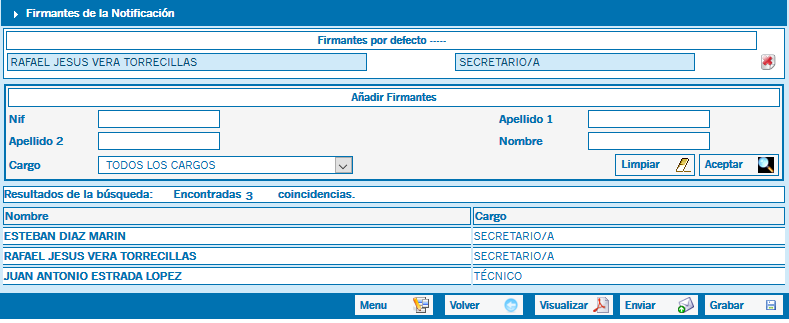
Como podemos ver en la imagen anterior, el firmante sería Rafael Jesus Vera Torrecillas, persona física que se encontraba implícito en la selección del Pie de firma.
A continuación pasaremos a añadir un Pie de firma y veremos como el propio pie que seleccionemos llevará implícito al firmante. En la siguiente imagen veremos la zona de Pie de firma, a la cual se accede pulsando en Cabeceras-Pie-Pie de Recursos.
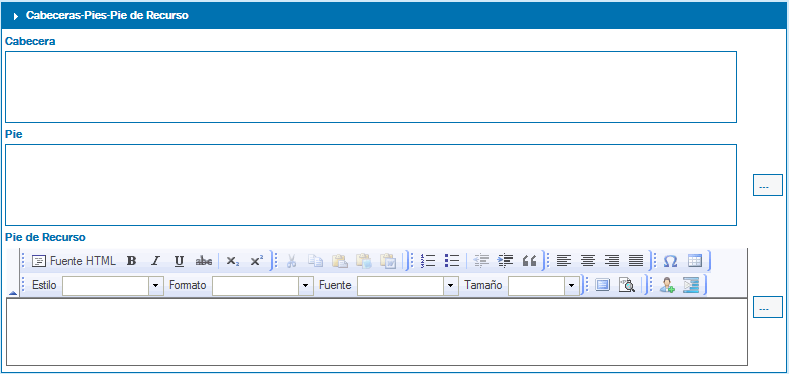
En la imagen superior podemos ver justo a la izquierda de Pie y Pie de Recurso el siguiente botón: 
Si pulsamos en él se nos abrirá la siguiente ventana:
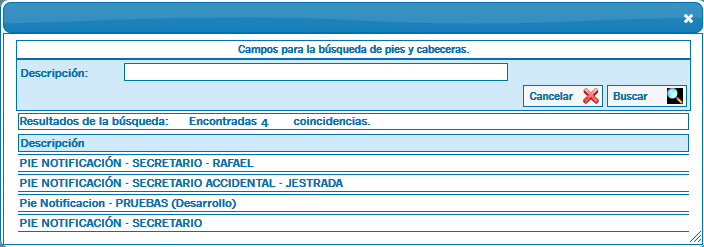
Solo nos quedaría pulsar en PIE NOTIFICACIÓN – SECRETARIO y obtendremos una pantalla como la siguiente:

Si desplegamos a continuación el cuadro Firmantes de la Notificación veremos que ya tenemos al firmante añadido. Esto es por haber añadido firmante al pie anteriormente. (Véase la imagen siguiente).
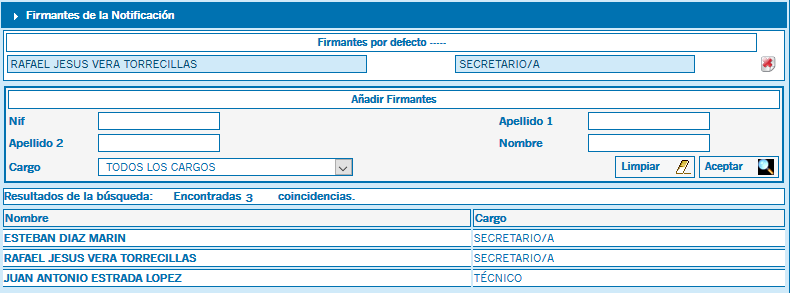
Antes de continuar a la pestaña Resolución I un inciso, si añadimos un Pie de Recurso (mismo proceso que añadir Pie de Firma), para que luego aparezca en las notificaciones hay que marcar el check indicado en la imagen siguiente y para la persona que le tenga que aparecer.
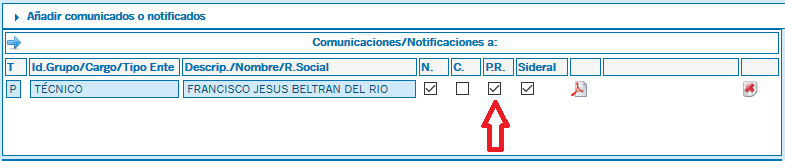
1.- Una vez completada la información de la Pestaña Principal, y adjuntados los documentos, al Aceptar ya habremos obtenido el número de asiento. En este momento, iremos a la Pestaña Otros, para realizar el Envío SIR, donde marcaremos la siguiente opción:
2.- Al marcar esta opción la aplicación mostrará nuevos campos: Oficina SIR de Origen, Estados de Control SIR(actualmente vacío, pues todavía no hemos hecho el intercambio) y botón INTERCAMBIO SIR, para realizar el intercambio SIR.
3.- Al pulsar en INTERCAMBIO SIR, mostrará la siguiente advertencia:
Esta ventana te explica que cuando se vaya a realizar un intercambio SIR la Oficina actual se cambiará por la SIR en el momento que se guarde el envío SIR, se haga efectivo el envío o no.
NOTA: En esta pestaña, se puede informar también, de forma opcional y justo antes de pulsar el botón de INTERCAMBIO SIR, el tipo de transporte (y su num. de Referencia) cuando el envío de la documentación se realice fisicamente. Nunca podrán utilizar las opciones etiquetadas como (no SIR)
1.- Una vez completada la información de la Pestaña Principal, y adjuntados los documentos, al Aceptar ya habremos obtenido el número de asiento. En este momento, iremos a la Pestaña Otros, para realizar el Envío SIR, donde marcaremos la siguiente opción:
2.- Al marcar esta opción la aplicación mostrará nuevos campos: Oficina SIR de Origen, Estados de Control SIR(actualmente vacío, pues todavía no hemos hecho el intercambio) y botón INTERCAMBIO SIR, para realizar el intercambio SIR.
3.- Al pulsar en INTERCAMBIO SIR, mostrará la siguiente advertencia:
Esta ventana te explica que cuando se vaya a realizar un intercambio SIR la Oficina actual se cambiará por la SIR en el momento que se guarde el envío SIR, se haga efectivo el envío o no.
NOTA: En esta pestaña, se puede informar también, de forma opcional y justo antes de pulsar el botón de INTERCAMBIO SIR, el tipo de transporte (y su num. de Referencia) cuando el envío de la documentación se realice fisicamente. Nunca podrán utilizar las opciones etiquetadas como (no SIR)
Datos a tener en cuenta en esta pestaña al hacer un intercambio SIR:
- Al pulsar sobre el símbolo (?) de un campo se obtendrá información adicional del mismo.
- Al pulsar el ratón sobre un título de un campo tipo lista se muestra alternativamente la lista de valores con o sin código.
Ejemplo: En el campo: “Área de Destino Inicial”: En el desplegable se puede elegir las áreas dadas de alta. Al pulsar sobre el título del campo se anteponen los códigos de las áreas a la descripción de las mismas y al volver a pulsar desaparecen.
1.- En esta pestaña, completamos al menos, los siguientes campos obligatorios:
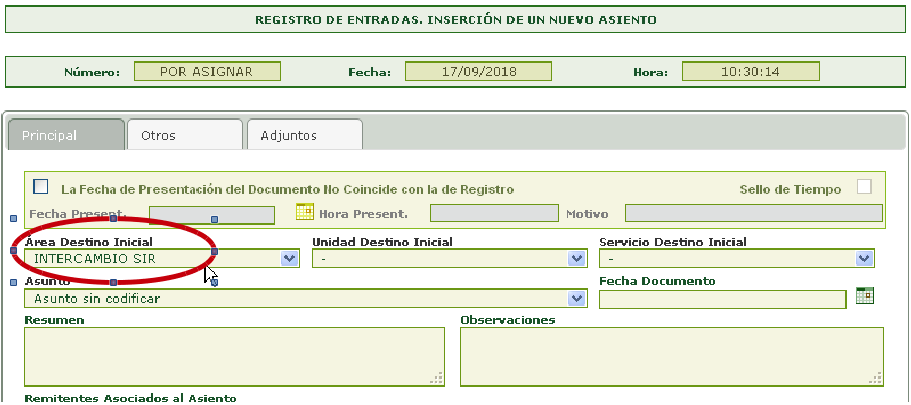
2.- Puedes buscar el remitente codificado empezando a introducir el documento, los apellidos o nombre (irá mostrando todos los que coincidan con esos caracteres introducidos) y si no existe, puedes crearlo pulsando sobre el (*) que muestra el título del campo.
Al pulsar sobre el (*) del remitente codificado se mostrará la siguiente pantalla para introducir los datos del Remitente:
En esta pantalla se tendrán en cuenta lo siguiente:
- Datos obligatorios: Tipo de órgano, Código, Tipo de Documento, Número de documento, Nombre y Primer Apellido.
- Campos alternativos: Los campos Razón Social y Nombre/Apellidos son excluyentes.
- Los campos relacionados con canales de notificación permiten la introducción por separado de distintas vías de notificación para el interesado. La obligatoriedad de cumplimentar estos campos depende de las siguientes condiciones:
- Si el Canal de Notificación del remitente es “dirección postal”, es obligatorio rellenar los campos: País y Dirección*.
- Si el Canal de Notificación del remitente es “dirección electrónica habilitada”, es obligatorio rellenar el campo Ebuzon con un email*.
- Si el campo País del remitente, contiene el valor “España” , entonces es obligatorio rellenar los campos Código postal o Provincia y Municipio.
- Para los campos del Representante se aplican los mismos criterios.
Una vez introducidos todos los datos hay que pulsar sobre el botón ACEPTAR para grabar los datos del remitente y después sobre el botón CERRAR para volver a la pantalla de Registro de Entrada (Figura 1).
3.- Finalmente se asocia el Remitente al asiento registral pulsando sobre la flecha abajo.
4.- En este momento estará completa la primera pestaña Principal.
Datos a tener en cuenta en esta pestaña al hacer un intercambio SIR:
- Al pulsar sobre el símbolo (?) de un campo se obtendrá información adicional del mismo.
- Al pulsar el ratón sobre un título de un campo tipo lista se muestra alternativamente la lista de valores con o sin código.
Ejemplo: En el campo: “Área de Destino Inicial”: En el desplegable se puede elegir las áreas dadas de alta. Al pulsar sobre el título del campo se anteponen los códigos de las áreas a la descripción de las mismas y al volver a pulsar desaparecen.
1.- En esta pestaña, completamos al menos, los siguientes campos obligatorios:
2.- En el campo remitente codificado, para los asientos de entrada y en el campo destinatario codificado, para los asientos de salida existe la función “autocompletar” que ayuda a incorporar los nombres de los remitentes-destinatarios ya existentes en la base de datos. Puedes buscar el remitente codificado empezando a introducir el documento, los apellidos o nombre (irá mostrando todos los que coincidan con esos caracteres introducidos)
y si no existe, puedes crearlo pulsando sobre el (*) que muestra el título del campo.
Al pulsar sobre el (*) del remitente codificado se mostrará la siguiente pantalla para introducir los datos del Remitente:
En esta pantalla se tendrá en cuenta lo siguiente:
- Datos obligatorios: Tipo de órgano, Código, Tipo de Documento, Número de documento, Nombre y Primer Apellido.
- Campos alternativos: Los campos Razón Social y Nombre/Apellidos son excluyentes.
- Los campos relacionados con canales de notificación permiten la introducción por separado de distintas vías de notificación para el interesado. La obligatoriedad de cumplimentar estos campos depende de las siguientes condiciones:
- Si el Canal de Notificación del remitente es “dirección postal”, es obligatorio rellenar los campos: País y Dirección*.
- Si el Canal de Notificación del remitente es “dirección electrónica habilitada”, es obligatorio rellenar el campo Ebuzon con un email*.
- Si el campo País del remitente, contiene el valor “España” , entonces es obligatorio rellenar los campos Código postal o Provincia y Municipio.
- Para los campos del Representante se aplican los mismos criterios.
Una vez introducidos todos los datos hay que pulsar sobre el botón ACEPTAR para grabar los datos del remitente y después sobre el botón CERRAR para volver a la pantalla de Registro de Entrada.
Incluye una nueva funcionalidad que permite incorporar remitentes y destinatarios de la aplicación de padrón de habitantes ePadron.
3.- Finalmente se asocia el Remitente al asiento registral pulsando sobre la flecha abajo.
4.- En este momento estará completa la primera pestaña, Principal.
5.- Se permite el envío por SIR de asientos telemáticos llegados desde la oficina virtual (a través de tramita o de la sede electrónica). Los remitentes-destinatarios no codificados se podrán codificar con una nueva funcionalidad
Picando en el * de la descripción del remitente, nos muestra una ventana con los datos, y el botón CODIFICAR, que nos permite añadirlo a la base de datos, para posteriormente poder hacer el envío SIR
Es un servicio puesto en marcha por la Administración General del Estado que permite verificar o consultar los datos de una persona o entidad que ha iniciado un trámite con la entidad. De este modo, el/la ciudadano/a o la entidad no tendrá que aportar documentos acreditativos por ejemplo de identidad ni de residencia, entre muchos otros en los trámites que inicie.
El funcionamiento es sencillo, la Secretaría General de Administración Digital, dependiente del Ministerio de Asuntos Económicos y Transformación Digital, ha creado una Plataforma de Intermediación de Datos que actúa de intermediaria entre las administraciones que tienen los datos (cedentes en terminología de la plataforma) y las que desean consultarlos. Esta plataforma recibe las solicitudes de consulta de datos (servicios en la terminología de la plataforma) por parte de las entidades públicas que los necesitan y se las pasa a las entidades cedentes. Recibida las autorizaciones por parte de estas entidades la plataforma se las hace llegara a las administraciones solicitantes.
Si quiere información más específica [puede consultar la página en el Centro de Transferencia de Tecnología (Ministerio de Asuntos Económicos y Transformación Digital) dedicada a la PID-SVD] (https://administracionelectronica.gob.es/ctt/svd)
Para ver el catálogo actualizado hay que acceder al [Área de descargas] (https://administracionelectronica.gob.es/ctt/svd/descargas) de la página en el Centro de Transferencia de Tecnología y en la opción Presentación, Catálogo de Servicios e Información de la Plataforma de Intermediación (SVD) seleccionar en la subopción Catálogo de servicios de la Plataforma de Intermediación de datos y Servicios directos SCSP.
[Puede ver aquí el Catálogo de servicios de la Plataforma de Intermediación de datos y Servicios directos SCSP] (https://administracionelectronica.gob.es/ctt/resources/Soluciones/223/Descargas/Catalogo%20Servicios%20de%20Verificacion%20y%20consulta%20de%20Datos%20SCSP.pdf?idIniciativa=223&idElemento=2415).
[Pulse aquí si quiere ver cómo es el procedimiento para que las unidades administrativas de la Diputación realicen las solicitudes de Intermediación de Datos] (Alta_solicitud_PID)
[Pulse aquí si quiere ver cómo es el procedimiento para que la Diputación realice la subida de las solicitudes a la Plataforma de Intermediación de Datos] (PID-subida)
En casi todos los servicios (datos) que se facilitan no es necesaria la autorización de la persona titular de los mismos, tan solo que no haya expresado su oposición a su obtención a través de otra entidad. La excepción a esta regla es el uso de la información facilitada por la AEAT. En este último supuesto sí es necesario contar con la autorización expresa.
En las convocatorias, bases, normativas que regulen la petición de datos a una persona o entidad hay que indicar que se va a proceder a solicitar la intermediación de los mismos y que pueden oponerse cumplimentando un formulario que se deberá incluir como anexo en el propio texto.
En el supuesto de datos que maneja la AEAT (casi todos son tributarios) es también obligatorio incluir en cada una de las normativas que regulen esa petición de datos el modelo de autorización expresa. Si la persona o entidad interesada en el procedimiento no cumplimenta ese modelo autorizando la obtención de esa información por parte de la Diputación, estará obligada a aportarla directamente en el formato que establezca esa normativa (papel o electrónico) y por las vías que se establezcan.
En los procedimientos que se inician con una solicitud de la persona interesada (por ejemplo subvenciones) es conveniente que estos formularios sean independientes a la misma, ya que en cualquier momento del procedimiento la persona interesada puede ejercitar su derecho de oposición e incluso autorizar las consultas en otra fase del mismo.
Es imprescindible que en el formulario se haga mención al procedimiento administrativo al que se refiere la oposición/autorización.
En la dirección https://s2.diphuelva.es/contenidos/12377_formularios-de-oposicion pueden verse los diferentes formularios que se han ido creando.
La solicitud de acceso a datos intermediados se realiza por procedimiento administrativo diferenciado. A estos datos se accederá a través del portal IPH, dentro del apartado Administración electrónica - SCSP-Cliente ligero. Sin embargo los permisos a los/las empleados/as de la Diputación a esos datos varía según se trate de datos de no oposición (casi todos) o de datos que requieren autorización de sus titulares (los que maneja la AEAT).
a. Datos no manejados por la AEAT. Características:
Son datos de los que se pueden solicitar su intermediación salvo que su titular haya manifestado su oposición de forma expresa.
Las autorizaciones internas dentro de la Diputación se darían desde Innovación, siguiendo indicaciones de Secretaría General y del Servicio Instructor, habilitándose el acceso a los/las empleados/as públicos que deban usar el Cliente ligero a través de IPH.
b. Datos manejados por la AEAT. Características:
Son datos que para solicitar su intermediación debe constar la autorización expresa de su titular.
En el formulario en el que se solicita la intermediación de estos datos a la Plataforma es obligatorio indicar los empleados/as públicos/as que van a acceder a los mismos.
Desde Innovación, siguiendo indicaciones de Secretaría General y del Servicio Instructor, se habilitará el acceso a los/las empleados/as públicos que deban usar el Cliente ligero a través de IPH mediante el [procedimiento de acceso a la Plataforma de Intermediación de Datos y manual para las personas usuarias] (Acceso PID).
Conforme a la normativa de protección de datos las obligaciones que tiene el cedente sobre la seguridad y correcto tratamiento de los datos que cede se trasladan al cesionario (en este caso la Diputación de Huelva), que debe velar por la legalidad del uso de esta información. Para verificar el cumplimiento de estas obligaciones legales el órgano cedente puede iniciar auditorías administrativas enfocadas a comprobar tanto la legitimidad de las peticiones como del uso de la información.
La Diputación, como entidad cesionaria, auditará el uso de estos datos mediante el sistema de muestreo por cada uno de los procedimientos aprobados. En esos muestreos se comprobará:
a. Que el acceso lo ha realizado un empleado/a público autorizado.
b. Que la persona de la que se ha solicitado la intermediación de sus datos es parte de ese procedimiento.
c. Que no existe oposición de la persona titular de los datos que haya sido admitida.
d. Que existe autorización expresa en los supuestos de datos que lo requieran.
En estos casos en los que no está actualiza la BBDD de la (DGP, INE, TGSS….) en el Servicio, el ciudadano tendrá que aportar la documentación requerida para dicho trámite, al no poder utilizar la Plataforma, en este caso en concreto que nos comenta será el ciudadano el que tenga que dirigirse a la (DGP, INE, TGSS….) para comunicarles lo ocurrido y siempre será válido lo que el ciudadano presente en papel, no lo que devuelve el servicio.
Estaremos encantados si quiere enviarnos alguna sugerencia, propuesta de cambio o mejora de este procedimiento. Si es así envíe un correo electrónico a jestrada@diphuelva.org
Procedimiento para que la Secretaría General (o el departamento que se designe para hacerlo) proceda a subir la tabla con los servicios que se desean intermediar a la Plataforma de Intermediación (solicitud de intermediación).
Apertura de incidencia en CAID - Centro de Atención a Integradores y Desarrolladores (https://ssweb.seap.minhap.es/ayuda/consulta/CAID).
Cumplimentación de los campos como se detalla en la imagen siguiente:

Como se observa en la cumplimentación de esta solicitud se adjunta la plantilla de los servicios a intermediar.
La Plataforma generará un mensaje automático:

Al tiempo llegará un mensaje de correo electrónico a la dirección que se haya indicado:

Si se quiere hacer el seguimiento se debe acceder a la página https://ssweb.seap.minhap.es/ayuda/seguimiento e insertar los campos:
Dirección de email
Nº de incidencia
Nº de seguimiento
Normas para la generación de los PDF's de solicitud de licencias o permisos.
Para que los PDF's de solicitud de licencia o permisos y cualquier otro documento que tenga formulario, se firmen correctamente en Portafirmas, seguir los siguientes pasos:
Port@firmas es una herramienta informática que nos permite centralizar en un único punto todas las firmas electrónicas de documentos que se llevan a cabo en una entidad por parte de sus trabajadores.
La herramienta funciona de una forma parecida a un cliente de correo electrónico, estructurando sus contenidos en distintas "bandejas" según se trate de documentos recibidos, enviados, pendientes, etc. Pero, a diferencia de dichos clientes, los elementos tratados no son "correos electrónicos" sino "peticiones" y "firmas electrónicas".
Un usuario realiza una petición de firma de un documento y la envía al responsable de la firma, que verifica el documento y lo firma.
Para realizar una petición de firma, en primer lugar, el usuario pulsará sobre el botón "Redacción". Rellenará los datos de la petición: A quién va dirigida la petición, el asunto, una referencia... y adjuntará un documento en PDF. Por último pulsará el botón "Enviar". En este momento la petición la tendrá en el apartado "Enviadas" con la etiqueta "Nuevo" o "Leído".
El usuario a quien va dirigida la petición de firma recibirá un correo electrónico informándole de que tiene una nueva firma pendiente. El usuario entrará en Port@firmas y en la carpeta "Pendientes" podrá consultar las peticiones de firma que le han sido enviadas y están en espera de revisión y firma. Pulsando sobre una petición concreta se pueden comprobar los datos de la petición. También se puede comprobar el documento enviado pulsando sobre el icono correspondiente.
Si todo está correcto, marcamos el cheeck de la petición y nos aparecerá el botón firmar, y los pulsaremos, seguidamente nos indica si deseamos escribir unas observaciones y volvemos a pulsar sobre "Firmar". En este momento nos solicita el Certificado con el que queremos firmar y se lo indicamos. Una vez realizada la firma, en el apartado "Terminadas" aparecerá la petición con un icono de estado Firmado.
El usuario que mandó la petición en este momento la tendrá en "Enviadas" con el estado en Firmado. Pulsando sobre la petición tendrá todos los datos y a la derecha del documento tendremos un menú con tres puntos que al desplegarlo nos ofrecerá los siguientes documentos:
Para que la petición sea multifirma, esto es, que un documento sea firmado electrónicamente por varios usuarios, simplemente, cuando se está rellenando la petición, se deberá indicar más de un usuario a quién irá dirigida. El orden en que se pongan los usuarios, será el mismo orden en el que se deberán firmar los documentos. Para comprobar que está elegida la opción "Cascada" se pulsará sobre "Avanzada" y aparecerá dos opciones que son Cascada y Paralela.
La firma del primer usuario firmante se realizará de la misma forma que en el caso de uso básico. Los siguientes usuarios firmantes tendrán la petición en el apartado "En espera" hasta que haya sido firmada por el usuario inmediatamente anterior, en cuyo caso pasará a la bandeja "Pendientes".
Para cada usuario que vaya firmando, la petición le pasará a "Terminadas".
Ahora en el justificante de firma aparecerá el mismo cajetín, con la diferencia que se indicarán todos los usuarios que han firmado.
El modo de utilización es el mismo que en el caso anterior, con la diferencia de que no existe un orden en los distintos firmantes de la petición.
Para comprobar que está elegida la opción "Paralelo" se pulsará sobre "Avanzada" y aparecerá dos opciones que son Cascada y Paralela.
En este caso todos los usuarios firmantes tendrán la petición de firma en "Pendientes" pudiendo firmar cada uno en cualquier momento sin nigún orden establecido.
Ahora en el justificante de firma aparecerá el mismo cajetín, con la diferencia que se indicarán todos los usuarios que han firmado.
Para hacer una petición de firma con visto bueno, debe de indicar al menos dos usuarios destinatarios de la petición. Pulsando sobre "Avanzada". Ahora nos aparecen los nombres de los firmantes que hemos elegido previamente, y la derecha tenemos una opción donde elegimos quién da el visto bueno y quién firma. El visto bueno nunca puede ser el último firmante.
El visto bueno se hará de una forma similar a la firma. Hasta que el usuario responsable del visto bueno no pulse sobre visto bueno, los siguientes usuarios tendrán la petición en espera
Cuando un usuario responsable de firma devuelve una petición, le aparecerá una ventana donde debe rellenar el motivo de la devolución. Una vez devuelta le aparecerá en "Terminadas" con el Asunto en estado "Devuelto".
El usuario inicial tendrá la petición en "Enviadas" con el Asunto en estado "Devuelto" y podrá consultar el motivo de la devolución en el histórico, conforme se despliega la petición".
Para subir un certificado al servidor de Port@firmas, pulsaremos sobre "Configuración" que se encuentra en la esquina superior derecha con el icono de las tres barras.
Una vez en configuración pulsaremos sobre la opción "Certificados" que encontraremos en la columna de la izquierda.
Aquí pulsamos sobre "Nuevo" eligiendo la opción "Portafirmas" que nos mostrará una nueva ventana donde subiremos nuestro certificado con la contraseña con la que fue exportado.
Las ventajas que supone subir nuestro certificado son las siguientes:
Otra aplicación relacionada con el Port@firmas es la denominada "Firma de Documentos" o "Autofirma".
Esta aplicación nos permite realizar la firma electrónica de un documento y obtener su informe de firma sin necesidad de realizar todo el proceso descrito en el ejemplo de uso básico del Port@firmas. De este modo, un usuario puede realizar una firma en un solo paso, y utilizar el informe de la firma del documento para enviarlo posteriormente a un tercero o imprimirlo en papel.
Para acceder a la aplicación, una vez validados en la Intranet Corporativa, desplegamos el menú "Adm. Electrónica" y pulsamos en la opción "Firma de Documentos".
Una vez cargada la página, pulsamos el icono a la derecha de "Documento a firmar" y elegimos el documento que se desea firmar. En este caso se podrán firmar documentos de los siguientes tipos:
Después de pulsar el botón "Enviar", el navegador le dirigirá a Port@firmas. Se irán sucediendo automáticamente los pasos hasta que se le pida su certificado.
Por último le aparecerá un enlace dónde puede descargarse el justificante del documento ya firmado.
CONFIGURACION PREVIA PARA EL PROCESO DE FIRMA EN ANDROID
-Una vez instalado el certificado en nuestro dispositivo, tenemos que descargarnos la aplicación de Portafirmas (Guadaltel) desde el Play Store.
https://play.google.com/store/apps/details?id=org.portafirmas&pcampaignid=web_share
-Posteriormente tenemos que meter el certificado digital en la siguiente ubicación de nuestro dispositivo:
M.interna/Android/data/org.portafirmas
/files (Si la carpeta no está creada, tenemos que crearla)
--Es necesario hacerlo desde un PC o teniendo acceso a las carpetas ocultas del móvil mediante un explorador de archivos con privilegios de administrador--
CONFIGURACION PREVIA PARA EL PROCESO DE FIRMA EN IPHONE (IOS)
-Una vez instalado el certificado, nos dirigimos a la App Store y descargamos la aplicación de Portafirmas (Guadaltel)
https://apps.apple.com/es/app/portafirmas/id443114871
-Para proceder a meter el certificado en la configuración de Portafirmas en equipos Windows, conectamos el Iphone al PC, abrimos ITUNES y hacemos lo siguiente:
--Es necesario que la extensión del certificado sea P.12, si no no nos detectaría el certificado en el proceso de firma--
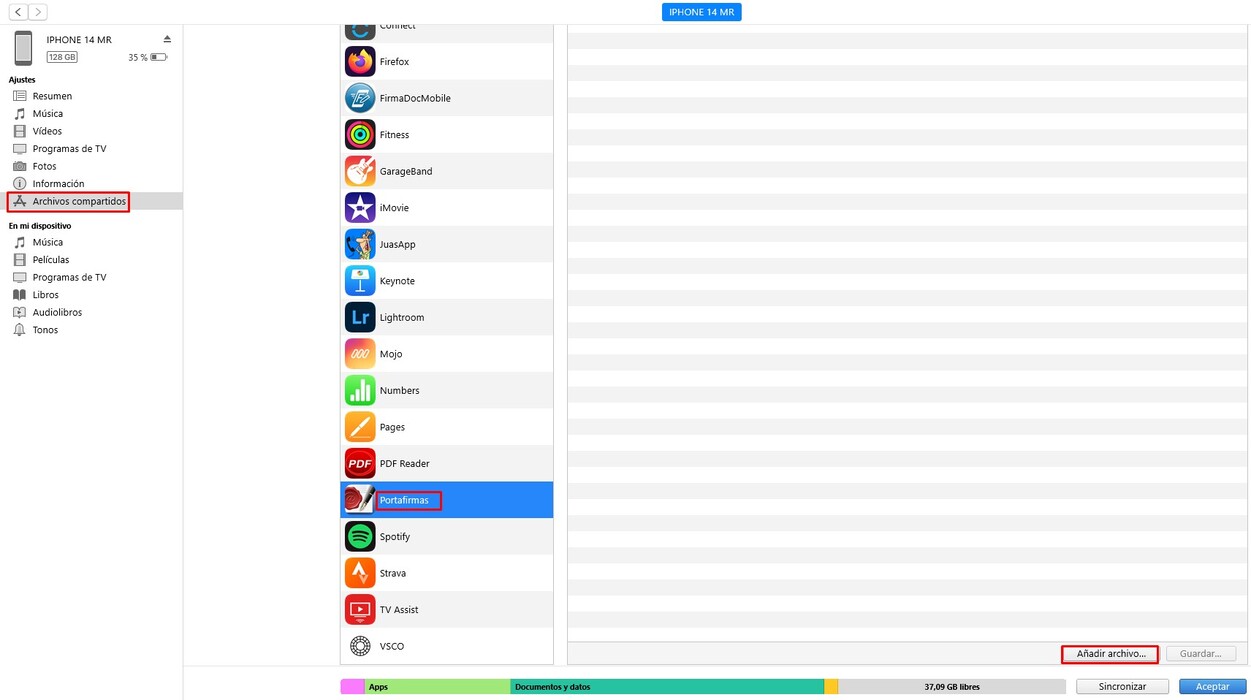
-Para proceder a meter el certificado en un MAC, conectamos el teléfono, a abrimos "finder" y hacemos lo siguiente:
PROCESO COMPLETO DE FIRMA
En las siguientes diapositivas realizaremos un ejemplo de la firma de un documento desde nuestro móvil.
1- Accedemos a iph.diphuelva.es y nos identificamos
2- Accedemos a Administración electrónica / firma electrónica / portafirmas móvil
3- Dentro de la aplicación, tenemos 3 opciones en el menú
4- Accedemos a Firmas pendientes
5.1 Si queremos ver el documento antes de firmarlo, hacemos click encima del nombre del documento, lo visualizamos y posteriormente nos desplazamos
a la parte inferior y le damos al icono de firmar
6- Seleccionamos el certificado con el que vayamos a firmar y damos click a firmar
8- Ponemos la contraseña del certificado y y le damos a aceptar
9- Ya se ha terminado el proceso de firma, y nos aparecerá el siguiente mensaje.
POSIBLES PROBLEMAS QUE SE PUEDEN PRESENTAR __
1- No aparece la carpeta org.portafirmas en la ruta donde debemos de meter el certificado
Solución : Tendremos que crearla manualmente en M.interna/android/data
2- Portafirmas no nos reconoce el certificado ( paso 6 )
Solución : Android : El certificado no está en la carpeta que debe de estar ( revisar apartado de configuración previa Android )
IOS : El certificado no está en formato .p12 o nos hemos saltado el paso de meterlo en itunes ( revisar apartado de configuración previa Ios )
Si ocurriera algún otro problema, comprobar que el certificado no esté caducado o este mal importado en el teléfono, desinstalándolo y volviéndolo a instalar desde cero, teniendo en cuenta que el certificado que instalemos en nuestro móvil sea el mismo que hayamos importado en el apartado de configuración previa
Se seguirán las recomendaciones descritas a continuación, en función del formato en que el ciudadano entregue la documentación en la Oficina de Registro Origen:
3.2.1. FORMATO PAPEL
3.2.2. FORMATO ELECTRÓNICO
Se seguirán las recomendaciones descritas a continuación, en función del formato en que el ciudadano entregue la documentación en la Oficina de Registro Origen:
3.2.1. FORMATO PAPEL
3.2.2. FORMATO ELECTRÓNICO
1.- Una vez subido el fichero, el siguiente paso, será procesarlo. Para ello, entramos en la aplicación de ePadron, en la opción de “Tratamiento errores/carga”:
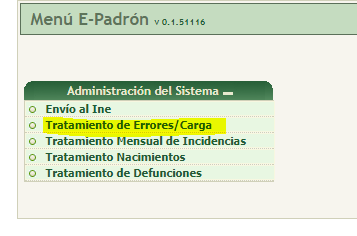
Seleccionamos la pestaña “Tratamiento Mensual Errores”, o “Nacim./Defunciones”, según el archivo que queramos procesar (mensual, nacimientos o defunciones):
2.- Pulsamos el botón “Procesar archivos subidos”:

3.- Si todo ha ido correctamente, nos debe aparecer en pantalla, un mensaje informativo indicando que el proceso se ha realizado correctamente:
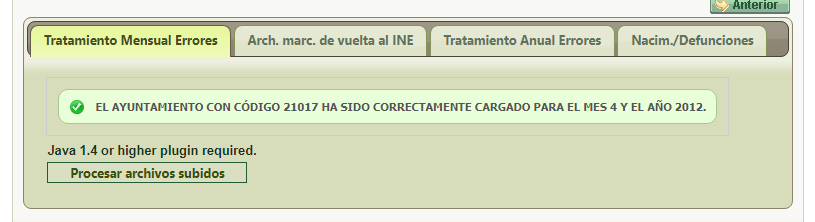
Si durante el procesamiento del archivo ocurriera algún error, será necesario dar de alta una incidencia a través de 888@diphuelva.org, o de la opción “Alta de incidencias de IPH”, para que desde Diputación se resuelva el problema.
4.- Una vez procesado el archivo, el tratamiento del mismo se realizará como se viene realizando habitualmente, desde la opción de menú de ePadron: “Tratamiento mensual de incidencias”, o “Tratamiento de nacimientos”, “Tratamiento de defunciones”, según el caso.
Una vez seleccionada la opción “Carga Archivos INE”, se mostrará una ventana desde la cual se podrán seleccionar los archivos a subir.
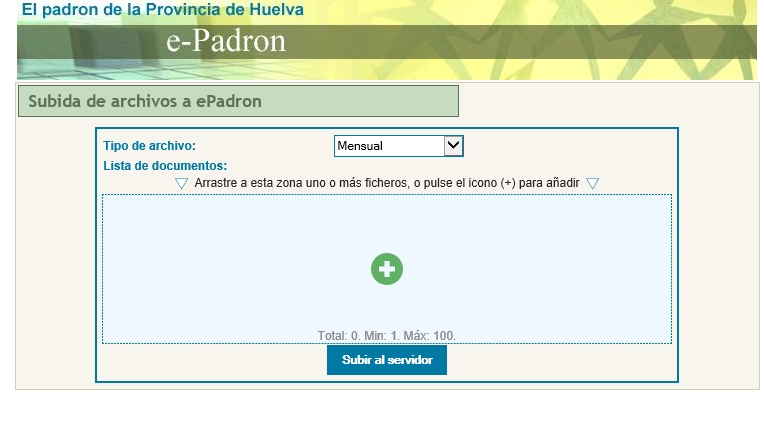
1.- Lo primero que hay que hacer, es seleccionar el tipo de archivo a cargar, que puede ser:
- Mensual

- Nacimientos

- Defunciones

También se permite la carga de ficheros de Cifras-R y Cifras-E, pero de momento, al ser archivos que no se tratan desde la aplicación ePadron, su uso está reservado a los técnicos de Diputación.
2.- Una vez indicado el tipo de archivo, se debe pulsar el icono  para seleccionar los ficheros a cargar. También se permiten anexar arrastrándolos desde la ventana del explorador.
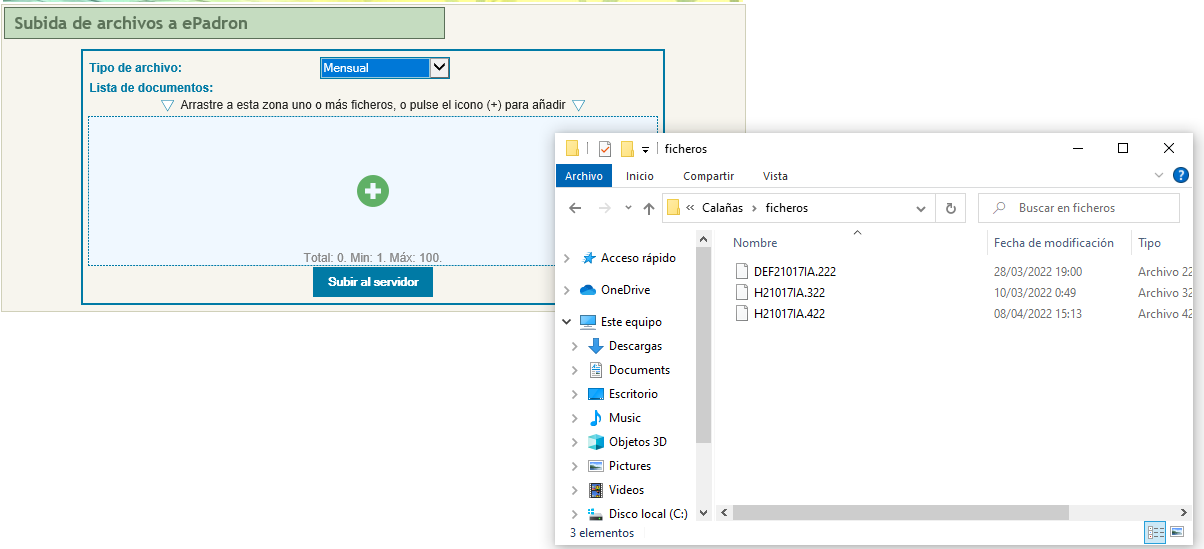
3.- El archivo seleccionado, o arrastrado, se mostrará en la zona inferior de la ventana:
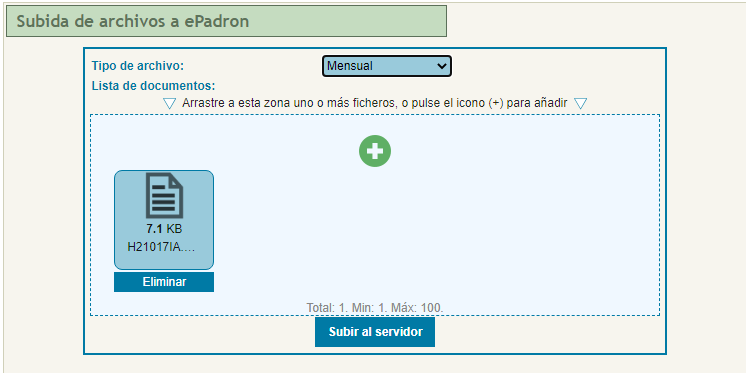
Es posible seleccionar varios ficheros, para su carga:
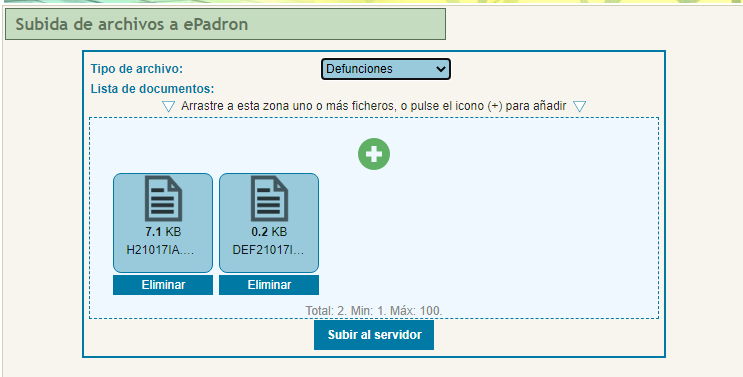
4.- Cuando hayamos seleccionado el o los archivos a cargar, pulsamos en el botón Subir al servidor:
5.- Si no hay errores, los archivos serán cargados y estarán disponibles para su procesamiento desde la aplicación ePadron.
Contrato Menor
Asistente Virtual
Atención Telemática a la Ciudadanía
Cuando desde Tramita envíamos una notificación por Notific@, el notificado recibe un aviso por email, con el siguiente texto:
"ESTE EMAIL SE CORRESPONDE CON UN AVISO DE UNA NOTIFICACIÓN ELECTRÓNICA
Le informamos que dispone de una nueva notificación electrónica como Titular procedente de "nombre Entidad", con los siguientes datos:
Titular: "nombre interesado" con NIF/NIE con NIF/NIE *nif interesado
Identificador: 59811906385f4d7b32a0
Organismo Emisor: "nombre Entidad"
Concepto: "asunto de la notificación"
Vínculo: Titular
Información Adicional: Sin información adicionalEn caso de que no accediera a su contenido antes de las 23:59:59 del día xxxx xxxxx en horario peninsular, se considerará que el acto de notificación ha sido efectuado, aunque con resultado de rechazo, pudiéndose continuar el procedimiento administrativo correspondiente.
Puede acceder a esta notificación en la Dirección Electrónica Habilitada Única (DEHú) del Punto de Acceso General, disponible en: https://dehu.redsara.es
De acuerdo con lo previsto en los artículos 41 y 43 de la Ley 39/2015, de 1 de octubre, del Procedimiento Administrativo Común de las Administraciones Públicas, del Procedimiento Administrativo Común de las Administraciones Públicas, la aceptación de la notificación, el rechazo expreso de la notificación o bien la presunción de rechazo por no haber accedido a la notificación durante el periodo de puesta a disposición, dará por efectuado el trámite de notificación y se continuará el procedimiento.
Usted puede recibir esta notificación por distintas vías electrónicas o incluso en papel por vía postal. Si usted accediera al contenido de esta notificación por más de una de estas vías, sepa que los efectos jurídicos, si los hubiera, siempre empiezan a contar desde la fecha en que se produzca su primer acceso.
Gobierno de España"
La notificación queda accesible para el ciudadano en Dehu (https://dehu.redsara.es), en Carpeta ciudadana (https://carpetaciudadana.gob.es) y en la propia Sede Electrónica de la Entidad.
Una vez realizadas las comprobaciones pertinentes, la preparación y la digitalización de los documentos que entrega el ciudadano accederemos al menú principal de Sideral, a través de IPH (Intranet Provincial de Huelva):
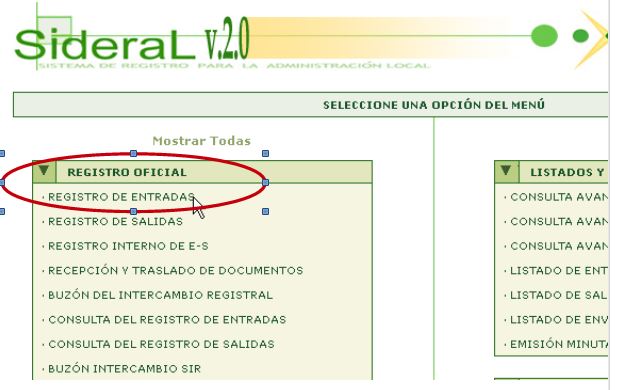
Al pulsar sobre Registro de Entradas, se mostrará la pantalla general de Registro de Entradas y pulsaremos sobre el botón “NUEVO”, para crear un nuevo registro de entrada.

NOTA: Esta opción de menú se utilizará para hacer un registro de Salida en nuestro organismo y su posterior envío a una entidad Externa a través de la plataforma SIR. Como ejemplo utilizaremos dos organismos de prueba: Organismo 1 (salida) ---> Organismo 2 (entrada). Esto será porque un ciudadano llega a nuestro organismo 1 para registrar en el organismo 2.
En este momento se abrirá la ventana de Alta de Registro de Entrada en la que se introducirá los datos del registro siguiendo los pasos que se indican en los siguientes puntos:
3.4.1. PESTAÑA PRINCIPAL
3.4.2. PESTAÑA ADJUNTOS
3.4.3. PESTAÑA OTROS
1.- En cualquier momento podemos consultar los asientos CONFIRMADOS por nuestra Entidad que provienen de otra Entidad Registral mediante Intercambio Registral SIR, al objeto de poder asignarles la Unidad Orgánica de destino. Para ello debemos realizar una consulta desde el Registro de Entrada con los siguientes valores y pulsar el botón LANZAR:
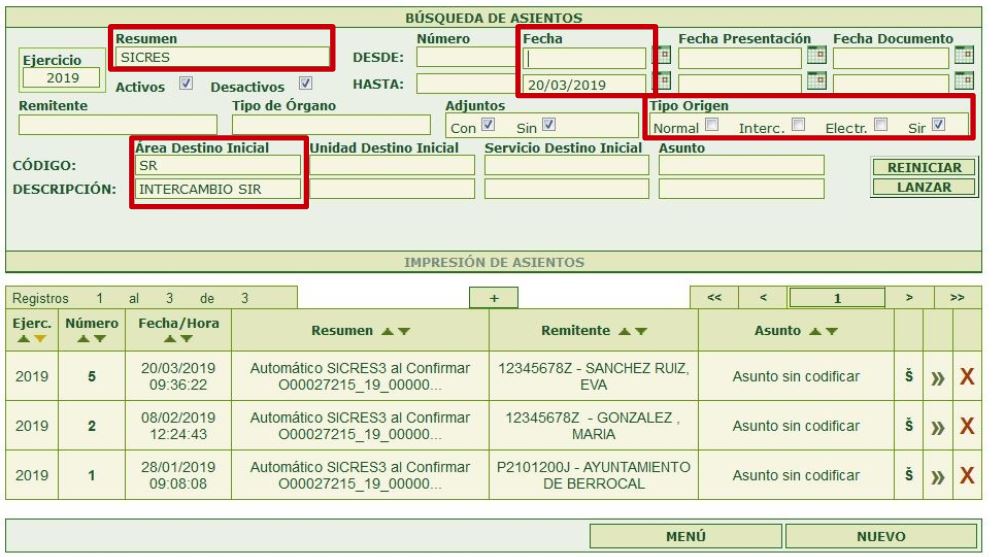
2.- Una vez lanzada la consulta aparecerán los asientos registrales recibidos por Intercambio SIR, confirmados por nuestra entidad y pendientes de dirigir a la Unidad Destino. Seleccionaremos cada una de las entradas y editaremos al menos los campos AREA DESTINO INICIAL y el ASUNTO con valores correctos dentro de nuestro organismo. Opcionalmente se podría retocar la información de los campos RESUMEN y OBSERVACIONES.
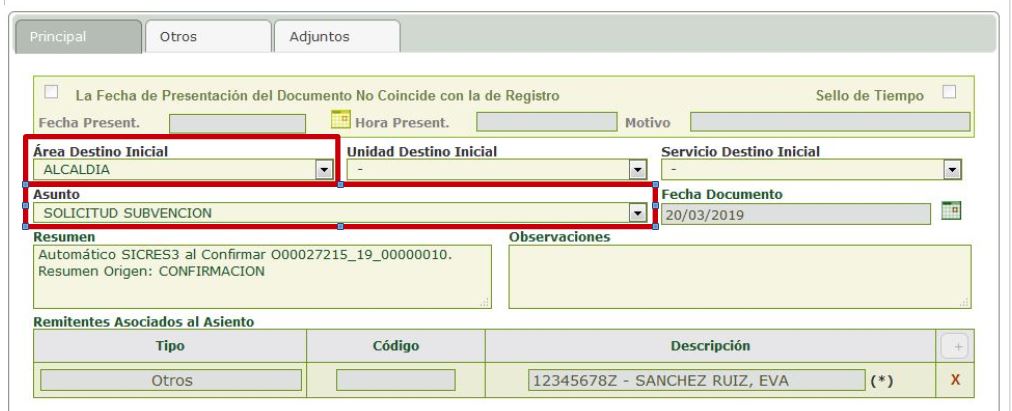
1.- En cualquier momento podemos consultar los asientos CONFIRMADOS por nuestra Entidad que provienen de otra Entidad Registral mediante Intercambio Registral SIR, al objeto de poder asignarles la Unidad Orgánica de destino. Para ello debemos realizar una consulta desde el Registro de Entrada con los siguientes valores y pulsar el botón LANZAR:

2.- Una vez lanzada la consulta aparecerán los asientos registrales recibidos por Intercambio SIR, confirmados por nuestra entidad y pendientes de dirigir a la Unidad Destino. Seleccionaremos cada una de las entradas y editaremos al menos los campos AREA DESTINO INICIAL y el ASUNTO con valores correctos dentro de nuestro organismo. Opcionalmente se podría retocar la información de los campos RESUMEN y OBSERVACIONES.

El ciudadano puede presentar la documentación ante la Oficina de registro Origen. En este caso, el personal de dicha Oficina debe realizar distintas comprobaciones y actuaciones con carácter previo a la inscripción de cada asiento y envío del registro correspondiente.
La oficina de registro origen tiene la obligación de admitir cualquier escrito, solicitud o comunicación que se presente siempre que vaya dirigido a un órgano de una Administración Pública.
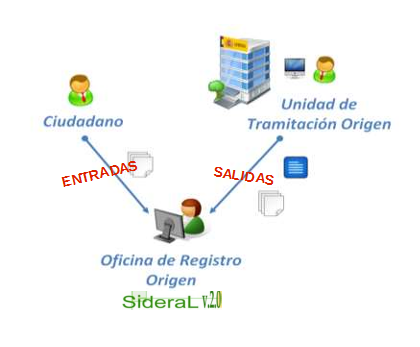
Si alguno de los sujetos obligados a la relación electrónica presentase una solicitud presencialmente, se le advertirá que la ley señala que se les requerirá para que la subsanen a través de su presentación electrónica (art. 68.4 LPA) siempre que el organismo destino esté conectado en el Sistema de Interconexión de Registros (SIR), y se considerará como fecha de presentación de la solicitud aquella en que haya sido realizada la subsanación, de modo que la solicitud presencial produce efectos desde la subsanación y no desde la de su presentación presencial (artículo 68.4 LPA).
Adicionalmente, una vez realizado el envío por SIR, como regla general, los documentos en papel se devuelven al interesado inmediatamente tras su digitalización, sin perjuicio de aquellos supuestos en que la norma determine la custodia por la Administración de los documentos presentados, en cuyo caso se remitirán al órgano competente de tramitación.
El proceso de Registro de Entrada cuando el ciudadano presenta documentos en nuestra Oficina de Registro con destino a otra Administración Pública es el siguiente:
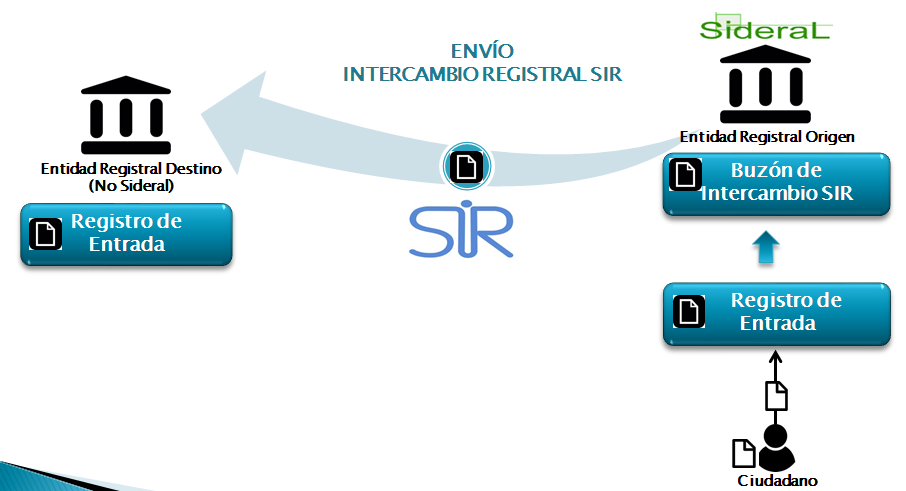
En los siguientes puntos describiremos en detalle cada una de las acciones a realizar por el personal de la Oficina de Registro Origen para estos casos:
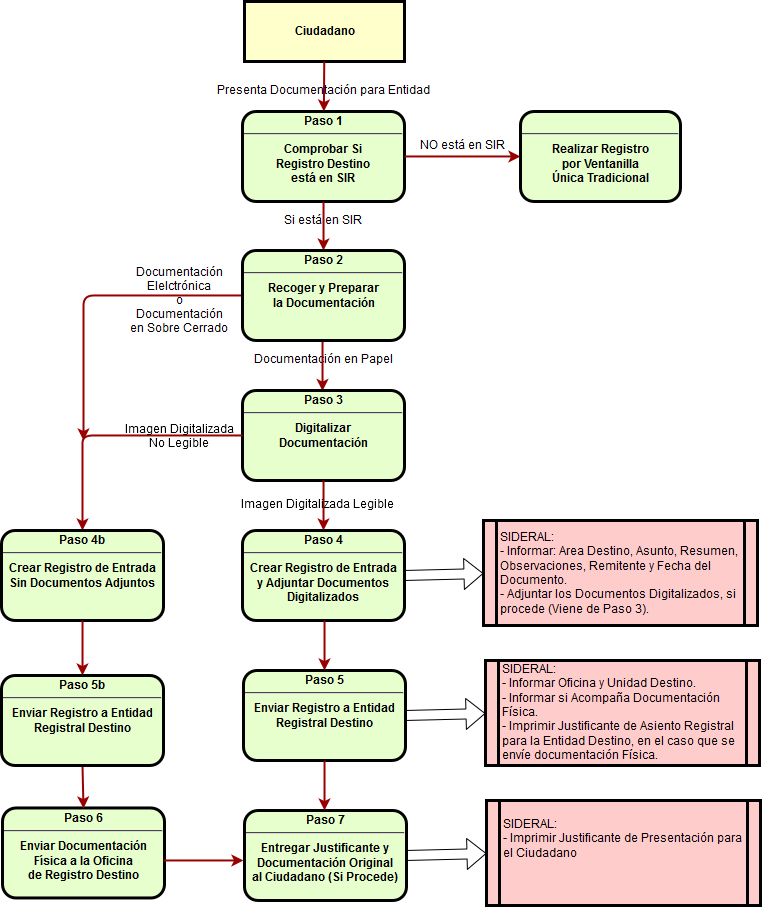
3.2. PREPARACIÓN DE LA DOCUMENTACIÓN
3.2.1. FORMATO PAPEL
3.2.2. FORMATO ELECTRÓNICO
3.3. DIGITALIZACIÓN DE LA DOCUMENTACION
3.4. REGISTRO DE ENTRADA
3.4.1. PESTAÑA PRINCIPAL
3.4.2. PESTAÑA ADJUNTOS
3.4.3. PESTAÑA OTROS
3.5. INTERCAMBIO SIR
3.5.1. SEGMENTO ORIGEN, DESTINO E INTERESADO
3.5.2. SEGMENTO ASUNTO, INTERNOS Y CONTROL
3.5.3. SEGMENTO ANEXOS Y FORMULARIO GENERICO
3.5.4. GUARDAR Y ENVIAR
3.5.5. TRATAMIENTO DE LA DOCUMENTACIÓN ENTREGADA EN PAPEL
El ciudadano puede presentar la documentación ante la Oficina de registro Origen. En este caso, el personal de dicha Oficina debe realizar distintas comprobaciones y actuaciones con carácter previo a la inscripción de cada asiento y envío del registro correspondiente.
La oficina de registro origen tiene la obligación de admitir cualquier escrito, solicitud o comunicación que se presente siempre que vaya dirigido a un órgano de una Administración Pública.

Si alguno de los sujetos obligados a la relación electrónica presentase una solicitud presencialmente, se le advertirá que la ley señala que se les requerirá para que la subsanen a través de su presentación electrónica (art. 68.4 LPA) siempre que el organismo destino esté conectado en el Sistema de Interconexión de Registros (SIR), y se considerará como fecha de presentación de la solicitud aquella en que haya sido realizada la subsanación, de modo que la solicitud presencial produce efectos desde la subsanación y no desde la de su presentación presencial (artículo 68.4 LPA).
Adicionalmente, una vez realizado el envío por SIR, como regla general, los documentos en papel se devuelven al interesado inmediatamente tras su digitalización, sin perjuicio de aquellos supuestos en que la norma determine la custodia por la Administración de los documentos presentados, en cuyo caso se remitirán al órgano competente de tramitación.
El proceso de Registro de Entrada cuando el ciudadano presenta documentos en nuestra Oficina de Registro con destino a otra Administración Pública es el siguiente:

En los siguientes puntos describiremos en detalle cada una de las acciones a realizar por el personal de la Oficina de Registro Origen para estos casos:
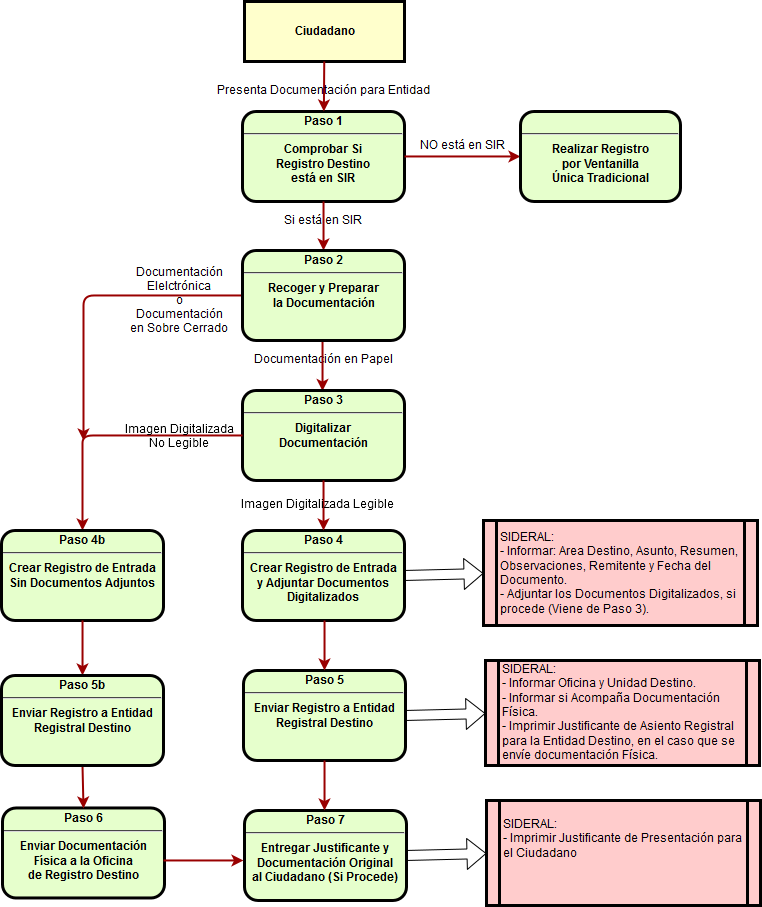
1. La lista de asientos registrales mostrados por defecto en la pantalla principal del registro de entrada y del registro de salida no incluyen los asientos inactivos.
REGISTRO DE ENTRADA:
REGISTRO DE ENTRADA:
2. Se ha limitado el envío de asientos registrales a otros organismos públicos solo a través de los siguientes medios (accesibles desde la pestaña otros de los asientos registrales):
• Envío por Intercambio Provincial.
• Envío por Intercambio Sir.
• Envío en Papel mediante ventanilla única tradicional. Solo para asientos de entradas y de forma provisional hasta que toda la administración pública esté de alta en SIR.
REGISTRO DE ENTRADA:
REGISTRO DE SALIDA:
3. Ahora todos los adjuntos de los asientos de entrada se firman automáticamente con el sello de órgano del organismo en formato XADES.
4. Se permitirá consultar, en cada documento adjunto de un asiento registral, el tipo de firma, la fecha-hora de la firma en notario y el identificador de la transacción o CSV, así como descargar los siguientes ficheros:
• El documento original.
• El fichero de firma para su verificación en verifirma y/o valide.
• El informe Pdf sobre la firma.
• El resumen SHA1 del fichero original.
5. Se ha desarrollado un nuevo justificante o reporte para los asientos de entrada o de salida adaptado a la ley 39/2015, que se firma automáticamente con el sello de órgano de la entidad y en el que se puede incluir el contenido del primer adjunto.
REGISTRO DE ENTRADA:
REGISTRO DE SALIDA:
6. En el campo remitente codificado, para los asientos de entrada y en el campo destinatario codificado, para los asientos de salida se ha incluido una nueva función “autocompletar” que ayuda a incorporar los nombres de los remitentes-destinatarios con los ya existentes en la base de datos.
REGISTRO DE ENTRADA:
REGISTRO DE SALIDA:
7. Se ha incluido una nueva funcionalidad que permite incorporar remitentes y destinatarios de la aplicación de padrón de habitantes ePadron.
REMITENTES-DESTINATARIOS:
REGISTRO DE ENTRADA:
REGISTRO DE SALIDA:
Una vez realizadas las comprobaciones pertinentes, la preparación y la digitalización de los documentos que entrega el ciudadano accederemos al menú principal de Sideral, a través de IPH (Intranet Provincial de Huelva):
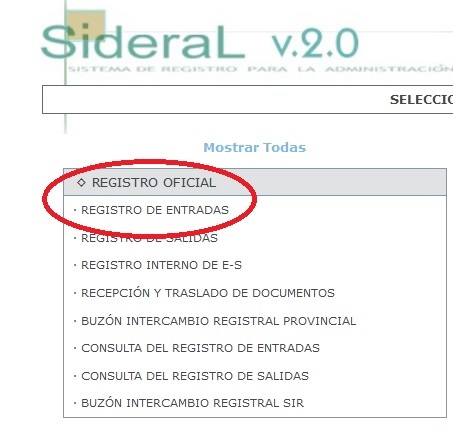
Al pulsar sobre Registro de Entradas, se mostrará la pantalla general de Registro de Entradas y pulsaremos sobre el botón “NUEVO”, para crear un nuevo registro de entrada.

NOTA: Esta opción de menú se utilizará para hacer un registro de Salida en nuestro organismo y su posterior envío a una entidad Externa a través de la plataforma SIR. Como ejemplo utilizaremos dos organismos de prueba: Organismo 1 (salida) ---> Organismo 2 (entrada). Esto será porque un ciudadano llega a nuestro organismo 1 para registrar en el organismo 2.
En este momento se abrirá la ventana de Alta de Registro de Entrada en la que se introducirá los datos del registro siguiendo los pasos que se indican en los siguientes puntos:
3.4.1. PESTAÑA PRINCIPAL
3.4.2. PESTAÑA ADJUNTOS
3.4.3. PESTAÑA OTROS
Para los Registros de Salida la documentación es aportada por la Unidad de Tramitación Origen a la Oficina de Registro Origen en formato electrónico. En estos casos la Unidad de Tramitación Origen será la responsable de aportar los documentos electrónicos, a la Oficina de Registro Origen, que serán aquellos documentos públicos administrativos que hayan sido creados y firmados digitalmente por el órgano competente. Estos documentos en la aplicación Sideral se marcará su validez como ORIGINALES.

El proceso de Registro de Salida en nuestra Oficina de Registro con destino a otra Administración Pública será el siguiente:

En los siguientes puntos describiremos en detalle cada una de las acciones a realizar por el personal de la Oficina de Registro Origen para estos casos:

Una vez recibidos los documentos electrónicos que entregará la Unidad de Tramitación Origen a la Oficina de Registro Origen y comprobado que la Oficina de Registro Destino está en integrada en SIR (al igual que se hace en el registro de Entrada), se accederá al menú principal de Sideral, a través de IPH (Intranet Provincial de Huelva):
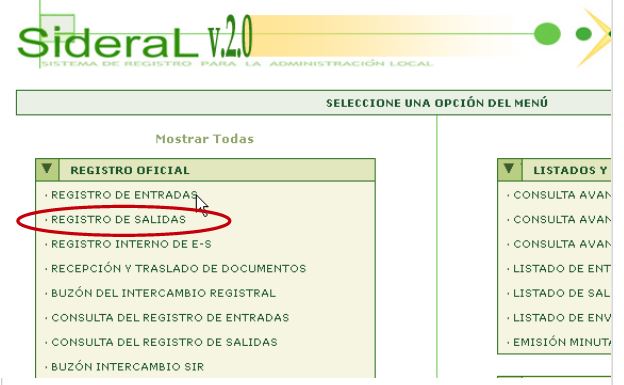
Al pulsar sobre Registro de Salidas, se mostrará la pantalla general de Registro de Salidas y pulsaremos sobre el botón “NUEVO”, para crear un nuevo registro de salida.

NOTA: Esta opción de menú se utilizará para hacer un registro de Salida en nuestro organismo y su posterior envío a una entidad Externa a través de la plataforma SIR. Como ejemplo utilizaremos dos organismos de prueba: Organismo 1 (salida) ---> Organismo 2 (entrada). Esto será porque nuestra Entidad (Organismo 1) necesita enviar un registro y sus documentos al organismo 2.
Al pulsar el botón "NUEVO" se abrirá la ventana de Alta de Registro de Salida en la que se solicita los datos del registro.El proceso de salida y la información a incorporar será prácticamente igual al registro de entrada, exceptuando algunas puntualizaciones que se indicarán a continuación:
1.- En la Pestaña Principal del Registro de Salida:
- Se rellenarán, al menos, los siguientes campos obligatorios: Area Origen, Asunto (Se recomienda "Asunto sin codificar"), Fecha del Documento y Resumen, al igual que en el registro de Entrada.
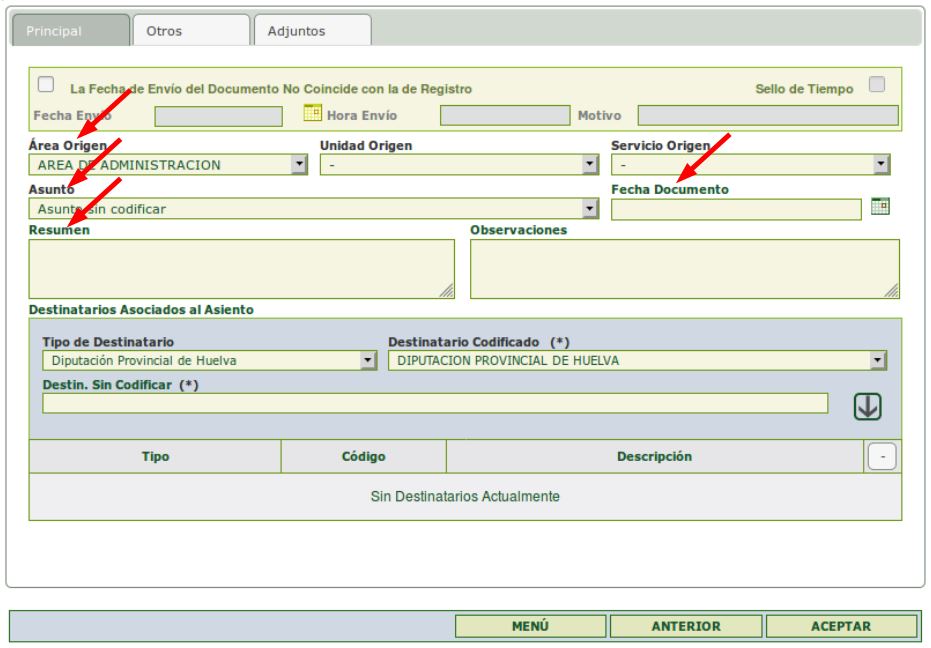
- En este caso, no es necesario que sea un destinatario codificado, como sí ocurre en el Registro de Entrada. Para ello se selecciona el Tipo de Destinatario que corresponda, se escribe el nombre del Organismo destino en Destinatario Sin Codificar, y se pulsa el botón "flecha abajo**", para asociarlo al asiento.
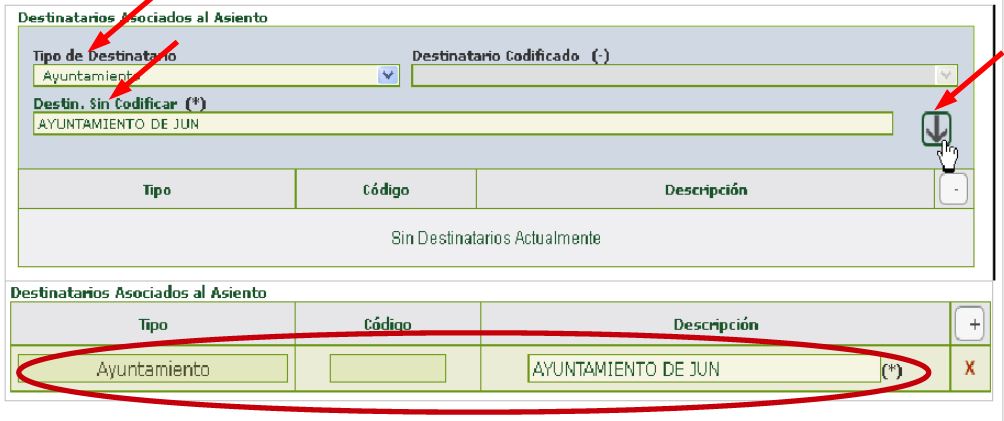
2.- En la Pestaña Adjuntos se anexan los documentos electrónicos enviados por la Unidad de Tramitación Origen de la propia entidad, siguiendo las mismas pautas indicadas para el registro de entrada. Recordar que al tratarse de documentos electrónicos, la mayoría estarán firmados en portafirmas, y por tanto se podrían anexar a partir del CSV:
3.- Una vez Aceptemos el registro, en la Pestaña Otros se indica que el "Documento va destinado a otra Entidad Registral dentro del Sistema de Interconexión de Registros (SIR)" y se accede al Intercambio SIR, al igual que en el registro de entrada.
4.- Al pulsar sobre el botón "Intercambio SIR", antes de acceder a la ventana de "Envío SIR", aparecerá el siguiente mensaje de advertencia:
5.- En el Segmento Origen, Destino e Interesado, se rellenan los datos de Oficina y Unidad Origen y Destino, al igual que se hace en el Registro de Entrada. Pero a diferencia del Registro de Entrada, aquí el Interesado se tomará por defecto de la Unidad de Origen (DIR3).
6.- En el Segmento de Internos y Control, se rellena la información al igual que se hace en el Registro de Entrada.
7.- En el Segmento de Anexos y Formulario Genérico, se accederá a la información relacionada con los documento haciendo click sobre cada uno de ellos.
Se recomienda (aunque es opcional) informar al menos el campo Validez con el valor "Original".
8.- En este punto ya se podrían utilizar los botones Guardar y Enviar.
Los estados y mensajes de control son los mismos que se muestran en los envíos del Registro de Entrada.
Para los Registros de Salida la documentación es aportada por la Unidad de Tramitación Origen a la Oficina de Registro Origen en formato electrónico. En estos casos la Unidad de Tramitación Origen será la responsable de aportar los documentos electrónicos, a la Oficina de Registro Origen, que serán aquellos documentos públicos administrativos que hayan sido creados y firmados digitalmente por el órgano competente. Estos documentos en la aplicación Sideral se marcará su validez como ORIGINALES.
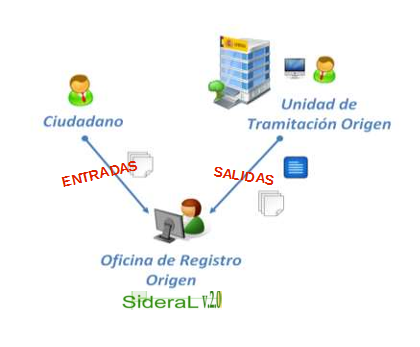
El proceso de Registro de Salida en nuestra Oficina de Registro con destino a otra Administración Pública será el siguiente:
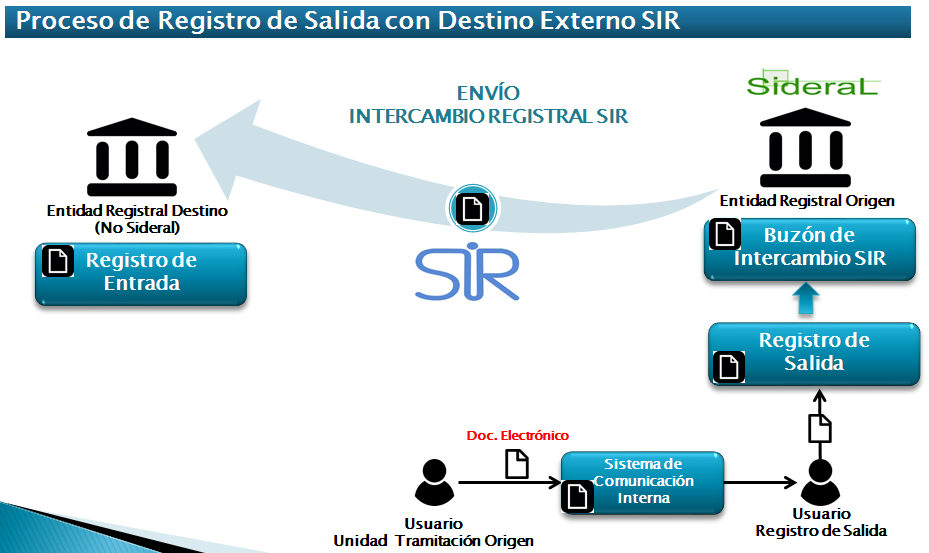
En los siguientes puntos describiremos en detalle cada una de las acciones a realizar por el personal de la Oficina de Registro Origen para estos casos:
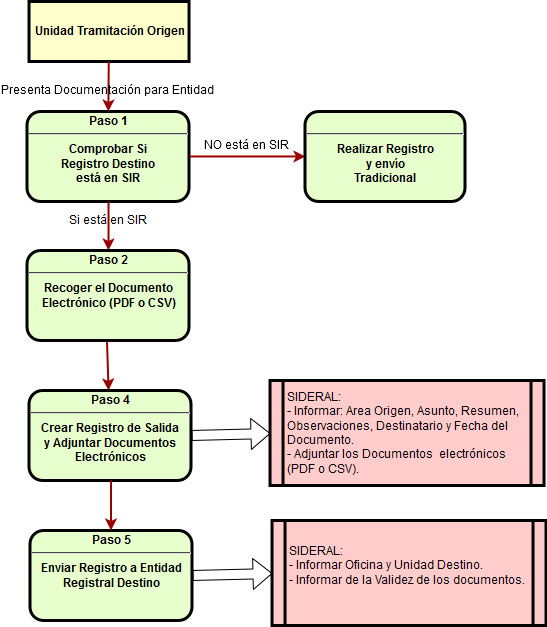
Una vez recibidos los documentos electrónicos que entregará la Unidad de Tramitación Origen a la Oficina de Registro Origen y comprobado que la Oficina de Registro Destino está en integrada en SIR (al igual que se hace en el registro de Entrada), se accederá al menú principal de Sideral, a través de IPH (Intranet Provincial de Huelva):
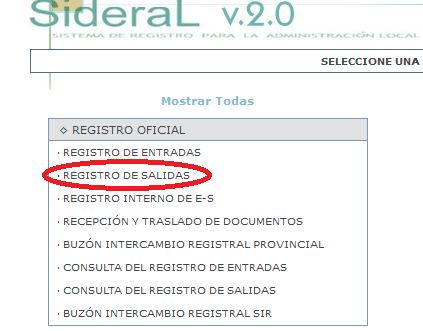
Al pulsar sobre Registro de Salidas, se mostrará la pantalla general de Registro de Salidas y pulsaremos sobre el botón “NUEVO”, para crear un nuevo registro de salida.

NOTA: Esta opción de menú se utilizará para hacer un registro de Salida en nuestro organismo y su posterior envío a una entidad Externa a través de la plataforma SIR. Como ejemplo utilizaremos dos organismos de prueba: Organismo 1 (salida) ---> Organismo 2 (entrada). Esto será porque nuestra Entidad (Organismo 1) necesita enviar un registro y sus documentos al organismo 2.
Al pulsar el botón "NUEVO" se abrirá la ventana de Alta de Registro de Salida en la que se solicita los datos del registro.El proceso de salida y la información a incorporar será prácticamente igual al registro de entrada, exceptuando algunas puntualizaciones que se indicarán a continuación:
1.- En la Pestaña Principal del Registro de Salida:
- Se rellenarán, al menos, los siguientes campos obligatorios: Area Origen, Asunto (Se recomienda "Asunto sin codificar"), Fecha del Documento y Resumen, al igual que en el registro de Entrada.
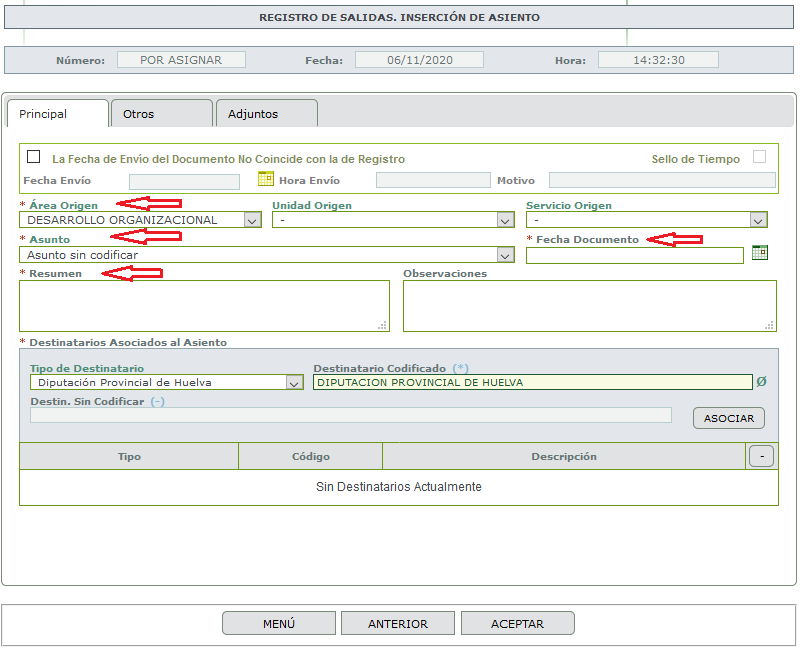
- En este caso, no es necesario que sea un destinatario codificado, como sí ocurre en el Registro de Entrada. Para ello se selecciona el Tipo de Destinatario que corresponda, se escribe el nombre del Organismo destino en Destinatario Sin Codificar, y se pulsa el botón "ASOCIAR", para asociarlo al asiento.
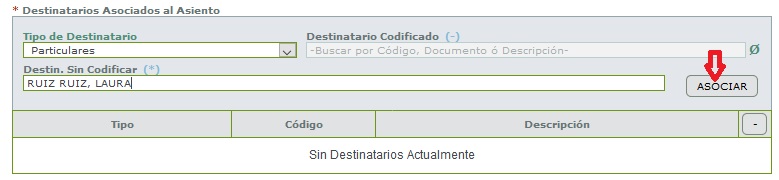
2.- En la Pestaña Adjuntos se anexan los documentos electrónicos enviados por la Unidad de Tramitación Origen de la propia entidad, siguiendo las mismas pautas indicadas para el registro de entrada. Recordar que al tratarse de documentos electrónicos, la mayoría estarán firmados en portafirmas, y por tanto se podrían anexar a partir del CSV:
3.- Una vez Aceptemos el registro, en la Pestaña Otros se indica que el "Documento va destinado a otra Entidad Registral dentro del Sistema de Interconexión de Registros (SIR)" y se accede al Intercambio SIR, al igual que en el registro de entrada.
4.- Al pulsar sobre el botón "Intercambio SIR", antes de acceder a la ventana de "Envío SIR", aparecerá el siguiente mensaje de advertencia:
5.- En el Segmento Origen, Destino e Interesado, se rellenan los datos de Oficina y Unidad Origen y Destino, al igual que se hace en el Registro de Entrada. Pero a diferencia del Registro de Entrada, aquí el Interesado se tomará por defecto de la Unidad de Origen (DIR3).
6.- En el Segmento de Internos y Control, se rellena la información al igual que se hace en el Registro de Entrada.
7.- En el Segmento de Anexos y Formulario Genérico, se accederá a la información relacionada con los documento haciendo click sobre cada uno de ellos.
Se recomienda (aunque es opcional) informar al menos el campo Validez con el valor "Original Electrónico".
8.- En este punto ya se podrían utilizar los botones Guardar y Enviar.
Los estados y mensajes de control son los mismos que se muestran en los envíos del Registro de Entrada.
B.1. REGISTRO DE ENTRADA - REGISTRO DE SALIDA
B.2. ENVÍO DE ASIENTOS REGISTRALES POR INTERCAMBIO SIR
B.3. ENVÍO DE ASIENTOS REGISTRALES POR INTERCAMBIO PROVINCIAL
| FASE | TRÁMITE ADMINISTRATIVO | LEY 39/2015 | FASE DEL TRAMITA | GRUPO DE TAREAS |
|---|---|---|---|---|
| Iniciación del procedimiento | Iniciación de oficio | Sección 2ª. Iniciación del procedimiento de oficio por la administración | Iniciación de oficio | A. Solicitud |
| Iniciación del procedimiento | Inicio del procedimiento a solicitud de una persona interesada | Sección 3ª. Inicio del procedimiento a solicitud del interesado | Solicitud de parte | A. Solicitud |
| Iniciación del procedimiento | Subsanación de la solicitud de inicio de la persona interesada | Artículo 68. Subsanación y mejora de la solicitud. | Fase Tramitación | B. Subsanación |
| Iniciación del procedimiento | Información del procedimiento a la persona solicitante | Artículo 21.4 Obligación a resolver. | Fase Tramitación | C. Información del procedimiento |
| Instrucción del procedimiento | Informes de otros servicios | Sección 3ª. Informes. | Fase Tramitación | D. Informes otros servicios |
| Instrucción del procedimiento | Petición de información complementaria a la persona solicitante (mejora de la solicitud) | Artículo 68. Subsanación y mejora de la solicitud. | Fase Tramitación | E. Información complementaria |
| Instrucción del procedimiento | Alegaciones | Artículo 76. Alegaciones. | Fase Tramitación | F. Alegaciones |
| Instrucción del procedimiento | Trámite de audiencia | Artículo 82. Trámite de audiencia. | Fase Tramitación | G. Trámite de audiencia |
| Instrucción del procedimiento | Información pública | Artículo 83. Información pública. | No contemplado actualmente para el procedimiento genérico del Tramita | |
| Instrucción del procedimiento | Prueba | Sección 2ª. Prueba. | No contemplado actualmente para el procedimiento genérico del Tramita | |
| Finalización | Desistimiento y renuncia por los interesados | Artículo 94. Desistimiento y renuncia por los interesados. | Fase Tramitación | H. Desistimiento o renuncia |
| Finalización | Fase Tramitación | I. Otra documentación | ||
| Finalización | Resolución | Sección 2ª. Resolución. | Fase Cierre | J. Resolución |
| Finalización | Desistimiento por la Administración | Artículo 93. Desistimiento por la Administración. | Fase Cierre | J. Resolución |
| Finalización | Fase Cierre | L. Otra documentación | ||
| Ordenación | Ordenación del expediente | Capítulo III - Ordenación del procedimiento | Fase Cierre | M. Ordenación |
Desde éste módulo de la aplicación se permite realizar el trámite y gestión de los expedientes de sanciones administrativas. Las opciones de menú de este apartado son las siguientes:

A través de la opción “Denuncia”, se accede al Registro de denuncias administrativas. Formulario multipestaña con una zona superior común que identifica al expediente, los días restantes para que prescriba o caduque el expediente, y el número de registro de expediente general -no utilizado- o el número de registro de entrada asociado al expediente. El formulario aparece inicialmente con el cursor posicionado en el campo Número de boletín, y compuesto por las pestañas: Datos 1, Datos2 y Datos 3. Posteriormente podrán aparecer también las pestañas Notificación 1, Alegación 1, Notificación 2, Alegación 2, Notificación 3 y Alegación 3.
Para actualizar la información introducida hay que pulsar el botón “Guardar” en cualquiera de las pestañas de la pantalla. Para borrar el expediente completo habría que pulsar el botón “Eliminar” en alguna de las pestañas de Datos, ya que si se pulsa cuando está activa alguna de las pestañas de notificaciones o alegaciones, sólo se borraría la alegación o notificación actual
Para poder introducir una denuncia en el sistema es necesario conocer como mínimo los datos siguientes: descripción/objeto, NIF/CIF y domicilio del infractor. Los datos que el agente rellena en el boletín como lugar, legislación, etc se supondrán que son siempre conocidos.

ZONA SUPERIOR COMÚN A TODAS LAS PESTAÑAS.
Expediente. Es la clave principal del formulario e identifica los expediente de denuncias administrativas. Tiene el formato estándar siguiente: da / número / año donde: da identifica que el expedientes es del tipo denuncia, número es el número que le asigna el sistema –tomado de un contador consecutivo según el año- cuando se da de alta al expediente, y año es el año del expediente. El usuario no puede asignar un número de expediente, es el sistema el que lo asigna al pulsar el botón guardar después de introducir los datos de un nuevo expediente.
 Campos de sólo consulta con los días que le restan al expediente que está en pantalla para que prescriba y para que caduque, respectivamente
Reg. Entrada. Aparecen los campos año y número para poder enlazar el expediente de denuncias con el documento de entrada correspondiente al Sistema Telemático de Entrada / Salida (SIDERAL). Con el botón  se permite dar de alta en Sideral el expediente, mientras que el botón , permitirá consultar el registro de Sideral creado para este expediente.
Estado. Campo con selección de estado, con el estado en el que se encuentra la denuncia. No tocar este campo, a no ser que sea necesario, ya que va cambiando de forma automática conforme se introducen las fechas y los datos del expediente.
Tipo. Campo con selección de Tipo de Denuncia, con una lista desplegable que se carga con los valores de definidos en la pantalla “Denuncias Administrativas -->Datos Auxiliares-->Tipos de Denuncias Administrativas”.
PESTAÑA DATOS 1.
Primera pestaña con los datos principales de la denuncia.
Nº Boletín. Número de boletín de la Policía Local de la denuncia.
Gestión. Conjunto de campos para indicar qué organismo tramitará la denuncia.
F/H de Incoación. Fecha / hora en formato “DD/MM/AAA HH:MM:SS” de incoación del expediente. Campo con almanaque.
Instructor.
Matr. o NIF. Número de matrícula o NIF del instructor que tramitará este expediente. Aparece por defecto con el Instructor que se introdujo en el apartado Denuncias Administrativas de la opción Administración / Datos básicos de los expedientes. NIF es campo con formato NIF y botón mantenimiento, descripción y selección de Trabajadores del Ayuntamiento. Apellido 1º, Apellido 2º y Nombre forman el grupo de campos con descripción, selección y consulta asociados con este campo. Al pulsar el botón  , se accede al correspondiente Mantenimiento de Personas.
Descripción / Objeto.
Descripción detallada de las causas de la denuncia administrativa.
PESTAÑA DATOS 2.
Segunda pestaña con los datos principales de la denuncia.

F/H Infracción. Fecha / hora en formato “DD/MM/AAA HH:MM:SS” en la que se produce la infracción. Campo con almanaque. Campo obligatorio.
Lugar. Lugar donde se produce la infracción. Campo con botón mantenimiento y selección del callejero. Al hacer clic sobre el botón se va al correspondiente mantenimiento.
Infractor.
F. Reg. Fecha de registro del infractor, es decir, fecha en la que se conoce la identificación del infractor. Campo con almanaque. Al introducir esta fecha la denuncia pasa al estado “Identificado el infractor”.
NIF. NIF del infractor. Campo con formato NIF y con botón mantenimiento, descripción y selección de personas.
Al hacer clic sobre el botón se va al correspondiente mantenimiento. El resto de los campos relativos al infractor son de sólo lectura.
Infracción.
Ley. Código de la ley infringida. Campo con formato ley y con botón mantenimiento y descripción de ley.
Al hacer clic sobre el botón se va al correspondiente mantenimiento.
Importe. (en gris). Campo de sólo consulta con el importe que tiene asignada la infracción en la legislación.
Importe. Importe de la infracción. Asume por defecto el de la ley.
Bonificación. Tanto por ciento de bonificación a aplicar.
Total. (en gris). Toral a pagar, calculado como:

Días para los plazos de:
Firmada. Marca para indicar si fue o no firmada la sanción.
Notificada. Marca para indicar si fue o no notificada la sanción.
Causa de no notificación. Si no fue notificada hay que indicar necesariamente la causa de no notificación.
PESTAÑA DATOS 3.
Tercera pestaña con los datos principales de la denuncia.

Agente.
Denunciante. Número de placa del agente que actúa como denunciante en el expediente. Campo con consulta y mantenimiento de Agentes. Campo obligatorio.
***Testigo. Número de placa del agente que actúa como testigo en el expediente. Campo con consulta y mantenimiento de Agentes.
En ambos casos, al hacer clic sobre el botón  se va al correspondiente mantenimiento de Agentes.
Fin expediente.
Pago.
Otra causa.
Alegaciones realizadas “in situ”. Alegaciones realizadas por el infractor en el acto de la denuncia, tomada a modo informativo.
Observaciones. Observaciones, tomada a modo informativo.
PESTAÑA NOTIFICACIÓN 1.
Pestaña donde se introducen los datos relacionados con la notificación 1, dividida en una cabecera informativa y un cuerpo donde se introduce la información fundamental.

Reg. Salida. Con los campos año y número para poder enlazar la notificación -notificación 1- del expediente de denuncias con el documento de salida correspondiente en el sistema SIDERAL (Registro telemático de E/S). Con el botón  se permite dar de alta en Sideral la notificación, mientras que el botón
  , permitirá consultar el registro de Sideral creado para esta notificación.
Infractor.
F. Reg. Fecha de registro del infractor en sólo lectura.
NIF. NIF del infractor en sólo lectura.
Apellido 1. Apellido 1 del infractor en sólo lectura.
Apellido 2. Apellido 2 del infractor en sólo lectura.
Fechas.
Envío al infractor.
1er envío. Fecha de primer envío de la notificación en formato DD/MM/AAAA. Campo con almanaque. Al introducir esta fecha la denuncia pasa al estado “Notificación 1: Envío”.
2do envío. Fecha de segundo envío de la notificación en formato DD/MM/AAAA. Campo con almanaque.
Recepción del acuse de recibo. Fecha en la que el infractor firma la notificación, en formato DD/MM/AAAA. Campo con almanaque. Al introducir esta fecha la denuncia pasa al estado “Notificación 1: Finalización / Firmada o Impresión en el BOP”, cargándose automáticamente el campo Resultado Acuse recibo notificación 1 con la misma fecha.
Envío al Ayuntamiento del infractor. Esta fecha puede ser:
Recepción del Ayuntamiento del infractor. Campo con almanaque en formato DD/MM/AAAA. Es la fecha de retirada del tablón de anuncios del edicto donde se encontraba publicada esta notificación. Al introducir esta fecha la denuncia pasa al estado “Notificación 1: Recepción del Ayuntamiento del infractor”.
Envío a la Imprenta. Campo con almanaque en formato DD/MM/AAAA. Es la fecha de envío a la imprenta de la notificación para su publicación en el BOP.
Impresión en el B.O.P. Es la fecha de impresión en el B.O.P de la reseña de la notificación de la denuncia. Al introducir esta fecha la multa pasa al estado “Notificación 1: Finalización / Firmada o Impresión en el BOP”, cargándose automáticamente el campo Resultado Acuse recibo notificación 1 con la misma fecha.
Resultado Acuse recibo notificación 1. Campo con almanaque en formato DD/MM/AAAA. Fecha que marca la finalización del trámite de notificación 1. Se carga automáticamente con la fecha de acuse de recibo o con la de impresión en el B.O.P., por lo que sólo ha de modificarse esta fecha en casos excepcionales.
Observaciones. Observaciones de la notificación 1.
PESTAÑA ALEGACIÓN 1.
Pestaña donde se introducen los datos relacionados con la alegación 1, dividida en una cabecera informativa y un cuerpo donde se introduce la información fundamental.

Reg. Entrada. Con los campos año y número para poder enlazar la alegación -alegación 1- del expediente de denuncias con el documento de entrada correspondiente en el sistema SIDERAL (Registro telemático de E/S). Con el botón se permite dar de alta en Sideral la alegación, mientras que el botón , permitirá consultar el registro de Sideral creado para esta alegación.
Infractor.
F. Reg. Fecha de registro del infractor en sólo lectura.
NIF. NIF del infractor en sólo lectura.
Apellido 1. Apellido 1 del infractor en sólo lectura.
Apellido 2. Apellido 2 del infractor en sólo lectura.
Recusación al Instructor.
Recepción. Campo con almanaque en formato DD/MM/AAAA. Fecha de recepción del documento con la recusación al instructor, en formato DD/MM/AAAA. Al introducir esta fecha la denuncia pasa al estado “Recusación al instructor: Recepción”.
Envío resoluc. Campo con almanaque en formato DD/MM/AAAA. Fecha de envío con la resolución de la recusación al instructor. Al introducir esta fecha la denuncia pasa al estado “Recusación al instructor: Envío de la resolución”.
Recepción A.d.R. Campo con almanaque en formato DD/MM/AAAA. Fecha de recepción del documento firmado con el acuse de recibo de la resolución a la recusación al instructor. Al introducir esta fecha la denuncia pasa al estado “Recepción del acuse de recibo del infractor”.
Resolución. Descripción con la resolución dictada de la recusación al instructor. Al introducir esta fecha la denuncia pasa al estado “Recusación al instructor: Recepción”.
Fechas.
Resultado. Recepción de la alegación. Campo con almanaque en formato DD/MM/AAAA. Fecha de recepción de la alegación. Al introducir esta fecha la denuncia pasa al estado “Alegación 1: Recepción”.
Descripción. Descripción resumida del contenido de la alegación 1.
Observaciones. Observaciones a la alegación 1.
Resolución. Resolución dictada a la alegación 1.
Sólo se listarán en notificación 2 aquellos expedientes que tengan relleno este campo, es decir, aquellos que tengan resuelta la alegación 1.
PESTAÑA NOTIFICACIÓN 2. PROPUESTA DE RESOLUCIÓN.
Pestaña donde se introducen los datos relacionados con la notificación 2, dividida en una cabecera informativa y un cuerpo donde se introduce la información fundamental.

Reg. Salida. Con los campos año y número para poder enlazar la notificación -notificación 2- del expediente de denuncias con el documento de salida correspondiente en el sistema SIDERAL (Registro telemático de E/S). Con el botón se permite dar de alta en Sideral la notificación, mientras que el botón , permitirá consultar el registro de Sideral creado para esta notificación.
Infractor.
F. Reg. Fecha de registro del infractor en sólo lectura.
NIF. NIF del infractor en sólo lectura.
Apellido 1. Apellido 1 del infractor en sólo lectura.
Apellido 2. Apellido 2 del infractor en sólo lectura.
Fechas.
Envío al infractor.
1er envío. Fecha de primer envío de la notificación en formato DD/MM/AAAA. Campo con almanaque. Al introducir esta fecha la denuncia pasa al estado “Notificación 2: Envío”.
2do envío. Fecha de segundo envío de la notificación en formato DD/MM/AAAA. Campo con almanaque.
Recepción del acuse de recibo. Fecha en la que el infractor firma la notificación, en formato DD/MM/AAAA. Campo con almanaque. Al introducir esta fecha la denuncia pasa al estado “Notificación 2: Finalización / Firmada o Impresión en el BOP”, cargándose automáticamente el campo Resultado Acuse recibo notificación 2 con la misma fecha.
Envío al Ayuntamiento del infractor. Esta fecha puede ser:
a) Si el infractor está empadronado en el Ayuntamiento. Entonces es la fecha de publicación del edicto donde aparece esta notificación. Después de listar una remesa de notificaciones, cuando se pulsa el botón , de la pantalla “Listado de Notificación 2 Pendientes”, el programa pone automáticamente la fecha del día en este campo a todas las denuncias de la remesa cuyos infractores están empadronados en el Ayuntamiento.
b) Si el infractor está empadronado en otro Ayuntamiento. Entonces es la fecha de aviso al Ayuntamiento donde está empadronado para que sea publicada esta notificación en un edicto de ese Ayuntamiento.
Campo con almanaque en formato DD/MM/AAAA. Al introducir esta fecha la denuncia pasa al estado “Notificación 2: Envío al Ayuntamiento del infractor”.
Recepción del Ayuntamiento del infractor. Campo con almanaque en formato DD/MM/AAAA. Es la fecha de retirada del tablón de anuncios del edicto donde se encontraba publicada esta notificación. Al introducir esta fecha la denuncia pasa al estado “Notificación 2: Recepción del Ayuntamiento del infractor”.
Envío a la Imprenta. Campo con almanaque en formato DD/MM/AAAA. Es la fecha de envío a la imprenta de la notificación para su publicación en el BOP.
Impresión en el B.O.P. Es la fecha de impresión en el B.O.P de la reseña de la notificación de la denuncia. Al introducir esta fecha la multa pasa al estado “Notificación 2: Finalización / Firmada o Impresión en el BOP”, cargándose automáticamente el campo Resultado Acuse recibo notificación 2 con la misma fecha.
Resultado Acuse recibo notificación 2. Campo con almanaque en formato DD/MM/AAAA. Fecha que marca la finalización del trámite de notificación 2. Se carga automáticamente con la fecha de acuse de recibo o con la de impresión en el B.O.P., por lo que sólo ha de modificarse esta fecha en casos excepcionales.
Observaciones. Observaciones de la notificación 2.
PESTAÑA ALEGACIÓN 2.
Pestaña donde se introducen los datos relacionados con la alegación 2, dividida en una cabecera informativa y un cuerpo donde se introduce la información fundamental.
Reg. Entrada. Con los campos año y número para poder enlazar la alegación -alegación 2- del expediente de denuncias con el documento de entrada correspondiente en el sistema SIDERAL (Registro telemático de E/S). Con el botón se permite dar de alta en Sideral la alegación, mientras que el botón , permitirá consultar el registro de Sideral creado para esta alegación.
Infractor.
F. Reg. Fecha de registro del infractor en sólo lectura.
NIF. NIF del infractor en sólo lectura.
Apellido 1. Apellido 1 del infractor en sólo lectura.
Apellido 2. Apellido 2 del infractor en sólo lectura.
Fechas.
Resultado. Recepción de la alegación. Campo con almanaque en formato DD/MM/AAAA. Fecha de recepción de la alegación. Al introducir esta fecha la denuncia pasa al estado “Alegación 2: Recepción”.
Descripción. Descripción resumida del contenido de la alegación 2.
Observaciones. Observaciones a la alegación 2.
Resolución. Resolución dictada a la alegación 2.
Sólo se listarán en notificación 3 aquellos expedientes que tengan relleno este campo, es decir, aquellos que tengan resuelta la alegación 2, así como aquellos que se encuentren con el trámite de notificación 1 finalizado y se encuentre cumplido el plazo de presentación de alegaciones.
PESTAÑA NOTIFICACIÓN 3. RESOLUCIÓN.
Pestaña donde se introducen los datos relacionados con la notificación 3, dividida en una cabecera informativa y un cuerpo donde se introduce la información fundamental.
Reg. Salida. Con los campos año y número para poder enlazar la notificación -notificación 3- del expediente de denuncias con el documento de salida correspondiente en el sistema SIDERAL (Registro telemático de E/S).Con el botón se permite dar de alta en Sideral la notificación, mientras que el botón , permitirá consultar el registro de Sideral creado para esta notificación.
Infractor.
F. Reg. Fecha de registro del infractor en sólo lectura.
NIF. NIF del infractor en sólo lectura.
Apellido 1. Apellido 1 del infractor en sólo lectura.
Apellido 2. Apellido 2 del infractor en sólo lectura.
Fechas.
Envío al infractor.
1er envío. Fecha de primer envío de la notificación en formato DD/MM/AAAA. Campo con almanaque. Al introducir esta fecha la denuncia pasa al estado “Notificación 3: Envío”.
2do envío. Fecha de segundo envío de la notificación en formato DD/MM/AAAA. Campo con almanaque.
Recepción del acuse de recibo. Fecha en la que el infractor firma la notificación, en formato DD/MM/AAAA. Campo con almanaque. Al introducir esta fecha la denuncia pasa al estado “Notificación 3: Finalización / Firmada o Impresión en el BOP”, cargándose automáticamente el campo Resultado Acuse recibo notificación 3 con la misma fecha.
Envío al Ayuntamiento del infractor. Esta fecha puede ser:
a) Si el infractor está empadronado en el Ayuntamiento. Entonces es la fecha de publicación del edicto donde aparece esta notificación. Después de listar una remesa de notificaciones, cuando se pulsa el botón , de la pantalla “Listado de Notificación 3 Pendientes”, el programa pone automáticamente la fecha del día en este campo a todas las denuncias de la remesa cuyos infractores están empadronados en el Ayuntamiento.
b) Si el infractor está empadronado en otro Ayuntamiento. Entonces es la fecha de aviso al Ayuntamiento donde está empadronado para que sea publicada esta notificación en un edicto de ese Ayuntamiento.
Campo con almanaque en formato DD/MM/AAAA. Al introducir esta fecha la denuncia pasa al estado “Notificación 3: Envío al Ayuntamiento del infractor”.
Recepción del Ayuntamiento del infractor. Campo con almanaque en formato DD/MM/AAAA. Es la fecha de retirada del tablón de anuncios del edicto donde se encontraba publicada esta notificación. Al introducir esta fecha la denuncia pasa al estado “Notificación 3: Recepción del Ayuntamiento del infractor”.
Envío a la Imprenta. Campo con almanaque en formato DD/MM/AAAA. Es la fecha de envío a la imprenta de la notificación para su publicación en el BOP.
Impresión en el B.O.P. Es la fecha de impresión en el B.O.P de la reseña de la notificación de la denuncia. Al introducir esta fecha la denuncia pasa al estado “Notificación 3: Finalización / Firmada o Impresión en el BOP”, cargándose automáticamente el campo Resultado Acuse recibo notificación 3 con la misma fecha.
Resultado Acuse recibo notificación 3. Campo con almanaque en formato DD/MM/AAAA. Fecha que marca la finalización del trámite de notificación 3. Se carga automáticamente con la fecha de acuse de recibo o con la de impresión en el B.O.P., por lo que sólo ha de modificarse esta fecha en casos excepcionales.
Envío a Recaudación. Campo con almanaque en formato DD/MM/AAAA. Fecha de envío a recaudación -ejecutiva-.
Esta fecha se pone rellena automáticamente con la fecha del día cuando se pulsa el botón en la opción del menú Envío a ejecutiva.
Al introducir esta fecha la denuncia pasa al estado “Enviada a ejecutiva”.
Observaciones. Observaciones de la notificación 3.
PESTAÑA ALEGACIÓN 3. RECURSO DE REPOSICIÓN.
Pestaña donde se introducen los datos relacionados con la alegación 3, dividida en una cabecera informativa y un cuerpo donde se introduce la información fundamental. La introducción de un recurso de este tipo supone la paralización de la tramitación del expediente y su traslado al contencioso.
Reg. Entrada. Con los campos año y número para poder enlazar la alegación -alegación 3- del expediente de denuncias con el documento de entrada correspondiente en el sistema SIDERAL (Registro telemático de E/S).Con el botón se permite dar de alta en Sideral la alegación, mientras que el botón , permitirá consultar el registro de Sideral creado para esta alegación.
Infractor.
F. Reg. Fecha de registro del infractor en sólo lectura.
NIF. NIF del infractor en sólo lectura.
Apellido 1. Apellido 1 del infractor en sólo lectura.
Apellido 2. Apellido 2 del infractor en sólo lectura.
Fechas.
Resultado. Recepción de la alegación. Campo con almanaque en formato DD/MM/AAAA. Fecha de recepción de la alegación. Al introducir esta fecha la denuncia pasa al estado “Alegación 3: Recepción”.
Descripción. Descripción resumida del contenido de la alegación 3.
Observaciones. Observaciones a la alegación 3.
Resolución. Resolución dictada a la alegación 3
Un vez explicadas todas las pestañas, hay que decir que si vamos cambiando de 	pestaña sin guardar los cambios, el sistema nos informa con el siguiente mensaje


Si se pulsa Aceptar se entiende que deseamos continuar sin guardar los cambios. 	Si por el contrario queremos guardarlos, habrá que pulsar Cancelar y luego 	guardarlos.

BOTONERA DE LA PANTALLA DE DENUNCIA ADMINISTRATIVA

A continuación se explica el funcionamiento de la botonera para la pantalla de 	expedientes de Sanciones Administrativas
NUEVO. Al pulsar este botón, se ponen todos los campos de la pantalla en blanco con algunos datos por defecto, para dar de alta un nuevo expediente de denuncia administrativa.
GUARDAR. Guarda los datos y modificaciones realizadas en el expediente de denuncia administrativa.
ELIMINAR. Tras pedir confirmación al usuario borra el expediente de denuncia administrativa., sus notificaciones y alegaciones, y todos sus ficheros asociados. Este es el comportamiento del sistema si se pulsa este botón desde alguna de las pestañas de datos (Datos 1, Datos 2 o Datos3), no obstante, si se pulsa este botón, estando seleccionada alguna de las pestañas de notificaciones o alegación, sólo se borrará la notificación o alegación concreta, y las posteriores
. ASOCIAR DOCUMENTACIÓN. Despliega el menú para añadir documentos o ficheros externos al expediente.
AYUDA. Se accede a la ayuda on-line de ePol.
BUSCAR. Abre la pantalla para consultar expedientes de denuncia administrativa, por diferentes criterios. La pantalla es la siguiente:
Los campos de esta pantalla representan los criterios por los que se va a realizar la búsqueda de expedientes. Los expedientes resultantes se muestran en la tabla inferior, permitiendo al usuario seleccionar uno para editarlo.
(Calendario). Permite seleccionar cada fecha a través de un calendario.
(Buscar persona/agente). Abre la pantalla de búsqueda de personas, o de Agentes en el caso de Datos 2,3; para seleccionar una y filtrar por su NIF.
. Ejecuta la consulta de expedientes, refrescando la tabla de resultados.
.(Seleccionar). Permite seleccionar el expediente actual, para editarlo en la pantalla de Mantenimiento de Denuncias Administrativas.
Imprimir en PDF. Muestra un listado en formato PDF con los datos de pantalla. Permite imprimir todas las páginas si se marca la correspondiente casilla, sino sólo se imprimirán los registros de pantalla.
Abre una pantalla donde se muestra un histórico de las modificaciones sufridas por el expediente en cuanto a cambios de Infractores y sus correspondientes Notificaciones o Alegaciones. La pantalla es la siguiente:
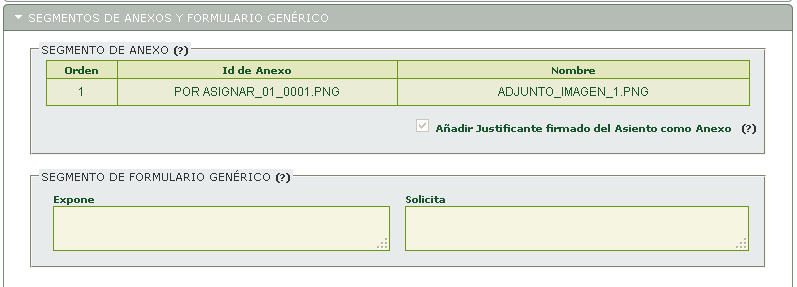
1.- En el segmento de anexo se mostrarán los ficheros que subimos en el Registro de Entrada de Sideral.
Si pulsas sobre: SEGMENTO DE ANEXO (?), aparecerá un cuadro con información relevante sobre los anexos:
2.- El segmento de Formulario Genérico, solo se debe rellenar si la solicitud no incluye anexos. Será opcional, pero deben rellenarse ambos campos (Expone y Solicita) o ninguno de ellos. También se puede usar para incluir una dirección url donde está alojado el fichero que deseamos adjuntar, de forma que al pinchar sobre dicha dirección, lo que haga sea descargarse el fichero.
Haciendo click sobre la línea del anexo mostrará la información relativa a dicho archivo.
Para cada uno de los documentos digitalizados, se señalará su validez en el campo del mismo nombre:
a) Original: cuando es un documento administrativo, privado (o no administrativo) que se adjunta a un registro de salida.
b) Copia original o compulsada (Copia electrónica auténtica): Documentos originales presentados por el interesado y que son digitalizados por el personal de la Oficina de Asistencia en Materia de Registro (OAMR).
c) Copia: Documentos no originales presentados por el interesado y que son digitalizados por el personal de la OAMR.
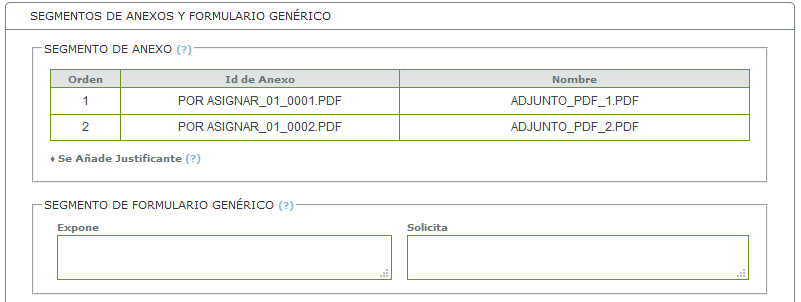
1.- En el segmento de anexo se mostrarán los ficheros que subimos en el Registro de Entrada de Sideral.
Si pulsas sobre: SEGMENTO DE ANEXO (?), aparecerá un cuadro con información relevante sobre los anexos:
2.- El segmento de Formulario Genérico, solo se debe rellenar si la solicitud no incluye anexos. Será opcional, pero deben rellenarse ambos campos (Expone y Solicita) o ninguno de ellos. También se puede usar para incluir una dirección url donde está alojado el fichero que deseamos adjuntar, de forma que al pinchar sobre dicha dirección, lo que haga sea descargarse el fichero.
Haciendo click sobre la línea del anexo mostrará la información relativa a dicho archivo.
Para cada uno de los documentos digitalizados, se señalará su validez en el campo del mismo nombre:
a) Copia: cuando el documento electrónico es copia de un documento original.
b) Copia original: cuando el documento electrónico es una copia de un documento original.
c) Original Electrónico: cuando el documento electrónico es el original.
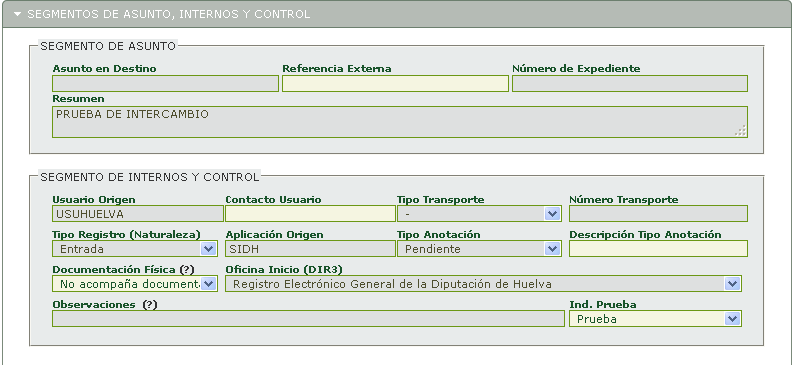
En este segmento se podrá informar los siguientes campos:
1.- Campo Referencia Externa: Campo no obligatorio en el que se incluye información que el destino necesite conocer y el solicitante tenga esta información, por ejemplo datos tales como: matrícula de un vehículo, número de recibo cuyo importe se reclama, una referencia catastral, etc.....
2.- Campo Contacto del Usuario de Origen: Aquí se introduce el teléfono o email del usuario.
3.- Campo Tipo Anotación: Indica el motivo de la anotación(siguiendo la normalización definida en el BOE num182 de 30 de julio de 2011):
- Pendiente: Indica que el mensaje de datos de intercambio está pendiente de envío al sistema de intercambio y por tanto pendiente de la asignación de un identificador del intercambio para iniciar el proceso.
- Envío: Indica que el mensaje de datos de intercambio está en pleno proceso de intercambio, y por tanto ha partido desde la Entidad Registral de Origen, pero está pendiente aún de convertirse en registro en firme por la Entidad Registral de destino.
- Reenvío: indica que el mensaje de datos de intercambio es enviado de nuevo desde la Entidad Registral de destino a otra Entidad. La razón para el reenvío es, generalmente, que el destino indicado en el primer envío no corresponde. Cuando se da esta situación, la Entidad Registral de destino puede identificar la Entidad Registral de destino correcta y reenviarlo a ésta en lugar de RECHAZAR el envío que realizó la Entidad Registral Origen.
- Rechazo: Indica que el mensaje de datos de intercambio no ha sido aceptado por la Entidad Registral de destino.
4.- Campo Descripción del Tipo Anotación: Es una descripción libre asociada al Tipo de Anotación. En Reenvíos y Rechazos será obligatorio, y figurará en este campo el motivo de tales acciones.
5.- Campo Documentación Física: Indica si va acompañado de documentación física. Las consideraciones a tener en cuenta para asignar valor a este campo son:
- Acompaña documentación física(u otros soportes) REQUERIDA: indica que el mensaje de datos de intercambio debe ser tratado junto con documentación física necesaria para su trámite. Por tanto no se puede ACEPTAR o REENVIAR hasta que toda la documentación física requerida haya sido recibida en la Entidad Registral de destino. Si marcamos esta opción mostrará el siguiente mensaje:
Se utilizará esta opción también para aquellos casos en que NO se haya podido escanear toda la documentación aportada por el ciudadano en papel (por ser muy voluminosa, por ser un sobre cerrado con una oferta, por estar encuadernada, por ser un formato que no admite escáner) y por tanto NO se puede enviar electrónicamente. La documentación se enviará entonces en papel a la dirección postal de la Oficina de Registro Destino, acompañada del justificante del registro SIR como primera hoja del paquete de comunicación, para que a su recepción, la Oficina de Registro Destino pueda identificar a qué asiento corresponde dicha documentación y proceder a la Confirmación del mismo.
- Acompaña documentación física(u otros soportes) COMPLEMENTARIA: Indica que se envía documentación física que acompaña al mensaje de intercambio, pero no es estrictamente necesaria para su trámite, por tanto se podría ACEPTAR pero no se podría REENVIAR hasta que toda la documentación física haya sido recibida en la Entidad Registral de destino.
- NO Acompaña documentación física ni otros soportes: Opción por defecto. En este caso se podrá ACEPTAR o REENVIAR el intercambio en cuanto llegue a la Entidad Registral de destino.
¿Se pueden enviar registros mixtos papel-electrónico? NUNCA se enviará parte de la documentación en formato papel o cualquier otro soporte físico y parte en formato electrónico. Si no se pudiera digitalizar toda la documentación, se optará por enviar toda la documentación en papel.
En este caso, se deberá imprimir el justificante SIR desde Segmentos Anexos, una vez haya sido enviado el asiento SIR, como se muestra en el apartado Guardar y Enviar.
6.- Campo Indicador de prueba: Mostrará como opción por defecto “Normal”, pero podremos recibir un registro en nuestro organismo desde otro organismo con este campo relleno como: “prueba”, esto quiere decir que dicha entidad está en periodo de pruebas.
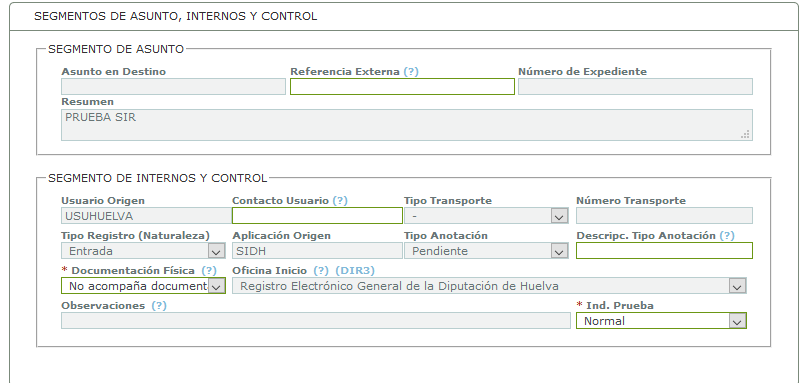
En este segmento se podrá informar los siguientes campos:
1.- Campo Referencia Externa: Campo no obligatorio en el que se incluye información que el destino necesite conocer y el solicitante tenga esta información, por ejemplo datos tales como: matrícula de un vehículo, número de recibo cuyo importe se reclama, una referencia catastral, etc.....
2.- Campo Contacto del Usuario de Origen: Aquí se introduce el teléfono o email del usuario.
3.- Campo Tipo Anotación: Indica el motivo de la anotación(siguiendo la normalización definida en el BOE num182 de 30 de julio de 2011):
- Pendiente: Indica que el mensaje de datos de intercambio está pendiente de envío al sistema de intercambio y por tanto pendiente de la asignación de un identificador del intercambio para iniciar el proceso.
- Envío: Indica que el mensaje de datos de intercambio está en pleno proceso de intercambio, y por tanto ha partido desde la Entidad Registral de Origen, pero está pendiente aún de convertirse en registro en firme por la Entidad Registral de destino.
- Reenvío: indica que el mensaje de datos de intercambio es enviado de nuevo desde la Entidad Registral de destino a otra Entidad. La razón para el reenvío es, generalmente, que el destino indicado en el primer envío no corresponde. Cuando se da esta situación, la Entidad Registral de destino puede identificar la Entidad Registral de destino correcta y reenviarlo a ésta en lugar de RECHAZAR el envío que realizó la Entidad Registral Origen.
- Rechazo: Indica que el mensaje de datos de intercambio no ha sido aceptado por la Entidad Registral de destino.
4.- Campo Descripción del Tipo Anotación: Es una descripción libre asociada al Tipo de Anotación. En Reenvíos y Rechazos será obligatorio, y figurará en este campo el motivo de tales acciones.
5.- Campo Documentación Física: Indica si va acompañado de documentación física. Las consideraciones a tener en cuenta para asignar valor a este campo son:
- Acompaña documentación física(u otros soportes) REQUERIDA: indica que el mensaje de datos de intercambio debe ser tratado junto con documentación física necesaria para su trámite. Por tanto no se puede ACEPTAR o REENVIAR hasta que toda la documentación física requerida haya sido recibida en la Entidad Registral de destino. Si marcamos esta opción mostrará el siguiente mensaje:
Se utilizará esta opción también para aquellos casos en que NO se haya podido escanear toda la documentación aportada por el ciudadano en papel (por ser muy voluminosa, por ser un sobre cerrado con una oferta, por estar encuadernada, por ser un formato que no admite escáner) y por tanto NO se puede enviar electrónicamente. La documentación se enviará entonces en papel a la dirección postal de la Oficina de Registro Destino, acompañada del justificante del registro SIR como primera hoja del paquete de comunicación, para que a su recepción, la Oficina de Registro Destino pueda identificar a qué asiento corresponde dicha documentación y proceder a la Confirmación del mismo.
- Acompaña documentación física(u otros soportes) COMPLEMENTARIA: Indica que se envía documentación física que acompaña al mensaje de intercambio, pero no es estrictamente necesaria para su trámite, por tanto se podría ACEPTAR pero no se podría REENVIAR hasta que toda la documentación física haya sido recibida en la Entidad Registral de destino.
- NO Acompaña documentación física ni otros soportes: Opción por defecto. En este caso se podrá ACEPTAR o REENVIAR el intercambio en cuanto llegue a la Entidad Registral de destino.
¿Se pueden enviar registros mixtos papel-electrónico? NUNCA se enviará parte de la documentación en formato papel o cualquier otro soporte físico y parte en formato electrónico. Si no se pudiera digitalizar toda la documentación, se optará por enviar toda la documentación en papel.
En este caso, se deberá imprimir el justificante SIR desde Segmentos Anexos, una vez haya sido enviado el asiento SIR, como se muestra en el apartado Guardar y Enviar.
6.- Campo Indicador de prueba: Mostrará como opción por defecto “Normal”, pero podremos recibir un registro en nuestro organismo desde otro organismo con este campo relleno como: “prueba”, esto quiere decir que dicha entidad está en periodo de pruebas.
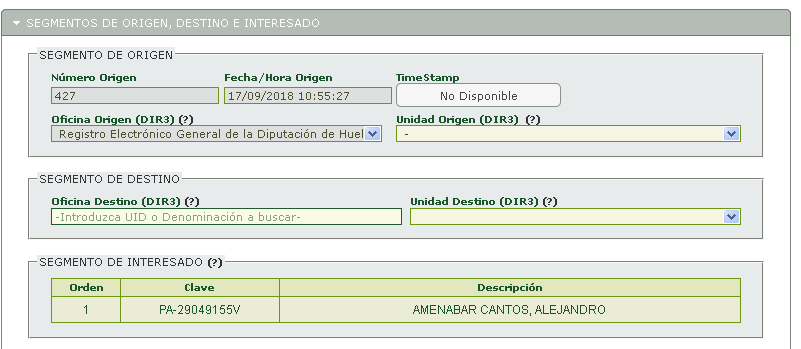
1.- En este primer segmento es obligatorio informar los campos Oficina Origen, Unidad Origen, Oficina Destino y Unidad Destino.
Por ejemplo: Si queremos enviar el asiento registral al “Registro General de la Diputación de Sevilla”, teclearíamos “Sevilla” e irán apareciendo todas las oficinas dadas de alta en el DIR3 en cuyo nombre aparezca la palabra “Sevilla”. Tenemos que tener en cuenta, que ahí estarán dadas de alta todas las oficinas de los organismos Públicos de España dados de alta en la Plataforma SIR: Ayuntamientos, Consejerías, Mancomunidades, Consorcios, Delegaciones, Universidades, Jefaturas, etc......
Una vez seleccionada la oficina destino, se cargarán las Unidades correspondientes de la misma y en ese momento podemos elegir la Unidad Destino.
NOTA: Todas las Oficinas de Registro, tendrán al menos una unidad de destino.
2.- Como consulta también se ofrecen los datos del número de registro, la fecha y hora de origen, y los interesados del envío que serán los Remitentes del asiento origen, sólo participando como válidos los codificados.
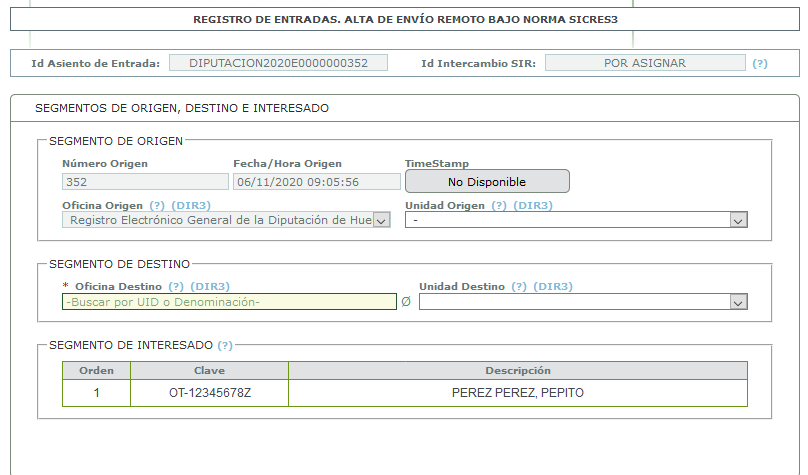
1.- En este primer segmento es obligatorio informar los campos Oficina Origen, Unidad Origen, Oficina Destino y Unidad Destino.
Por ejemplo: Si queremos enviar el asiento registral al “Registro General de la Diputación de Sevilla”, teclearíamos “Sevilla” e irán apareciendo todas las oficinas dadas de alta en el DIR3 en cuyo nombre aparezca la palabra “Sevilla”. Tenemos que tener en cuenta, que ahí estarán dadas de alta todas las oficinas de los organismos Públicos de España dados de alta en la Plataforma SIR: Ayuntamientos, Consejerías, Mancomunidades, Consorcios, Delegaciones, Universidades, Jefaturas, etc......
Una vez seleccionada la oficina destino, se cargarán las Unidades correspondientes de la misma y en ese momento podemos elegir la Unidad Destino.
Se han introducido mejoras en la búsqueda de oficinas en la pantalla de envío SIR. Ahora se permite filtrar por palabras claves sin orden y mostrar información más completa del resultado, ayudando a una mejor identificación de las oficinas y unidades.
NOTA: Todas las Oficinas de Registro, tendrán al menos una unidad de destino.
2.- Como consulta también se ofrecen los datos del número de registro, la fecha y hora de origen, y los interesados del envío que serán los Remitentes del asiento origen, sólo participando como válidos los codificados.
La seguridad en el puesto de trabajo es el pilar fundamental que garantiza la resiliencia operativa de cualquier organización, especialmente en las Entidades Locales (EELL). En un entorno donde las amenazas digitales evolucionan constantemente, el equipo informático del empleado ha dejado de ser una simple herramienta para convertirse en la primera línea de defensa de la institución .
Implementar controles de seguridad robustos no solo protege la infraestructura técnica, sino que asegura tres activos críticos:
Entender la oficina como un espacio seguro —tanto física como digitalmente— permite que el flujo de trabajo sea eficiente, legalmente cumplidor y, sobre todo, resistente ante las crisis del ciberespacio.

La era digital ha transformado la forma en que viajamos , pero también ha aumentado los riesgos cibernéticos. Los dispositivos móviles, las redes WIFI públicas y la creciente dependencia de los datos nos hace blancos atractivos para ciberdelincuentes.
¡Las vacaciones o los viajes de negocios son para disfrutar, no para lamentar la pérdida de datos! En un mundo hiperconectado, tu equipaje digital es tan valioso como el físico. Esta infografía te muestra cómo blindar tus dispositivos y qué trucos utilizan los ciberdelincuentes para que tu única preocupación sea elegir el próximo destino.
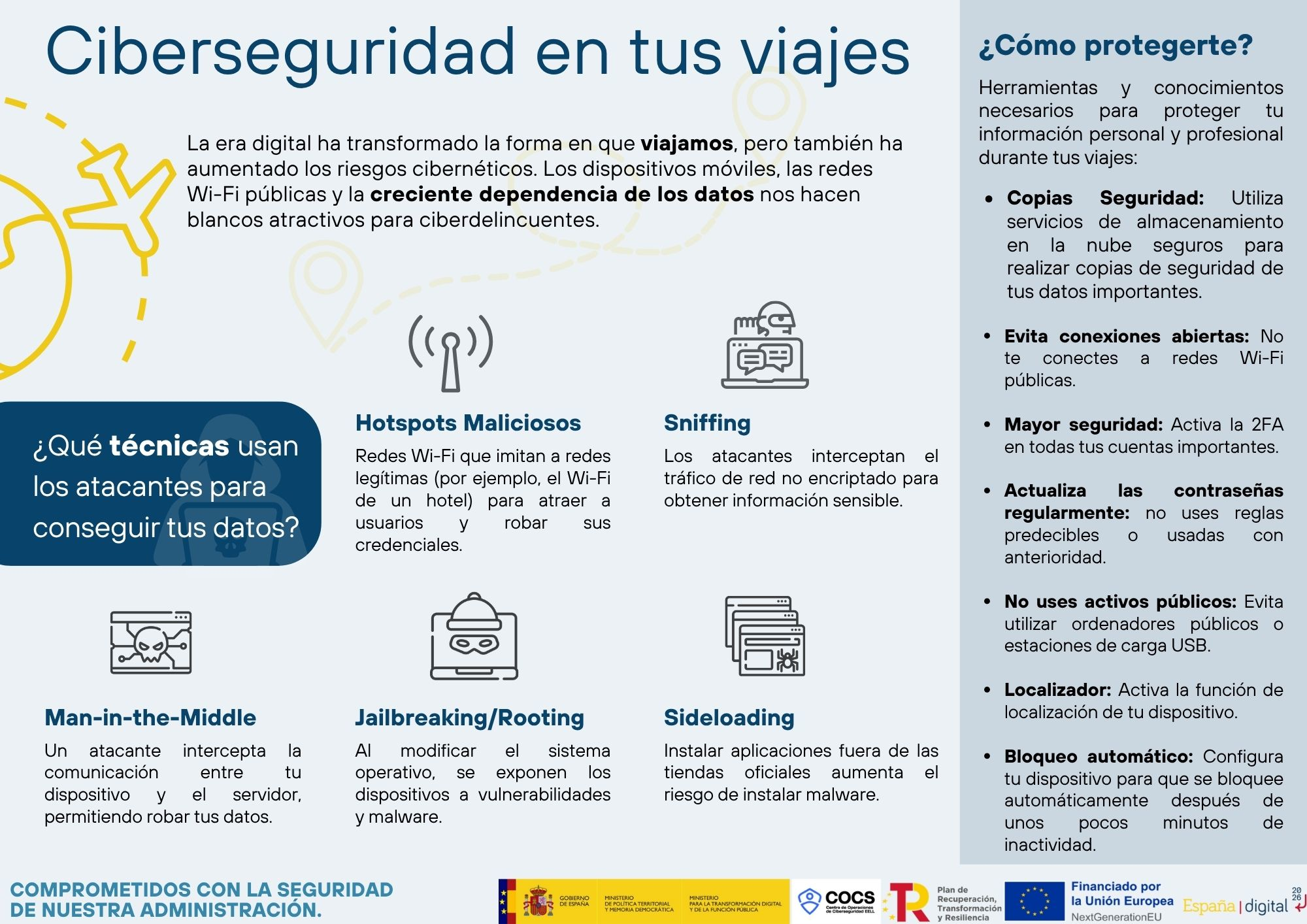
Este subsistema proporciona a los usuarios la posibilidad de definir la Cobertura de los Servicios Policiales, la organización y distribución de Turnos y Grupos o patrullas de Agentes, la redacción de las Órdenes de Servicio diarias, y la elaboración de las Hojas de Servicio, con el trabajo diario desarrollado por el personal de la Policía Local. También se permiten definir y agrupar lo que denominamos “Actividades”, que son las tareas rutinarias que realiza la Policía Local.
Este módulo está íntimamente relacionado con el de Cuadrante de Presencia / Firma, tanto es así, que a la mayoría de las pantallas de este subsistema se puede acceder directamente desde las opciones de menú del propio módulo, seleccionando una fecha previamente, o bien desde la propia pantalla del Cuadrante de Presencia (véase el apartado Cuadrante de Presencia / Firma --> Cuadrante.
En relación a la gestión de los servicios, el proceso inicial a seguir por los usuarios de ePol, considerando todos los perfiles de usuario será el siguiente:
El proceso general a seguir para el administrador (jefe de Policía) será:
El proceso general diario, a seguir para un usuario final (agente de policía)
El aspecto del menú de este módulo es el siguiente:
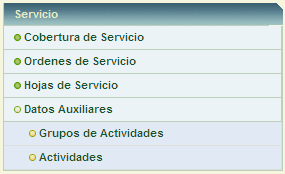
Como ya hemos comentado, éste módulo tendrá distinta funcionalidad dependiendo del perfil del usuario.
Un usuario con Perfil Administrador (jefe de policía, o persona en quien se delegue), podrá configurar toda la Cobertura del Servicio, para cada día, impartir las Órdenes de servicio, revisar las Hojas de Servicio, definir y agrupar las Actividades y utilizar todas las funcionalidades de este módulo.
Un usuario con el Perfil “Usuario Final” (agente de policía o administrativo), sólo podrá visualizar las Órdenes de Servicio, sin poder modificarlas. Por el contrario, sí podrán acceder a las Hojas de Servicio, pudiendo modificarlas anotando las incidencias ocurridas durante el desempeño de sus funciones.
Desde esta opción de menú se accede a una pantalla por la que el usuario administrador de la jefatura (Jefe de Policía), puede organizar la Cobertura del Servicio Policial de su plantilla de agentes. El jefe de policía debe definir la cobertura de servicio, confeccionando los grupos que van a trabajar en un día determinado, agrupando los agentes por parejas/patrullas o grupos con un número variable de elementos. Hemos de tener siempre en cuenta que tanto el grupo como todos los agentes que lo forman deben de tener el mismo turno en todos los días en los que se prestará servicio, sin embargo los turnos que se pueden modificar sólo son los de los agentes, mientras que los de los grupos son calculados. Si estas condiciones no se cumplen, se produciría un descuadre en la Cobertura, y el sistema informa de ello.
A esta pantalla se puede acceder desde el Cuadrante de Presencia, en una celda concreta de un día concreto, o bien desde esta opción de menú. En este último caso aparecerá una pantalla previa para que seleccionemos el día para el que se va a editar o definir la Cobertura del Servicio. Dicha pantalla es la siguiente:
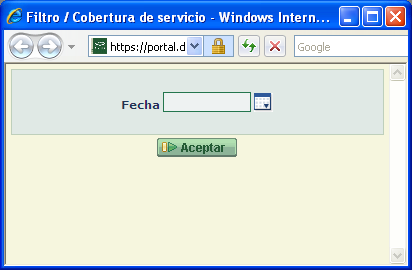
Como vemos, se puede introducir la fecha deseada o seleccionarla desde un control del tipo calendario
Una vez seleccionada una fecha, aparece la pantalla de Cobertura, que tiene el siguiente aspecto
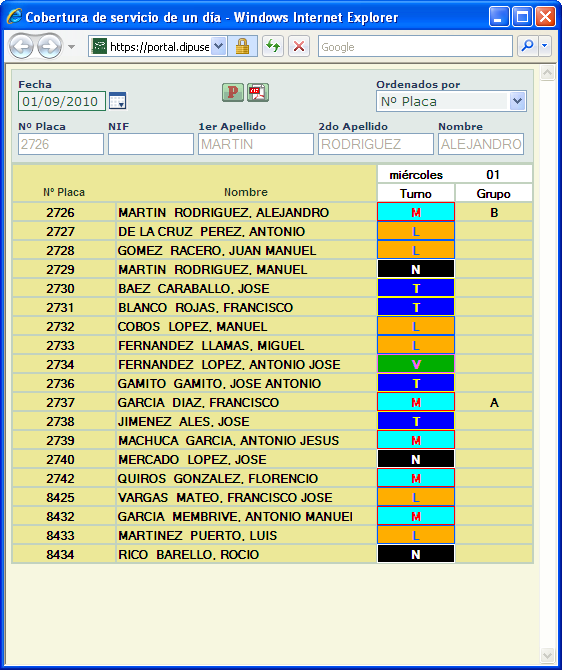
FUNCIONALIDAD DE LA TABLA DE PANTALLA: La pantalla, como se puede observar, se utilizará principalmente para indicar turnos o incidencias laborales de los trabajadores y agentes, y para organizar el cuadrante de presencia y el trabajo de un día concreto, es decir, la Cobertura del Servicio para ese día. Ahora lo que veremos es la forma de operar con cada uno de los elementos de la Cobertura, es decir, con cada una de las celdas de la tabla, que van a representar el trabajo de cada patrulla un día concreto. La tabla tiene por filas los agentes que componen la plantilla de la Policía Local, y por columnas editables los Turnos y los Grupos, con el siguiente significado
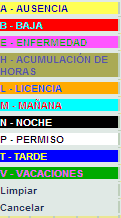
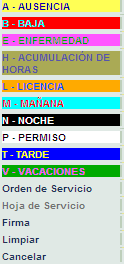
Firma: esta opción muestra la pantalla de firmas. Si la celda no tiene datos entonces aparece inactiva la opción Firma, ya que sólo se podrá firmar las horas de entrada y de salida a un agente o trabajador que tenga previamente asignado el turno del día en cuestión. En la pantalla de Firmas por defecto aparece el Horario del turno predefinido, permitiendo al Trabajador / Agente registrar la firma del día, anotar alguna incidencia de ausencia, registrar observaciones, cambiar el turno mediante el botón “Turno / Situación”, o grabar una nueva Firma. Los cambios se harán efectivos cuando se pulse el botón Guardar.
Orden de Servicio: al pulsar esta opción, se accede a la pantalla para visualizar la Orden de Servicio para ese día. Véase el apartado “Servicios Policiales → Órdenes de Servicio”. Para acceder a la orden de servicio, es necesario que el agente tenga asignado grupo para ese día, es decir, que esté rellena la columna Grupo.
Hoja de Servicio: al pulsar esta opción, se accede a la pantalla para visualizar la Hoja de Servicio para ese día. Véase el apartado “Servicios Policiales → Hojas de Servicio”. Para acceder a la Hoja de servicio, es necesario que esta se haya generado ya dicha hoja, sino aparecerá deshabilitada esta opción.
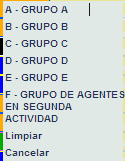
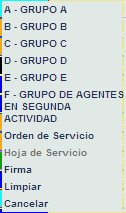
Descuadre en la Cobertura: Si existiese un descuadre en la Cobertura del servicio, es decir, con agentes que tienen el mismo grupo, pero distinto turno, o viceversa, el sistema avisa del descuadre pintando las líneas que provocan dicho descuadre, de color rojizo para resaltarlas, aunque se permitirá grabar la situación.
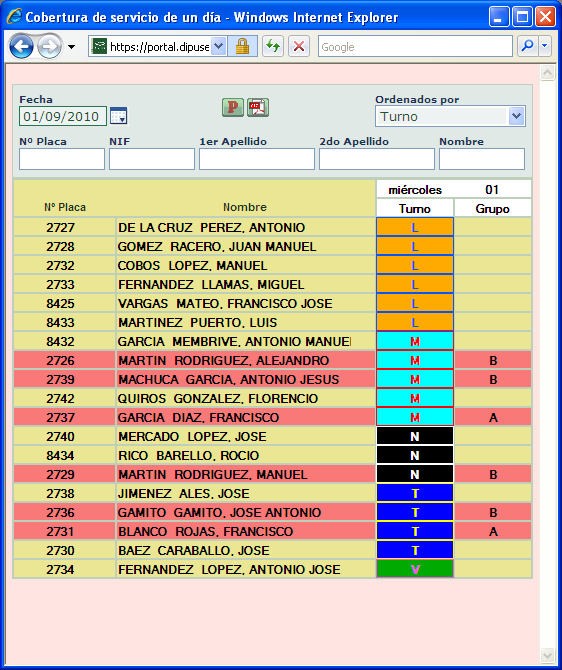
Por otra parte, si se está intentando editar la columna Grupo, para un Turno que es de carácter No Presencial, el sistema puede mostrarnos el siguiente mensaje informativo.
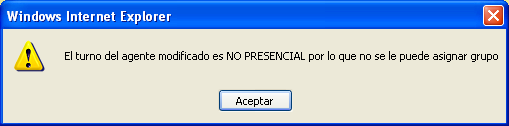
FUNCIONALIDAD DE LA CABECERA DE PANTALLA: Una vez explicado el funcionamiento de la tabla que representa los Turnos y los Grupos de los Agentes, vamos a detallar el funcionamiento de los campos y botones de cabecera de la pantalla de Cobertura del Servicio. Dicha cabecera presenta el siguientes aspecto.

Estos campos y botones tienen el siguiente significado
Fecha: Día para el que estamos definiendo la Cobertura del Servicio. Si se viene del Cuadrante de Presencia, será la fecha seleccionada en el Cuadrante. Si se viene del menú Servicio, será la fecha introducida en la pantalla previa. Si se modifica esta fecha, se recarga la pantalla de la Cobertura, con los datos de la nueva fecha. Permite editar la fecha manualmente, o seleccionarla de un control Calendario.
Ordenados por: permite ordenar la tabla de Cobertura por Turno, por Grupo, por Nombre y Apellidos de los Agentes, o por Nº de Placa.
NOTA: Los campos Matrícula, NIF, 1er Apellido, 2º Apellido y Nombre son meramente informativos del Agente seleccionado.
 Turnos Presenciales: botón que permite visualizar u ocultar los Turnos Presenciales, dentro de la Cobertura del Servicio.
 Exportar a PDF: generar un informe en formato pdf, con la cobertura del servicio de ese día.
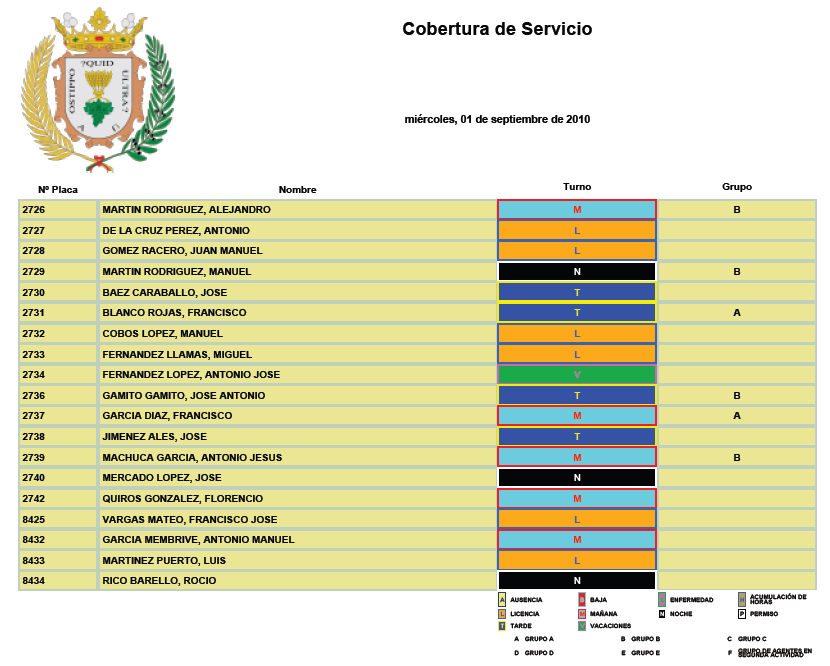
Desde esta opción de menú se accede a una pantalla por la que el usuario administrador de la jefatura (Jefe de Policía), puede diseñar las Órdenes de Servicio diarias para cada uno de los grupos / patrullas de agentes de la plantilla.
Esta pantalla tendrá distinta funcionalidad dependiendo del perfil del usuario.
A esta pantalla se puede acceder desde el Cuadrante de Presencia, en una celda concreta de un día concreto, desde la Cobertura del Servicio; o bien desde esta opción de menú. En este último caso aparecerá una pantalla previa para que introduzcamos los criterios de búsqueda de la Orden de Servicio. Dicha pantalla es la siguiente:
Pantalla de Búsqueda de Órdenes de Servicio
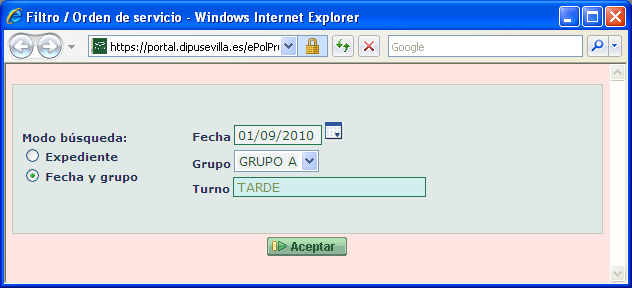
Dicha pantalla, sirve para seleccionar un día concreto y buscar la órdenes de servicio para ese día. Existen dos modos de búsqueda:
En el acceso a la orden por Fecha y Grupo, se deben introducir ambos valores, ya que sino el sistema nos muestra el siguiente mensaje para que lo hagamos a través de la pantalla de Cobertura del Servicio.

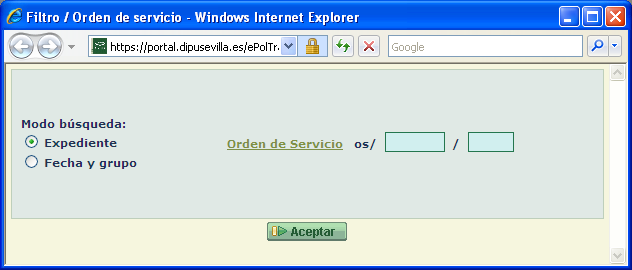
Una vez seleccionada, la orden de Servicio que se quiere editar o dar de alta, aparecerá la siguiente pantalla de Mantenimiento de Ordenes de Servicio
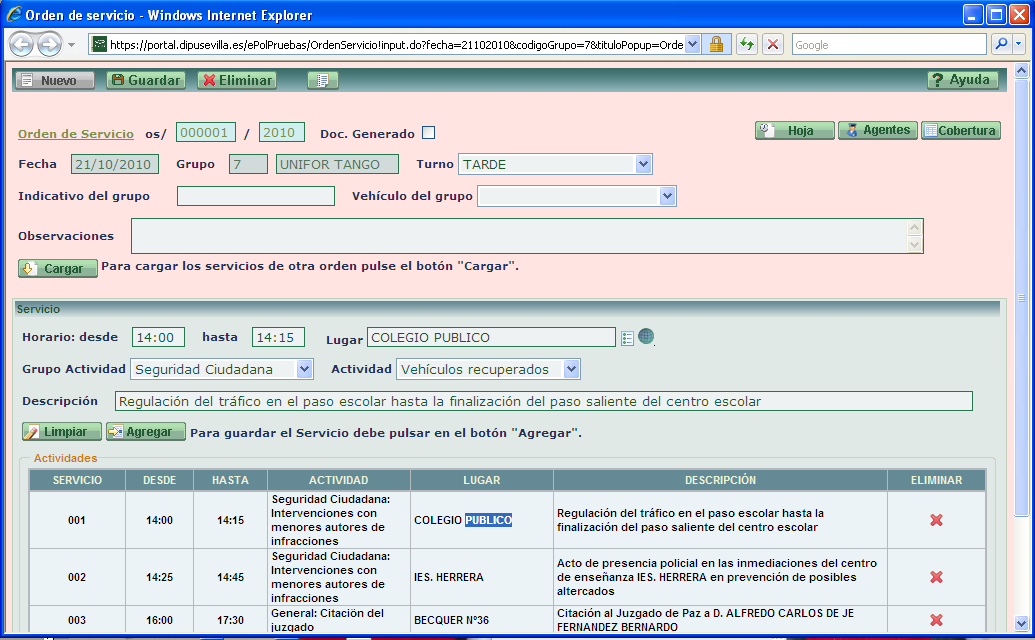
Orden de Servicio. Es la clave principal del formulario e identifica de forma unívoca cada Orden de Servicio. Campo de sólo lectura. Tiene el formato estándar siguiente:
os / número / año
os: identifica que el expedientes es del tipo Orden de Servicio.
número: es el número que le asigna el sistema –tomado de un contador consecutivo según el año- cuando se da de alta al expediente,
año: es el año del expediente. El usuario no puede asignar un número de expediente, es el sistema el que lo asigna al pulsar el botón guardar después de introducir los datos de un nuevo expediente.
Doc. Generado. Campo sólo lectura de tipo check, que indica si el documento de la Orden de Servicio ha sido ya generado, en cuyo caso este campo aparecería marcado. Para generar la Orden de Servicio véase el apartado “Asociar Documentación --> Orden”, que se explica más adelante.
Fecha. Fecha para la que se define la Orden. Campo de sólo lectura, que vendrá predefinido del Cuadrante de Presencia y de la Cobertura del Servicio.
Grupo. Campos de sólo lectura, que vendrán predefinido del Cuadrante de Presencia y de la Cobertura del Servicio. Representan el código y la Descripción del Grupo / Patrulla habitual para el que se redacta la orden.
Turno. Lista desplegable para seleccionar el Turno de trabajo para el que se define la orden. La lista se carga con los Turnos definidos en el apartado “Cuadrante de Presencia / Firma --> Turnos / Situaciones”, y por defecto se carga con el valor predefinido del Cuadrante de Presencia y de la Cobertura del Servicio. Representan el código y la Descripción del Grupo / Patrulla habitual para el que se redacta la orden.
Indicativo del Grupo. Indicativo del Grupo / Patrulla habitual. Aparece el del grupo por defecto, pero se podrá modificar para cada Orden concreta.
Vehículos del Grupo. Lista desplegable, para seleccionar el vehículo que usará la patrulla, durante el desarrollo de su funciones, para llevar a cabo el trabajo definido en esa Orden. Aparecerá por defecto el vehículo asignado al Grupo / Patrulla, pero se puede seleccionar cualquier vehículo del parque móvil. (Véase el apartado “Datos auxiliares --> Parque móvil”.)
Observaciones. Campo observaciones comunes a todas las actividades de la Orden de Servicio.
Servicio. Pestaña para dar de alta o editar cada uno de los servicios y actividades de la orden, que se añadirán a la pestaña Actividades. En los campos de esta pestaña, aparecerá la información del servicio que se esté dando de alta, o el que se esté editando de los ya existentes. Cuando se pulse el botón Guardar, sólo se guardarán aquellos Servicios que hayan sido previamente añadidos con el botón Agregar. Los campos son los siguientes:
Horario (desde y hasta): campos en formato HH:mm, que representan el inicio y el final de un servicio o actividad concreta. (Campo obligatorio).
Lugar: lugar donde se debe desarrollar la actividad. Se puede editar directamente o acceder al Mantenimiento de Callejero mediante el botón.
Grupo Actividad: Campo con selección, para acceder al Mantenimiento de Datos Auxiliares --> Grupos Actividades. Representa el grupo de Actividades / Tareas rutinarias, dentro de la que se enmarca la actual.
Actividad: Campo con selección, para acceder a la pantalla de Mantenimiento de Datos Auxiliares --> Actividades. Se recarga con las actividades propias del Grupo seleccionado previamente.
Descripción: Descripción con detalle de las tareas a realizar en ese servicio.
Actividades. Pestaña donde se van agrupando en forma de tabla cada uno de los Servicios que se van definiendo en el apartado anterior. Los campo de esta pestaña tiene el mismo significado que en el apartado Servicios. Al hacer doble click sobre una fila concreta, se recargar los datos de ese Servicio en la pestaña Servicios, pudiendo éste ser modificado o eliminado (esta última opción sólo disponible para administradores).
Los botones asociados a las pestañas Servicios y Actividades, son los siguientes
Limpiar Permite borrar de pantalla los campos del servicio que se esté editando, sin eliminar dicho servicio.
Agregar Permite añadir el servicio actual, a la tabla de actividades / servicios de la Orden actual. Sólo los servicios que se añadan de esta forma se guardarán para dicha orden.
(Eliminar) Borra físicamente el servicio seleccionado, de la Orden. (Sólo disponible para Administradores).
Cargar Permite seleccionar los servicios por defecto de otra Orden existente, y luego editar dichos servicios para la nueva orden. Muy útil para generar Ordenes en función de otras dadas. Aparecerá una pantalla para seleccionar la fecha desde la que se quiere cargar la Orden, y se mostrará un mensaje indicando que los servicios se van a sobrescribir.

Si para la fecha seleccionada no existiese ninguna Orden, se muestra el siguiente mensaje de error.
Los botones generales, de la pantalla de Orden del Servicio tienen el siguiente significado:
Nuevo Está deshabilitado a propósito, para indicar que si se quiere dar de alta una Orden del Servicio, es preciso hacerlo desde el Cuadrante de Presencia, o desde la Cobertura del Servicio.
Guardar Graba todas las modificaciones realizadas en la Orden, y en sus servicios definidos. Al Grabar la Orden por primera vez, se genera automáticamente la Hoja de Servicio.
Eliminar (Sólo para Administradores). Previa confirmación, permite borrar la Orden, todos los servicios de dicha orden y todos sus ficheros asociados.
Hoja Cuando se graba la Orden por primera vez, se genera automáticamente una Hoja de Servicio, que estará disponible para los Agentes, con los datos por defecto de dicha Orden, aunque luego pueda ser modificado por ellos. Este botón, permite acceder a la Hoja generada.
Cobertura Este botón permite acceder a la pantalla de la Cobertura del Servicio de la fecha y grupo para el que se define la Orden.
Agentes Botón para visualizar los agentes que componen el Grupo / Patrulla para el que se da la orden. No se puede modificar desde aquí, la composición del grupo. Para ello habría que ir a las pantallas de Cobertura del Servicio, y las de Personal / Plantillas --> Agentes.
ASOCIAR DOCUMENTACIÓN. Despliega el menú para añadir ficheros externos o documentos a la información de la Orden de Servicio. Permite también generar la Orden de Servicio en OpenOffice, y editarla. Para más información véase el siguiente apartado.
La tramitación de una Orden de Servicio puede llevar asociada una documentación suficientemente extensa. El botón Asociar documentación permite añadir a una orden toda la documentación que se estime oportuna, pudiéndole anexionarse un número variable de ficheros que puedan ser tratados por el ordenador, tales como: texto, hoja de cálculo, imágenes, vídeo, sonido, etc. Al hacer clic sobre este botón se despliegan las siguientes opciones:
Para anexionar documentación a una Orden se puede seleccionar entre:
Utilizar la documentación que viene con e-Pol. Aconsejable para estandarizar así la utilización de las diligencias, los atestados, las actas, etc. En este caso ver el funcionamiento de la pantalla “Administración --> Gestión de Plantillas de Documentos”, donde se pueden personalizar las plantillas predefinidas para ePol, entre ellas la de la Orden del Servicio.
Utilizar la documentación realizada por el usuario, realizándose su gestión siempre con la tercera opción “Ficheros Externos” del botón anterior, siendo el usuario responsable de su definición, mantenimiento e incorporación.
A partir de ahora se describe el funcionamiento cuando se ha elegido la opción 1. para trabajar con la documentación que viene con e-Pol
Los documentos están realizados en OpenOffice.org 2.0, o superior.
En e-Pol se trabaja con dos tipos fundamentales de documentos que se caracterizan porque:
En ellos pueden aparecer zonas de intercambio de información que se marcan con expresiones del tipo “$$número$$”, donde número es el número del campo del expediente se trate según la -ver formateado de los documentos con descarga-. Por ejemplo, donde aparezca en el documento original $$5$$, será sustituido por el número de carnet profesional del instructor.
Por otra parte, en los documentos pueden aparecer campos de entrada de OpenOffice.org, es decir, zonas con una descripción con color de fondo gris -que en e-Pol se ha encerrado entre “<< >>” para poder identificarlas bien en la impresión, pues el color de fondo no sale al imprimirlos- y que al hacer clic sobre ellas aparece un panel donde poder introducir el campo. Por ejemplo, cuando aparezca <>, al hacer clic sobre esta zona aparece un panel de la forma:
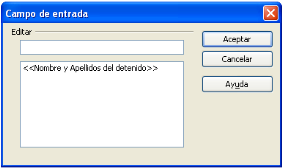
Al sustituir lo que aparece aquí por el nombre y apellidos del detenido y pulsar el botón aceptar, se realiza esta misma acción en el documento que se está editando, consiguiendo de esta forma el introducir la información de forma guiada y sencilla.
NOTA IMPORTANTE. Para que funcione adecuadamente los listados en OpenOffice.org 2.0 o superior hay que configurar la seguridad de las macros a bajo nivel, siguiendo los pasos siguientes:
Mediante esta opción de menú, se puede acceder al documento que se genera en OpenOffice con los datos de la Orden del servicio. Dicho documento es un escrito donde se documentan los servicios, tareas y trabajos que un grupo / patrulla de la Policía Local realiza en relación con un trabajo determinado en una fecha concreta. Toda esta información se descargará desde pantalla al documento de la orden, cuando se pulse la opción “Asociar Documentación --> Orden --> Crear”. En ese momento se creará la orden
Creación del documento
Acción asociada a programas externos del tipo procesador de texto). Se describe para el caso de OpenOffice.org, ya que los formularios están realizados con este procesador de textos. Selección con el botón Asociar documentación para crear la Orden. Inicialmente el menú para la gestión de la orden del servicio, al que se accede desde el botón “Asociar Documentación” es el siguiente.

Cuando se pulse el botón Crear, se generará la orden, descargando en la Plantilla OpenOffice de Orden de Servicio, la información de pantalla. Las ordenes que tienen el campo “Doc Generado” en blanco, es que no tienen generada todavía la Orden. Al generar la Orden se realizan de forma automática los pasos siguientes: Se capturan los datos necesarios del expediente. Se abre el OpenOffice con la plantilla de la Orden. Se sustituyen las zonas marcadas con “$$número$$” conforme la descarga realizada. Y, por último, se posiciona el cursor en la última página. Y, por último, de forma manual, se va haciendo clic en los campos de entrada marcados con fondo gris, introduciéndose así los datos necesarios de forma guiada.
Al seleccionar un documento desde el explorador de windows debe aparecer el OpenOffice.org con el documento editado. Luego, cuando cerremos de escribir el documento, aparecerá un panel para aceptar o cancelar el documento generado. Sin embargo, a veces, en lugar de aparecer el OpenOffice.org aparece directamente el panel, esto se debea que el OpenOffice.org se ejecuta por detrás y hay que ir a buscarlo antes de pulsar los botones Aceptar o Cancelar. Para buscar la ejecución de OpenOffice.org hay que hacer clic en su icono que aparece abajo en la barra de estado -donde está Inicio-, o bien pulsando las teclas Alt+Tab hasta encontrar el icono apropiado. Esto no es un error, pero no se debe de pulsar ninguno de estos botones antes de realizar lo necesario en el OpenOffice.org. A continuación se muestra un ejemplo la plantilla de Orden del Servicio, y de la Orden del Servicio generada
Plantilla de la Orden del Servicio
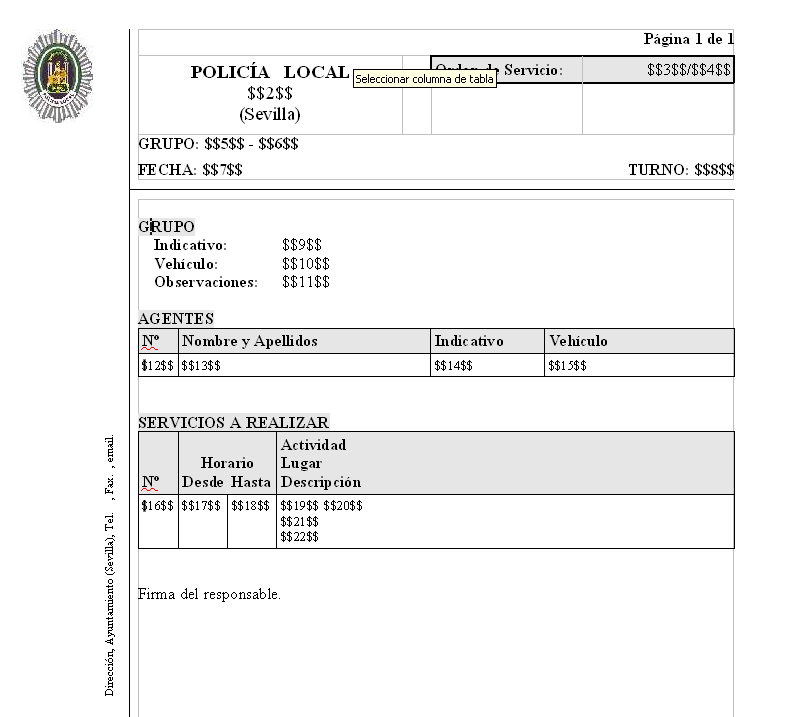
Ejemplo de Orden del Servicio generada
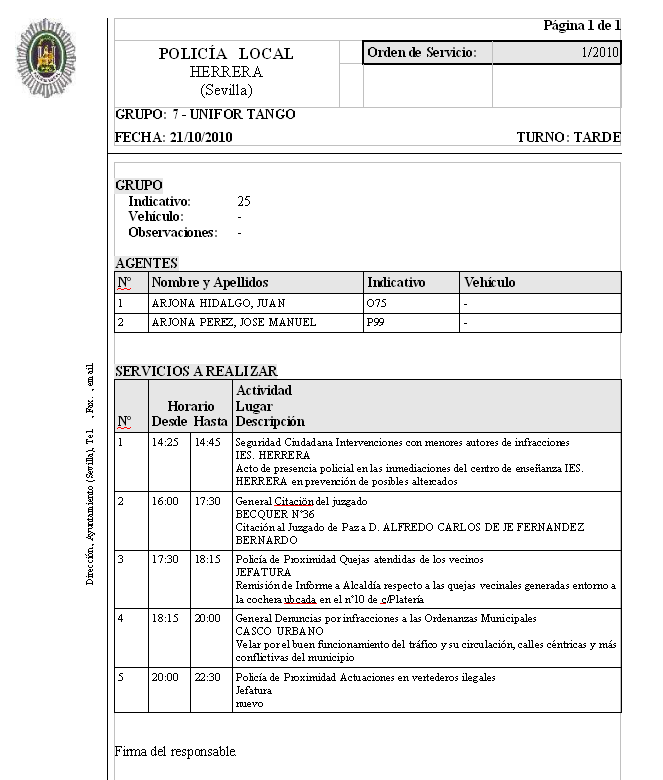
IMPORTANTE: Al generarse un documento de OpenOffice, siempre nos preguntará si queremos visualizar el documento generado, es decir, un mensaje como este
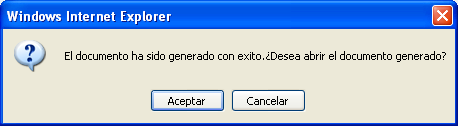
Si queremos visualizar / editar el documento, debemos pulsar Aceptar, y se nos mostrará otro mensaje
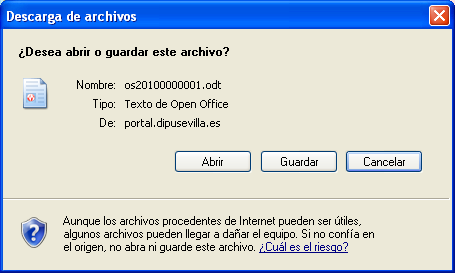
Se recomienda que se pulse siempre Guardar, y el usuario seleccione la carpeta para guardar el documento, y poder editarlo desde allí. Después de añadir la información necesaria, salir siempre del procesador de textos guardando los cambios, es decir, pulsar el aspa de la parte superior derecha y responder “Guardar” a la pregunta ¿Desea guardar las modificaciones?, seleccionando dónde guardar el documento.
Trabajo con una Orden creada
Editando una orden en pantalla que tiene generado ya su documento, es decir, con el campo “Doc Generado” marcado. Al pulsar el botón Asociar documentación desde cualquier pestaña aparecen el siguiente desplegable:

que permite realizar las siguientes tareas con la orden.
Editar. (Acción asociada a programas externos del tipo procesador de texto). Abre la orden para poder ser modificada y guardarla en local (en el pc del usuario). Hay que tener en cuenta que la orden se abre en un documento OpenOffice con un nombre y código determinado, para que el usuario lo visualice y lo modifique si lo considera oportuno.
IMPORTANTE: Después de añadir / modificar la información necesaria, salir siempre del procesador de textos guardando los cambios. Para ello debemos seleccionar en OpenOffice, la opción “Archivo-->Guardar como ...”. Luego debemos seleccionar la carpeta de nuestro ordenador donde queremos guardar la orden. Se debe guardar el archivo, con el nombre que le da por defecto ePol, (por ejemplo: os20080000002.odt).
Actualizar. (Acción asociada a programas externos del tipo procesador de texto). Está opción es necesaria, para que las modificaciones efectuadas en local, sobre una orden, con la opción “Editar”, queden reflejadas en dicha orden, en el servidor de la aplicación, y la orden sea actualizada correctamente. Al pulsar esta opción se muestra la siguiente pantalla.
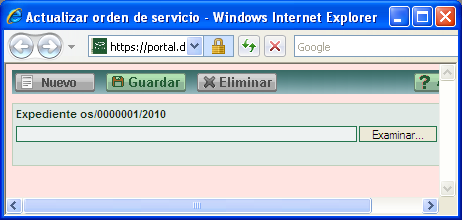
Mediante el botón Examinar debemos seleccionar la carpeta local de nuestro pc, donde hemos guardado la orden (por ejemplo: C:\Mis Documentos\ os20080000002odt). Una vez adjuntado el documento, se pulsa el botón Guardar, y la orden modificada quedará anexionada al expediente de pantalla.
Borrar. Tras pedir confirmación, elimina la orden del expediente, limpiando el campo “Doc Generado” de la pestaña Principal
Al seleccionar esta opción aparece la tabla con los documentos anexionados a la orden del servicio. La pantalla que aparece, en la que se muestran los documentos anexionados al expediente y se permite, editarlos, crearlos o borrarlos, es la siguiente:
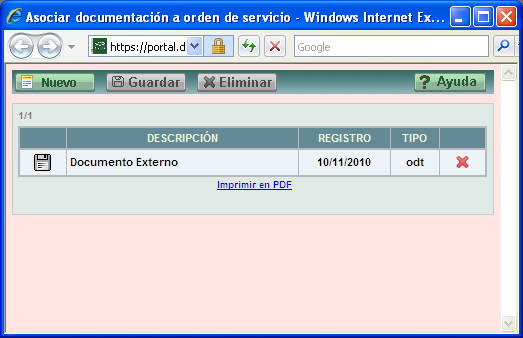
Desde esta opción de menú se accede a una pantalla por la que el usuario final (agente de policía), puede editar las Hojas de Servicio generadas, y añadirle la información necesaria relativa a las incidencias sucedidas durante el desempeño de sus funciones. Una hoja de servicio, se genera a partir de una orden de Servicio. Es decir, cuando el jefe de policía genera una Orden de servicio para un grupo / patrulla, en una fecha concreta, automáticamente es generada una Hoja de Servicio, con la misma numeración, para ese grupo y fecha concreta, y con la misma información.
Esta pantalla tendrá distinta funcionalidad dependiendo del perfil del usuario.
A esta pantalla se puede acceder desde el Cuadrante de Presencia, en una celda concreta de un día concreto, desde la Cobertura del Servicio; o bien desde esta opción de menú. En este último caso aparecerá una pantalla previa para que introduzcamos los criterios de búsqueda de la Hoja de Servicio. Dicha pantalla es la siguiente:
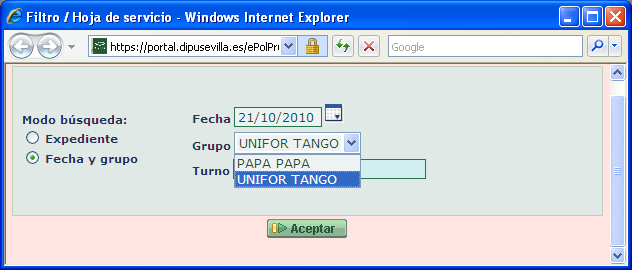
Dicha pantalla, sirve para seleccionar un día concreto y buscar la hojas de servicio para ese día. Existen dos modos de búsqueda:
En el acceso a la hoja por Fecha y Grupo, se deben introducir ambos valores, ya que sino el sistema nos muestra el siguiente mensaje para que lo hagamos a través de la pantalla de Cobertura del Servicio.

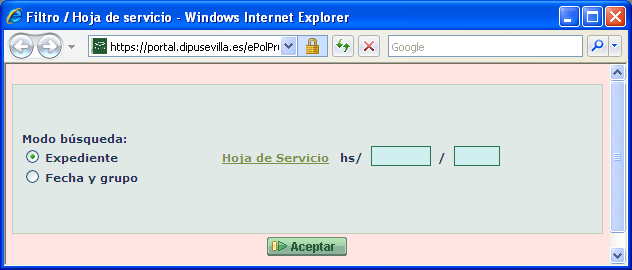
La hoja está asociada a una Orden, por lo que si esta orden no ha sido previamente definida, se mostrará un mensaje como este
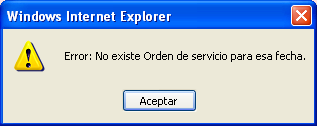
También puede darse el caso que para una fecha concreta y un grupo, se haya definido la Orden de Servicio, pero no se haya generado la Hoja. En ese caso, cuando se accede a la pantalla de Hoja la primera vez, para esa fecha/grupo, ésta se genera automáticamente a partir de la Orden, mostrándose un mensaje como éste
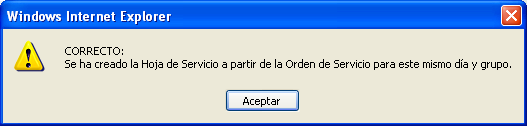
Una vez seleccionada, la Hoja de Servicio que se quiere editar o dar de alta, aparecerá la siguiente pantalla de Mantenimiento de Hoja de Servicio
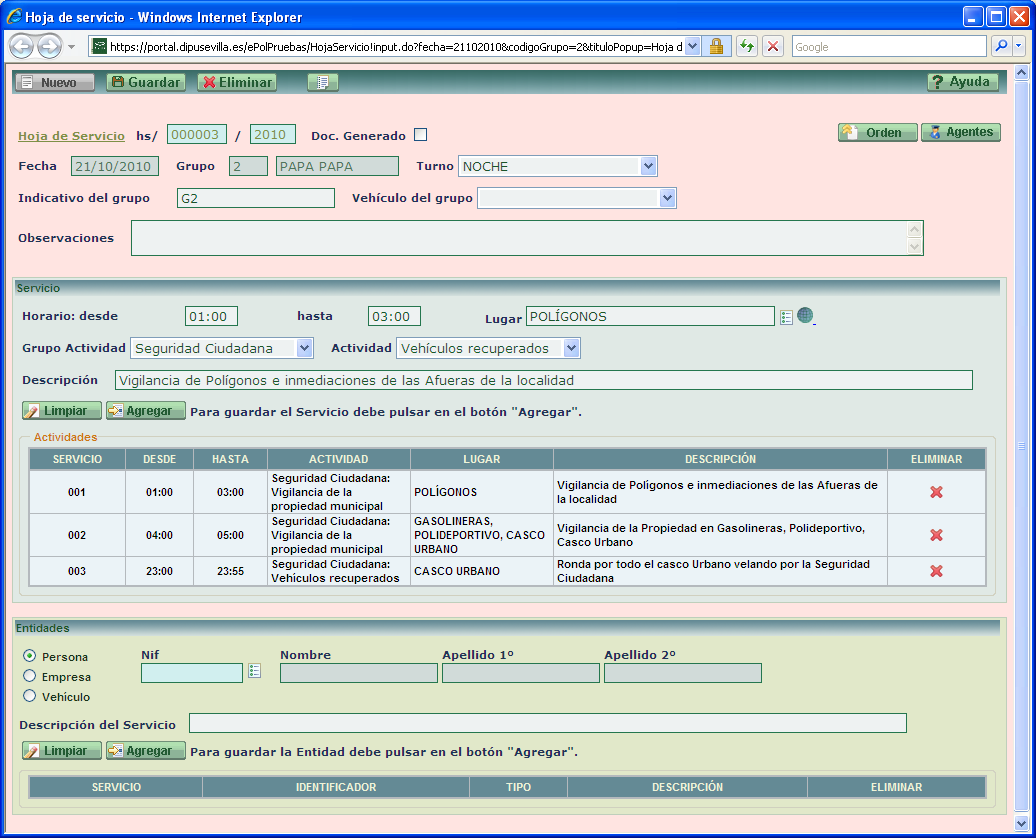
Hoja de Servicio. Es la clave principal del formulario e identifica de forma unívoca cada Hoja de Servicio. Campo de sólo lectura. Tiene el formato estándar siguiente:
hs / número / año
hs: identifica que el expedientes es del tipo Hoja de Servicio.
número: es el número que le asigna el sistema –tomado de un contador consecutivo según el año- cuando se da de alta al expediente.
año: es el año del expediente. El usuario no puede asignar un número de expediente, es el sistema el que lo asigna al pulsar el botón guardar después de introducir los datos de un nuevo expediente.
Doc. Generado. Campo sólo lectura de tipo check, que indica si el documento de la Hoja de Servicio ha sido ya generado, en cuyo caso este campo aparecería marcado. Para generar la Hoja de Servicio véase el apartado “Asociar Documentación --> Hoja”, que se explica más adelante.
Fecha. Fecha para la que se define la Hoja. Campo de sólo lectura, que vendrá predefinido del Cuadrante de Presencia, de la Cobertura del Servicio, o de la Orden del Servicio.
Grupo. Campos de sólo lectura, que vendrán predefinido del Cuadrante de Presencia, de la Cobertura del Servicio y/o de la Orden del servicio. Representan el código y la Descripción del Grupo / Patrulla habitual para el que se redacta la hoja.
Turno. Lista desplegable para seleccionar el Turno de trabajo para el que se define la hoja. La lista se carga con los Turnos definidos en el apartado “Cuadrante de Presencia / Firma --> Turnos / Situaciones”, y por defecto se carga con el valor predefinido del Cuadrante de Presencia, de la Cobertura del Servicio y/o de la Orden. Representan el código y la Descripción del Grupo / Patrulla habitual para el que se redacta la hoja.
Indicativo del Grupo. Indicativo del Grupo / Patrulla habitual. Aparece el del grupo por defecto, pero se podrá modificar para cada hoja concreta.
Vehículos del Grupo. Lista desplegable, para seleccionar el vehículo que usará la patrulla, durante el desarrollo de su funciones, para llevar a cabo el trabajo definido en esa hoja. Aparecerá por defecto el vehículo asignado al Grupo / Patrulla, pero se puede seleccionar cualquier vehículo del parque móvil. (Véase el apartado “Datos auxiliares --> Parque móvil”.)
Observaciones. Campo observaciones comunes a todas las actividades de la hoja de Servicio.
Servicio Pestaña para dar de alta o editar cada uno de los servicios y actividades de la hoja, que se añadirán a la pestaña Actividades. Por defecto la hoja trae los servicios definidos en la Orden, pero estos pueden ser modificados, y añadidos otros diferentes. En los campos de esta pestaña, aparecerá la información del servicio que se esté dando de alta, o el que se esté editando de los ya existentes. Cuando se pulse el botón Guardar, sólo se guardarán aquellos Servicios que hayan sido previamente añadidos con el botón Agregar. Los campos son los siguientes:
Horario (desde y hasta): campos en formato HH:mm, que representan el inicio y el final de un servicio o actividad concreta. (Campo obligatorio).
Lugar: lugar donde se debe desarrollar la actividad. Se puede editar directamente o acceder al Mantenimiento de Callejero mediante el botón.
Grupo Actividad: Campo con selección, para acceder al Mantenimiento de Datos Auxiliares --> Grupos Actividades. Representa el grupo de Actividades / Tareas rutinarias, dentro de la que se enmarca la actual.
Actividad: Campo con selección, para acceder a la pantalla de Mantenimiento de Datos Auxiliares --> Actividades. Se recarga con las actividades propias del Grupo seleccionado previamente.
Descripción: Descripción con detalle de las tareas a realizar en ese servicio.
Actividades Pestaña donde se van agrupando en forma de tabla cada uno de los Servicios que se van definiendo en el apartado anterior. Los campo de esta pestaña tiene el mismo significado que en el apartado Servicios. Al hacer doble click sobre una fila concreta, se recargar los datos de ese Servicio en la pestaña Servicios, pudiendo éste ser modificado o eliminado (esta última opción sólo disponible para administradores). Además desde la pestaña Entidades podremos anotar incidencias relacionadas con entidades, para un servicio concreto, que será el servicio actual, de la pestaña Actividades.
Los botones asociados a las pestañas Servicios y Actividades, son los siguientes
Limpiar. Permite borrar de pantalla los campos del servicio que se esté editando, sin eliminar dicho servicio.
Agregar. Permite añadir el servicio actual, a la tabla de actividades / servicios de la hoja actual. Sólo los servicios que se añadan de esta forma se guardarán para dicha hoja.
(Eliminar). Borra físicamente el servicio seleccionado, de la hoja. (Sólo disponible para Administradores).
Entidades Pestaña donde se van agrupando en forma de tabla cada uno de las Incidencias que se puedan presentar durante el desarrollo del trabajo policial, en cada uno de los Servicios. Cada Incidencia, va asociada a una Entidad (Persona, Empresa o Vehículo), y además, se da de alta para un servicio concreto,que tiene que haber sido previamente seleccionado haciendo doble click en un registro de la tabla de la pestaña Actividades. Al hacer doble click sobre una fila concreta, se eecargar los datos de ese Incidencia en la pestaña Entidades, pudiendo editarse o eliminarse. Tenemos tres tipos de Entidades:
En los tres casos se permite acceder a la correspondiente pantalla de mantenimiento, mediante el botón, pudiendo buscar, seleccionar o dar de alta la correspondiente entidad.
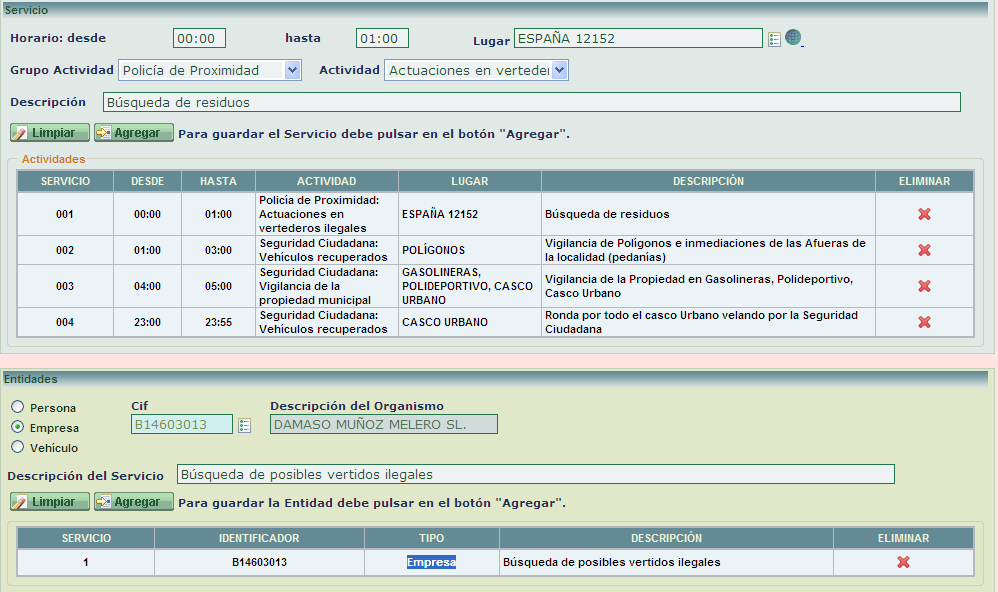
Los botones asociados a la pestaña Entidades, son los siguientes
Limpiar. Permite borrar de pantalla los campos de la entidad que se esté editando, sin eliminar físicamente dicha entidad.
Agregar. Permite añadir el la entidad actual, a la tabla de Entidades. Sólo las entidades que se añadan de esta forma se guardarán para dicha hoja. La entidad debe estar asociada a un servicio, por lo que previamente habrá que seleccionar dicho servicio de la pestaña Actividades. En caso contrario se mostrará el siguiente mensaje.
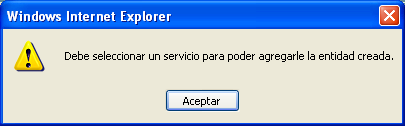
(Eliminar). Borra físicamente la entidad seleccionada, de la hoja.
Los botones generales, de la pantalla de hoja del Servicio tienen el siguiente significado:
Nuevo. Está deshabilitado a propósito, para indicar que si se quiere dar de alta una hoja del Servicio, es preciso hacerlo desde la Orden del Servicio.
Guardar. Graba todas las modificaciones realizadas en la hoja, y en sus servicios definidos.
Eliminar. Previa confirmación, permite borrar la hoja, todos los servicios de dicha hoja y todos sus ficheros asociados. Al eliminar una Hoja de Servicio, si existe una Orden de Servicio para esa Fecha y Grupo, automáticamente se vuelve a crear una nueva Hoja, con la informaciónde esa Orden.
Orden. Permite acceder a la Orden de servicio que dio origen a la Hoja actual.
Agentes. Botón para visualizar los agentes que componen el Grupo / Patrulla para el que se da la hoja. No se puede modificar desde aquí, la composición del grupo. Para ello habría que ir a las pantallas de Cobertura del Servicio, y las de Personal / Plantillas --> Agentes.
ASOCIAR DOCUMENTACIÓN. Despliega el menú para añadir ficheros externos o documentos a la información de la hoja de Servicio. Permite también generar la hoja de Servicio en OpenOffice, y editarla. Para más información véase el siguiente apartado.
La tramitación de una hoja de Servicio puede llevar asociada una documentación suficientemente extensa. El botón Asociar documentación permite añadir a una hoja toda la documentación que se estime oportuna, pudiéndole anexionarse un número variable de ficheros que puedan ser tratados por el ordenador, tales como: texto, hoja de cálculo, imágenes, vídeo, sonido, etc. Al hacer clic sobre este botón se despliegan las siguientes opciones:
Para anexionar documentación a una hoja se puede seleccionar entre:
A partir de ahora se describe el funcionamiento cuando se ha elegido la opción 1. para trabajar con la documentación que viene con e-Pol
Los documentos están realizados en OpenOffice.org 2.0, o superior.
En e-Pol se trabaja con dos tipos fundamentales de documentos que se caracterizan porque:
En ellos pueden aparecer zonas de intercambio de información que se marcan con expresiones del tipo “$$número$$”, donde número es el número del campo del expediente se trate según la -ver formateado de los documentos con descarga-. Por ejemplo, donde aparezca en el documento original $$5$$, será sustituido por el número de carnet profesional del instructor.
Por otra parte, en los documentos pueden aparecer campos de entrada de OpenOffice.org, es decir, zonas con una descripción con color de fondo gris -que en e-Pol se ha encerrado entre “<< >>” para poder identificarlas bien en la impresión, pues el color de fondo no sale al imprimirlos- y que al hacer clic sobre ellas aparece un panel donde poder introducir el campo. Por ejemplo, cuando aparezca <>, al hacer clic sobre esta zona aparece un panel de la forma:
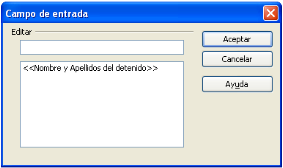
Al sustituir lo que aparece aquí por el nombre y apellidos del detenido y pulsar el botón aceptar, se realiza esta misma acción en el documento que se está editando, consiguiendo de esta forma el introducir la información de forma guiada y sencilla.
NOTA IMPORTANTE. Para que funcione adecuadamente los listados en OpenOffice.org 2.0 o superior hay que configurar la seguridad de las macros a bajo nivel, siguiendo los pasos siguientes:
Mediante esta opción de menú, se puede acceder al documento que se genera en OpenOffice con los datos de la hoja del servicio. Dicho documento es un escrito donde se documentan los servicios, tareas y trabajos que un grupo / patrulla de la Policía Local realiza en relación con un trabajo determinado en una fecha concreta. Toda esta información se descargará desde pantalla al documento de la hoja, cuando se pulse la opción “Asociar Documentación --> Hoja --> Crear”. En ese momento se creará la hoja
Creación del documento
Acción asociada a programas externos del tipo procesador de texto). Se describe para el caso de OpenOffice.org, ya que los formularios están realizados con este procesador de textos. Selección con el botón Asociar documentación para crear la hoja. Inicialmente el menú para la gestión de la hoja del servicio, al que se accede desde el botón “Asociar Documentación” es el siguiente.

Cuando se pulse el botón Crear, se generará la hoja, descargando en la Plantilla OpenOffice de hoja de Servicio, la información de pantalla .Las hojas que tienen el campo “Doc Generado” en blanco, es que no tienen generada todavía el documento hoja. Al generar la hoja se realizan de forma automática los pasos siguientes: Se capturan los datos necesarios del expediente. Se abre el OpenOffice con la plantilla de la Hoja e-Pol. Se sustituyen las zonas marcadas con “$$número$$” conforme la descarga realizada. Y, por último, se posiciona el cursor en la última página. Y, por último, de forma manual, se va haciendo clic en los campos de entrada marcados con fondo gris, introduciéndose así los datos necesarios de forma guiada.
Al seleccionar un documento desde el explorador de windows debe aparecer el OpenOffice.org con el documento editado. Luego, cuando cerremos de escribir el documento, aparecerá un panel para aceptar o cancelar el documento generado. Sin embargo, a veces, en lugar de aparecer el OpenOffice.org aparece directamente el panel, esto se debe a que el OpenOffice.org se ejecuta por detrás y hay que ir a buscarlo antes de pulsar los botones Aceptar o Cancelar. Para buscar la ejecución de OpenOffice.org hay que hacer clic en su icono que aparece abajo en la barra de estado -donde está Inicio-, o bien pulsando las teclas Alt+Tab hasta encontrar el icono apropiado. Esto no es un error, pero no se debe de pulsar ninguno de estos botones antes de realizar lo necesario en el OpenOffice.org. A continuación se muestra un ejemplo la plantilla de hoja del Servicio, y de la hoja del Servicio generada
Plantilla de la hoja del Servicio
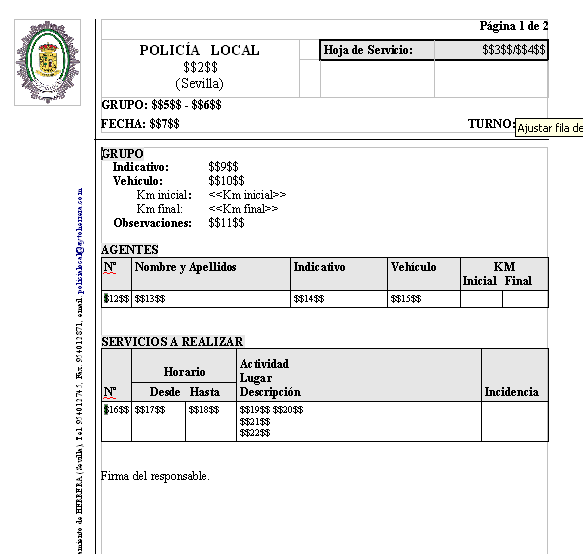
Ejemplo de hoja del Servicio generada
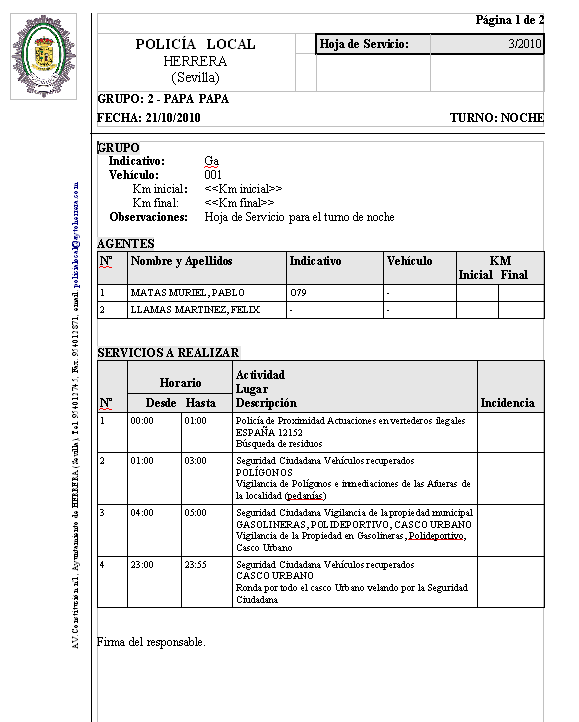
IMPORTANTE: Al generarse un documento de OpenOffice, siempre nos preguntará si queremos visualizar el documento generado, es decir, un mensaje como este
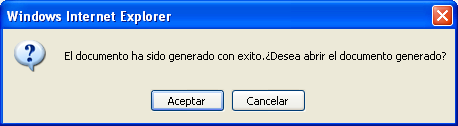
Si queremos visualizar / editar el documento, debemos pulsar Aceptar, y se nos mostrará otro mensaje
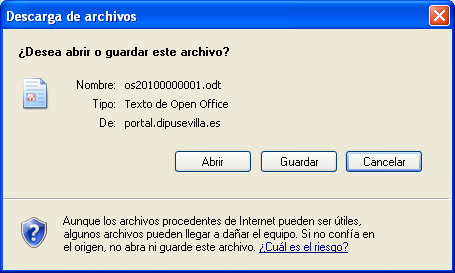
Se recomienda que se pulse siempre Guardar, y el usuario seleccione la carpeta para guardar el documento, y poder editarlo desde allí. Después de añadir la información necesaria, salir siempre del procesador de textos guardando los cambios, es decir, pulsar el aspa de la parte superior derecha y responder “Guardar” a la pregunta ¿Desea guardar las modificaciones?, seleccionando dónde guardar el documento.
Trabajo con una hoja creada
Editando una hoja en pantalla que tiene generado ya su documento, es decir, con el campo “Doc Generado” marcado. Al pulsar el botón Asociar documentación desde cualquier pestaña aparecen el siguiente desplegable:

que permite realizar las siguientes tareas con la hoja.
Editar. (Acción asociada a programas externos del tipo procesador de texto). Abre la hoja para poder ser modificada y guardarla en local (en el pc del usuario). Hay que tener en cuenta que la hoja se abre en un documento OpenOffice con un nombre y código determinado, para que el usuario lo visualice y lo modifique si lo considera oportuno.
IMPORTANTE: Después de añadir / modificar la información necesaria, salir siempre del procesador de textos guardando los cambios. Para ello debemos seleccionar en OpenOffice, la opción “Archivo-->Guardar como ...”. Luego debemos seleccionar la carpeta de nuestro ordenador donde queremos guardar la hoja. Se debe guardar el archivo, con el nombre que le da por defecto ePol, (por ejemplo: hs20080000002.odt).
Actualizar. (Acción asociada a programas externos del tipo procesador de texto). Está opción es necesaria, para que las modificaciones efectuadas en local, sobre una hoja, con la opción “Editar”, queden reflejadas en dicha hoja, en el servidor de la aplicación, y la hoja sea actualizada correctamente. Al pulsar esta opción se muestra la siguiente pantalla.
Mediante el botón Examinar debemos seleccionar la carpeta local de nuestro pc, donde hemos guardado la hoja (por ejemplo: C:\Mis Documentos\hs20080000002odt). Una vez adjuntado el documento, se pulsa el botón Guardar, y la hoja modificada quedará anexionada al expediente de pantalla.
Borrar. Tras pedir confirmación, elimina el documento hoja del expediente, limpiando el campo “Doc Generado” de la pestaña Principal
Al seleccionar esta opción aparece la tabla con los documentos anexionados a la hoja del servicio.
La pantalla que aparece, en la que se muestran los documentos anexionados al expediente y se permite, editarlos, crearlos o borrarlos, es la siguiente:
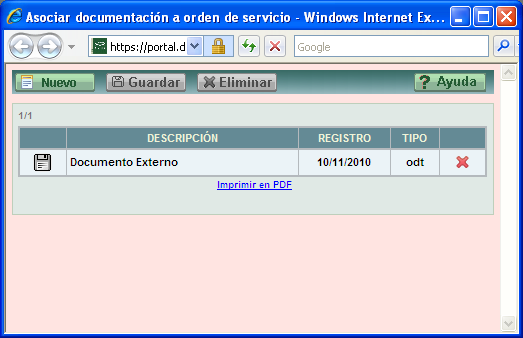
Mantenimiento de los datos auxiliares propios del módulo de Servicios Policiales. Permite realizar el mantenimiento de los datos de las distintas Actividades y grupos de Actividades relacionadas con el trabajo de la policía. Las Actividades serán las tareas predefinidas que deberán realizar los agentes durante el desempeño de sus funciones
Este modulo normalmente estará reservado para los usuarios Administradores (jefe de policía), pero se podrá activar para el Usuario Final (agente).
La opción de menú correspondiente es la siguiente:
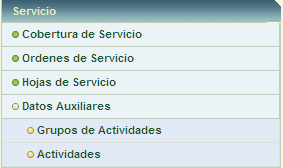
Pantalla de gestión y configuración de los distintos tipos actividades y tareas que puede desarrollar la Policía Local durante el trabajo diario. Dicha información quedará reflejada en las órdenes y en las Hojas del Servicio. Esta pantalla servirá principalmente para organizar dichas tareas mediante grupos. Aparecerán un grupo de Actividades predefinidas, pero luego se pueden configurar o dar de alta todas las que se necesiten para la plantilla de policía. La pantalla de mantenimiento es la siguiente:
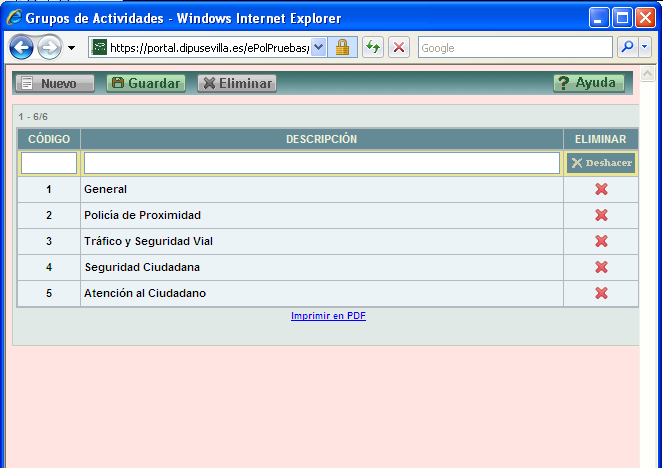
Código. Código identificativo del tipo o grupo de actividad. No pueden existir dos grupos con el mismo código. Campo obligatorio.
Descripción. Descripción del tipo de sanción. Campo obligatorio.
Los botones de esta pantalla tendrán el siguiente significado.
NUEVO. Al pulsar este botón, se introduce una nueva línea en la tabla que muestran los datos, con todos los campos en blanco, para dar de alta un nuevo registro. Si se pulsa el botón se borra de la pantalla la línea introducida.
GUARDAR. Guarda los datos y últimas modificaciones realizadas.
ELIMINAR. Tras pedir confirmación al usuario borra el registro actual.
AYUDA. Se accede a la ayuda on-line de ePol.
Formulario tabla con campo de selección, que permite definir las distintas actividades y tareas que puede desarrollar la Policía Local durante el trabajo diario, dentro de cada Grupos de Actividad / Tarea. Dicha información quedará reflejada en las Órdenes y en las Hojas del Servicio. El formulario permite seleccionar el Grupo de Actividades, y definir las tareas propias de ese grupo. La pantalla de mantenimiento es la siguiente:
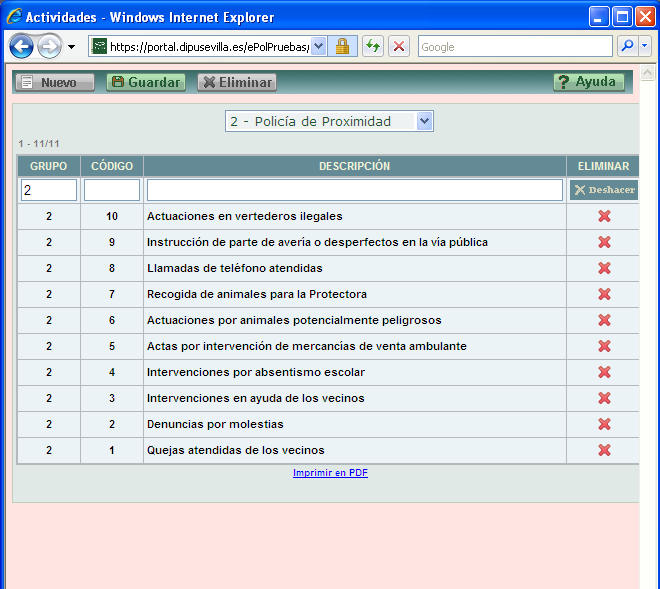
Grupo. Lista desplegable para seleccionar el Grupo de la que se quieren editar sus Actividades. Al cambiar de Grupo se muestran en la tabla inferior las actividades de ese grupo. La lista desplegable se carga con los Grupos de Actividades definidos en el apartado anterior. Campo obligatorio . No modificar el código del grupo seleccionado, ya que el sistema podría darnos un mensaje de error como el siguiente:

Código. Código de la actividad / tarea. No pueden existir dos actividades con el mismo código, dentro del mismo grupo. Campo obligatorio.
Descripción. Descripción o nombre de la actividad / tarea Campo obligatorio.
La botonera de esta pantalla tiene el siguiente significado
NUEVO. Al pulsar este botón, se introduce una nueva línea en la tabla que muestran los datos, con todos los campos en blanco, para dar de alta un nuevo registro. Si se pulsa el botón "Deshacer" se borra de la pantalla la línea introducida.
GUARDAR. Guarda los datos y últimas modificaciones realizadas.
ELIMINAR. Tras pedir confirmación al usuario borra el registro actual.
AYUDA. Se accede a la ayuda on-line de ePol.
Manual de usuario - Intercambio SIR
Manual de usuario - SIDERAL
Novedades Sideral Version 2020
A) SIR no permite anular un registro una vez que ha sido enviado, por lo que se pueden producir las siguientes situaciones:
1.- Que se haya enviado un registro con errores (documentación incompleta, errónea o defectuosa):
En este caso, se enviará un nuevo registro a la Oficina de Registro Destino indicando que el envío anterior es erróneo, solicitando su rechazo, subsanando los errores y adjuntando el justificante del asiento registral inicial (que es el que tendrá validez en lo referente a la fecha y hora de entrada de presentación de la documentación por parte del ciudadano).
2.-Que haya enviado un registro por error:
a) En el manejo ordinario de la aplicación, se ha enviado un registro que no se debía: En este caso, se contactará con la Oficina de Registro Destino indicando que el envío anterior es erróneo y solicitando su rechazo.
b) Porque se haya enviado a Unidad de Tramitación Destino errónea: En este caso, la Oficina de Registro Destino reenviará a la Unidad correcta.
B) Como regla general, los asientos recibidos erróneamente se deben reenviar al destino correcto si se conoce y está integrado en SIR. Sólo podrán ser rechazados, indicando la justificación, asientos recibidos si:
- La documentación anexa esté incompleta, errónea o defectuosa.
- Estén dirigidos a Administraciones no integradas en SIR y por lo tanto no puede ser reenviado electrónicamente.
- No se conoce el destino al que están dirigidas.
A) SIR no permite anular un registro una vez que ha sido enviado, por lo que se pueden producir las siguientes situaciones:
1.- Que se haya enviado un registro con errores (documentación incompleta, errónea o defectuosa):
En este caso, se enviará un nuevo registro a la Oficina de Registro Destino indicando que el envío anterior es erróneo, solicitando su rechazo, subsanando los errores y adjuntando el justificante del asiento registral inicial (que es el que tendrá validez en lo referente a la fecha y hora de entrada de presentación de la documentación por parte del ciudadano).
2.-Que haya enviado un registro por error:
a) En el manejo ordinario de la aplicación, se ha enviado un registro que no se debía: En este caso, se contactará con la Oficina de Registro Destino indicando que el envío anterior es erróneo y solicitando su rechazo.
b) Porque se haya enviado a Unidad de Tramitación Destino errónea: En este caso, la Oficina de Registro Destino reenviará a la Unidad correcta.
B) Como regla general, los asientos recibidos erróneamente se deben reenviar al destino correcto si se conoce y está integrado en SIR. Sólo podrán ser rechazados, indicando la justificación, asientos recibidos si:
- La documentación anexa esté incompleta, errónea o defectuosa.
- Estén dirigidos a Administraciones no integradas en SIR y por lo tanto no puede ser reenviado electrónicamente.
- No se conoce el destino al que están dirigidas.
Tipo de tarea: Formulario
Cumplimentación obligatoria: Sí
Observaciones: Es el formulario básico e imprescindible del tramitador. Su cumplimentación correcta es importante porque una vez cerrado no permitirá su modificación. El programa utilizará información en él contenida para identificar a las personas interesadas en el procedimiento, la forma de notificación…
Es importante seguir las indicaciones del manual del Tramita – Moad (páginas 56 en adelante).
Tipo de tarea: Generar-Incorporar documentación
Cumplimentación obligatoria: Sí
Observaciones: Se debe incorporar el escrito de solicitud de inicio del procedimiento ya registrado.
Se puede generar a partir de los datos cumplimentados en el trámite anterior (A. Solicitud), este caso está reservado para cuando se inicie el procedimiento manualmente desde el Servicio y la persona interesada lo firme presencialmente. En este supuesto debe escanearse la solicitud con la firma manuscrita y enviarlo por SIDERAL- Comunicaciones Internas solicitando el Registro de entrada. Cuando se proceda al Registro de entrada se incorporará la solicitud con el sello de registro de entrada en esta tarea.
Tipo de tarea: Incorporar documentación
Cumplimentación obligatoria: No
Observaciones: Se incorporarán en esta tarea los archivos o documentos que acompañen a la solicitud. Si la solicitud y la documentación conforman un único documento se respetará su unidad y se incorporará en la tarea anterior (A1. Solicitud presentada)
Esta aplicación se usará SOLO para la remisión de las solicitudes de Licencias o Permisos que se piden a través del documento correspondiente.
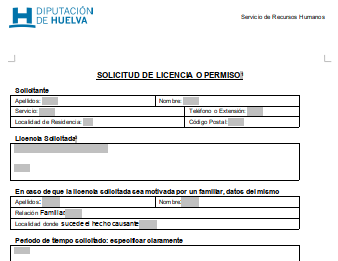
El documento de solicitudes de Licencia o Permisos tiene que estar firmado en Portafirmas, para después enviarlo por la aplicación. Los justificantes que se adjuntan a la solicitud, no tienen que ir firmados.
El documento de solicitud tiene que llevar como mínimo la firma de un Jefe de Servicio.
La firma del interesado puede ser:
Un vez firmado en Portafirmas, se descargará el informe (con el cajetín de firma) y se adjuntará a la solicitud.
Se accederá a través de IPH, en la opción 'Personal' > 'Control de presencia'.
La pestaña Solicitudes es donde se mostrará toda la información.
La pantalla principal, se divide en dos zonas.
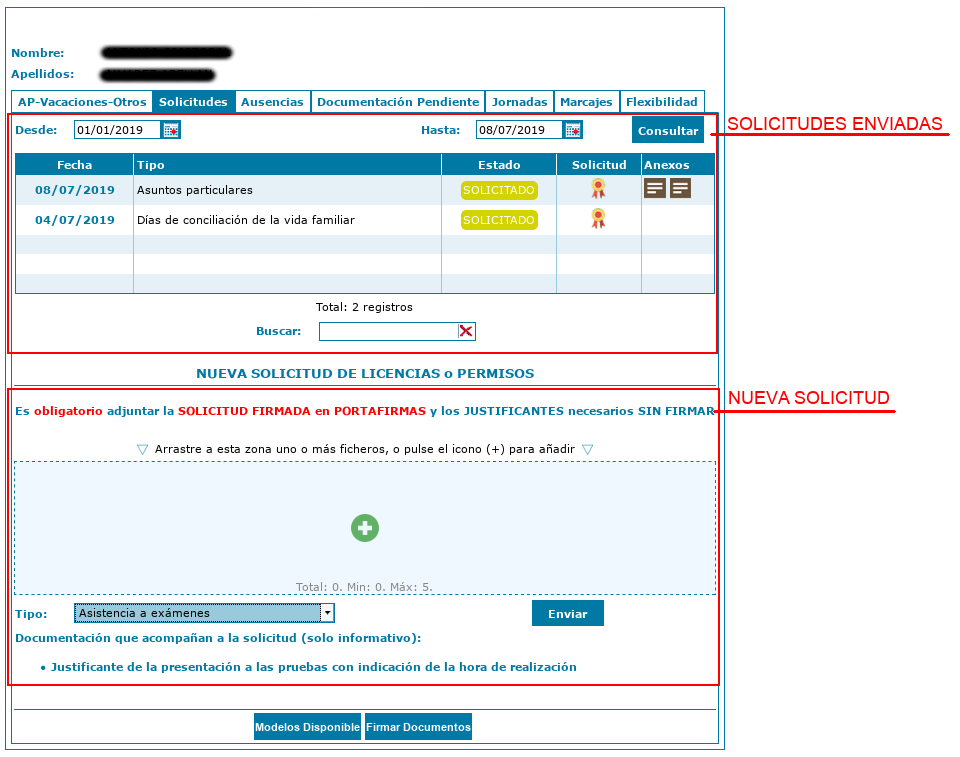
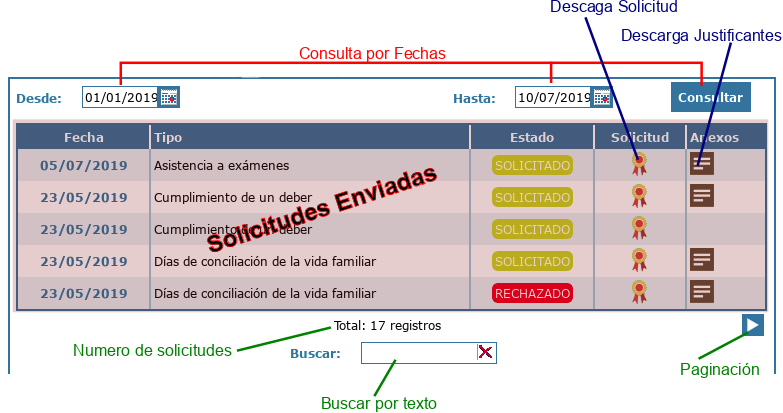
En la zona de Solicitudes Enviadas, se muestran las 5 últimas solicitudes.
El total de solicitudes se mostrará en la parte de abajo del listado (Total: xx registros)
Si tienes más de 5 solicitudes, puedes ir a las siguientes páginas con los botones que aparecen en los extremos.
En el cuadro 'Buscar', se filtrará las solicitudes que contengan la palabra que se teclee. Por ejemplo, si ponemos 'conciliación', solo nos debe aparecer las solicitudes que tengan dicha palabra, por ejemplo 'Días de conciliación de la vida familiar'.

También se puede consultar las solicitudes enviadas, para un rango de fechas determinamos. Se rellena Desde y Hasta y se pulsa el botón 'Consultar'
| Campo | Que es | Acción al pinchar |
|---|---|---|
| Fecha | Fecha de la solicitud | Ventana con los detalles de la solicitud |
| Tipo | Tipo de solicitud | --- |
| Estado | Estado de la solicitud: Solicitado, Aprobado, Rechazado | --- |
| Solicitud | Icono | Se descarga la solicitud firmada |
| Anexos | Tantos iconos, como justificantes presentados | En cada icono se descarga un justificante |
Para solicitar una nueva Licencia o permiso, hay que seguir los siguientes pasos:

Una vez seleccionado el tipo, debajo del campo aparecerá información de la documentación necesaria, para el tipo de licencia o permiso seleccionado. Este dato es a nivel informativo y no genera derecho alguno.
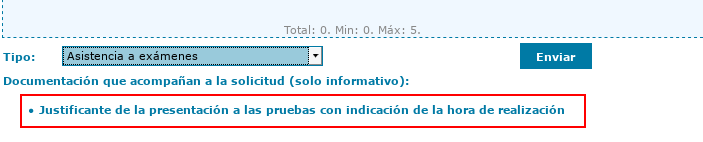
Será OBLIGATORIO adjuntar la SOLICITUD FIRMADA en PORTAFIRMAS y los justificantes necesarios SIN FIRMAR
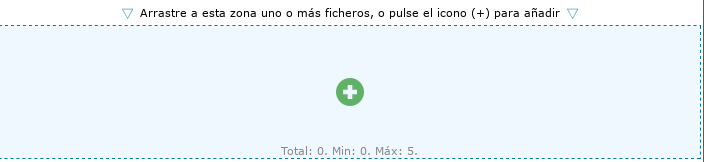
Como se indica, se puede adjuntar los documentos arrastrando desde el explorador de archivos o pulsando sobre el icono (+)
Completado los datos, se pulsa el botón (Enviar), para remitir la solicitud a personal.
Los Auxiliares Administrativos pueden tener un permiso especial, en la aplicación de solicitud. Este permiso les permite solicitar Licencias o Permisos en nombre de otra persona, hay que tener en cuenta que no todos los trabajadores tienen asignado un equipo informático y un usuario dentro de la IPH.
El funcionamiento es el mismo que se ha explicado en el apartado anterior, con la única diferencia que a les aparecerá un campo nuevo, donde seleccionar a la persona a la que se le pide la Licencia o Permiso.
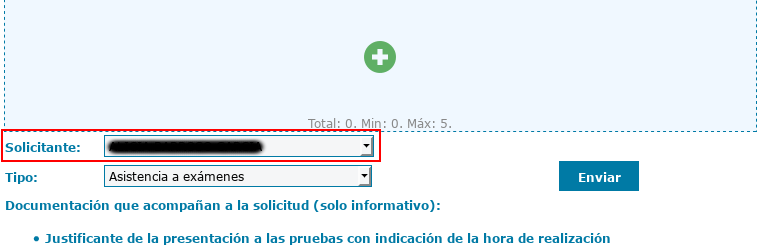
Ese campo es un desplegable con todos los trabajadores del Servicio al que pertenece el Auxiliar.
En la gestión del expediente electrónico la unidad de Registro juega un papel esencial ya que se le han asignado dos tareas importantes:
Es la unidad que procede a iniciar los expedientes electrónicos cuando se han presentado escritos para procedimientos sin servicios o unidades prefijadas, independientemente se hayan producido de forma telemática o por otras vías (presentación física, correos, intercambio registral…).
Registra y notifica (o realiza intercambios registrales) de los actos que le indiquen los servicios y unidades tramitadoras.
Como se ha indicado Registro inicia los expedientes electrónicos cuando se han presentado escritos para procedimientos sin servicios o unidades prefijadas, independientemente se hayan producido de forma telemática o por otras vías. La presentación de los escritos que inician estos procedimientos podría realizarse por cualquiera de los medios previstos en la Ley 39/2015. Entre ellos:
Expresado de otra forma, en las presentaciones telemáticas de escritos para procedimientos con servicios o unidades prefijadas, (procedimientos en los que la solicitud se remite automáticamente por el programa al servicio o unidad que se ha predeterminado) Registro no interviene.
Las tareas a realizar vienen descritas en el manual genérico del MOAD-Tramita y que se adjunta como Anexo I.
Durante la tramitación de un expediente el servicio que instruye suele necesitar que determinados actos se trasladen a terceras personas o entidades (bien por ser interesados en ese procedimiento, bien porque se les pide colaboración durante la instrucción del mismo).
Tal como establece la normativa legal cualquier acto que salga de esta administración debe contar con su registro de salida artículo 152 del Real Decreto 2568/1986, de 28 de noviembre, por el que se aprueba el Reglamento de Organización, Funcionamiento y Régimen Jurídico de las Entidades Locales). Es además un requisito imprescindible para proceder a su notificación o comunicación.
Pulse aquí para ver el proceso para las notificaciones y/o comunicaciones de actos durante la tramitación electrónica de un expediente.
Manual general del tramitador electrónico
Manual Procedimiento genérico en el Tramita
Anexos al manual tramitador electrónico
[Flujo para el registro y notificación de documentos] (/attachments/download/18773/03.%20Flujo%20para%20el%20registro%20y%20notificaci%C3%B3n%20de%20documentos%20v2.pdf)
[Notificaciones, comunicaciones e intercambios registrales] (/attachments/download/18774/04.%20Notificaciones,%20comunicaciones%20e%20intercambios%20registrales%20v1.pdf)
[Procedimiento genérico del Tramita y la Ley 39-2015] (/attachments/download/18997/05.%20Procedimiento%20gen%C3%A9rico%20del%20Tramita%20y%20la%20Ley%2039-2015.pdf)
Tareas de la Unidad de Registro en el Procedimiento Genérico
Para acceder a la opción de menú Tramitación y seguimiento de notificaciones y comunicaciones dentro de Decreta será necesario autenticarse en la Intranet Provincial de Huelva (IPH), a la que se puede acceder desde la url https://iph.diphuelva.es, y acceder a la aplicación Decreta dentro del apartado Administración Electrónica.
Una vez dentro, visualizaremos el siguiente menú:
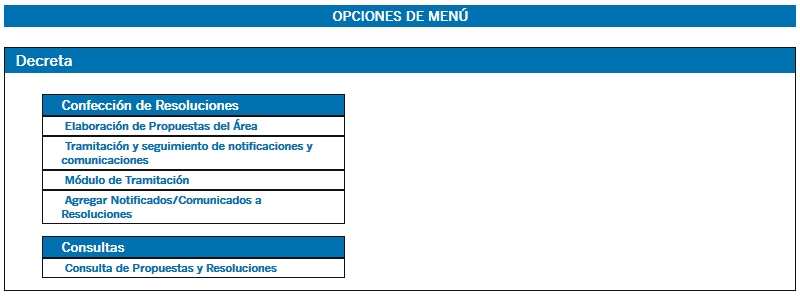
Si seleccionamos la opción Tramitación y seguimiento de notificaciones y comunicaciones, se nos abrirá un buscador y un listado cargado por defecto de las notificaciones/comunicaciones enviadas a nuestro área:
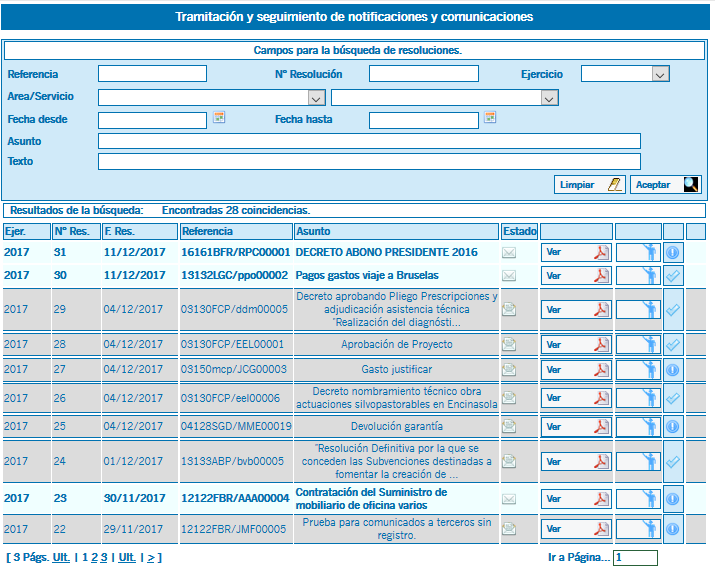
Como podemos ver en la imagen anterior, en el primer recuadro tenemos un buscador con el cual podremos buscar los traslados mediante los distintos campos de búsqueda disponibles. A continuación tenemos un listado cargado por defecto de todos los traslados realizados en nuestro área, siendo en esta zona donde podremos interactuar con dichos traslados y poder ver información como los comunicados/notificados, si dicho traslado ha sido leído y si es así la fecha para cada comunicado/lectura.
Pasemos a explicar cada elemento del listado y como podemos interactuar con él:
 Este icono hace referencia al estado en el que se encuentra la comunicación/notificación, estando cerrado cuando nadie de los comunicados la a abierto y abierto en el momento que uno de los comunicados la abra.
 Si pulsamos en el icono de esta imagen, aparecerá una imagen como la siguiente:

Si nos fijamos en la imagen anterior, lo que vemos son los comunicados a los que les ha llegado la comunicación/notificación, y si nos fijamos en el campo fecha hay filas vacías y otras rellenas con una fecha, pues bien, las filas vacías corresponden a un comunicado que no ha leído aún la comunicación/notificación y las rellenas con una fecha todo lo contrario, siendo la fecha exacta en la que se abrió.

 Respectivamente, estos iconos hacen referencia a notificaciones sin abrir y abiertas.
 Si pulsamos en el botón de la imagen, se abre una ventana como la de la imagen siguiente:
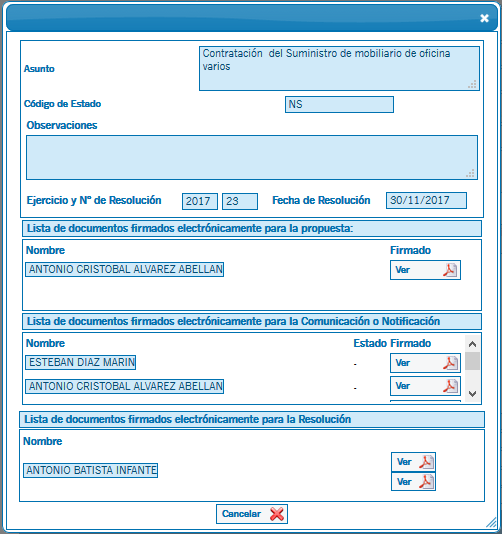
En esta ventana tendremos a nuestra disposición para su descarga los documentos separados por el firmante, en primer lugar tendremos el documento firmado por el Jefe de Servicio, en el segundo recuadro, tenemos todos los traslados para descargarlos según el comunicado, obteniendo así un documento firmado obviamente por el secretario y con los datos del comunicado en la cabecera. Y por último tenemos la resolución firmada por presidencia.
Viene regulado en los artículos 53 al 126 de la Ley 39/2015 del Procedimiento Administrativo Común.
Es importante, en el ámbito de las administraciones locales, tener en cuenta también lo establecido en el Real Decreto 2568/1986, de 28 de noviembre, por el que se aprueba el Reglamento de Organización, Funcionamiento y Régimen Jurídico de las Entidades Locales (artículos 146 a 195).
Se entiende por expediente administrativo el conjunto ordenado de documentos y actuaciones que sirven de antecedente y fundamento a la resolución administrativa, así como las diligencias encaminadas a ejecutarla (artículo 70 de la Ley 39/2015).
El procedimiento se divide en cuatro fases, Iniciación, Instrucción, Finalización y Recursos que en el Tramita se han agrupado en tres: Presentación, Tramitación y Cierre.
Según el procedimiento legal cada fase se compone de diferentes trámites. En el tramitador electrónico cada uno de esos trámites administrativos conllevan la realización de diferentes tareas. Generalmente un trámite administrativo conlleva realizar varias tareas (realizar un acto administrativo, notificarlo…), algunas de ellas son trámites administrativos, otras no lo son en puridad y lo que hacen es recopilar información que facilita el trabajo a la persona que va a tramitar.
De todos los trámites que componen el procedimiento establecido en la Ley 39/2015 no hemos volcado, en el momento de puesta en marcha del expediente electrónico para el Procedimiento Genérico, los de información pública ni el de la fase de pruebas, importantes para otros procedimientos pero que entendíamos su uso era residual en un procedimiento genérico.
Como se puede comprobar cuando se entra en la aplicación, se han añadido dos tareas en este procedimiento en las fases de Tramitación y en la de Finalización con la denominación de Otra documentación. Éstos permiten a la persona que instruye colocar ahí documentación que no tiene cabida en ninguno de los otros apartados diseñados.
En la página Relación entre la Ley 39/2015 del Procedimiento Administrativo Común y el Tramita se podrá comprobar cómo se ha realizado la correspondencia entre la ley y el programa.
Existe un manual sobre el funcionamiento genérico del Tramita al que se deberá consultar sobre las funcionalidades y manejo de la aplicación. No obstante, y en aras de la economía a la hora de consulta, se procede a realizar algunas anotaciones de determinados comportamientos del programa (tal cual se ha configurado).
Todas las tareas se clasifican en tres grupos, según las acciones que se puedan hacer en ellas:
Formularios. Se muestran como campos que hay que completar. Piden información sobre si se ha realizado o no un acto, suelen pedir una fecha y generalmente se les ha incluido un campo de Observaciones para anotar lo que se desee. Son importantes porque muestran una visión resumida de lo que va pasando en el expediente en la pestaña de Detalle del expediente.
Incorporar documento. Permite incorporar al Tramita un archivo alojado en el ordenador de la persona usuaria mediante el explorador del sistema operativo.
Lo ideal es subir archivos en PDF, por si se quiere su firma, registro o notificación. No obstante admite la subida de otra clase de archivos, por ejemplo de sonido, que aunque no podrán realizarse ninguna de las tres acciones mencionadas anteriormente (firma, registro y notificación) si permite que pase a la situación de finalizado, incorporándose normalmente al expediente (posibilidad que por ejemplo es muy útil en reclamaciones de la Junta Arbitral de Consumo en las que se aportan grabaciones).
Hay dos clases de archivos que se incorporan al expediente. Unos los debe hacer la persona que tramita, con la posibilidad de usar una plantilla como se ha indicará a continuación. Otros los incorpora automáticamente la aplicación, son los supuestos de los documentos que se generan cuanto se procede a notificar un acto. Es importante señalar que las notificaciones se van a realizar desde la unidad de Registro de la Diputación (hay un manual que indica el procedimiento a seguir en la sección de ficheros de la página Tramita.
Los archivos que genera e incorpora la aplicación son:
Certificación de rechazo de la notificación
Certificación de rechazo de la notificación por caducidad
Certificación de recepción de la notificación
Generar documento - Incorporar documento. Además de permitir las acciones descritas en el punto anterior, con el botón Generar documento el sistema genera un documento a partir de una plantilla definida para el tipo de trámite que se está realizando. Una vez el documento haya sido generado, se actualizará la pantalla mostrando el fichero generado, así como los botones Descargar y Editar.
El programa permite realizar cinco acciones con los documentos que se han incorporado, firmar, registrar, notificar, finalizar y eliminar. La información general de estas acciones se puede encontrar en el manual general del Tramita, indicándose aquí las peculiaridades que se han previsto para este procedimiento.
Firmar. En principio solo se van a habilitar como firmantes a las personas responsables (jefaturas) de los servicios y al Secretario General (y al accidental). Si hubiera que firmar un documento por una persona distinta a las habilitadas, el documento se pasaría a la aplicación del Portafirmas disponible en IPH (la intranet corporativa) y una vez firmado se subiría al Tramita en el trámite correspondiente.
Los actos que deban ser notificados serán firmados en primer lugar por la persona responsable del servicio que instruye el procedimiento y luego por el Secretario, nunca al revés. En concreto estos actos son:
B2. subsanación - requerimiento
C1. información del procedimiento escrito
D2. solicitud de informes - solicitud a otros servicios/organismos
E2. petición de información complementaría – petición a interesados/as
G2 trámite de audiencia - acuerdo de apertura
Importante. Los documentos que han sido firmados no se pueden eliminar del tramitador.
Registrar. Tanto los registros como las notificaciones las van a realizar la unidad de Registro adscrita a la Secretaría General. Hay que consultar al manual que describe el procedimiento.
Notificar. Los actos a notificar son:
B2. subsanación - requerimiento
C1. información del procedimiento escrito
D2. solicitud de informes - solicitud a otros servicios/organismos
E2. petición de información complementaría – petición a interesados/as
G2. trámite de audiencia - acuerdo de apertura
Importante. Los documentos que han sido notificados no se pueden eliminar del tramitador
Finalizar. Es una acción importante para ir completando los expedientes. Los documentos que no hayan sido firmados y/o registrados y/o notificados (una vez que se hace cualquiera de esta tres acciones el programa no deja eliminar ese documento, no haciendo falta que se le dé a la opción de finalizar, que automáticamente aparece desactivada) deben colocarse en la situación de finalizado para que podamos ir avanzando por las fases.
Eliminar. Como se ha explicado antes se podrán eliminar en cualquier momento los documentos salvo que se den alguna de estas circunstancias:
Que hayan sido firmados
Que hayan sido registrados
Que hayan sido notificados
Que se encuentren en la situación de finalizado
Cuando el documento sea presentado por un interesado, le será devuelto inmediatamente tras su digitalización, sin perjuicio de aquellos supuestos en que la norma determine la custodia por la Administración de los documentos presentados, en cuyo caso se remitirán al órgano competente de tramitación.
De este modo, la Oficina de Registro Origen NUNCA se quedará con la documentación; bien se la devolverá al ciudadano o a la Unidad de Tramitación Origen, bien la enviará a la Oficina de Registro Destino para su posterior envío a la Unidad de Tramitación Destino, según los casos siguientes:
1.- Si hemos seleccionado la opción 'NO ACOMPAÑA DOCUMENTACIÓN FÍSICA NI OTROS SOPORTES', es decir, se envía toda la documentación adjunta en formato electrónico:
a) En el caso general de que se haya hecho el envío de la documentación electrónicamente, el personal de la Oficina de Registro Origen devolverá al ciudadano toda la documentación en papel y le entregará el recibo de presentación generado que le servirá como justificante de la fecha y la hora de presentación del registro ante la Administración.
b) En los casos excepcionales de que se haga el envío electrónicamente, pero no se pueda o deba devolver al ciudadano la documentación en papel:
- Bien porque el procedimiento requiere que la documentación sea custodiada por la Unidad de Trámite Destino.
- Bien porque la Oficina de Registro Origen haya recibido la documentación desde una Oficina de Correos y por tanto no pueda devolverla al ciudadano. Este es un caso que se presenta con frecuencia cuando la documentación es enviada desde el extranjero.
En el caso de la documentación que llega a la Oficina de Registro Origen en papel por correo postal, se recomienda que se proceda del mismo modo, aunque proceda de otra Administración Pública, persona física o incluso persona jurídica obligada a relacionarse electrónicamente con la Administración. Será la Unidad de Tramitación Destino, en su caso, la que efectuará el requerimiento previsto en el artículo 68.4 LPA.
En estos casos, el personal de la Oficina de Registro Origen enviará también a la Oficina de Registro Destino toda la documentación en papel incluyendo como portada de la documentación física una copia del recibo de presentación. Además, deberá hacer constar esta circunstancia en el campo OBSERVACIONES.
2.- Si hemos seleccionado la opción ACOMPAÑA DOCUMENTACIÓN FÍSICA (U OTROS SOPORTES), caso en el que se envía la documentación adjunta en formato papel:
En caso de que no se haya podido realizar el envío de la documentación en formato electrónico y por tanto se envíe toda la documentación en papel u otro soporte físico a la dirección postal de la Oficina de Registro Destino, nunca directamente a la Unidad de tramitación destino (siempre que sea posible se recomienda utilizar correo certificado con acuse de recibo), incluyendo como portada de la documentación física una copia del justificante del asiento registral, para que a su recepción, se pueda identificar a qué asiento corresponde dicha documentación y pueda proceder a la Confirmación del asiento. La Oficina de Registro Destino será a su vez responsable de hacer llegar la documentación a su Unidad de Tramitación Destino.
RECOMENDACIÓN:
Con el fin de facilitar la gestión de la documentación en la Oficina de Registro Destino, el personal de la Oficina de Registro Origen podrá colocar en lugar visible del paquete o sobre que contiene el papel la inscripción siguiente:

Cuando el documento sea presentado por un interesado, le será devuelto inmediatamente tras su digitalización, sin perjuicio de aquellos supuestos en que la norma determine la custodia por la Administración de los documentos presentados, en cuyo caso se remitirán al órgano competente de tramitación.
De este modo, la Oficina de Registro Origen NUNCA se quedará con la documentación; bien se la devolverá al ciudadano o a la Unidad de Tramitación Origen, bien la enviará a la Oficina de Registro Destino para su posterior envío a la Unidad de Tramitación Destino, según los casos siguientes:
1.- Si hemos seleccionado la opción 'NO ACOMPAÑA DOCUMENTACIÓN FÍSICA NI OTROS SOPORTES', es decir, se envía toda la documentación adjunta en formato electrónico:
a) En el caso general de que se haya hecho el envío de la documentación electrónicamente, el personal de la Oficina de Registro Origen devolverá al ciudadano toda la documentación en papel y le entregará el recibo de presentación generado que le servirá como justificante de la fecha y la hora de presentación del registro ante la Administración.
b) En los casos excepcionales de que se haga el envío electrónicamente, pero no se pueda o deba devolver al ciudadano la documentación en papel:
- Bien porque el procedimiento requiere que la documentación sea custodiada por la Unidad de Trámite Destino.
- Bien porque la Oficina de Registro Origen haya recibido la documentación desde una Oficina de Correos y por tanto no pueda devolverla al ciudadano. Este es un caso que se presenta con frecuencia cuando la documentación es enviada desde el extranjero.
En el caso de la documentación que llega a la Oficina de Registro Origen en papel por correo postal, se recomienda que se proceda del mismo modo, aunque proceda de otra Administración Pública, persona física o incluso persona jurídica obligada a relacionarse electrónicamente con la Administración. Será la Unidad de Tramitación Destino, en su caso, la que efectuará el requerimiento previsto en el artículo 68.4 LPA.
En estos casos, el personal de la Oficina de Registro Origen enviará también a la Oficina de Registro Destino toda la documentación en papel incluyendo como portada de la documentación física una copia del recibo de presentación. Además, deberá hacer constar esta circunstancia en el campo OBSERVACIONES.
2.- Si hemos seleccionado la opción ACOMPAÑA DOCUMENTACIÓN FÍSICA (U OTROS SOPORTES), caso en el que se envía la documentación adjunta en formato papel:
En caso de que no se haya podido realizar el envío de la documentación en formato electrónico y por tanto se envíe toda la documentación en papel u otro soporte físico a la dirección postal de la Oficina de Registro Destino, nunca directamente a la Unidad de tramitación destino (siempre que sea posible se recomienda utilizar correo certificado con acuse de recibo), incluyendo como portada de la documentación física una copia del justificante del asiento registral, para que a su recepción, se pueda identificar a qué asiento corresponde dicha documentación y pueda proceder a la Confirmación del asiento. La Oficina de Registro Destino será a su vez responsable de hacer llegar la documentación a su Unidad de Tramitación Destino.
RECOMENDACIÓN:
Con el fin de facilitar la gestión de la documentación en la Oficina de Registro Destino, el personal de la Oficina de Registro Origen podrá colocar en lugar visible del paquete o sobre que contiene el papel la inscripción siguiente:

3.- Se ha desarrollado un nuevo justificante para los envíos por intercambio SIR en el que se muestra la trazabilidad del intercambio con información del historial de estados y de la confirmación en destino.
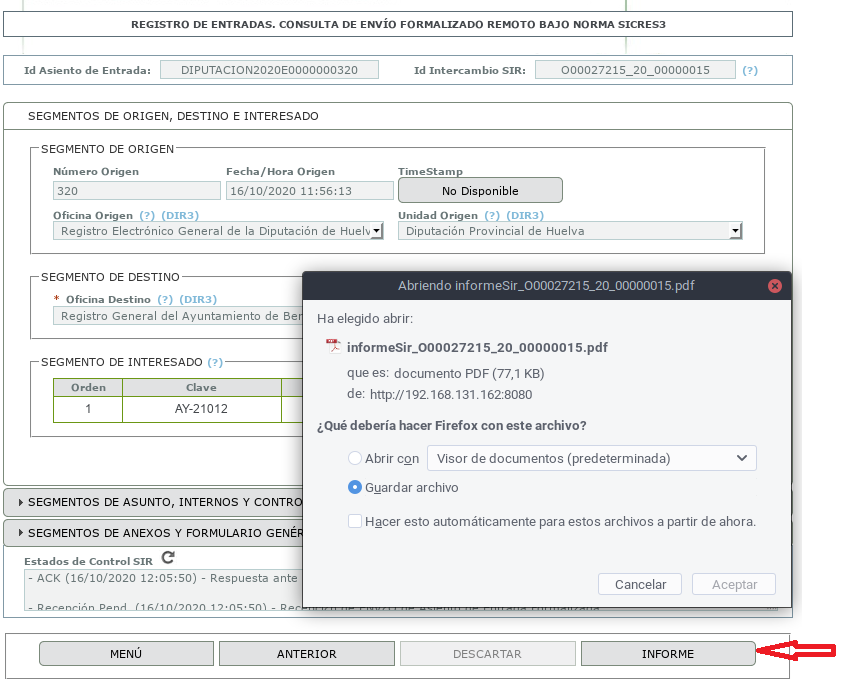
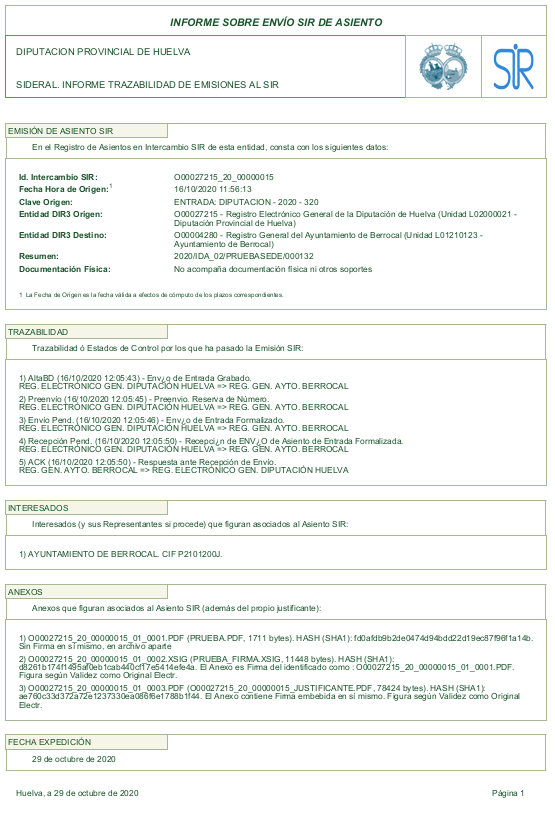
La Oficina de Registro Destino NUNCA se quedará con la documentación ni la archivará. Así que una vez que se haya confirmado un registro, la Oficina de Registro Destino remitirá la documentación a la Unidad de Tramitación Destino, que es la responsable de las obligaciones de custodia.
IMPORTANTE:
Todas las Unidades de Tramitación deberían estar conectadas electrónicamente a la Oficina de Registro o, al menos, habilitar mediante medios electrónicos (buzones al efecto) la posibilidad de recibir toda la documentación en formato electrónico evitando cualquier tipo de tramitación en papel como indica la Ley 39/2015.
La Oficina de Registro Destino NUNCA se quedará con la documentación ni la archivará. Así que una vez que se haya confirmado un registro, la Oficina de Registro Destino remitirá la documentación a la Unidad de Tramitación Destino, que es la responsable de las obligaciones de custodia.
IMPORTANTE:
Todas las Unidades de Tramitación deberían estar conectadas electrónicamente a la Oficina de Registro o, al menos, habilitar mediante medios electrónicos (buzones al efecto) la posibilidad de recibir toda la documentación en formato electrónico evitando cualquier tipo de tramitación en papel como indica la Ley 39/2015.
Las sesiones de los diferentes órganos de gobierno, se puede consultar en la opción Visualización de Sesiones.
Cada usuario SOLO PODRÁ VISUALIZAR LAS SESIONES DE LOS ÓRGANOS A LOS QUE TENGA ACCESO.

Una vez dentro, aparecerá el listado con todas las sesiones convocadas.
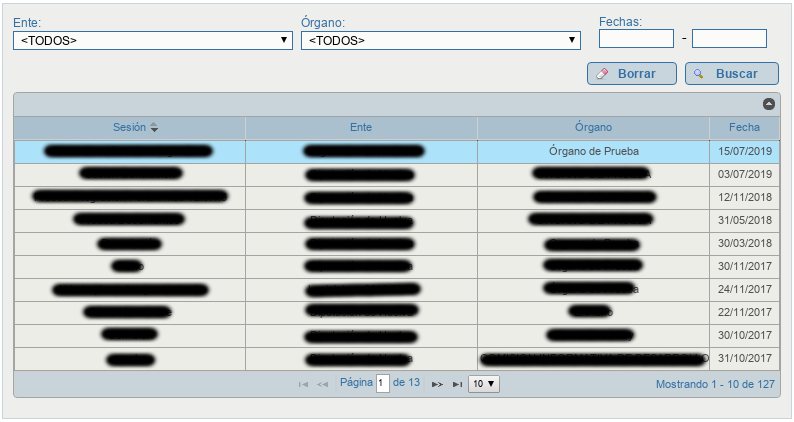
Con el fondo azul, se resaltan las sesiones que aún no se han celebrado.
En la parte superior de la pantalla, se puede filtrar las sesiones que se muestran, por los siguientes campos:
Si pulsamos sobre una sesión, accedemos a los detalles de la misma, que aparecerán en la parte de abajo del listado.
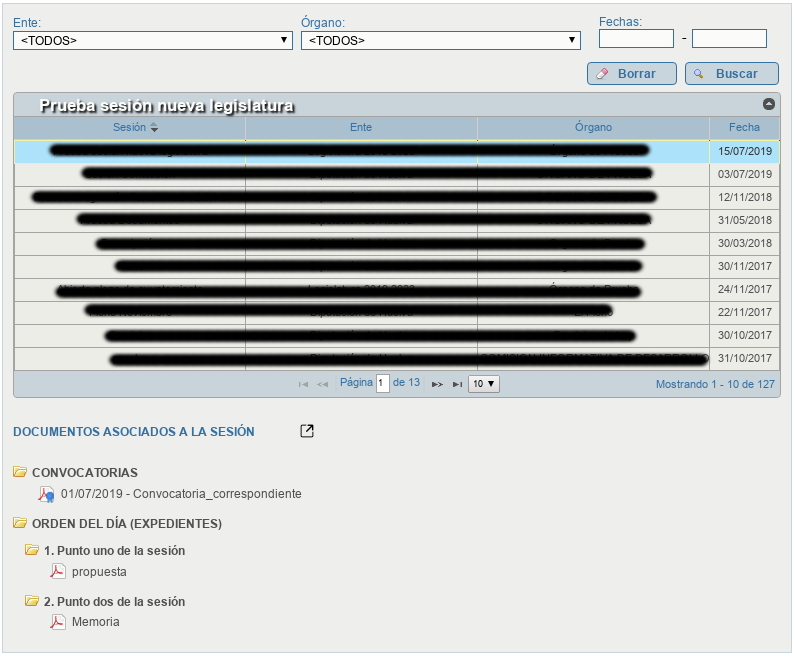
Se muestra la convocatoria y los puntos del día. En cada apartado (Convocatoria y orden del día), se puede consultar los documentos asociados a los mismos, si tiene documentos asociados. Para visualizar los documentos, se pulsa sobre el mismo y se muestra en la parte de la derecha.