4. REGISTRO DE SALIDA - ENVIO SIR DE SALIDA
Para los Registros de Salida la documentación es aportada por la Unidad de Tramitación Origen a la Oficina de Registro Origen en formato electrónico. En estos casos la Unidad de Tramitación Origen será la responsable de aportar los documentos electrónicos, a la Oficina de Registro Origen, que serán aquellos documentos públicos administrativos que hayan sido creados y firmados digitalmente por el órgano competente. Estos documentos en la aplicación Sideral se marcará su validez como ORIGINALES.

El proceso de Registro de Salida en nuestra Oficina de Registro con destino a otra Administración Pública será el siguiente:

En los siguientes puntos describiremos en detalle cada una de las acciones a realizar por el personal de la Oficina de Registro Origen para estos casos:

Una vez recibidos los documentos electrónicos que entregará la Unidad de Tramitación Origen a la Oficina de Registro Origen y comprobado que la Oficina de Registro Destino está en integrada en SIR (al igual que se hace en el registro de Entrada), se accederá al menú principal de Sideral, a través de IPH (Intranet Provincial de Huelva):
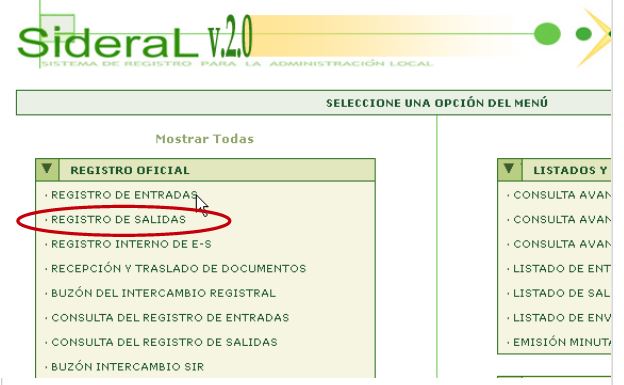
Al pulsar sobre Registro de Salidas, se mostrará la pantalla general de Registro de Salidas y pulsaremos sobre el botón “NUEVO”, para crear un nuevo registro de salida.

NOTA: Esta opción de menú se utilizará para hacer un registro de Salida en nuestro organismo y su posterior envío a una entidad Externa a través de la plataforma SIR. Como ejemplo utilizaremos dos organismos de prueba: Organismo 1 (salida) ---> Organismo 2 (entrada). Esto será porque nuestra Entidad (Organismo 1) necesita enviar un registro y sus documentos al organismo 2.
Al pulsar el botón "NUEVO" se abrirá la ventana de Alta de Registro de Salida en la que se solicita los datos del registro.El proceso de salida y la información a incorporar será prácticamente igual al registro de entrada, exceptuando algunas puntualizaciones que se indicarán a continuación:
1.- En la Pestaña Principal del Registro de Salida:
- Se rellenarán, al menos, los siguientes campos obligatorios: Area Origen, Asunto (Se recomienda "Asunto sin codificar"), Fecha del Documento y Resumen, al igual que en el registro de Entrada.
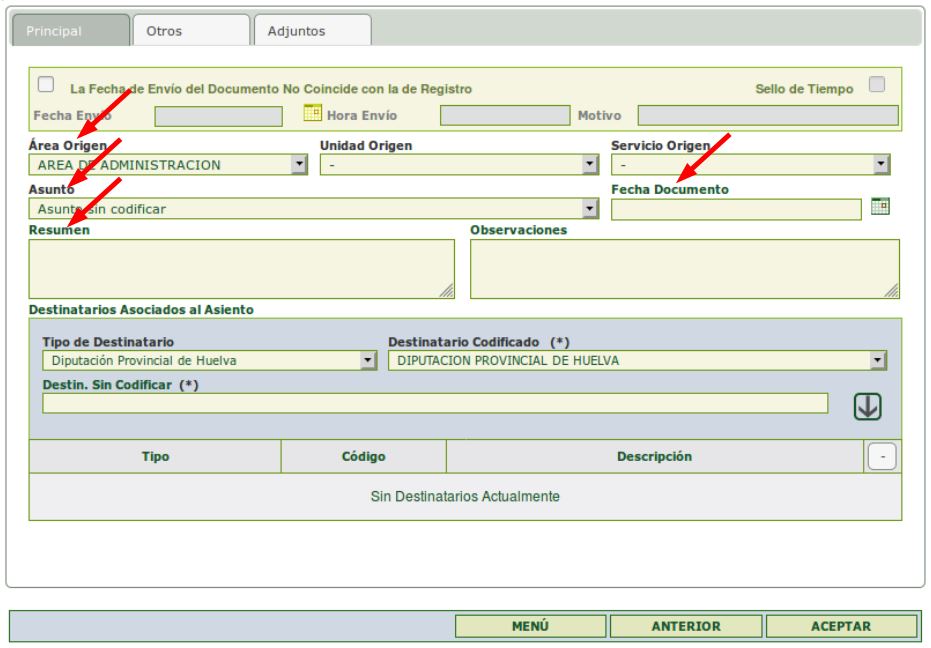
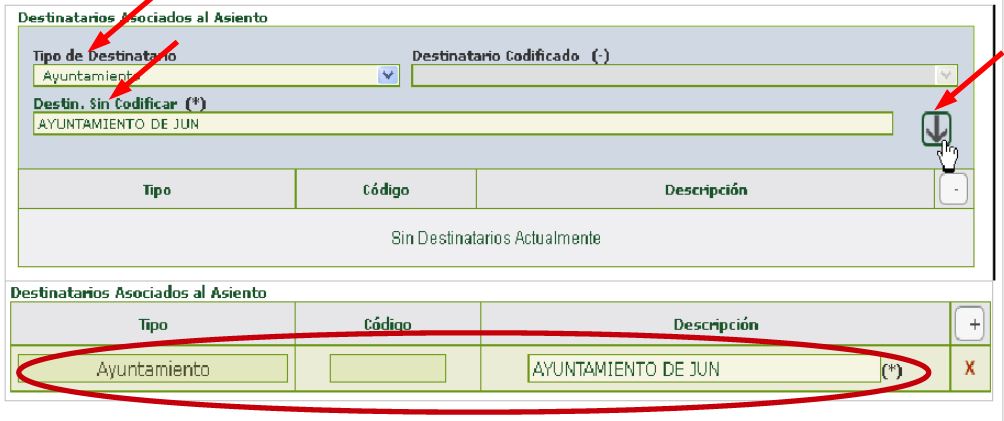
- En este caso, no es necesario que sea un destinatario codificado, como sí ocurre en el Registro de Entrada. Para ello se selecciona el Tipo de Destinatario que corresponda, se escribe el nombre del Organismo destino en Destinatario Sin Codificar, y se pulsa el botón "flecha abajo**", para asociarlo al asiento.
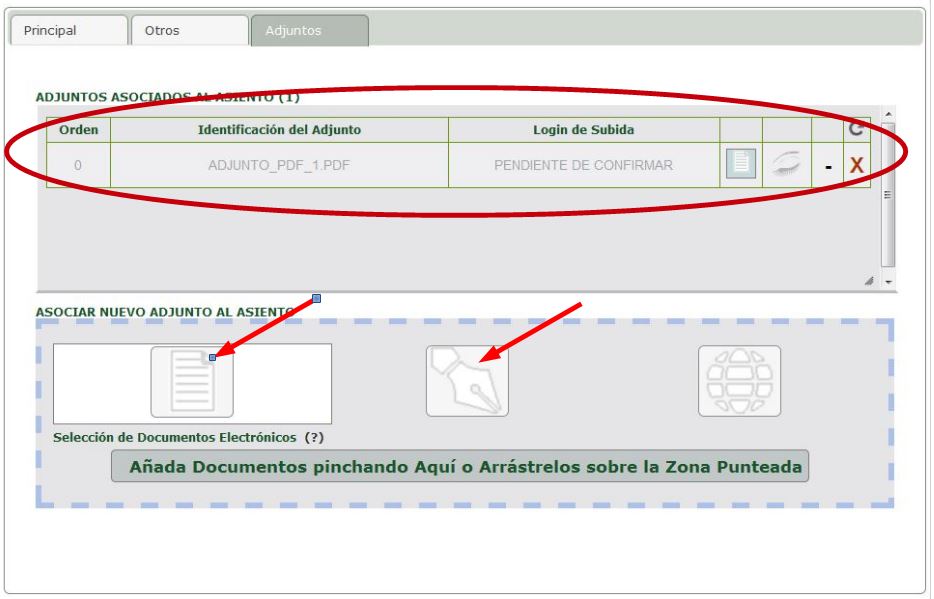
2.- En la Pestaña Adjuntos se anexan los documentos electrónicos enviados por la Unidad de Tramitación Origen de la propia entidad, siguiendo las mismas pautas indicadas para el registro de entrada. Recordar que al tratarse de documentos electrónicos, la mayoría estarán firmados en portafirmas, y por tanto se podrían anexar a partir del CSV:
3.- Una vez Aceptemos el registro, en la Pestaña Otros se indica que el "Documento va destinado a otra Entidad Registral dentro del Sistema de Interconexión de Registros (SIR)" y se accede al Intercambio SIR, al igual que en el registro de entrada.

4.- Al pulsar sobre el botón "Intercambio SIR", antes de acceder a la ventana de "Envío SIR", aparecerá el siguiente mensaje de advertencia:

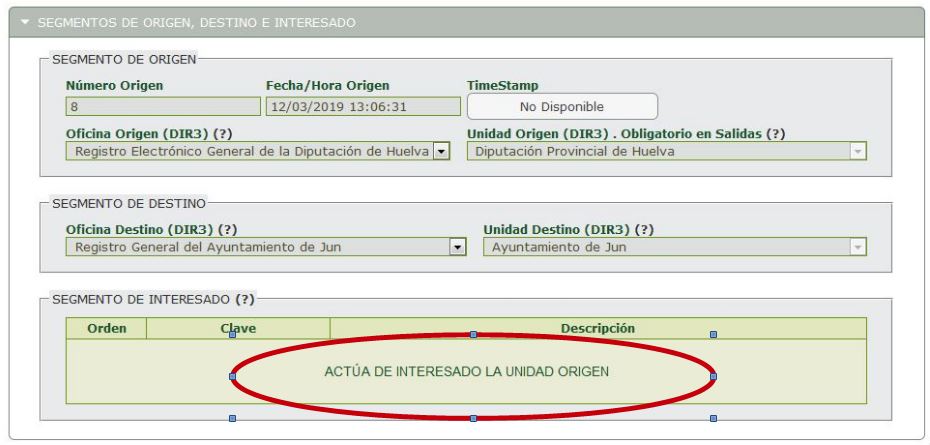
5.- En el Segmento Origen, Destino e Interesado, se rellenan los datos de Oficina y Unidad Origen y Destino, al igual que se hace en el Registro de Entrada. Pero a diferencia del Registro de Entrada, aquí el Interesado se tomará por defecto de la Unidad de Origen (DIR3).
6.- En el Segmento de Internos y Control, se rellena la información al igual que se hace en el Registro de Entrada.

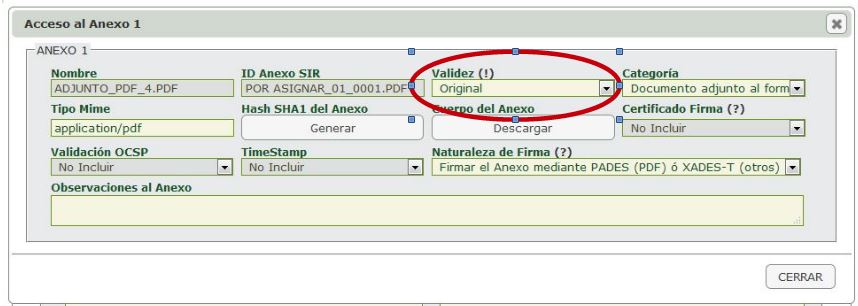
7.- En el Segmento de Anexos y Formulario Genérico, se accederá a la información relacionada con los documento haciendo click sobre cada uno de ellos.

Se recomienda (aunque es opcional) informar al menos el campo Validez con el valor "Original".
8.- En este punto ya se podrían utilizar los botones Guardar y Enviar.

Los estados y mensajes de control son los mismos que se muestran en los envíos del Registro de Entrada.
