Flujo para el registro y notificación de documento
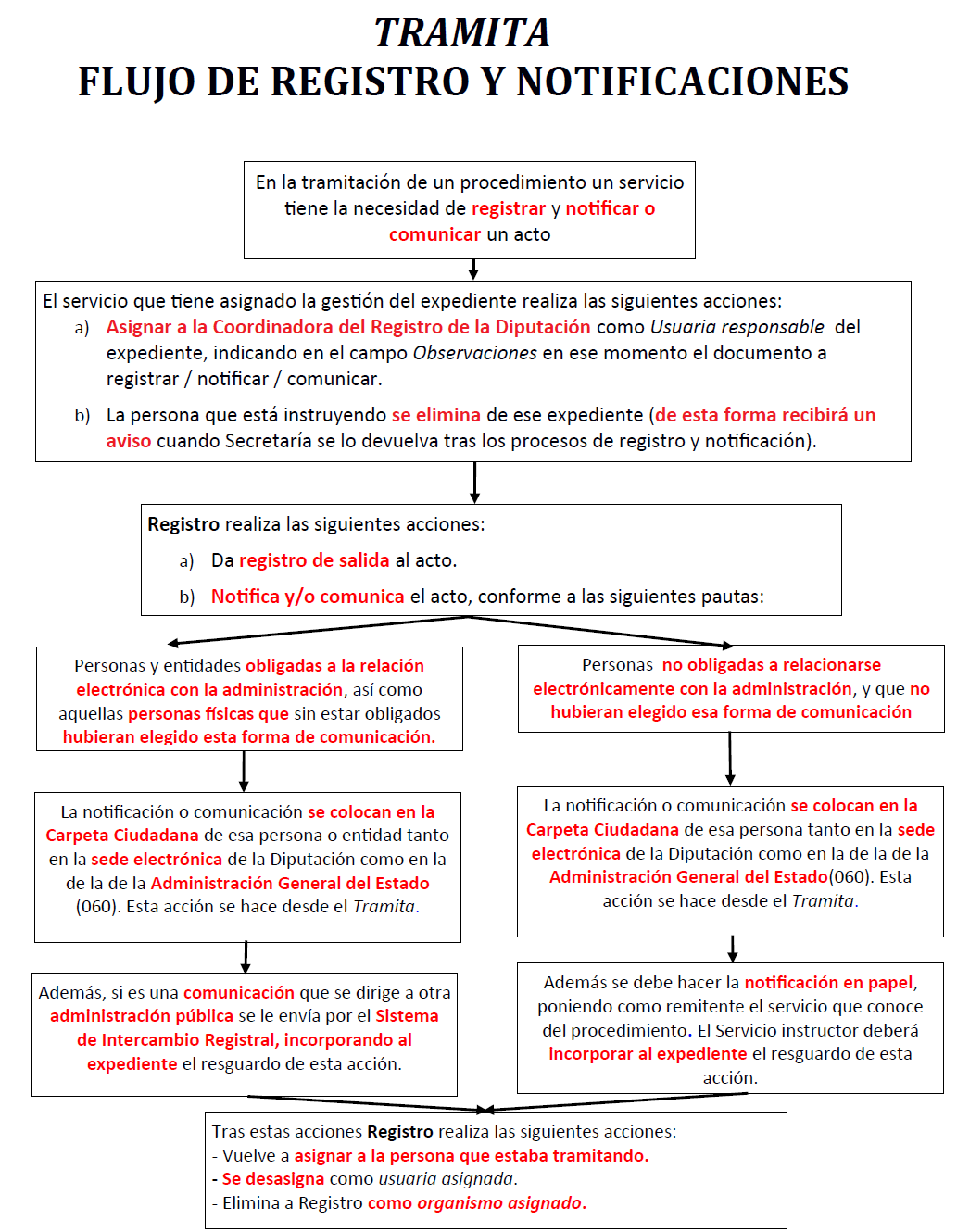
DÓNDE Y CÓMO INDICAR LOS DOCUMENTOS A REGISTRAR Y NOTIFICAR
ACCIONES QUE HACE EL SERVICIO TRAMITADOR
- Pulsar sobre el botón de asignar a usuario
 - Tras elegir como nueva persona usuaria a la coordinadora del Registro de la Diputación de Huelva, hay que indicar en el campo Observaciones qué acciones hay que realizar. En concreto se deberá observar esta estructura:
Notificación/Comunicación o Intercambio Registral:
Nombre del archivo a enviar:
Persona/s o entidades a las que se va a enviar ese documento:

IMPORTANTE! Para poder enviar una notificación o comunicación a una persona o entidad debe estar incluida en el expediente como Interesados en el expediente.
Por último indicar que al designar como USUARIO ASIGNADO a una persona de otro servicio, éste pasa a ser automáticamente ORGANISMO ASIGNADO, junto al servicio que venía instruyendo.
ACCIONES QUE HACE REGISTRO
Para devolver el expediente desde Registro se deben realizar tres acciones:
3.1. Volver a designar a la persona que estaba tramitando como usuaria asignada.
3.2. Se desasigna como usuaria asignada.
3.3. Eliminar a Registro como organismo asignado.
3.1. Y 3.2. VUELTA A DESIGNAR A LA PERSONA QUE ESTABA TRAMITANDO COMO USUARIA ASIGNADA Y DESASIGNACIÓN COMO USUARIA ASIGNADA AL PERSONAL DEL REGISTRO.
Este proceso es más simple que el indicado en el punto 1 anterior, ya que la persona que ha estado tramitando desde el servicio no desaparece del recuadro de USUARIOS ASIGNADOS dentro de la pestaña RESUMEN EXPEDIENTE. Solo hay que marcar su casilla y desmarcar la del nombre de la persona de Registro que ha estado trabajando.
Con esta acción la persona del servicio que está tramitando recibirá un email avisándole de que vuelve a tener el expediente.

3.3. ELIMINACIÓN DEL REGISTRO COMO ORGANISMO ASIGNADO.
En el menú superior del tramitador pulsamos sobre el botón azul Editar expediente

Procederemos a deseleccionar a nuestro servicio.
