6 Servicios Policiales
Este subsistema proporciona a los usuarios la posibilidad de definir la Cobertura de los Servicios Policiales, la organización y distribución de Turnos y Grupos o patrullas de Agentes, la redacción de las Órdenes de Servicio diarias, y la elaboración de las Hojas de Servicio, con el trabajo diario desarrollado por el personal de la Policía Local. También se permiten definir y agrupar lo que denominamos “Actividades”, que son las tareas rutinarias que realiza la Policía Local.
Este módulo está íntimamente relacionado con el de Cuadrante de Presencia / Firma, tanto es así, que a la mayoría de las pantallas de este subsistema se puede acceder directamente desde las opciones de menú del propio módulo, seleccionando una fecha previamente, o bien desde la propia pantalla del Cuadrante de Presencia (véase el apartado Cuadrante de Presencia / Firma --> Cuadrante.
En relación a la gestión de los servicios, el proceso inicial a seguir por los usuarios de ePol, considerando todos los perfiles de usuario será el siguiente:
- Dar de alta los turnos marcando aquellos que son presenciales.
- Dar de alta el parque móvil de la Policía Local.
- Agrupar a los agentes en los grupos/patrullas habituales de la plantilla, asignándoles sus datos habituales: indicativo, vehículo y grupo/patrulla.
- Asignar a los agentes sus datos habituales: indicativo, vehículo y grupo/patrulla.
El proceso general a seguir para el administrador (jefe de Policía) será:
- Confeccionar el primer ciclo inicial del cuadrante de presencia.
- Clonar ese primer ciclo y extrapolarlo para todo el año. Con esto se tendrá el cuadrante de presencia inicial para el año con los turnos y grupos habituales de toda la plantilla.
- Cada día.
- 3.1. Entrar en el cuadrante en la vista trabajadores y/o agentes y poner bien los turnos de la plantilla con posibles bajas, vacaciones, etc.
- 3.2. Entrar en el cuadrante en la vista grupos y modificar/asignar los grupos a los agentes.
- 3.3. Confeccionar las órdenes de servicio para los agentes.
- 3.4. Revisar las hojas de servicio de los días anteriores.
El proceso general diario, a seguir para un usuario final (agente de policía)
- Entrar en el cuadrante para ver su turno y grupo
- Consultar la orden de servicio de ese día.
- Confeccionar la hoja de servicio realizada
El aspecto del menú de este módulo es el siguiente:
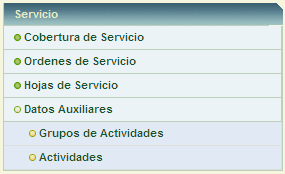
Como ya hemos comentado, éste módulo tendrá distinta funcionalidad dependiendo del perfil del usuario.
Un usuario con Perfil Administrador (jefe de policía, o persona en quien se delegue), podrá configurar toda la Cobertura del Servicio, para cada día, impartir las Órdenes de servicio, revisar las Hojas de Servicio, definir y agrupar las Actividades y utilizar todas las funcionalidades de este módulo.
Un usuario con el Perfil “Usuario Final” (agente de policía o administrativo), sólo podrá visualizar las Órdenes de Servicio, sin poder modificarlas. Por el contrario, sí podrán acceder a las Hojas de Servicio, pudiendo modificarlas anotando las incidencias ocurridas durante el desempeño de sus funciones.
6.1 Cobertura del Servicio
Desde esta opción de menú se accede a una pantalla por la que el usuario administrador de la jefatura (Jefe de Policía), puede organizar la Cobertura del Servicio Policial de su plantilla de agentes. El jefe de policía debe definir la cobertura de servicio, confeccionando los grupos que van a trabajar en un día determinado, agrupando los agentes por parejas/patrullas o grupos con un número variable de elementos. Hemos de tener siempre en cuenta que tanto el grupo como todos los agentes que lo forman deben de tener el mismo turno en todos los días en los que se prestará servicio, sin embargo los turnos que se pueden modificar sólo son los de los agentes, mientras que los de los grupos son calculados. Si estas condiciones no se cumplen, se produciría un descuadre en la Cobertura, y el sistema informa de ello.
A esta pantalla se puede acceder desde el Cuadrante de Presencia, en una celda concreta de un día concreto, o bien desde esta opción de menú. En este último caso aparecerá una pantalla previa para que seleccionemos el día para el que se va a editar o definir la Cobertura del Servicio. Dicha pantalla es la siguiente:
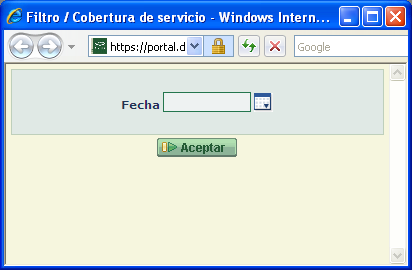
Como vemos, se puede introducir la fecha deseada o seleccionarla desde un control del tipo calendario
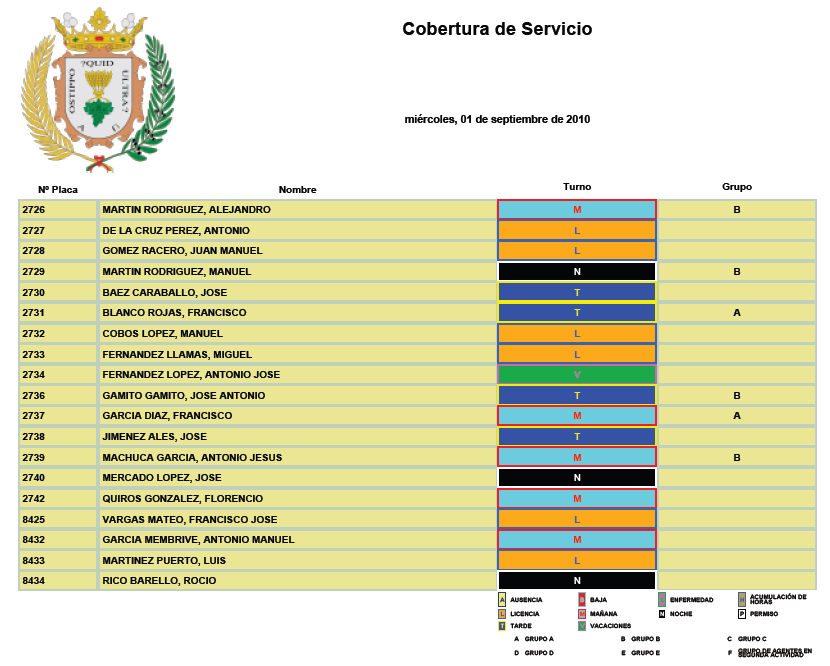
Una vez seleccionada una fecha, aparece la pantalla de Cobertura, que tiene el siguiente aspecto
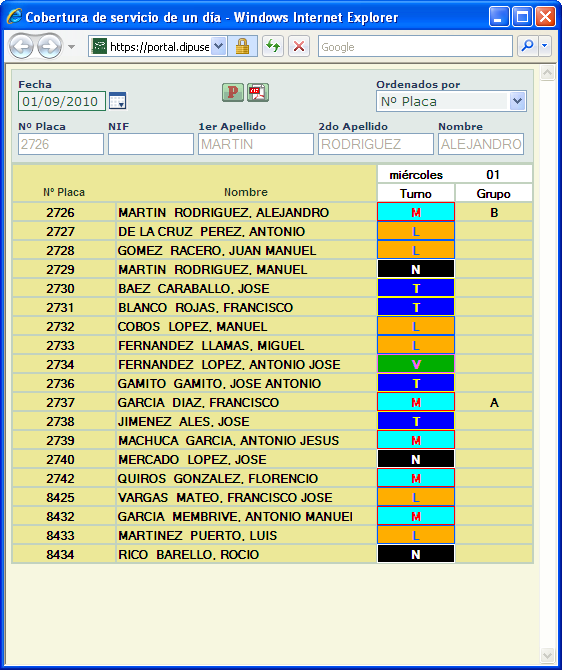
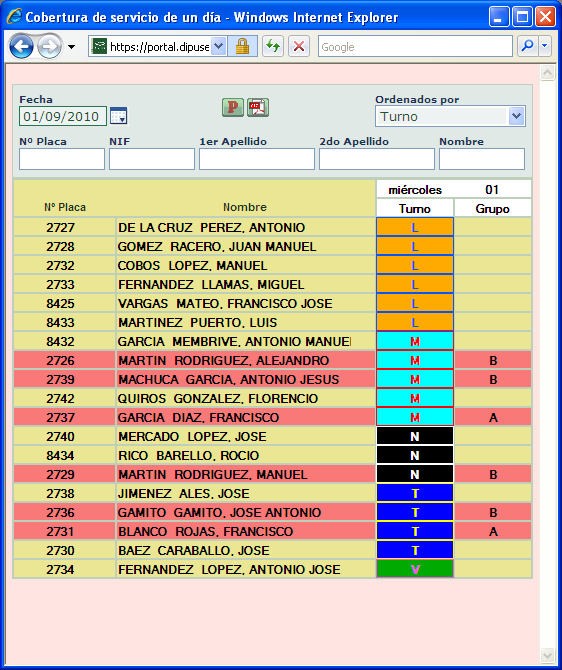
FUNCIONALIDAD DE LA TABLA DE PANTALLA: La pantalla, como se puede observar, se utilizará principalmente para indicar turnos o incidencias laborales de los trabajadores y agentes, y para organizar el cuadrante de presencia y el trabajo de un día concreto, es decir, la Cobertura del Servicio para ese día. Ahora lo que veremos es la forma de operar con cada uno de los elementos de la Cobertura, es decir, con cada una de las celdas de la tabla, que van a representar el trabajo de cada patrulla un día concreto. La tabla tiene por filas los agentes que componen la plantilla de la Policía Local, y por columnas editables los Turnos y los Grupos, con el siguiente significado
-
Turno: La columna turno sirve para definir para un Agente concreto, que turno de trabajo o situación laboral tendrá un día determinado.
Celda vacía (nuevo): Si una casilla de la Cobertura está vacía, en esta columna, podemos situarnos en ella, para definir la situación laboral de ese Agente en ese día. Al hacer doble click en esa celda, nos aparece un menú como el siguiente.
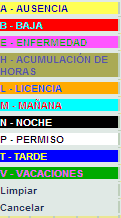
Lo que se nos está mostrando son todos los turnos definidos en la pantalla “Cuadrante Presencia / Firma → Datos Auxiliares → Turnos / Situaciones”, la cuál hemos visto anteriormente. Se permitirá seleccionar un turno concreto, cancelar la operación, o limpiar la celda.
Celda con datos (edición): Si hacemos doble click en alguna de las celdas de la pantalla, de la columna Turnos, si la celda tiene datos, es decir, si ya hay un turno asignado, entonces se despliega una lista de opciones como la que se puede ver en la imagen a continuación, donde lo que se permite es modificar el turno, o acceder a la Orden de Servicio o a la Hoja. El menú desplegado es el siguiente:
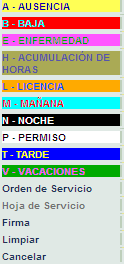
Lo que se nos está mostrando son todos los turnos definidos en la pantalla “Cuadrante Presencia / Firma → Datos Auxiliares → Turnos / Situaciones”, la cuál veremos en el siguiente apartado. Se permitirá seleccionar un turno concreto, cancelar la operación, o limpiar la celda. También se permiten las siguientes operaciones adicionales:
Firma: esta opción muestra la pantalla de firmas. Si la celda no tiene datos entonces aparece inactiva la opción Firma, ya que sólo se podrá firmar las horas de entrada y de salida a un agente o trabajador que tenga previamente asignado el turno del día en cuestión. En la pantalla de Firmas por defecto aparece el Horario del turno predefinido, permitiendo al Trabajador / Agente registrar la firma del día, anotar alguna incidencia de ausencia, registrar observaciones, cambiar el turno mediante el botón “Turno / Situación”, o grabar una nueva Firma. Los cambios se harán efectivos cuando se pulse el botón Guardar.
Orden de Servicio: al pulsar esta opción, se accede a la pantalla para visualizar la Orden de Servicio para ese día. Véase el apartado “Servicios Policiales → Órdenes de Servicio”. Para acceder a la orden de servicio, es necesario que el agente tenga asignado grupo para ese día, es decir, que esté rellena la columna Grupo.
Hoja de Servicio: al pulsar esta opción, se accede a la pantalla para visualizar la Hoja de Servicio para ese día. Véase el apartado “Servicios Policiales → Hojas de Servicio”. Para acceder a la Hoja de servicio, es necesario que esta se haya generado ya dicha hoja, sino aparecerá deshabilitada esta opción.
-
Grupo: Es una columna en la que se permite asignar a un agente concreto, en un día concreto, a un grupo / patrulla, en concreto. Este grupo puede ser el Grupo / Patrulla habitual que tenga definido por defecto el Agente; o bien puede ser cualquiera de los grupos definidos en el menú “Personal / Plantilla → Grupos / Patrullas Habituales”. Una de las utilidades que tiene es que permite comprobar si existen turnos descuadrados, es decir, con agentes que tienen distintos turnos entre sí, o con el propio grupo. Hemos de recordar que todos los agentes de un grupo en un día deben tener todos ellos el mismo turno.
Celda vacía (nuevo grupo): Si una casilla de la Cobertura está vacía, en esta columna, podemos situarnos en ella, para definir la situación laboral de ese Agente en ese día. Al hacer doble click en esa celda, nos aparece un menú como el siguiente.
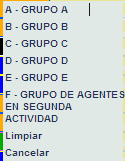
Lo que se nos está mostrando son todos los grupos definidos en la pantalla “Personal / Plantilla → Grupos / Patrullas Habituales”, la cuál hemos visto anteriormente. Se permitirá seleccionar un grupo concreto, cancelar la operación, o limpiar la celda.
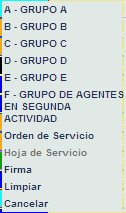
Celda con datos (edición): Si hacemos doble click en alguna de las celdas de la pantalla, de la columna Grupos, si la celda tiene datos, es decir, si ya hay un Grupo asignado, entonces se despliega una lista de opciones como la que se puede ver en la imagen a continuación, donde lo que se permite es modificar el Grupo, o acceder a la Orden de Servicio, a la Hoja, o a la Firma, al igual que sucedía con los Turnos, y que ya hemos explicado anteriormente. El menú desplegable sería el siguiente:
Descuadre en la Cobertura: Si existiese un descuadre en la Cobertura del servicio, es decir, con agentes que tienen el mismo grupo, pero distinto turno, o viceversa, el sistema avisa del descuadre pintando las líneas que provocan dicho descuadre, de color rojizo para resaltarlas, aunque se permitirá grabar la situación.
Por otra parte, si se está intentando editar la columna Grupo, para un Turno que es de carácter No Presencial, el sistema puede mostrarnos el siguiente mensaje informativo.
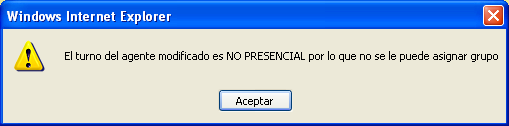
FUNCIONALIDAD DE LA CABECERA DE PANTALLA: Una vez explicado el funcionamiento de la tabla que representa los Turnos y los Grupos de los Agentes, vamos a detallar el funcionamiento de los campos y botones de cabecera de la pantalla de Cobertura del Servicio. Dicha cabecera presenta el siguientes aspecto.

Estos campos y botones tienen el siguiente significado
Fecha: Día para el que estamos definiendo la Cobertura del Servicio. Si se viene del Cuadrante de Presencia, será la fecha seleccionada en el Cuadrante. Si se viene del menú Servicio, será la fecha introducida en la pantalla previa. Si se modifica esta fecha, se recarga la pantalla de la Cobertura, con los datos de la nueva fecha. Permite editar la fecha manualmente, o seleccionarla de un control Calendario.
Ordenados por: permite ordenar la tabla de Cobertura por Turno, por Grupo, por Nombre y Apellidos de los Agentes, o por Nº de Placa.
NOTA: Los campos Matrícula, NIF, 1er Apellido, 2º Apellido y Nombre son meramente informativos del Agente seleccionado.
 Turnos Presenciales: botón que permite visualizar u ocultar los Turnos Presenciales, dentro de la Cobertura del Servicio.
 Exportar a PDF: generar un informe en formato pdf, con la cobertura del servicio de ese día.
6.2 Órdenes de Servicio
Desde esta opción de menú se accede a una pantalla por la que el usuario administrador de la jefatura (Jefe de Policía), puede diseñar las Órdenes de Servicio diarias para cada uno de los grupos / patrullas de agentes de la plantilla.
Esta pantalla tendrá distinta funcionalidad dependiendo del perfil del usuario.
- Un usuario con Perfil Administrador (jefe de policía, o persona en quién se delegue), será quien cree, revise y modifique las Órdenes de Servicio.
- Un usuario con el Perfil “Usuario Final” (agente de policía o administrativo), sólo podrá visualizar las Órdenes de Servicio, sin poder modificarlas ni eliminarlas. Podrá acceder a los documentos asociados a la Orden, e imprimirlos.
A esta pantalla se puede acceder desde el Cuadrante de Presencia, en una celda concreta de un día concreto, desde la Cobertura del Servicio; o bien desde esta opción de menú. En este último caso aparecerá una pantalla previa para que introduzcamos los criterios de búsqueda de la Orden de Servicio. Dicha pantalla es la siguiente:
Pantalla de Búsqueda de Órdenes de Servicio
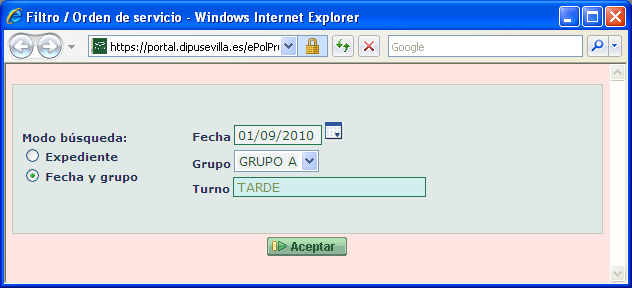
Dicha pantalla, sirve para seleccionar un día concreto y buscar la órdenes de servicio para ese día. Existen dos modos de búsqueda:
- Búsqueda por Fecha y Grupo: se introduce una fecha, y automáticamente se recargan los campos Grupo y Turno, con la información definida en la pantalla de la Cobertura del Servicio para esa fecha.
En el acceso a la orden por Fecha y Grupo, se deben introducir ambos valores, ya que sino el sistema nos muestra el siguiente mensaje para que lo hagamos a través de la pantalla de Cobertura del Servicio.

- Búsqueda por Expediente: permite introducir el número y año de la Orden, para visualizarla directamente.
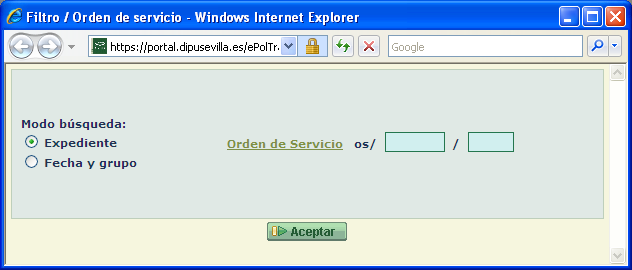
Una vez seleccionada, la orden de Servicio que se quiere editar o dar de alta, aparecerá la siguiente pantalla de Mantenimiento de Ordenes de Servicio
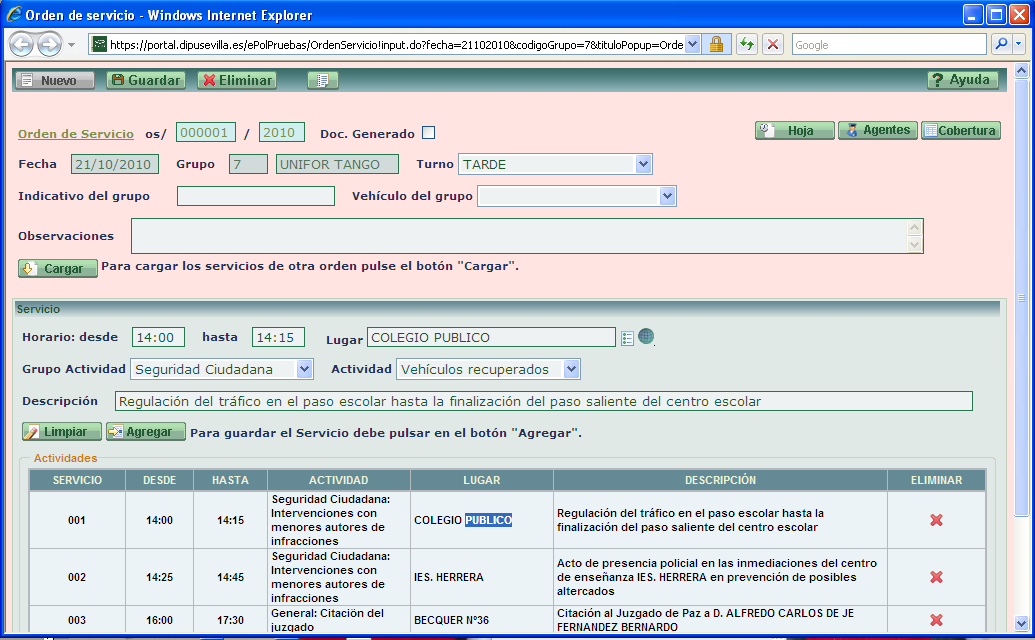
Orden de Servicio. Es la clave principal del formulario e identifica de forma unívoca cada Orden de Servicio. Campo de sólo lectura. Tiene el formato estándar siguiente:
os / número / año
os: identifica que el expedientes es del tipo Orden de Servicio.
número: es el número que le asigna el sistema –tomado de un contador consecutivo según el año- cuando se da de alta al expediente,
año: es el año del expediente. El usuario no puede asignar un número de expediente, es el sistema el que lo asigna al pulsar el botón guardar después de introducir los datos de un nuevo expediente.
Doc. Generado. Campo sólo lectura de tipo check, que indica si el documento de la Orden de Servicio ha sido ya generado, en cuyo caso este campo aparecería marcado. Para generar la Orden de Servicio véase el apartado “Asociar Documentación --> Orden”, que se explica más adelante.
Fecha. Fecha para la que se define la Orden. Campo de sólo lectura, que vendrá predefinido del Cuadrante de Presencia y de la Cobertura del Servicio.
Grupo. Campos de sólo lectura, que vendrán predefinido del Cuadrante de Presencia y de la Cobertura del Servicio. Representan el código y la Descripción del Grupo / Patrulla habitual para el que se redacta la orden.
Turno. Lista desplegable para seleccionar el Turno de trabajo para el que se define la orden. La lista se carga con los Turnos definidos en el apartado “Cuadrante de Presencia / Firma --> Turnos / Situaciones”, y por defecto se carga con el valor predefinido del Cuadrante de Presencia y de la Cobertura del Servicio. Representan el código y la Descripción del Grupo / Patrulla habitual para el que se redacta la orden.
Indicativo del Grupo. Indicativo del Grupo / Patrulla habitual. Aparece el del grupo por defecto, pero se podrá modificar para cada Orden concreta.
Vehículos del Grupo. Lista desplegable, para seleccionar el vehículo que usará la patrulla, durante el desarrollo de su funciones, para llevar a cabo el trabajo definido en esa Orden. Aparecerá por defecto el vehículo asignado al Grupo / Patrulla, pero se puede seleccionar cualquier vehículo del parque móvil. (Véase el apartado “Datos auxiliares --> Parque móvil”.)
Observaciones. Campo observaciones comunes a todas las actividades de la Orden de Servicio.
Servicio. Pestaña para dar de alta o editar cada uno de los servicios y actividades de la orden, que se añadirán a la pestaña Actividades. En los campos de esta pestaña, aparecerá la información del servicio que se esté dando de alta, o el que se esté editando de los ya existentes. Cuando se pulse el botón Guardar, sólo se guardarán aquellos Servicios que hayan sido previamente añadidos con el botón Agregar. Los campos son los siguientes:
Horario (desde y hasta): campos en formato HH:mm, que representan el inicio y el final de un servicio o actividad concreta. (Campo obligatorio).
Lugar: lugar donde se debe desarrollar la actividad. Se puede editar directamente o acceder al Mantenimiento de Callejero mediante el botón.
Grupo Actividad: Campo con selección, para acceder al Mantenimiento de Datos Auxiliares --> Grupos Actividades. Representa el grupo de Actividades / Tareas rutinarias, dentro de la que se enmarca la actual.
Actividad: Campo con selección, para acceder a la pantalla de Mantenimiento de Datos Auxiliares --> Actividades. Se recarga con las actividades propias del Grupo seleccionado previamente.
Descripción: Descripción con detalle de las tareas a realizar en ese servicio.
Actividades. Pestaña donde se van agrupando en forma de tabla cada uno de los Servicios que se van definiendo en el apartado anterior. Los campo de esta pestaña tiene el mismo significado que en el apartado Servicios. Al hacer doble click sobre una fila concreta, se recargar los datos de ese Servicio en la pestaña Servicios, pudiendo éste ser modificado o eliminado (esta última opción sólo disponible para administradores).
Los botones asociados a las pestañas Servicios y Actividades, son los siguientes
Limpiar Permite borrar de pantalla los campos del servicio que se esté editando, sin eliminar dicho servicio.
Agregar Permite añadir el servicio actual, a la tabla de actividades / servicios de la Orden actual. Sólo los servicios que se añadan de esta forma se guardarán para dicha orden.
(Eliminar) Borra físicamente el servicio seleccionado, de la Orden. (Sólo disponible para Administradores).
Cargar Permite seleccionar los servicios por defecto de otra Orden existente, y luego editar dichos servicios para la nueva orden. Muy útil para generar Ordenes en función de otras dadas. Aparecerá una pantalla para seleccionar la fecha desde la que se quiere cargar la Orden, y se mostrará un mensaje indicando que los servicios se van a sobrescribir.

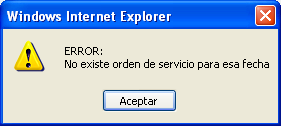
Si para la fecha seleccionada no existiese ninguna Orden, se muestra el siguiente mensaje de error.
Los botones generales, de la pantalla de Orden del Servicio tienen el siguiente significado:
Nuevo Está deshabilitado a propósito, para indicar que si se quiere dar de alta una Orden del Servicio, es preciso hacerlo desde el Cuadrante de Presencia, o desde la Cobertura del Servicio.
Guardar Graba todas las modificaciones realizadas en la Orden, y en sus servicios definidos. Al Grabar la Orden por primera vez, se genera automáticamente la Hoja de Servicio.
Eliminar (Sólo para Administradores). Previa confirmación, permite borrar la Orden, todos los servicios de dicha orden y todos sus ficheros asociados.
Hoja Cuando se graba la Orden por primera vez, se genera automáticamente una Hoja de Servicio, que estará disponible para los Agentes, con los datos por defecto de dicha Orden, aunque luego pueda ser modificado por ellos. Este botón, permite acceder a la Hoja generada.
Cobertura Este botón permite acceder a la pantalla de la Cobertura del Servicio de la fecha y grupo para el que se define la Orden.
Agentes Botón para visualizar los agentes que componen el Grupo / Patrulla para el que se da la orden. No se puede modificar desde aquí, la composición del grupo. Para ello habría que ir a las pantallas de Cobertura del Servicio, y las de Personal / Plantillas --> Agentes.
ASOCIAR DOCUMENTACIÓN. Despliega el menú para añadir ficheros externos o documentos a la información de la Orden de Servicio. Permite también generar la Orden de Servicio en OpenOffice, y editarla. Para más información véase el siguiente apartado.
6.2.1 Documentación asociada a las Órdenes de Servicio
La tramitación de una Orden de Servicio puede llevar asociada una documentación suficientemente extensa. El botón Asociar documentación permite añadir a una orden toda la documentación que se estime oportuna, pudiéndole anexionarse un número variable de ficheros que puedan ser tratados por el ordenador, tales como: texto, hoja de cálculo, imágenes, vídeo, sonido, etc. Al hacer clic sobre este botón se despliegan las siguientes opciones:
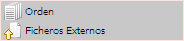
Para anexionar documentación a una Orden se puede seleccionar entre:
-
Utilizar la documentación que viene con e-Pol. Aconsejable para estandarizar así la utilización de las diligencias, los atestados, las actas, etc. En este caso ver el funcionamiento de la pantalla “Administración --> Gestión de Plantillas de Documentos”, donde se pueden personalizar las plantillas predefinidas para ePol, entre ellas la de la Orden del Servicio.
-
Utilizar la documentación realizada por el usuario, realizándose su gestión siempre con la tercera opción “Ficheros Externos” del botón anterior, siendo el usuario responsable de su definición, mantenimiento e incorporación.
A partir de ahora se describe el funcionamiento cuando se ha elegido la opción 1. para trabajar con la documentación que viene con e-Pol
Los documentos están realizados en OpenOffice.org 2.0, o superior.
En e-Pol se trabaja con dos tipos fundamentales de documentos que se caracterizan porque:
En ellos pueden aparecer zonas de intercambio de información que se marcan con expresiones del tipo “$$número$$”, donde número es el número del campo del expediente se trate según la -ver formateado de los documentos con descarga-. Por ejemplo, donde aparezca en el documento original $$5$$, será sustituido por el número de carnet profesional del instructor.
Por otra parte, en los documentos pueden aparecer campos de entrada de OpenOffice.org, es decir, zonas con una descripción con color de fondo gris -que en e-Pol se ha encerrado entre “<< >>” para poder identificarlas bien en la impresión, pues el color de fondo no sale al imprimirlos- y que al hacer clic sobre ellas aparece un panel donde poder introducir el campo. Por ejemplo, cuando aparezca <>, al hacer clic sobre esta zona aparece un panel de la forma:
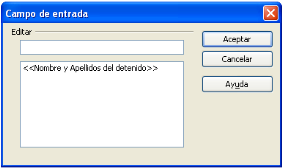
Al sustituir lo que aparece aquí por el nombre y apellidos del detenido y pulsar el botón aceptar, se realiza esta misma acción en el documento que se está editando, consiguiendo de esta forma el introducir la información de forma guiada y sencilla.
NOTA IMPORTANTE. Para que funcione adecuadamente los listados en OpenOffice.org 2.0 o superior hay que configurar la seguridad de las macros a bajo nivel, siguiendo los pasos siguientes:
- Seleccionar en las opciones desplegables de arriba Herramientas / Opciones...
- En el panel izquierdo seleccionar OpenOffice.org / Seguridad y pulsar el botón Seguridad de macros... que aparece a la derecha.
- Y seleccionar bajo en el nuevo panel que aparece.
- ORDEN (Documento de la Orden del Servicio)
Mediante esta opción de menú, se puede acceder al documento que se genera en OpenOffice con los datos de la Orden del servicio. Dicho documento es un escrito donde se documentan los servicios, tareas y trabajos que un grupo / patrulla de la Policía Local realiza en relación con un trabajo determinado en una fecha concreta. Toda esta información se descargará desde pantalla al documento de la orden, cuando se pulse la opción “Asociar Documentación --> Orden --> Crear”. En ese momento se creará la orden
Creación del documento
Acción asociada a programas externos del tipo procesador de texto). Se describe para el caso de OpenOffice.org, ya que los formularios están realizados con este procesador de textos. Selección con el botón Asociar documentación para crear la Orden. Inicialmente el menú para la gestión de la orden del servicio, al que se accede desde el botón “Asociar Documentación” es el siguiente.

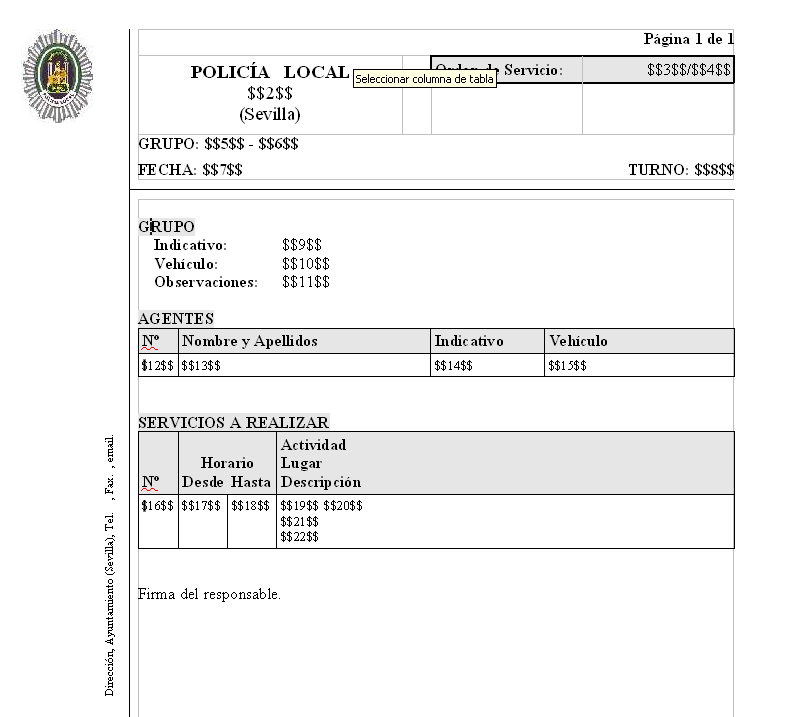
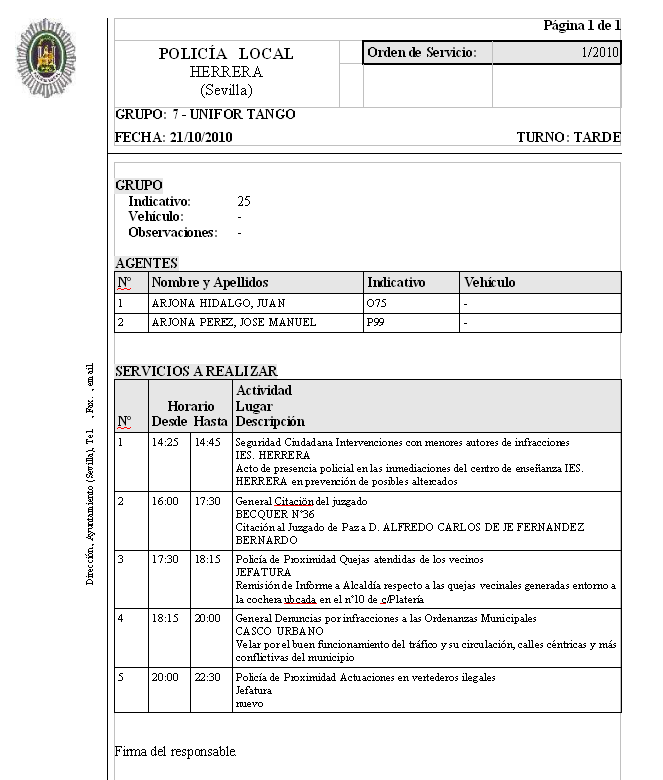
Cuando se pulse el botón Crear, se generará la orden, descargando en la Plantilla OpenOffice de Orden de Servicio, la información de pantalla. Las ordenes que tienen el campo “Doc Generado” en blanco, es que no tienen generada todavía la Orden. Al generar la Orden se realizan de forma automática los pasos siguientes: Se capturan los datos necesarios del expediente. Se abre el OpenOffice con la plantilla de la Orden. Se sustituyen las zonas marcadas con “$$número$$” conforme la descarga realizada. Y, por último, se posiciona el cursor en la última página. Y, por último, de forma manual, se va haciendo clic en los campos de entrada marcados con fondo gris, introduciéndose así los datos necesarios de forma guiada.
Al seleccionar un documento desde el explorador de windows debe aparecer el OpenOffice.org con el documento editado. Luego, cuando cerremos de escribir el documento, aparecerá un panel para aceptar o cancelar el documento generado. Sin embargo, a veces, en lugar de aparecer el OpenOffice.org aparece directamente el panel, esto se debea que el OpenOffice.org se ejecuta por detrás y hay que ir a buscarlo antes de pulsar los botones Aceptar o Cancelar. Para buscar la ejecución de OpenOffice.org hay que hacer clic en su icono que aparece abajo en la barra de estado -donde está Inicio-, o bien pulsando las teclas Alt+Tab hasta encontrar el icono apropiado. Esto no es un error, pero no se debe de pulsar ninguno de estos botones antes de realizar lo necesario en el OpenOffice.org. A continuación se muestra un ejemplo la plantilla de Orden del Servicio, y de la Orden del Servicio generada
Plantilla de la Orden del Servicio
Ejemplo de Orden del Servicio generada
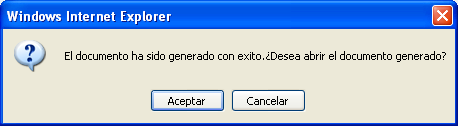
IMPORTANTE: Al generarse un documento de OpenOffice, siempre nos preguntará si queremos visualizar el documento generado, es decir, un mensaje como este
Si queremos visualizar / editar el documento, debemos pulsar Aceptar, y se nos mostrará otro mensaje
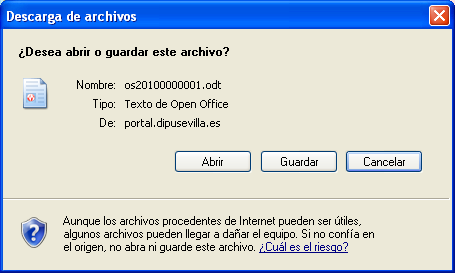
Se recomienda que se pulse siempre Guardar, y el usuario seleccione la carpeta para guardar el documento, y poder editarlo desde allí. Después de añadir la información necesaria, salir siempre del procesador de textos guardando los cambios, es decir, pulsar el aspa de la parte superior derecha y responder “Guardar” a la pregunta ¿Desea guardar las modificaciones?, seleccionando dónde guardar el documento.
Trabajo con una Orden creada
Editando una orden en pantalla que tiene generado ya su documento, es decir, con el campo “Doc Generado” marcado. Al pulsar el botón Asociar documentación desde cualquier pestaña aparecen el siguiente desplegable:

que permite realizar las siguientes tareas con la orden.
Editar. (Acción asociada a programas externos del tipo procesador de texto). Abre la orden para poder ser modificada y guardarla en local (en el pc del usuario). Hay que tener en cuenta que la orden se abre en un documento OpenOffice con un nombre y código determinado, para que el usuario lo visualice y lo modifique si lo considera oportuno.
IMPORTANTE: Después de añadir / modificar la información necesaria, salir siempre del procesador de textos guardando los cambios. Para ello debemos seleccionar en OpenOffice, la opción “Archivo-->Guardar como ...”. Luego debemos seleccionar la carpeta de nuestro ordenador donde queremos guardar la orden. Se debe guardar el archivo, con el nombre que le da por defecto ePol, (por ejemplo: os20080000002.odt).
Actualizar. (Acción asociada a programas externos del tipo procesador de texto). Está opción es necesaria, para que las modificaciones efectuadas en local, sobre una orden, con la opción “Editar”, queden reflejadas en dicha orden, en el servidor de la aplicación, y la orden sea actualizada correctamente. Al pulsar esta opción se muestra la siguiente pantalla.
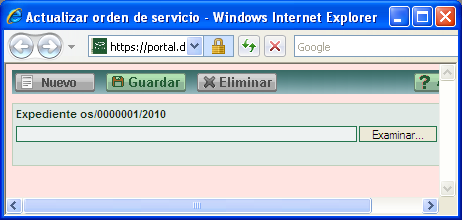
Mediante el botón Examinar debemos seleccionar la carpeta local de nuestro pc, donde hemos guardado la orden (por ejemplo: C:\Mis Documentos\ os20080000002odt). Una vez adjuntado el documento, se pulsa el botón Guardar, y la orden modificada quedará anexionada al expediente de pantalla.
Borrar. Tras pedir confirmación, elimina la orden del expediente, limpiando el campo “Doc Generado” de la pestaña Principal
- FICHEROS EXTERNOS
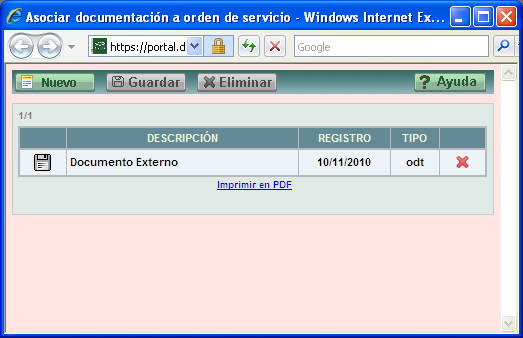
Al seleccionar esta opción aparece la tabla con los documentos anexionados a la orden del servicio. La pantalla que aparece, en la que se muestran los documentos anexionados al expediente y se permite, editarlos, crearlos o borrarlos, es la siguiente:
6.3 Hojas de Servicio
Desde esta opción de menú se accede a una pantalla por la que el usuario final (agente de policía), puede editar las Hojas de Servicio generadas, y añadirle la información necesaria relativa a las incidencias sucedidas durante el desempeño de sus funciones. Una hoja de servicio, se genera a partir de una orden de Servicio. Es decir, cuando el jefe de policía genera una Orden de servicio para un grupo / patrulla, en una fecha concreta, automáticamente es generada una Hoja de Servicio, con la misma numeración, para ese grupo y fecha concreta, y con la misma información.
Esta pantalla tendrá distinta funcionalidad dependiendo del perfil del usuario.
- Un usuario con Perfil Administrador (jefe de policía, o persona en quien se delegue), será quien cree, revise y modifique las Órdenes de Servicio. El sistema ePol genera las hoja de servicio de cada orden, de forma automática.
- Un usuario con el Perfil “Usuario Final” (agente de policía o administrativo), puede acceder a las Hojas predefinidas, editarlas, modificarlas, añadirle información sobre entidades, imprimirlas y asociarle documentación.
A esta pantalla se puede acceder desde el Cuadrante de Presencia, en una celda concreta de un día concreto, desde la Cobertura del Servicio; o bien desde esta opción de menú. En este último caso aparecerá una pantalla previa para que introduzcamos los criterios de búsqueda de la Hoja de Servicio. Dicha pantalla es la siguiente:
- Pantalla de Búsqueda de Hojas de Servicio
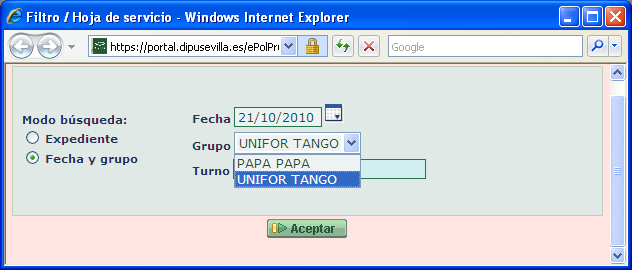
Dicha pantalla, sirve para seleccionar un día concreto y buscar la hojas de servicio para ese día. Existen dos modos de búsqueda:
- Búsqueda por Fecha y Grupo: se introduce una fecha, y automáticamente se recargan los campos Grupo y Turno, con la información definida en la pantalla de la Cobertura del Servicio para esa fecha.
En el acceso a la hoja por Fecha y Grupo, se deben introducir ambos valores, ya que sino el sistema nos muestra el siguiente mensaje para que lo hagamos a través de la pantalla de Cobertura del Servicio.

- Búsqueda por Expediente: permite introducir el número y año de la Hoja, para visualizarla directamente.
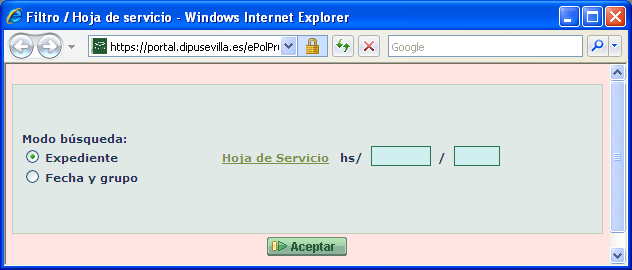
La hoja está asociada a una Orden, por lo que si esta orden no ha sido previamente definida, se mostrará un mensaje como este
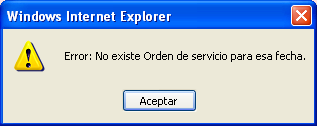
También puede darse el caso que para una fecha concreta y un grupo, se haya definido la Orden de Servicio, pero no se haya generado la Hoja. En ese caso, cuando se accede a la pantalla de Hoja la primera vez, para esa fecha/grupo, ésta se genera automáticamente a partir de la Orden, mostrándose un mensaje como éste
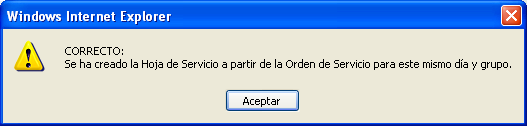
Una vez seleccionada, la Hoja de Servicio que se quiere editar o dar de alta, aparecerá la siguiente pantalla de Mantenimiento de Hoja de Servicio
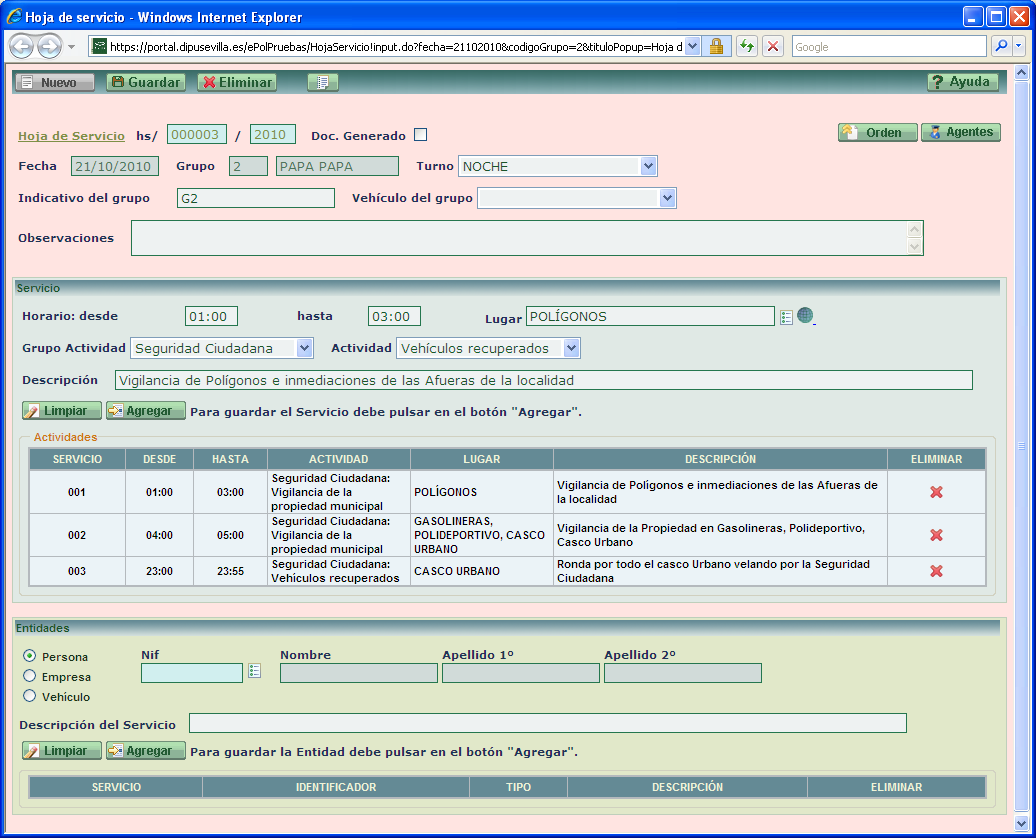
Hoja de Servicio. Es la clave principal del formulario e identifica de forma unívoca cada Hoja de Servicio. Campo de sólo lectura. Tiene el formato estándar siguiente:
hs / número / año
hs: identifica que el expedientes es del tipo Hoja de Servicio.
número: es el número que le asigna el sistema –tomado de un contador consecutivo según el año- cuando se da de alta al expediente.
año: es el año del expediente. El usuario no puede asignar un número de expediente, es el sistema el que lo asigna al pulsar el botón guardar después de introducir los datos de un nuevo expediente.
Doc. Generado. Campo sólo lectura de tipo check, que indica si el documento de la Hoja de Servicio ha sido ya generado, en cuyo caso este campo aparecería marcado. Para generar la Hoja de Servicio véase el apartado “Asociar Documentación --> Hoja”, que se explica más adelante.
Fecha. Fecha para la que se define la Hoja. Campo de sólo lectura, que vendrá predefinido del Cuadrante de Presencia, de la Cobertura del Servicio, o de la Orden del Servicio.
Grupo. Campos de sólo lectura, que vendrán predefinido del Cuadrante de Presencia, de la Cobertura del Servicio y/o de la Orden del servicio. Representan el código y la Descripción del Grupo / Patrulla habitual para el que se redacta la hoja.
Turno. Lista desplegable para seleccionar el Turno de trabajo para el que se define la hoja. La lista se carga con los Turnos definidos en el apartado “Cuadrante de Presencia / Firma --> Turnos / Situaciones”, y por defecto se carga con el valor predefinido del Cuadrante de Presencia, de la Cobertura del Servicio y/o de la Orden. Representan el código y la Descripción del Grupo / Patrulla habitual para el que se redacta la hoja.
Indicativo del Grupo. Indicativo del Grupo / Patrulla habitual. Aparece el del grupo por defecto, pero se podrá modificar para cada hoja concreta.
Vehículos del Grupo. Lista desplegable, para seleccionar el vehículo que usará la patrulla, durante el desarrollo de su funciones, para llevar a cabo el trabajo definido en esa hoja. Aparecerá por defecto el vehículo asignado al Grupo / Patrulla, pero se puede seleccionar cualquier vehículo del parque móvil. (Véase el apartado “Datos auxiliares --> Parque móvil”.)
Observaciones. Campo observaciones comunes a todas las actividades de la hoja de Servicio.
Servicio Pestaña para dar de alta o editar cada uno de los servicios y actividades de la hoja, que se añadirán a la pestaña Actividades. Por defecto la hoja trae los servicios definidos en la Orden, pero estos pueden ser modificados, y añadidos otros diferentes. En los campos de esta pestaña, aparecerá la información del servicio que se esté dando de alta, o el que se esté editando de los ya existentes. Cuando se pulse el botón Guardar, sólo se guardarán aquellos Servicios que hayan sido previamente añadidos con el botón Agregar. Los campos son los siguientes:
Horario (desde y hasta): campos en formato HH:mm, que representan el inicio y el final de un servicio o actividad concreta. (Campo obligatorio).
Lugar: lugar donde se debe desarrollar la actividad. Se puede editar directamente o acceder al Mantenimiento de Callejero mediante el botón.
Grupo Actividad: Campo con selección, para acceder al Mantenimiento de Datos Auxiliares --> Grupos Actividades. Representa el grupo de Actividades / Tareas rutinarias, dentro de la que se enmarca la actual.
Actividad: Campo con selección, para acceder a la pantalla de Mantenimiento de Datos Auxiliares --> Actividades. Se recarga con las actividades propias del Grupo seleccionado previamente.
Descripción: Descripción con detalle de las tareas a realizar en ese servicio.
Actividades Pestaña donde se van agrupando en forma de tabla cada uno de los Servicios que se van definiendo en el apartado anterior. Los campo de esta pestaña tiene el mismo significado que en el apartado Servicios. Al hacer doble click sobre una fila concreta, se recargar los datos de ese Servicio en la pestaña Servicios, pudiendo éste ser modificado o eliminado (esta última opción sólo disponible para administradores). Además desde la pestaña Entidades podremos anotar incidencias relacionadas con entidades, para un servicio concreto, que será el servicio actual, de la pestaña Actividades.
Los botones asociados a las pestañas Servicios y Actividades, son los siguientes
Limpiar. Permite borrar de pantalla los campos del servicio que se esté editando, sin eliminar dicho servicio.
Agregar. Permite añadir el servicio actual, a la tabla de actividades / servicios de la hoja actual. Sólo los servicios que se añadan de esta forma se guardarán para dicha hoja.
(Eliminar). Borra físicamente el servicio seleccionado, de la hoja. (Sólo disponible para Administradores).
Entidades Pestaña donde se van agrupando en forma de tabla cada uno de las Incidencias que se puedan presentar durante el desarrollo del trabajo policial, en cada uno de los Servicios. Cada Incidencia, va asociada a una Entidad (Persona, Empresa o Vehículo), y además, se da de alta para un servicio concreto,que tiene que haber sido previamente seleccionado haciendo doble click en un registro de la tabla de la pestaña Actividades. Al hacer doble click sobre una fila concreta, se eecargar los datos de ese Incidencia en la pestaña Entidades, pudiendo editarse o eliminarse. Tenemos tres tipos de Entidades:
- Entidad Persona: si la incidencia está relacionada con una persona física.
- Entidad Empresa: si la incidencia está relacionada con una persona jurídica.
- Entidad Vehículo: si la incidencia está relacionada con un vehículo.
En los tres casos se permite acceder a la correspondiente pantalla de mantenimiento, mediante el botón, pudiendo buscar, seleccionar o dar de alta la correspondiente entidad.
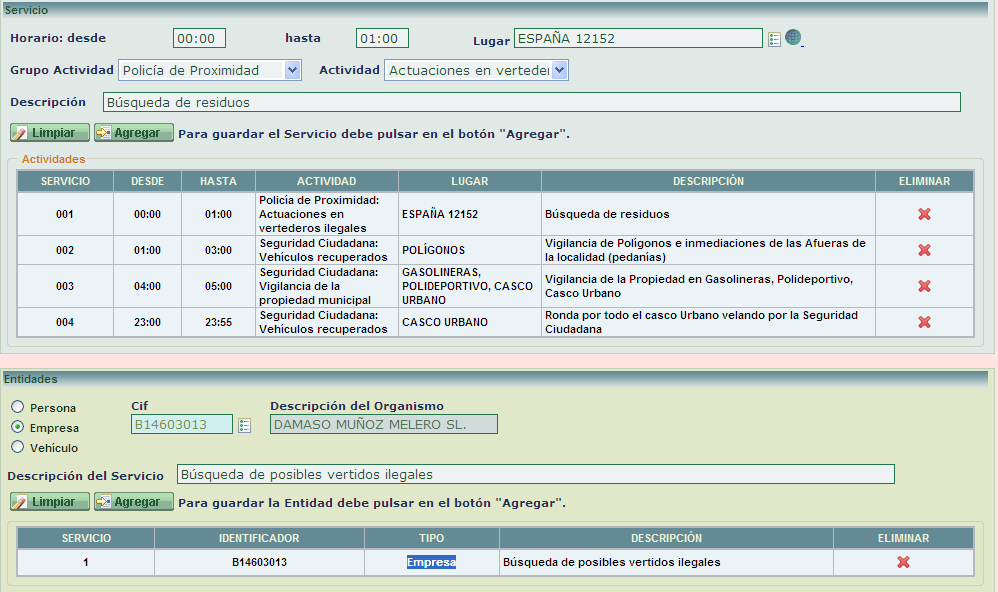
Los botones asociados a la pestaña Entidades, son los siguientes
Limpiar. Permite borrar de pantalla los campos de la entidad que se esté editando, sin eliminar físicamente dicha entidad.
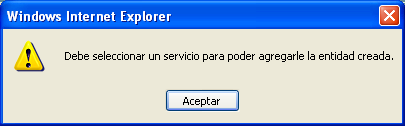
Agregar. Permite añadir el la entidad actual, a la tabla de Entidades. Sólo las entidades que se añadan de esta forma se guardarán para dicha hoja. La entidad debe estar asociada a un servicio, por lo que previamente habrá que seleccionar dicho servicio de la pestaña Actividades. En caso contrario se mostrará el siguiente mensaje.
(Eliminar). Borra físicamente la entidad seleccionada, de la hoja.
Los botones generales, de la pantalla de hoja del Servicio tienen el siguiente significado:
Nuevo. Está deshabilitado a propósito, para indicar que si se quiere dar de alta una hoja del Servicio, es preciso hacerlo desde la Orden del Servicio.
Guardar. Graba todas las modificaciones realizadas en la hoja, y en sus servicios definidos.
Eliminar. Previa confirmación, permite borrar la hoja, todos los servicios de dicha hoja y todos sus ficheros asociados. Al eliminar una Hoja de Servicio, si existe una Orden de Servicio para esa Fecha y Grupo, automáticamente se vuelve a crear una nueva Hoja, con la informaciónde esa Orden.
Orden. Permite acceder a la Orden de servicio que dio origen a la Hoja actual.
Agentes. Botón para visualizar los agentes que componen el Grupo / Patrulla para el que se da la hoja. No se puede modificar desde aquí, la composición del grupo. Para ello habría que ir a las pantallas de Cobertura del Servicio, y las de Personal / Plantillas --> Agentes.
ASOCIAR DOCUMENTACIÓN. Despliega el menú para añadir ficheros externos o documentos a la información de la hoja de Servicio. Permite también generar la hoja de Servicio en OpenOffice, y editarla. Para más información véase el siguiente apartado.
6.3.1 Documentación asociada a las hojas del Servicio
La tramitación de una hoja de Servicio puede llevar asociada una documentación suficientemente extensa. El botón Asociar documentación permite añadir a una hoja toda la documentación que se estime oportuna, pudiéndole anexionarse un número variable de ficheros que puedan ser tratados por el ordenador, tales como: texto, hoja de cálculo, imágenes, vídeo, sonido, etc. Al hacer clic sobre este botón se despliegan las siguientes opciones:
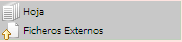
Para anexionar documentación a una hoja se puede seleccionar entre:
- Utilizar la documentación que viene con e-Pol. Aconsejable para estandarizar así la utilización de las diligencias, los atestados, las actas, etc. En este caso ver el funcionamiento de la pantalla “Administración --> Gestión de Plantillas de Documentos”, donde se pueden personalizar las plantillas predefinidas para ePol, entre ellas la de la hoja del Servicio
- Utilizar la documentación realizada por el usuario, realizándose su gestión siempre con la tercera opción “Ficheros Externos” del botón anterior, siendo el usuario responsable de su definición, mantenimiento e incorporación.
A partir de ahora se describe el funcionamiento cuando se ha elegido la opción 1. para trabajar con la documentación que viene con e-Pol
Los documentos están realizados en OpenOffice.org 2.0, o superior.
En e-Pol se trabaja con dos tipos fundamentales de documentos que se caracterizan porque:
En ellos pueden aparecer zonas de intercambio de información que se marcan con expresiones del tipo “$$número$$”, donde número es el número del campo del expediente se trate según la -ver formateado de los documentos con descarga-. Por ejemplo, donde aparezca en el documento original $$5$$, será sustituido por el número de carnet profesional del instructor.
Por otra parte, en los documentos pueden aparecer campos de entrada de OpenOffice.org, es decir, zonas con una descripción con color de fondo gris -que en e-Pol se ha encerrado entre “<< >>” para poder identificarlas bien en la impresión, pues el color de fondo no sale al imprimirlos- y que al hacer clic sobre ellas aparece un panel donde poder introducir el campo. Por ejemplo, cuando aparezca <>, al hacer clic sobre esta zona aparece un panel de la forma:
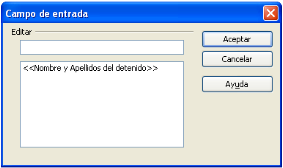
Al sustituir lo que aparece aquí por el nombre y apellidos del detenido y pulsar el botón aceptar, se realiza esta misma acción en el documento que se está editando, consiguiendo de esta forma el introducir la información de forma guiada y sencilla.
NOTA IMPORTANTE. Para que funcione adecuadamente los listados en OpenOffice.org 2.0 o superior hay que configurar la seguridad de las macros a bajo nivel, siguiendo los pasos siguientes:
- Seleccionar en las opciones desplegables de arriba Herramientas / Opciones...
- En el panel izquierdo seleccionar OpenOffice.org / Seguridad y pulsar el botón Seguridad de macros... que aparece a la derecha.
- Y seleccionar bajo en el nuevo panel que aparece.
- HOJA (Documento de la hoja del Servicio)
Mediante esta opción de menú, se puede acceder al documento que se genera en OpenOffice con los datos de la hoja del servicio. Dicho documento es un escrito donde se documentan los servicios, tareas y trabajos que un grupo / patrulla de la Policía Local realiza en relación con un trabajo determinado en una fecha concreta. Toda esta información se descargará desde pantalla al documento de la hoja, cuando se pulse la opción “Asociar Documentación --> Hoja --> Crear”. En ese momento se creará la hoja
Creación del documento
Acción asociada a programas externos del tipo procesador de texto). Se describe para el caso de OpenOffice.org, ya que los formularios están realizados con este procesador de textos. Selección con el botón Asociar documentación para crear la hoja. Inicialmente el menú para la gestión de la hoja del servicio, al que se accede desde el botón “Asociar Documentación” es el siguiente.

Cuando se pulse el botón Crear, se generará la hoja, descargando en la Plantilla OpenOffice de hoja de Servicio, la información de pantalla .Las hojas que tienen el campo “Doc Generado” en blanco, es que no tienen generada todavía el documento hoja. Al generar la hoja se realizan de forma automática los pasos siguientes: Se capturan los datos necesarios del expediente. Se abre el OpenOffice con la plantilla de la Hoja e-Pol. Se sustituyen las zonas marcadas con “$$número$$” conforme la descarga realizada. Y, por último, se posiciona el cursor en la última página. Y, por último, de forma manual, se va haciendo clic en los campos de entrada marcados con fondo gris, introduciéndose así los datos necesarios de forma guiada.
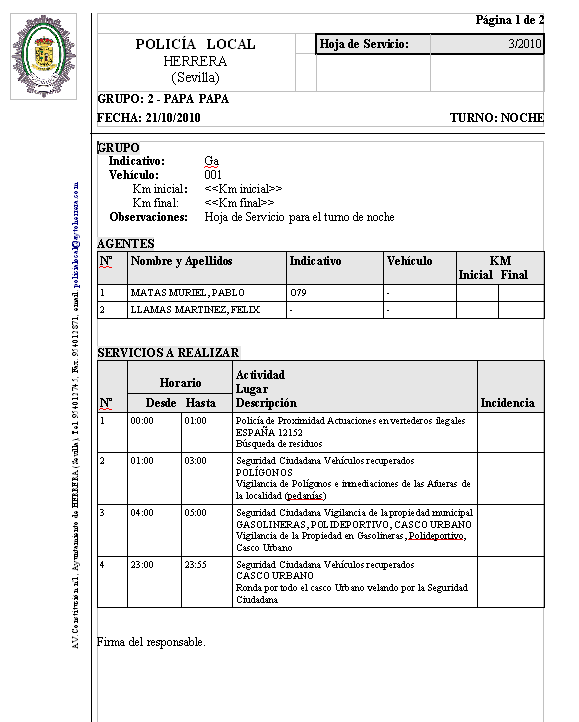
Al seleccionar un documento desde el explorador de windows debe aparecer el OpenOffice.org con el documento editado. Luego, cuando cerremos de escribir el documento, aparecerá un panel para aceptar o cancelar el documento generado. Sin embargo, a veces, en lugar de aparecer el OpenOffice.org aparece directamente el panel, esto se debe a que el OpenOffice.org se ejecuta por detrás y hay que ir a buscarlo antes de pulsar los botones Aceptar o Cancelar. Para buscar la ejecución de OpenOffice.org hay que hacer clic en su icono que aparece abajo en la barra de estado -donde está Inicio-, o bien pulsando las teclas Alt+Tab hasta encontrar el icono apropiado. Esto no es un error, pero no se debe de pulsar ninguno de estos botones antes de realizar lo necesario en el OpenOffice.org. A continuación se muestra un ejemplo la plantilla de hoja del Servicio, y de la hoja del Servicio generada
Plantilla de la hoja del Servicio
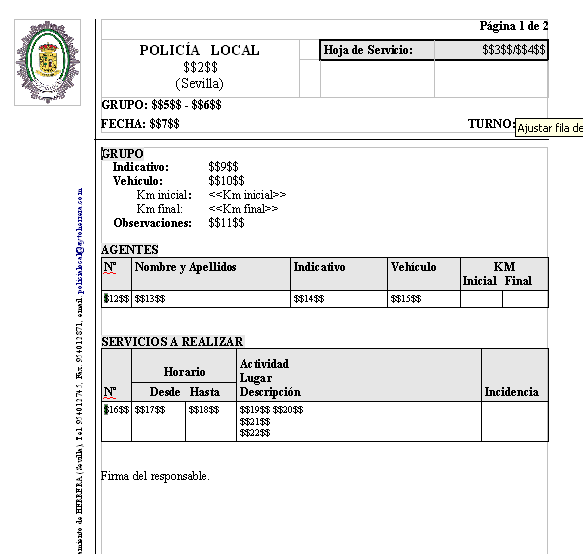
Ejemplo de hoja del Servicio generada
IMPORTANTE: Al generarse un documento de OpenOffice, siempre nos preguntará si queremos visualizar el documento generado, es decir, un mensaje como este
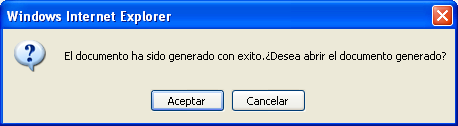
Si queremos visualizar / editar el documento, debemos pulsar Aceptar, y se nos mostrará otro mensaje
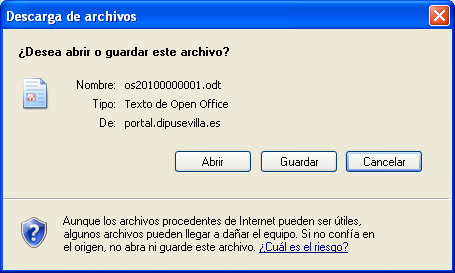
Se recomienda que se pulse siempre Guardar, y el usuario seleccione la carpeta para guardar el documento, y poder editarlo desde allí. Después de añadir la información necesaria, salir siempre del procesador de textos guardando los cambios, es decir, pulsar el aspa de la parte superior derecha y responder “Guardar” a la pregunta ¿Desea guardar las modificaciones?, seleccionando dónde guardar el documento.
Trabajo con una hoja creada
Editando una hoja en pantalla que tiene generado ya su documento, es decir, con el campo “Doc Generado” marcado. Al pulsar el botón Asociar documentación desde cualquier pestaña aparecen el siguiente desplegable:

que permite realizar las siguientes tareas con la hoja.
Editar. (Acción asociada a programas externos del tipo procesador de texto). Abre la hoja para poder ser modificada y guardarla en local (en el pc del usuario). Hay que tener en cuenta que la hoja se abre en un documento OpenOffice con un nombre y código determinado, para que el usuario lo visualice y lo modifique si lo considera oportuno.
IMPORTANTE: Después de añadir / modificar la información necesaria, salir siempre del procesador de textos guardando los cambios. Para ello debemos seleccionar en OpenOffice, la opción “Archivo-->Guardar como ...”. Luego debemos seleccionar la carpeta de nuestro ordenador donde queremos guardar la hoja. Se debe guardar el archivo, con el nombre que le da por defecto ePol, (por ejemplo: hs20080000002.odt).
Actualizar. (Acción asociada a programas externos del tipo procesador de texto). Está opción es necesaria, para que las modificaciones efectuadas en local, sobre una hoja, con la opción “Editar”, queden reflejadas en dicha hoja, en el servidor de la aplicación, y la hoja sea actualizada correctamente. Al pulsar esta opción se muestra la siguiente pantalla.
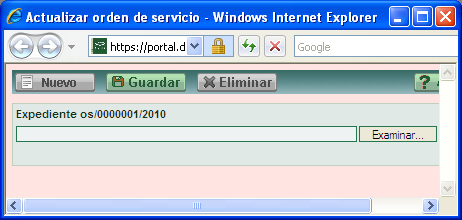
Mediante el botón Examinar debemos seleccionar la carpeta local de nuestro pc, donde hemos guardado la hoja (por ejemplo: C:\Mis Documentos\hs20080000002odt). Una vez adjuntado el documento, se pulsa el botón Guardar, y la hoja modificada quedará anexionada al expediente de pantalla.
Borrar. Tras pedir confirmación, elimina el documento hoja del expediente, limpiando el campo “Doc Generado” de la pestaña Principal
- FICHEROS EXTERNOS
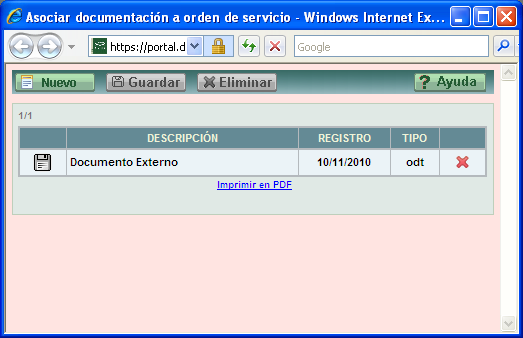
Al seleccionar esta opción aparece la tabla con los documentos anexionados a la hoja del servicio.
La pantalla que aparece, en la que se muestran los documentos anexionados al expediente y se permite, editarlos, crearlos o borrarlos, es la siguiente:
6.4 Datos Auxiliares
Mantenimiento de los datos auxiliares propios del módulo de Servicios Policiales. Permite realizar el mantenimiento de los datos de las distintas Actividades y grupos de Actividades relacionadas con el trabajo de la policía. Las Actividades serán las tareas predefinidas que deberán realizar los agentes durante el desempeño de sus funciones
Este modulo normalmente estará reservado para los usuarios Administradores (jefe de policía), pero se podrá activar para el Usuario Final (agente).
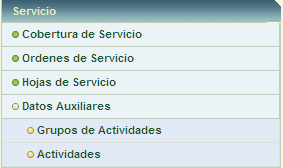
La opción de menú correspondiente es la siguiente:
6.4.1 Grupos de Actividades
Pantalla de gestión y configuración de los distintos tipos actividades y tareas que puede desarrollar la Policía Local durante el trabajo diario. Dicha información quedará reflejada en las órdenes y en las Hojas del Servicio. Esta pantalla servirá principalmente para organizar dichas tareas mediante grupos. Aparecerán un grupo de Actividades predefinidas, pero luego se pueden configurar o dar de alta todas las que se necesiten para la plantilla de policía. La pantalla de mantenimiento es la siguiente:
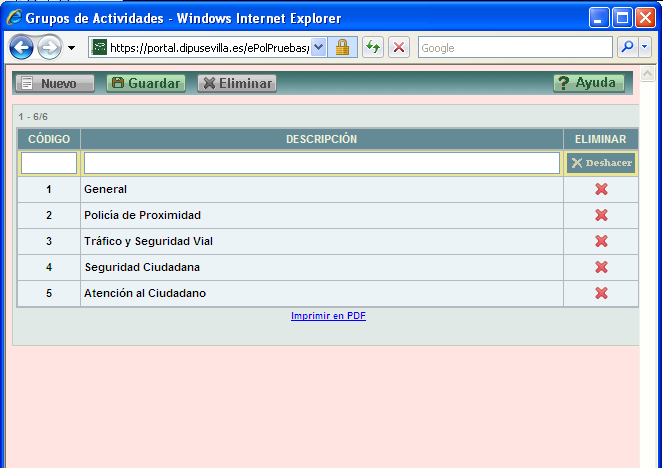
Código. Código identificativo del tipo o grupo de actividad. No pueden existir dos grupos con el mismo código. Campo obligatorio.
Descripción. Descripción del tipo de sanción. Campo obligatorio.
Los botones de esta pantalla tendrán el siguiente significado.
NUEVO. Al pulsar este botón, se introduce una nueva línea en la tabla que muestran los datos, con todos los campos en blanco, para dar de alta un nuevo registro. Si se pulsa el botón se borra de la pantalla la línea introducida.
GUARDAR. Guarda los datos y últimas modificaciones realizadas.
ELIMINAR. Tras pedir confirmación al usuario borra el registro actual.
AYUDA. Se accede a la ayuda on-line de ePol.
6.4.2 Actividades
Formulario tabla con campo de selección, que permite definir las distintas actividades y tareas que puede desarrollar la Policía Local durante el trabajo diario, dentro de cada Grupos de Actividad / Tarea. Dicha información quedará reflejada en las Órdenes y en las Hojas del Servicio. El formulario permite seleccionar el Grupo de Actividades, y definir las tareas propias de ese grupo. La pantalla de mantenimiento es la siguiente:
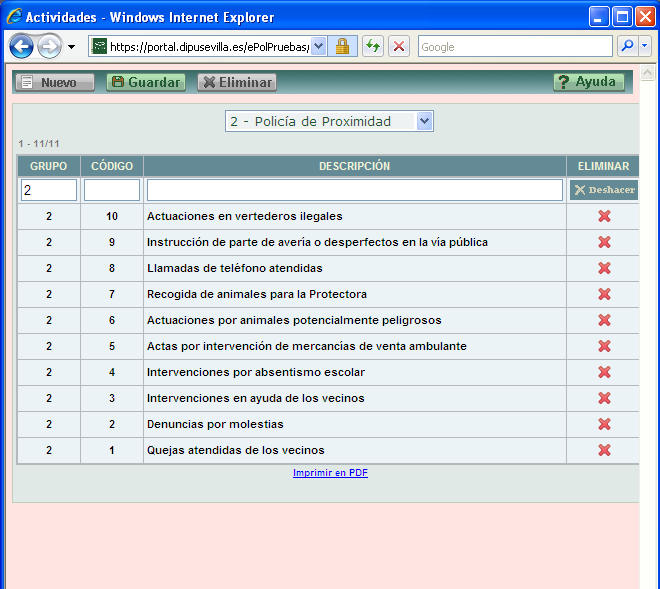
Grupo. Lista desplegable para seleccionar el Grupo de la que se quieren editar sus Actividades. Al cambiar de Grupo se muestran en la tabla inferior las actividades de ese grupo. La lista desplegable se carga con los Grupos de Actividades definidos en el apartado anterior. Campo obligatorio . No modificar el código del grupo seleccionado, ya que el sistema podría darnos un mensaje de error como el siguiente:

Código. Código de la actividad / tarea. No pueden existir dos actividades con el mismo código, dentro del mismo grupo. Campo obligatorio.
Descripción. Descripción o nombre de la actividad / tarea Campo obligatorio.
La botonera de esta pantalla tiene el siguiente significado
NUEVO. Al pulsar este botón, se introduce una nueva línea en la tabla que muestran los datos, con todos los campos en blanco, para dar de alta un nuevo registro. Si se pulsa el botón "Deshacer" se borra de la pantalla la línea introducida.
GUARDAR. Guarda los datos y últimas modificaciones realizadas.
ELIMINAR. Tras pedir confirmación al usuario borra el registro actual.
AYUDA. Se accede a la ayuda on-line de ePol.