CONFIGURACION PREVIA PARA EL PROCESO DE FIRMA EN ANDROID
-Una vez instalado el certificado en nuestro dispositivo, tenemos que descargarnos la aplicación de Portafirmas (Guadaltel) desde el Play Store.
https://play.google.com/store/apps/details?id=org.portafirmas&pcampaignid=web_share
-Posteriormente tenemos que meter el certificado digital en la siguiente ubicación de nuestro dispositivo:
M.interna/Android/data/org.portafirmas
/files (Si la carpeta no está creada, tenemos que crearla)
--Es necesario hacerlo desde un PC o teniendo acceso a las carpetas ocultas del móvil mediante un explorador de archivos con privilegios de administrador--
CONFIGURACION PREVIA PARA EL PROCESO DE FIRMA EN IPHONE (IOS)
-Una vez instalado el certificado, nos dirigimos a la App Store y descargamos la aplicación de Portafirmas (Guadaltel)
https://apps.apple.com/es/app/portafirmas/id443114871
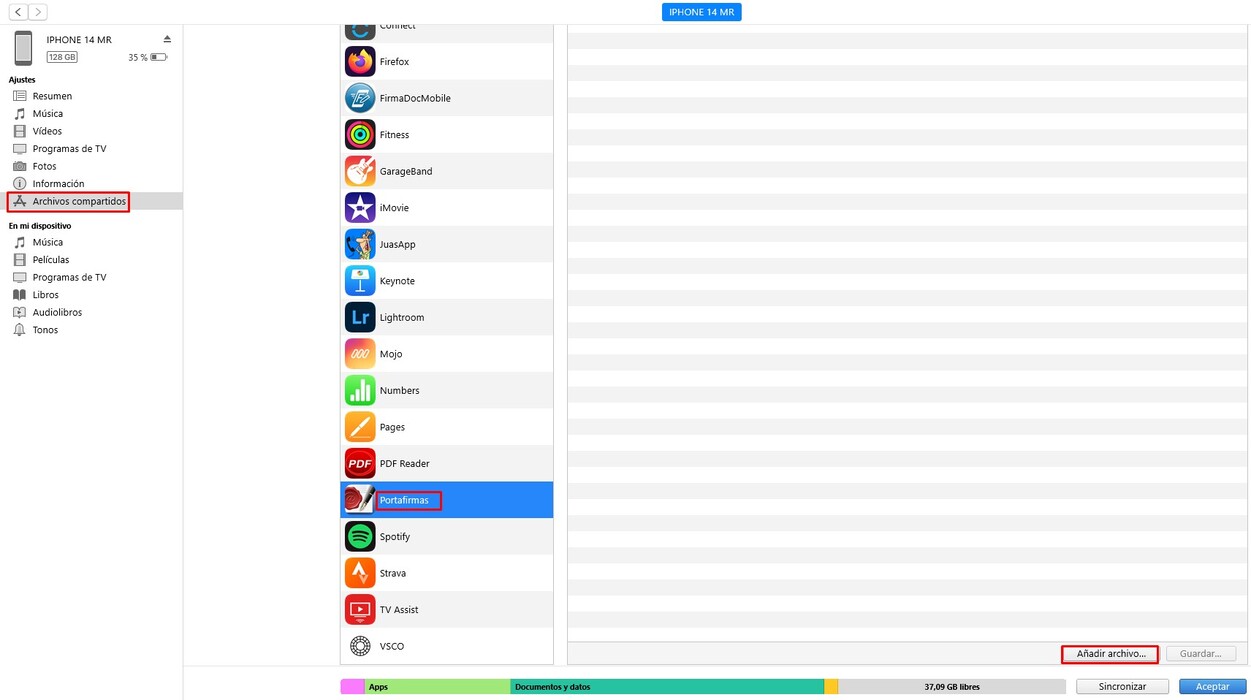
-Para proceder a meter el certificado en la configuración de Portafirmas en equipos Windows, conectamos el Iphone al PC, abrimos ITUNES y hacemos lo siguiente:
--Es necesario que la extensión del certificado sea P.12, si no no nos detectaría el certificado en el proceso de firma--
-Para proceder a meter el certificado en un MAC, conectamos el teléfono, a abrimos "finder" y hacemos lo siguiente:
PROCESO COMPLETO DE FIRMA
En las siguientes diapositivas realizaremos un ejemplo de la firma de un documento desde nuestro móvil.
1- Accedemos a iph.diphuelva.es y nos identificamos
2- Accedemos a Administración electrónica / firma electrónica / portafirmas móvil
3- Dentro de la aplicación, tenemos 3 opciones en el menú
4- Accedemos a Firmas pendientes
5.1 Si queremos ver el documento antes de firmarlo, hacemos click encima del nombre del documento, lo visualizamos y posteriormente nos desplazamos
a la parte inferior y le damos al icono de firmar
6- Seleccionamos el certificado con el que vayamos a firmar y damos click a firmar
8- Ponemos la contraseña del certificado y y le damos a aceptar
9- Ya se ha terminado el proceso de firma, y nos aparecerá el siguiente mensaje.
POSIBLES PROBLEMAS QUE SE PUEDEN PRESENTAR __
1- No aparece la carpeta org.portafirmas en la ruta donde debemos de meter el certificado
Solución : Tendremos que crearla manualmente en M.interna/android/data
2- Portafirmas no nos reconoce el certificado ( paso 6 )
Solución : Android : El certificado no está en la carpeta que debe de estar ( revisar apartado de configuración previa Android )
IOS : El certificado no está en formato .p12 o nos hemos saltado el paso de meterlo en itunes ( revisar apartado de configuración previa Ios )
Si ocurriera algún otro problema, comprobar que el certificado no esté caducado o este mal importado en el teléfono, desinstalándolo y volviéndolo a instalar desde cero, teniendo en cuenta que el certificado que instalemos en nuestro móvil sea el mismo que hayamos importado en el apartado de configuración previa