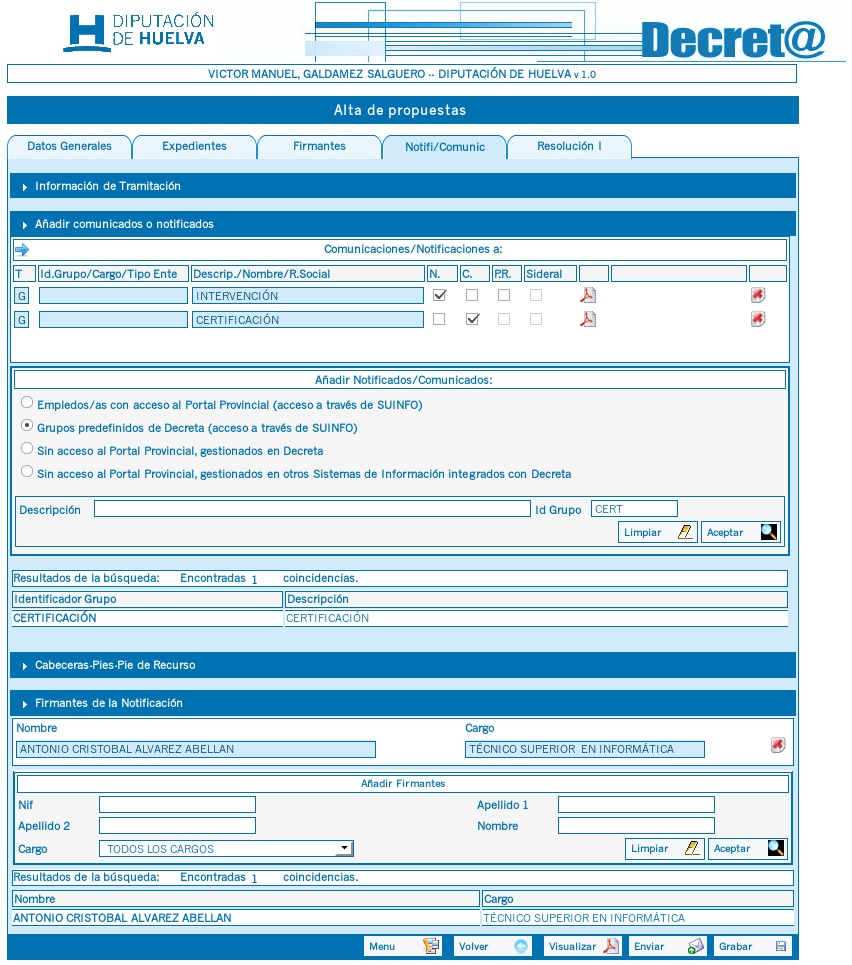
En la pestaña “Notific./Comunicac.” hay que añadir al menos un comunicado/notificado.
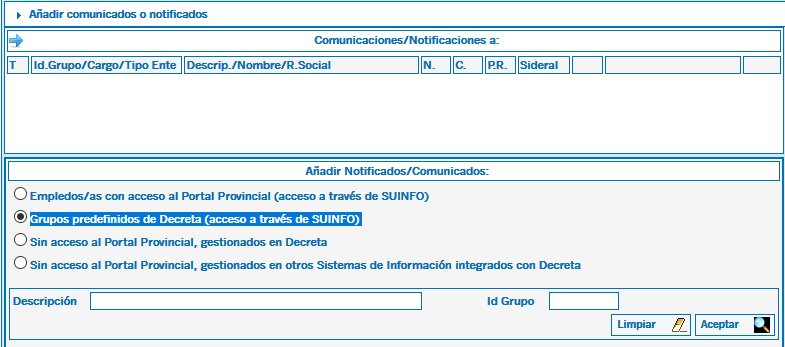
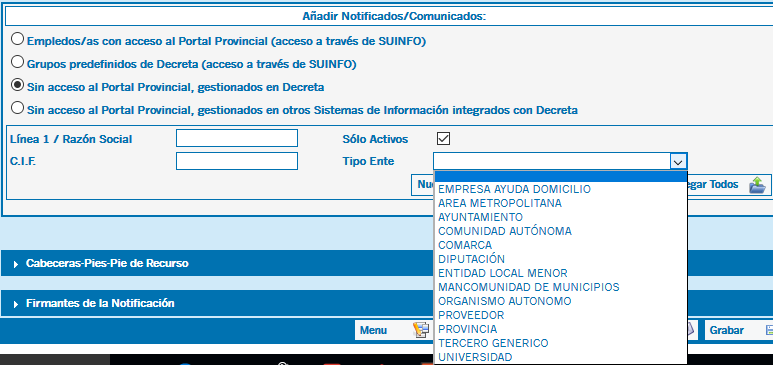
Cuando vayamos a añadir un notificado/comunicado, tenemos que tener en consideración las opciones que aparecen en el recuadro Añadir Notificados/Comunicados. Veamos para que sirven cada una de ellas:
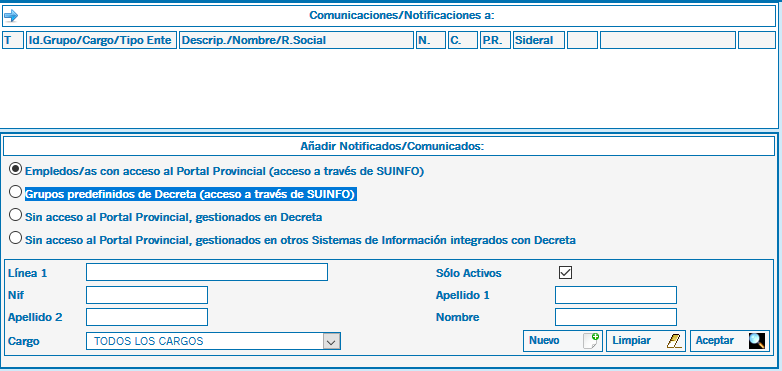
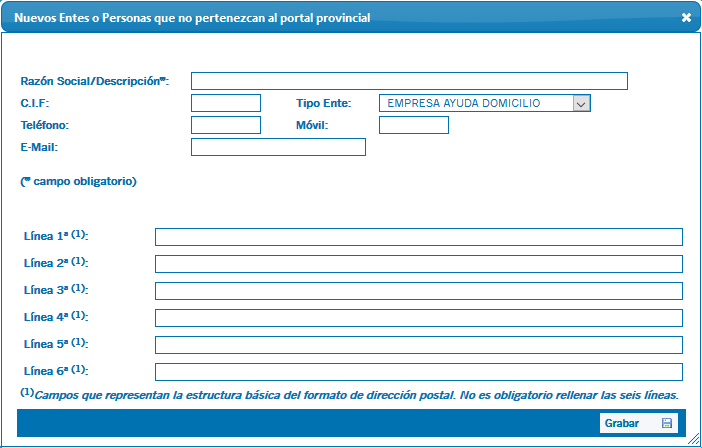
Es muy importante que, mínimo, en Línea 1ª copiemos y peguemos lo que hayamos puesto en Razón Social/Descripción, ya que de lo contrario no aparecerá en el PDF de la notificación nada relacionado con el notificado.
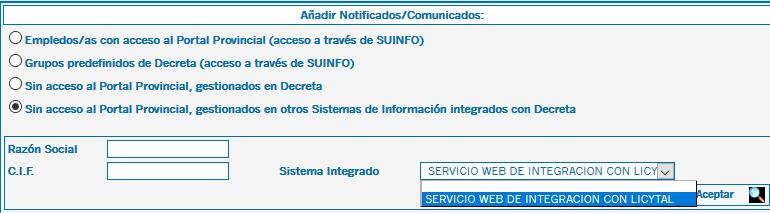
Una vez seleccionado al notificado, si nos fijamos arriba aparece lo seleccionado y tenemos varios checks a la derecha. Pasemos a describirlos tras la imagen siguiente:

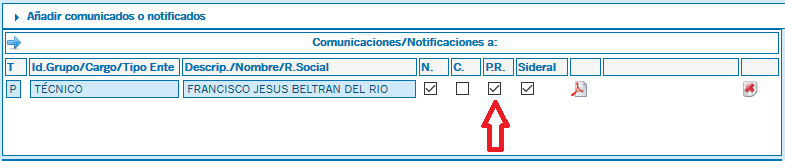
Si seleccionamos ‘N’ lo que hacemos es una notificación al tercero seleccionado y dicha notificación implica un registro de salida en Sideral, con lo que se activa el check Sideral automáticamente. La ‘C’ serían las comunicaciones y no conllevarían registro y ‘PR’ es para añadir el Pie de Recurso (si añadimos un pie de recurso y no activamos el check correspondiente no aparecerá dicho pie en la notificación/comunicación).
A continuación vamos a ver como añadimos el Pie de firma del traslado correspondiente (Secretaría General) y el Pie de Recurso.
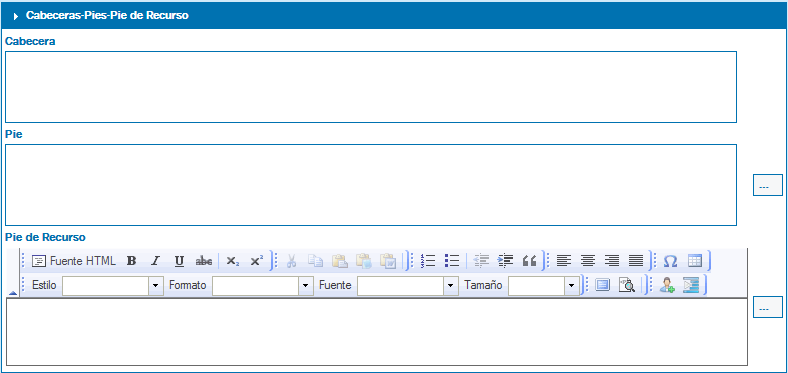
Para añadir el Pie de firma, en el cuadro Pie pulsamos en los puntos suspensivos y se nos abrirá la siguiente ventana:
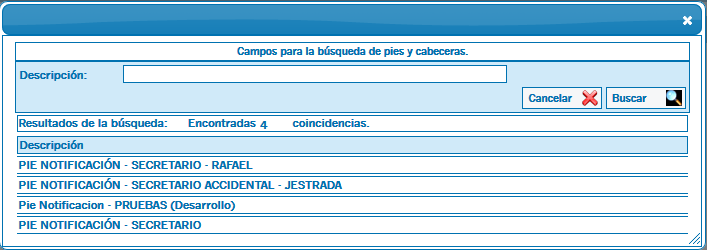
Para seleccionar el Pie de Firma solo tendremos que cliquear en el que nos interese (Secretario General) y automáticamente nos aparecerá en el cuadro Pie, como podemos ver a continuación.

El funcionamiento del Pie de Recurso es exactamente igual, pero con la salvedad de que para que esta aparezca no podemos olvidar pulsar en el check ‘PR’.
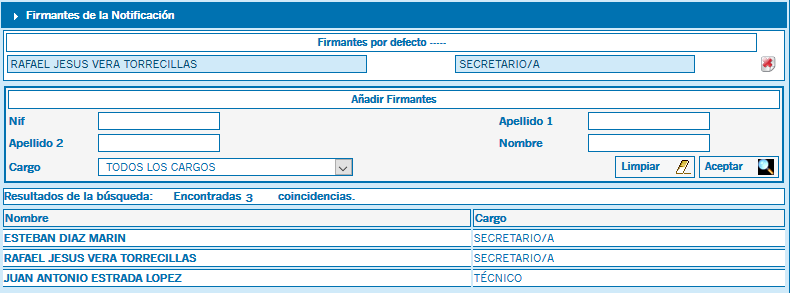
Cabe destacar que una vez seleccionado el Pie de firma, esta lleva implícito la persona física firmante. Esto se puede comprobar en la ventana ‘Firmantes de la notificación’. Véase la siguiente imagen:
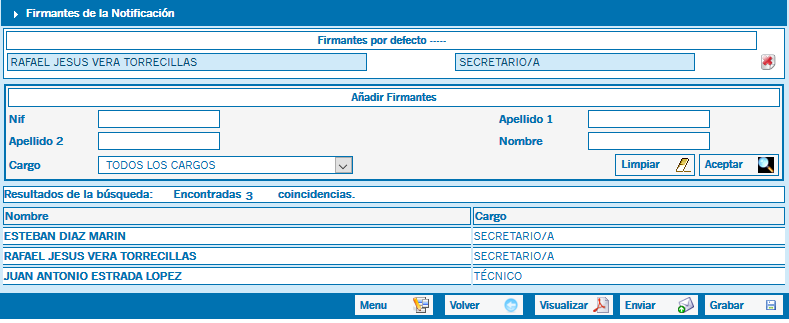
Como podemos ver en la imagen anterior, el firmante sería Rafael Jesus Vera Torrecillas, persona física que se encontraba implícito en la selección del Pie de firma.
A continuación pasaremos a añadir un Pie de firma y veremos como el propio pie que seleccionemos llevará implícito al firmante. En la siguiente imagen veremos la zona de Pie de firma, a la cual se accede pulsando en Cabeceras-Pie-Pie de Recursos.
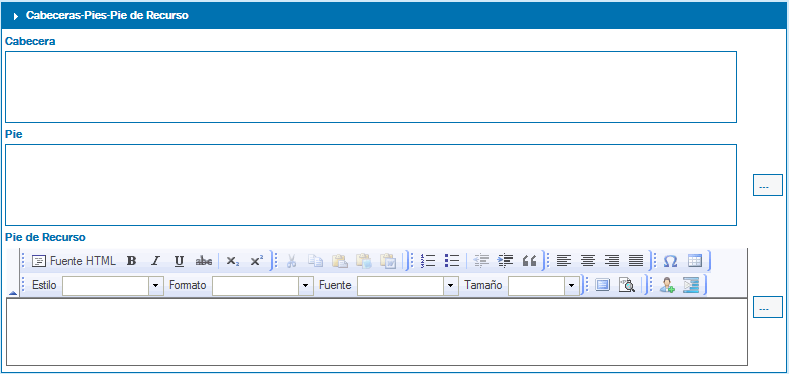
En la imagen superior podemos ver justo a la izquierda de Pie y Pie de Recurso el siguiente botón: 
Si pulsamos en él se nos abrirá la siguiente ventana:
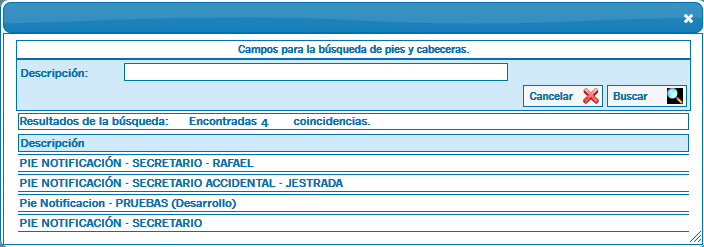
Solo nos quedaría pulsar en PIE NOTIFICACIÓN – SECRETARIO y obtendremos una pantalla como la siguiente:

Si desplegamos a continuación el cuadro Firmantes de la Notificación veremos que ya tenemos al firmante añadido. Esto es por haber añadido firmante al pie anteriormente. (Véase la imagen siguiente).
Antes de continuar a la pestaña Resolución I un inciso, si añadimos un Pie de Recurso (mismo proceso que añadir Pie de Firma), para que luego aparezca en las notificaciones hay que marcar el check indicado en la imagen siguiente y para la persona que le tenga que aparecer.