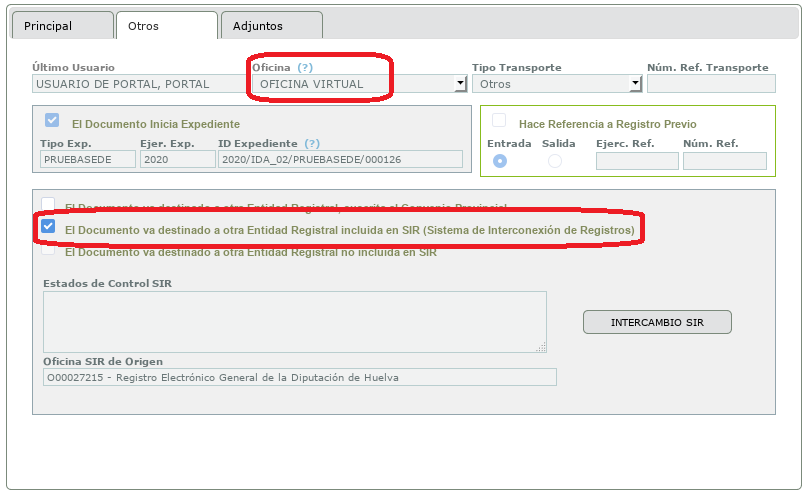
Datos a tener en cuenta en esta pestaña al hacer un intercambio SIR:
- Al pulsar sobre el símbolo (?) de un campo se obtendrá información adicional del mismo.
- Al pulsar el ratón sobre un título de un campo tipo lista se muestra alternativamente la lista de valores con o sin código.
Ejemplo: En el campo: “Área de Destino Inicial”: En el desplegable se puede elegir las áreas dadas de alta. Al pulsar sobre el título del campo se anteponen los códigos de las áreas a la descripción de las mismas y al volver a pulsar desaparecen.
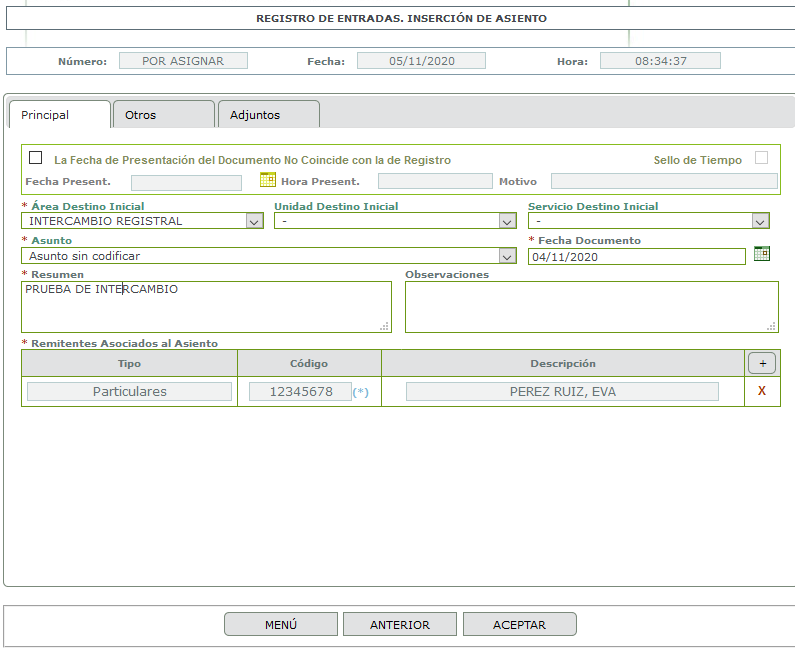
1.- En esta pestaña, completamos al menos, los siguientes campos obligatorios:
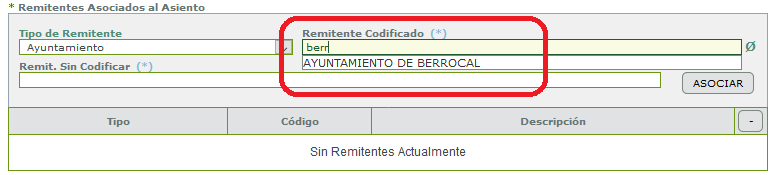
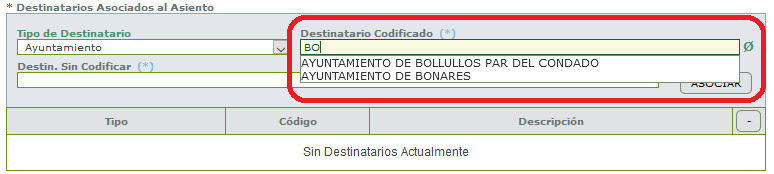
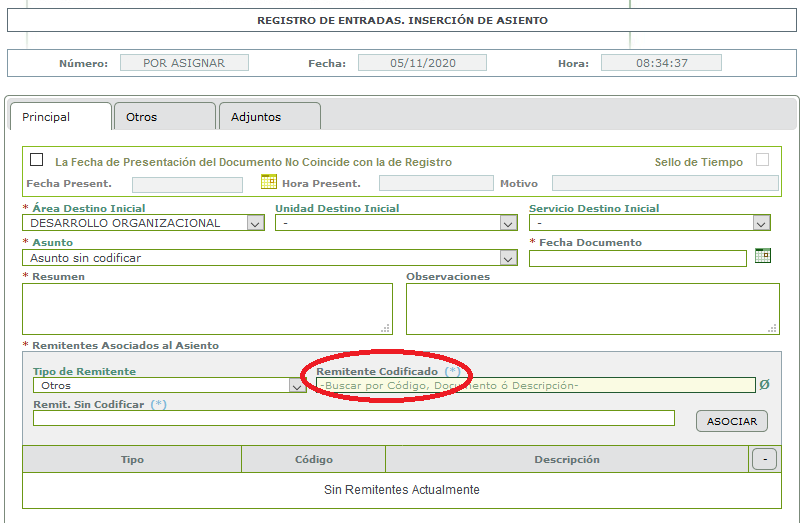
2.- En el campo remitente codificado, para los asientos de entrada y en el campo destinatario codificado, para los asientos de salida existe la función “autocompletar” que ayuda a incorporar los nombres de los remitentes-destinatarios ya existentes en la base de datos. Puedes buscar el remitente codificado empezando a introducir el documento, los apellidos o nombre (irá mostrando todos los que coincidan con esos caracteres introducidos)
y si no existe, puedes crearlo pulsando sobre el (*) que muestra el título del campo.
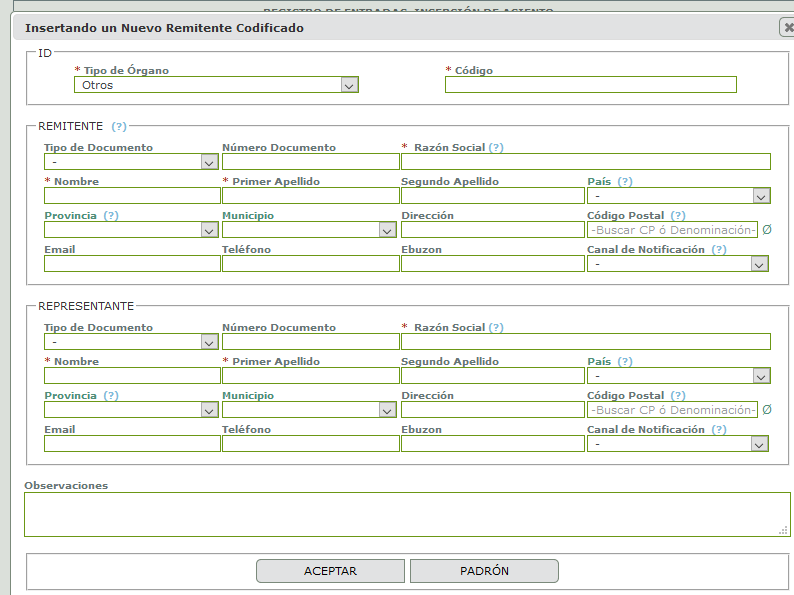
Al pulsar sobre el (*) del remitente codificado se mostrará la siguiente pantalla para introducir los datos del Remitente:
En esta pantalla se tendrá en cuenta lo siguiente:
- Datos obligatorios: Tipo de órgano, Código, Tipo de Documento, Número de documento, Nombre y Primer Apellido.
- Campos alternativos: Los campos Razón Social y Nombre/Apellidos son excluyentes.
- Los campos relacionados con canales de notificación permiten la introducción por separado de distintas vías de notificación para el interesado. La obligatoriedad de cumplimentar estos campos depende de las siguientes condiciones:
- Si el Canal de Notificación del remitente es “dirección postal”, es obligatorio rellenar los campos: País y Dirección*.
- Si el Canal de Notificación del remitente es “dirección electrónica habilitada”, es obligatorio rellenar el campo Ebuzon con un email*.
- Si el campo País del remitente, contiene el valor “España” , entonces es obligatorio rellenar los campos Código postal o Provincia y Municipio.
- Para los campos del Representante se aplican los mismos criterios.
Una vez introducidos todos los datos hay que pulsar sobre el botón ACEPTAR para grabar los datos del remitente y después sobre el botón CERRAR para volver a la pantalla de Registro de Entrada.
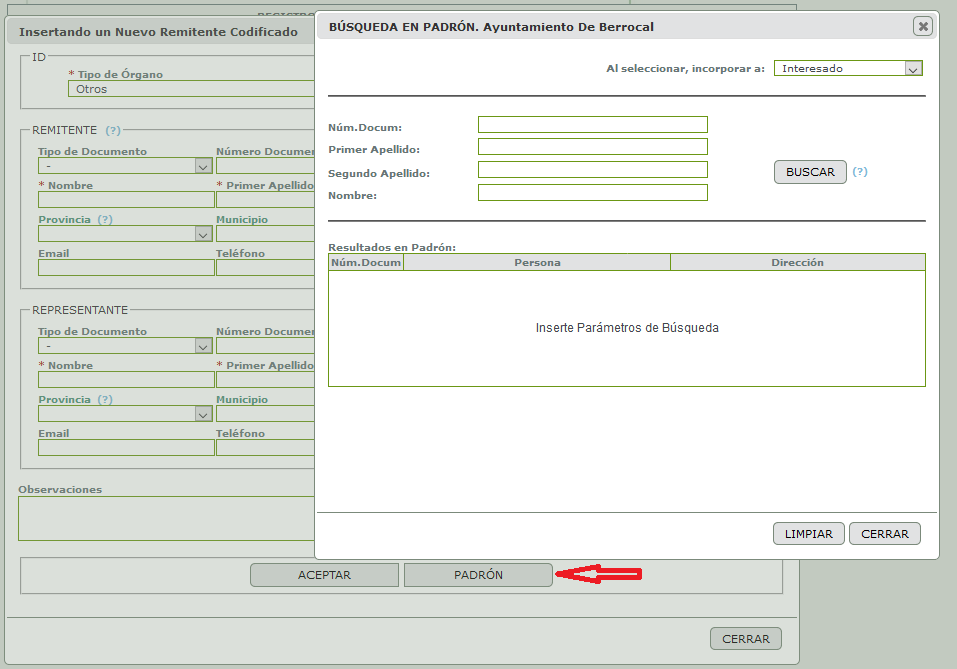
Incluye una nueva funcionalidad que permite incorporar remitentes y destinatarios de la aplicación de padrón de habitantes ePadron.
3.- Finalmente se asocia el Remitente al asiento registral pulsando sobre la flecha abajo.
4.- En este momento estará completa la primera pestaña, Principal.
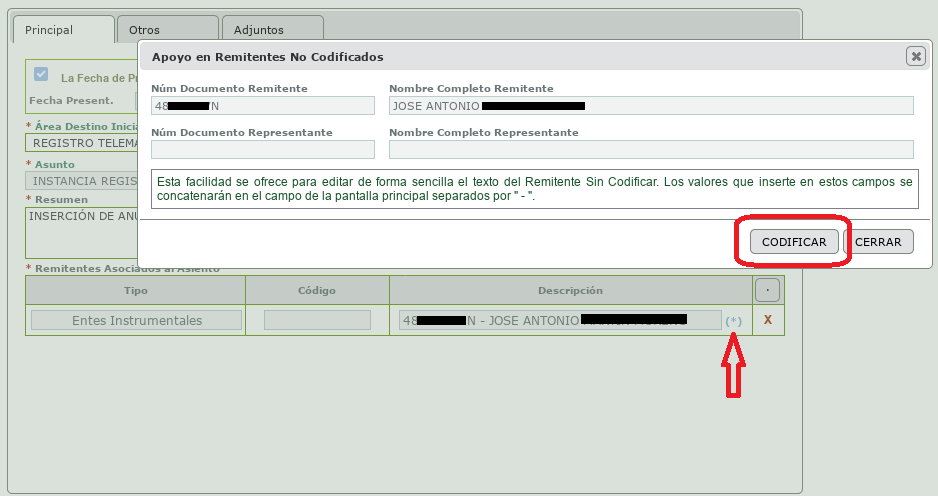
5.- Se permite el envío por SIR de asientos telemáticos llegados desde la oficina virtual (a través de tramita o de la sede electrónica). Los remitentes-destinatarios no codificados se podrán codificar con una nueva funcionalidad
Picando en el * de la descripción del remitente, nos muestra una ventana con los datos, y el botón CODIFICAR, que nos permite añadirlo a la base de datos, para posteriormente poder hacer el envío SIR