3.4.2. PESTAÑA ADJUNTOS
Desde esta pestaña se adjuntarán los ficheros de los documentos escaneados en los pasos previos.
Se admiten varios tipos de formato: txt, csig, docx, xml, xsig, jpg, jpeg, svg, pdf, png, pptx, rtf, tiff, xlsx, odt, odg, odp, ods. Aunque lo más habitual es que se adjunten documentos en formato PDF.

A) ADJUNTAR ARCHIVOS DESDE EL SISTEMA DE ARCHIVOS
1.- Para asociar los documentos escaneados como adjuntos al asiento de entrada, se pulsa sobre el siguiente botón:

**2.-**Se abrirá una ventana donde podremos seleccionar el fichero a adjuntar.

3.- Una vez seleccionado, se pulsa sobre el botón ‘Abrir’. De esta manera se asociará el fichero al asiento de entrada y se mostrará en la lista.

Se pueden añadir múltiples documentos. Recuerda que actualmente los límites establecidos para cada anotación registral son: 5 documentos anexos con un máximo de 10 MB cada uno, no pudiendo superar los 15 MB en conjunto. Se trabaja en ampliar dichos límites.
4.- Una vez adjuntado todos los documentos relacionados con el asiento registral se puede grabar el registro pulsando sobre el botón ACEPTAR. En este momento se obtendrá el número de Registro y se creará el asiento inicial con sus adjuntos.
NOTA: Los documentos escaneados se pueden adjuntar también arrastrándolos desde el explorador de archivos y soltándolos en el siguiente área: 
B) ADJUNTAR ARCHIVOS A PARTIR DEL CSV
1.- También se podría añadir documentos firmados a partir de su CSV (Código Seguro de Validación) para ello pulsamos en el siguiente botón:

2.- A continuación, introducimos el CSV del documento y la descripción en la parte inferior, como en el siguiente ejemplo
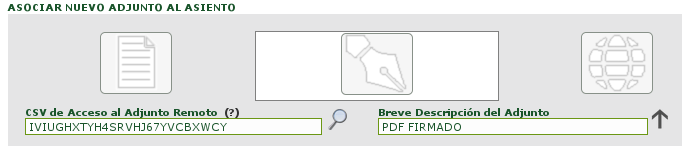
3.- y para asociarlo como adjunto, tenemos que picar en la flecha de la derecha

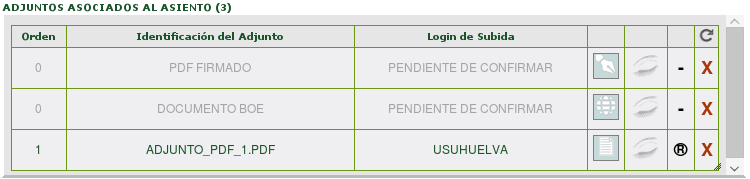
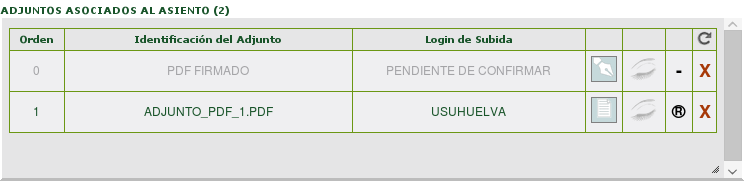
4.- Aparecería de esta manera en la parte superior, como adjunto asociado al asiento
C) ADJUNTAR ARCHIVOS A PARTIR DE UNA DIRECCIÓN URL
1.- También se podría añadir documentos alojados en una dirección url remota. Para ello pulsamos en el siguiente botón

2.- Introducimos la URL de acceso al documento pdf y la descripción, picando en la flecha de la derecha para adjuntarlo
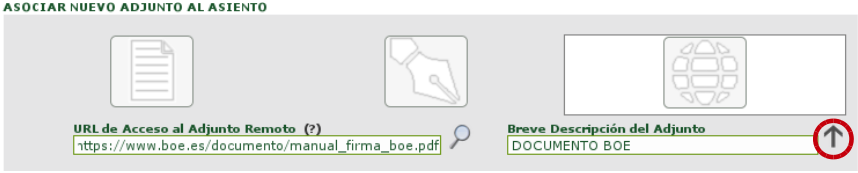
3.- Pasando de esta manera a la zona de adjuntos asociados al asiento