Nuevas Cabeceras y Pies de Notificaciones y Resoluciones
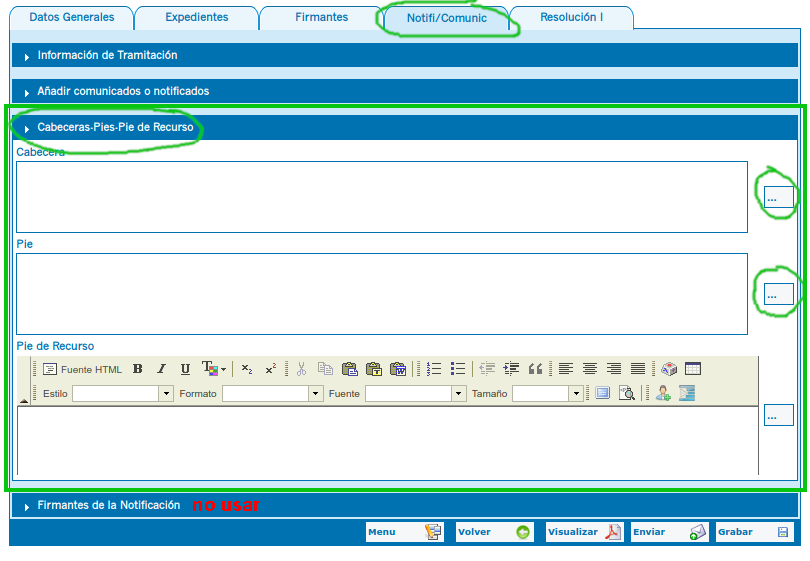
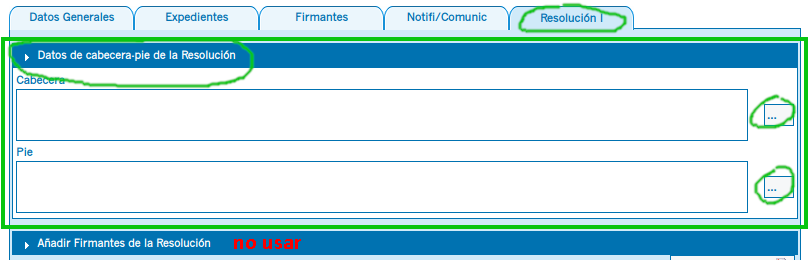
Se han creado nuevas cabeceras y pies de Notificaciones y Resoluciones. Ahora será necesario seleccionar explicitamente que cabeceras y pies se quieren usar, TANTO EN NOTIFICACIONES COMO EN RESOLUCIONES.
NUNCA AÑADIR UN FIRMANTE DE NOTIFICACIONES O DE RESOLUCIONES DIRECTAMENTE EN EL APARTADO DE FIRMANTES ,
SIEMPRE HAY QUE SELECCIONAR LA CABECERA Y EL PIE, TANTO DE LAS NOTIFICACIONES COMO DE LAS RESOLUCIONES.
PIES DE NOTIFICACIONES
Instrucciones nueva elección de firmantes en DECRET@
Con motivo de la creación del puesto de Vicesecretario/a, y la incorporación al mismo de Dª Sara Nieves García, se hace necesario realizar una serie de modificaciones en lo que se refiere a la elección de los firmantes en la aplicación DECRET@, por parte de los diferentes Servicios.
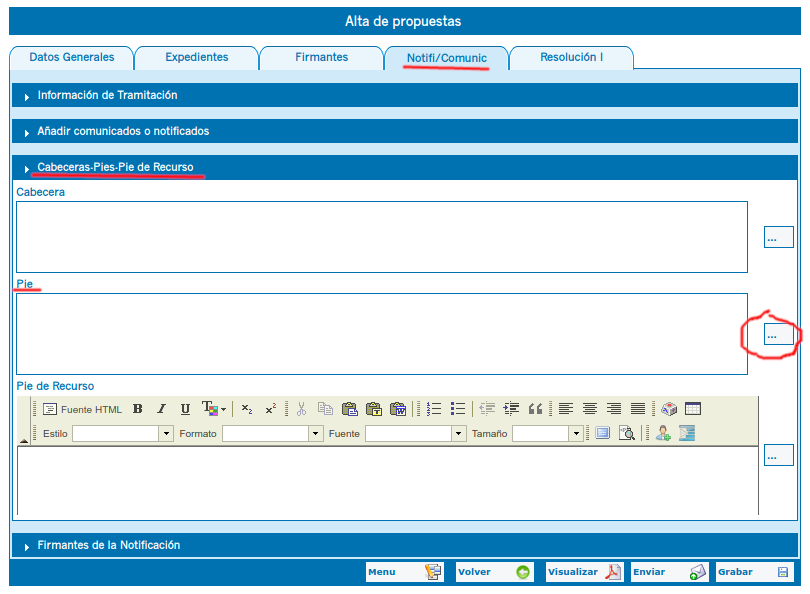
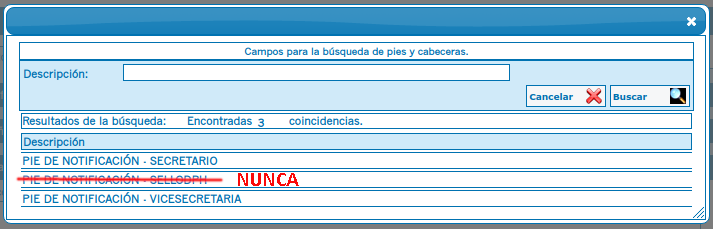
En este sentido, en la elección del firmante del pie de las Comunicaciones y las Notificaciones, con carácter general, habría que acceder a la pestaña de “Comunicaciones y Notificaciones” y en el apartado “CABECERA/PIE DE PÁGINA” habría que seleccionar PIE DE NOTIFICACIÓN – SECRETARIO .
Los Servicios de CONTRATACIÓN, PATRIMONIO, así como el ÁREA DE DESARROLLO TERRITORIAL serán los que EXCLUSIVAMENTE tendrán que seleccionar en el mencionado apartado PIE DE NOTIFICACIÓN - VICESECRETARIA . Igualmente, en el pie de Resolución (dentro de la pestaña “RESOLUCIÓN”) habría que seleccionar el correspondiente firmante que, para los citados Servicios de CONTRATACIÓN, PATRIMONIO y ÁREA DE DESARROLLO LOCAL, será el PRESIDENTE, VICEPRESIDENTE/A O DIPUTADO/A DELEGADO/A junto a la VICESECRETARIA.
CABECERAS NOTIFICACIONES/RESOLUCIONES NEXT GENERATION
Se están creando cabeceras para las resoluciones relacionadas con proyectos Next Generation.
Las cabeceras son para las Resoluciones y para las Notificaciones.
En el momento de la elaboración de las propuestas de resoluciones, será necesario seleccionar la cabecera de la NOTIFICACIÓN y de la RESOLUCIÓN correspondiente con el proyecto Next Generation con el que esta relacionado el decreto.
Para el resto de decretos, que no están relacionado con proyectos NEXT GENERATION, seleccionar la cabecera que no contiene el texto CABECERA NEXT GENERATION, como son:
- Para las Notificaciones -> CABECERA DE NOTIFICACIÓN
- Para las Resoluciones ---> CABECERA DE RESOLUCIÓN - VACIA
Nombre de las cabeceras
La cabeceras se nombrarán de la siguiente manera
CABECERA NEXT GENERATION - [nombre del proyecto]
por ejemplo para los proyecto Acelera Pyme , la cabecera aparecerá como:
CABECERA NEXT GENERATION - ACELERA PYME

NOTIFICACIONES
En la pestaña Notifi/Comunic, apartado Cabeceras-Pies-Pie de Recurso, hay que seleccionar la cabecera correspondiente  .
.
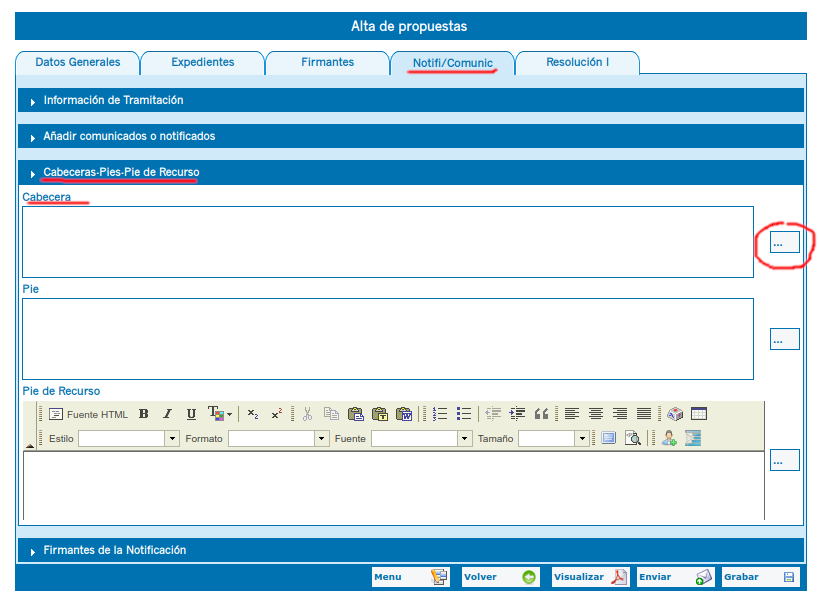
Aparecerá una lista con todas las cabeceras creadas hasta el momento, una vez selecciona la que corresponda, nos aparecerán todos los logos del proyecto.
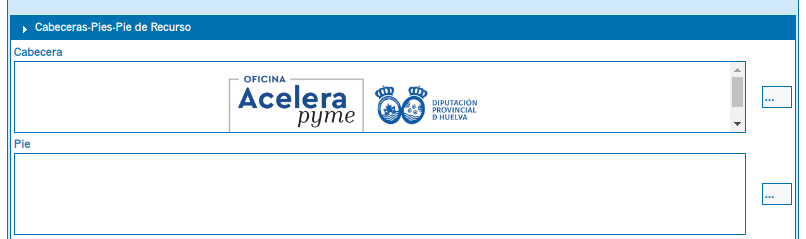
Para verifica que los logotipos son los correctos:
- Primero con lo que sale en la selección de la cabecera, moviendo la barra de desplazamiento para ver todos los logos
- Segundo comprobando un documento de notificación. Ir a la lista de comunicados/notificados, pulsar sobre el logotipo de PDF que hay a la derecha de uno de los notificados seleccionados.
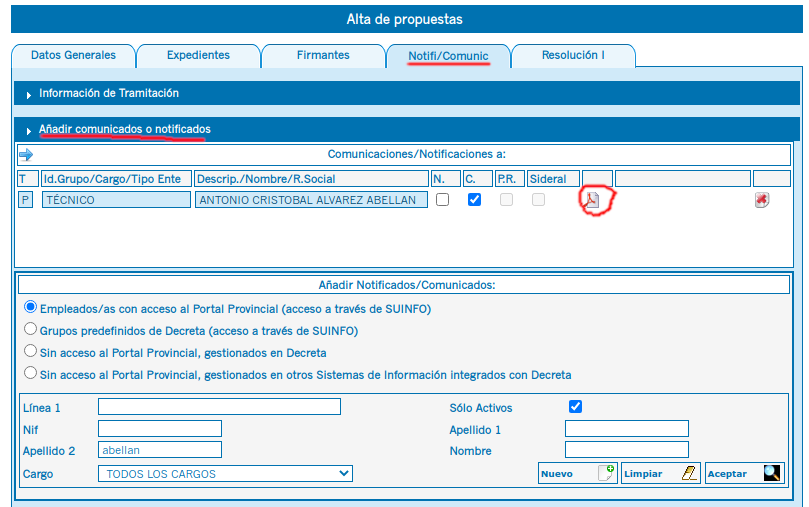
Esto descargará un PDF de una comunicación/notificación y se podrá verificar que todo está correcto.
RESOLUCIONES
Al igual que las notificación, las resoluciones tambien tienen que llevar las cabeceras correspondientes.
El nombre de las cabeceras de resolución, tendrán el mismo nombre que el de las cabeceras de notificaciones.
En la pestaña Resolución I, apartado Datos de cabecera-pie de la Resolución, hay que seleccionar la cabecera correspondiente .
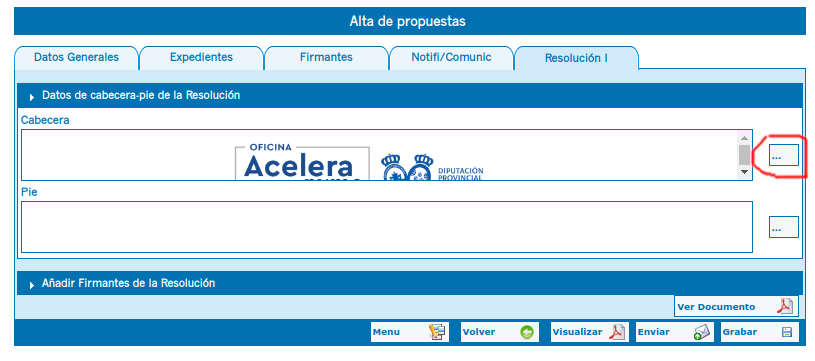
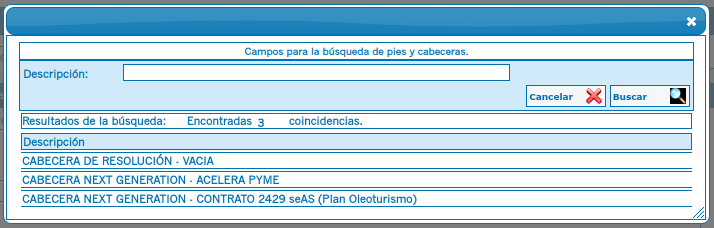
Una vez seleccionada la cabecera, podemos verificar que los logotipos son los correctos. para ello:
- Pinchamos en el botón
 , donde mostrará una previa de la resolución.