
(Hay que tener en cuenta que este proceso no es 100% efectivo. Existen casos en los que por el formato de la tabla, resulta muy complicado realizar el pegado. Como recomendación antes de comenzar, es importante que las tablas sean lo más sencilla en la medida de lo posible para que no nos sea muy dificil el pegado.)
Desde Google Chrome
Si tienes LibreOffice
Si tienes Microsoft Word
Desde Chrome (en Firefox esta desactivado) se puede usar la herramienta que tiene el editor para pegar texto desde Word.
Copiamos la tabla de un documento de Word o Write de Libreoffice
Nos vamos a Decreta, en la elaboración de propuesta, pinchamos en el icono:
En la ventana que aparece, se pega el texto que se ha copiado en el paso anterior y se marca las siguientes opciones: Ignorar definiciones de fuentes y Remover definiciones de estilo.
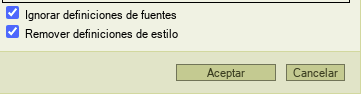
Se pulsa aceptar.
Una vez en Decreta y con la tabla pegada, tendremos que seleccionarla y con el botón derecho del ratón pulsaremos en "Propiedades de tabla", obteniendo la siguiente ventana:
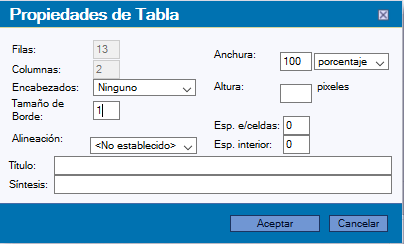
Tendremos que poner los siguientes datos: Anchura = 100% y Tamaño de Borde = 1, tal y como se muestra en la imagen. Y con esto ya tendremos nuestra tabla copiada correctamente en Decreta.
NOTA:
Si no aparece el menú al pulsar el botón derecho del ratón, guardamos el Decreto. Lo abrimos con Firefox y volvemos a pulsar el botón derecho del ratón sobre la tabla y ponemos Anchura = 100% y Tamaño de Borde = 1.
En este pequeño manual, veremos unos sencillos pasos para poder realizar la copia correcta de tablas desde un documento de texto en LibreOffice a Decreta, sin que esta no se nos descuadre.
En primer lugar nos vamos al documento en LibreOffice donde se encuentra la tabla que queremos copiar en su estado original. A continuación seleccionamos la tabla y hacemos click en Formato del menu superior y a continuación en "Limpiar formato directo".
Pulsando encima de la Tabla con el botón derecho, haremos click en "Propiedades de tabla...", abriéndose la siguiente ventana:
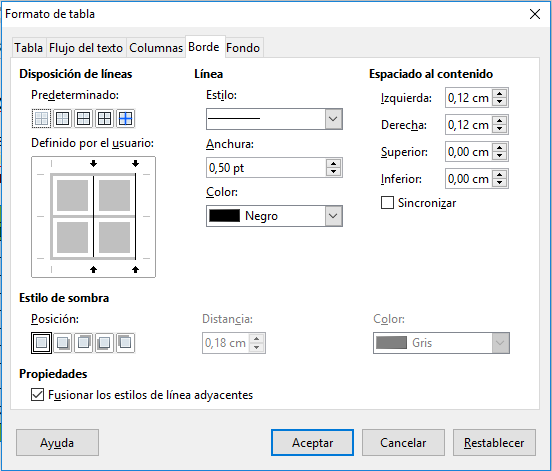
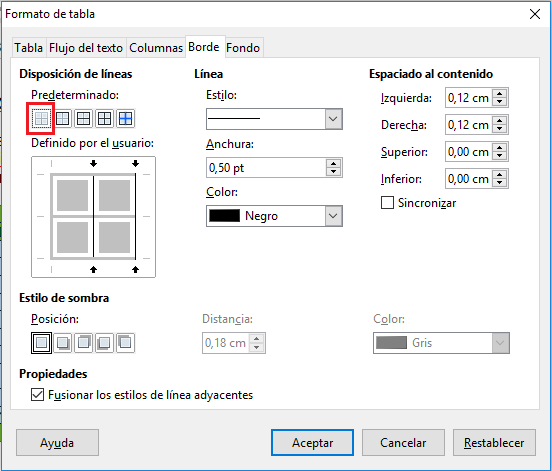
A continuación vamos a eliminar todos los bordes de la tabla. Para ello pulsamos en el botón remarcado en rojo y luego aceptar:
Ahora seleccionaremos la tabla y pulsaremos en copiar.
A continuación, abriremos un nuevo documento de LibreOffice y en la misma hoja en blanco, pulsaremos el botón derecho del ratón y haremos click en "Pegado especial --> Más opciones...", obteniendo como resultado la siguiente ventana:
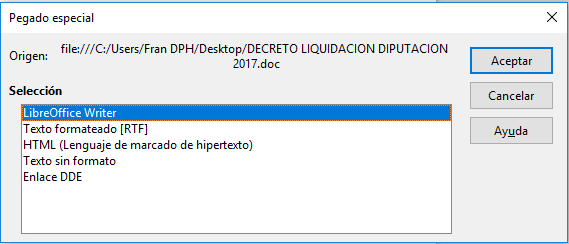
En dicha ventana, seleccionaremos "HTML (Lenguaje de marcadode hipertexto)" y pulsaremos aceptar.
La tabla que nos aparecerá será la tabla que tendremos que copiar y pegar en Decreta, para ello seleccionamos la tabla y con el botón derecho del ratón pulsamos en copiar y en Decreta pulsaremos "Ctrl+V" en el teclado.
Una vez en Decreta y con la tabla pegada, tendremos que seleccionarla y con el botón derecho del ratón pulsaremos en "Propiedades de tabla", obteniendo la siguiente ventana:
Tendremos que poner los siguientes datos: Anchura = 100% y Tamaño de Borde = 1, tal y como se muestra en la imagen. Y con esto ya tendremos nuestra tabla copiada correctamente en Decreta.
En este pequeño manual, veremos unos sencillos pasos para poder realizar la copia correcta de tablas desde un documento de texto en WORD a Decreta, sin que esta no se nos descuadre.
En primer lugar nos vamos al documento en WORD donde se encuentra la tabla que queremos copiar en su estado original. A continuación seleccionamos la tabla y hacemos click “Borrar Formato” 
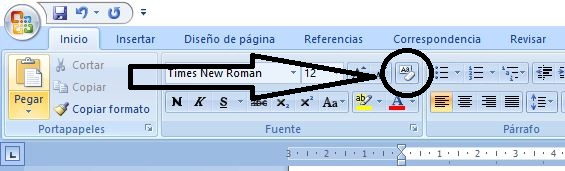
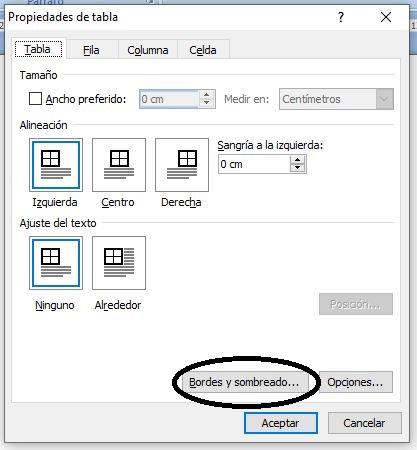
Pulsando encima de la Tabla con el botón derecho, haremos click en "Propiedades de tabla...", abriéndose la siguiente ventana. Una vez en esta ventana pulsaremos sobre “Bordes y Sombreados” para quitar los bordes de la tabla.
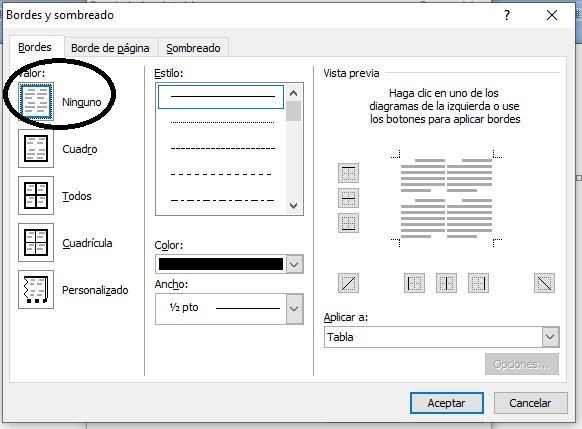
Una vez dentro de “Bordes y Sombreados” eliminaremos todos los bordes de la tabla. Para ello pulsamos en el botón remarcado en negro y luego aceptar.
Ahora seleccionaremos la tabla y pulsaremos en copiar.
A continuación, abriremos un nuevo documento de WORD y en la misma hoja en blanco, pulsaremos sobre el desplegable “Pegar --> Pegado especial".
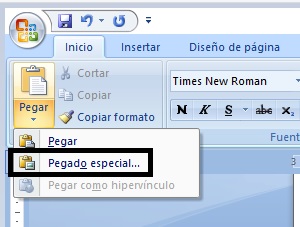
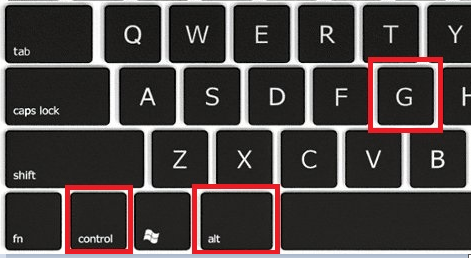
Con la combinación de teclado ( ALT + CRTL + G) obtendremos el mismo resultado que con el paso anterior.
Una vez seleccionado el “Pegado Especial” nos aparecerá la siguiente ventana:
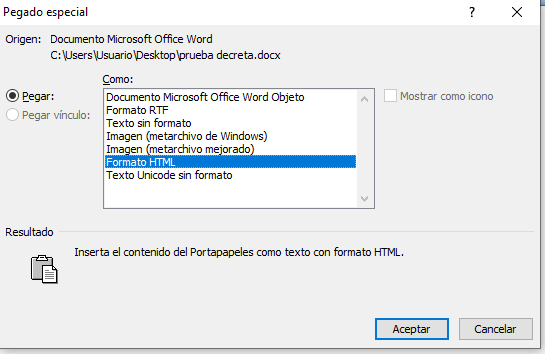
En dicha ventana, seleccionaremos "Formato HTML” y pulsaremos aceptar.
La tabla que nos aparecerá será la tabla que tendremos que copiar y pegar en Decreta, para ello seleccionamos la tabla y con el botón derecho del ratón pulsamos en copiar y en Decreta pulsaremos "Ctrl+V" en el teclado.
Una vez en Decreta y con la tabla pegada, tendremos que seleccionarla y con el botón derecho del ratón pulsaremos en "Propiedades de tabla", obteniendo la siguiente ventana:
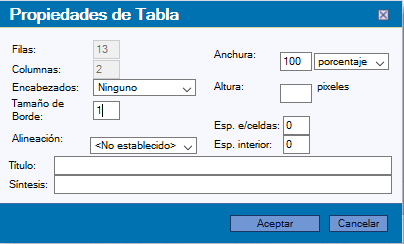
Tendremos que poner los siguientes datos: Anchura = 100% y Tamaño de Borde = 1, tal y como se muestra en la imagen. Y con esto ya tendremos nuestra tabla copiada correctamente en Decreta