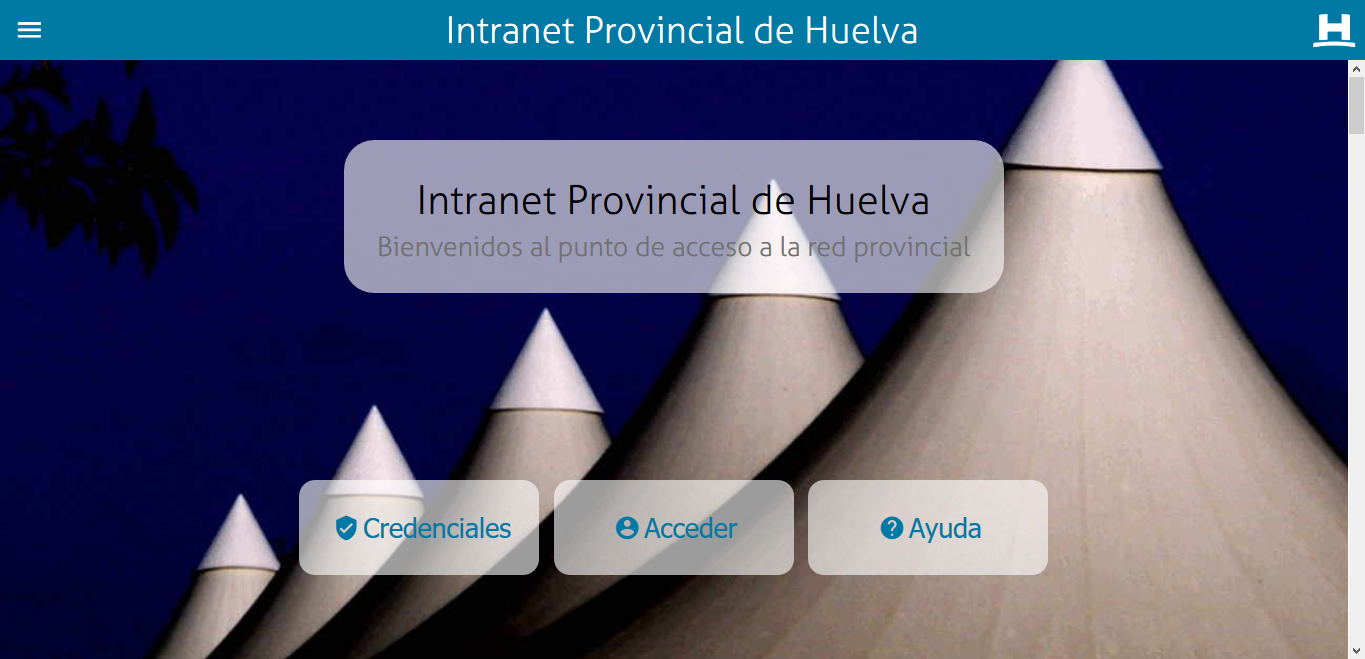
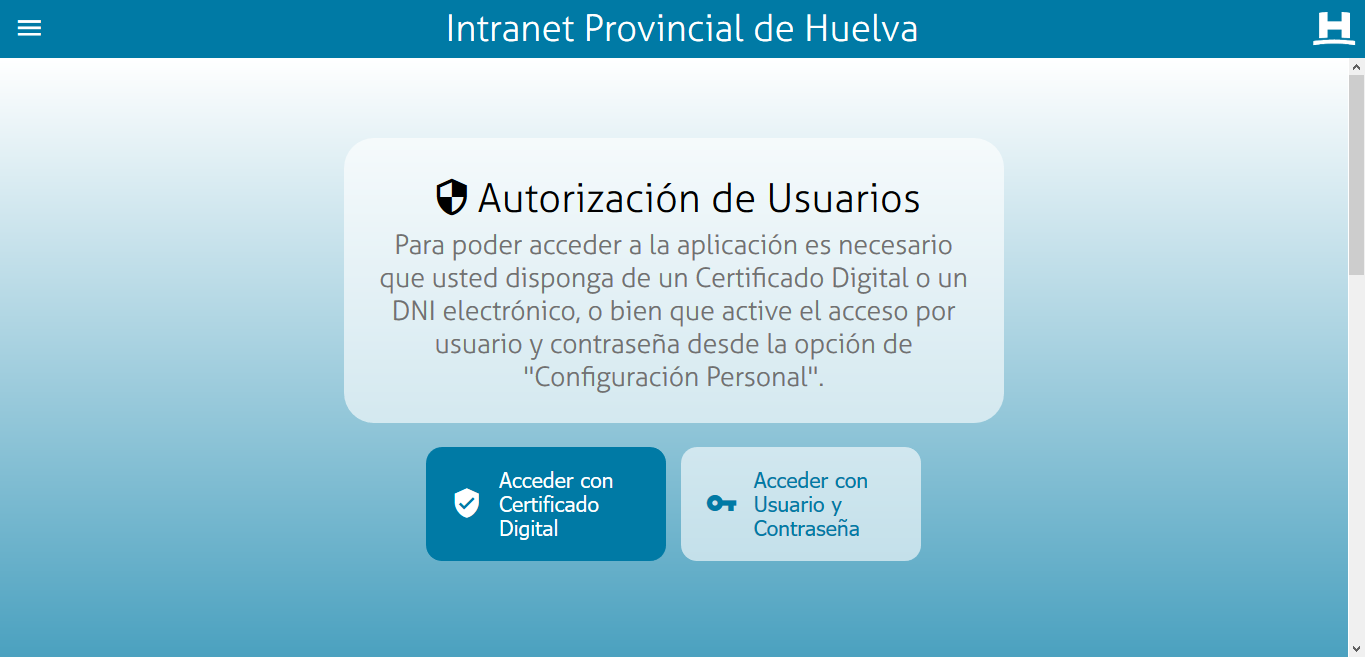
Para acceder a la aplicación será necesario autenticarse en la Intranet Provincial de Huelva (IPH), a la que se puede acceder desde la url https://iph.diphuelva.es.
Podremos acceder mediante certificado digital o usuario y contraseña siempre que lo hayamos habilitado previamente.
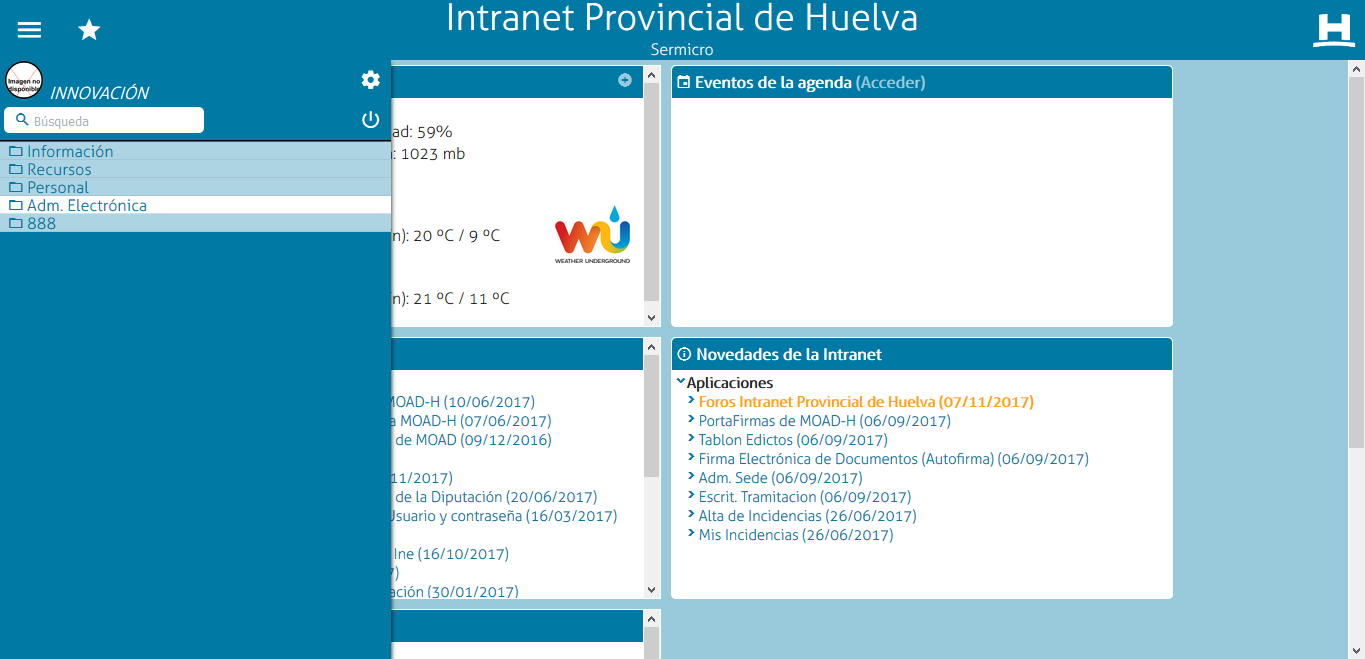
Una vez dentro, si desplegamos el menú de aplicaciones clicando el botón superior izquierdo, podremos ver aquellas a las que tenemos acceso.
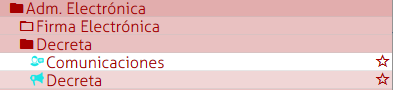
La aplicación de "Comunicaciones" podremos encontrarla dentro del submenú "Administración Electrónica" - "Decreta".
Una vez dentro lo primero que vemos es la pantalla principal de la aplicación Comunicaciones (ver imagen siguiente). Cabe destacar que esta aplicación solo funciona a modo de bandeja en la que iremos recibiendo las comunicaciones/notificaciones que nos lleguen de Decreta, con lo que no podrán llegarnos comunicaciones/notificaciones de ninguna otra aplicación corporativa ni podremos enviar comunicaciones/notificaciones desde ella.
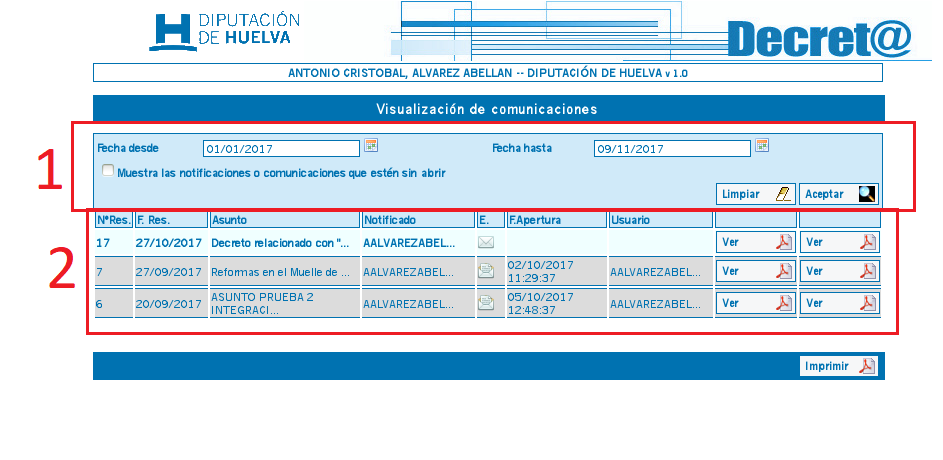
En el primer recuadro, ver recuadro 1, podremos filtrar las comunicaciones/notificaciones en un intervalo de fechas indicadas por nosotros. Además podemos decidir si queremos ver comunicaciones/notificaciones que estén sin abrir o todas independientemente de que estén sin abrir o no. Para ello clicamos en el check **"Muestra las notificaciones y comunicaciones que estén sin abrir"****.
Ya en el siguiente recuadro, ver recuadro 2, podremos ver nuestra bandeja de comunicaciones/notificaciones, por defecto todas, independientemente de la fecha y de su estado. Pasemos a ver las distintas columnas y el significado de su contenido.
De izquierda a derecha:
1. Nº Res. ---> Número de resolución.
2. F. Res. ---> Fecha de resolución.
3. Asunto ---> Asunto de la propuesta de decreto del que procede la comunicación/notificación.
4. Notificado ---> Login de la persona a la que se le comunica/notifica.
5. E. ---> Estado de la comunicación/notificación.
6. F.Apertura ---> Fecha en la que se abre la notificación. Si no se abre, dicho campo aparecerá vacío como se muestra en la imagen anterior.
7. Usuario ---> Login del usuario que abre la notificación. Si no se abre, dicho campo aparecerá vacío como se muestra en la imagen anterior.
Y por último, si nos fijamos más a la derecha podremos ver dos botones **"Ver"****, si pulsamos en el de la izquierda, nos saldrá la comunicación/notificación con su firma digital y si pulsamos en el de la derecha, nos aparecererá la comunicación/notificación sin firma.