Para acceder al Módulo de Tramitación dentro de Decreta será necesario autenticarse en la Intranet Provincial de Huelva (IPH), a la que se puede acceder desde la url https://iph.diphuelva.es, y acceder a la aplicación Decreta dentro del apartado Administración Electrónica.
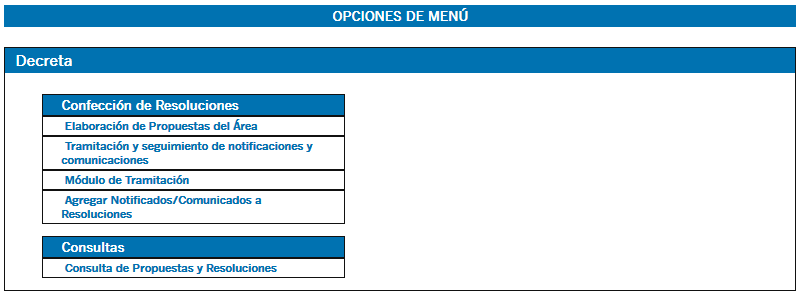
Una vez dentro, visualizaremos el siguiente menú:
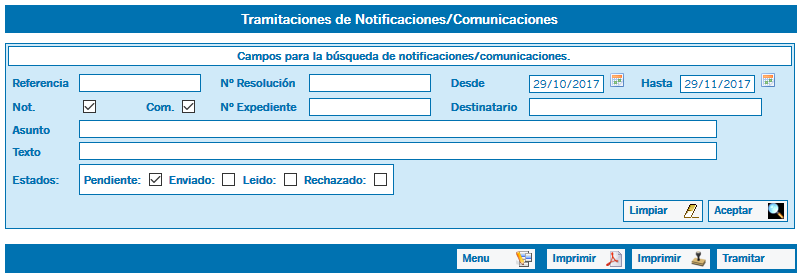
Si seleccionamos la opción Módulo de Tramitación, se nos abrirá un buscador donde podremos ver las siguientes opciones:
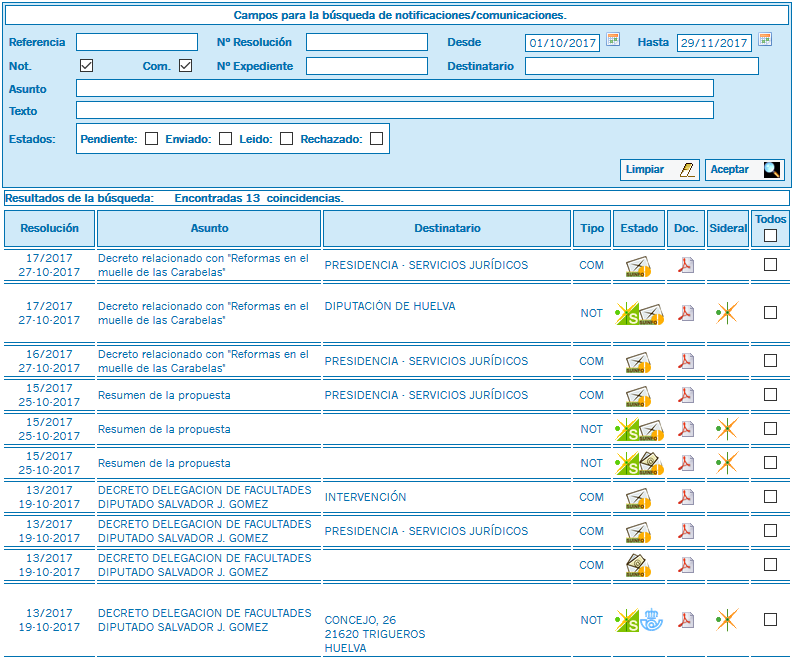
En función de la búsqueda que realicemos la aplicación nos listará las diferentes comunicaciones y notificaciones que tengamos.
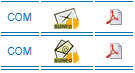
En la columna Tipo podremos distinguir las Comunicaciones con las iniciales COM, de las Notificaciones con las iniciales NOT:
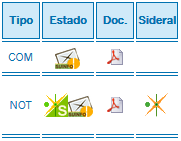
En la columna Estado, en el caso de las comunicaciones y notificaciones dentro de la Intranet Provincial de Huelva IPH, la aplicación nos permitirá saber si el comunicado o notificado ha abierto la comunicación o no, mediante un sobre abierto o cerrado. Y si colocamos el ratón encima podremos ver la fecha de envío y la de apertura:
En el caso de las notificaciones que pasen por registro en Sideral, podremos ver un icono de una S con el fondo verde de Sideral. Y si clicamos sobre él podremos ver o descargar el documento con el sello de registro correspondiente:

Si se produjera algún error a la hora de efectuar el registro, en lugar del icono verde con la S veremos una X en rojo:
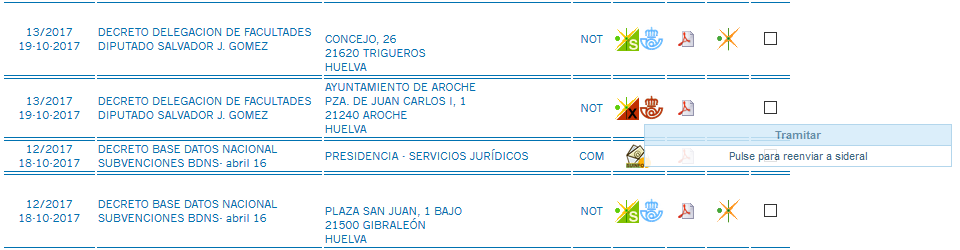
Para solucionarlo simplemente clicamos sobre él para reintentar el registro:
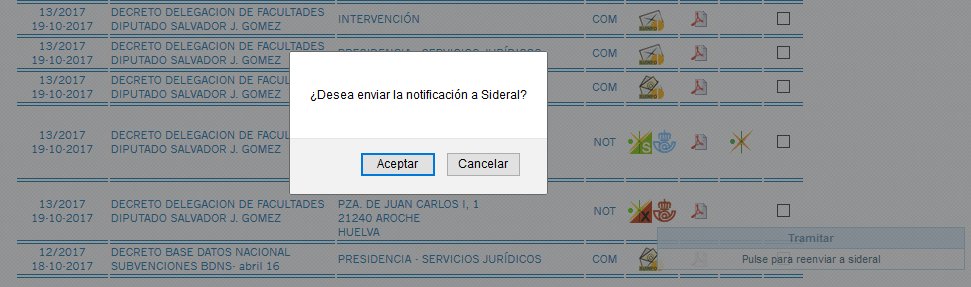
Si se efectúa correctamente veremos como cambia el icono a la S con fondo verde y ya nos permite descargar el documento registrado:
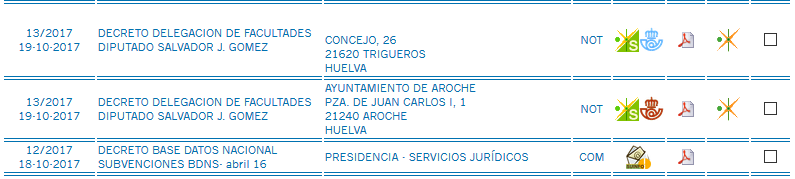
Cuando la comunicación o la notificación no se produzcan desde IPH, si no que deban de enviarse por carta, la aplicación nos mostrará el icono de CORREOS en rojo, indicándonos que esta pendiente de ser enviada:
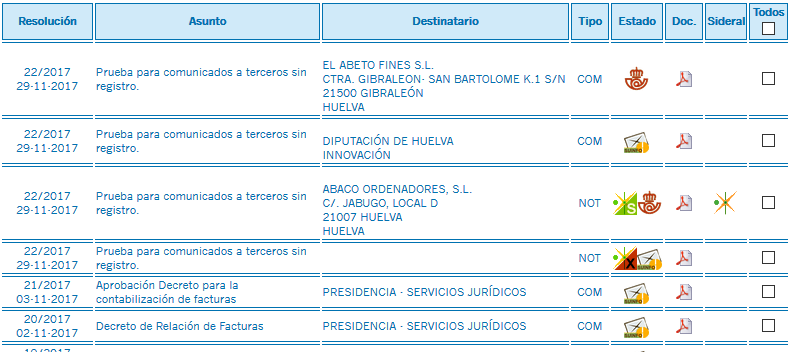
En el momento en el que vayamos a realizar el envío o a preparar la carta, deberemos marcar la casilla final de la derecha de la que deseemos, y a continuación pulsar en el botón inferior de Tramitar:
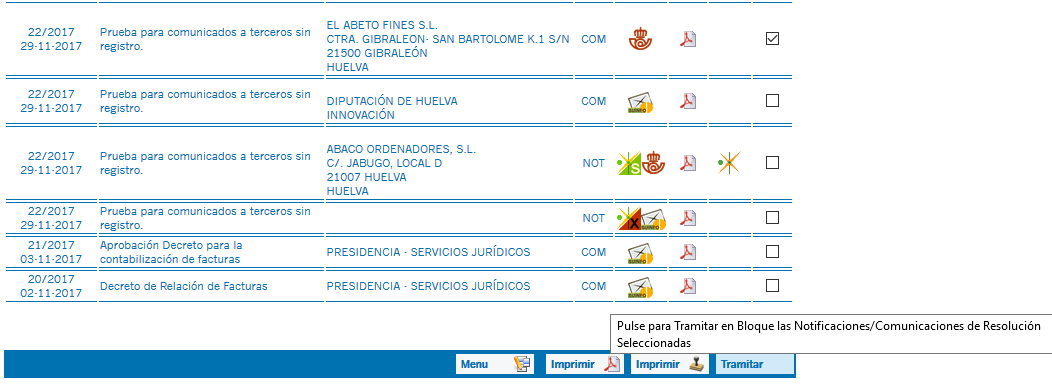
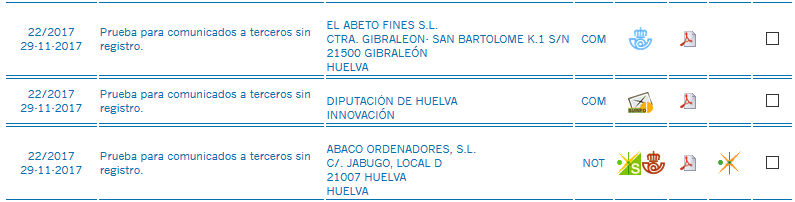
Automáticamente el sistema abrirá el documento (con el sello de registro si lo tuviera), para que procedamos a imprimirlo y preparar el envío, y cambiará el icono rojo de CORREOS por uno azul, indicándonos a título informativo que ya ha sido enviado.
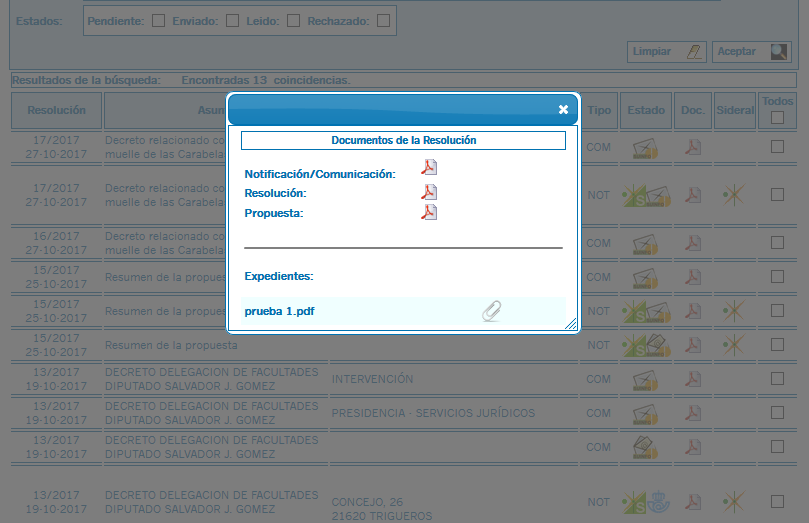
En la columna Doc. si clicamos sobre el icono de PDF nos abrirá una ventana emergente donde podremos consultar o descargar los diferentes documentos de la resolución sin registrar.
En la columna Sideral, si el documento se ha registrado correctamente podremos consultar el asiento del mismo, para ello deberemos clicar en el icono de Sideral con forma de estrella amarilla y verde:

Y automáticamente se abrirá una ventana emergente con la información del registro:
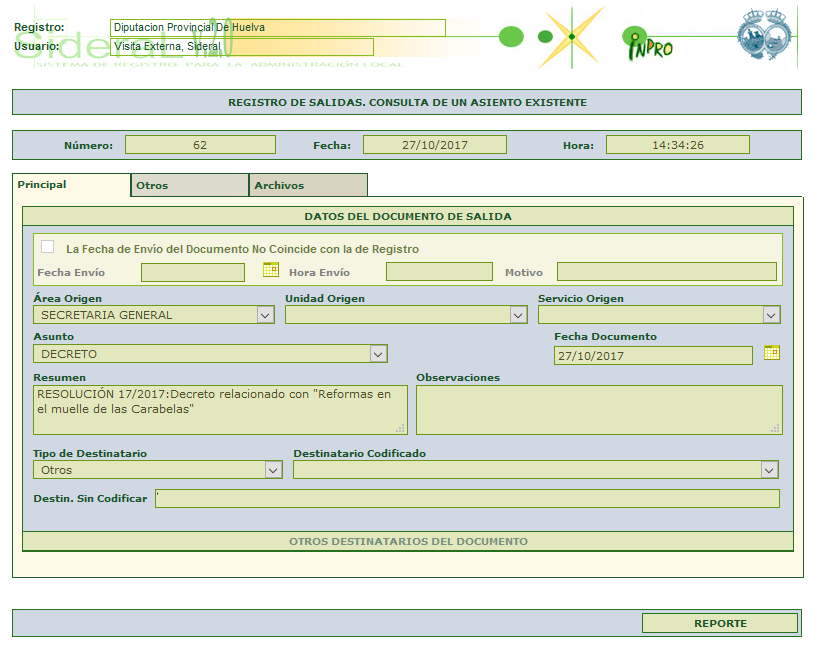
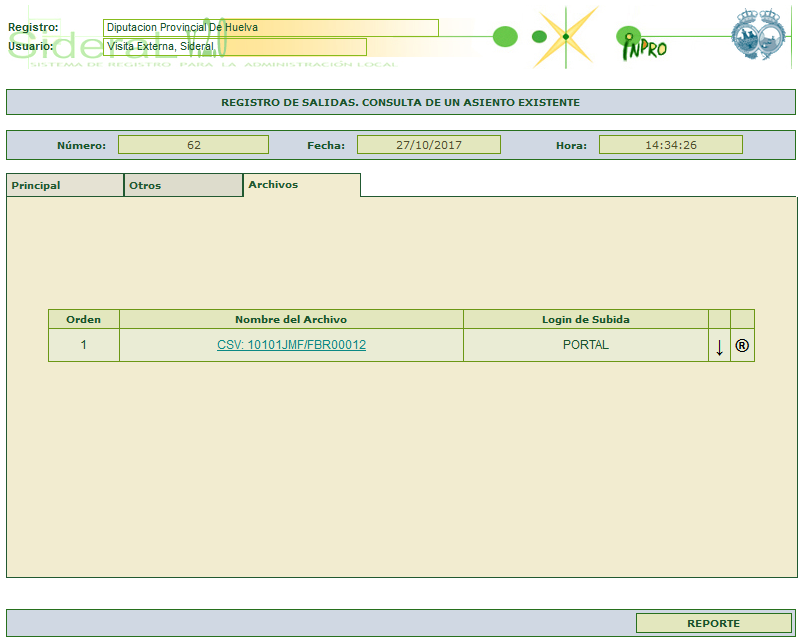
Al igual que en cualquier asiento de Sideral podremos consultar la pestaña de archivos para consultar los ficheros adjuntos. Además si fuera necesario Sideral nos permite seleccionar en que lugar del documento queremos que aparezca el sello de registro, para ello deberemos clicar sobre el icono de la R a la derecha del nombre del archivo:
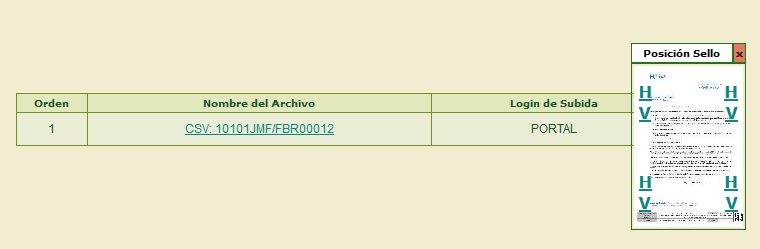
Al hacerlo se nos mostrará una miniatura de un documento donde podremos seleccionar la posición del sello de registro. En la miniatura la H representa el documento en horizontal y la V en vertical, por lo que si clicamos la V superior derecha, la aplicación nos devolverá un PDF en vertical con el sello de registro en la parte superior derecha.
La aplicación también nos permite obtener en un solo PDF varios traslados para no tener que ir sacándolos uno a uno, para ello marcaremos la casilla de la derecha de aquellos que necesitemos y posteriormente usaremos los botones inferiores de IMPRIMIR. El botón de imprimir de la izquierda con el icono de PDF nos permitirá sacar los traslados sin sello de registro, y el de la derecha con el icono del sello registrados.

A continuación se incluye un enlace a los Ayuntamientos que tienen activado el intercambio registral de la aplicación Sideral. Cabe destacar que las notificaciones que se hagan a dichos pueblos no necesitarán ser impresas y enviadas en papel.
Listado de Ayuntamientos con Intercambio Registral
Para hacer la comprobación de si desde registro se ha llevado a cabo la operación de intercambio registral con Sideral, pulsaremos en el icono resaltado en la siguiente imagen.

Una vez pulsado se nos abrirá la entrada del registro en Sideral. A continuación pulsaremos en la pestaña otros como se muestra en la siguiente imagen.
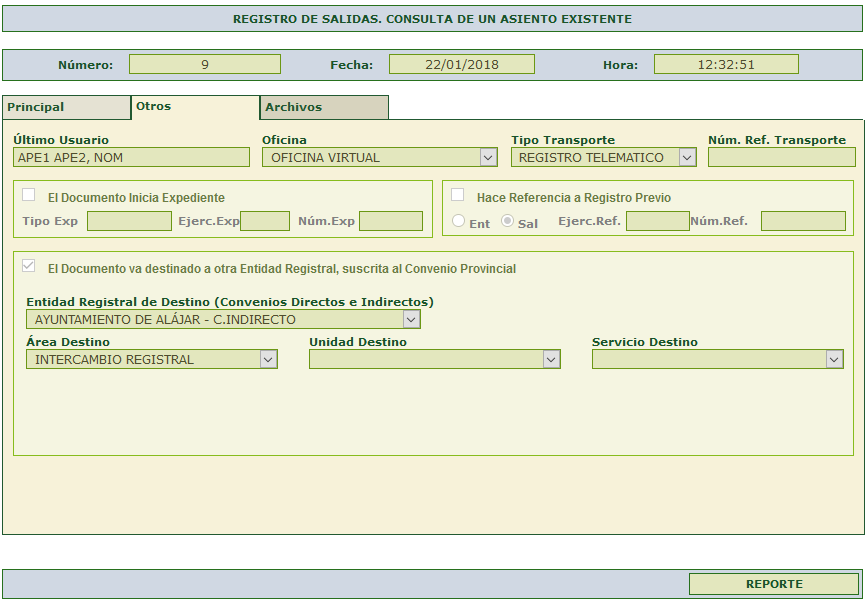
Como vemos en la imagen anterior, el último recuadro hace alusión al Ayuntamiento de Alájar, llegando a la conclusión de que en esta notificación se ha llevado a cabo el Intercambio Registral.