16 EPol Móvil
16.1 Introducción
El presente documento, tiene como objetivo describir las características, y las nuevas funcionalidades del aplicativo ePol Móvil, y su integración en el Sistema de Gestión Policial de la Policía Local, ePol.
Epol Móvil es una app para dispositivos móviles (smartphones, tablets, etc), desarrollada por la Sociedad Provincial de Informática de Sevilla, S.A. (INPRO), empresa pública de informática, de la Diputación Provincial de Sevilla. Es una solución de movilidad, disponible para Sistemas Operativos Android, que ofrece un subconjunto de funcionalidades del sistema ePol, necesarias y útiles para el “trabajo de calle” de la Policía local, y se conecta con la misma base de datos del sistema ePol. Para poder utilizar ePol Móvil es necesario que los dispositivos en los que se vaya a ejecutar la app, estén autorizados y registrados en el sistema ePol, y que los usuarios, sean también usuarios de ePol, y estén dados de alta como Agentes, en dicho sistema.
En este documento, al igual que en los manuales de usuario de ePol, tendremos la siguiente notación
-
Opción para usuarios con perfil Administrador (jefe de policía, o persona en quien se delegue). Por ejemplo, en la parte del Centro de Control, que es una funcionalidad destinada a administradores.
-
Opción para usuarios con el perfil “Usuario Final” (agente de policía o administrativo), que serán los que utilicen, principalmente, las funcionalidades de ePol Móvil.
A continuación, se describen los requisitos para poder usar ePol Móvil
16.1.1 Requisitos técnicos
Los dispositivos móviles en los que se vaya a instalar y usar la app, deben ser los corporativos de la policía local, o en su defecto, se pueden utilizar teléfonos personales, siempre y cuando estén autorizados por los superiores y registrados en ePol. En todo caso, dichos dispositivos deben cumplir los siguientes requisitos.
- Tener habilitada la conexión a Internet (tarifa de datos).
- Sistema Operativo Android 5.0 o superior. NO FUNCIONA EN DISPOSITIVOS IOS, IPad, Mac, Apple.
- El dispositivo debe estar autorizado y registrado en ePol. (Véase el aptdo. 2, de este documento).
16.1.2 Requisitos técnicos
Las personas que vayan a utilizar la app en un dispositivo móvil, deben cumplir las siguientes condiciones.
- Ser usuarios de la aplicación ePol V2 o posterior, versión de ePol en la que se incorpora la integración con ePol Móvil. (Véase el aptdo. 2, de este documento).
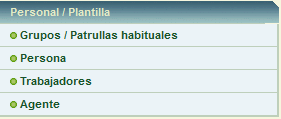
- Estar dados de alta en ePol V2, en una jefatura de policía, como Persona, Trabajador y Agente. Esto se hace desde ele menú “Personal / Plantilla” de ePol V2.
16.1.3 Nuevas funcionalidades de la versión 2.1
En este documento se explican todas las funcionalidades de la app ePol Móvil, y se hace especial hincapié en las novedades de la versión 2.1, que se enumeran a continuación.
- Consulta / creación hojas de servicio.
- Gestión de novedades (incidencias) en las hojas de servicio.
- Búsqueda e importación de conductores desde la DGT.
- Búsqueda e importación de vehículos y de titulares, desde la DGT.
- Registro de datos en ePol V2 desde ePol Móvil.
- Integración con el Centro de Control de ePol V2.
16.2 Descarga e instalación de la app.
La descarga se realizará desde la IPH, en el menú Adm. Electrónica->ePol->Descarga ePol Móvil. Ahí aparecerá un código QR para poderla descargar con el móvil.
Al instalarlo, se debe aceptar el acceso del programa al GPS y a lo que nos requiera. Los mensajes y carpetas de instalación, dependerán de la versión de Android y del dispositivo que se tenga. Una vez instalado, aparecerá un icono, desde el que se podrá acceder a ePol Móvil.
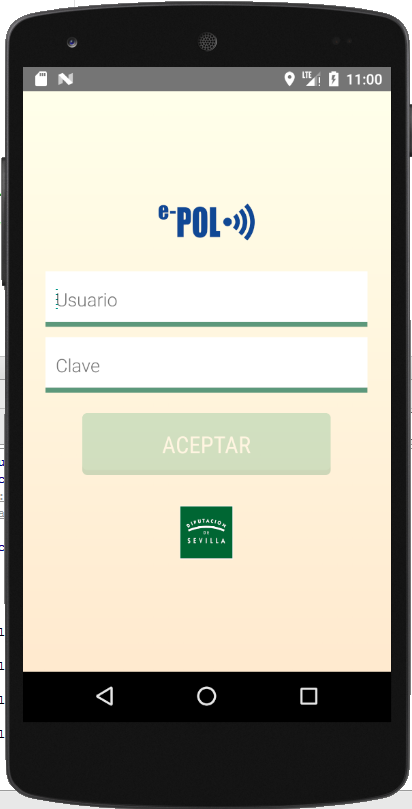
En la pantalla de acceso a ePol Móvil, el usuario debe introducir su login, que será el dni con la clave en mayúsculas, por ejemplo 00000000H. La primera vez que se accede, la clave también es el dni, y luego se permite modificarla. LAS CONTRASEÑAS DISTINGUEN ENTRE MAYÚSCULA Y MINÚSCULAS.
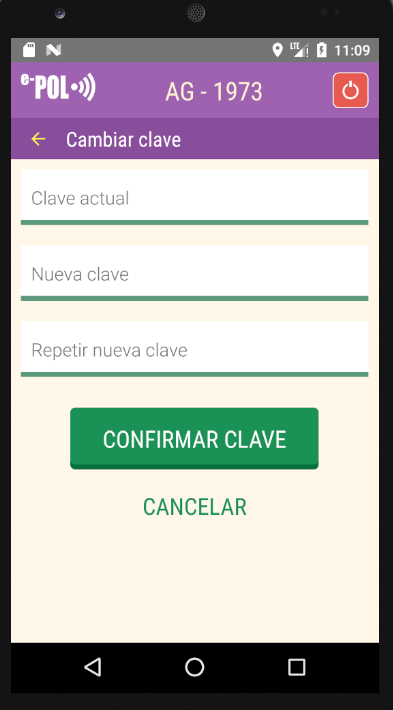
La pantalla para el cambio de contraseña es la siguiente:
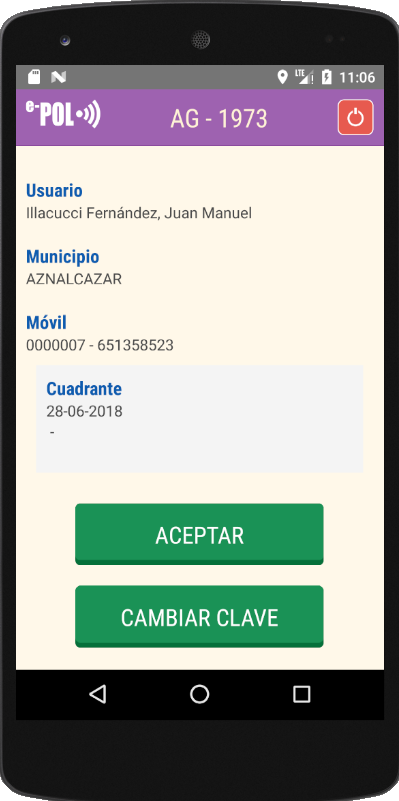
Una vez que entramos, se muestra el menú principal de la aplicación.
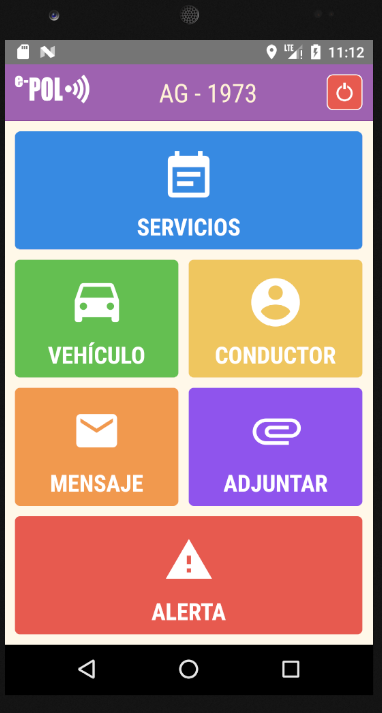
16.3 Consulta e importación de Vehículos y Conductores de la DGT.
Desde ePol Móvil , se permite acceder al Registro de Vehículos de la Dirección General de Tráfico, mediante los servicios web denominados ATEX. Gracias a esta funcionalidad, los agentes de la policía local, pueden consultar la información de un vehículo que haya en al DGT, e importarla en ePol V2. Se puede acceder a los datos generales del vehículo, de su titular, tanto si es una persona física, como jurídica, así como, saber si tiene la ITV pasada o el seguro obligatorio en vigor. La búsqueda de vehículo en la DGT, se hace por matrícula.
También se permite acceder al Registro de Conductores de la DGT, para buscar personas, introduciendo su DNI, e importarlo como Persona en ePol V2.
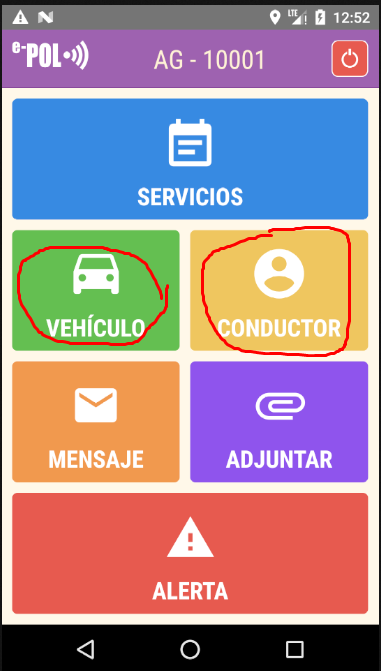
16.3.1 Importación de vehículos y titulares.
Desde la opción de búsqueda de vehículos de la DGT en ePOL Móvil ahora se permite importar los datos del titular y del vehículo, siguiendo la misma lógica que en ePOL V2: si el vehículo no existe, se tiene que importar primero al titular (físico o jurídico) si este no existiera, y luego se permite importar el vehículo. Una vez importados, queda la información registrada en el sistema ePol V2.
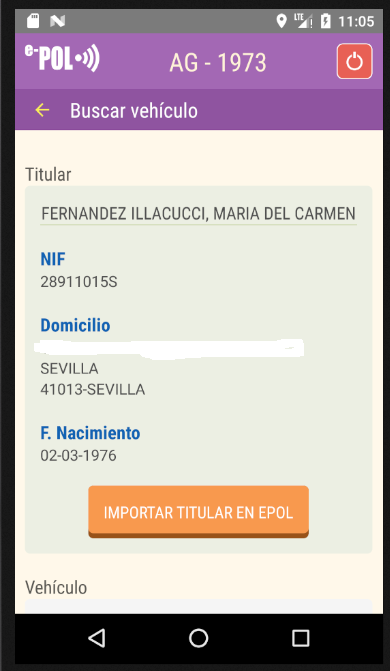
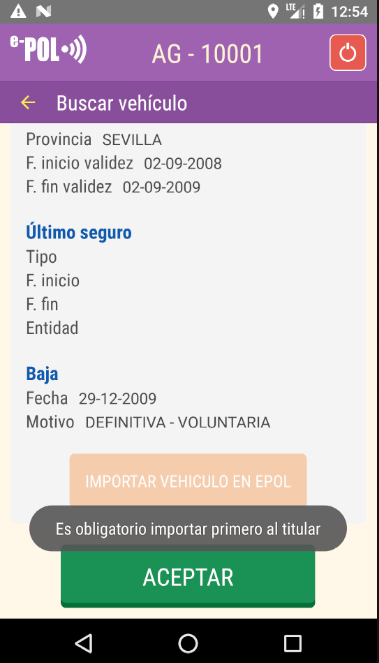
16.3.2 Importación de conductores.
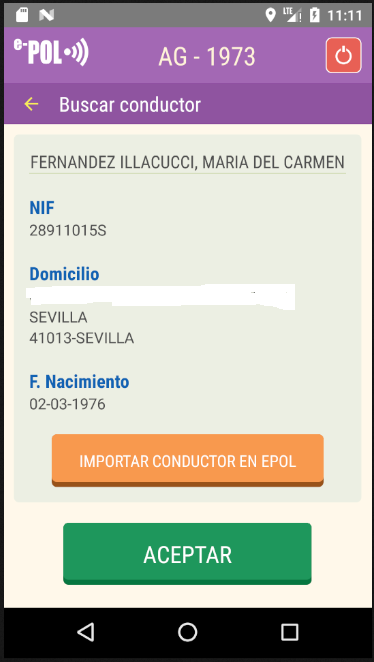
A la opción de búsqueda de conductor (desde el menú principal) se le ha añadido la opción también de importar en ePOL los datos de un conductor buscado en la DGT, siempre que el conductor no exista como persona en ePOL. Esta funcionalidad permite crear como persona los datos obtenidos desde la DGT dándola de alta como tal en la jefatura correspondiente de ePol.
16.4 Gestión de los servicios policiales.
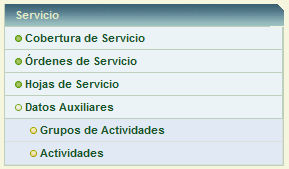
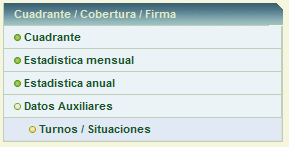
Una de las funcionalidades más importantes de ePol es la gestión del Cuadrante de Presencia, de los turnos de trabajo, la cobertura del servicio, y la organización de todo el trabajo de la plantilla de la Policía Local. Ese trabajo lo organizan los jefes de policía, o jefes de grupo en la jefatura, y luego los agentes en la calle, con el móvil, consultan las tareas que tienen que desempeñar (Órdenes de Servicio), y pueden ellos desde el teléfono móvil, cumplimentar las Hojas / Partes de Servicio, añadiendo las novedades o incidencias, quedando estas registradas automáticamente en ePol. La Opción, por tanto denominada “Servicios”, de ePol Móvil, está íntimamente relacionada con los módulos de Cuadrante de Presencia y Servicios Policiales de ePol.

16.4.1 Consulta de las Órdenes de Servicio.
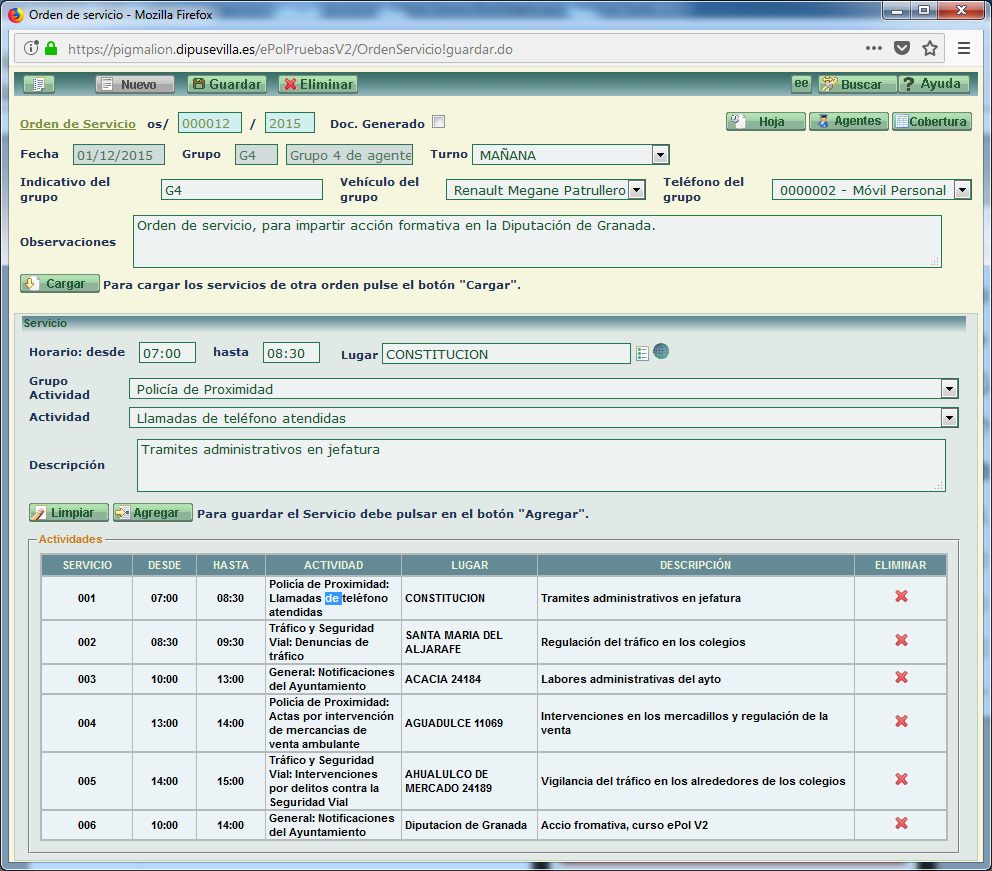
Esta funcionalidad, permite a los agentes que estén usando ePol Móvil, consultar en el dispositivo, las Órdenes de Servicio que se les hayan ido dictando por parte de los superiores o jefes de grupo desde ePol. Una vez que está organizado el Cuadrante de Presencia, la Cobertura del Servicio (agrupación de agentes en patrullas según los turnos de trabajo diario), se puede asignar un teléfono a cada patrulla, y los agentes pueden consultar las ordenes de servicio en las que estén involucrados.
Los administradores o jefes definen la orden de servicio desde ePol, a través de la siguiente pantalla:
Desde el teléfono, a través del botón “Servicios”, los agentes pueden dichas órdenes en las que estén involucrados.

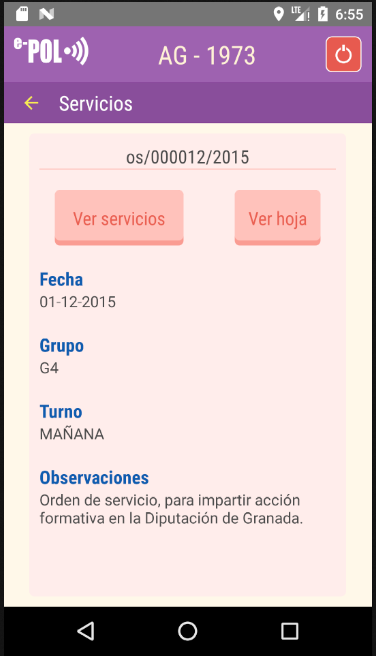
En esta pantalla aparecen los datos generales de cada orden, y el usuario puede desplazarse por ellas, consultando otras órdenes de servicio, que no estén cerradas aún.
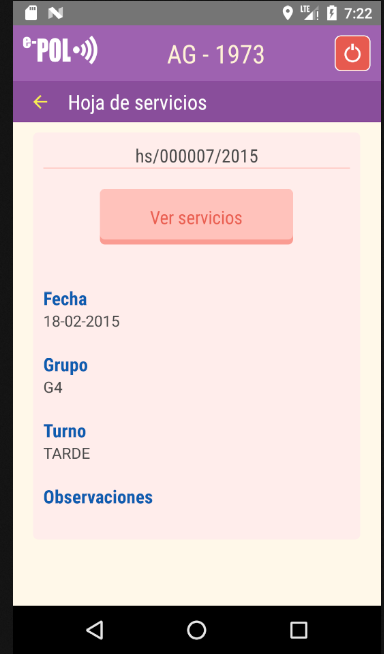
Pulsando el botón “Ver Servicios”, accedemos al detalle de la Orden de Servicio que estamos visualizando, y podemos desplazarnos por la pantalla, e ir consultando todos los servicios que se tienen que desempeñar.
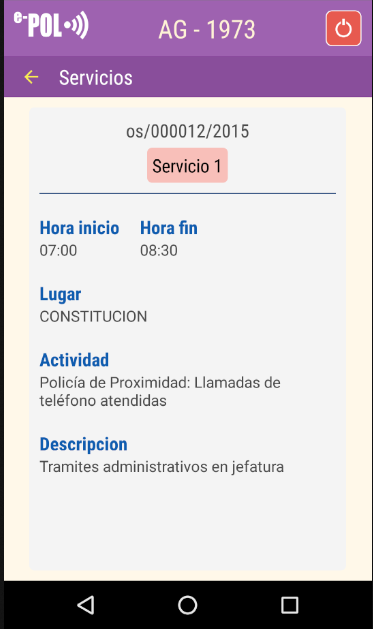
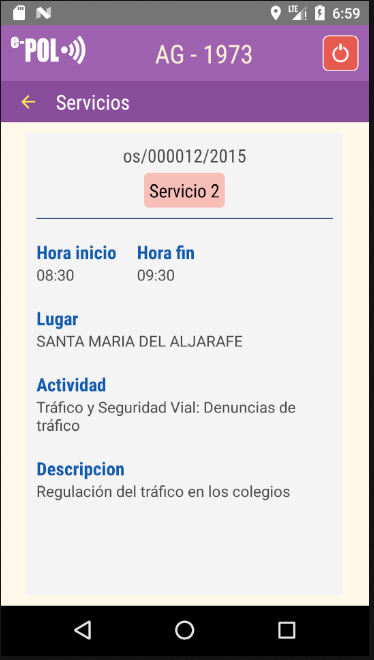
Con el botón  se vuelve al menú anterior, para consultar otras órdenes de servicio.
16.4.2 Alta y edición de las Hojas de Servicio.
Las Hojas de Servicio reflejan el trabajo que la policía desempeña diariamente, y se crean automáticamente, tanto en ePol como en ePol Móvil, en base a las ordenes de servicio, generadas desde ePol. Luego los agentes pueden añadir las incidencias (novedades), que hayan surgido en el desempeño de sus funciones. Esta funcionalidad, permite hacer esto directamente desde el teléfono, a pie de calle, sin tener que esperar a llegar a la jefatura, para cumplimentar el parte de servicio, y además, desde jefatura se puede ver las novedades que van grabado los agentes, en tiempo real.
En primer lugar vamos a ver el caso en el que se esté visualizando una Orden de Servicio, y la Hoja no haya sido creada aún.
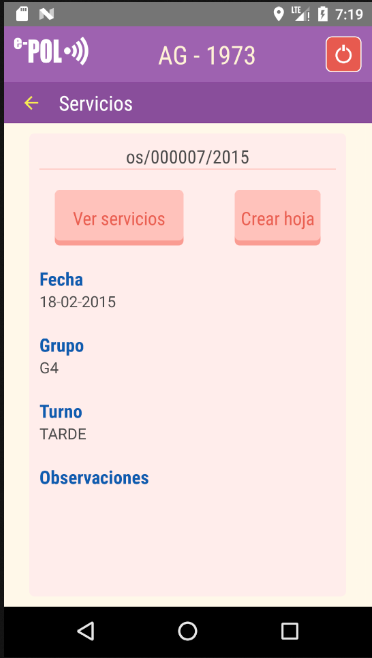
Al pulsar el botón “Crear hoja”, se genera automáticamente la Hoja de Servicio, tomando como base, la información de la Orden de Servicio que se está visualizando.
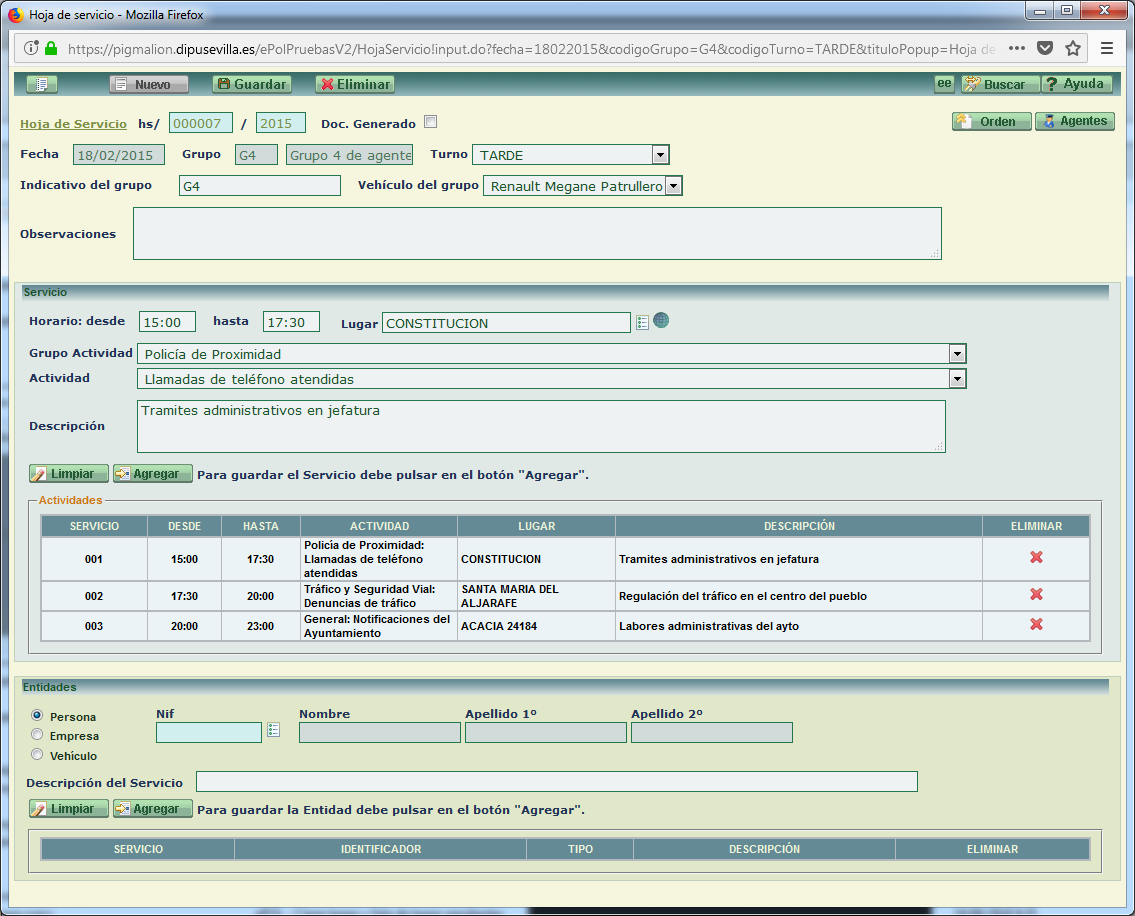
Desde ePol puede comprobarse que se ha creado correctamente la Hoja de Servicio.
En ePol Móvil, mediante el botón “Ver Servicios”, se accede a la lista de los servicios de la hoja, pudiendo desplazarnos por ellos, ver las incidencias asociadas a entidades, dentro de cada servicio, y podemos añadir, modificar o eliminar las incidencias. La pantalla que se nos muestra es la siguiente:
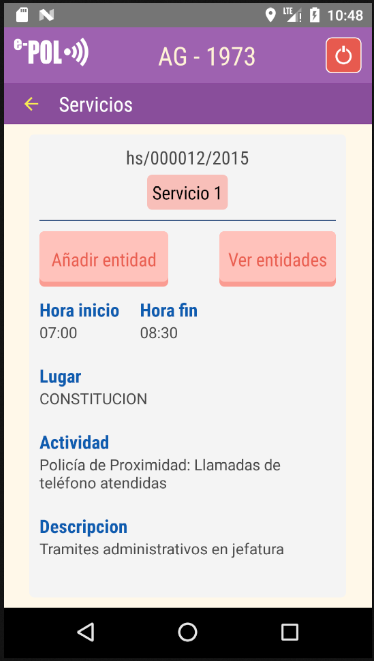
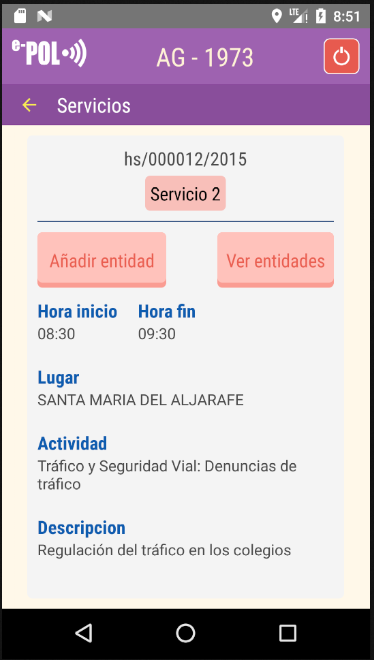
Podemos desplazarnos por los servicios de la hoja, y dentro de cada servicio, ver editar las entidades (novedades / incidencias), o dar de alta nuevas incidencias.
Mediante el botón “Ver Entidades”, podemos recorrer todas las novedades de un servicio concreto, pudiendo modificarlas, y borrarlas sin nos hemos equivocado, y tenemos permiso para ello. Se accede a esta pantalla.
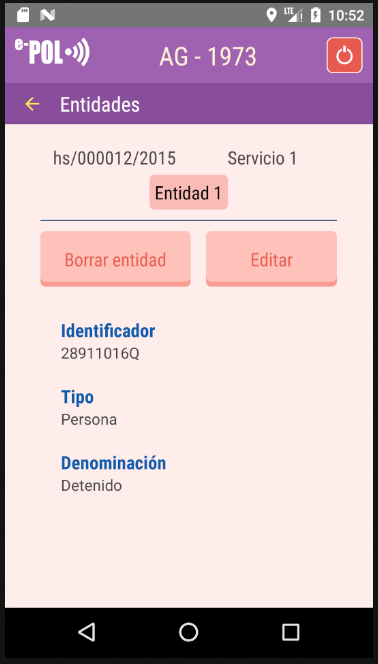
Antes de eliminar una entidad, se nos muestra un mensaje pidiendo confirmación.
IMPORTANTE: A la hora de editar o crear una incidencia asociada a un servicio determinado, hay que tener claro que las incidencias sólo pueden registrarse en relación a tres tipos de entidades: Personas, Vehículos o Empresas, y que cada entidad debe existir en ePol. Por ejemplo: si se en un servicio concreto de una hoja de servicio, se va a añadir una incidencia, porque se ha identificado un vehículo sospechoso en la vía pública, si el vehículo no existe en ePol, hay que grabarlo previamente, y para ello se puede hacer uso de la opción “Consulta e importación de Vehículos y Conductores de la DGT.”, que hemos explicado en este documento. La pantalla de edición es similar a la siguiente:
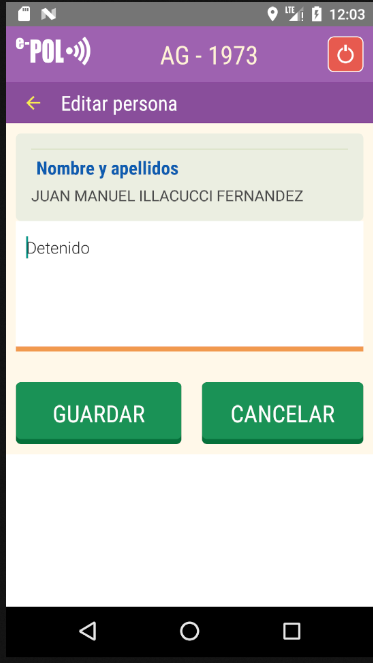
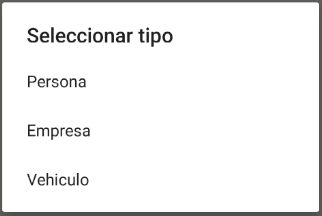
Para añadir una entidad en una hoja de servicio, nos desplazamos hasta el servicio concreto, en el que queremos añadir la novedad, y pulsamos el botón “Añadir Entidad”, luego se nos preguntará que tipo de entidad añadir (Persona, Vehículo o Empresa), existente en ePol, se busca, y nos permite añadir una incidencia relacionada con esa persona, vehículo o empresa.
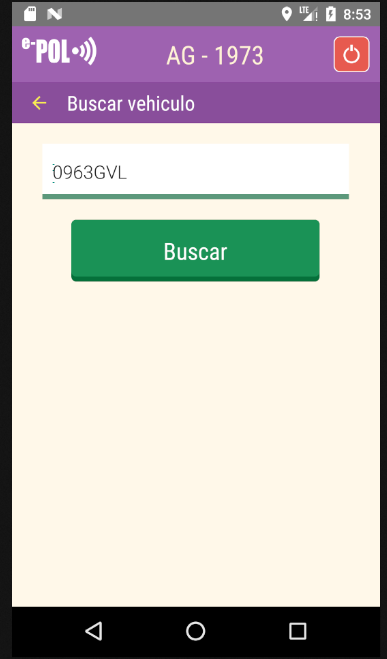
Si el vehículo o entidad está en ePol, se cargan sus datos, sino habría que obtenerlos desde la DGT, como se ha visto antes en este manual
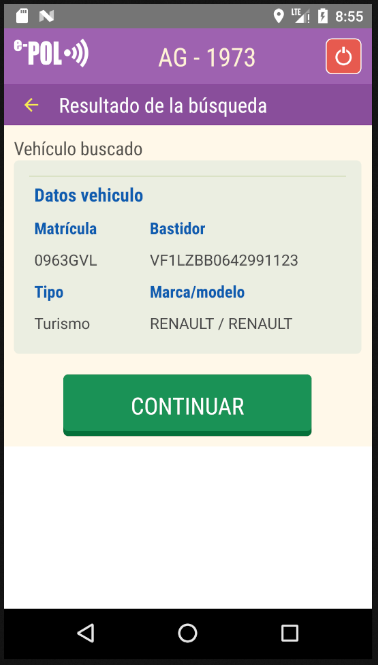
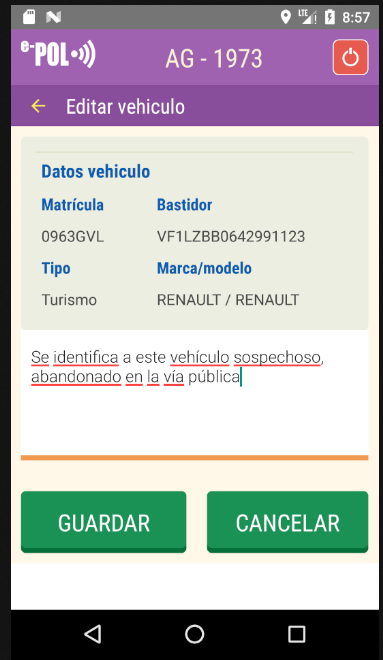
Al guardar, se registra la entidad en la hoja de servicio, tal y como puede comprobarse desde ePol.
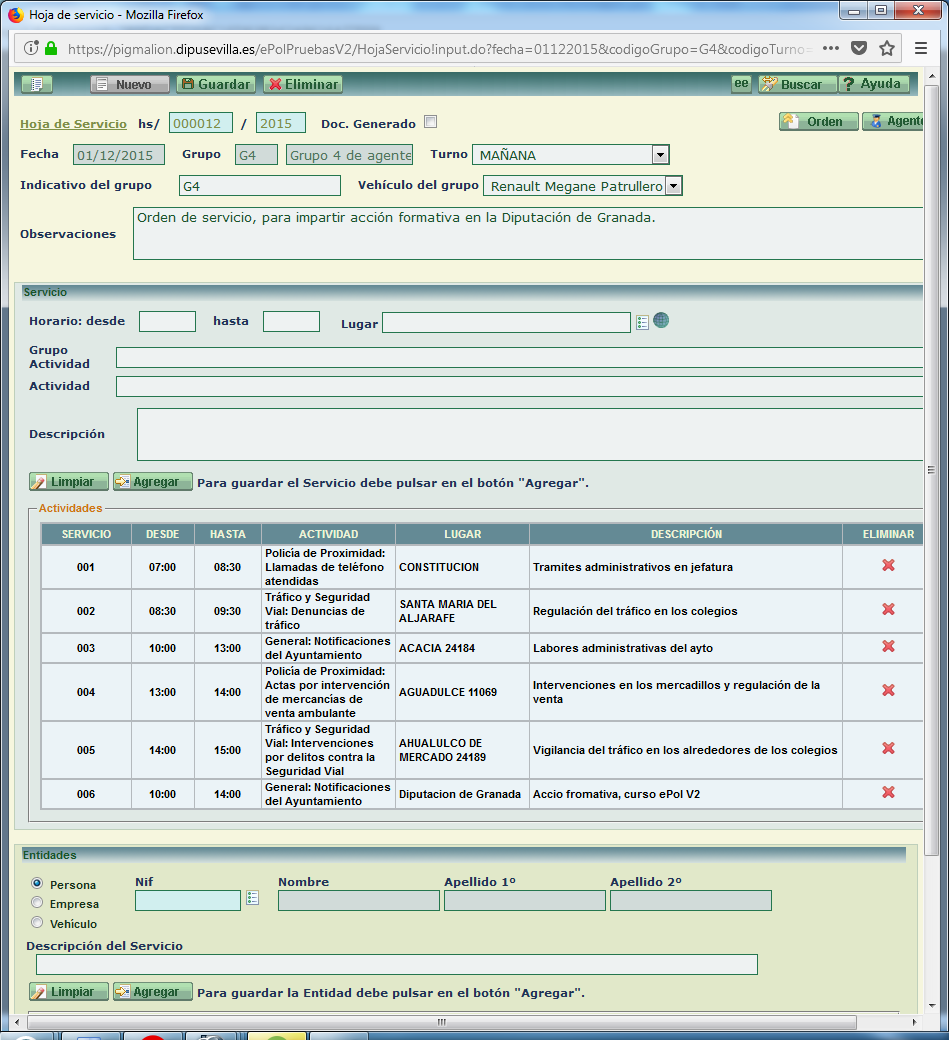
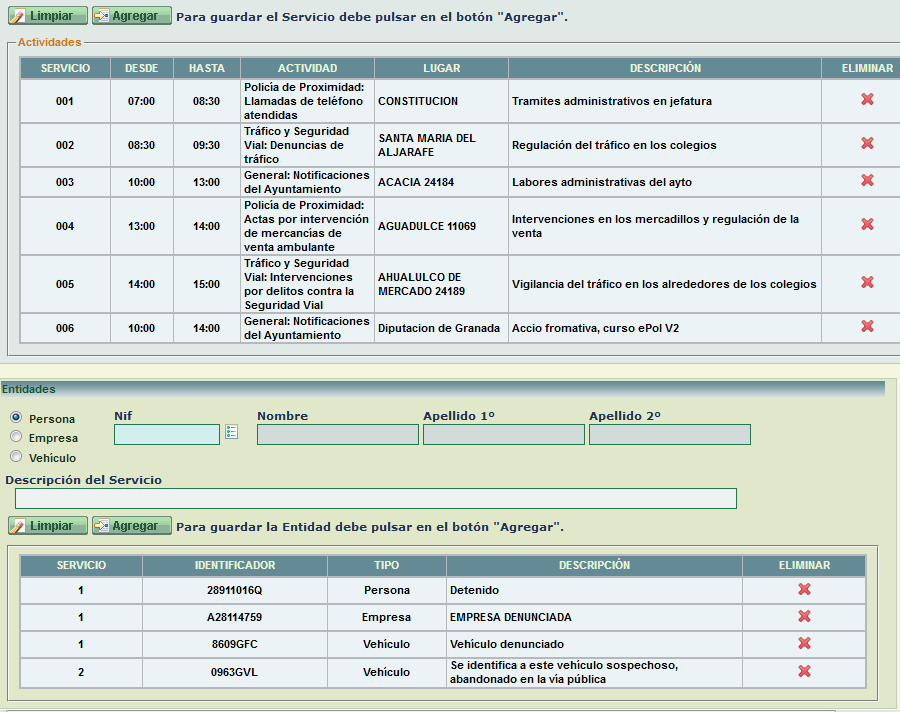
Se observa como en el servicio 2, queda añadida la incidencia.
16.5 Comunicación de ePol Móvil con el Centro de Control de ePol.
La aplicación ePol Móvil puede ser monitorizada desde el Centro de Control de ePol. Dicha entidad es una funcionalidad de ePol, disponible a partir de la versión 2.0, en la que se permite hacer un seguimiento desde una pantalla de ePol, del trabajo que se esté haciendo en ePol Móvil, a través de los teléfonos móviles autorizados. A su vez, desde los terminales móviles, se puede establecer una comunicación con el centro de control
16.5.1 Envío de información ePol Móvil.
Desde el aplicativo ePol Móvil, los agentes pueden comunicarse enviando información al centro de varias formas, que describimos a continuación.
Se pueden enviar mensajes de texto al centro:

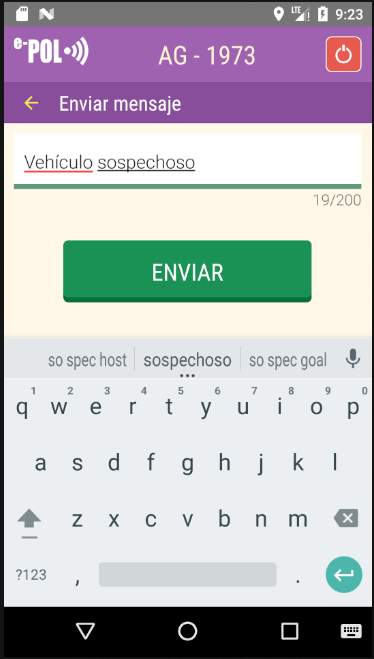
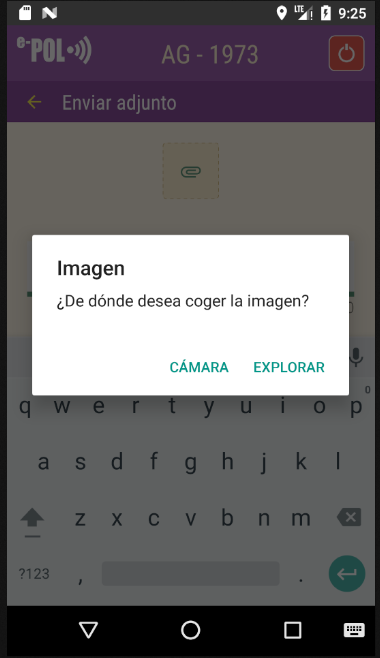
Se puede también enviar un archivo al centro de control, por ejemplo una fotografía de un individuo o vehículo sospechoso.

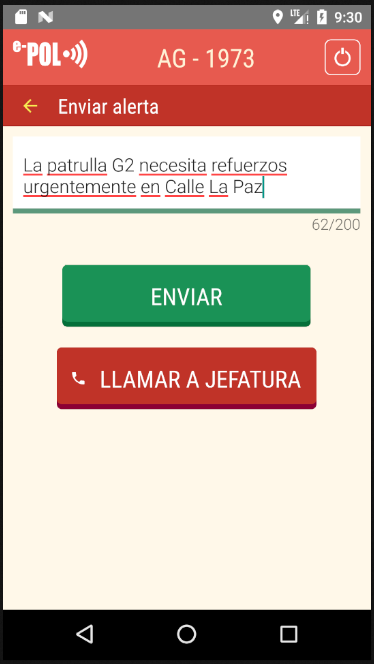
También podemos enviar una alerta urgente al centro de control o comunicarnos directamente con la Jefatura.

16.5.2 Monitorización desde el Centro de Control.
Opción para usuarios con perfil Administrador (jefe de policía, o persona en quien se delegue). Esta funcionalidad permite a los jefes de policía, jefes de grupo, administradores, o personal de jefatura, controlar y monitorizar el trabajo que se hace desde ePol Móvil, así como recibir y tratar la información que se envía desde los teléfonos o dispositivos móviles.
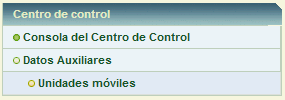
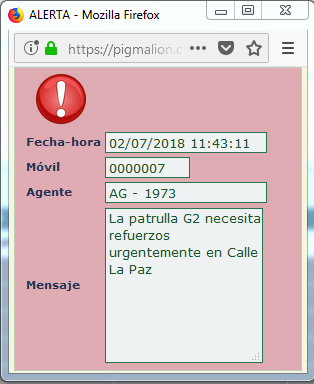
La pantalla del centro de control, muestra la actividad reciente de todos los dispositivos móviles. En el caso de las alertas, estas se muestran como mensajes emergentes, identificando siempre, el agente, el teléfono y la fecha y hora en la que se envía.
En la pantalla del centro de control, se permite controlar, con o sin localización GPS, los movimientos de los dispositivos móviles cuando trabajan con ePol Móvil. En la tabla inferior de la pantalla aparecen los teléfonos móviles y su actividad, y en la superior, el mapa de google map, para su seguimiento.
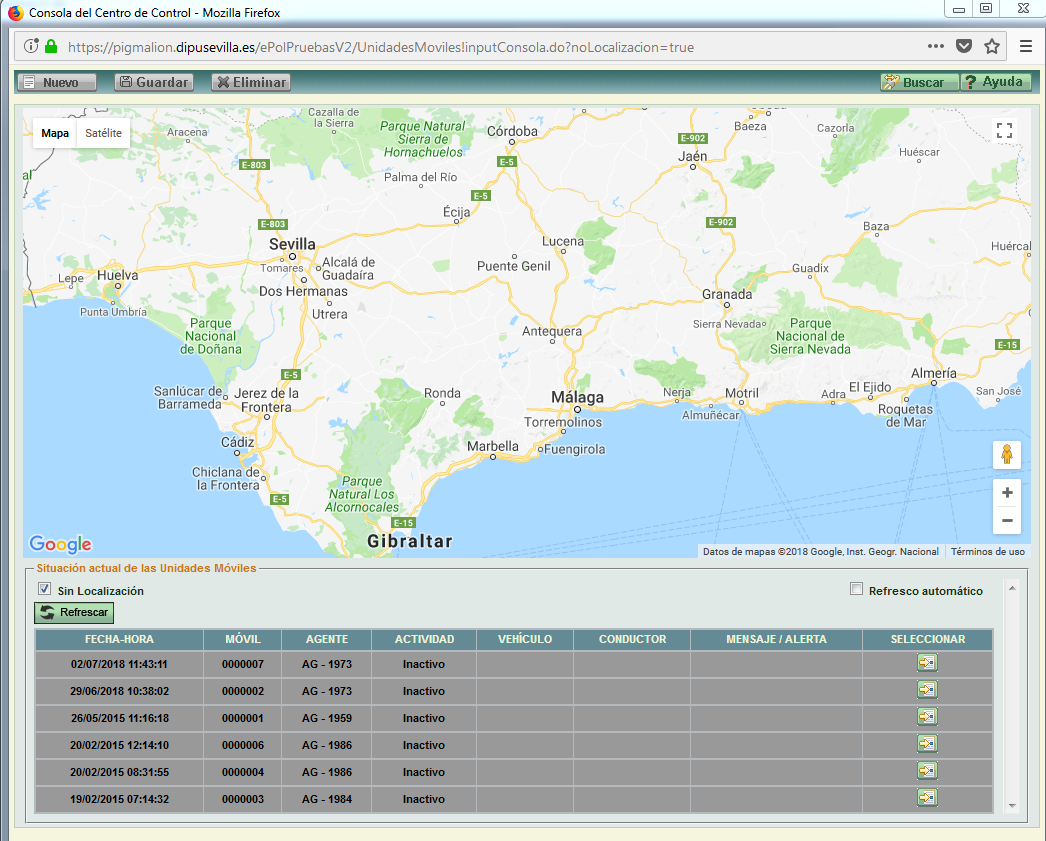
Si se desmarca el check “Sin localización”, se activa la localización por GPS de los dispositivos móviles. En la pantalla se puede establecer un refresco automático, definido por el sistema, o los administradores, podrán ejecutarlo a través del botón “Refrescar”, cuando lo necesiten.
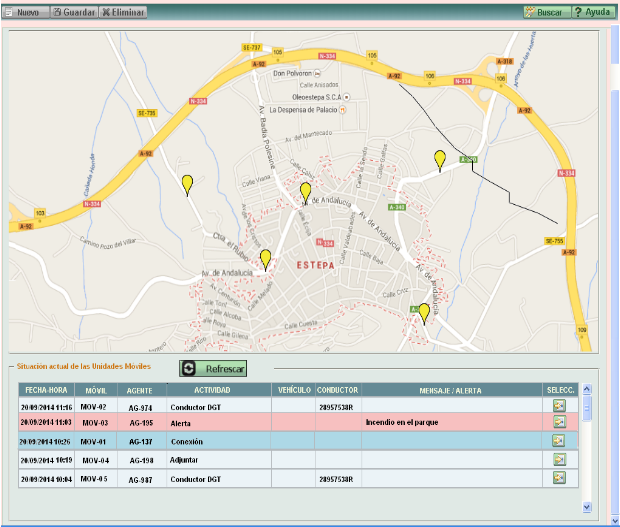
En cada línea de la tabla, se observa, para cada teléfono móvil, información sobre la última actividad: fecha, hora ,agente, tipo de actividad (consulta dgt, consulta de orden de servicio, etc), así como el dni o la matrícula de los vehículos consultados. Las unidades móviles activas aparecen en otro color en la tabla, y a través del botón “Seleccionar”, puede accederse al detalle de su actividad, como se observa en la siguiente imagen.
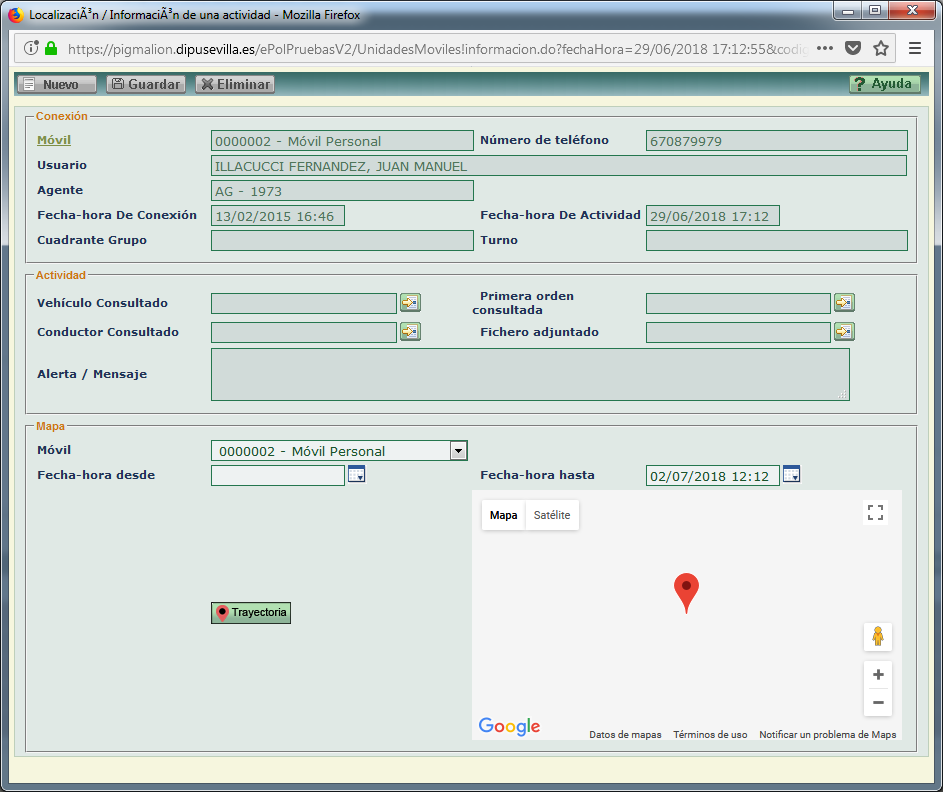
En esta pantalla aparece información detallada sobre las últimas actividades, realizadas desde ePol Móvil con un teléfono determinado. Pulsando el botón “Trayectoria”, podemos ven en un mapa los movimientos y operaciones realizadas por un dispositivo móvil en un intervalo de tiempo. Dicho intervalo está acotado a dos días, para no saturar la pantalla de información. En esta pantalla se pueden marcar o desmarcar los campos de “Mostrar actividades” (se desmarca si sólo queremos ver la trayectoria, y no lo que se hace; y el campo “ Mostrar localizadores”, que cuando se activa, permite la localización de dispositivos, tanto por GPS, como por Internet.
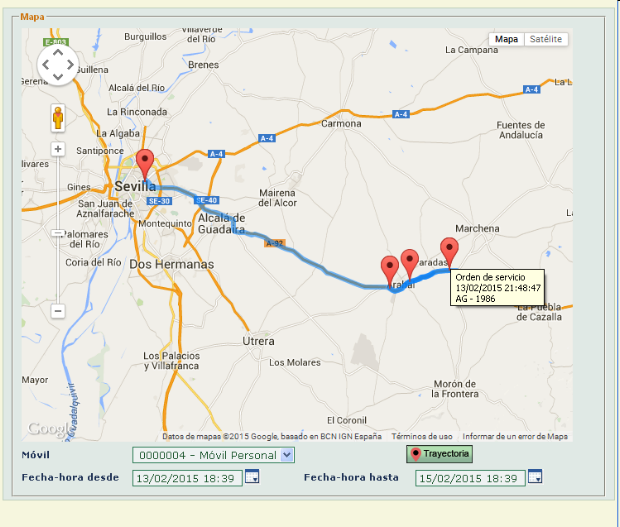
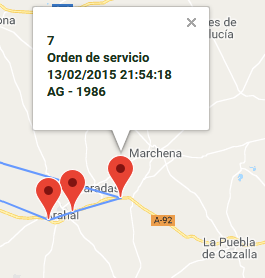
Modificando las fechas y las horas, pudiendo cambiar también la unidad móvil, al volver a pulsar el botón trayectoria, se refresca la pantalla del centro de control, con la actividad realizada desde el teléfono móvil, y si nos situamos encima de un hito, nos da información detallada de lo que se ha hecho.
16.6 Desconexión de ePol Móvil.
Hay que tener en cuenta, que desde un mismo terminal, pueden usar ePol Móvil, diferentes personas, sobre todo en el caso de teléfonos corporativos para las patrullas, por lo que es necesario, que cuando se deje de usar, el usuario se esconecte, para que cuando acceda el próximo usuario, lo haga a sus servicios directamente.
La desconexión se hace mediante el botón  y se vuelve a la pantalla de login de ePol Móvil