Desde éste módulo de la aplicación se permite gestionar los expedientes de denuncias de tráfico y multas. La tramitación de los expedientes de denuncias de tráfico a través de ePol se basa en la gestión que llevaba a cabo el sistema Inpropol II, pero se le han añadido todas las funcionalidades necesarias para efectuar una correcta tramitación de acuerdo con la Ley 18/2009, de 23 de noviembre, por la que se modifica el texto articulado de la Ley sobre Tráfico, Circulación de Vehículos a Motor y Seguridad Vial, aprobado por el Real Decreto Legislativo 339/1990, de 2 de marzo, en materia sancionadora.
Las opciones de menú de este apartado son las siguientes:
A través de la opción “Denuncia” se accede al Registro de denuncias de tráfico. Formulario multipestaña con una zona superior común que identifica al expediente, los días restantes para que prescriba o caduque el expediente, y el número de registro de expediente general -no utilizado- o el número de registro de entrada asociado al expediente. El formulario aparece inicialmente con el cursor posicionado en el campo Número de boletín, y compuesto por las pestañas: Datos 1, Datos2 y Datos 3. Posteriormente podrán aparecer también las pestañas Notificación 1, Alegación 1, Notificación 2, Alegación 2, Notificación 3 y Alegación 3.
Para actualizar la información introducida hay que pulsar el botón “Guardar” en cualquiera de las pestañas de la pantalla. Para borrar el expediente completo habría que pulsar el botón “Eliminar” en alguna de las pestañas de Datos, ya que si se pulsa cuando está activa alguna de las pestañas de notificaciones o alegaciones, sólo se borraría la alegación o notificación actual. Opción sólo disponible para Administradores.
Para poder introducir una multa en el sistema es necesario introducir como mínimo los datos siguientes: nº de Boletín de la Policía Local, o nº de Boletín de la JPT; Fecha y Hora de la Infracción y Agente denunciante. Y ya estaría el expediente en el estado “Registro de la Infracción”, y conforme fuésemos grabando más datos, el expediente iría cambiando de estado.
Adaptación de ePol a la ley 18/2009
Antes de continuar explicando la pantalla de Multas, vamos a detallar brevemente cómo afecta esta modificación de la Ley al Sistema ePol.
La pantalla principal de las multas tiene el siguiente aspecto
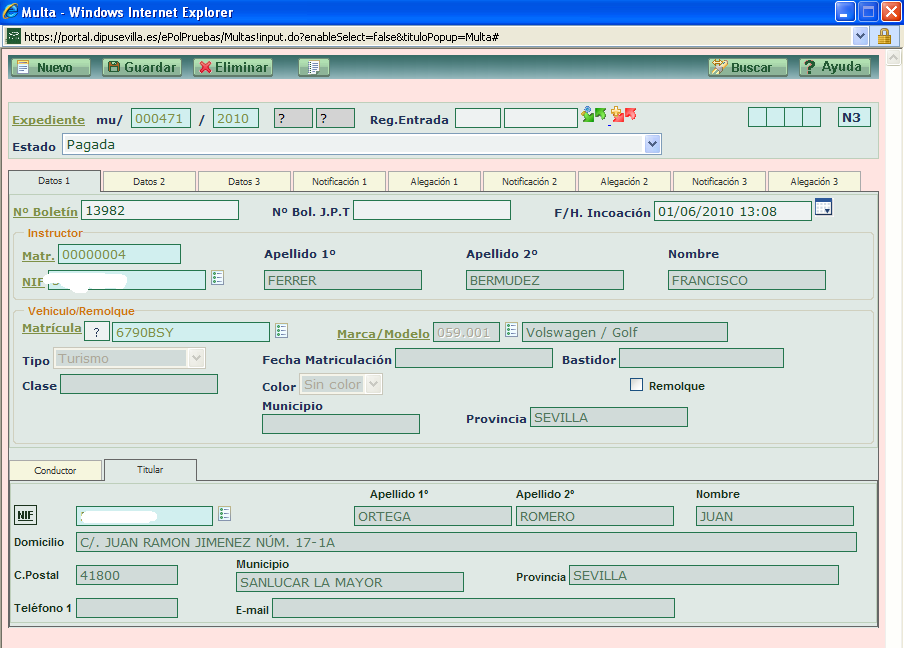
ZONA SUPERIOR COMÚN A TODAS LAS PESTAÑAS.
Expediente. Es la clave principal del formulario e identifica los expediente de multas de tráfico. Tiene el formato estándar siguiente: mu / número / año
donde: mu identifica que el expedientes es del tipo multa, número es el número que le asigna el sistema –tomado de un contador consecutivo según el año- cuando se da de alta al expediente, y año es el año del expediente. El usuario no puede asignar un número de expediente, es el sistema el que lo asigna al pulsar el botón guardar después de introducir los datos de un nuevo expediente.
 . Campos de sólo consulta con los días que le restan al expediente que está en pantalla para que prescriba o caduque, respectivamente.
Reg. Entrada. Aparecen los campos año y número para poder enlazar el expediente de denuncias con el documento de entrada correspondiente al Sistema Telemático de Entrada / Salida (SIDERAL). Con el botón  se permite dar de alta en Sideral el expediente, mientras que el botón
  , permitirá consultar el registro de Sideral creado para este expediente.
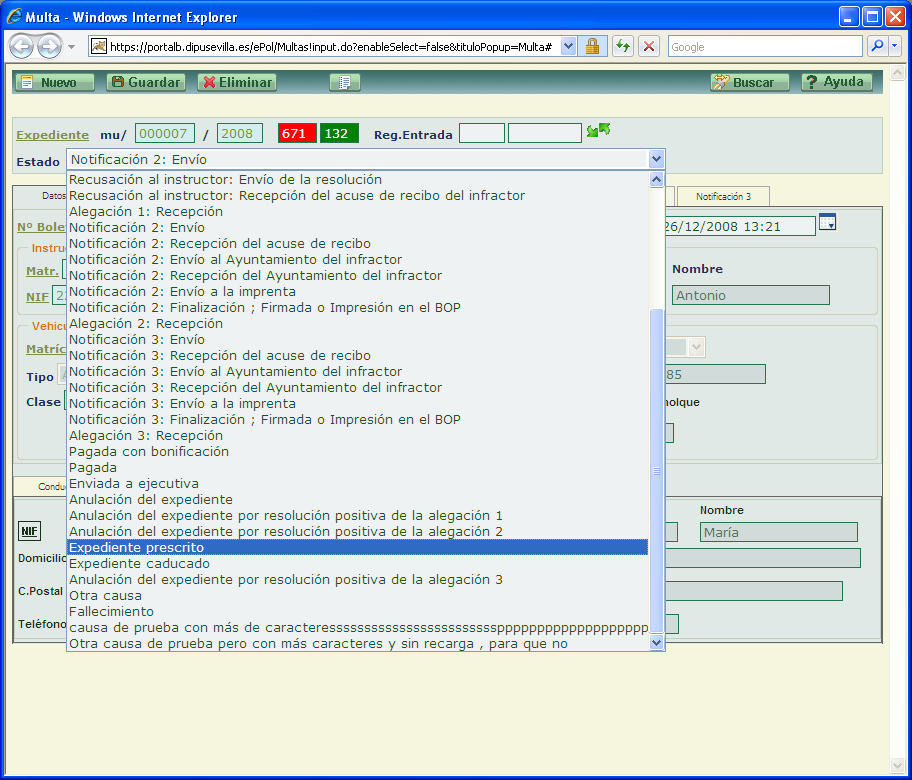
Estado. Campo con selección de estado, con el estado en el que se encuentra la multa. No tocar este campo ya que va cambiando de forma automática conforme se introducen las fechas y los datos del expediente.
Tendremos los siguientes campos en la cabecera de pantalla, no editables 
 , los cuales tienen el siguiente significado:
PESTAÑA DATOS 1.
Primera pestaña con los datos principales de la denuncia.
Nº Boletín. Número de boletín de la Policía Local de la denuncia. El programa sólo realiza el tratamiento completo de los expedientes que tienen relleno este campo. Para que las multas puestas por la Guardia Civil puedan ser tramitadas por aquí se les han de asignar un nuevo número de boletín de la Policía Local.
Utilizando el 237 como ejemplo, el número de boletín de la Guardia Civil puede ser introducido en el campo observaciones de la forma siguiente: “GC 237”. Si el boletín procede de otro estamento distinto, realizar el mismo procedimiento, poniendo en lugar de “GC” de la Guardia Civil el código que se le haya asignado previamente a dicho estamento.
Nº Bol. J.P.T. Número de boletín de Tráfico. En estos expedientes sólo se introducirán los datos de las pestañas Datos 1, Datos 2 y Datos 3, ya que serán remitidos a Tráfico y su trámite posterior no se realizará por la Policía Local.
Los campos Nº Boletín y Nº Boletín JPT, no pueden ser vacíos simultáneamente.
F/H de Incoación. Fecha / hora en formato “DD/MM/AAA HH:MM:SS” de incoación del expediente. Campo con almanaque. Campo obligatorio.
Instructor.
Matr. o NIF. Número de matrícula o NIF del instructor que tramitará este expediente. Aparece por defecto con el Instructor que se introdujo en el apartado Multas de la opción Administración / Datos básicos de los expedientes. NIF es campo con formato NIF y botón mantenimiento, descripción y selección de Trabajadores del Ayuntamiento. Apellido 1º, Apellido 2º y Nombre forman el grupo de campos con descripción, selección y consulta asociados con este campo. Campo obligatorio. Al hacer clic sobre el botón  se va al correspondiente Mantenimiento de Trabajadores (NIF).
Vehículo / Remolque.
Matrícula. Matrícula del vehículo. Campo matrícula con botón mantenimiento. Al tabular, después de introducir la matrícula de un vehículo dado de alta previamente:
se va al correspondiente mantenimiento. Se le ha añadido a la matrícula una casilla para la bandera del país del vehículo.Marca/Modelo. Código de marca/modelo del vehículo. Es un código jerárquico con dos niveles de dos dígitos cada uno. Los dos primeros dígitos identifican la marca del vehículo, y lo cuatro en completo identifican el modelo -dentro de la marca- al que pertenece el vehículo. Campo con botón mantenimiento y selección de marca/modelo de vehículo.
Al hacer clic sobre el botón se va al correspondiente mantenimiento.
Tipo. Tipo de vehículo. Campo con selección de tipo de vehículo.
Fecha de matriculación. Fecha de matriculación del vehículo en formato DD/MM/AAAA. Campo de sólo consulta.
Bastidor. Número de bastidor del vehículo. Campo de sólo consulta.
Clase. Clase del vehículo. Campo de sólo consulta.
Color. Color del vehículo. Campo con selección de colores.
 Remolque. Marca para indicar que el vehículo es un remolque.
Municipio. Municipio de matriculación del vehículo. Campo de sólo consulta.
Provincia. Provincia de matriculación del vehículo. Campo de sólo consulta.
TITULAR.
Pestaña de Datos 1 con los siguientes datos informativos del titular del vehículo: NIF, Apellido 1, Apellido 2, Nombre, Domicilio, C/Postal, Municipio, Provincia, Teléfono 1, E-mail. No tiene porqué coincidir con el infractor que se encuentra en la pestaña Datos 2.
CONDUCTOR.
Pestaña de Datos 1 con lo datos del conductor del vehículo. No es un dato obligatorio, y aquí solo se tendrán que acceder si el conductor del vehículo era distinto del titular cuando se cometió la falta. Tampoco tiene porqué coincidir con el infractor que se encuentra en la pestaña Datos 2.
NIF. NIF del conductor. Campo con formato NIF y con botón mantenimiento, descripción y selección de personas.
Al hacer clic sobre el botón se va al correspondiente mantenimiento.
PESTAÑA DATOS 2.
Segunda pestaña con los datos principales de la denuncia.
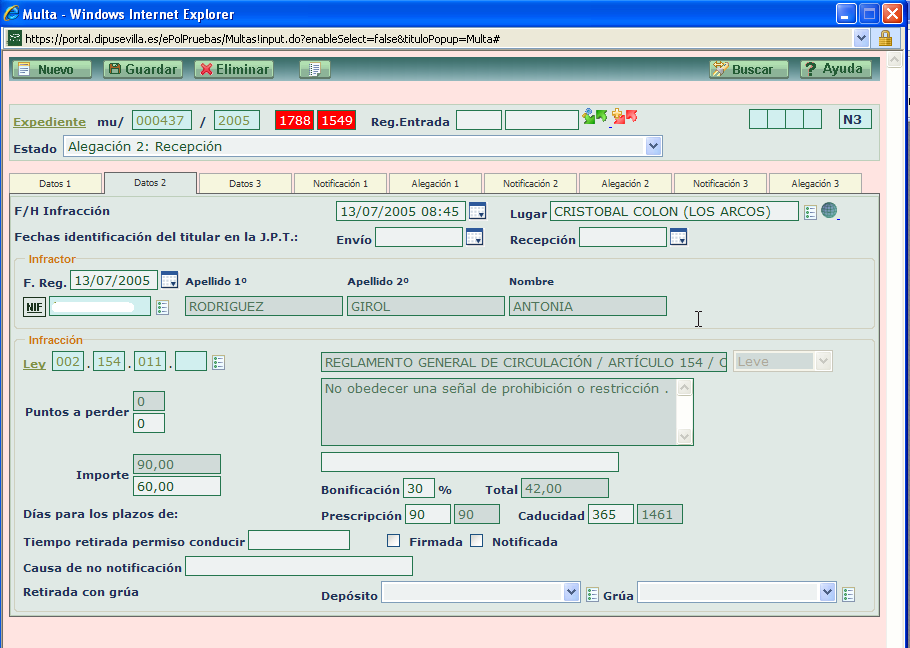
F/H Infracción. Fecha / hora en formato “DD/MM/AAA HH:MM:SS” en la que se produce la infracción. Campo con almanaque. Campo obligatorio.
Lugar. Lugar donde se produce la infracción. Campo con botón mantenimiento y selección del callejero. Al hacer clic sobre el botón  se va al correspondiente mantenimiento.
Fechas identificación del titular en la J.P.T.: al grabar estas fechas el Expediente pasará al estado “Envío a la JPT”, o “Recepción de la JPT”, para la identificación del titular.
Envío. Fecha de envío de la solicitud de identificación del titular del vehículo a la Jefatura Provincial de Tráfico. Campo con almanaque.
Recepción. Fecha de recepción del informe con la identificación del titular del vehículo a la Jefatura Provincial de Tráfico. Campo con almanaque.
Infractor.
F. Reg. Fecha de registro del infractor, es decir, fecha en la que se conoce la identificación del infractor. Campo con almanaque. Al introducir esta fecha, junto con el NIF/CIF del infractor, la multa pasa al estado “Identificado el infractor”.
NIF. NIF del infractor. Campo con formato NIF y con botón mantenimiento, descripción y selección de personas.
Al hacer clic sobre el botón se va al correspondiente mantenimiento.
Infracción.
Ley. Código de la ley infringida. Campo con formato ley y con botón mantenimiento y descripción de ley.
Descripción de la Ley. Descripción de la ley / artículo / apartado / opción de la ley seleccionada. Campo con selección de ley.
Línea de explicación/aclaración de la ley. La línea en blanco que aparece debajo de la explicación de la ley sirve para poder introducir algunas frases aclaratorias que puedan concretar la ley en relación al hecho ocurrido, apareciendo también en los listados de notificaciones correspondientes a continuación del lugar donde aparece la literatura de la ley.
Al hacer clic sobre el botón se va al correspondiente mantenimiento.
Puntos a perder. (en gris). Campo de sólo consulta con el nº de puntos a perder, del carnet de conducir, que tiene asignada la infracción en la legislación.
Puntos a perder. Nº de puntos a perder del carnet de conducir, al cometer la infracción. Asume por defecto el de la ley
Importe. (en gris). Campo de sólo consulta con el importe que tiene asignada la infracción en la legislación.
Importe. Importe de la infracción. Asume por defecto el de la ley.
Bonificación. Tanto por ciento de bonificación a aplicar.
Total. (en gris). Toral a pagar, calculado como:

Días para los plazos de:
Tiempo retirada permiso conducir. Literal con el tiempo de retirada del permiso de conducir motivado por la infracción.
Firmada. Marca para indicar si fue o no firmada la sanción.
Notificada. Marca para indicar si fue o no notificada la sanción.
Causa de no notificación. Si no fue notificada hay que indicar necesariamente la causa de no notificación.
Retirada con grúa:
PESTAÑA DATOS 3.
Tercera pestaña con los datos principales de la denuncia.
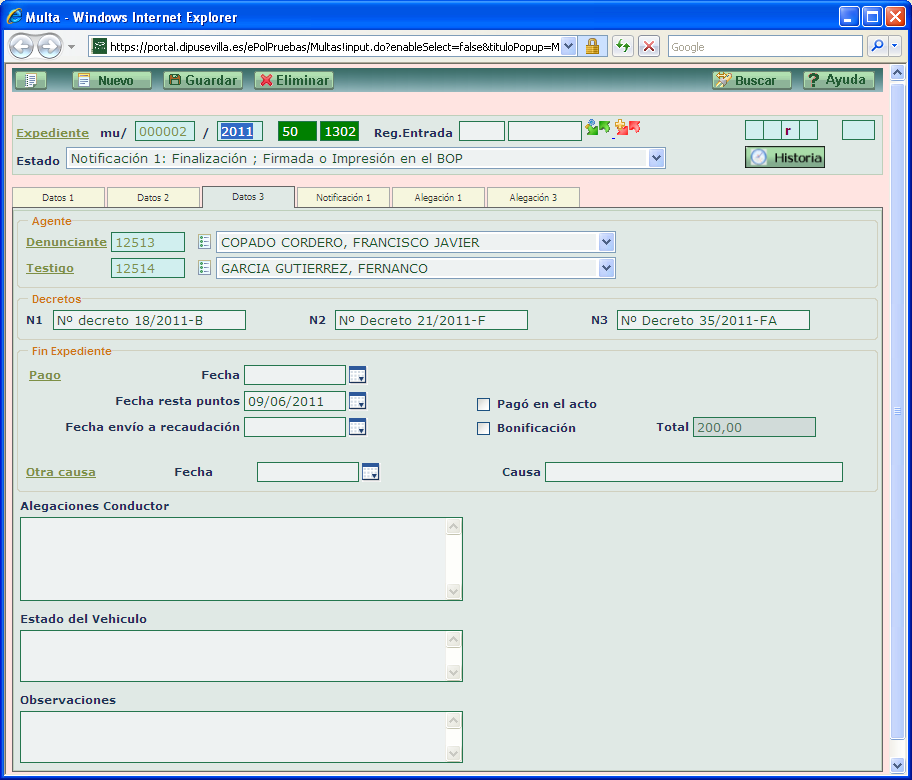
Agente.
Denunciante. Número de placa del agente que actúa como denunciante en el expediente. Campo con consulta y mantenimiento de Agentes. Campo obligatorio.
Testigo. Número de placa del agente que actúa como testigo en el expediente. Campo con consulta y mantenimiento de Agentes.
En ambos casos, al hacer clic sobre el botón  se va al correspondiente mantenimiento de Agentes.
Decretos.
N1, N2, N3. Números de Decreto de Alcaldía por el que se hará la Notificación 1, 2 o 3 respectivamente del expediente. Campos alfanuméricos. IMPORTANTE: para que los nºs de Decreto se descarguen en las notificaciones de las Multas, hay que añadir a dichas plantillas el campo $$45$$. Véase el apartado “Administración --> Gestión de platillas de documentos”.
Fin expediente.
Pago.
Otra Causa. Campos para indicar otra causa de finalización del expediente.
Alegaciones Conductor. Alegaciones realizadas por el conductor en el acto de la denuncia, tomadas a modo informativo.
Estado del vehículo. Estado en el que se encontraba el vehículo en el momento de realizar la denuncia, tomadas a modo informativo.
Observaciones. Observaciones, tomadas a modo informativo.
PESTAÑA NOTIFICACIÓN 1.
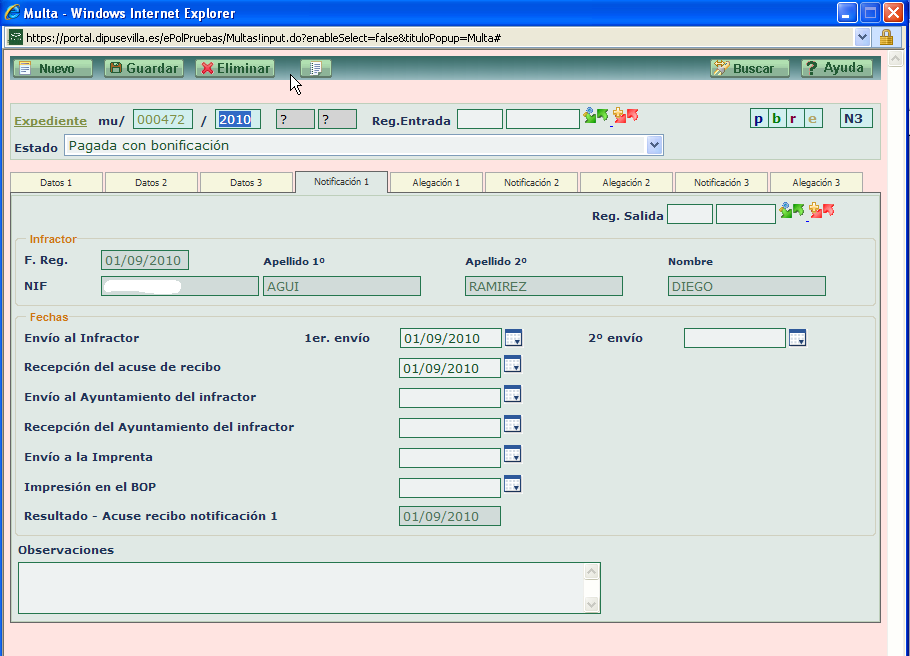
Pestaña donde se introducen los datos relacionados con la notificación 1, dividida en una cabecera informativa y un cuerpo donde se introduce la información fundamental.
Reg. Salida. Con los campos año y número para poder enlazar la notificación -notificación 1- del expediente de denuncias con el documento de salida correspondiente en el sistema SIDERAL (Registro telemático de E/S).  Con el botón se permite dar de alta en Sideral la notificación, mientras que el botón
  , permitirá consultar el registro de Sideral creado para esta notificación.
Infractor.
F. Reg. Fecha de registro del infractor en sólo lectura.
NIF. NIF del infractor en sólo lectura.
Apellido 1. Apellido 1 del infractor en sólo lectura.
Apellido 2. Apellido 2 del infractor en sólo lectura.
Fechas.
Envío al infractor.
Envío al Ayuntamiento del infractor. Esta fecha puede ser:
Campo con almanaque en formato DD/MM/AAAA. Al introducir esta fecha la multa pasa al estado “Notificación 1: Envío al Ayuntamiento del infractor”.
Recepción del Ayuntamiento del infractor. Campo con almanaque en formato DD/MM/AAAA. Es la fecha de retirada del tablón de anuncios del edicto donde se encontraba publicada esta notificación. Al introducir esta fecha la multa pasa al estado “Notificación 1: Recepción del Ayuntamiento del infractor”.
Envío a la Imprenta. Campo con almanaque en formato DD/MM/AAAA. Es la fecha de envío a la imprenta de la notificación para su publicación en el BOP.
Impresión en el B.O.P. Es la fecha de impresión en el B.O.P de la reseña de la notificación de la multa. Al introducir esta fecha la multa pasa al estado “Notificación 1: Finalización / Firmada o Impresión en el BOP”, cargándose automáticamente el campo Resultado Acuse recibo notificación 1 con la misma fecha.
Resultado Acuse recibo notificación 1. Campo con almanaque en formato DD/MM/AAAA. Fecha que marca la finalización del trámite de notificación 1. Se carga automáticamente con la fecha de acuse de recibo o con la de impresión en el B.O.P., por lo que sólo ha de modificarse esta fecha en casos excepcionales.
Observaciones. Observaciones de la notificación 1.
PESTAÑA ALEGACIÓN 1.
Pestaña donde se introducen los datos relacionados con la alegación 1, dividida en una cabecera informativa y un cuerpo donde se introduce la información fundamental.
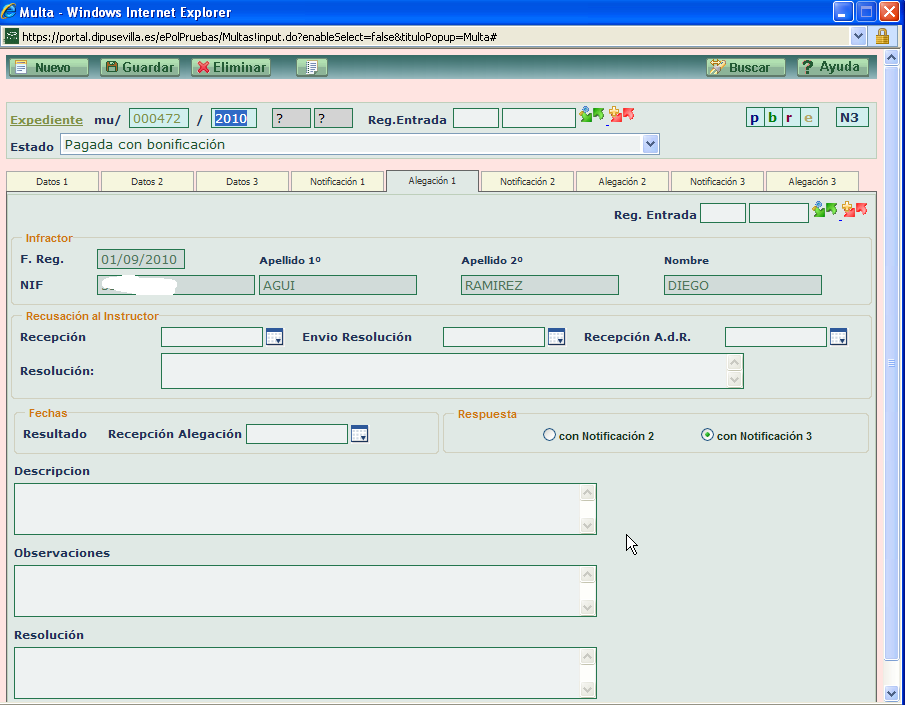
Reg. Entrada. Con los campos año y número para poder enlazar la alegación -alegación 1- del expediente de denuncias con el documento de entrada correspondiente en el sistema SIDERAL (Registro telemático de E/S). Con el botón  se permite dar de alta en Sideral el la alegación, mientras que el botón
  , permitirá consultar el registro de Sideral creado para esta alegación..
Infractor.
F. Reg. Fecha de registro del infractor en sólo lectura.
NIF. NIF del infractor en sólo lectura.
Apellido 1. Apellido 1 del infractor en sólo lectura.
Apellido 2. Apellido 2 del infractor en sólo lectura.
Recusación al Instructor.
Recepción. Campo con almanaque en formato DD/MM/AAAA. Fecha de recepción del documento con la recusación al instructor, en formato DD/MM/AAAA. Al introducir esta fecha la multa pasa al estado “Recusación al instructor: Recepción”.
Envío resoluc. Campo con almanaque en formato DD/MM/AAAA. Fecha de envío con la resolución de la recusación al instructor. Al introducir esta fecha la multa pasa al estado “Recusación al instructor: Envío de la resolución”.
Recepción A.d.R. Campo con almanaque en formato DD/MM/AAAA. Fecha de recepción del documento firmado con el acuse de recibo de la resolución a la recusación al instructor. Al introducir esta fecha la multa pasa al estado “Recepción del acuse de recibo del infractor”.
Resolución. Descripción con la resolución dictada de la recusación al instructor. Al introducir esta fecha la multa pasa al estado “Recusación al instructor: Recepción”.
Fechas.
Resultado. Recepción de la alegación. Campo con almanaque en formato DD/MM/AAAA. Fecha de recepción de la alegación. Al introducir esta fecha la multa pasa al estado “Alegación 1: Recepción”.
Respuesta.
Indica de que forma se responderá a la notificación. Es una decisión que debe tomar el instructor del expediente.
Descripción. Descripción resumida del contenido de la alegación
Observaciones. Observaciones a la alegación 1.
Resolución. Resolución dictada a la alegación 1.
Sólo se listarán en notificación 2 aquellos expedientes que tengan relleno este campo, es decir, aquellos que tengan resuelta la alegación 1.
PESTAÑA NOTIFICACIÓN 2.
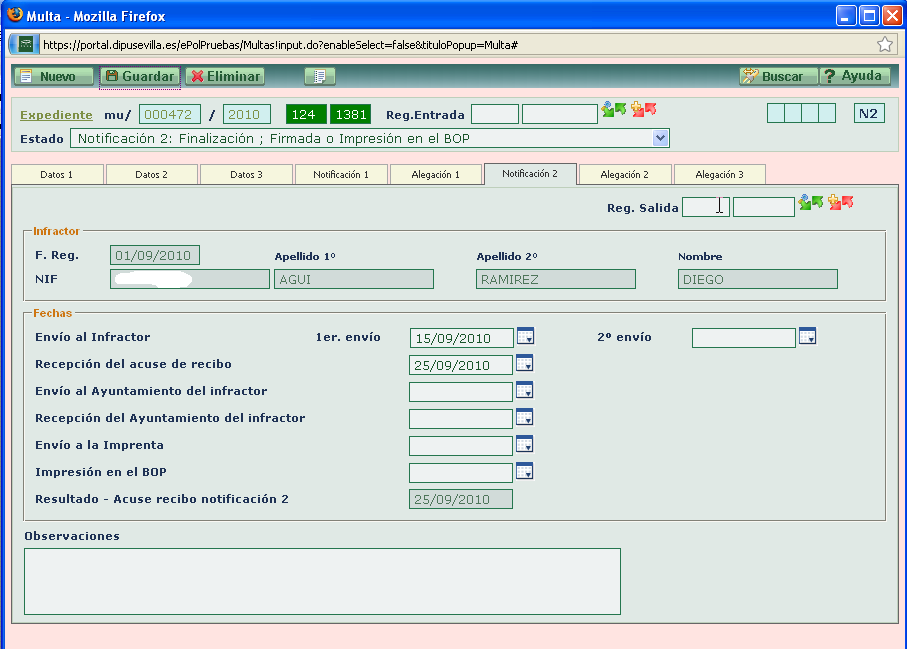
Pestaña donde se introducen los datos relacionados con la notificación 2, dividida en una cabecera informativa y un cuerpo donde se introduce la información fundamental. La notificación segunda sólo tiene sentido si se ha marcado dicha opción en la pestaña Alegación 1, ya que si se hubiese optado por responder a la alegación 1 con la notificación 3 (resolución), todos los campos de esta pantalla aparecerían deshabilitados.
Reg. Salida. Con los campos año y número para poder enlazar la notificación -notificación 2- del expediente de denuncias con el documento de salida correspondiente en el sistema SIDERAL (Registro telemático de E/S). Con el botón se permite dar de alta en Sideral la notificación, mientras que el botón , permitirá consultar el registro de Sideral creado para esta notificación.
Infractor.
F. Reg. Fecha de registro del infractor en sólo lectura.
NIF. NIF del infractor en sólo lectura.
Apellido 1. Apellido 1 del infractor en sólo lectura.
Apellido 2. Apellido 2 del infractor en sólo lectura.
Fechas.
Envío al infractor.
Recepción del acuse de recibo. Fecha en la que el infractor firma la notificación, en formato DD/MM/AAAA. Campo con almanaque. Al introducir esta fecha la multa pasa al estado “Notificación 2: Finalización / Firmada o Impresión en el BOP”, cargándose automáticamente el campo Resultado Acuse recibo notificación 2 con la misma fecha.
Envío al Ayuntamiento del infractor. Esta fecha puede ser:
 , de la pantalla “Listado de Notificación 2 Pendientes”, el programa pone automáticamente la fecha del día en este campo a todas las multas de la remesa cuyos infractores están empadronados en el Ayuntamiento.
Campo con almanaque en formato DD/MM/AAAA. Al introducir esta fecha la multa pasa al estado “Notificación 2: Envío al Ayuntamiento del infractor”.
Recepción del Ayuntamiento del infractor. Campo con almanaque en formato DD/MM/AAAA. Es la fecha de retirada del tablón de anuncios del edicto donde se encontraba publicada esta notificación. Al introducir esta fecha la multa pasa al estado “Notificación 2: Recepción del Ayuntamiento del infractor”.
Envío a la Imprenta. Campo con almanaque en formato DD/MM/AAAA. Es la fecha de envío a la imprenta de la notificación para su publicación en el BOP.
Impresión en el B.O.P. Es la fecha de impresión en el B.O.P de la reseña de la notificación de la multa. Al introducir esta fecha la multa pasa al estado “Notificación 2: Finalización / Firmada o Impresión en el BOP”, cargándose automáticamente el campo Resultado Acuse recibo notificación 2 con la misma fecha.
Resultado Acuse recibo notificación 2. Campo con almanaque en formato DD/MM/AAAA. Fecha que marca la finalización del trámite de notificación 2. Se carga automáticamente con la fecha de acuse de recibo o con la de impresión en el B.O.P., por lo que sólo ha de modificarse esta fecha en casos excepcionales.
Observaciones. Observaciones de la notificación 2.
PESTAÑA ALEGACIÓN 2.
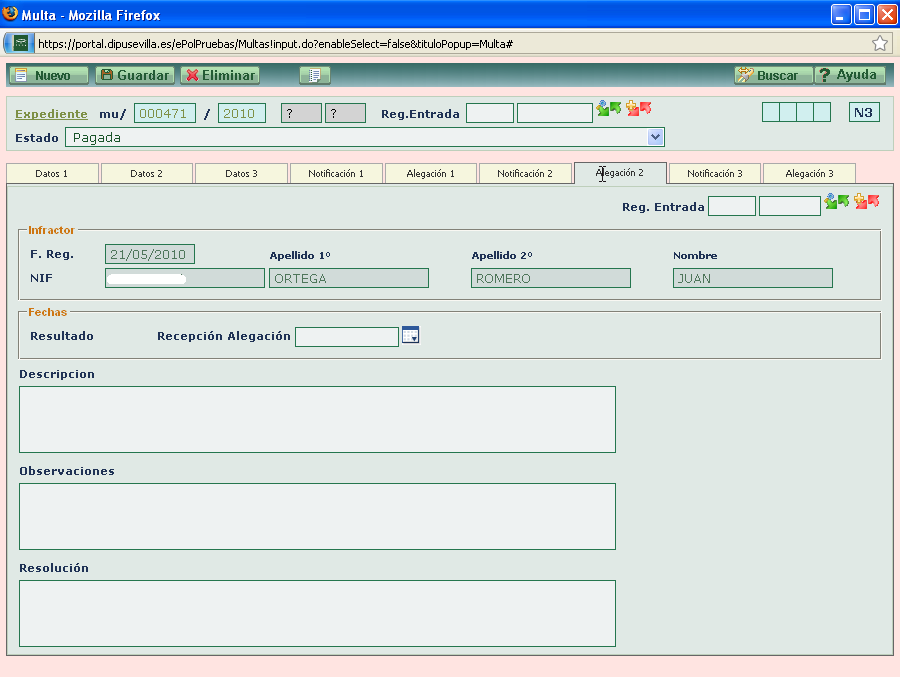
Pestaña donde se introducen los datos relacionados con la alegación 2, dividida en una cabecera informativa y un cuerpo donde se introduce la información fundamental. La alegación segunda sólo tiene sentido si se ha marcado dicha opción en la pestaña Alegación 1, ya que si se hubiese optado por responder a la alegación 1 con la notificación 3 (resolución), todos los campos de esta pantalla aparecerían deshabilitados.
Reg. Entrada. Con los campos año y número para poder enlazar la alegación -alegación 2- del expediente de denuncias con el documento de entrada correspondiente en el sistema SIDERAL (Registro telemático de E/S). Con el botón  se permite dar de alta en Sideral la alegación, mientras que el botón
  , permitirá consultar el registro de Sideral creado para esta alegación.
Infractor.
F. Reg. Fecha de registro del infractor en sólo lectura.
NIF. NIF del infractor en sólo lectura.
Apellido 1. Apellido 1 del infractor en sólo lectura.
Apellido 2. Apellido 2 del infractor en sólo lectura.
Fechas.
Resultado. Recepción de la alegación. Campo con almanaque en formato DD/MM/AAAA. Fecha de recepción de la alegación. Al introducir esta fecha la multa pasa al estado “Alegación 2: Recepción”.
Descripción. Descripción resumida del contenido de la alegación 2.
Observaciones. Observaciones a la alegación 2.
Resolución. Resolución dictada a la alegación 2.
Sólo se listarán en notificación 3 aquellos expedientes que tengan relleno este campo, es decir, aquellos que tengan resuelta la alegación 2, así como aquellos que se encuentren con el trámite de notificación 1 finalizado y se encuentre cumplido el plazo de presentación de alegaciones.
PESTAÑA NOTIFICACIÓN 3. RESOLUCIÓN.
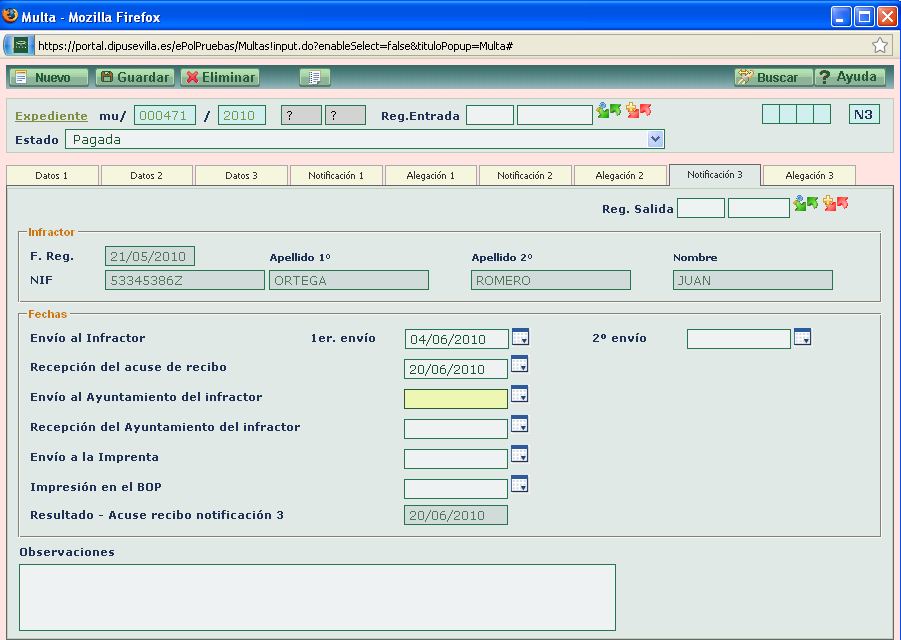
Pestaña donde se introducen los datos relacionados con la notificación 3, dividida en una cabecera informativa y un cuerpo donde se introduce la información fundamental.
Reg. Salida. Con los campos año y número para poder enlazar la notificación -notificación 3- del expediente de denuncias con el documento de salida correspondiente en el sistema SIDERAL (Registro telemático de E/S). Con el botón  se permite dar de alta en Sideral la alegación, mientras que el botón
  , permitirá consultar el registro de Sideral creado para esta alegación.
Fechas.
F. Reg. Fecha de registro del infractor en sólo lectura.
NIF. NIF del infractor en sólo lectura.
Apellido 1. Apellido 1 del infractor en sólo lectura.
Apellido 2. Apellido 2 del infractor en sólo lectura.
Fechas.
Envío al infractor.
Recepción del acuse de recibo. Fecha en la que el infractor firma la notificación, en formato DD/MM/AAAA. Campo con almanaque. Al introducir esta fecha la multa pasa al estado “Notificación 3: Finalización / Firmada o Impresión en el BOP”, cargándose automáticamente el campo Resultado Acuse recibo notificación 3 con la misma fecha.
Envío al Ayuntamiento del infractor. Esta fecha puede ser:
Campo con almanaque en formato DD/MM/AAAA. Al introducir esta fecha la multa pasa al estado “Notificación 3: Envío al Ayuntamiento del infractor”.
Recepción del Ayuntamiento del infractor. Campo con almanaque en formato DD/MM/AAAA. Es la fecha de retirada del tablón de anuncios del edicto donde se encontraba publicada esta notificación. Al introducir esta fecha la multa pasa al estado “Notificación 3: Recepción del Ayuntamiento del infractor”.
Envío a la Imprenta. Campo con almanaque en formato DD/MM/AAAA. Es la fecha de envío a la imprenta de la notificación para su publicación en el BOP.
Impresión en el B.O.P. Es la fecha de impresión en el B.O.P de la reseña de la notificación de la multa. Al introducir esta fecha la multa pasa al estado “Notificación 3: Finalización / Firmada o Impresión en el BOP”, cargándose automáticamente el campo Resultado Acuse recibo notificación 3 con la misma fecha.
Resultado Acuse recibo notificación 3. Campo con almanaque en formato DD/MM/AAAA. Fecha que marca la finalización del trámite de notificación 3. Se carga automáticamente con la fecha de acuse de recibo o con la de impresión en el B.O.P., por lo que sólo ha de modificarse esta fecha en casos excepcionales..
Observaciones. Observaciones de la notificación 3.
PESTAÑA ALEGACIÓN 3. RECURSO DE REPOSICIÓN.
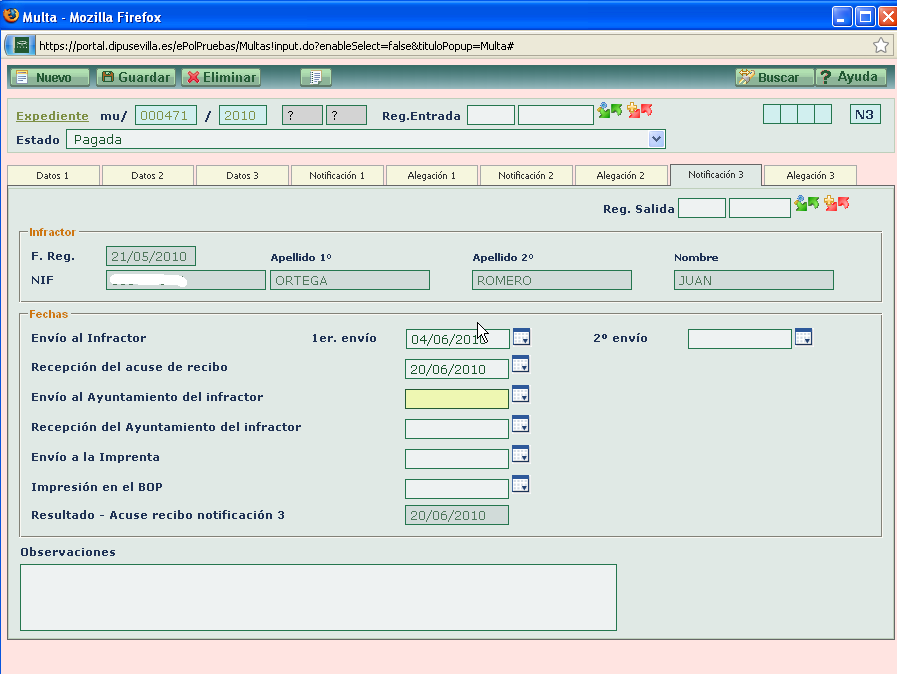
Pestaña donde se introducen los datos relacionados con la alegación 3, dividida en una cabecera informativa y un cuerpo donde se introduce la información fundamental. La introducción de un recurso de este tipo supone la paralización de la tramitación del expediente y su traslado al contencioso.
Reg. Entrada. Con los campos año y número para poder enlazar la alegación -alegación 3- del expediente de denuncias con el documento de entrada correspondiente en el sistema SIDERAL (Registro telemático de E/S). Esta opción estará disponible en versiones posteriores.
Infractor.
F. Reg. Fecha de registro del infractor en sólo lectura.
NIF. NIF del infractor en sólo lectura.
Apellido 1. Apellido 1 del infractor en sólo lectura.
Apellido 2. Apellido 2 del infractor en sólo lectura.
Fechas.
Resultado. Recepción de la alegación. Campo con almanaque en formato DD/MM/AAAA. Fecha de recepción de la alegación. Al introducir esta fecha la multa pasa al estado “Alegación 3: Recepción”.
Descripción. Descripción resumida del contenido de la alegación 3.
Observaciones. Observaciones a la alegación 3.
Resolución. Resolución dictada a la alegación 3.
Un vez explicadas todas las pestañas, hay que decir que si vamos cambiando de pestaña sin guardar los cambios, el sistema nos informa con el siguiente mensaje
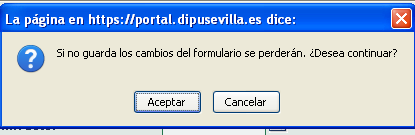
Si se pulsa Aceptar se entiende que deseamos continuar sin guardar los cambios. Si por el contrario queremos guardarlos, habrá que pulsar Cancelar y luego guardarlos
**BOTONERA DE LA PANTALLA DE MULTAS **
A continuación se explica el funcionamiento de la botonera para la pantalla de expedientes de Multas
NUEVO. Al pulsar este botón, se ponen todos los campos de la pantalla en blanco con algunos datos por defecto, para dar de alta un nuevo expediente de Multas.
GUARDAR. Guarda los datos y modificaciones realizadas en el expediente de Multas.
ELIMINAR. Tras pedir confirmación al usuario borra el expediente de Multas, sus notificaciones y alegaciones, y todos sus ficheros asociados. Este es el comportamiento del sistema si se pulsa este botón desde alguna de las pestañas de datos (Datos 1, Datos 2 o Datos3), no obstante, si se pulsa este botón, estando seleccionada alguna de las pestañas de notificaciones o alegación, sólo se borrará la notificación o alegación concreta, y las posteriores, pero dejarán intactas las pestañas de Datos 1,2 y 3
ASOCIAR DOCUMENTACIÓN. Despliega el menú para añadir documentos o ficheros externos al expediente.
AYUDA. Se accede a la ayuda on-line de ePol.
BUSCAR. Abre la pantalla para consultar expedientes de multas, por diferentes criterios. La pantalla es la siguiente:
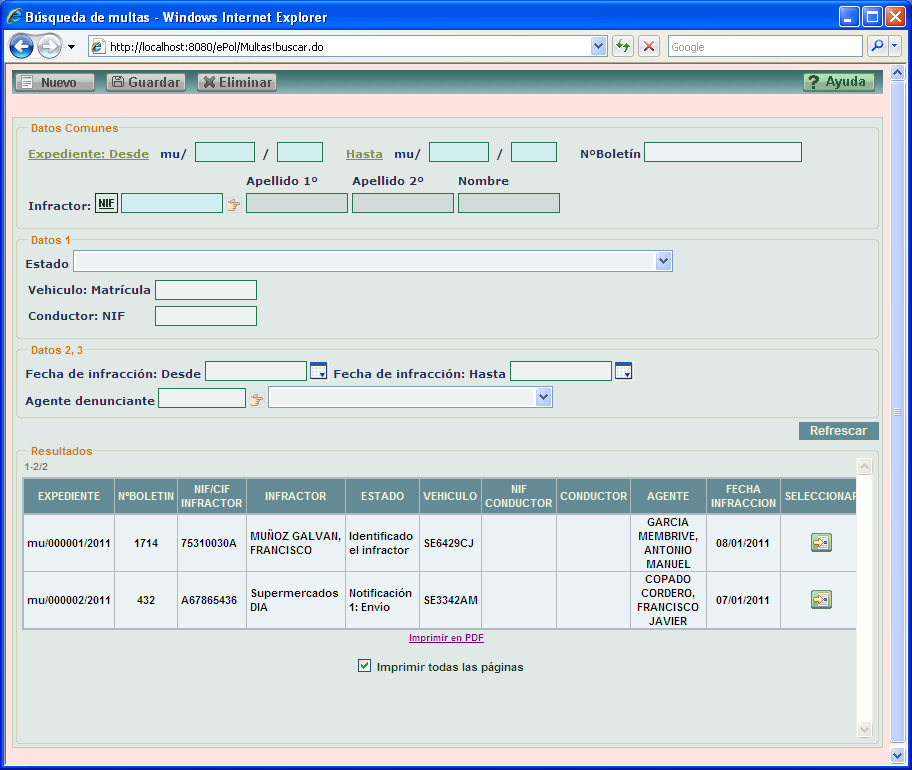
Los campos de esta pantalla representan los criterios por los que se va a realizar la búsqueda de expedientes. Los expedientes resultantes se muestran en la tabla inferior, permitiendo al usuario seleccionar uno para editarlo.
(Calendario). Permite seleccionar cada fecha a través de un calendario.
(Buscar persona). Abre la pantalla de búsqueda de personas, para seleccionar una y filtrar por su NIF.
Refrescar. Ejecuta la consulta de expedientes, refrescando la tabla de resultados.
(Seleccionar). Permite seleccionar el expediente actual, para editarlo en la pantalla de Mantenimiento de Multas.
Imprimir en PDF. Muestra un listado en formato PDF con los datos de pantalla. Permite imprimir todas las páginas si se marca la correspondiente casilla, sino sólo se imprimirán los registros de pantalla.
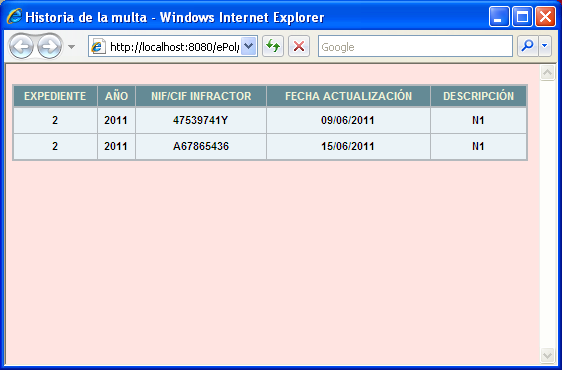
Historia Abre una pantalla donde se muestra un histórico de las modificaciones sufridas por el expediente en cuanto a cambios de Infractores y sus correspondientes Notificaciones o Alegaciones. La pantalla es la siguiente:
Gestión de los documentos relacionados con las notificaciones -notificación 1- de las sanciones de tráfico.
Con la Ley 18/2009 se simplifica bastante el procedimiento sancionador, de forma que si para un expediente ya se ha notificado una vez la sanción, y el infractor, ni alega ni paga, una vez transcurridos los plazos pertinentes, la sanción sería firme, por lo que se podrían detraer los puntos del carnet de conducir, y enviarla a la vía ejecutiva, sin tener que volver a notificar la sanción.
Se obtienen las notificaciones pendientes de listar, es decir, aquellas que se encuentran en estado “Identificado el infractor”.
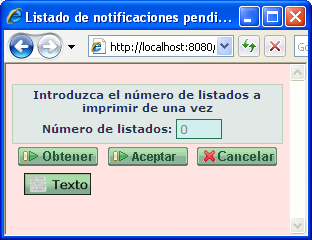
Número de listados. Número de notificaciones a listar en este momento, seleccionadas de las que están pendientes. Es aconsejable dejar este campo con el valor 0 -valor por defecto- obteniendo así todas las que están pendientes.
OBTENER. Asociado a programas externos del tipo procesador de texto, al pulsar este botón se obtienen las notificaciones pendientes. Al pulsar este botón se genera un documento OpenOffice con la información de todas las Notificaciones.

Por cada notificación aparecen por defecto 3 hojas: 1) decreto de nombramiento del instructor; 2) ejemplar para la administración, destinado a que sea firmado por el infractor; 3) ejemplar para el interesado, con el que podrá efectuar el pago o presentar un posterior pliego de descargos especificando el número de expediente. Estos listados se obtienen a partir de los formularios definidos en la pantalla de Gestión de Plantillas. (Véase el Apartado Administración --> Gestión de Plantillas de Documentos”, y son oomultas_notificacion1, oomultas_notificacion12 y oomultas_notificacion13”.Será necesario modificar cada formulario para adecuarlo a las características de funcionamiento en un ayuntamiento en concreto, como puede ser: a) especificación de la forma de pago, cuentas bancarias donde realizar el ingreso, supresión de la primera hoja si el instructor es nombrado de forma permanente, supresión del ejemplar para la administración si se da por válido el resguardo de Correos, etc.
IMPORTANTE (para todos los documentos de OpenOffice): Al generarse un documento de OpenOffice, siempre nos preguntará si queremos visualizar el documento generado, es decir, un mensaje como este
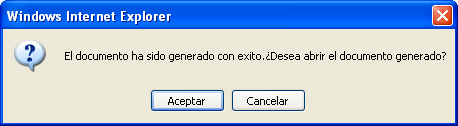
Si queremos visualizar / editar el documento, debemos pulsar Aceptar, y se nos mostrará otro mensaje
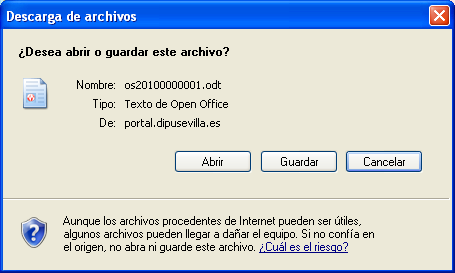
Se recomienda que se pulse siempre Guardar, y el usuario seleccione la carpeta para guardar el documento, y poder editarlo desde allí. Después de añadir la información necesaria, salir siempre del procesador de textos guardando los cambios, es decir, pulsar el aspa de la parte superior derecha y responder “Guardar” a la pregunta ¿Desea guardar las modificaciones?, seleccionando dónde guardar el documento.
ACEPTAR. Se da por bueno el listado obtenido. Los expedientes listados pasan al estado “Notificación 1: Envío”, poniéndoles, así mismo, a cada uno de ellos la fecha del día en el campo fecha de envío 1 que aparece en la pestaña notificación 1.
CANCELAR. Cancela la operación.
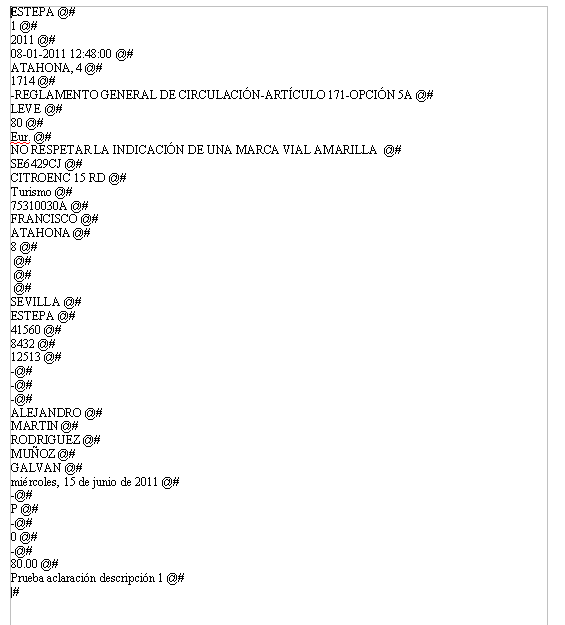
TEXTO. Al pulsar este botón se muestra un documento de OpenOffice como el que se generaba en Inpropol II (c:\bdc\datos), que contiene la información de las notificaciones, en el formato antiguo de Inpropol. Hay que guardar dicho fichero con la extensión .txt, y sirve, entre otras cosas, para generar los recibos de cobro, en algunos ayuntamientos. El fichero tendrá el siguiente aspecto.
Se obtiene el listado del edicto para hace pública notificación en el tablón de anuncios del ayuntamiento de la iniciación de los expedientes sancionadores.
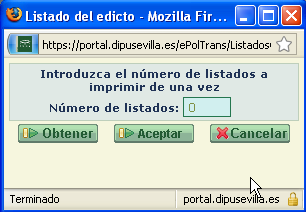
Número de listados. Número de notificaciones a listar en el edicto. Es aconsejable dejar este campo con el valor 0 -valor por defecto- obteniendo así todas las que están pendientes.
OBTENER. Asociado a programas externos del tipo procesador de texto, al pulsar este botón se obtiene el edicto con las notificaciones que se encuentran en el estado “Notificación 1: Envío”, que tienen rellenas las fechas de primer y segundo envío, y cuyos infractores están domiciliados en el ayuntamiento. Este procedimiento ha de realizarse a través de fax, teléfono u otro medio de comunicación, en los expedientes cuyos infractores no estén domiciliados en este Ayuntamiento, debiendo realizar, así mismo, manualmente en ellos lo que el programa realiza de forma automática en los expedientes cuyos infractores está domiciliado en este Ayuntamiento. Con la nueva Ley 18/2009 se dispone que las notificaciones podrían hacerse vía TESTRA
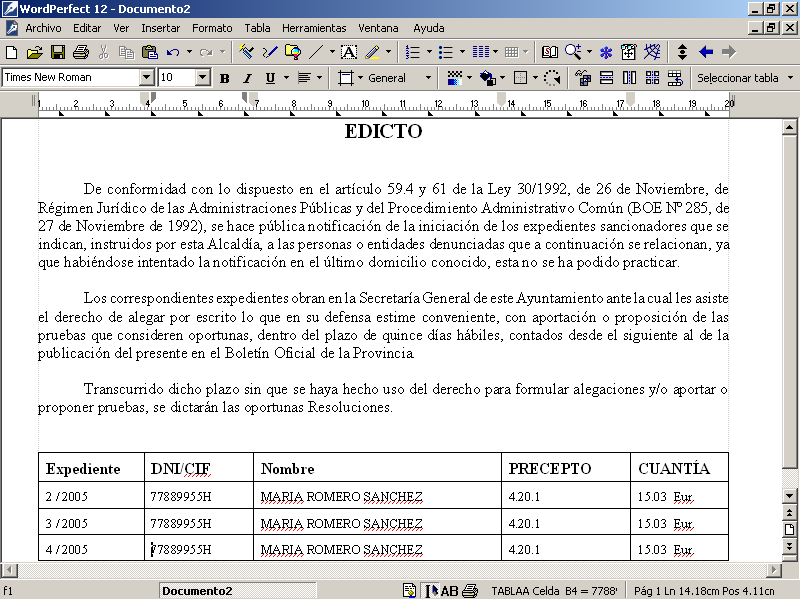
Cada notificación aparece como una fila de la tabla inferior del listado. Estos listados se obtienen a partir de los formularios definidos en la pantalla de Gestión de Plantillas. (Véase el Apartado Administración --> Gestión de Plantillas de Documentos”, y son Multas / Listados Edictos / oomultas_edicto1 .Será necesario modificar el formulario para adecuarlo a las características de funcionamiento en un ayuntamiento en concreto.
ACEPTAR LISTADO. Se da por bueno el listado obtenido. Los expedientes listados pasan al estado “Notificación 1: Envío al Ayuntamiento del infractor”, poniéndoles, así mismo, a cada uno de ellos la fecha del día en el campo fecha de envío al Ayuntamiento del infractor que aparece en la pestaña notificación 1.
CANCELAR. Cancela la operación.
Gestión de los documentos relacionados con las notificaciones -notificación 2- de las sanciones de tráfico.
Se obtienen las notificaciones pendientes de listar, es decir, aquellas que se encuentran en estado “Alegación 1: Recepción” y que tengan relleno el campo resolución de la pestaña Alegación 1, es decir, aquellas que tienen resuelta la alegación 1, siempre y cuando desde la Alegación 1 se haya decidido responder con Notificación segunda, por decisión del instructor.
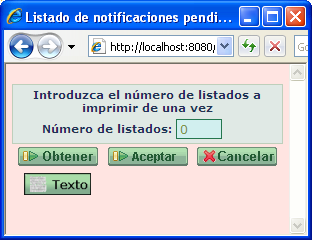
Número de listados. Número de notificaciones a listar en este momento, seleccionadas de las que están pendientes. Es aconsejable dejar este campo con el valor 0 -valor por defecto- obteniendo así todas las que están pendientes.
OBTENER. Asociado a programas externos del tipo procesador de texto, al pulsar este botón se obtienen las notificaciones pendientes.
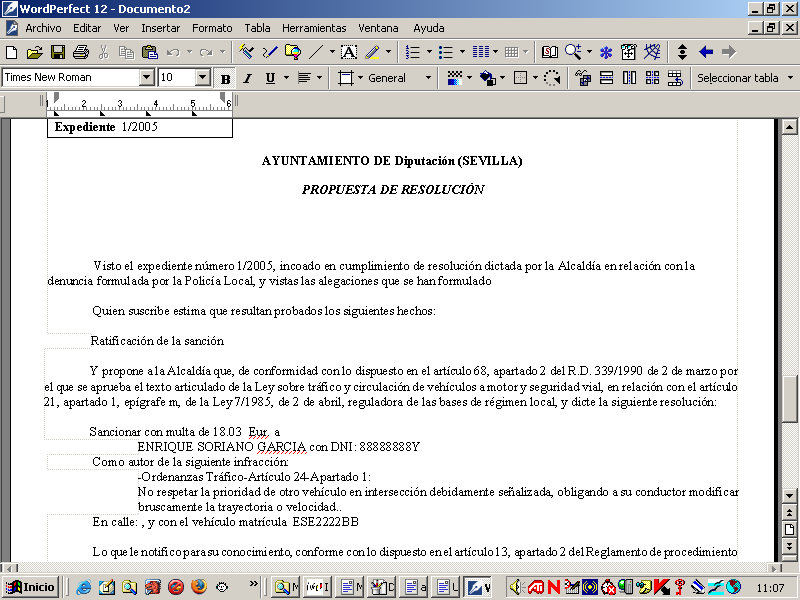
Por cada notificación aparecen por defecto 3 hojas: 1) decreto de nombramiento del instructor; 2) ejemplar para la administración, destinado a que sea firmado por el infractor; 3) ejemplar para el interesado, con el que podrá efectuar el pago o presentar un posterior pliego de descargos especificando el número de expediente. Estos listados se obtienen a partir de los formularios definidos en la pantalla de Gestión de Plantillas. (Véase el Apartado Administración --> Gestión de Plantillas de Documentos”, y son Multas / Listado Notificaciones / oomultas_notificacion2, oomultas_notificacion22 y oomultas_notificacion23”.Será necesario modificar cada formulario para adecuarlo a las características de funcionamiento en un ayuntamiento en concreto
ACEPTAR. Se da por bueno el listado obtenido. Los expedientes listados pasan al estado “Notificación 2: Envío”, poniéndoles, así mismo, a cada uno de ellos la fecha del día en el campo fecha de envío 1 que aparece en la pestaña notificación 2.
CANCELAR. Cancela la operación.
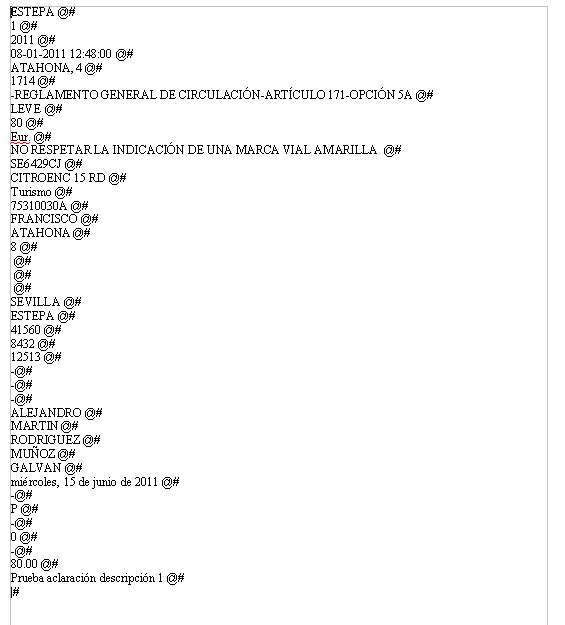
TEXTO. Al pulsar este botón se muestra un documento de OpenOffice como el que se generaba en Inpropol II (c:\bdc\datos), que contiene la información de las notificaciones, en el formato antiguo de Inpropol. Hay que guardar dicho fichero con la extensión .txt, y sirve, entre otras cosas, para generar los recibos de cobro, en algunos ayuntamientos. El fichero tendrá el siguiente aspecto.
Se obtiene el listado del edicto para hacer pública notificación en el tablón de anuncios del ayuntamiento de la propuesta de resolución de los expedientes sancionadores.
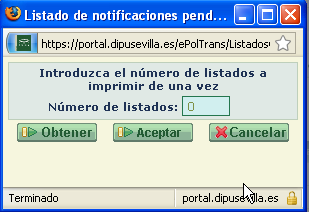
Número de listados. Número de notificaciones a listar en el edicto. Es aconsejable dejar este campo con el valor 0 -valor por defecto- obteniendo así todas las que están pendientes.
OBTENER. Asociado a programas externos del tipo procesador de texto, al pulsar este botón se obtiene el edicto con las notificaciones que se encuentran en el estado “Notificación 2: Envío”, que tienen rellenas las fechas de primer y segundo envío, y cuyos infractores están domiciliados en el ayuntamiento. Este procedimiento ha de realizarse a través de fax, teléfono u otro medio de comunicación, en los expedientes cuyos infractores no estén domiciliados en este Ayuntamiento, debiendo realizar, así mismo, manualmente en ellos lo que el programa realiza de forma automática en los expedientes cuyos infractores está domiciliado en este Ayuntamiento.
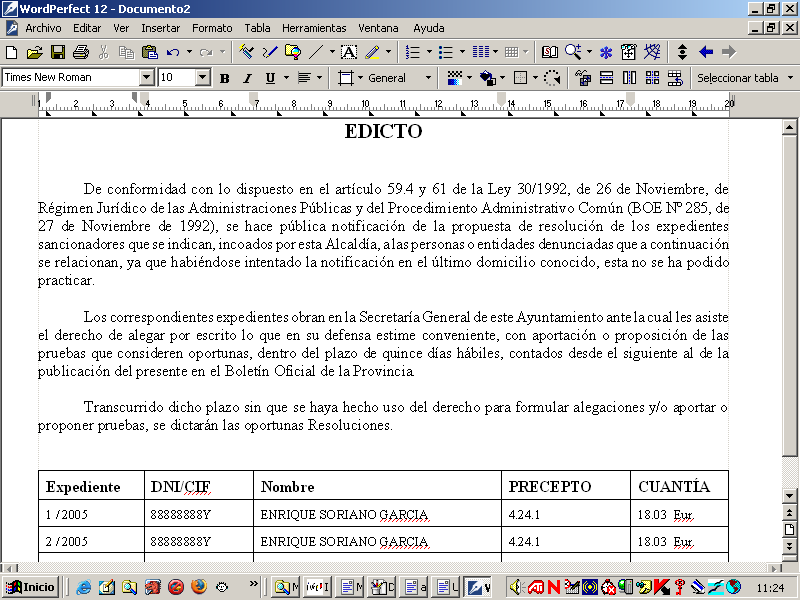
Cada notificación aparece como una fila de la tabla inferior del listado. Estos listados se obtienen a partir de los formularios definidos en la pantalla de Gestión de Plantillas. (Véase el Apartado Administración --> Gestión de Plantillas de Documentos”, y son Multas / Listados Edictos / oomultas_edicto2 .Será necesario modificar el formulario para adecuarlo a las características de funcionamiento en un ayuntamiento en concreto.
ACEPTAR. Se da por bueno el listado obtenido. Los expedientes listados pasan al estado “Notificación 2: Envío al Ayuntamiento del infractor”, poniéndoles, así mismo, a cada uno de ellos la fecha del día en el campo fecha de envío al Ayuntamiento del infractor que aparece en la pestaña notificación 2.
CANCELAR. Cancela la operación.
Gestión de los documentos relacionados con las notificaciones -notificación 3- de las sanciones de tráfico.
Se obtienen las notificaciones pendientes de listar, es decir, aquellas que se encuentran en estado “Alegación 2: Recepción” y que tengan relleno el campo resolución de la pestaña Alegación 2, es decir, aquellas que tienen resuelta la alegación 2. También aparecerán aquí aquellos expedientes para los que ha finalizado la Notificación 1 y se ha pasado ya el plazo de presentación de Alegaciones; y aquellos para los que ha finalizado la Notificación 2 , y también se ha pasado ya el correspondiente plazo. En aplicación de la Ley 18/2009, también saldrían en este listado aquellos expedientes, en los que hubiese Alegación 1, y se haya decidido responder dicha alegación con la Notificación Tercera, porque se hubiesen desestimado las alegaciones.
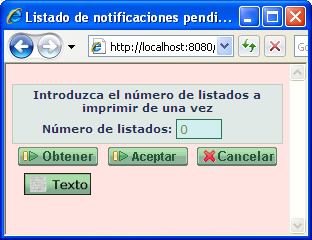
Número de listados. Número de notificaciones a listar en este momento, seleccionadas de las que están pendientes. Es aconsejable dejar este campo con el valor 0 -valor por defecto- obteniendo así todas las que están pendientes.
OBTENER. Asociado a programas externos del tipo procesador de texto, al pulsar este botón se obtienen las notificaciones pendientes.
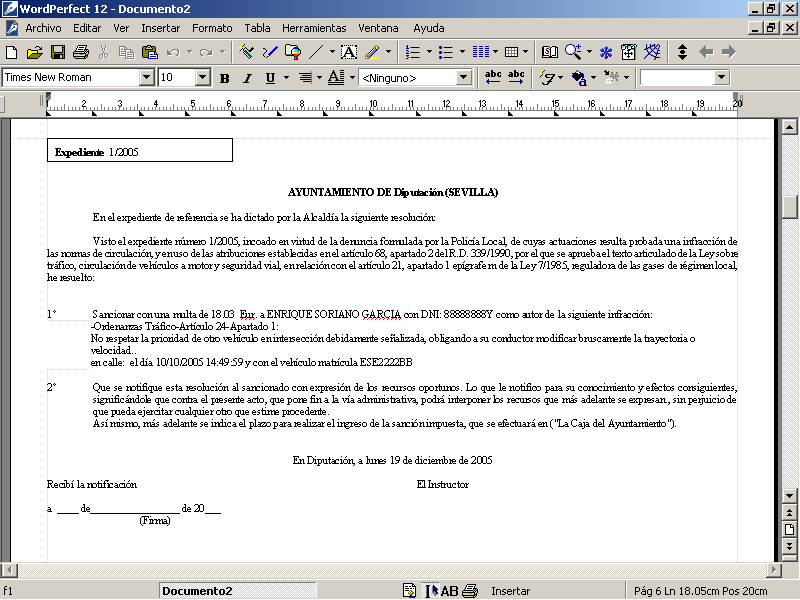
Por cada notificación aparecen por defecto 3 hojas: 1) decreto de nombramiento del instructor; 2) ejemplar para la administración, destinado a que sea firmado por el infractor; 3) ejemplar para el interesado, con el que podrá efectuar el pago o presentar un posterior pliego de descargos especificando el número de expediente. Estos listados se obtienen a partir de los formularios definidos en la pantalla de Gestión de Plantillas. (Véase el Apartado Administración --> Gestión de Plantillas de Documentos”, y son Multas / Listado Notificaciones / oomultas_notificacion2, oomultas_notificacion23 y oomultas_notificacion33”.Será necesario modificar cada formulario para adecuarlo a las características de funcionamiento en un ayuntamiento en concreto.
ACEPTAR. Se da por bueno el listado obtenido. Los expedientes listados pasan al estado “Notificación 3: Envío”, poniéndoles, así mismo, a cada uno de ellos la fecha del día en el campo fecha de envío 1 que aparece en la pestaña notificación 3.
CANCELAR. Cancela la operación.
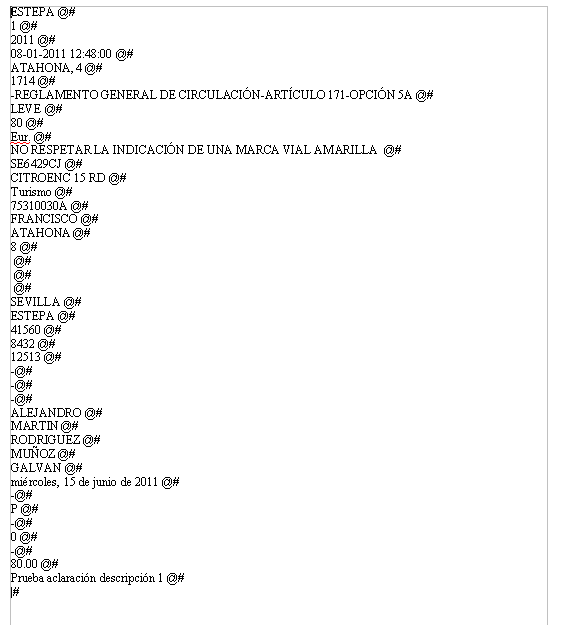
TEXTO. Al pulsar este botón se muestra un documento de OpenOffice como el que se generaba en Inpropol II (c:\bdc\datos), que contiene la información de las notificaciones, en el formato antiguo de Inpropol. Hay que guardar dicho fichero con la extensión .txt, y sirve, entre otras cosas, para generar los recibos de cobro, en algunos ayuntamientos. El fichero tendrá el siguiente aspecto.
Se obtiene el listado del edicto para hace pública notificación en el tablón de anuncios del ayuntamiento de la resolución de los expedientes sancionadores.
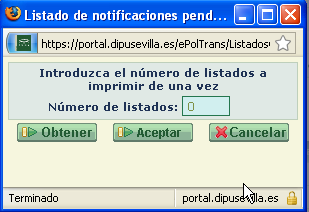
Número de listados. Número de notificaciones a listar en el edicto. Es aconsejable dejar este campo con el valor 0 -valor por defecto- obteniendo así todas las que están pendientes.
OBTENER. Asociado a programas externos del tipo procesador de texto, al pulsar este botón se obtiene el edicto con las notificaciones que se encuentran en el estado “Notificación 3: Envío”, que tienen rellenas las fechas de primer y segundo envío, y cuyos infractores están domiciliados en el ayuntamiento. Este procedimiento ha de realizarse a través de fax, teléfono u otro medio de comunicación, en los expedientes cuyos infractores no estén domiciliados en este Ayuntamiento, debiendo realizar, así mismo, manualmente en ellos lo que el programa realiza de forma automática en los expedientes cuyos infractores está domiciliado en este Ayuntamiento.
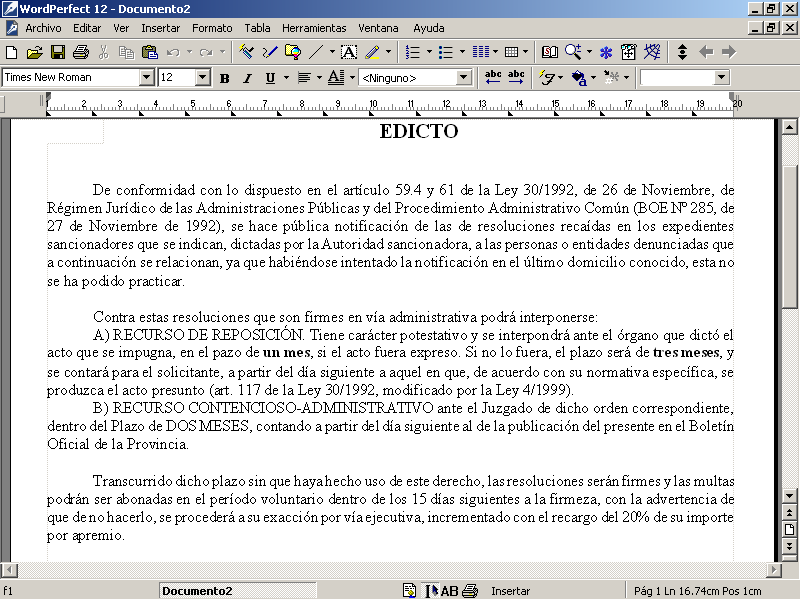
Cada notificación aparece como una fila de la tabla inferior del listado. Estos listados se obtienen a partir de los formularios definidos en la pantalla de Gestión de Plantillas. (Véase el Apartado Administración --> Gestión de Plantillas de Documentos”, y son Multas / Listados Edictos / oomultas_edicto3 .Será necesario modificar el formulario para adecuarlo a las características de funcionamiento en un ayuntamiento en concreto.
ACEPTAR. Se da por bueno el listado obtenido. Los expedientes listados pasan al estado “Notificación 3: Envío al Ayuntamiento del infractor”, poniéndoles, así mismo, a cada uno de ellos la fecha del día en el campo fecha de envío al Ayuntamiento del infractor que aparece en la pestaña notificación 3.
CANCELAR. Cancela la operación.
Pantalla para obtener los expedientes pendientes de enviar a la DGT, para la detracción de puntos del carnet de conducir de los infractores. Dichos expedientes serán aquellos cuya infracción acarree pérdida de puntos, y la sanción sea firme, es decir hayan transcurrido al menos 30 días desde la notificación de la sanción y el infractor no haya presentado alegaciones, o se hayan desestimado dichas alegaciones y la sanción sea firme. La pantalla es la siguiente
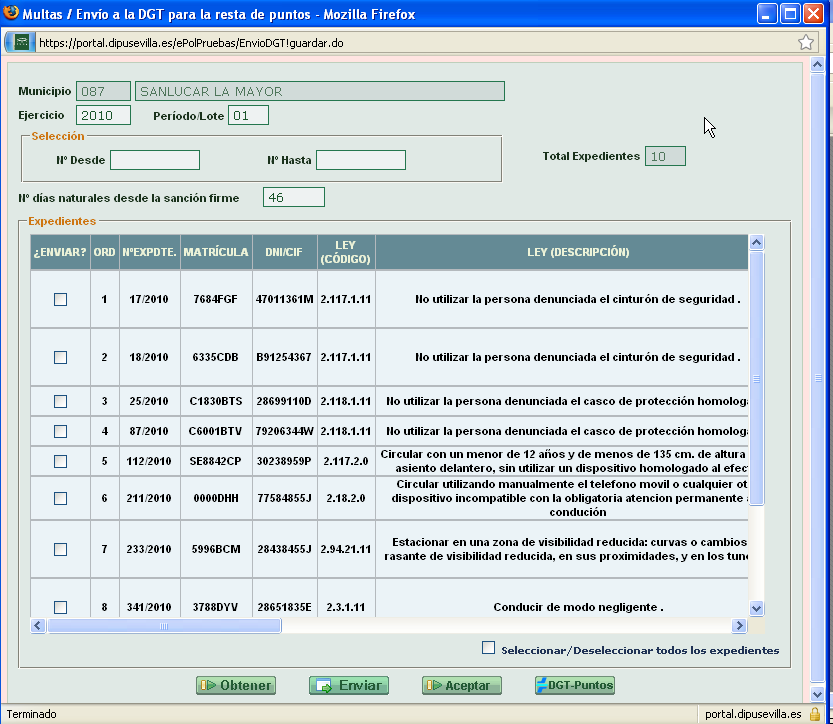
Municipio. Código y descripción -en sólo lectura- del municipio que va a realizar el envío. No es necesario modificar este campo pues asume por defecto el municipio actual.
Ejercicio. Año o ejercicio al que pertenecen los expedientes.
Período/Lote. Número del período o lote que se va a enviar. Este campo puede servir para llevar “a mano” un contador con los números de lote, pudiendo recuperar así cualquier lote previo.
Selección. Zona donde se realiza la selección de los expedientes a enviar.
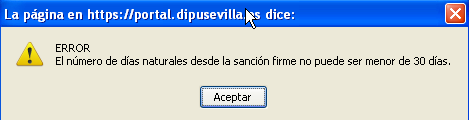
Nº días naturales desde la sanción firme. Los expedientes deben cumplir las condiciones de selección establecidas en el apartado anterior, y la sanción sea firme. Para ello deben haber pasado al menos 30 días desde la notificación de la infracción. Este campo es editable, por lo que pueden filtrarse expedientes que lleven más o menos días con sanción en firme. Es conveniente establecer una periodicidad de envíos, por ejemplo a fin de cada mes, para llevar así un control asequible de los expedientes pasados a la DGT para la detracción. Como mínimo en este campo hay que introducir 30 días, sino nos mostrará un mensaje como este
Selección en tabla (¿Enviar?). Marcando el check ¿Enviar?, permitirá enviar a la DGT sólo los expedientes marcados.
Seleccionar / Deseleccionar todos. Marca o desmarca todos los expedientes. Sólo se enviarán los que tengan el check ¿Enviar?, marcado.
Los botones de esta pantalla tienen el siguiente funcionamiento
Obtener. Obtiene y carga la tabla con los expedientes que cumplen con las condiciones de búsqueda, y por lo tantos pueden ser enviados a la DGT para la detracción de puntos.
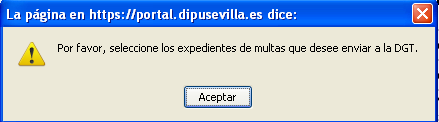
Enviar. Descarga los expedientes seleccionados en un fichero en formato PDF, donde se muestra una tabla con una línea por cada expediente a enviar. Se recomienda obtener y guardar este documento, para cuando se contacte con la DGT, tener delante los datos de las infracciones. Si no se han marcado expedientes se muestra el siguiente mensaje.
Aceptar Marca los expedientes generados con el botón Enviar, como enviados a la DGT, es decir, les pone la fecha del día del envío en el campo Fecha Resta Puntos, que aparece en la pestaña Datos 3 de la pantalla de Multas. El sistema previamente pedirá confirmación, y si esta es positiva, marca como enviados los expedientes seleccionados, y recarga la pantalla sin esos expedientes ya.
DGT-Puntos. Hasta ahora lo que hemos hecho es marcar en ePol los expedientes como que se han detraído los puntos, pero no se han detraído realmente hasta que demos éste último paso. Mediante este botón enlazamos con la web de la DGT para detraer los puntos de forma real. La DGT publicará un servicio web para realizar envíos masivos de expedientes, por lo que se podrán detraer todos los puntos de todos los expedientes enviados. Mientras este servicio se publica, hay que ir detrayendo los puntos uno por uno, es por ello por lo que se debe tener a mano el fichero en formato PDF, generado con el botón Enviar.
Imprimir en PDF. Genera un fichero en formato PDF similar al que se genera con el botón Enviar, pero sacando todos los expedientes de pantalla, independientemente de que estén marcados como enviar o no.
Pantalla para obtener los expedientes pendientes de enviar al OPAEF, para el cobro de las sanciones por la vía ejecutiva. El OPAEF es el Organismo Provincial de Asesoramiento Económico y Fiscal, de la Diputación de Sevilla, encargado de la recaudación y gestión de tributos tasas e impuestos. Los expedientes pendientes de enviar a ejecutiva serán aquellos en los que la sanción sea firme y hayan transcurridos ya al menos 45 días desde la notificación de la sanción. Si una sanción conlleva pérdida de puntos del carnet de conducir, primero hay que detraer los puntos, ya que hasta que no se haya dado este paso previo no se podrá enviar a ejecutiva. Por otra parte, decir que el sistema ePol es lo suficientemente flexible, para en el caso de que las jefaturas no pertenezcan a la provincia de Sevilla y por tanto al OPAEF, poder enviar los expedientes a ejecutiva a cada correspondiente organismo de recaudación.
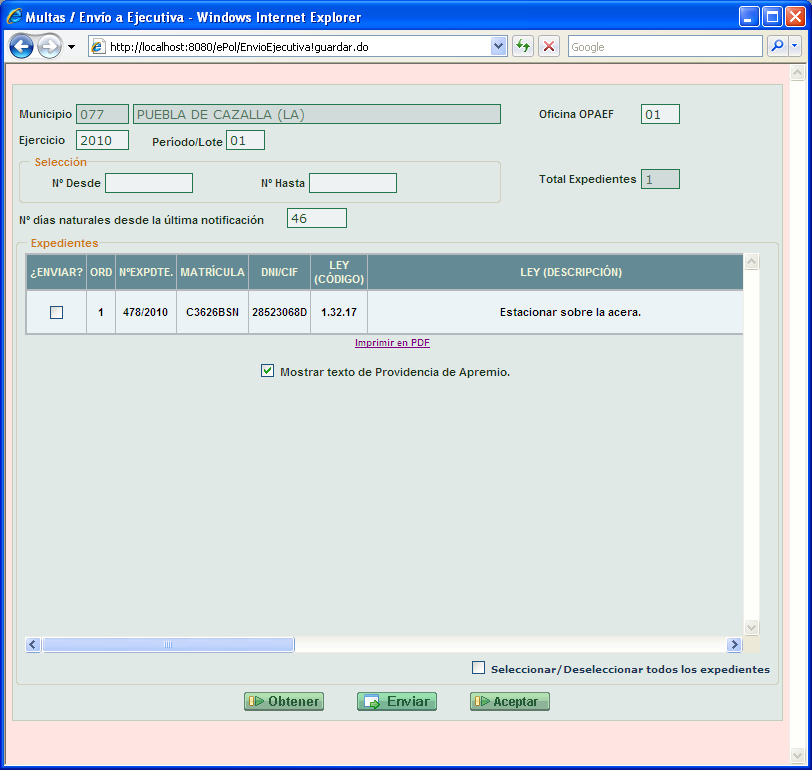
Municipio. Código y descripción -en sólo lectura- del municipio que va a realizar el envío. No es necesario modificar este campo pues asume por defecto el municipio actual.
Oficina OPAEF. NO MODIFICAR, dejarlo siempre con el código 01.
Ejercicio. Año o ejercicio al que se asignarán los expedientes.
Período/Lote. Número del período o lote que se va a enviar. Este campo forma parte del nombre del fichero que se obtiene con los expedientes a enviar al OPAEF, por lo que puede ser de interés llevar “a mano” un contador con los números de lote, evitando así que siempre se reescriba el mismo fichero, pudiendo recuperar así cualquier lote previo.
Selección. Zona donde se realiza la selección de los expedientes a enviar.
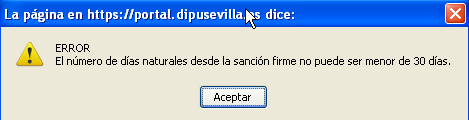
Nº días laborables trascurridos desde notificación 3 (resolución). Los expedientes deben cumplir las condiciones de selección establecidas en el apartado anterior, así como encontrarse en el estado “Notificación 3: Finalización / Firmada o Impresión en el BOP” como mínimo el número de días laborables que aquí se especifica -mínimo de 30 según legislación-. Con la nueva Ley 18/2009, aquellas sanciones en las que el infractor, ni pague ni alegue, una vez notificadas una sola vez, y pasados los 45 días prescriptivos, ya pueden ser enviadas a ejecutiva, por lo que esos expedientes también aparecerían aquí.
Es conveniente establecer una periodicidad de envíos, por ejemplo a fin de cada mes, para llevar así un control asequible de los expedientes pasados a ejecutiva. Como mínimo en este campo hay que introducir 30 días, sino nos mostrará un mensaje como este
Selección en tabla (¿Enviar?). Marcando el check ¿Enviar?, permitirá enviar al OPAEF sólo los expedientes marcados.
Seleccionar / Deseleccionar todos. Marca o desmarca todos los expedientes. Sólo se enviarán los que tengan el check ¿Enviar?, marcado.
Los botones de esta pantalla tienen el siguiente funcionamiento
Obtener. Obtiene y carga la tabla con los expedientes que cumplen con las condiciones de búsqueda, y por lo tantos pueden ser enviados al OPAEF para el cobro en vía ejecutiva.
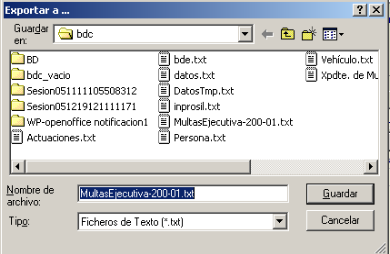
Enviar. Descarga los expedientes seleccionados en un fichero en formato txt, ,donde se muestra una línea por cada expediente a enviar, para que dicho fichero pueda ser enviado por correo electrónico, diskette u otro soporte físico al OPAEF. Este fichero contiene la información necesaria para que se asiente de forma automática en el sistema del OPAEF. La primera vez que se pulsa este botón aparece el explorador para descargar el fichero en la carpeta y con el nombre que queramos, asumiendo por defecto la carpeta “c:\bdc” y el nombre “MultasEjecutiva-200-01.txt”, donde en lugar de “200” aparecerá el código de nuestro municipio, y en lugar de “01” podrá aparecer el número del lote especificado en el campo Período/Lote, tal y como aparece abajo.
Se recomienda obtener y guardar este documento, para cuando se contacte con el OPAEF tener delante los datos de las infracciones.
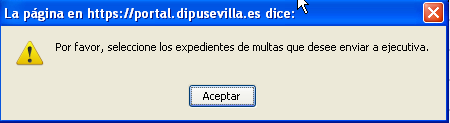
Si al pulsar el botón Enviar no se seleccionar expedientes e muestra el siguiente mensaje.
Aceptar Marca los expedientes generados con el botón Enviar, como enviados al OPAEF, es decir, les pone la fecha del día del envío en el campo Fecha Envío a Recaudación, que aparece en la pestaña Datos 3 de la pantalla de Multas, y actualiza el estado del expediente a “Enviado a Ejecutiva”. El sistema previamente pedirá confirmación, y si esta es positiva, marca como enviados los expedientes seleccionados, y recarga la pantalla sin esos expedientes ya.
Imprimir en PDF. Genera un fichero en formato PDF similar al que se genera con el botón Enviar, pero sacando todos los expedientes de pantalla, independientemente de que estén marcados como enviar o no. Si se marca la casilla correspondiente, se incluye en el listado un texto legal sobre la Providencia de Apremio.
Permite realizar amplias consultas relacionadas con los plazos de prescripción y/o caducidad de los expedientes de denuncias de tráfico.
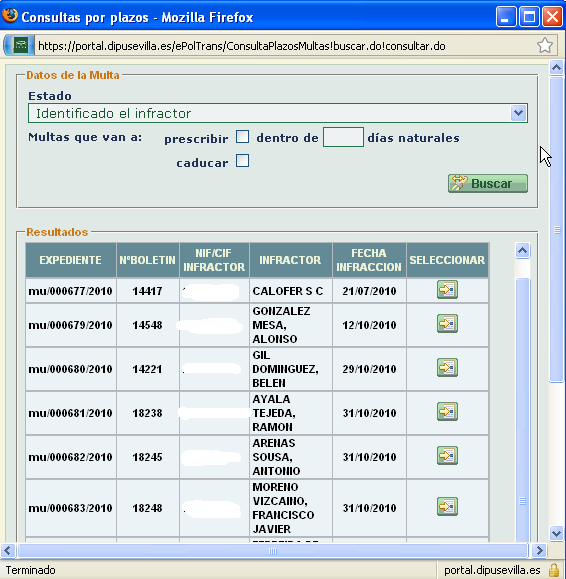
Estado. Campo con selección de estado, con el estado en el que se encuentran las multas a consultar. En blanco se consultan todos los estados posibles.
Multas que van a
Buscar BOTÓN DE EJECUCIÓN. Para ejecutar la consulta con los criterios especificados pulsar este botón de la barra estándar.
SELECCIONAR. Cuando se selecciona una de las multas encontradas, ésta aparece en una pantalla de sólo consulta, donde no se puede modificar ningún dato.
IMPRIMIR. Muestra un listado PDF con los expedientes de multa de pantalla.
Permite gestionar los datos auxiliares generales asociados con las sanciones de tráfico.
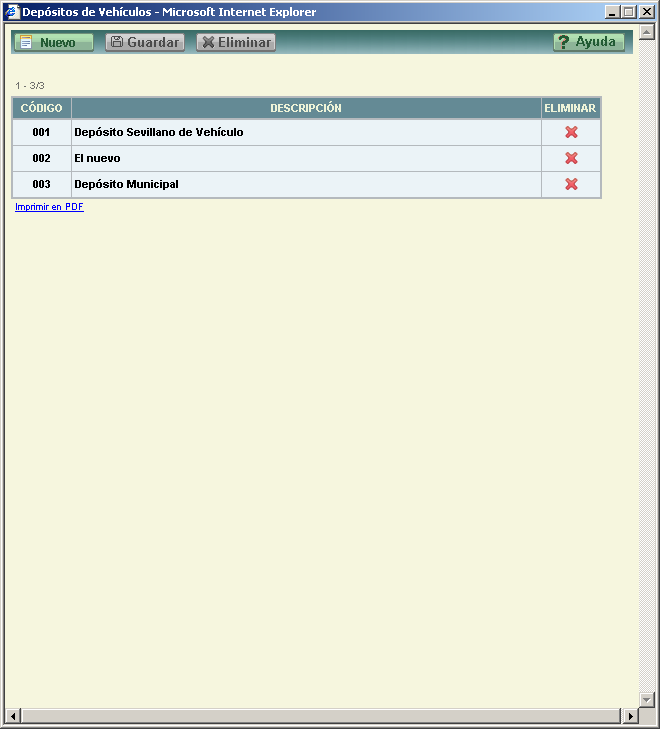
Permite definir los depósitos de vehículos con los que se trabajará en la jefatura de policía. Es un formulario tabla del tipo código + descripción.
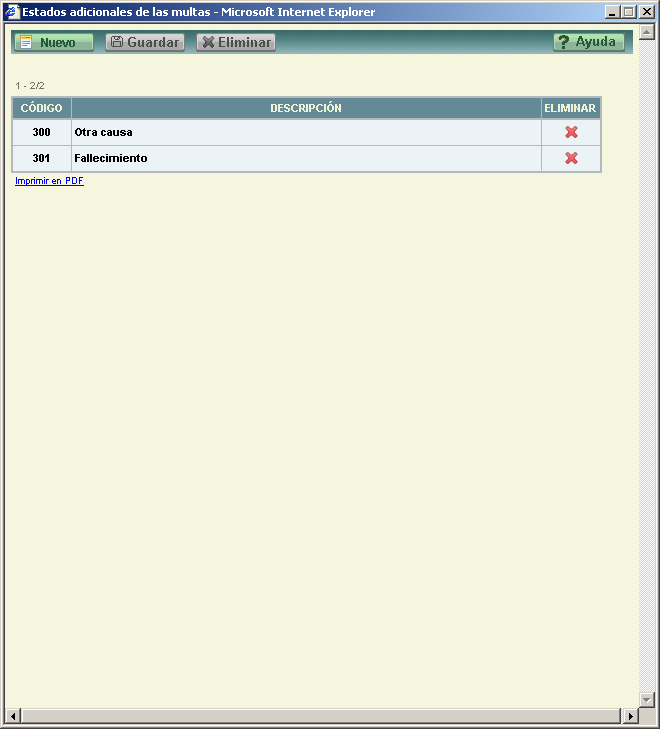
Permite definir nuevos estados que finalizan el trámite de las sanciones de tráfico. Como condición general, el código ha de ser mayor a 300.
Formulario tabla general del tipo código+descripción.
Pantalla que permite realizar el registro y mantenimiento de la flota de grúas con la que se cuenta. Como condición general, la grúa tendrá que estar dada de alta como vehículo, por lo que habrá un botón de enlace desde esta pantalla, a la de mantenimiento de vehículos
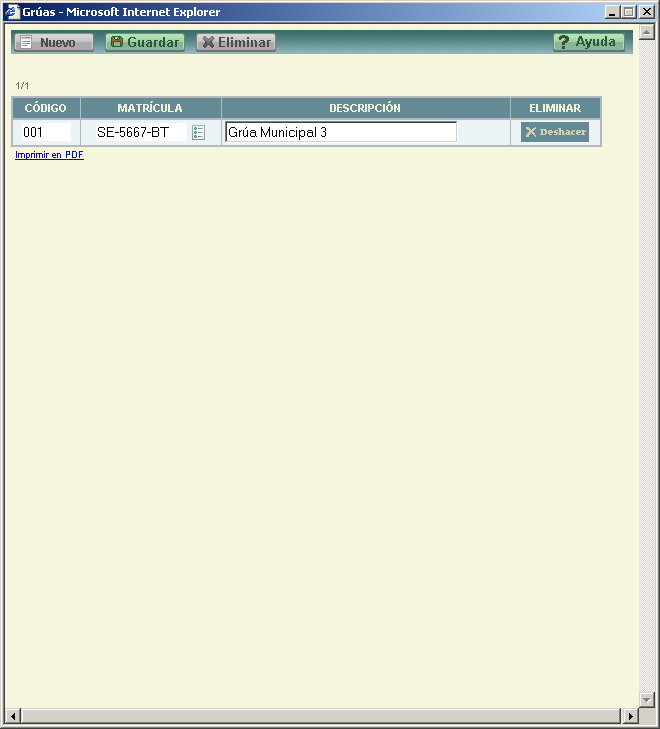
Todos los botones tiene el mismo comportamiento de las pantallas anteriores, y además se incluye el botón  , para acceder a la pantalla de Mantenimiento de Vehículos.
BOTONERA DE LAS PANTALLAS DE DATOS AUXILIARES
NUEVO. Al pulsar este botón, se introduce una nueva línea en la tabla que muestran los datos, con todos los campos en blanco, para dar de alta un nuevo registro. Si se pulsa el botón  se borra de la pantalla la línea introducida.
GUARDAR. Guarda los datos y últimas modificaciones realizadas.
ELIMINAR. Tras pedir confirmación al usuario borra el registro actual. No se podrá eliminar un registro que tenga registros asociados.
AYUDA. Se accede a la ayuda on-line de ePol.
Imprimir en PDF. En todas las pantallas de los datos Auxiliares, se incorpora esta opción, la cual permite abrir un listado en formato PDF mostrando da la información de pantalla.
En determinadas circunstancias, es conveniente que el usuario actualice manualmente el estado de los expedientes de multas. Esto debe hacerse cuando el expediente haya finalizado por cualquiera de las causas posibles. Esto se hace seleccionando el estado de la lista correspondiente, y pulsando el botón Guardar.
Los casos en los que hay que actualizar un expediente de forma manual son los siguientes:
En sistema ePol hace una serie de comprobaciones sobre las fechas de los expedientes, para comprobar la caducidad y la prescripción, y si se introduce una fecha que sea incorrecta o que pueda provocar la anulación del expediente, informará siempre al usuario de ello, ofreciéndole la posibilidad de modificar la fecha incorrecta o de seguir adelante. Por ejemplo:

Tras mostrarse un mensaje como éste el usuario tiene dos opciones: