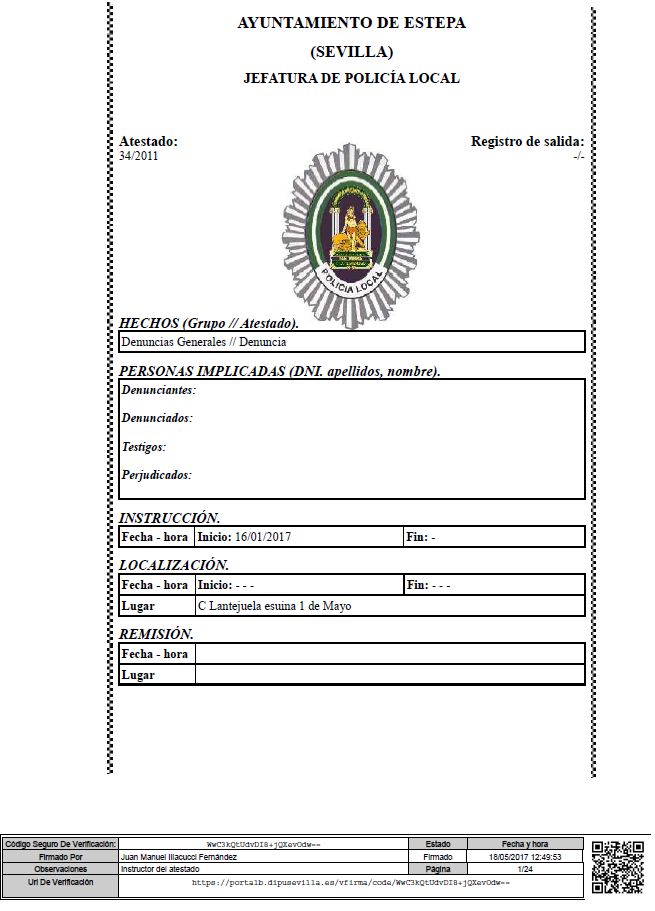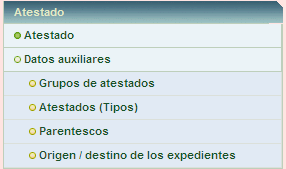
Desde éste módulo de la aplicación se permite registrar las denuncias que realizan los ciudadanos de forma presencial en la Jefatura de Policías, en cualquier lugar del municipio o bien a través del teléfono, así como aquellas realizadas de oficio por los agentes de la Policía Local, bien por propia iniciativa o motivadas por requerimiento. Las opciones de menú de este apartado son:
Registro de Expedientes de denuncias. Formulario multipestaña con una zona superior común que identifica al expediente, y que permiten tratar así la información más o menos extensa que puede contener un expediente de denuncias. Cada denuncia dará lugar a un atestado, el cual estará formado por un conjunto de diligencias.
El formulario aparece inicialmente con el cursor posicionado en el campo Grupo y compuesto por las pestañas: Principal, Hechos, Denunciantes, Acusados, Actuaciones, Testigos y Perjudicados. La antigua pestaña de Asistencia se sustituye por un botón dentro de la pantalla de la pestaña Acusados.
Para dar de alta un expediente de denuncias -para que se active el botón guardar - es obligatorio como mínimo
Para actualizar la información introducida hay que pulsar el botón guardar en cualquiera de las pestañas de la pantalla, pero hay que tener en cuenta que en el caso de las pestañas Hechos, Denunciantes, Acusados, Actuaciones, Testigos y Perjudicados, como pueden tener más de un registro, sólo se guardarán los registros que previamente hayan sido agregados a la tabla, con el botón Agregar.
Como ejemplo aparece la pantalla siguiente.
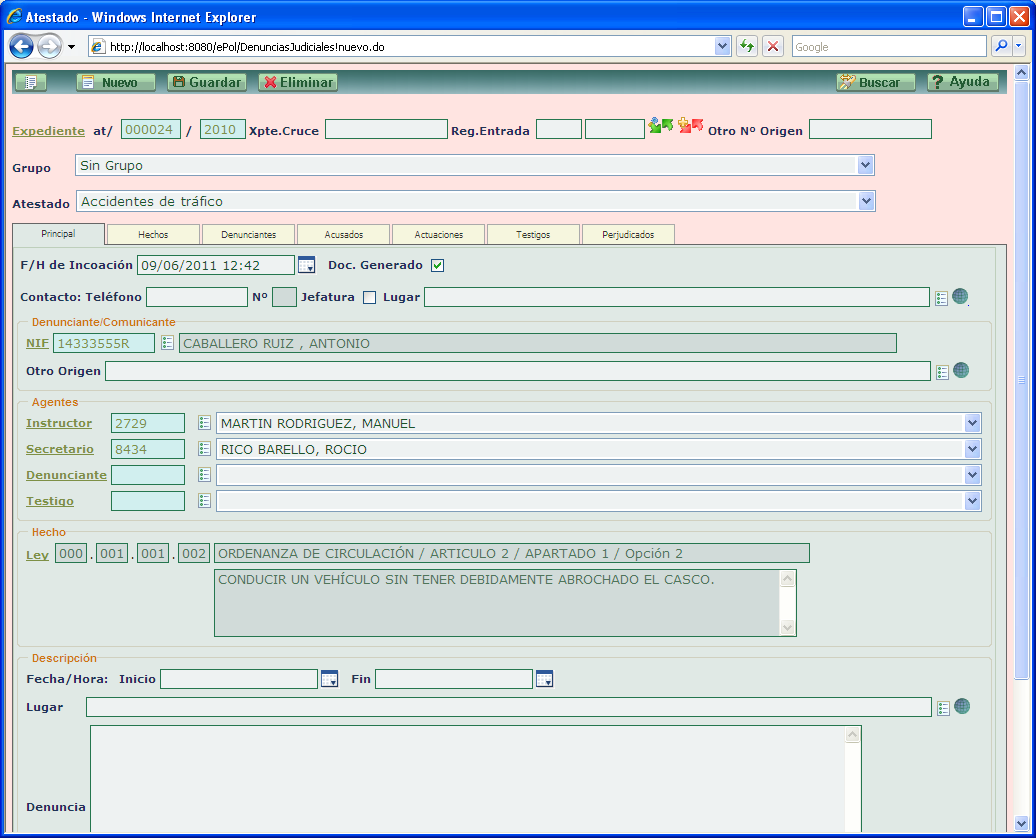
Formulario plano multipestaña con los elementos siguientes:
ZONA SUPERIOR COMÚN A TODAS LAS PESTAÑAS.
Expediente. Es la clave principal del formulario e identifica los expediente de denuncias. Tiene el formato estándar siguiente: at / número / año donde: at identifica que el expediente es del tipo denuncia –por atestado-, número es el número que le asigna el sistema –tomado de un contador consecutivo según el año- cuando se da de alta al expediente, y año es el año del expediente. El usuario no puede asignar un número de expediente, es el sistema el que lo asigna al pulsar el botón guardar después de introducir los datos de un nuevo expediente. Campo obligatorio.
Xpte. Cruce. Código del expediente o de los expedientes en el caso de que haya denuncias cruzadas entre Denunciantes y Acusados. Campo alfanumérico. Lo lógico es que se rellene con el código del expediente o de los expedientes que causan la denuncia cruzada,
Grupo. Grupo al que pertenece el atestado. La lista desplegable se cargará con los valores definidos en la pantalla “Atestados --> Datos Auxiliares --> Grupos de atestados”. Campo obligatorio con lista de selección de Grupo de Atestados.
Tipo. Tipo de denuncia / atestado dentro del Grupo seleccionado. La lista desplegable se cargará con los valores definidos en la pantalla “Atestados --> Datos Auxiliares --> Tipos de atestados”, para el Grupo de atestado seleccionado. Campo obligatorio con lista de selección de tipo de denuncia.
Reg. Entrada. Aparecen los campos año y número para poder enlazar el expediente de denuncias con el documento de entrada correspondiente al Sistema Telemático de Entrada / Salida (SIDERAL).
Con el botón  se permité dar de alta en Sideral el expediente, mientras que el botón
  , permitirá consultar el registro de Sideral creado para este expediente.
Otro Nº Origen. Número de origen del documento que origina el expediente. Aquí, por ejemplo, se podría introducir el número de registro de salida de la Delegación de Gobernación.
Formulario plano que aparece como primera pestaña. La pantalla es la siguiente
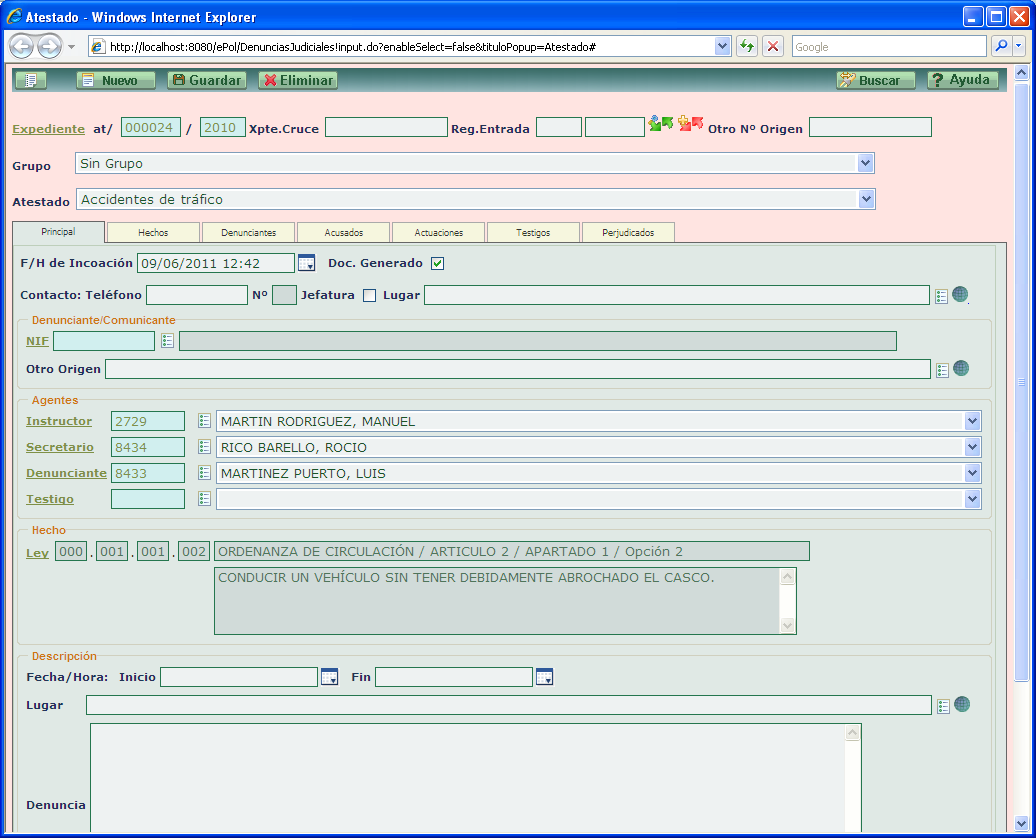
F/H de Incoación. (Campo obligatorio). Fecha / hora en formato “DD/MM/AAA HH:MM:SS” de incoación del expediente. Campo con almanaque.
Doc. Generado. Marca si el expediente tiene ya generado su atestado. Campo de sólo lectura.
Contacto. Conjunto de campos que indican cómo y dónde se produce el contacto que origina el expediente.
Teléfono. Número de teléfono desde donde se realiza la denuncia
Nº. Número de veces que desde ese teléfono se ha realizado una denuncia.
Jefatura. Indica que el ciudadano se personó en la Jefatura para realizar la denuncia.
Lugar. Lugar donde se realiza la denuncia. Campo con botón mantenimiento y selección del callejero.
Denunciante/Comunicante. Conjunto de campos que identifican al denunciante principal.
NIF. NIF del denunciante principal. Se cargarán sus datos en la pestaña Denunciantes. Campo con formato NIF y con botón mantenimiento, descripción y selección de personas.
Otro origen. Otro origen de procedencia. Campo con botón mantenimiento y selección de origen /destino de los expedientes.
Agentes. Conjunto de agentes relacionados con el expediente. Se permitirá seleccionar los agentes de un combo, o introducir sus números de placa.
Instructor. (Campo obligatorio). Número de placa del agente instructor del expediente. Aparece por defecto el agente instructor que se introdujo en el apartado denuncias judiciales de la opción datos básicos de los expedientes. Campo con botón mantenimiento y selección de agente.
Secretario. (Campo obligatorio). Número de placa del agente secretario del expediente. Aparece por defecto el agente secretario que se introdujo en el apartado denuncias judiciales de la opción datos básicos de los expedientes. Campo con botón mantenimiento y selección de agente.
Denunciante. Número de placa del agente que actuará como denunciante Principal del expediente cuando éste se realice por una actuación de oficio. Es excluyente con el campo Denunciante. Campo con botón mantenimiento y selección de agente.
Testigo. Número de placa del agente que actuará como testigo del expediente cuando éste se realice por una actuación de oficio. Campo con botón mantenimiento y selección de agente.
Hecho. Apartado donde se detallan la infracción cometida que origina la denuncia. Se considerará el Hecho Principal, que motiva la denuncia, y se cargará automáticamente den al pestaña Hechos.
Ley. Precepto infringido. Campo de sólo lectura que se carga por defecto con Ley definida para el Tipo de atestado seleccionado. Dicha Ley se define en la pantalla “Atestados --> Datos auxiliares --> Tipos de Atestados”.
Descripción. Apartado donde se detallan los hechos.
Fecha/Hora: Inicio. Fecha / hora en formato “DD/MM/AAA HH:MM:SS” de inicio de los hechos. Campo con almanaque.
Fecha/Hora: Finalización. Fecha / hora en formato “DD/MM/AAA HH:MM:SS” de finalización de los hechos. Campo con almanaque.
Lugar. Lugar donde se producen los hechos. Campo con botón mantenimiento y selección del callejero.
Denuncia. Descripción de la denuncia.
Fin del expediente. Apartado donde se detallan la finalización del expediente.
Fecha. Fecha “DD/MM/AAA” de finalización del expediente.
Reg. Salida. Los campos año y número que identifican el registro de salida del expediente. Con el correspondiente documento en el Sistema Telemático de Entrada / Salida (SIDERAL).
Con el botónse permité dar de alta en Sideral el expediente, mientras que el botón
, permitirá consultar el registro de Sideral creado para este expediente.
Destino. Destino del expediente. Campo con botón mantenimiento y selección de origen /destino de los expedientes.
Causa. Causa de finalización del expediente.
Nota. Anotación interna.
Pestaña donde se detallan los distintos Hechos o infracciones cometidas por los acusados o denunciados. Los datos de esta pestaña se corresponden con una tabla en la que cada registro es un Hecho, cargándose por defecto con el valor del campo Hechos de la pestaña Principal, y pudiéndose añadir aquí más Hechos. La parte superior de la pestaña contiene información del Hecho que se está editando para el Expediente de Denuncias actual, y cuando se pulse el botón Agregar se añadirá el Hecho al expediente.
Cuando se pulse el botón Guardar, sólo se guardarán aquellos Hechos que hayan sido previamente añadidas con el botón Agregar.
Como ejemplo aparece la pantalla siguiente.
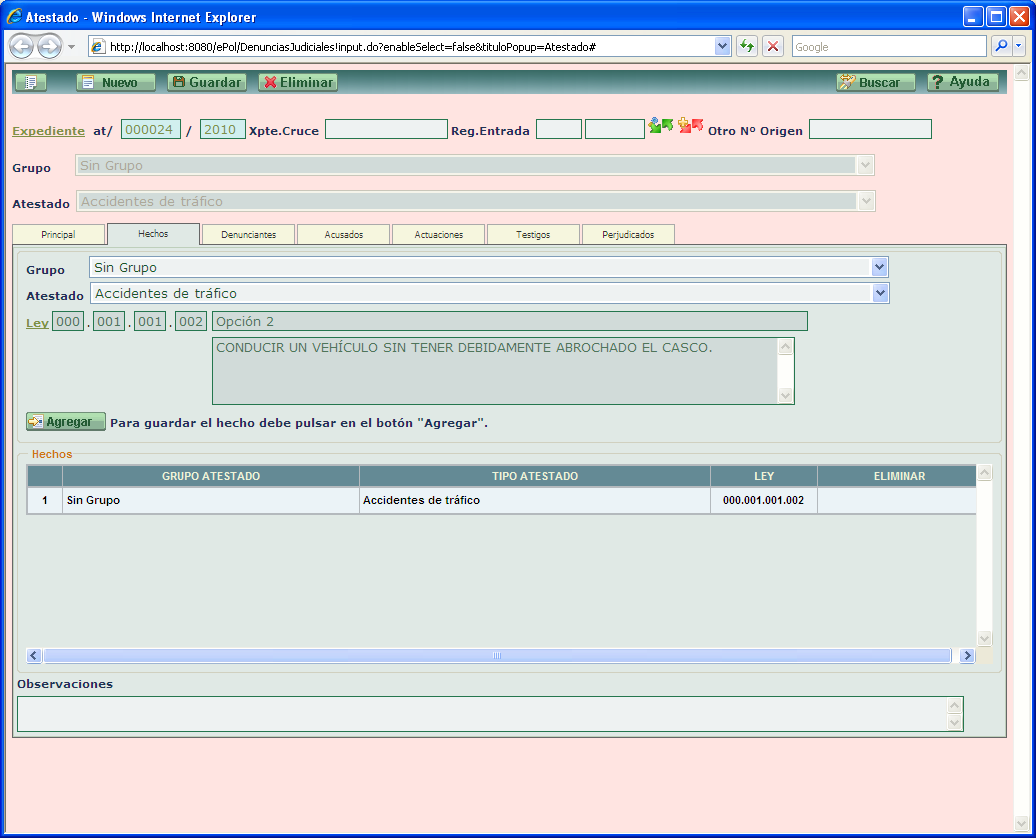
Teniendo en cuenta que cada Ley / Hecho está asociada a un Tipo de Atestados, que a su vez está asociado a un grupo de Atestados, esta pestaña es un formulario plano con tabla con los elementos siguientes:
Grupo. Grupo al que pertenece el atestado. La lista desplegable se cargará con los valores definidos en la pantalla “Atestados --> Datos Auxiliares --> Grupos de atestados” Campo obligatorio con lista de selección de Grupo de Atestados.
Atestado. Tipo de denuncia / atestado dentro del Grupo seleccionado. La lista desplegable se cargará con los valores definidos en la pantalla “Atestados --> Datos Auxiliares --> Tipos de atestados”, para el Grupo de atestado seleccionado. Campo obligatorio con lista de selección de tipo de denuncia.
IMPORTANTE: El Grupo y el Tipo de atestados, no tiene porque coincidir con el del expediente principal, y al cada tipo asociado a un hecho, esta es la forma de incluir diferentes Hechos / Infracciones en una misma denuncia.
Ley. Precepto infringido. Campo de sólo lectura que se carga por defecto con Ley definida para el Tipo de atestado seleccionado. Dicha Ley se define en la pantalla “Atestados --> Datos auxiliares --> Tipos de Atestados”.
Agregar. Al pulsar este botón se añade el Hecho que estamos editando, a la lista de Hechos que se registra para el expediente de denuncias
Hechos. Tabla donde aparecen los datos de los Hechos que han sido previamente añadidas con el botón Agregar. Inicialmente aparecerá el Hecho definido en la pestaña Principal, y no se podrá eliminar, por lo que si se quiere cambiarlo o eliminarlo hay que hacerlo desde dicha pestaña. El resto de Hechos añadidos sucesivamente si pueden modificarse o eliminarse desde aquí. Al hacer doble click, sobre un registro concreto de la tabla se recargan sus datos en la zona de edición.
Observaciones/Notas. Observaciones y notas generales, comunes a todas las infracciones / Hechos.
Pestaña donde se detallan las distintas personas que ejercen como Denunciantes. Hay que tener en cuenta que el denunciante o es un Agente, en cuyo caso no sale en esta pantalla, o son varias personas Denunciantes, en cuyo caso aparece aquí por defecto el denunciante de la pestaña Principal, y se permite desde aquí añadir más denunciantes. El Denunciante principal, no se puede eliminar desde aquí, para ello hay que hacerlo desde dicha pestaña, el resto de denunciantes sí. La parte superior de la pestaña contiene información del Denunciante que se está editando para el Expediente de Denuncias actual, y cuando se pulse el botón Agregar se añadirá el Denunciante al expediente.
Cuando se pulse el botón Guardar, sólo se guardarán aquellos Denunciantes que hayan sido previamente añadidas con el botón Agregar.
Como ejemplo aparece la pantalla siguiente.
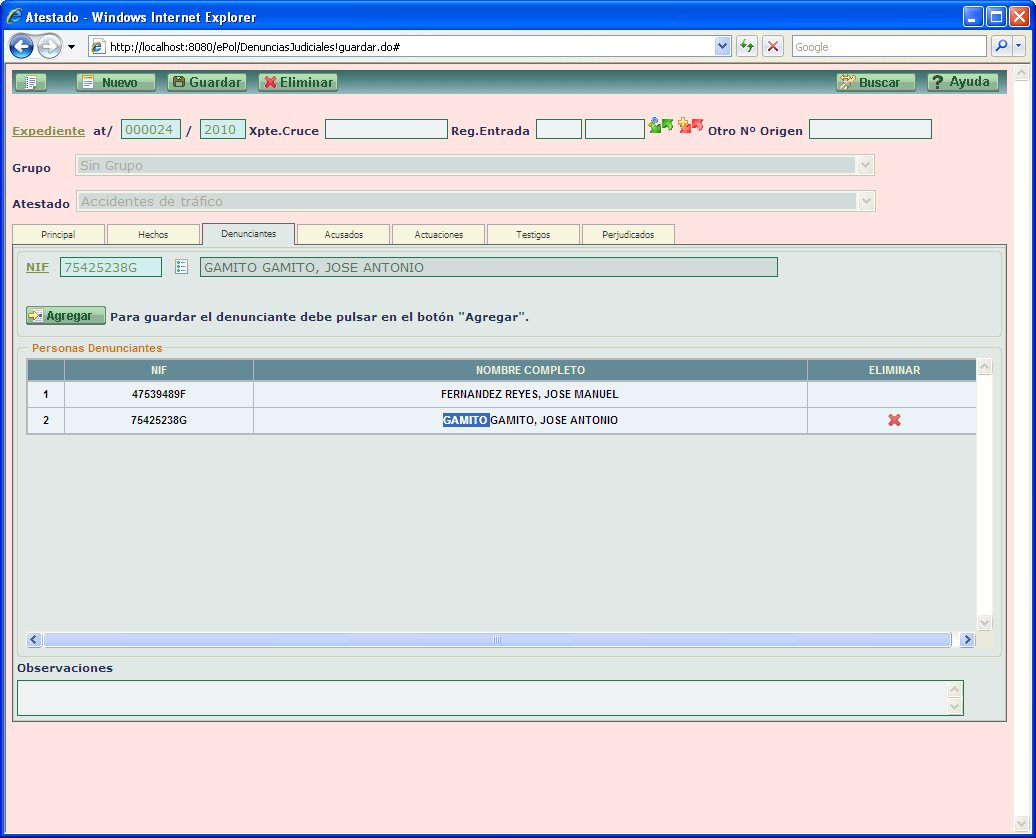
Agregar. Al pulsar este botón se añade el Denunciante que estamos editando, a la lista de Denunciantes que se registra para el expediente de denuncias.
Personas Denunciantes. Tabla donde aparecen los datos de los Denunciantes que han sido previamente añadidas con el botón Agregar. Inicialmente aparecerá la persona Denunciante definida en la pestaña Principal, y no se podrá eliminar, por lo que si se quiere cambiarlo o eliminarlo hay que hacerlo desde dicha pestaña. El resto de Denunciantes añadidos sucesivamente si pueden modificarse o eliminarse desde aquí. Al hacer doble click, sobre un registro concreto de la tabla se recargan sus datos en la zona de edición.
Observaciones/Notas. Observaciones y notas generales, comunes a todas las Personas Denunciantes.
Pestaña donde se detallan las distintas personas físicas o jurídicas a las que se denuncia. La parte superior de la pestaña contiene información del Acusado que se está editando para el Expediente de Denuncias actual, y cuando se pulse el botón Agregar se añadirá el Acusado al expediente.
Cuando se pulse el botón Guardar, sólo se guardarán aquellos Acusados que hayan sido previamente añadidas con el botón Agregar.
Como ejemplo aparece la pantalla siguiente.
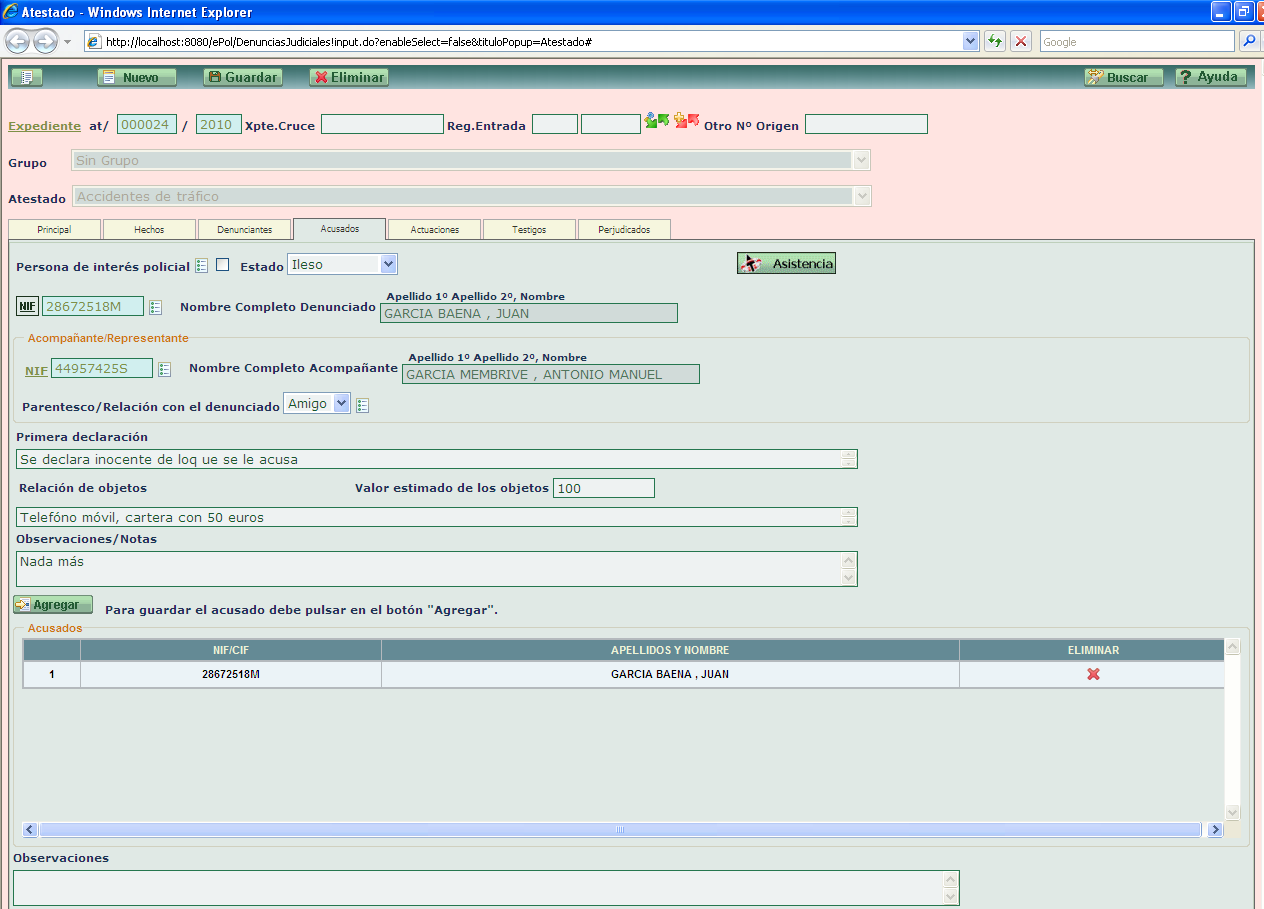
Esta pestaña es un formulario plano con tabla, con los elementos siguientes:
Persona de Interés Policial. Estos dos elementos funcionan conjuntamente con el campo NIF.
Botón mantenimiento que enlaza con en Mantenimiento de Personas de Interés Policial. Permite dar de alta a un nuevo delincuente o seleccionar uno existente para introducirlo posteriormente como acusado o denunciado.
Marca Personas de Interés Policial. Funciona de forma distinta cuando el NIF del afectado está o no catalogado ya de esa forma.
- Si no estaba catalogado como Persona de Interés Policial, al pulsar el botón Guardar en esta pestaña pregunta si se quiere introducir a esta persona en el registro de correspondiente, realizando la pregunta siguiente:
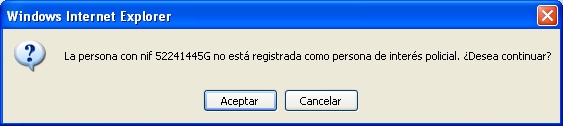
- Si estaba catalogado ya como delincuente ese campo aparece con la marca correspondiente.
- Si el Denunciado es una Empresa u Organismo, este campo estará deshabilitado.
Estado. Permite seleccionar de una lista el estado en el que se encuentra el Denunciado.
NIF. NIF/CIF de la persona física o jurídica afectada o denunciada. Haciendo clic encima el literal NIF aparece CIF y viceversa, para poder introducir así uno u otro tipo de persona. Con NIF es un campo con formato NIF y con botón mantenimiento, descripción y selección de personas, y con CIF es un campo con formato CIF y con botón mantenimiento, descripción y selección de empresas.
Acompañante/Representante. Información sobre el acompañante del menor o del representante del acusado
NIF. NIF del acompañante o representante. campo con formato NIF y con botón mantenimiento, descripción y selección de personas.
Parentesco/relación con el denunciado. Parentesco o relación del acompañante o representante con el denunciado. Campo con botón mantenimiento y selección de parentesco.
Primera declaración. Primera declaración que realiza el denunciado, que podrá ser detenido, sin estar presente su abogado.
Relación de objetos. Relación de objetos que portaba el denunciado.
Valor aproximado de objetos. Valor aproximado en euros de objetos que portaba el acusado. Campo numérico.
Observaciones/Notas. Observaciones o notas sobre el acusado.
Agregar Al pulsar este botón se añade el Acusado que estamos editando, a la lista de Acusados que se registra para el expediente de denuncias
Acusados. Tabla donde aparecen los datos de los Acusados que han sido previamente añadidas con el botón Agregar. Al hacer doble click, sobre un registro concreto de la tabla se recargan sus datos en la zona de edición, y se habilita el botón de Asistencia.
Observaciones Observaciones y notas generales, comunes a todos las Acusados / Denunciados.
Asistencia. Este botón se habilita cuando se está editando un Acusado concreto de la tabla de Acusados, y sirve para visualizar / editar la Asistencia que se le da a dicha persona, normalmente si es detenido. La pantalla es la siguiente:
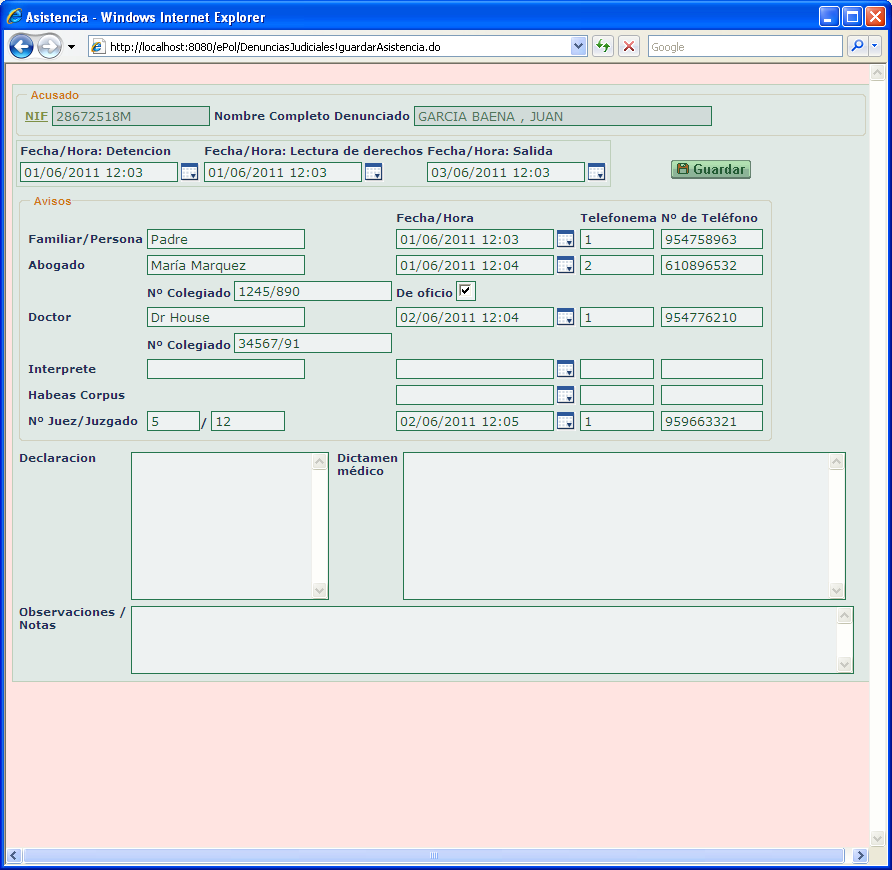
Esta pantalla es un formulario plano con los elementos siguientes:
Denunciado. Datos en sólo consulta del denunciado.
- Si es una persona física se muestra: NIF. Nombre Completo del Denunciado
- Si es una persona jurídica se muestra: CIF. Nombre del Organismo Denunciado
Fecha/Hora de Detención. Fecha / hora en formato “DD/MM/AAA HH:MM:SS” de la detención. Campo con almanaque.
Fecha/Hora de Lectura de Derechos. Fecha / hora en formato “DD/MM/AAA HH:MM:SS” de la lectura de derechos al detenido. Campo con almanaque.
Fecha/Hora de Salida. Fecha / hora en formato “DD/MM/AAA HH:MM:SS” de la puesta en libertad al detenido, o de salida. Campo con almanaque.
Avisos. Grupo de campos que identifican los trámites seguidos para realizar los distintos avisos que requiere el detenido.
Familiar/persona. Aviso al familiar o persona requerida.
Literal identificativo del familiar.
Fecha/hora. Fecha / hora en formato “DD/MM/AAA HH:MM:SS”
Telefonema. Número de telefonema asignado a la llamada.
Nº de teléfono. Número de teléfono al que se llama.
Abogado. Aviso al letrado.
Literal identificativo del abogado.
Fecha/hora. Fecha / hora en formato “DD/MM/AAA HH:MM:SS”
Telefonema. Número de telefonema asignado a la llamada.
Nº de teléfono. Número de teléfono al que se llama.
Nº de colegiado.
Marca de letrado de oficio.
Doctor. Aviso al doctor para una revisión médica.
Literal identificativo del doctor, Centro de Salud, Hospital, etc.
Fecha/hora. Fecha / hora en formato “DD/MM/AAA HH:MM:SS”
Telefonema. Número de telefonema asignado a la llamada.
Nº de teléfono. Número de teléfono al que se llama.
Nº de colegiado. Del facultativo que realiza la revisión médica
Intérprete. Aviso al interprete para la asistencia a un extranjero.
Literal identificativo del intérprete, idioma, etc.
Fecha/hora. Fecha / hora en formato “DD/MM/AAA HH:MM:SS”
Telefonema. Número de telefonema asignado a la llamada.
Nº de teléfono. Número de teléfono al que se llama.
Habeas Corpus. Aviso para la solicitud de Habeas Corpus.
Fecha/hora. Fecha / hora en formato “DD/MM/AAA HH:MM:SS”
Telefonema. Número de telefonema asignado a la llamada.
Nº de teléfono. Número de teléfono al que se llama.
Nº Juez/Juzgado. Aviso para la remisión al Juez.
Nº Juez.
Nº Juzgado.
Fecha/hora. Fecha / hora en formato “DD/MM/AAA HH:MM:SS”
Telefonema. Número de telefonema asignado a la llamada.
Nº de teléfono. Número de teléfono al que se llama.
Declaración. Declaración realizada por el detenido en presencia de su abogado.
Dictamen médico. Dictamen médico realizado.
Observaciones/Notas. Observaciones y notas sobre el detenido.
Guardar. Al pulsar este botón se graban todas las modificaciones realizadas en la pantalla de Asistencia, para el Acusado / Detenido que se está editando.
Pestaña donde se detallan las distintas actuaciones que se realizan para resolver la denuncia. Los datos de esta pestaña se corresponden con una tabla en la que cada registro es una actuación. La parte superior de la pestaña contiene información de la Actuación que se está editando para el Expediente de Denuncias actual, y cuando se pulse el botón Agregar se añadirá la actuación al expediente.
Cuando se pulse el botón Guardar, sólo se guardarán aquella Actuaciones que hayan sido previamente añadidas con el botón Agregar.
Como ejemplo aparece la pantalla siguiente.
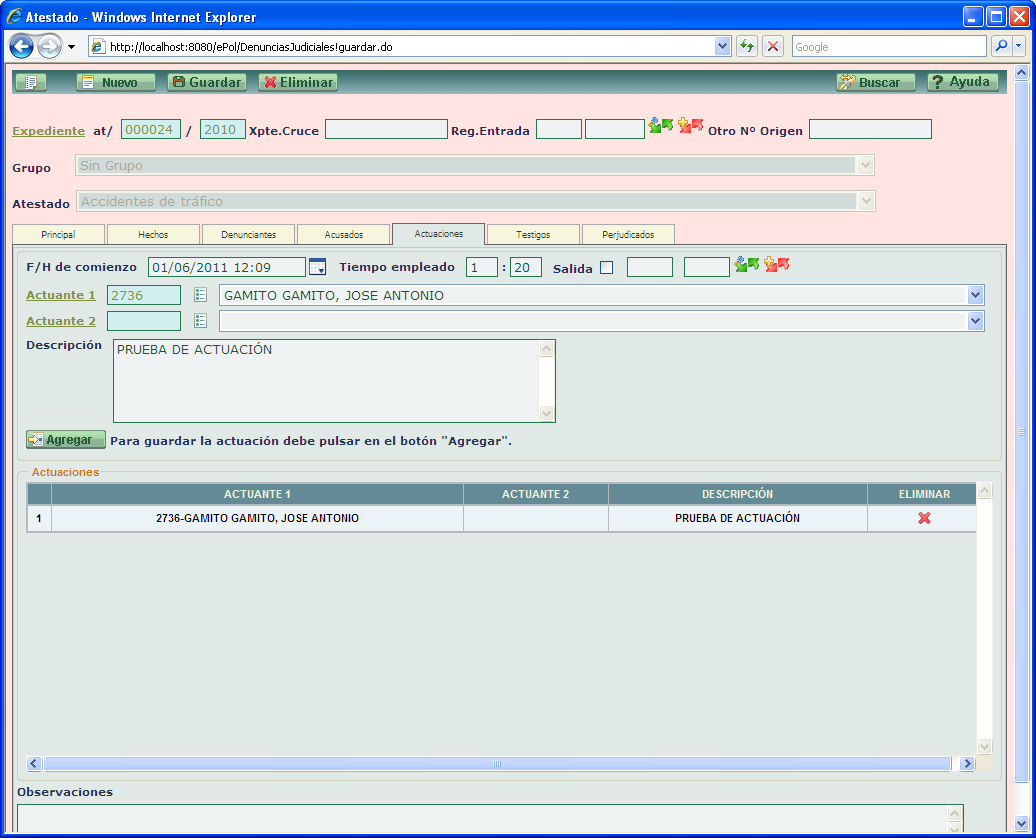
Esta pestaña es un formulario plano con tabla, con los elementos siguientes:
F/H de comienzo. Fecha / hora en formato “DD/MM/AAA HH:MM:SS” de comienzo de la actuación.
Tiempo empleado (HH:MM). Tiempo empleado en la actuación. En el primer campo se introducen dos dígitos con el número de horas y en el segundo campo dos dígitos con el número de minutos empleados en realizar la actuación.
Salida. Grupo de campos relacionados con el número de registro de Telemático de Entrada / Salida (SIDERAL) de la actuación. Permite asociar individualmente cada actuación con el documento de entrada que la origina o con el documento de salida que produce.
Con el botón  se permite dar de alta en Sideral la actuación, mientras que el botón
  , permitirá consultar el registro de Sideral creado para este actuación.
 . En blanco indica que los datos introducidos son de un registro de entrada. Marcado indica que son de salida.
Año. Año del registro de Entrada o de Salida.
Número. Número del registro de Entrada o de Salida.
Actuante 1. NIF del agente actuante 1. En el campo de la derecha -de sólo consulta- aparecen los apellidos y el nombre. Campo con botón mantenimiento de agentes. Al introducir un NIF y tabular aparece en el campo derecho los apellidos y el nombre del agente.
Actuante 2. NIF del agente actuante 2. En el campo de la derecha -de sólo consulta- aparecen los apellidos y el nombre. Campo con botón mantenimiento de agentes. Al introducir un NIF y tabular aparece en el campo derecho los apellidos y el nombre del agente.
Descripción. Descripción de la actuación.
Agregar. Al pulsar este botón se añade la actuación que estamos editando, a la lista de actuaciones que se registra para el expediente de denuncias
Actuaciones. Tabla donde aparecen los datos de las actuaciones que han sido previamente añadidas con el botón Agregar
Observaciones/Notas. Observaciones y notas generales, comunes a todas las actuaciones
Pestaña donde se detallan los distintos testigos relacionados con el expediente. La información de esta pestaña se corresponde con una tabla en la que cada registro contiene los datos de un testigo. La parte superior de la pestaña contiene información del Testigo que se está editando para el Expediente de Denuncias actual, y cuando se pulse el botón Agregar se añadirá el testigo al expediente.
Cuando se pulse el botón Guardar, sólo se grabarán aquellos Testigos que hayan sido previamente añadidos con el botón Agregar
Como ejemplo aparece la pantalla siguiente
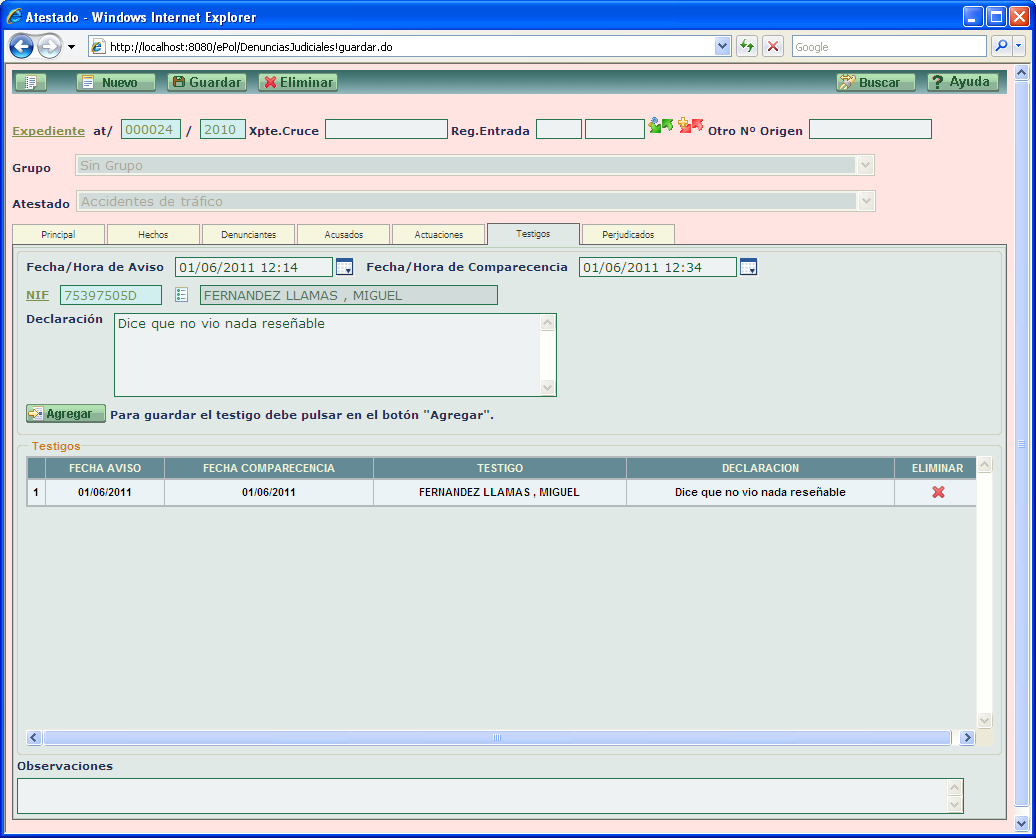
Esta pestaña es un formulario plano con tabla, con los elementos siguientes:
Fecha/Hora de aviso. Fecha / hora en formato “DD/MM/AAA HH:MM:SS” de aviso al testigo.
Fecha/Hora de comparecencia. Fecha / hora en formato “DD/MM/AAA HH:MM:SS” de comparecencia del testigo.
NIF. NIF del testigo. Campo con formato NIF y botón mantenimiento, acceso rápido a la consulta y descripción de persona.
Declaración. Declaración realizada por el testigo.
Agregar. Al pulsar este botón se añade el testigo que estamos editando, a la lista de testigos que se registra para el expediente de denuncias.
Testigos. Tabla donde aparecen los datos de los Testigos que han sido previamente añadidas con el botón Agregar.
Observaciones/Notas. Observaciones y notas generales a todos testigos.
Pestaña donde se detallan las distintas personas (físicas o jurídicas), perjudicadas o afectadas por la denuncia que origina el expediente. La información de esta pestaña se corresponde con una tabla en la que cada registro contiene los datos de un perjudicado. La parte superior de la pestaña contiene información del perjudicado que se está editando para el Expediente de Denuncias actual, y cuando se pulse el botón Agregar se añadirá el Perjudicado al expediente.
Cuando se pulse el botón Guardar, sólo se grabarán aquellos perjudicados que hayan sido previamente añadidos con el botón Agregar
Como ejemplo aparece la pantalla siguiente
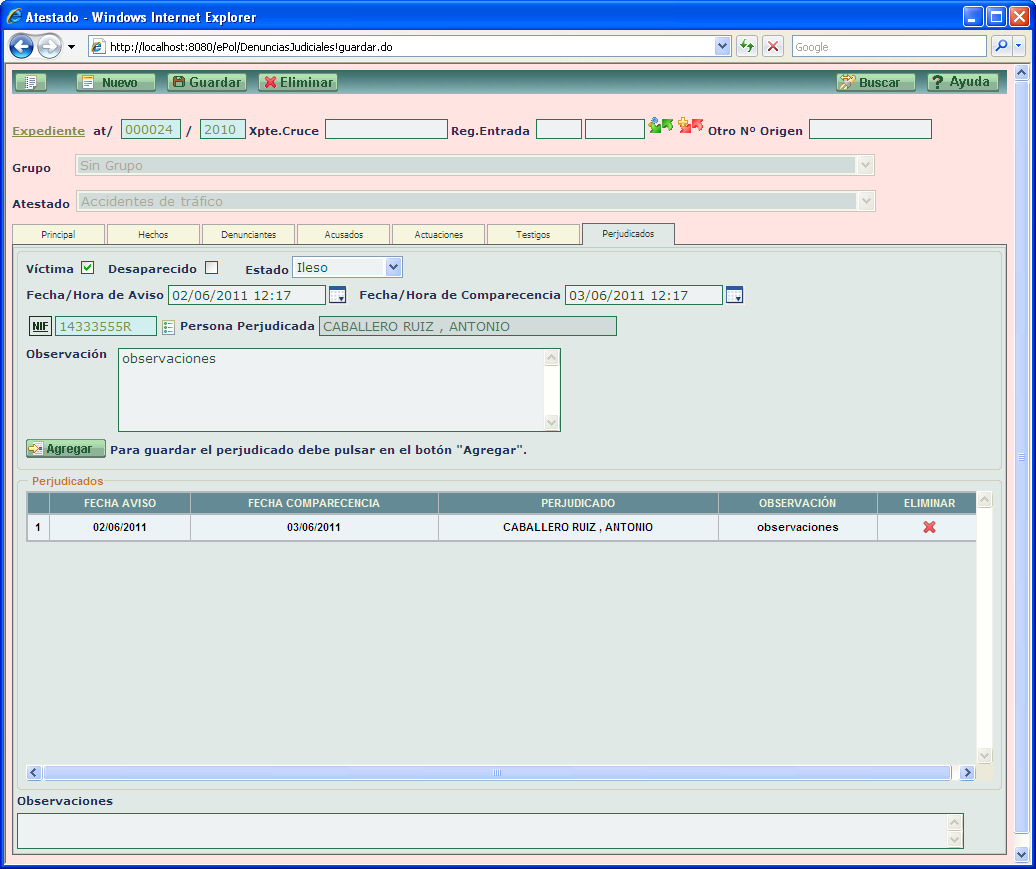
Esta pestaña es un formulario plano con tabla con los elementos siguientes:
Víctima. Indica que el perjudicado ha sido víctima, objeto de la denuncia.
Desaparecido. Indica que el perjudicado se haya en paradero desconocido.
Estado. Permite seleccionar el estado en el que se encuentra el perjudicado.
Fecha/Hora de aviso. Fecha / hora en formato “DD/MM/AAA HH:MM:SS” de aviso al perjudicado.
Fecha/Hora de comparecencia. Fecha / hora en formato “DD/MM/AAA HH:MM:SS” de comparecencia del perjudicado.
NIF. NIF/CIF de la persona física o jurídica perjudicada. Haciendo clic encima el literal NIF aparece CIF y viceversa, para poder introducir así uno u otro tipo de persona. Con NIF es un campo con formato NIF y con botón mantenimiento, descripción y selección de personas, y con CIF es un campo con formato CIF y con botón mantenimiento, descripción y selección de empresas.
Observación. Observaciones para el perjudicado actual.
Agregar Al pulsar este botón se añade el perjudicado que estamos editando, a la lista de perjudicados que se registra para el expediente de denuncias.
Perjudicados. Tabla donde aparecen los datos de los perjudicados que han sido previamente añadidas con el botón Agregar.
Observaciones/Notas. Observaciones y notas generales a todos los perjudicados.
Pestaña donde se detallan los distintos vehículos que aparecen en la denuncia que origina el expediente. La información de esta pestaña se corresponde con una tabla en la que cada registro contiene los datos de un vehículo. La parte superior de la pestaña contiene información del vehículo que se está editando para el Expediente de Denuncias actual, y cuando se pulse el botón Agregar se añadirá el Vehículo al expediente.
Luego, para cada vehículo involucrado en la denuncia, se podrán registrar varios Pasajeros, uno de los cuales podrá ejercer de Conductor
Cuando se pulse el botón Guardar, sólo se grabarán aquellos vehículos que hayan sido previamente añadidos con el botón Agregar
Como ejemplo aparece la pantalla siguiente
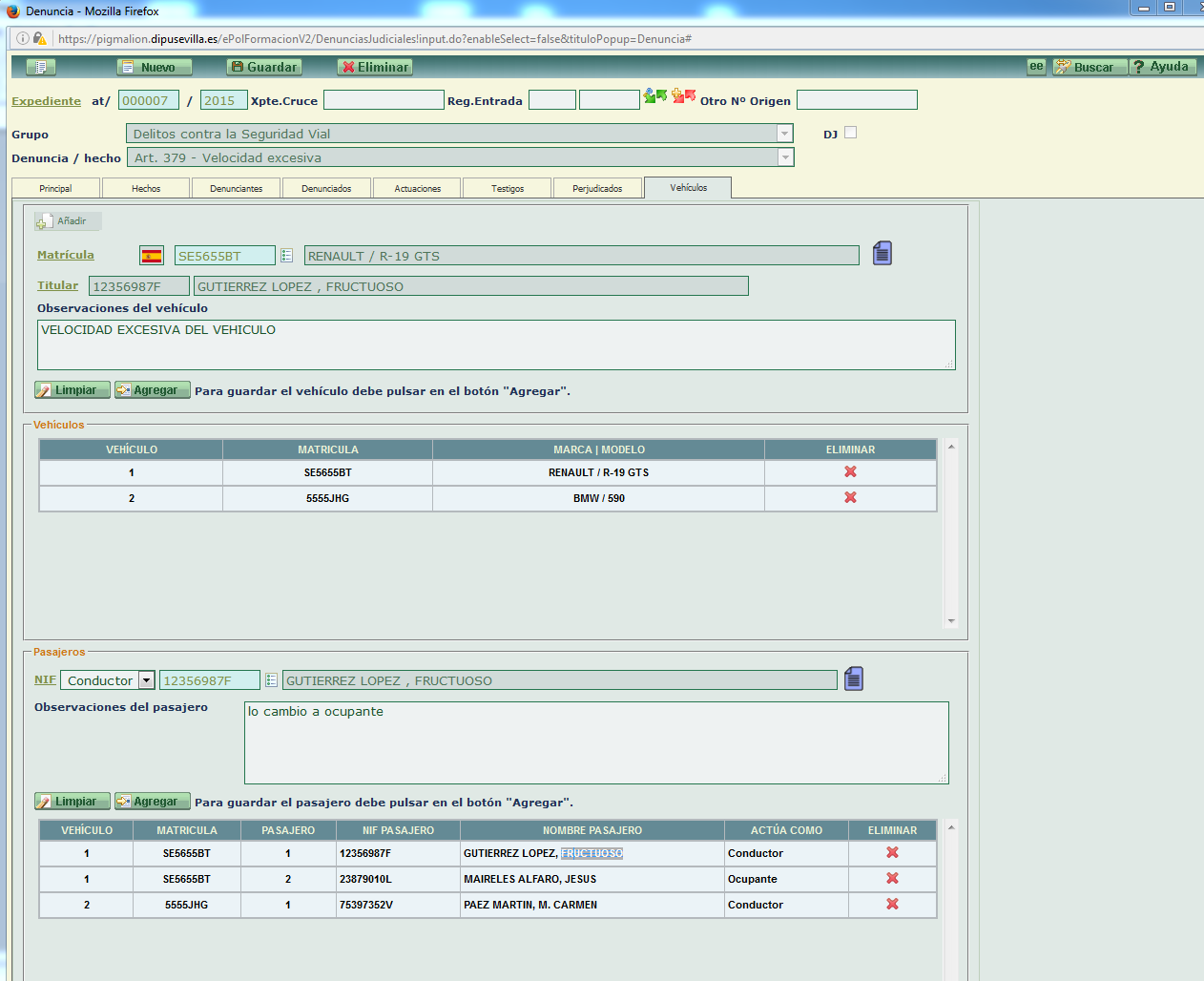
Esta pestaña es un formulario plano con tabla con los elementos siguientes:
Matrícula. NIF/CIF de la persona física o jurídica perjudicada. Haciendo clic encima el literal NIF aparece CIF y viceversa, para poder introducir así uno u otro tipo de persona. Con NIF es un campo con formato NIF y con botón mantenimiento, descripción y selección de personas, y con CIF es un campo con formato CIF y con botón mantenimiento, descripción y selección de empresas.
NIF. NIF de la persona física titular del vehículo. Por defecto se cargan los datos del titular. NIF es un campo con formato NIF y con botón mantenimiento, descripción y selección de personas.
Actúa como. Indica en calidad de qué actúa la persona relacionada con el vehículo (ocupante, conductor, titular, etc). Esto puede definirse en la pantalla “Datos Auxiliares –> Actúa como”.
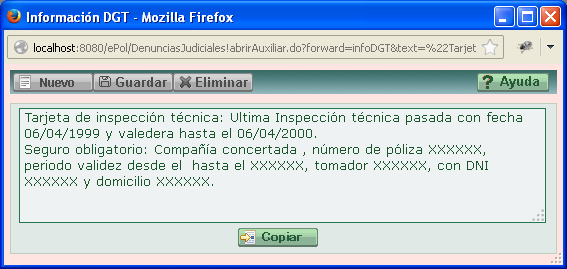
 Información DGT. Este botón situado, al lado de la Matrícula de un vehículo, o del NIF de una persona, estará activo cuando existan datos en la DGT para el vehículo con esa matrícula, o para el conductor con ese NIF. En el caso de que exista esa información. El botón tomaría este aspecto
  , y al pulsarlo se abre una pantalla como esta, permitiendo copiar la información de la DGT, y pegarla luego con el botón derecho del ratón y “Pegar”.
Observaciones del vehículo. Observaciones para el vehículo actual.
Agregar. Al pulsar este botón se añade el vehículo que estamos editando, a la lista de vehículos que se registra para el expediente de denuncias.
Vehículos. Tabla donde aparecen los datos de los vehículos que han sido previamente añadidas con el botón Agregar.
Pasajeros. Tabla donde aparecen los datos de los vehículos que han sido previamente añadidas con el botón Agregar. Se permiten añadir Pasajeros, como Conductores u Ocupantes, a cada vehículo. Previamente tiene que estar seleccionado el vehículo al que se le quiere asignar o modificar un pasajero.
Observaciones del pasajero. Observaciones para el pasajero actual
Observaciones/Notas. Observaciones y notas generales a todos los vehículos.
La única funcionalidad que nos queda por explicar, de la Pestaña Vehículos, es la de Añadir Documentación sobre un vehículo.
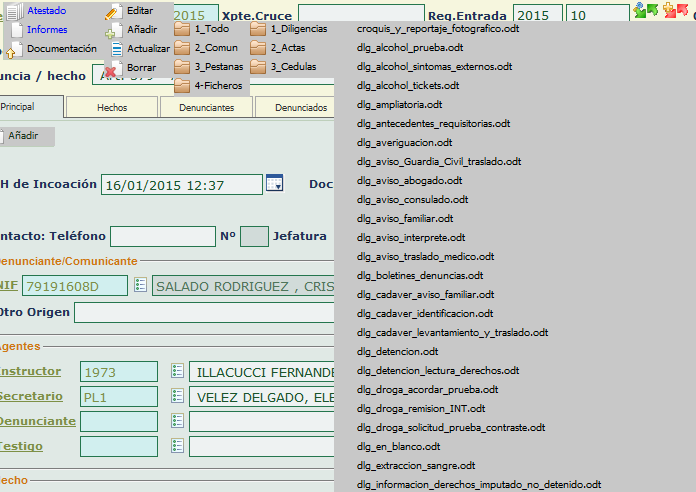
Añadir. Este botón de la pestaña Vehículos sólo estará activo una vez que haya sido generado el Documento Atestado, y permitirá añadir documentos a dicho atestado. La lista de documentos a seleccionar, es la que está definida en la pantalla “Administración --> Gestión de Plantillas”, en la carpeta “originales / Atestados / Docs_txt / 3_Pestanas / 7_Vehiculos”. La definición de las plantillas para generar estos documentos es responsabilidad de los usuarios administradores. La lista de documentos a anexar al atestado tendrá el siguiente aspecto.
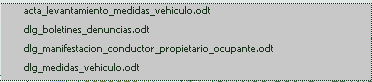
La información que se añada corresponderá al vehículo, seleccionado, o por defecto, al primero de ellos.
NUEVO. Al pulsar este botón, se ponen todos los campos de la pantalla en blanco con algunos datos por defecto, para dar de alta un nuevo expediente de denuncia judicial.
GUARDAR. Guarda los datos y modificaciones realizadas en el expediente de denuncias. Para las pestañas Actuación, Testigo y Perjudicado, sólo grabará los registros que previamente hayan sido añadidos con el botón Agregar.
ELIMINAR. Tras pedir confirmación al usuario borra el expediente de denuncias y todos sus documentos, atestados y ficheros asociados.
ASOCIAR DOCUMENTACIÓN. Despliega el menú para gestionar atestados, o añadir documentos independientes o ficheros externos al expediente. Se verá con más detalle en el aptdo. “Documentación asociada a las Denuncias”.
AYUDA. Se accede a la ayuda on-line de ePol.
BUSCAR. Abre la pantalla para consultar expedientes de denuncias judiciales, por diferentes criterios. La pantalla es la siguiente:
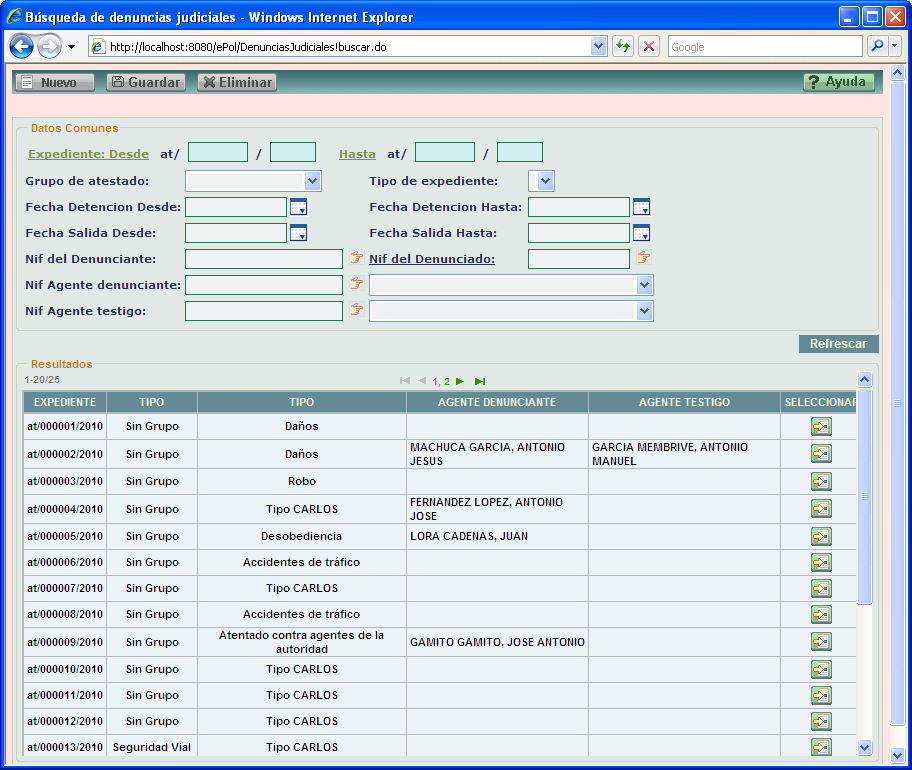
Los campos de esta pantalla representan los criterios por los que se va a realizar la búsqueda de expedientes. Los expedientes resultantes se muestran en la tabla inferior, permitiendo al usuario seleccionar uno para editarlo.
(Calendario). Permite seleccionar cada fecha a través de un calendario.
(Buscar persona). Abre la pantalla de búsqueda de personas, para seleccionar una y filtrar por su NIF.
Refrescar. Ejecuta la consulta de expedientes, refrescando la tabla de resultados.
(Seleccionar). Permite seleccionar el expediente actual, para editarlo en la pantalla de Denuncias Judiciales.
Imprimir en PDF. Listado de los expedientes de pantalla, o de todos los expedientes resultantes de la consulta, si se marca la casilla de Imprimir todas las páginas.
Mantenimiento de los datos auxiliares de las denuncias judiciales y atestados
Pantalla de gestión y configuración de los distintos Grupos de Denuncias Judiciales y Atestados. Los atestados y los expedientes de denuncias judiciales, que son los que dan origen siempre a los atestados, se clasifican por Grupos de Atestados, y dentro de cada Grupo, pueden existir diferentes Tipos de Atestados. En este apartado se verá el funcionamiento de la pantalla de mantenimiento de los Grupos, y en el siguiente veremos la pantalla de mantenimiento de los Tipos. Pantalla basada en Formulario tabla general del tipo código + descripción. No podrá haber dos registros con el mismo código.
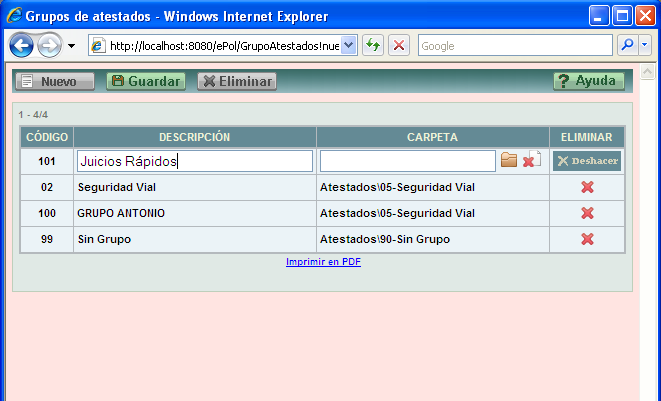
Los campos de esta pantalla tienen el siguiente significado
Código. Código del Grupo de Atestados. Lo calcula automáticamente el sistema, y no podrá haber dos Grupos con el mismo código. Campo obligatorio.
Descripción. Nombre descriptivo del Grupo de Atestados. Campo obligatorio.
Carpeta. Ruta de la carpeta donde se almacenan los modelos y plantillas de documentos y diligencias propias del Grupo de Atestados que se está editando. Dicha ruta estará predefinida en el Módulo “Administración --> Gestión de Plantillas de documentos”, colgando del nivel del árbol “Originales --> Atestados”. Este campo no es obligatorio, pero si no se define, los modelos se tomarían del directorio raíz del árbol de plantillas, por lo que no tendría sentido la categorización. El botón  deshace la selección de carpeta. Al pulsar el botón
  , se abre la pantalla para seleccionar la carpeta. Dicho árbol de carpetas es el predefinido en “Administración --> Gestión de plantillas de documentos”, en el directorio Originales --> Atestados, y permitirá seleccionar una carpeta o crearla, para asociarla a ese Grupo
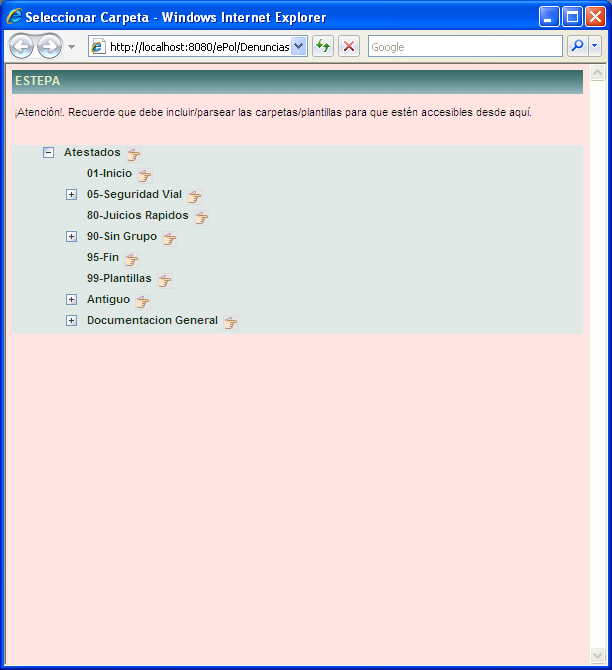
IMPORTANTE: El grupo denominado “Sin grupo”, y la carpeta “Antiguo”, engloban todas las plantillas y modelos de ePol predefinidos y heredados de Inpropol.
Pantalla de gestión y configuración de los distintos tipos de denuncias judiciales o atestados La pantalla está basada en un Formulario tabla general del tipo código + descripción, con selección. Es necesario seleccionar previamente un Grupo de Atestados, y dentro de cada Grupo, se podrán definir múltiples Tipos de Atestados. En el Grupo de Atestados denominado “Sin grupo”, se engloban todas las plantillas y modelos predefinidos de ePol y heredados de Inpropol. No podrá haber dos Tipos de Atestados con el mismo código.
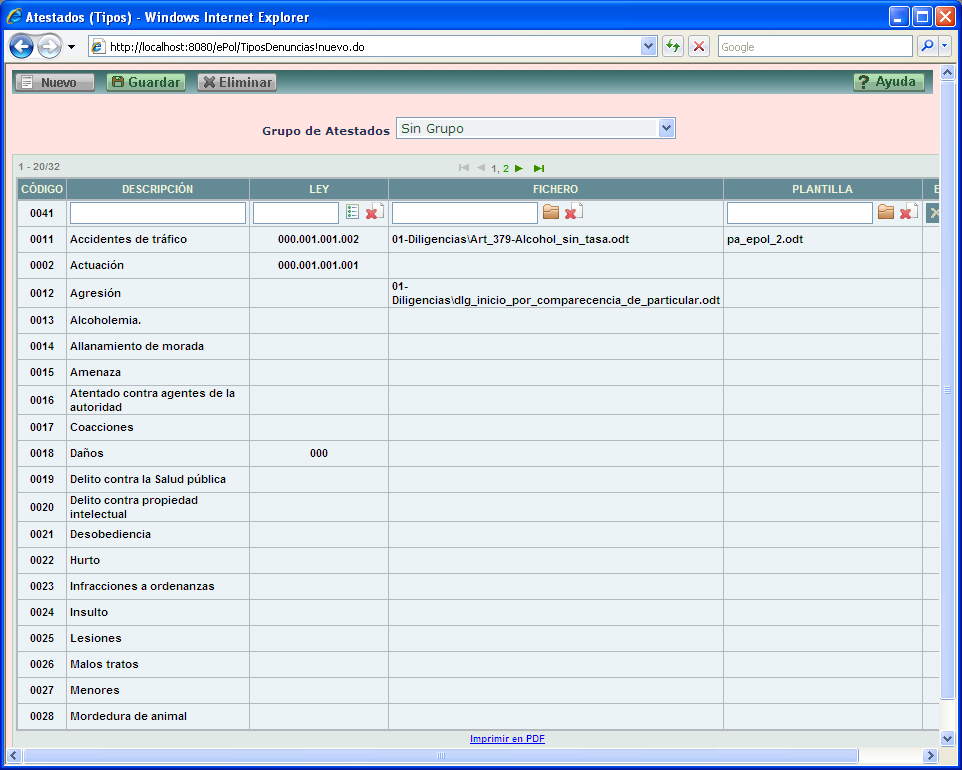
Los campos de esta pantalla tienen el siguiente significado
Grupo de Atestados. Lista desplegable para seleccionar el grupo dentro del que se van a enmarcar los Tipos que demos de alta o modifiquemos. Si se selecciona “sin grupo”, se muestran los Tipos de Denuncias predefinidos. Campo obligatorio.
Código. Código del Tipo de Atestados. Lo calcula automáticamente el sistema, y no podrá haber dos Tipos con el mismo código dentro del mismo Grupo. Campo obligatorio.
Descripción. Nombre descriptivo del Tipo de Atestados. Campo obligatorio.
Ley. Campo con acceso al Mantenimiento de Legislación, para seleccionar o dar de alta un artículo o Ley, y asociarlo al Tipo de Atestados que se esté editando. Cuando se de alta un expediente de Denuncias, hay que seleccionar un Grupo de Atestados y un Tipo, y el valor de la Ley asociada a ese tipo, es la que se cargará como Hecho (principal) del atestado. Al pulsar el botón  , se abre la pantalla para seleccionar la Legislación. Por otra parte, el botón deshace la selección del artículo correspondiente. NOTA: los Tipos de Atestados, del Grupo de Atestados denominado “Sin Grupo”, se caracterizan porque no tiene porque tener asociada una Ley/Artículo del Código Penal, sino que pueden ser Ordenanzas Municipales, o cualquier falta calificada como Leve, o ninguna legislación.
Fichero. Cada Tipo de Atestados, puede tener asociado un fichero dentro de la carpeta del Grupo de atestados al que pertenece dicho tipo. Este fichero representa la primera diligencia que se añada al atestado cuando éste se genere. Mediante esta opción, se accede a la ruta de la carpeta donde se almacenan los modelos y diligencias de documentos y diligencias propias del Tipo de Atestados que se está editando, dentro de la carpeta del Grupo de atestados al que pertenece el citado Tipo. Una vez dentro de esa carpeta se permite seleccionar una diligencia predefinida desde “Administración --> Gestión de plantillas de documentos --> Originales --> Atestados”, que será la primera que se anexione al atestado cuando este se cree, siempre que el atestado se cree en la modalidad “Sin Inicio”, ya que si se crea “Con inicio”, antes de esta diligencia, el sistema introduce la propia de inicio. (Véase el aptdo “Documentación asociada a las denuncias””). Al pulsar el botón  , se abre la pantalla para seleccionar el fichero. Dicho árbol de carpetas es el predefinido en “Administración --> Gestión de plantillas de documentos”, en el directorio Originales --> Atestados, y permitirá seleccionar una carpeta o crearla, para asociarla a ese Grupo. Por otra parte, el botón
  deshace la selección correspondiente.
Por ejemplo, si se está editando un tipo de Atestado del grupo “90-Sin Grupo”, la pantalla de selección de ficheros tendría un aspecto como esta
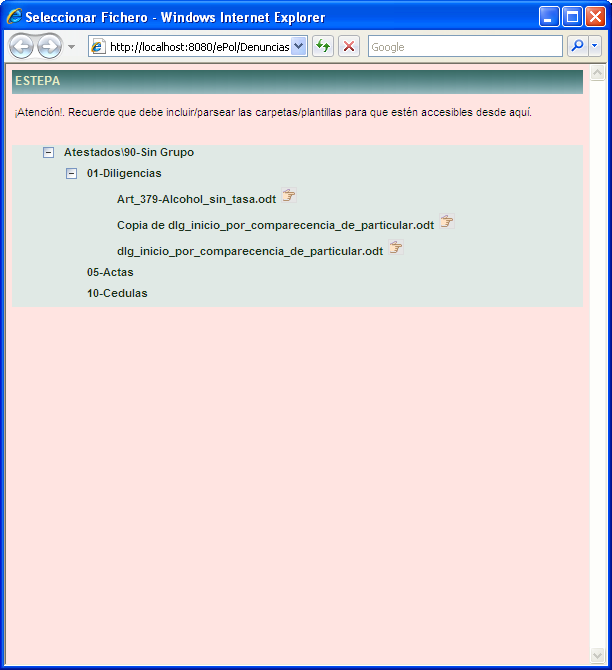
IMPORTANTE: Si para un tipo determinado, no se selecciona ningún fichero (plantilla de diligencia inicial), el sistema ePol, tomará por defecto el denominado “fichero_blanco,odt”, por lo que se recomienda no modificar ni tocar dicho fichero. Si se quiere usar otro, lo que hay que hacer es crearlo como nuevo documento de OpenOffice, respetando los márgenes por defecto de OpenOffice, subirlo a la aplicación desde la pantalla de Gestión de plantillas de documentos, parsear las plantillas y luego seleccionarlo desde aquí.
Plantilla. Cada Tipo de Atestados, puede tener asociado un documento que ejercerá de plantilla a la hora de generar el atestado. Dicho documento es el que proporcionará el formato al atestado. Mediante esta opción se permite seleccionar el documento plantilla que va a dar formato al atestado accediendo a la ruta de la carpeta donde se almacenan los modelos de plantillas, las cuales se almacenarán en la carpeta “Originales –> Atestados --> 99-Plantillas”.Una vez dentro de esa carpeta se permite seleccionar una plantilla existente predefinida desde “Administración --> Gestión de Plantillas --> Originales --> Atestados --> 99- Plantillas. Al pulsar el botón , se abre la pantalla para seleccionar la plantilla. Por otra parte, el botón deshace la selección correspondiente.
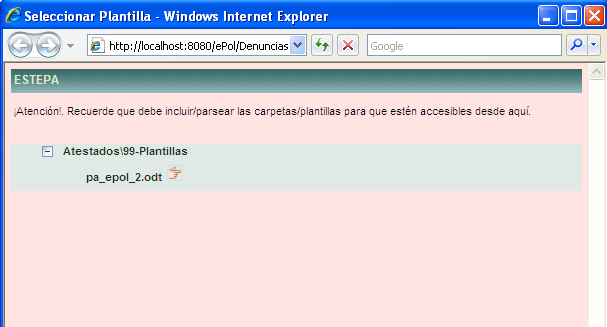
IMPORTANTE: Si para un tipo determinado, no se selecciona ninguna plantilla(documento de formato), el sistema ePol, tomará por defecto el denominado “pa_epol.odt”, por lo que se recomienda no modificar ni tocar dicho fichero. Si se quiere usar otro, lo que hay que hacer es crearlo como nuevo documento de OpenOffice, respetando los márgenes por defecto de OpenOffice, subirlo a la aplicación desde la pantalla de Gestión de plantillas de documentos, parsear las plantillas y luego seleccionarlo desde aquí.
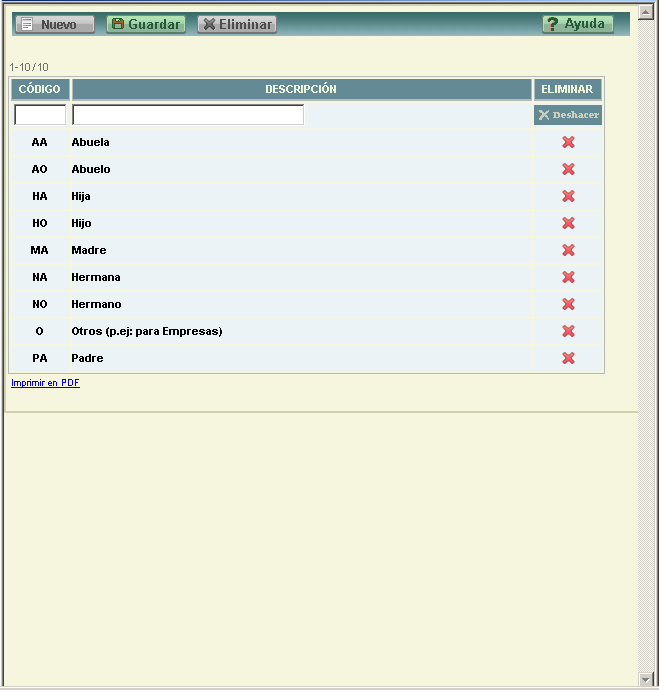
Pantalla de gestión y configuración de los distintos tipos de Parentescos que relacionan al Acompañante / Representante con el Afectado / Denunciado en los expedientes de denuncias judiciales. Formulario tabla general del tipo código + descripción. No podrá haber dos registros con el mismo código.
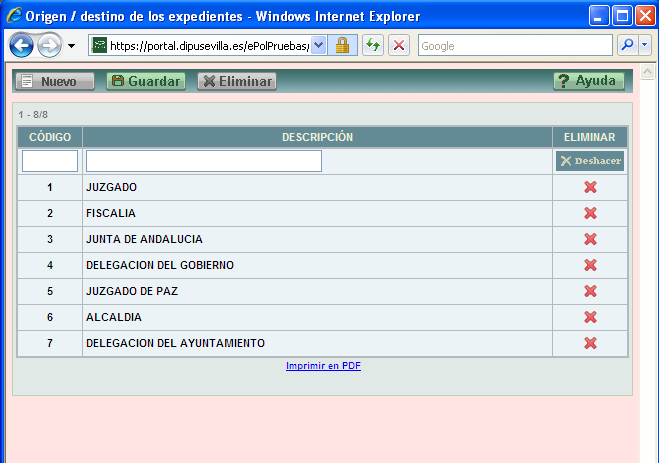
Pantalla de gestión y configuración de los orígenes y destinos de los expedientes de denuncias judiciales. Formulario tabla general del tipo código + descripción. No podrá haber dos registros con el mismo código.
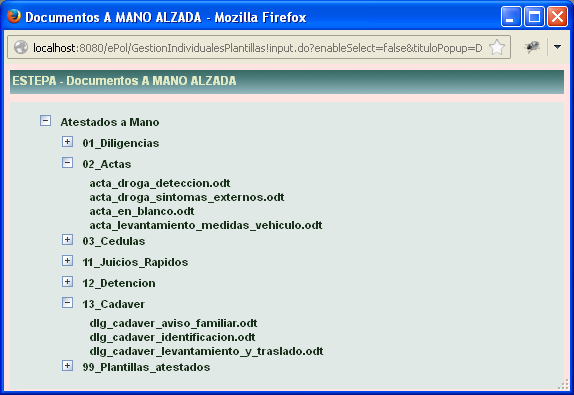
Esta pantalla permite elegir de entre una serie de documentos, previamente definidos por los Administradores, para redactar atestados o partes de atestados, de forma directa, rellenando su información “ a mano alzada”, e imprimiendo el documento directamente. Los documentos que se muestran son los que estén definidos desde el menú “Administración --> Gestión de Plantillas de documentos --> Atestados --> Atestados a mano”.
La pantalla de selección de documentos tiene este aspecto
Al elegir un documento se abre el OpenOffice, mostrándose el documento seleccionado.
La tramitación de un expediente de denuncias puede llevar asociada una documentación suficientemente extensa. El botón Asociar documentación permite añadir a un expediente toda la documentación que se estime oportuna, pudiéndole anexionarle un número variable de ficheros que puedan ser tratados por el ordenador, tales como: texto, hoja de cálculo, imágenes, vídeo, sonido, etc. Al hacer clic sobre este botón se despliegan las siguientes opciones:
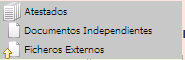
que se corresponden con los tres tipos de documentos con los que se puede trabajar. Para anexionar documentación a un expediente de denuncias se puede elegir entre:
A partir de ahora se describe el funcionamiento cuando se ha elegido la opción 1. para trabajar con la documentación que viene con e-Pol, y más adelante se explicará la opción de Ficheros externos.
Los documentos están realizados en OpenOffice.org 2.0, o superior.
En e-Pol se trabaja con dos tipos fundamentales de documentos que se caracterizan porque:
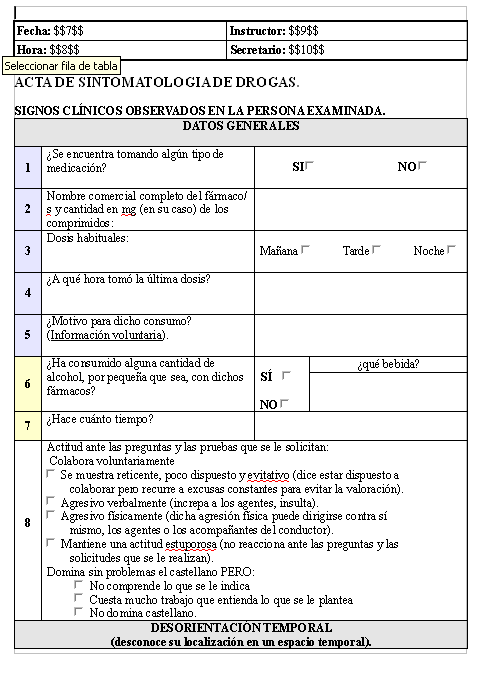
En ellos pueden aparecer zonas de intercambio de información que se marcan con expresiones del tipo “$$número$$”, donde número es el número del campo del expediente se trate según la -ver formateado de los documentos con descarga-. Por ejemplo, donde aparezca en el documento original $$5$$, será sustituido por el número de carnet profesional del instructor.
Por otra parte, en los documentos pueden aparecer campos de entrada de OpenOffice.org, es decir, zonas con una descripción con color de fondo gris -que en e-Pol se ha encerrado entre “<< >>” para poder identificarlas bien en la impresión, pues el color de fondo no sale al imprimirlos- y que al hacer clic sobre ellas aparece un panel donde poder introducir el campo. Por ejemplo, cuando aparezca <>, al hacer clic sobre esta zona aparece un panel de la forma:
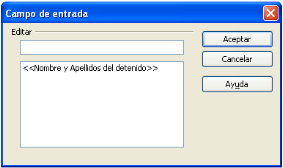
Al sustituir lo que aparece aquí por el nombre y apellidos del detenido y pulsar el botón aceptar, se realiza esta misma acción en el documento que se está editando, consiguiendo de esta forma el introducir la información de forma guiada y sencilla.
Los primeros campos que hemos explicado, los del formato $$, se denominan campos con descarga, ya que la aplicación descarga en ellos, en tiempo de ejecución, los valores de pantalla. Por el contrario, los campos que se han explicado posteriormente, se denominan campos sin descarga.
Supongamos el siguiente ejemplo:
El expediente 364/2006 es la denuncia realizada por comparecencia de un particular por el robo de su vehículo. Esto provoca la detención de un delincuente habitual, al que se le leen sus derechos, se el permite la comunicación con un familiar y con un abogado de oficio, poniéndose a disposición judicial posteriormente, haciendo la entrega del vehículo recuperado al denunciante, después de haber realizado un informe pericial del mismo.
Este expediente lleva asociada la documentación siguiente:
Atestado, informe pericial, acta de entrega, acta de citación al letrado, fotografías, etc.
Esta documentación se puede enlazar con el expediente de las dos formas siguientes:
NOTA IMPORTANTE. Para que funcione adecuadamente los listados en OpenOffie.org 2.0 hay que configurar la seguridad de las macros a bajo nivel, siguiendo los pasos siguientes:
ATESTADO.
El atestado es un escrito donde se documentan las actuaciones, incidencias, acciones, etc. que la Policía Local realiza en relación con un trabajo determinado. Cada actuación, incidencias o acción anterior se documenta en una diligencia. Un atestado en la suma de diligencias y documentos. e-pol trabaja con un conjunto de diligencias predefinidas. El atestado de un expediente se crea cuando se anexiona la primera diligencia. Un expediente puede tener asociados múltiples documentos escritos, pero sólo uno de ellos puede ser un atestado.
Creación del atestado.
Acción asociada a programas externos del tipo procesador de texto). Se describe para el caso de OpenOffice.org, ya que los formularios están realizados con este procesador de textos. Selección con el botón Asociar documentación para crear el atestado:
Los expedientes que tienen el campo “Doc Generado” de la pestaña Principal en blanco no tienen generado todavía el atestado. Para hacerlo hay que realizar los pasos siguientes. Pulsar el botón Asociar documentación desde cualquier pestaña y seleccionar la opción Atestado. Después seleccionar del desplegable la única opción que aparece activa que es “Crear”, y se debe seleccionar un documento, diligencia o plantilla inicial, para generar el atestado, el cuál, se crea siempre con la primera página -la portada-, la segunda -el índice- y la tercera que es la primera diligencia que se está escribiendo. Las dos primeras páginas tendrán que ir siendo cumplimentadas conforme se vaya desarrollando el atestado. Hay que decir que el atestado se puede generar de dos formas:

Sin Inicio: se genera un documento partiendo de la plantilla de formato “pa_epol.odt”, o de la que se haya seleccionado para el Tipo de Atestado del Hecho Principal de la denuncia,si la tuviese, y automáticamente se le añaden al atestado los ficheros (documentos) definidos para cada uno de los Hechos del expediente. Esta asociación, s ehace como ya hemos visto en la pantalla “Atestados --> Datos auxiliares --> Tipos de Atestados”.
Con Inicio. Saca un panel con el contenido del la carpeta “...\Originales\Atestados\01-Inicio” para seleccionar un fichero. Primero se añade en pa_epol.odt ese fichero, y luego se van añadiendo por orden los ficheros .odt asociados a los hechos.
Por tanto, el funcionamiento de las plantillas predefinidas a la hora de crear los atestados será el siguiente:
a) Tratamiento de la plantilla. Siempre se tomará la plantilla asociada al primer documento que se añade en el atestado. Funcionamiento: si el atestado se crea “Con Inicio”, o si se crea “Sin Inicio” pero el primer hecho no tiene asociada plantilla entonces, en ambos casos, se tomará la plantilla por defecto “.../Originales/pa_epol.odt”. Pero, si el primer hecho sí tiene asociada una plantilla, entonces se tomará esa.
b) Tratamiento de los ficheros a añadir al atestado. Una vez seleccionada la plantilla, se añadirán al atestado los ficheros en el siguiente orden: a) si se creó “Con Inicio” se tomará como primer fichero el seleccionado en ese panel; b) se irán añadiendo los ficheros asociado a los hechos y en el mismo orden que aparecen en la pestaña Hechos; c) si después de esto no hay ningún fichero que añadir entonce se añadirá el fichero en blanco por defecto “.../Originales/fichero_blanco.odt”.
NO TOCAR NI BORRAR EL FICHERO “pa_ePol”. De la pantalla de Gestión de Plantillas y Documentos.
Al seleccionar un fichero, documento o plantilla (Acción asociada a programas externos del tipo procesador de texto, explicándose sólo para el caso OpenOffice.org). Se realizan de forma automática los pasos siguientes: Se capturan los datos necesarios del expediente. Se abre el OpenOffice con la plantilla del atestado e-Pol y se le añade la diligencia seleccionada. Se sustituyen las zonas marcadas con “$$número$$” conforme la descarga realizada. Y, por último, se posiciona el cursor en la última página. Y, por último, de forma manual, se va haciendo clic en los campos de entrada marcados con fondo gris, introduciéndose así los datos necesarios de forma guiada.
Al seleccionar un documento desde el explorador de windows debe aparecer el OpenOffice.org con el documento editado. Luego, cuando cerremos de escribir el documento, aparecerá un panel para aceptar o cancelar el documento generado. Sin embargo, a veces, en lugar de aparecer el OpenOffice.org aparece directamente el panel, esto se debe a que el OpenOffice.org se ejecuta por detrás y hay que ir a buscarlo antes de pulsar los botones Aceptar o Cancelar. Para buscar la ejecución de OpenOffice.org hay que hacer clic en su icono que aparece abajo en la barra de estado -donde está Inicio-, o bien pulsando las teclas Alt+Tab hasta encontrar el icono apropiado. Esto no es un error, pero no se debe de pulsar ninguno de estos botones antes de realizar lo necesario en el OpenOffice.org.
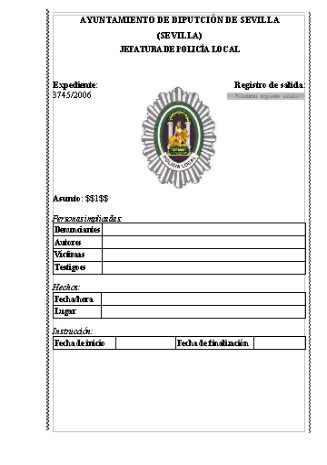
Como muestra aparecen las tres primeras páginas del atestado con la primera diligencia de comparecencia de un particular.
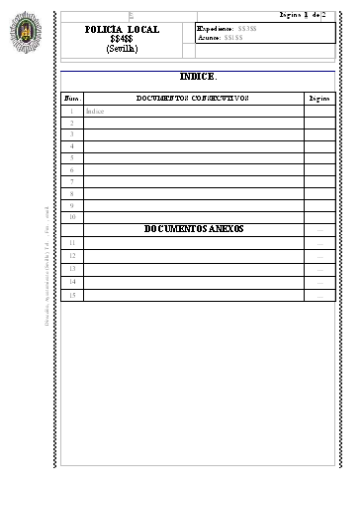
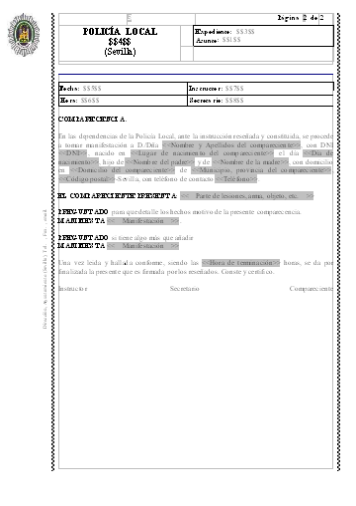
IMPORTANTE: Al generarse un documento de OpenOffice, siempre nos preguntará si queremos visualizar el documento generado, es decir, un mensaje como este
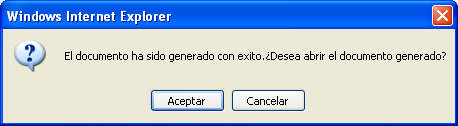
Si queremos visualizar / editar el documento, debemos pulsar Aceptar, y se nos mostrará otro mensaje
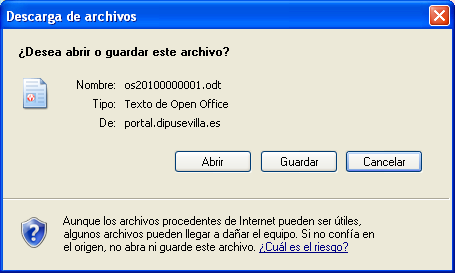
Se recomienda que se pulse siempre Guardar, y el usuario seleccione la carpeta para guardar el documento, y poder editarlo desde allí. Después de añadir la información necesaria, salir siempre del procesador de textos guardando los cambios, es decir, pulsar el aspa de la parte superior derecha y responder “Guardar” a la pregunta ¿Desea guardar las modificaciones?, seleccionando dónde guardar el documento.
Trabajo con un atestado creado.
Editando un expediente en pantalla que tiene generado ya su atestado, es decir, con el campo “Doc Generado” de la pestaña Principal marcado. Al pulsar el botón Asociar documentación desde cualquier pestaña aparecen el siguientes desplegable:
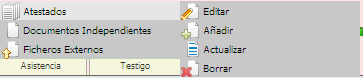
que permite realizar las siguientes tareas con el atestado.
Editar. (Acción asociada a programas externos del tipo procesador de texto). Abre el atestado para poder ser modificado y guardarlo en local (en el pc del usuario). Hay que tener en cuenta que el atestado se abre en un documento OpenOffice con un nombre y código determinado, para que el usuario lo visualice y lo modifique si lo considera oportuno.
IMPORTANTE: Después de añadir / modificar la información necesaria, salir siempre del procesador de textos guardando los cambios. Para ello debemos seleccionar en OpenOffice, la opción “Archivo-->Guardar como ...”. Luego debemos seleccionar la carpeta de nuestro ordenador donde queremos guardar el atestado. Se debe guardar el archivo, con el nombre que le da por defecto ePol, (por ejemplo:at20080000002[1]).
Actualizar. (Acción asociada a programas externos del tipo procesador de texto). Está opción es necesaria, para que las modificaciones efectuadas en local, sobre un atestado, con la opción “Editar”, queden reflejadas en la denuncia judicial, y el atestado sea actualizado. Al pulsar esta opción se muestra la siguiente pantalla.
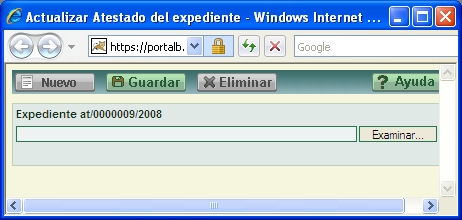
Mediante el botón Examinar debemos seleccionar la carpeta local de nuestro pc, donde hemos guardado el documento atestado (por ejemplo: C:\Mis Documentos\ at20080000002[1].odt). Una vez adjuntado el documento, se pulsa el botón Guardar, y el atestado modificado quedará anexado de nuevo a la Denuncia Judicial.
Añadir. Seleccionar de la lista que aparece, una plantilla. Al seleccionar una diligencia, ésta se añadirá al final del atestado actual.
Al seleccionar un fichero, documento o plantilla (Acción asociada a programas externos del tipo procesador de texto, explicándose sólo para el caso OpenOffice.org). Se capturan los datos necesarios del expediente. Se abre el OpenOffice con el atestado actual al que se le añade la nueva diligencia seleccionada. Se sustituyen las zonas marcadas con “$$número$$” conforme la descarga realizada. Y, por último, se posiciona el cursor en la última página y se va haciendo clic en los campos de entrada marcados con fondo gris, introduciéndose así los datos necesarios.
Después de añadir la información necesaria, salir siempre del procesador de textos guardando los cambios, es decir, pulsar el aspa de la parte superior derecha y responder “Guardar” a la pregunta ¿Desea guardar las modificaciones?
Borrar. Tras pedir confirmación, elimina el atestado del expediente, limpiando el campo “Doc Generado” de la pestaña Principal
Volviendo a remarcar lo ya expresado, si se prefiere seguir realizando los atestados como hasta ahora, utilizando los modelos de diligencias habituales anteriores a la instalación de e-POL, tan sólo es necesario realizar los pasos siguientes:
DOCUMENTOS INDEPENDIENTES.
Se pueden anexionar al expedientes como documentos independientes que no forman parte del atestado, pero que sí pertenecerán a la información tratada en el expediente. e-Pol trabaja con un conjunto de documentos independientes predefinidos.
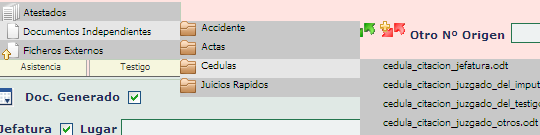
NO TOCAR NI BORRAR EL FICHERO “pa_ePol”.
Al seleccionar un documento o plantilla. (Acción asociada a programas externos del tipo procesador de texto, explicándose sólo para el caso OpenOffice.org). Se capturan los datos necesarios del expediente. Se abre el OpenOffice con el documento seleccionado previamente. Se sustituyen las zonas marcadas con “$$número$$” conforme la descarga realizada. Y, por último, se posiciona el cursor en la primera página y se va haciendo clic en los campos de entrada marcados con fondo gris, introduciéndose así los datos necesarios.
Al seleccionar un documento desde el explorador de windows debe aparecer el OpenOffice.org con el documento editado. Luego, cuando cerremos de escribir el documento, aparecerá un panel para aceptar o cancelar el documento generado. Sin embargo, a veces, en lugar de aparecer el OpenOffice.org aparece directamente el panel, esto se debe a que el OpenOffice.org se ejecuta por detrás y hay que ir a buscarlo antes de pulsar los botones Aceptar o Cancelar. Para buscar la ejecución de OpenOffice.org hay que hacer clic en su icono que aparece abajo en la barra de estado -donde está Inicio-, o bien pulsando las teclas Alt+Tab hasta encontrar el icono apropiado. Esto no es un error, pero no se debe de pulsar ninguno de estos botones antes de realizar lo necesario en el OpenOffice.org. Abajo aparece como ejemplo el acta de información a víctima por delito violento o sexual.
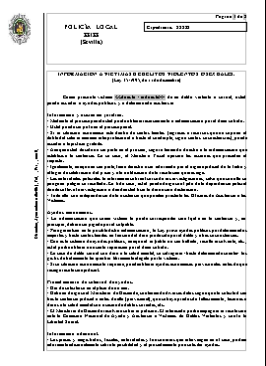
Después de añadir la información necesaria, salir siempre del procesador de textos guardando los cambios, es decir, pulsar el aspa de la parte superior derecha y responder “Guardar” a la pregunta ¿Desea guardar las modificaciones?
Al volver al formulario de denuncias aparece el panel siguiente, que permite visualizar el documento generado.
Editar y/o borrar. Para editar y/o borrar un documento independiente de un expediente ver la funcionalidad general del botón Asociar Documentación.
Si se prefiere seguir realizando los documentos independientes como hasta ahora, utilizando los modelos habituales anteriores a la instalación de e-POL tan sólo es necesario realizar los pasos siguientes:
FICHEROS EXTERNOS
Al seleccionar esta opción aparece la tabla con los documentos anexionados al expediente.
La tabla siguiente muestra los números asociados a los campos descargados de un expediente de denuncia o de actuación y que pueden ser utilizados marcando en el documento original la zona adecuada con la cadena “$$número$$. Si se van a modificar las plantillas de OpenOffice, debe tenerse en cuenta esta tabla, que es la que nos indica qué campos de los expedientes se sustituyen en los documentos OpenOffice.
| Grupo | Número | Descripción | Observaciones |
|---|---|---|---|
| General | 1 | Código de documento | No utilizar |
| 2 | Nombre del Ayuntamiento | ||
| 3 | Número de expediente | ||
| 4 | Año del expediente | ||
| 5 | “C”, “A”, “F” | No utilizar | |
| 6 | Tipo de denuncia o de actuación -asunto- | ||
| 7 | Fecha actual -cuando se obtiene el listado- | ||
| 8 | Hora actual -cuando se obtiene el listado- | ||
| 9 | Número de placa del instructor | ||
| 10 | Número de placa del secretario | ||
| Principal | 11 | Año de registro entrada -de cabecera- | |
| 12 | Número de registro entrada -de cabecera- | ||
| 13 | Otro número de origen | ||
| 14 | Fecha de incoación | ||
| 15 | Hora de incoación | ||
| 16 | Número expediente principal | ||
| 17 | Año expediente principal | ||
| 18 | Teléfono de contacto del denunciante | ||
| 19 | Lugar externo donde se hace la denuncia | ||
| 20 | NIF del denunciante | ||
| 21 | Apellido 1 del denunciante | ||
| 22 | Apellido 2 del denunciante | ||
| 23 | Nombre del denunciante | ||
| 24 | Otro origen | ||
| 25 | Número de placa del agente denunciante | ||
| 26 | Número de placa del agente denunciante | ||
| 27 | Número de placa del agente testigo | ||
| 28 | Fecha de comienzo de los hechos | ||
| 29 | Hora de comienzo de los hechos | ||
| 30 | Fecha de finalización de los hechos | ||
| 31 | Hora de finalización de los hechos | ||
| 32 | Lugar de los hechos | ||
| 33 | Descripción de la denuncia | ||
| 34 | Fecha de fin del expediente | ||
| 35 | Año de registro salida -fin expediente- | ||
| 36 | Número de registro salida -fin expediente- | ||
| 37 | Destino de salida del expediente | ||
| 38 | Causa de fin de expediente | ||
| 39 | Nota fin de expediente | ||
| Actuaciones | 40 | Fecha comienzo actuación | |
| 41 | Hora comienzo actuación | ||
| 42 | Horas de actuación | ||
| 43 | Minutos de actuación | ||
| 44 | Año de registro salida -actuación- | ||
| 45 | Número de registro salida -actuación- | ||
| 46 | Número de placa de agente actuante 1 | ||
| 47 | Número de placa de agente actuante 2 | ||
| 48 | Descripción de la actuación | ||
| 49 | Observaciones/nota actuación | ||
| Acusados | 50 | NIF del afectado -denunciado- | |
| 51 | Apellido 1 del afectado -denunciado- | ||
| 52 | Apellido 2 del afectado -denunciado- | ||
| 53 | Nombre del afectado -denunciado- | ||
| 54 | NIF del acompañante | ||
| 55 | Apellido 1 del acompañante | ||
| 56 | Apellido 2 del acompañante | ||
| 57 | Nombre del acompañante | ||
| 58 | Parentesco con el acompañante | ||
| 59 | Primera declaración | ||
| 60 | Relación de objetos | ||
| 61 | Observaciones | ||
| Asistencia | 62 | Fecha de la detención | |
| 63 | Hora de la detención | ||
| 64 | Fecha de la lectura de derechos | ||
| 65 | Hora de la lectura de derechos | ||
| 66 | Fecha de la puesta en libertad | ||
| 67 | Hora de la puesta en libertad | ||
| 68 | Familiar | ||
| 69 | Fecha de llamada al familiar | ||
| 70 | Hora de llamada al familiar | ||
| 71 | Telefonema de llamada al familiar | ||
| 72 | Teléfono del familiar | ||
| 73 | Abogado | ||
| 74 | Fecha de llamada al abogado | ||
| 75 | Hora de llamada al abogado | ||
| 76 | Telefonema de llamada al abogado | ||
| 77 | Teléfono del abogado | ||
| 78 | Número de colegiado del abogado | ||
| 79 | “X“ o “ ” -según sea o no de oficio- | ||
| 80 | Médico | ||
| 81 | Fecha de llamada al médico | ||
| 82 | Hora de llamada al médico | ||
| 83 | Telefonema de llamada al médico | ||
| 84 | Teléfono del médico | ||
| 85 | Número de colegiado del médico | ||
| 86 | Intérprete | ||
| 87 | Fecha de llamada al intérprete | ||
| 88 | Hora de llamada al intérprete | ||
| 89 | Telefonema de llamada al intérprete | ||
| 90 | Teléfono del intérprete | ||
| 91 | Fecha de llamada por habeas corpus | ||
| 92 | Hora de llamada por habeas corpus | ||
| 93 | Telefonema de habeas corpus | ||
| 94 | Teléfono de habeas corpus | ||
| 95 | Número de juez | ||
| 96 | Número de juzgado | ||
| 97 | Fecha de llamada juzgado | ||
| 98 | Hora de llamada juzgado | ||
| 99 | Telefonema de llamada juzgado | ||
| 100 | Teléfono del juzgado | ||
| 101 | Declaración delante del abogado | ||
| 102 | Dictamen médico | ||
| 103 | Observaciones/nota | ||
| Testigos | 104 | Fecha de aviso al testigo | |
| 105 | Hora de aviso al testigo | ||
| 106 | Fecha de comparecencia del testigo | ||
| 107 | Hora de comparecencia del testigo | ||
| 108 | NIF del testigo | ||
| 109 | Apellidos y nombre del testigo | ||
| 110 | Declaración del testigo | ||
| 111 | Observaciones/nota |
Decir que en el caso de pestañas con múltiples registros, sólo se descargaría el primero de ellos, o el que estuviese seleccionado por pantalla.
En el apartado anterior hemos visto como generar los documentos de atestados, en base a las plantillas predefinidas en OpenOffice.org. Hay que recordar que los modelos de atestados, diligencias, actas y restos de documentación en materia de Seguridad Vial, y algunos de Código Penal, han sido definidos por la Fiscalía de Seguridad Vial de Andalucía, Ceuta y Melilla, y ePol incorpora los documentos que la fiscalía exige para la presentación de atestados. En este apartado vamos a ver la generación completa de un documento atestado, en base a un expediente de denuncia judicial, con varios hechos delictivos. Una vez grabada la denuncia, veremos la generación del atestado para el hecho principal, luego las modificaciones del atestado, incorporando las diligencias correspondientes a los hechos secundarios, así como otros documentos independientes. Por último, se explicará cómo firmar digitalmente el atestado, y enviarlo a la Administración de Justicia, a través del sistema Lexnet.
Supongamos un expediente de denuncia judicial, con tres hechos delictivos, donde el principal es un Delito contra la Seguridad Vial, por alcoholemia. Cuando se genere el atestado, lo hará con el programa o modelo de documentos de Seguridad Vial, proporcionado por la fiscalía. La configuración de los modelos de documentos que se corresponden con cada hecho delictivo, se realiza previamente en la pantalla “Denuncias → Datos Auxiliares → Denuncias / Hechos”.
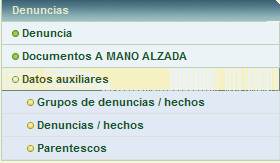
Se abre la denuncia y nos situamos en la pestaña Principal.
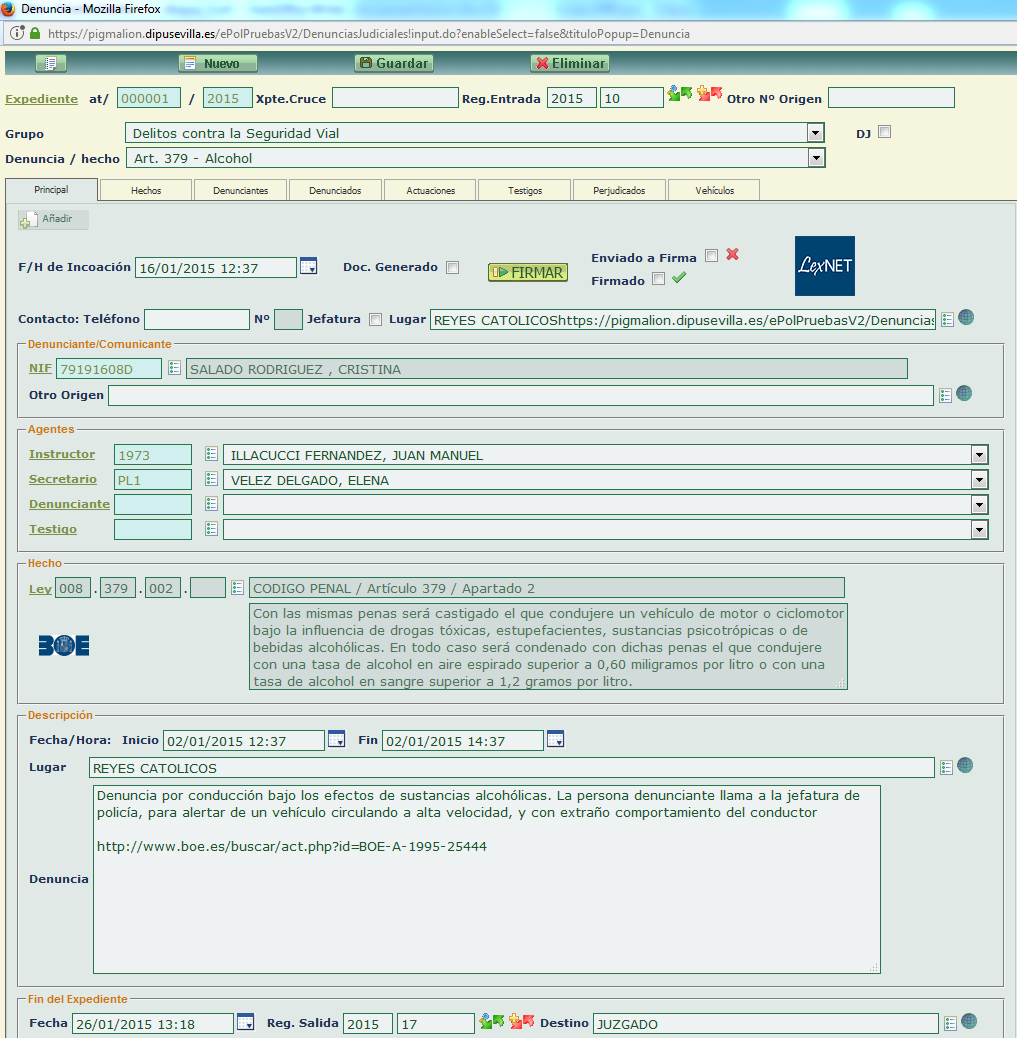
El atestado no está generado aún, porque no está marcado el check “Doc. Generado”. Se procede a su generación
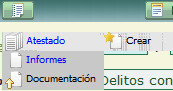
Se abre el programa o modelo de documentos, que tengamos predeterminado para el Hecho principal, que en este caso es el de Seguridad Vial.
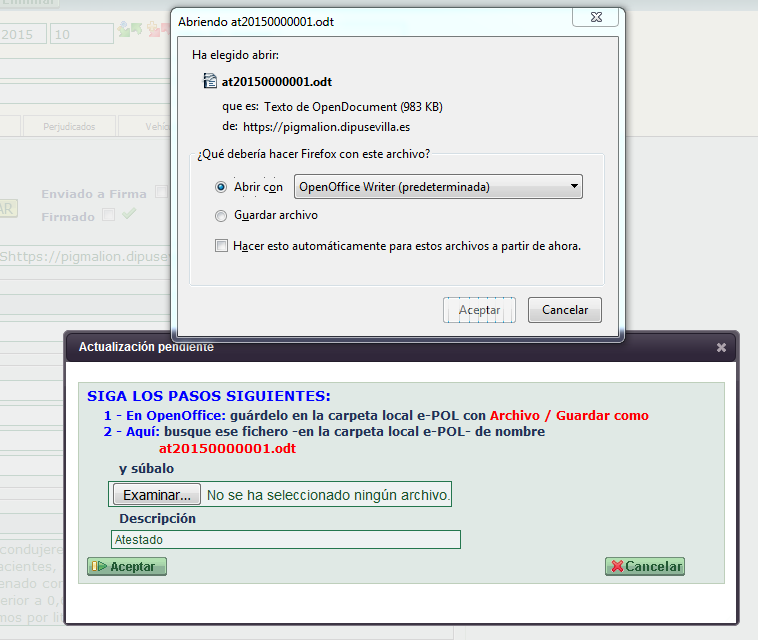
Seguimos las indicaciones de pantalla (Abrir con ..)
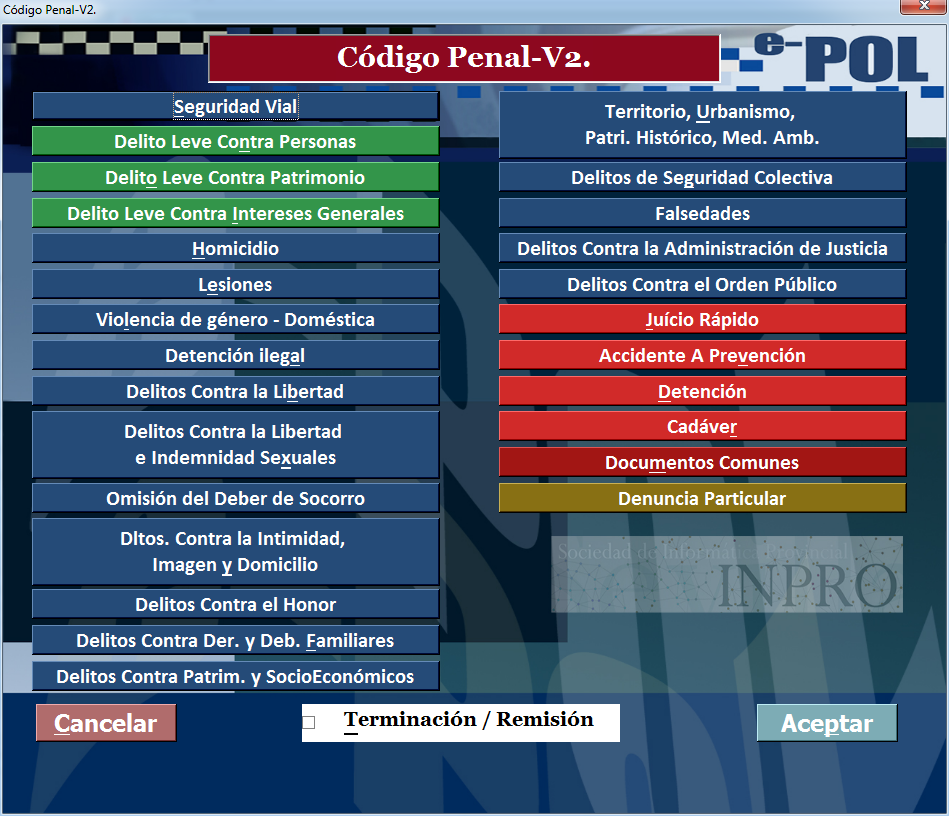
Se marcan los grupos de diligencias / documentos que nos interesen, en este caso Seguridad Vial y Documentos Comunes, por ejemplo.
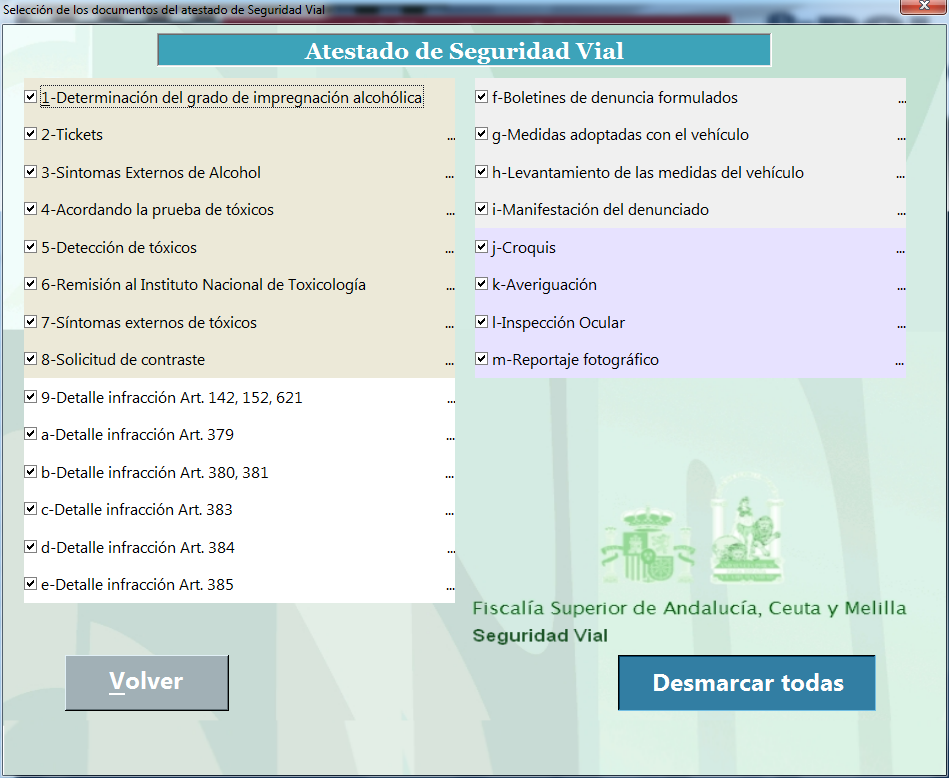
Se pueden marcar/desmarcar todas, y luego pulsar Volver.
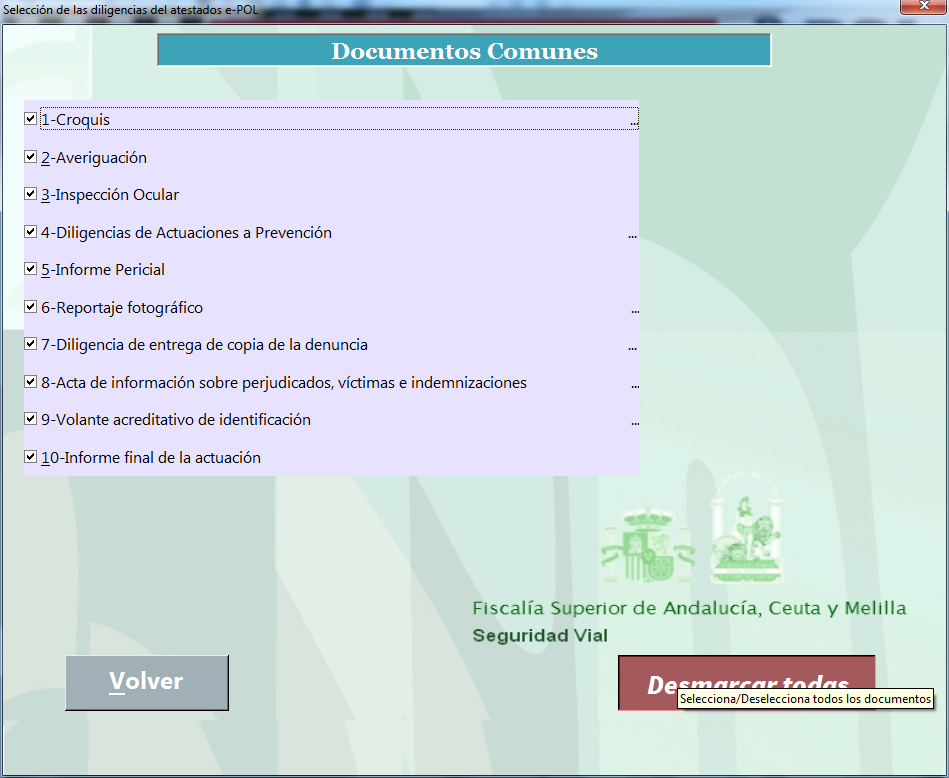
Se hace lo mismo con los documentos comunes, es decir, seleccionar los que se necesiten. Y luego pulsar Volver.
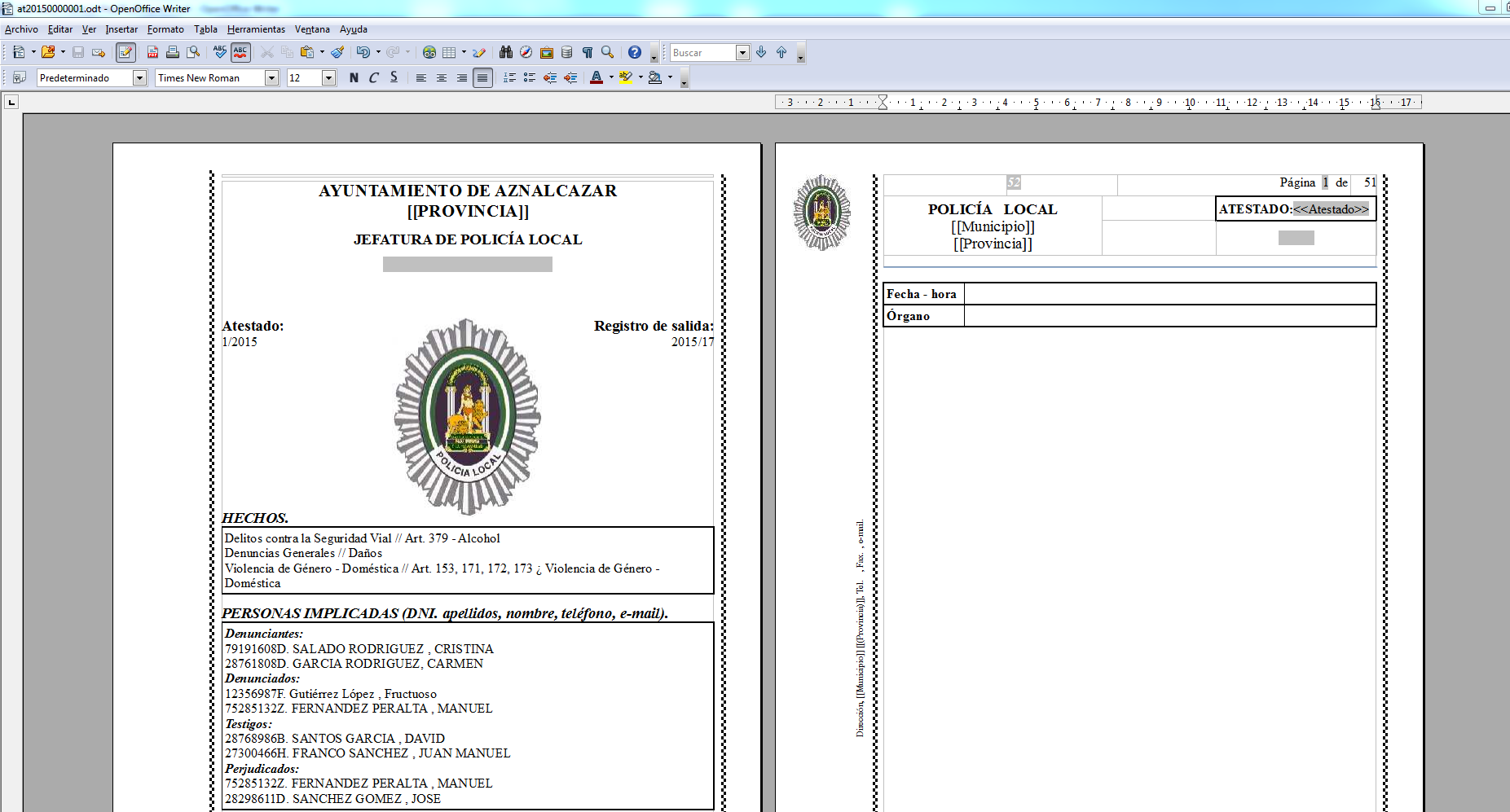
Por último, en la pantalla principal, al pulsar Aceptar, vemos como se va generando el atestado, el cual debemos guardar en local, por si queremos modificar algo, en nuestra carpeta de intercambio (C:\ePOL, D:\ePOL o Descargas). Al menos habrá que modificar la provincia, puesto que lso modelos son los mismos para toda Andalucia, Ceuta y Melilla.
Nótese que el atestado debe grabarse con la notación at / año / numero, quitando los guiones o carateres especiales que pudiera ponernos en navegador en el nombre del fichero. Un nombre correcto sería, por ejemplo at20150000001.odt.
IMPORTANTE: Ahora hay que tener claro, que al generarse el atestado en OpenOffice en nuestro navegador, lo que tenemos es una copia en nuestro pc local del que está generado en ePol, y si hacemos cambios en local, por ejemplo, cambiar la provincia u otra información, hay que darle a la opción “Guardar Como” de OpenOffice, modificarlo en local, y luego subirlo a ePol desde donde lo hemos modificado, siguiendo las instrucciones de pantalla.
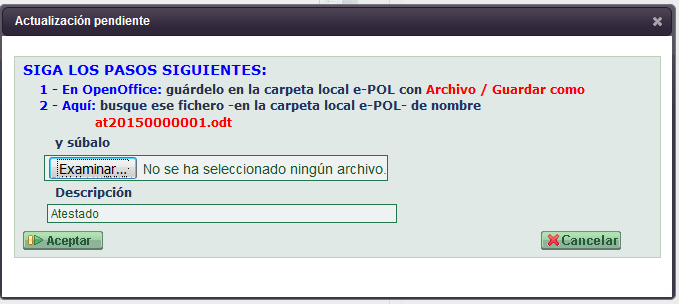
Una vez hecho esto, se nos muestra el siguiente mensaje
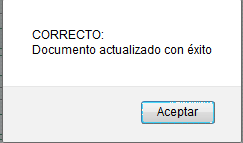
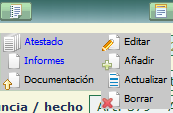
Comprobamos que ya se ha marcado el check “Doc. Generado” de la pestaña principal, y se puede visualizar el atestado y modificarlo o añadirle más diligencias, a través del menú
Una vez que el atestado se ha generado para el hecho principal, ahora hay que añadirle las diligencias de cada uno de los hechos secundarios, para ello nos situamos en la pestaña Hechos de la denuncia
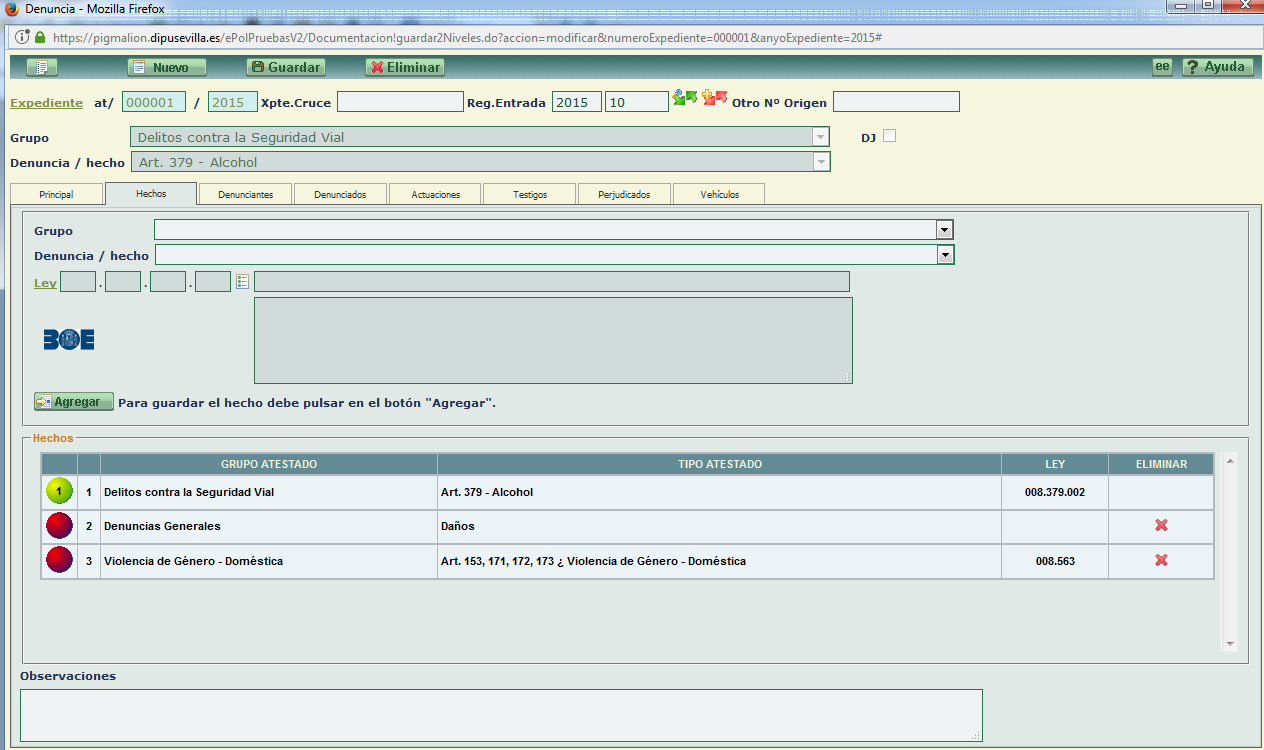
En la lista de los Hechos, la primera columna indica si el atestado se ha generado ya para ese hecho, en cuyo caso tendría el siguiente aspecto  .Para añadir al atestado las diligencias de los hechos no generados, basta con ir pulsando los botones
El proceso es similar al hecho principal, pue sse nos abrirá en OpenOffice el modelo de documento que tengamos configurado para ese Hecho Delictivo.
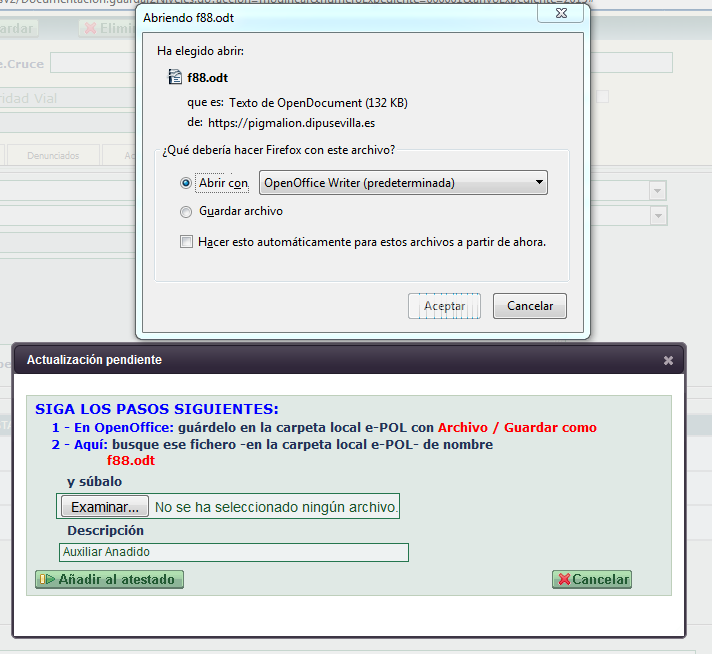
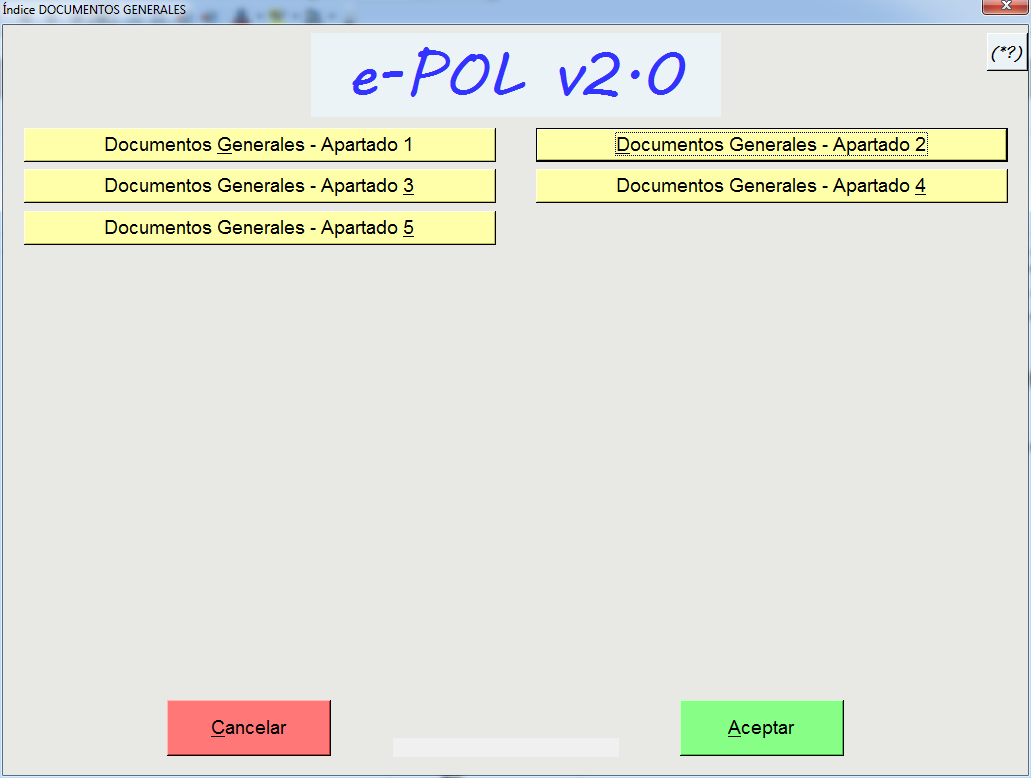
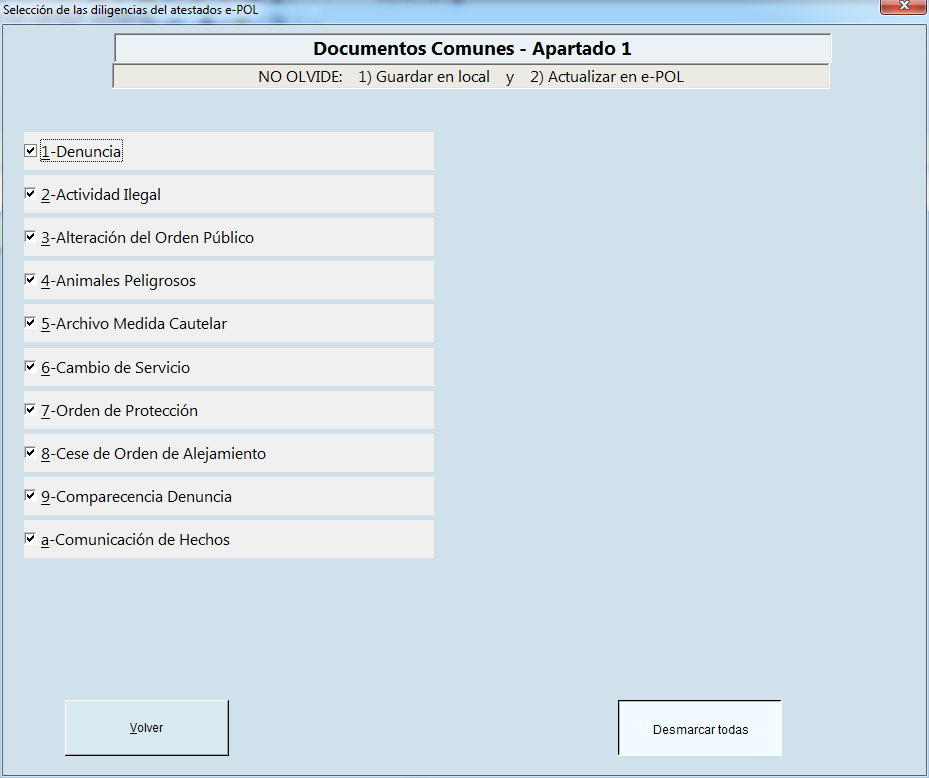
Se muestra una pantalla como esta, y se selecciona los documentos que se desee
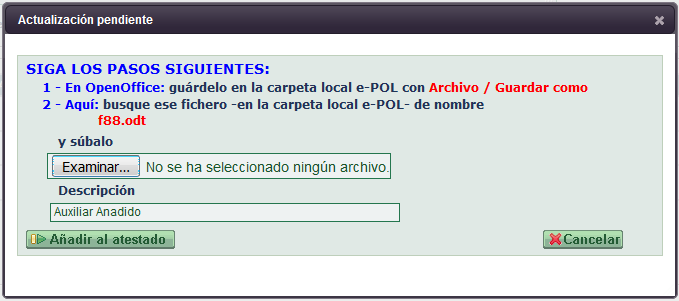
El proceso es similar al anterior: se genera un documento OpenOffice en nuestro pc, y ahora seguimos los pasos para anexionarlo al atestado.
Tras añadir al atestado, el sistema toma el atestado existente, le añade la nueva documentación correspondiente al hecho delictivo, y permite visualizar el atestado ya modificado.
IMPORTANTE: Hay que repetir esta operación, para todos los hechos delictivos de la pestaña Hechos, hasta que estén todos con el símbolo . El número indica el orden en el que se han incorporados esos hechos delictivos al atestado.
Ya hemos visto como incluir en el documento atestado, las diligencias de cada hecho delictivo. También se ha visto como modificar un atestado en un pc local, y subir los cambios a ePol, estó se hace a través de los botones Editar, y Actualizar de menú de Expediente / Documentación., asociado la denuncia
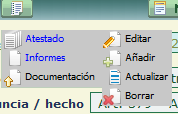
Además de todo esto, podemos añadir más diligencias, actas o documentos predeterminados, a través del menú Añadir.
Una vez que el atestado esté ya finalizado y no haya que incluirle más diligencias, ePol permite enviarlo al porta firmas del Instructor, para que este lo firme digitalmente. Para la Diputación de Sevilla, el sistema con el que se comunica ePol es Porta@firmas, y el instructor debe estar registrado en dicho sistema, con su certificado digital custodiado en dicho sistema. Si es un certificado de persona física, saldrá en la firma el nombre y apellidos del instructor. Para vitar esto, el instructor debe poseer un certificado digital de empleado público con pseudónimo, de manera que así podrá firmar los atestados, y sólo se mostrará en la firma su número profesional. Para enviar el atestado al portafirmas del instructor, nos situamos en la pestaña Principal de la denuncia, y se pulsa el botón  .
.
Se nos muestra el siguiente mensaje
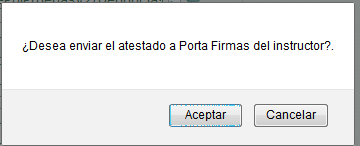
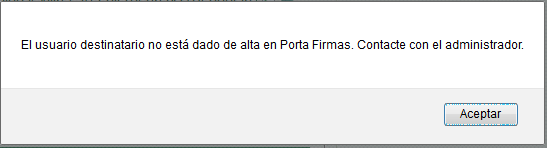
Al aceptar, enviará el documento al porta firmas del instructor. En caso de que esté no esté dado de alta en el sistema de firmas, se nos mostrará el siguiente mensaje
Si el envío del atestado es correcto se nos mostrará este mensaje
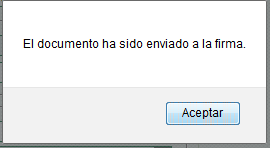
y a su vez, aparecerá como enviado en pantalla

Si se intenta volver a firmar un documento ya enviado a la firma, nos da este mensaje
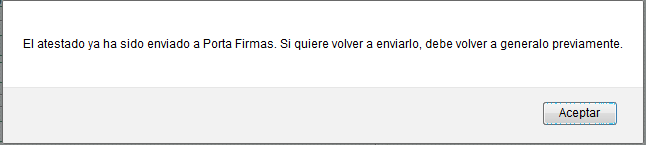
En ese caso habría que borrar el atestado, volver a generarlo y volver a enviarlo
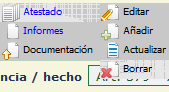
En este punto estamos ala espera de que el instructor firme el atestado o lo devuelva, por cualquier motivo. Cada vez que se abre un expediente de denuncia, con el atestado generado y pendiente de firma, el sistema comprueba si se ha firmado o no.
En caso negativo, se nos muestra un mensaje como este
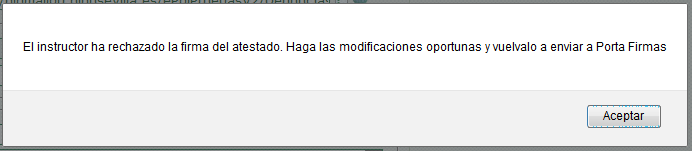
En caso de que el atestado haya sido ya firmado por el instructor, se nos muestra un mensaje indicativo y se nos permite visualizarlo.
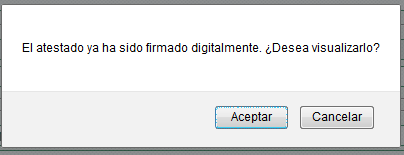
Se puede observar el atestado, con su pie de firma en todas las páginas, y con su código de verificación de la firma incluido.