11. Datos Auxiliares
Desde este módulo se permite gestionar y mantener todos los datos auxiliares generales y comunes, con los que se trabajará en e-Pol. Las opciones de menú de este apartado son las siguientes:

11.1 Callejero
Formulario Tabla general del tipo código+descripción, que permite realizar el Mantenimiento del Callejero. La pantalla principal es la siguiente:
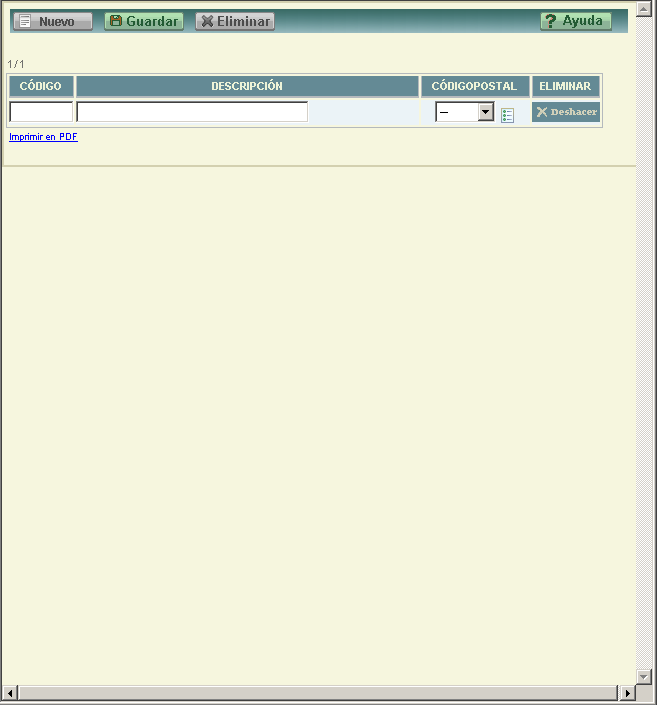
Formulario tabla con los elementos siguientes:
Código. Código de la vía pública. La única condición es que no puede haber dos vías con el mismo código. Campo obligatorio.
Descripción. Descripción de la vía pública. Campo obligatorio.
Código Postal. Código postal de la vía pública .Al hacer clic sobre el botón  se va al Mantenimiento de Códigos Postales.
NUEVO. Al pulsar este botón, se introduce una nueva línea en la tabla que muestran los datos, con todos los campos en blanco. Si se pulsa el botón "Deshacer", se borra de la pantalla la línea introducida.
GUARDAR. Guarda los datos y últimas modificaciones realizadas.
ELIMINAR. Tras pedir confirmación al usuario borra los datos de la calle / vía actual.
AYUDA. Se accede a la ayuda on-line de ePol.
11.2 Códigos Postales
Formulario tabla con selección de provincia, que permite realizar el mantenimiento de todos los códigos postales. La pantalla de mantenimiento es la siguiente:
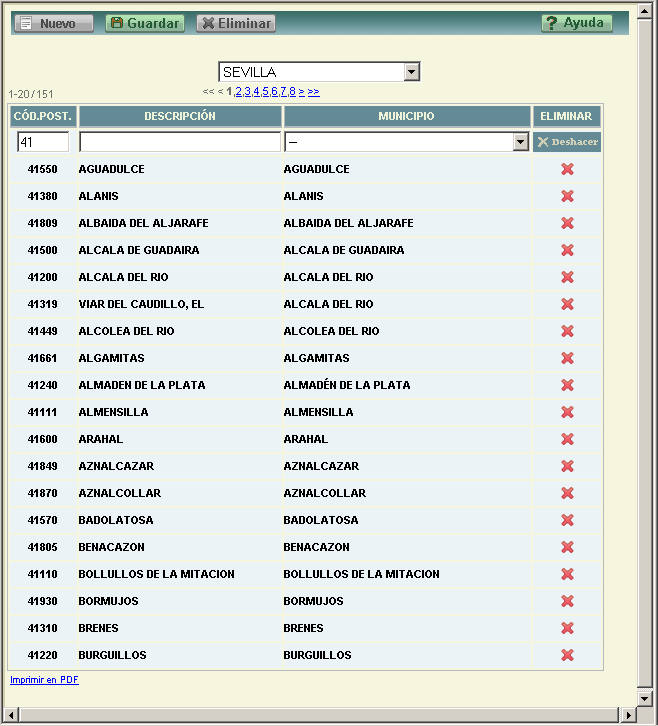
Provincia. Provincia. Permite seleccionar la provincia de la que se va a editar o crear el código postal. Campo obligatorio
Cod.Post. Código postal. Al dar de alta un nuevo registro, este campo se carga en sus dos primeros dígitos con el código de la provincia. Campo obligatorio
Descripción. Descripción. Campo obligatorio
Municipio. Municipio. Este campo sólo se puede introducir por selección, es decir, hay que hacer clic con el ratón en este campo y en la fila adecuada y seleccionar un municipio de la lista que aparece al pulsar la pestaña derecha que aparece dentro del campo. Campo obligatorio.
NUEVO. Al pulsar este botón, se introduce una nueva línea en la tabla que muestran los datos, con todos los campos en blanco. Si se pulsa el botón "Deshacer", se borra de la pantalla la línea introducida.
GUARDAR. Guarda los datos y últimas modificaciones realizadas.
ELIMINAR. Tras pedir confirmación al usuario borra los datos del código postal actual.
AYUDA. Se accede a la ayuda on-line de ePol.
11.3 Colores
Formulario tabla del tipo código más descripción, que permite realizar un mantenimiento de colores. La pantalla de mantenimiento es la siguiente:
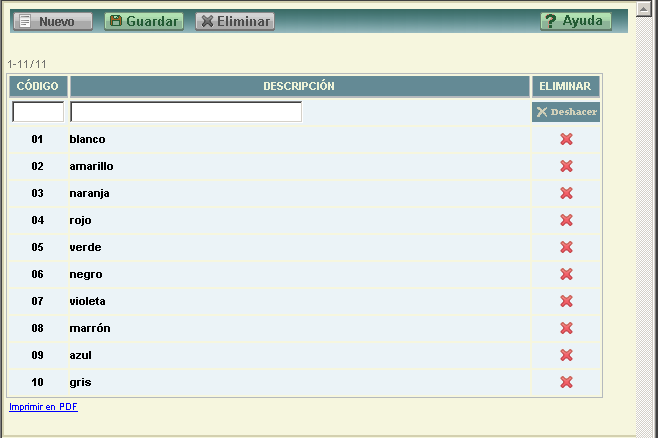
Código. Código del color. No puede haber dos colores distintos con el mismo código. Campo obligatorio.
Descripción. Descripción. Campo obligatorio.
NUEVO. Al pulsar este botón, se introduce una nueva línea en la tabla que muestran los datos, con todos los campos en blanco. Si se pulsa el botón "Deshacer", se borra de la pantalla la línea introducida.
GUARDAR. Guarda los datos y últimas modificaciones realizadas.
ELIMINAR. Tras pedir confirmación al usuario borra el color actual.
AYUDA. Se accede a la ayuda on-line de ePol.
11.4 Calendario Laboral
Formulario tabla con selección de años, que permite realizar el mantenimiento del calendario laboral , definiendo los días festivos de cada año. La pantalla de mantenimiento es la siguiente:
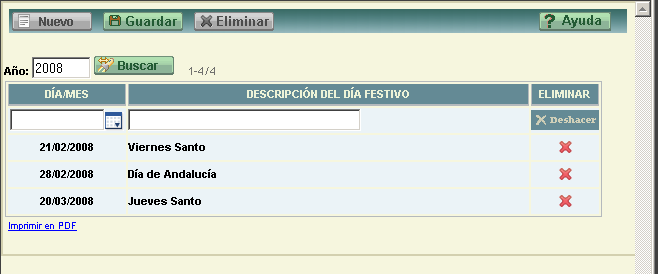
Año. Año para consultar sus días festivos en formato AAAA. Campo de selección de la tabla. Campo obligatorio.
Día/Mes. Día en formato DD/MM/AAAA. No puede haber dos registros con el mismo Día/Mes, en el mismo año. Campo obligatorio.
(Calendario). Permite seleccionar la fecha a través de un calendario Descripción del día festivo. Descripción. Campo obligatorio.
NUEVO. Al pulsar este botón, se introduce una nueva línea en la tabla que muestran los datos, con todos los campos en blanco, para dar de alta un nuevo día festivo, para el año seleccionado. Si se pulsa el botón "Deshacer", se borra de la pantalla la línea introducida.
BUSCAR. Recarga la tabla de los días festivos, para el año seleccionado en el campo Año.
GUARDAR. Guarda los datos y últimas modificaciones realizadas.
ELIMINAR. Tras pedir confirmación al usuario borra el día actual.
AYUDA. Se accede a la ayuda on-line de ePol.
11.5 Cargos / Puestos de Trabajo
Formulario tabla general del tipo código más descripción, que permite definir el catálogo de puestos de trabajo, para los Trabajadores que estén registrados en el sistema e-Pol. La pantalla de mantenimiento es la siguiente:
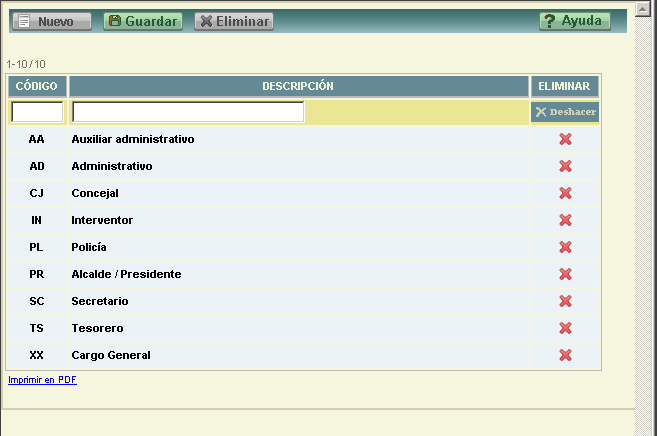
Código. Código o abreviatura del puesto de trabajo o cargo. La única condición es que no puede haber dos Cargos/Puestos con el mismo código. Campo obligatorio.
Descripción. Descripción del puesto de trabajo o cargo. Campo obligatorio.
NUEVO. Al pulsar este botón, se introduce una nueva línea en la tabla que muestran los datos, con todos los campos en blanco, para dar de alta un nuevo cargo o puesto de trabajo. Si se pulsa el botón se borra de la pantalla la línea introducida.
GUARDAR. Guarda los datos y últimas modificaciones realizadas.
ELIMINAR. Tras pedir confirmación al usuario borra el registro actual.
AYUDA. Se accede a la ayuda on-line de ePol.
11.6 Legislación
Formulario jerárquico con un máximo de cuatro niveles, que permite registrar los datos sobre la legislación, tales cómo los artículos, apartados, opciones de cada ley, etc. La pantalla de mantenimiento es la siguiente:
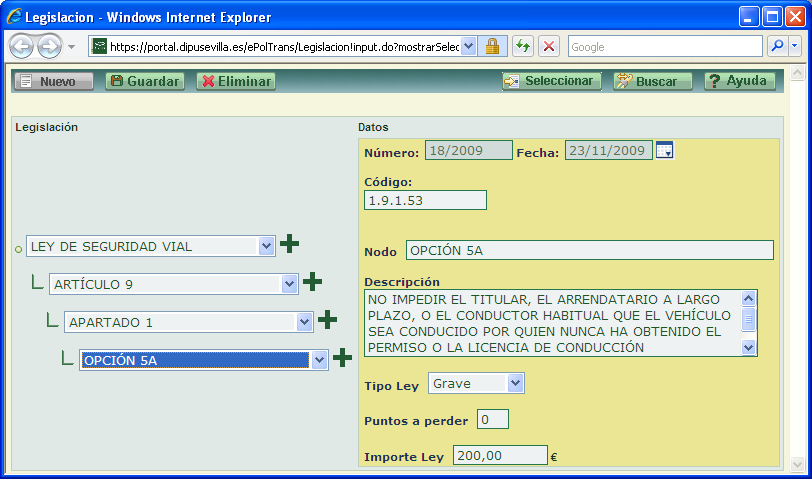
Esta pantalla consta de dos partes claramente diferenciadas, una para mostrar toda la estructura jerárquica de la legislación, y otra para editar la información del nodo actual (ley, artículo, apartado u opción).
LEGISLACIÓN. Es la zona izquierda donde se encuentra el árbol jerárquico de legislación. Se muestran hasta cuatro combos / listas, que representan los 4 niveles en los que como máximo se puede desarrollar una ley, y conforme se va seleccionando una lista se van recargando las inferiores.
- Nivel 1. Ley, Reglamento,Ordenanzas (norma jurídica en general).
- Nivel 2. Artículo.
- Nivel 3. Apartado.
- Nivel 4. Opción.
El botón "Más" sirve para crear un nuevo elemento de la lista que corresponda, es decir, una nueva ley, un nuevo artículo, etc.
DATOS. Es la zona de donde se editan los datos asociados al nodo actual.
Ley. Descripción del nodo de primer nivel del nodo actual, es decir, de la Ley, reglamento, ordenanza u otra norma jurídica Campo de sólo lectura.
Número. Número de la ley. Actualizable sólo en los nodos del primer nivel, en el resto es de sólo lectura. Campo obligatorio .
Fecha. Fecha de publicación de la ley. Actualizable sólo en los nodos del primer nivel, en el resto es de sólo lectura. Campo obligatorio.
Código. Código de la ley. Es el campo que mantiene la estructura jerárquica, con un máximo de tres dígitos por nivel. Sólo se puede modificar la parte del código correspondiente al nivel del nodo actual. Con el mismo código no puede haber ni dos leyes, ni dos artículos de la misma ley, ni dos apartados del mismo artículo, ni dos opciones del mismo apartado. Campo obligatorio.
Nodo. Nombre del nodo actual, para su edición. Coincide con la que aparece en el árbol de legislación.
Descripción. Descripción de la sanción. Rellenar este campo sólo en nodos que lleven asociado texto, no en aquellos que sirvan exclusivamente de identificación, es decir, para el movimiento en el árbol.
Tipo ley. Tipo de ley. Campo con selección de tipo de ley.
Puntos a perder. Número de puntos que se pierden, del carnet de conducir, por puntos, al cometer la infracción, en el caso de que ésta acarree tal circunstancia. Si se rellena, debe estar comprendido entre 1 y 12.
Importe Ley. Importe en euros cuando el nodo de la ley es sancionador. Deberá ser un importe positivo, es decir, mayor o igual que cero.
NUEVO. Está desactivado, ya que su función la realiza el botón "Más" en cada uno de los niveles.
GUARDAR. Guarda los datos y últimas modificaciones realizadas.
ELIMINAR. Tras pedir confirmación al usuario borra el nodo actual y todos sus nodos hijos. No se podrá eliminar un nodo que tenga dependencias (registros asociados), por ejemplo, que haya alguna multa con cargo a esa Ley o a sus nodos hijos a partir del que se va a borrar. Opción sólo disponible para Administradores.
BUSCAR. Abre la pantalla para buscar cualquier elemento del tipo Legislación (ley, normativa, apartado, párrafo, opción, etc), por diferentes criterios de búsqueda.
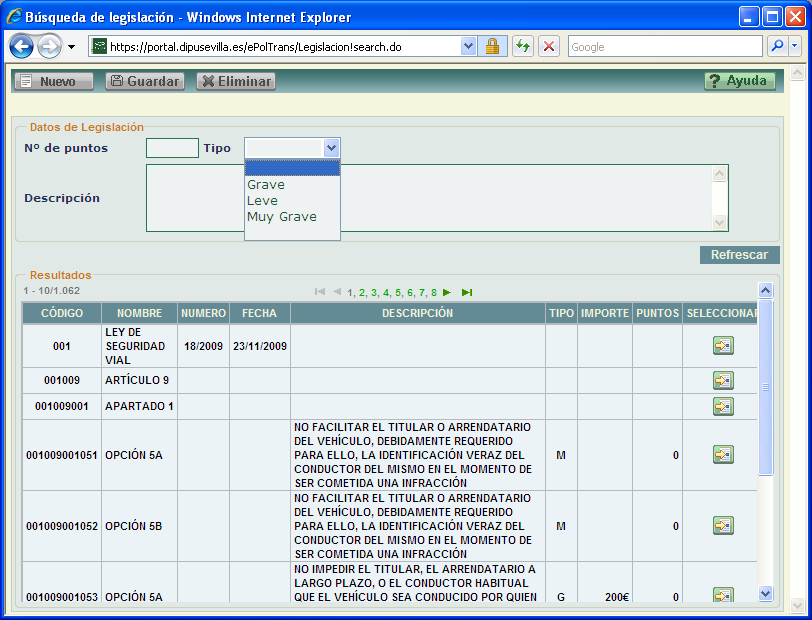
Los registros resultantes se muestran en la tabla inferior, permitiendo al usuario seleccionar uno para editarlo.
(Seleccionar). Permite seleccionar una persona para editar su información, en la pantalla de mantenimiento de Legislación.
Imprimir en PDF. Abre un listado en formato PDF mostrando toda la información de pantalla.
AYUDA. Se accede a la ayuda on-line de ePol.
11.7 Marcas / Modelos de Vehículos
Formulario jerárquico de dos niveles, que permite permite realizar el mantenimiento de las marcas y los modelos de los vehículos. Esta pantalla consta de dos partes claramente diferenciadas, una para mostrar toda la las marcas de vehículos, y los diferentes modelos de cada marca, y otra para editar la información del nodo actual, es decir, la información relativa al vehículo seleccionado en el otro frame.
La pantalla de mantenimiento es la siguiente:
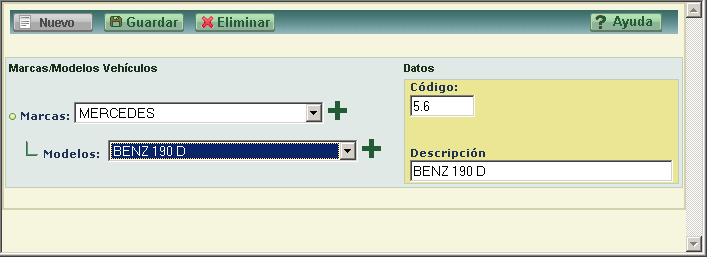
MARCAS / MODELOS DE VEHÍCULOS. Es la zona izquierda donde se encuentra el árbol jerárquico de Marcas / Modelos de Vehículos con dos niveles representados en dos listas (combos). Cuando se selecciona una marca, se recarga la lista inferior con todos los modelos de esa marca. Los dos niveles que hay son:
- Nivel 1. Marcas.
- Nivel 2. Modelos.
El botón "Más" sirve para crear un nuevo elemento de la lista que corresponda, es decir, una nueva marca, o un nuevo modelo para la marca seleccionada.
DATOS. Es la zona de donde se editan los datos asociados al nodo actual.
Código. Código de la marca o modelo de vehículo. Es el campo que mantiene la estructura jerárquica, con un máximo de tres dígitos por nivel. Sólo se puede modificar la parte del código correspondiente al nivel del nodo actual. No pueden existir dos marcas con el mismo código, ni dos modelos de la misma marca, con el mismo código. Campo obligatorio.
Descripción. Descripción de la marca o del modelo. Rellenar este campo sólo en nodos que lleven asociado texto, no en aquellos que sirvan exclusivamente de identificación, es decir, para el movimiento en el árbol. Campo obligatorio.
NUEVO. Está desactivado, ya que su función la realiza el botón "Más" en cada uno de los niveles.
GUARDAR. Guarda los datos y últimas modificaciones realizadas.
ELIMINAR. Tras pedir confirmación al usuario borra el nodo actual y todos sus nodos hijos. Es decir, si borramos un modelo, sólo borra ese registro, pero si borramos una marca, se borran la marca y todos los modelos de esa marca.
AYUDA. Se accede a la ayuda on-line de ePol.
11.8 Municipios
Formulario tabla general del tipo código más descripción, con selección de Provincia, que permite realizar el mantenimiento de los municipios para la provincia seleccionada. La pantalla de mantenimiento es la siguiente:
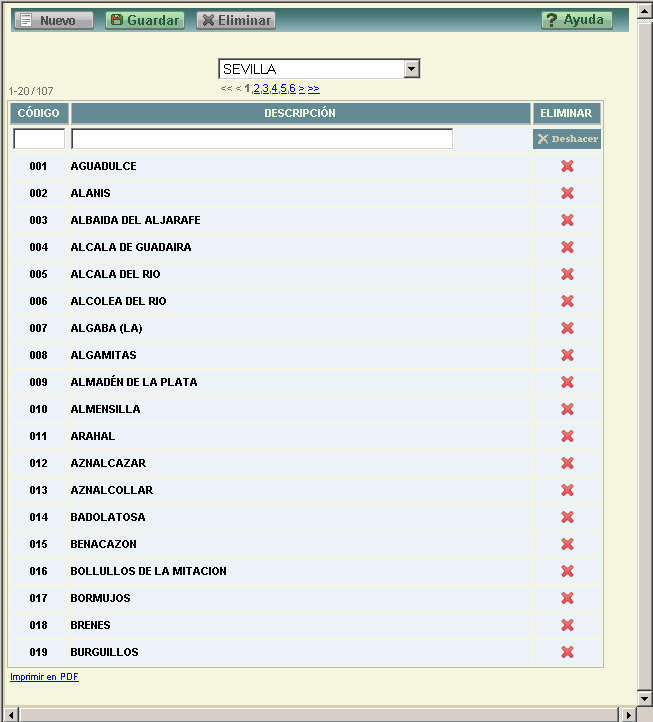
Provincia. Lista desplegable para seleccionar la provincia de la que se quiere editar sus municipios. Al cambiar de provincia se muestras en la tabla inferior los municipios de esa provincia. Campo obligatorio .
Código. Código o abreviatura del Municipio. No pueden existir dos municipios con el mismo código, dentro de la misma provincia. Campo obligatorio.
Descripción. Descripción o nombre del Municipio. Campo obligatorio.
NUEVO. Al pulsar este botón, se introduce una nueva línea en la tabla que muestran los datos, con todos los campos en blanco, para dar de alta un nuevo cargo o puesto de trabajo .Si se pulsa el botón "Deshacer" se borra de la pantalla la línea introducida.
GUARDAR. Guarda los datos y últimas modificaciones realizadas.
ELIMINAR. Tras pedir confirmación al usuario borra el registro actual.
AYUDA. Se accede a la ayuda on-line de ePol.
11.9 Provincias
Formulario tabla general del tipo código más descripción, que permite realizar el mantenimiento de todas las provincias españolas. La pantalla de mantenimiento es la siguiente:
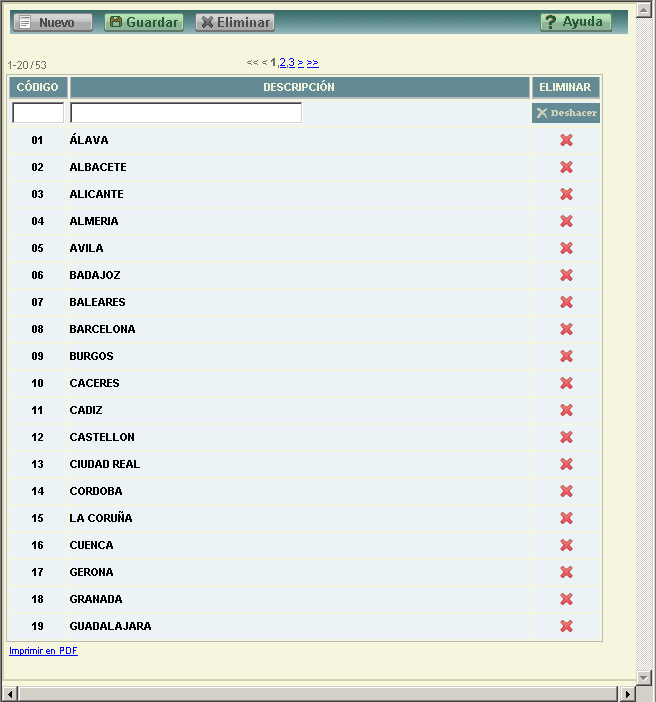
Código. Código de la Provincia. No pueden existir dos provincias con el mismo código. Campo obligatorio.
Descripción. Descripción o nombre de la Provincia. Campo obligatorio .
NUEVO. Al pulsar este botón, se introduce una nueva línea en la tabla que muestran los datos, con todos los campos en blanco, para dar de alta una nueva provincia. Si se pulsa el botón "Deshacer" se borra de la pantalla la línea introducida.
GUARDAR. Guarda los datos y últimas modificaciones realizadas.
ELIMINAR. Tras pedir confirmación al usuario borra el registro actual.
AYUDA. Se accede a la ayuda on-line de ePol.
11.10 Tipos de Empresas
Formulario tabla general del tipo código más descripción, que permite realizar el mantenimiento de los Tipos de Empresas u Organismos, que conforman el conjunto de personas jurídicas con los que trabajaremos con e-Pol. La pantalla de mantenimiento es la siguiente:
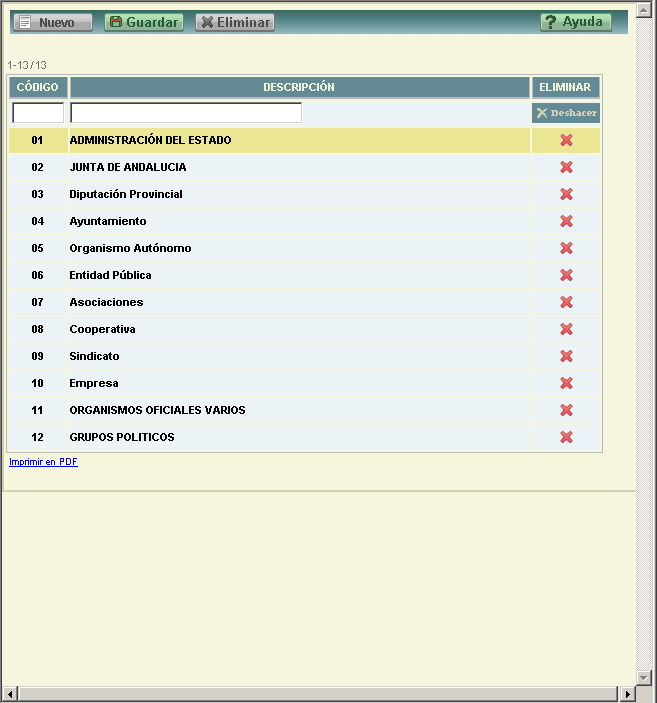
Código. Código identificativo del tipo de empresa u organismo. No pueden existir dos tipos con el mismo código. Campo obligatorio.
Descripción. Descripción del tipo de organismo. Campo obligatorio .
NUEVO. Al pulsa este botón, se introduce una nueva línea en la tabla que muestran los datos, con todos los campos en blanco, para dar de alta un nuevo registro. Si se pulsa el botón "Deshacer" se borra de la pantalla la línea introducida.
GUARDAR. Guarda los datos y últimas modificaciones realizadas.
ELIMINAR. Tras pedir confirmación al usuario borra el registro actual.
AYUDA. Se accede a la ayuda on-line de ePol.
11.11 Tipos de Leyes / Sanciones
Formulario tabla general del tipo código y descripción,incorporando dos campos más, y que permite realizar el mantenimiento de los Tipos de Leyes / Sanciones . Básicamente, este programa servirá para catalogar las infracciones como Leves, Graves o Muy Graves, o definir otra catalogación. La pantalla de mantenimiento es la siguiente:
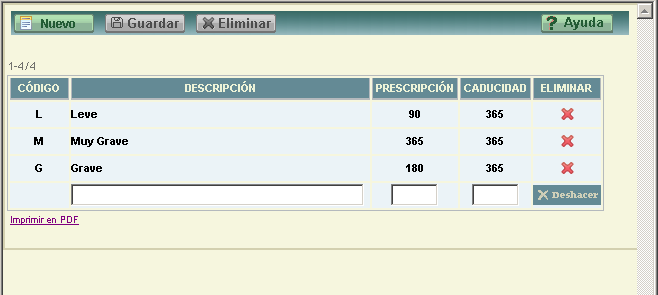
Código. Código identificativo del tipo de sanción. No pueden existir dos tipos con el mismo código. Campo obligatorio .
Descripción. Descripción del tipo de sanción. Campo obligatorio .
Prescripción. Número de días que pasarían para que la infracción prescriba. Debe ser un número entero mayor o igual que cero.***
Caducidad. Número de días que pasarían para que la infracción caduque. Debe ser un número entero mayor o igual que cero
NUEVO. Al pulsar este botón, se introduce una nueva línea en la tabla que muestran los datos, con todos los campos en blanco, para dar de alta un nuevo registro. Si se pulsa el botón "Deshacer" se borra de la pantalla la línea introducida.
GUARDAR. Guarda los datos y últimas modificaciones realizadas.
ELIMINAR. Tras pedir confirmación al usuario borra el registro actual.
AYUDA. Se accede a la ayuda on-line de ePol.
11.12 Tipos de Vehículos
Formulario tabla general del tipo código y descripción, que permite registrar los distintos tipos de vehículos, con los que se trabajará en e-Pol. La pantalla de mantenimiento es la siguiente:
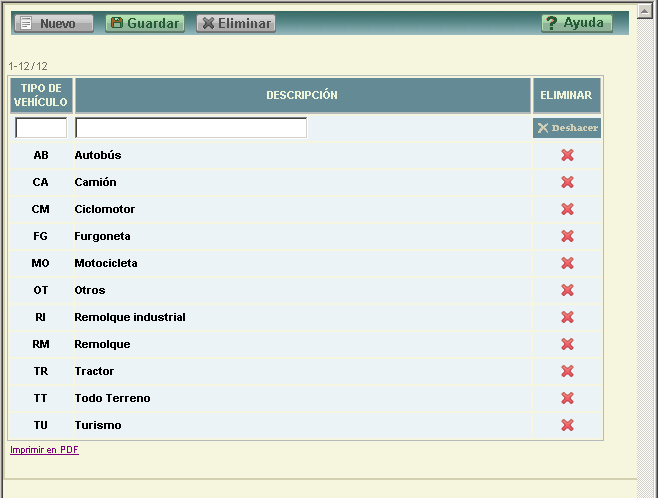
Tipo de Vehículo. Código identificativo del tipo de vehículo No pueden existir dos tipos con el mismo código. Campo obligatorio .
Descripción. Descripción del tipo de vehículo. Campo obligatorio .
NUEVO. Al pulsar este botón, se introduce una nueva línea en la tabla que muestran los datos, con todos los campos en blanco, para dar de alta un nuevo registro. Si se pulsa el botón "Deshacer" se borra de la pantalla la línea introducida.
GUARDAR. Guarda los datos y últimas modificaciones realizadas.
ELIMINAR. Tras pedir confirmación al usuario borra el registro actual. No se podrá eliminar un tipo de vehículo que tenga registros asociados.
AYUDA. Se accede a la ayuda on-line de ePol.
11.13 Parque Móvil
Formulario tabla general del tipo código y descripción, que incorpora también el campo matrícula. A través de esta pantalla se permite registrar los distintos vehículos pertenecientes al parque móvil de la Jefatura de la Policía. Dichos vehículos deben registrarse previamente a la confección de las Patrullas y Grupos Habituales de Agentes, y de cara a la organización de los Servicios Policiales. Es importante recalcar, que no es necesario que los vehículos del parque móvil sean también dados de alta en la pantalla de Mantenimiento de Vehículos, ya que con tenerlos aquí es suficiente.
La pantalla de mantenimiento es la siguiente:
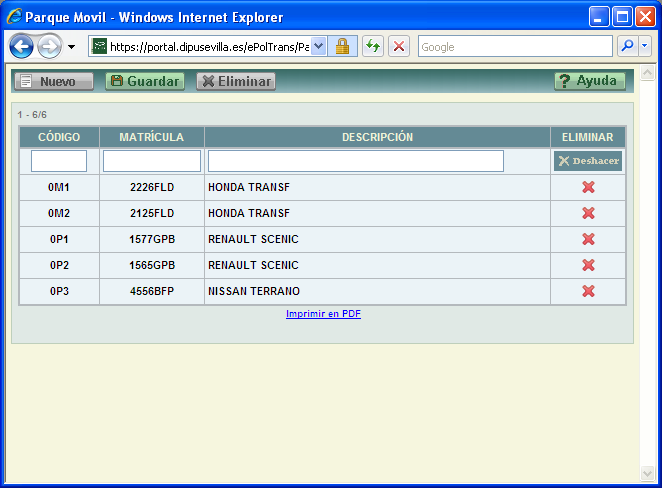
Código. Código identificativo del vehículo No pueden existir dos vehículos con el mismo código. Campo obligatorio .
Matrícula. Matrícula del vehículo. En este caso no se distingue entre los tipos de normalización de la matrícula. Campo obligatorio .
Descripción. Descripción del tipo de vehículo. Campo obligatorio .
NUEVO. Al pulsar este botón, se introduce una nueva línea en la tabla que muestran los datos, con todos los campos en blanco, para dar de alta un nuevo registro. Si se pulsa el botón "Deshacer" se borra de la pantalla la línea introducida.
GUARDAR. Guarda los datos y últimas modificaciones realizadas.
ELIMINAR. Tras pedir confirmación al usuario borra el registro actual. No se podrá eliminar un tipo de vehículo que tenga registros asociados.
AYUDA. Se accede a la ayuda on-line de ePol.
Imprimir en PDF. En todas las pantallas de los datos Auxiliares de ePol, se incorpora esta opción, la cual permite abrir un listado en formato PDF mostrando toda la información de pantalla.