5 Cuadrantes de Presencia / Firma
Desde este módulo se permitirá, organizar y configurar el Cuadrante de Presencia de toda la plantilla de la jefatura de la policía local, e incluso del ayuntamiento si se desea, ya que tiene una vista para filtrar por Trabajadores. Incorpora también una pantalla para definir todas las situaciones y turnos de trabajo de la policía local, y otra pantalla para firmar la entrada y salida de la jefatura, siempre y cuando los turnos de trabajo lo requieran.
El Cuadrante de Presencia proporciona varios tipos de visualización, y además desde él, se puede acceder a distintas funcionalidades del módulo de “Servicios Policiales”, tales como la Cobertura de Servicio de un día concreto, las Órdenes de Servicio, y las Hojas de Servicio. (Véase el apartado Servicios Policiales).
El aspecto del menú de este módulo es el siguiente:
Este módulo tendrá distinta funcionalidad dependiendo del perfil del usuario.
Un usuario con Perfil Administrador (jefe de policía, o persona en quien se delegue), podrá configurar todo el Cuadrante de toda la plantilla para todo el año, definir los turnos de trabajo, definir la Cobertura de Servicio, impartir las Órdenes de servicio, revisar las Hojas de Servicio y utilizar todas las funcionalidades de este módulo.
Un usuario con el Perfil “Usuario Final” (agente de policía o administrativo), sólo podrá visualizar y modificar su fila del cuadrante, acceder a las Órdenes de Servicio, para visualizarlas y editar la Hoja de Servicio, pero no podrá hacer nada más en éste módulo.
5.1 Cuadrante
Pantalla principal de éste módulo, desde la que se podrá configurar todo el Cuadrante de Presencia de toda la plantilla policial. Ya hemos comentado, que permitirá visualizar el Cuadrante de distintas formas, exportarlos en formatos diferentes, acceder a la Firma, modificar los Turnos y Situaciones laborales, ya acceder a las funcionalidades propias del módulo de Servicios Policiales.
La pantalla del cuadrante, muestra los datos en una tabla donde por filas tendremos los Agentes o Trabajadores, por columnas los días del mes o de la semana , y por celda la situación laboral de ese agente y ese día concreto. La situación laboral se representa por una letra y un color de fondo de celda, y hay que definirlas previamente en la pantalla “Cuadrante Presencia / Firma --> Datos Auxiliares --> Turnos / Situaciones”.
La pantalla del cuadrante es la siguiente:

Elementos de la Pantalla:
Selección de Año / Mes /Semana:
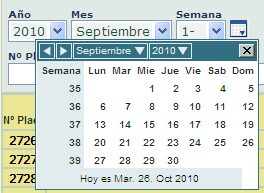
Un primer campo que permite la selección del año y un segundo campo para seleccionar el mes de dicho año. Y tendremos un tercer campo para activar la vista Semanal. El botón  despliega un interfaz para seleccionar visualmente la fecha. Por defecto aparece seleccionado el año y el mes de la fecha actual, y se cargarán los datos del cuadrante de presencia para ese mes de ese año. Cuando se cambie la selección se refrescan los datos del cuadrante de presencia, para el mes y el año seleccionado. Dependiendo de si se están visualizando los datos de Agentes, o de Trabajadores, se mostraran unos datos u otros. Véase el apartado “Selección de Agentes o Trabajadores”, de este mismo documento”.
Selección de Tipo de Presentación:
-
En modo texto:
 Pulsando este botón se recarga el cuadrante, mostrando al información en modo sólo texto, sin los colores personalizados de cada uno de los Turnos / Situaciones.
-
En modo color:
 Pulsando este botón se recarga el cuadrante, mostrando al información en modo color, con los colores personalizados de cada uno de los Turnos / Situaciones.
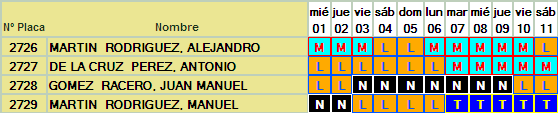
Selección del Tipo de Escala Temporal:
-
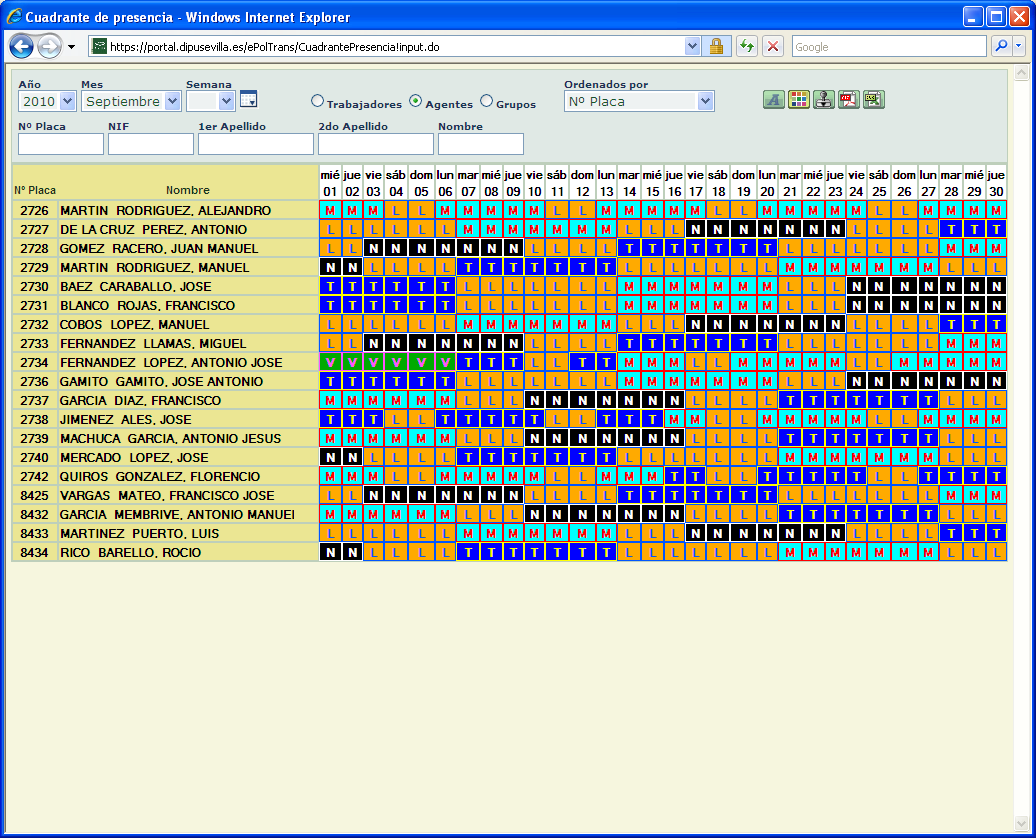
Mes completo: se puede visualizar el cuadrante de un mes completo, seleccionando, el año, el mes y no seleccionando ninguna semana.

-
1ª Semana: Muestra la tabla con los datos de la primera semana.
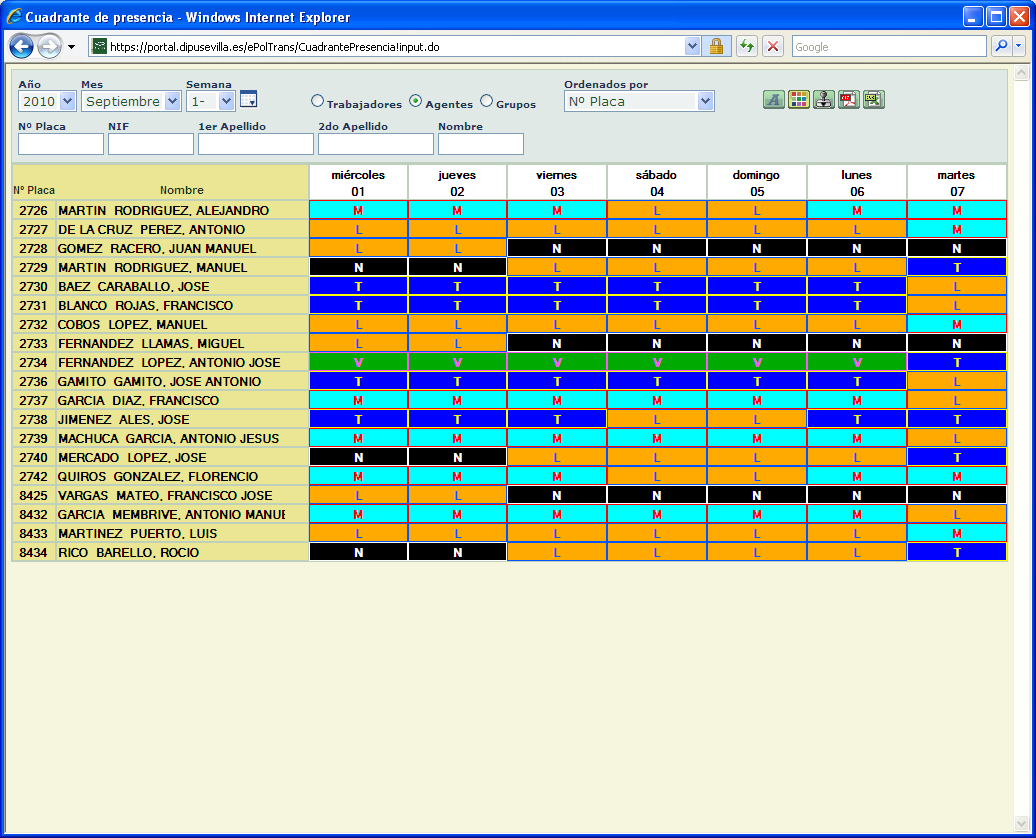
... y así con el resto de semanas del mes...
Vista de Trabajadores: Esta opción permitirá listar el cuadrante de presencia, por Trabajadores de la jefatura. Se permite dar de alta a todos los trabajadores del Ayuntamiento, y organizar así su cuadrante de presencia también. En el caso de los Trabajadores, se permite ordenar el cuadrante, por nombre y apellidos, o por Nº de Matrícula.

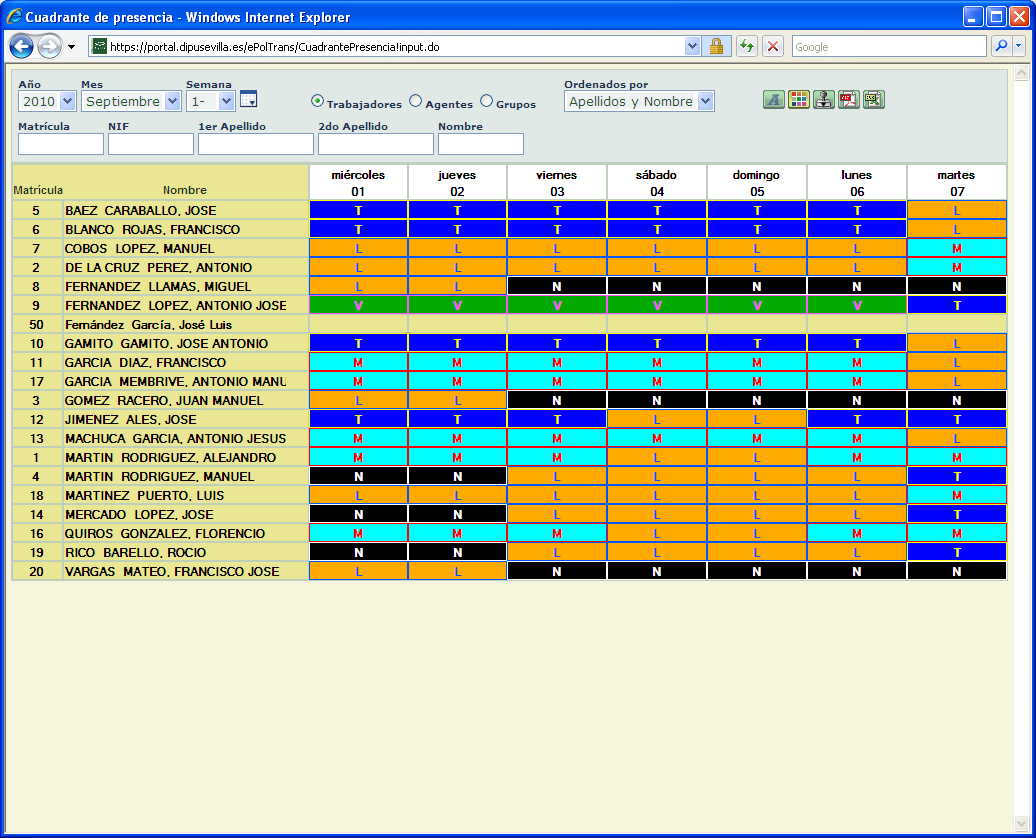
NOTA: Los campos Matrícula, NIF, 1er Apellido, 2º Apellido y Nombre son meramente informativos del Agente/Trabajador seleccionado.
Vista de Agentes: Esta opción permitirá listar el cuadrante de presencia para todos los agentes de la jefatura. En el caso de los Agentes, se permite ordenar el cuadrante, por nombre y apellidos, o por Nº de Placa.

Vista de Grupos: Esta opción permitirá listar el cuadrante de presencia organizado por los Grupos / Patrullas Habituales predefinidas. (Véase el apartado “Personal / Plantilla → Grupos / Patrullas Habituales”). En este caso, al igual que en la Vista de Agentes, se puede ordenar por Nombre y Apellidos, y Nº de Placa. La utilidad que tiene esta vista, aparte de organizar por patrullas, es que se puede acceder a la Cobertura del Servicio y visualizar un posible descuadre entre agentes de la misma patrulla.

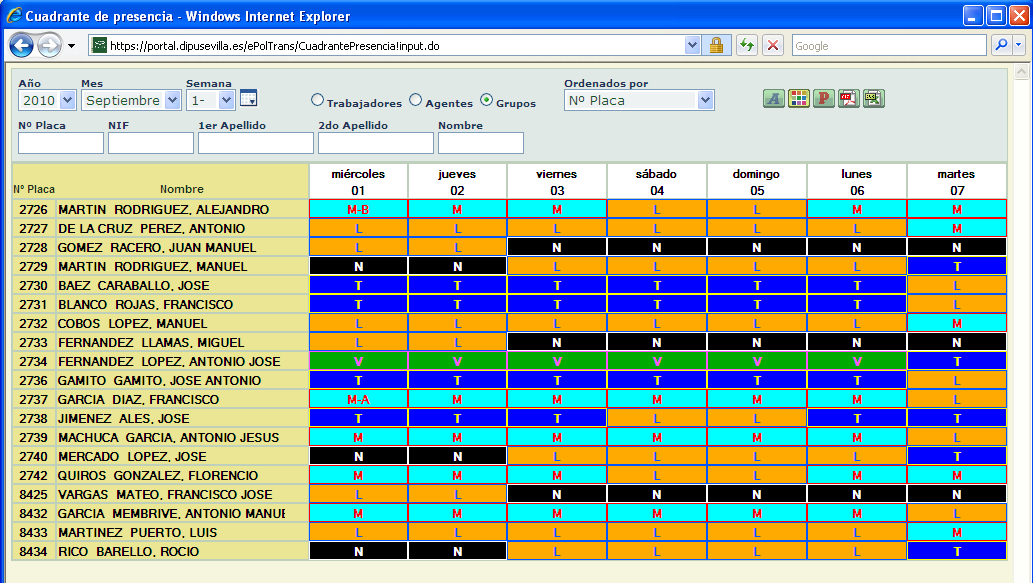
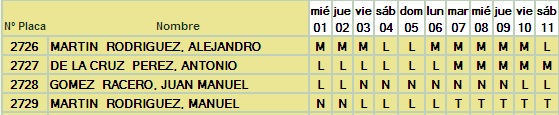
Por ejemplo, si vemos con detalle esta vista

esto quiere decir, que este agente, estará el miércoles 1 con el turno M (Mañana), y el grupo B; y el jueves 2 estará también de mañana, pero aún no se le ha asignado ningún grupo.
Selección de la paginación: la pantalla del Cuadrante de Presencia se ha añadido un criterio visual de paginación, Es decir, se permite seleccionar el número máximo de filas (Agentes / Trabajadores) que se vayan a mostrar por pantalla. Esto es una utilidad muy interesante sobre todo para jefaturas con una alta plantilla de personal en cuanto a número de efectivos, de forma que no tengan que aparecer todos simultáneamente. Para establecer la paginación basta con seleccionar el número máximo de registros a mostrar, de una lista desplegable, que será la siguiente:

Ese número indica el máximo de filas a mostrar en el cuadrante. Si hubiese más registros de los que se especifiquen aquí, en la parte inferior del cuadrante aparece una numeración, para ir accediendo al resto de páginas .
FUNCIONALIDAD DE LA TABLA DE PANTALLA: La pantalla, como se puede observar, se utilizará principalmente para indicar turnos o incidencias laborales de los trabajadores y agentes, y para organizar el cuadrante de presencia y el trabajo. Ya hemos visto las distintas visualizaciones que tiene el cuadrante de presencia. Ahora lo que veremos es la forma de operar con cada uno de los elementos del cuadrante, es decir, con cada una de las celdas de la tabla, que van a representar el trabajo de cada agente un día concreto.
-
Celdas vacías: si una casilla del cuadrante está vacía podemos situarnos en ella, para definir la situación laboral de ese Agente / Trabajador en ese día. Al hacer doble click en esa celda, nos aparece un menú como el siguiente.
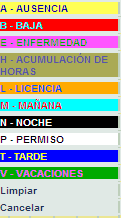
Lo que se nos está mostrando son todos los turnos definidos en la pantalla “Cuadrante Presencia / Firma → Datos Auxiliares → Turnos / Situaciones”, la cuál veremos en el siguiente apartado. Se permitirá seleccionar un turno concreto, cancelar la operación, o limpiar la celda.
-
Celdas con datos: Si hacemos doble click en alguna de las celdas de la pantalla, si la celda tiene datos, es decir, si ya hay un turno asignado, entonces se despliega una lista de opciones como la que se puede ver en la imagen a continuación, donde lo que se permite es modificar el turno, firmar, o acceder al módulo del Servicio Policial.
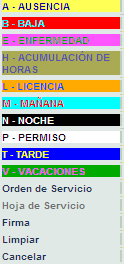
Lo que se nos está mostrando son todos los turnos definidos en la pantalla “Cuadrante Presencia / Firma → Datos Auxiliares → Turnos / Situaciones”, la cuál veremos en el siguiente apartado. Se permitirá seleccionar un turno concreto, cancelar la operación, o limpiar la celda. También se permiten las siguientes operaciones adicionales:
Firma: esta opción muestra la pantalla de firmas. Si la celda no tiene datos entonces aparece inactiva la opción Firma, ya que sólo se podrá firmar las horas de entrada y de salida a un agente o trabajador que tenga previamente asignado el turno del día en cuestión.
En la pantalla de Firmas por defecto aparece el Horario del turno predefinido, permitiendo al Trabajador / Agente registrar la firma del día, anotar alguna incidencia de ausencia, registrar observaciones, cambiar el turno mediante el botón “Turno / Situación”, o grabar una nueva Firma. Los cambios se harán efectivos cuando se pulse el botón Guardar.
Orden de Servicio: al pulsar esta opción, se accede a la pantalla para visualizar la Orden de Servicio para ese día. Véase el apartado “Servicios Policiales → Órdenes de Servicio”. Para acceder a la orden de servicio, es necesario que el agente tenga asignado grupo para ese día, es decir, que se haya definido la Cobertura del Servicio (véase el apartado “Servicios Policiales → Cobertura del Servicio”), por que en caso contrario se mostraría un mensaje como el de pantalla.
Hoja de Servicio: al pulsar esta opción, se accede a la pantalla para visualizar la Hoja de Servicio para ese día. Véase el apartado “Servicios Policiales → Hojas de Servicio”. Para acceder a la Hoja de servicio, es necesario que esta se haya generado ya dicha hoja, sino aparecerá deshabilitada esta opción.
*Cobertura de Servicio de un día: desde el Cuadrante de Presencia se permite definir la cobertura del Servicio policial para un día Concreto. Para ello, hay que hacer doble click, sobre la columna de un día concreto, y se accede a dicha pantalla para organizar los turnos y grupos (patrullas) para ese día. (Véase el apartado “Servicios Policiales → Cobertura del Servicio”.
Los botones del cuadrante tiene el siguiente significado.
 CLONAR TURNOS. Este botón proporciona una funcionalidad que permite clonar un periodo del Cuadrante de Presencia, a partir de una fecha determinada. Podemos por ejemplo definir un cuadrante tipo para un periodo de tiempo, por ejemplo un mes, y clonarlo para el año entero.
Al pulsar el botón se abre una pantalla como esta:
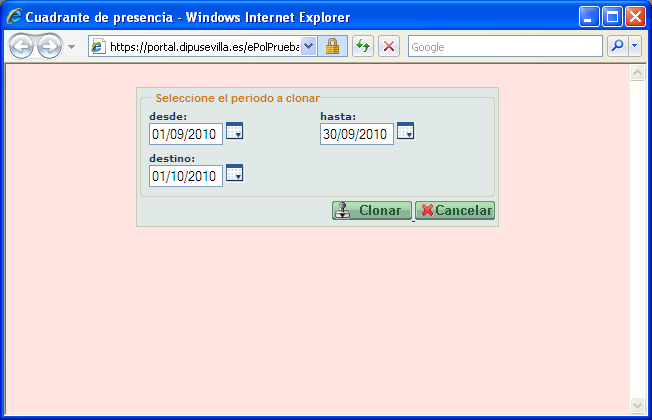
Las fechas se pueden seleccionar mediante un control Calendario. Cuando se pulse el botón Clonar, el sistema muestra un mensaje informativo, y si se acepta ese mensaje, se sobrescriben los turnos del Cuadrante.
 EXPORTAR EN PDF. Al pulsar este botón, se genera un documento PDF con la información del cuadrante de presencia de pantalla, es decir, de la vista actual.
 EXPORTAR EN XLS. Al pulsar este botón, se genera una hoja de cálculo con la información del cuadrante de presencia de pantalla, es decir, de la vista actual. La hoja de cálculo puede ser visualizada con OpenOffice o con Excel, y luego el usuario puede editarla, añadirle campos calculados, etc.
 MOSTRAR SERVICIOS. Este botón permite alterar la vista del Cuadrante para mostrar información sobre las hojas y órdenes del servicio generadas para cada día del cuadrante. Si se pulsa otra vez, vuelve a la vista normal. La vista de servicios tendrá el aspecto que se muestra a continuación.
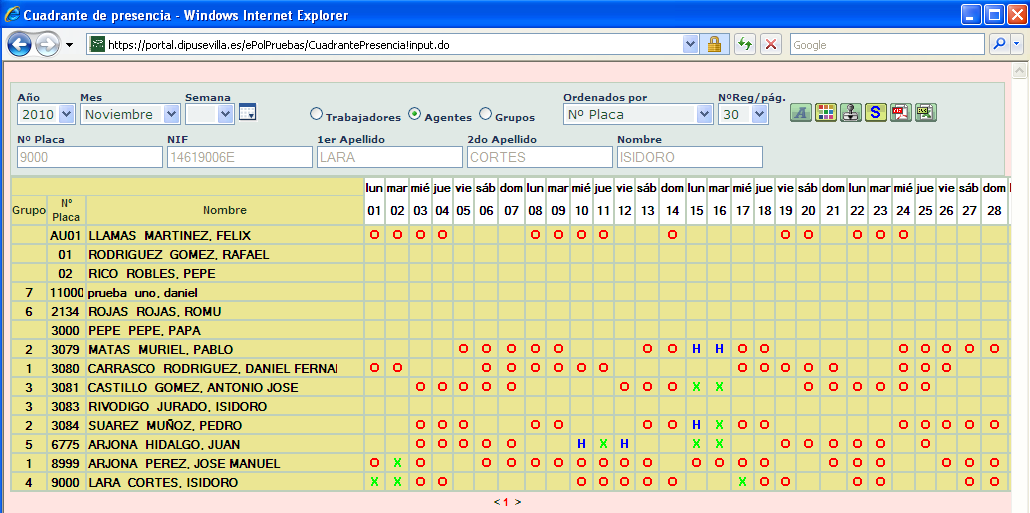
Con esta vista, se permite obtener información sobre las Órdenes de Servicio y las Hojas de Servicios, generadas para cada Agente, en cada día del Cuadrante. Como es lógico, esta información sólo afectará a los Turnos Presenciales, teniendo la siguiente notación en las celdas del cuadrante
: indica que está pendiente de generarse la Orden del Servicio.
: indica que ya ha sido generada la Orden del Servicio, y está pendiente de generase la Hoja de Servicio.
: indica que ya han sido generadas tanto la Orden como las Hojas del Servicio.
: la celda en blanco indica que no se ha generado ni la Orden ni la Hoja. Esto puede deberse a múltiples motivos: que no se hayan definido los turnos, que no se haya definido la Cobertura del Servicio, que sean turnos no presenciales, etc.
5.2 Datos Auxiliares
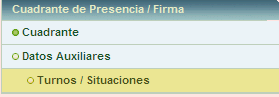
Mantenimiento de los datos auxiliares del módulo del Cuadrante de Presencia y Firma. Permite realizar el mantenimiento de los datos de los distintos Turnos de trabajo, y situaciones relacionadas con la actividad laboral, para el Cuadrante de Presencia. Este modulo normalmente estará reservado para los usuarios Administradores (jefe de policía), pero se podrá activar para el Usuario Final (agente).
La opción de menú correspondiente es la siguiente:
5.2.1 Turnos / Situaciones
Pantalla de gestión y configuración de los distintos tipos de Turnos y Situaciones laborales que afectan a la plantilla de la Policía Local y del Ayuntamiento, y que luego aparecerán en el Cuadrante de Presencia. Esta pantalla se utilizará para el mantenimiento de los turnos y situaciones relacionados con las situaciones laborales que se puedan dar, y que luego se verán reflejadas en el Cuadrante de Presencia.
La pantalla es la siguiente:
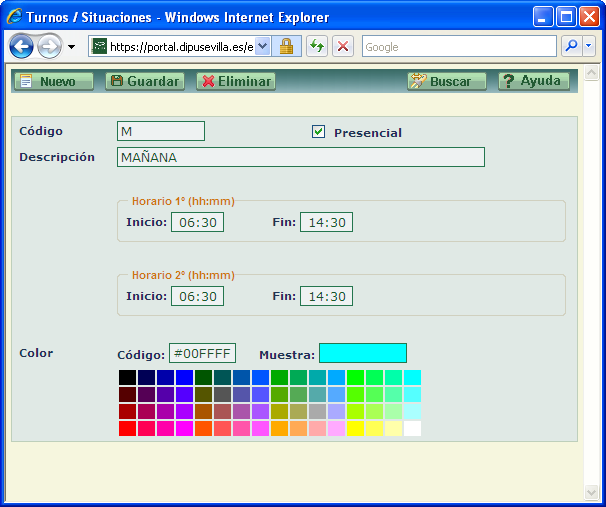
Los campos de pantalla tiene el siguiente significado
Código. Identifica de forma unívoca a cada Turno. Es el código del turno horario o situación que se esté configurando. Se aconseja asignar códigos con una sola letras mayúscula. Campo obligatorio.
Descripción. Nombre descriptivo del Turno o Situación. Campo obligatorio.
Presencial. Campo de tipo check para indicar que el Turno sea Presencial o no. Los turnos Presenciales son aquellos, que requieren la presencia del Agente o Trabajador en la Jefatura o en las oficinas.
Horario 1º: Los turnos diarios pueden ser partidos. Aquí se indican las características del primer período del turno. En el caso que el turno sea partido habría que especificar las horas de Inicio y Fin.
Horario 2º: Características del segundo período del turno.
Color: Código de color asignado al turno. El color debe ser único para cada Turno/Situación. Campo obligatorio. Se permite introducir el Código del color, en formato hexadecimal, en el campo Código, o bien seleccionarlo directamente de la tabla adjunta, en cuyo caso se previsualizará en el campo Muestra.
La botonera de esta pantalla tiene el siguiente significado.
NUEVO. Al pulsar este botón, se ponen todos los campos de la pantalla en blanco con algunos datos por defecto, para dar de alta un nuevo turno en el sistema.
GUARDAR. Guarda los datos y últimas modificaciones realizadas.
ELIMINAR. Tras pedir confirmación al usuario borra los datos del Turno. Si ésta tuviese agentes, o tuviese registros asociados, no se deja eliminar, hasta que se desasigne el agente, o deje de tener registros asociados. Opción sólo disponible para Administradores.
AYUDA. Se accede a la ayuda on-line de ePol.
BUSCAR. Abre la pantalla para visualizar los Turnos / Situaciones existentes. La pantalla es la siguiente:
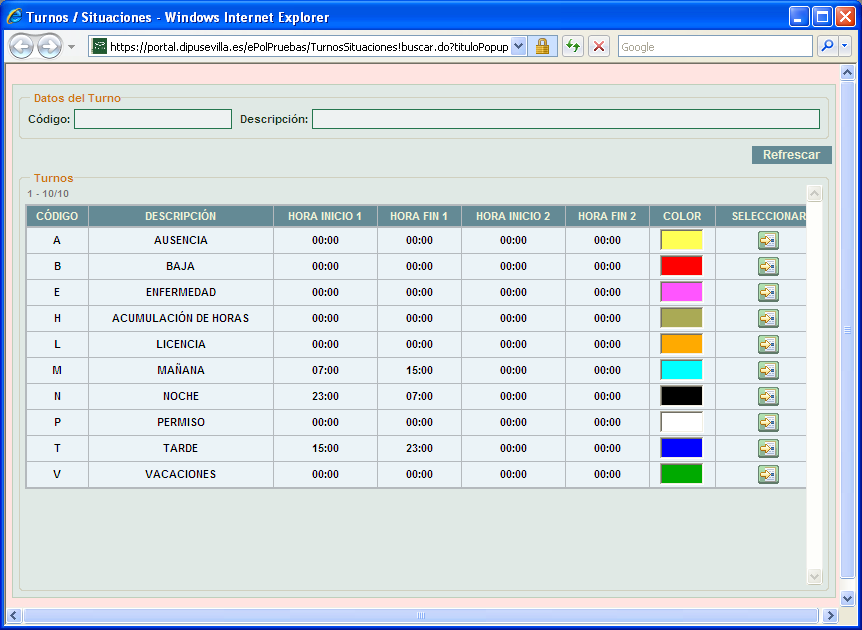
Los campos de esta pantalla representan los criterios por los que se va a realizar la búsqueda de personas. Los registros resultantes se muestran en la tabla inferior, permitiendo al usuario seleccionar uno para editarlo.
Refrescar Ejecuta la consulta, refrescando la tabla de resultados. Los registros resultantes se muestran en la tabla inferior, permitiendo al usuario seleccionar uno para editarlo.
(Seleccionar). Permite seleccionar una persona para editar su información, en la pantalla de mantenimiento de Turnos.
5.3 Estadísticas del Cuadrante de Presencia
5.3.1 Introducción y Configuración
El presente documento, tiene como objetivo describir las nuevas funcionalidades del módulo “Cuadrante de Presencia / Servicios Policiales” de ePol, relativas a la generación de estadísticas de los servicios policiales, orientadas a los Jefes de Policía, personal de Administración, o personas encargadas de la organización de los cuadrantes de presencia y la distribución de los servicios policiales
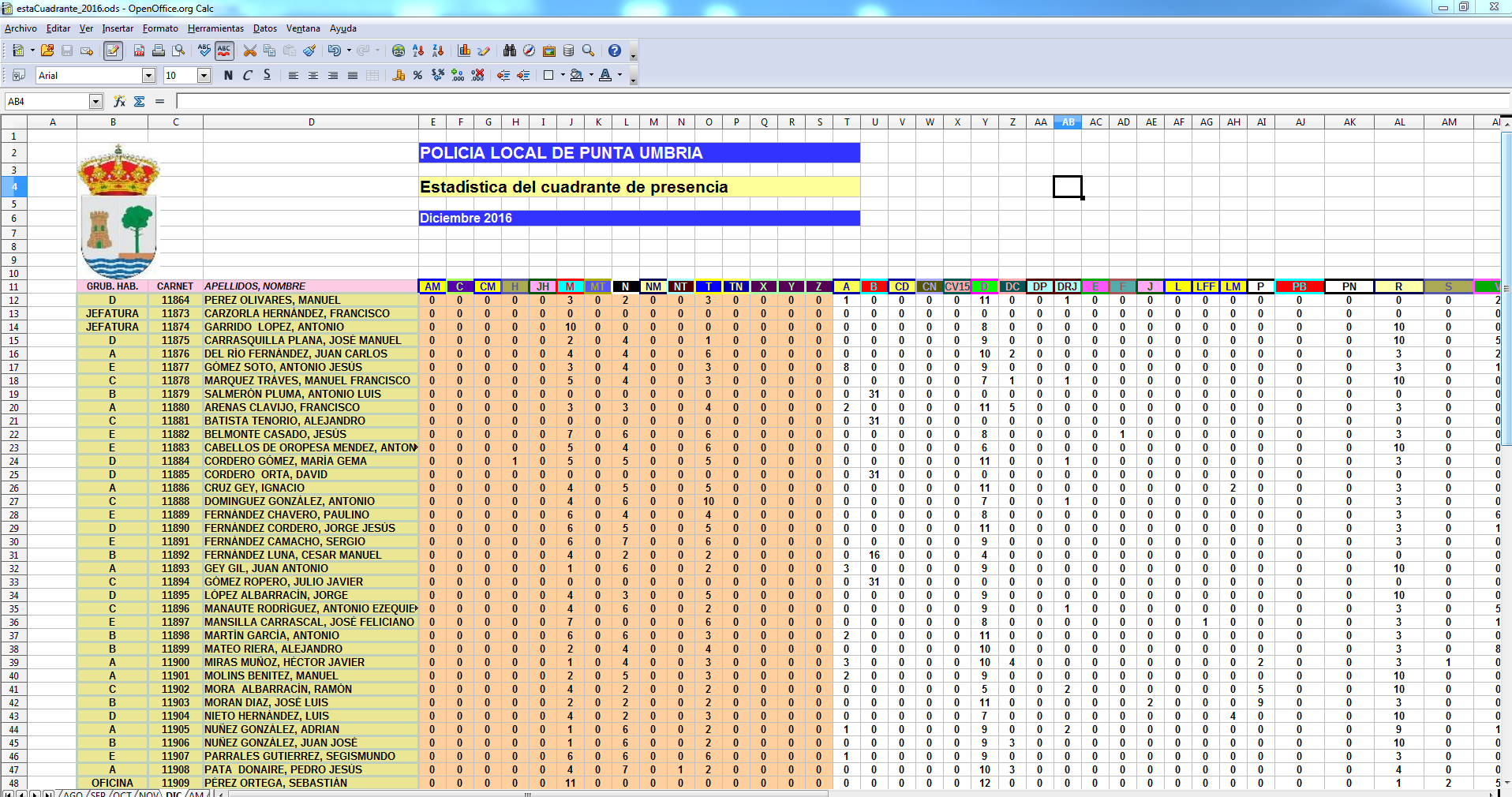
Se incorporan dos nuevas opciones, llamadas “Estadística mensual” y “Estadística anual”, que permitirá conocer, para cada agente de las jefaturas los turnos y servicios desempeñados.
Con este documento, se acompañan dos ficheros denominados “estaCuadranteMes.ods”y “estaCuadranteAno.ods”, que contienen las macros para la obtención de ambos tipos de estadísticas, y que deben alojarse en la pantalla de Gestión de Plantillas de Documentos, siguiendo esta secuencia de pasos:
Abrir la pantalla de Gestión de Plantillas de Documentos,
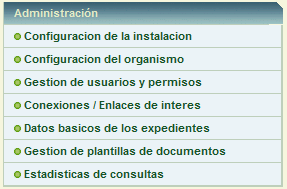
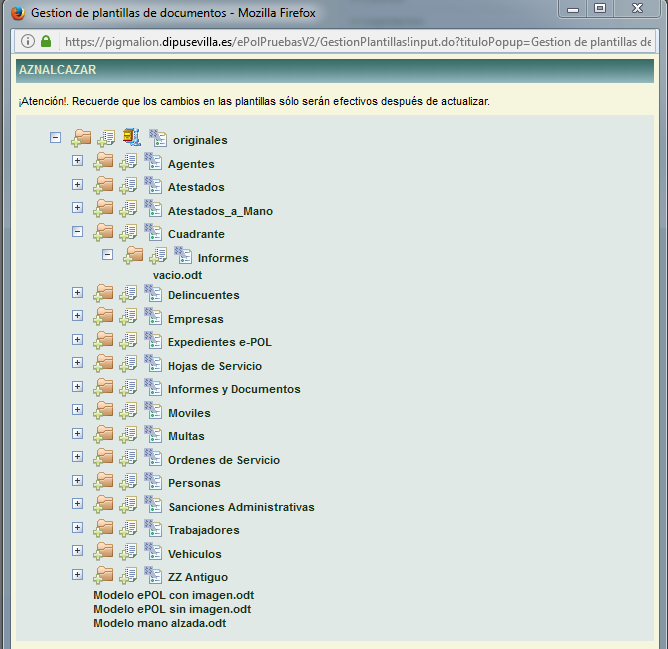
En la carpeta originales / Cuadrante, hay que crear (si no existiese), la carpeta Docs.
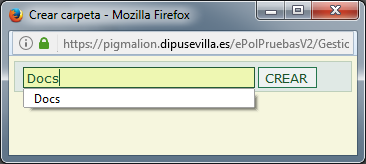
Una vez creada, dentro de esa nueva carpeta Docs, hay que subir los ficheros “estaCuadranteMes.ods” y “estaCuadranteAno.ods”
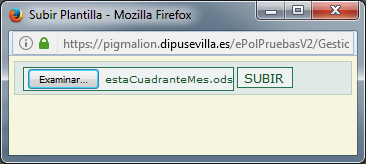
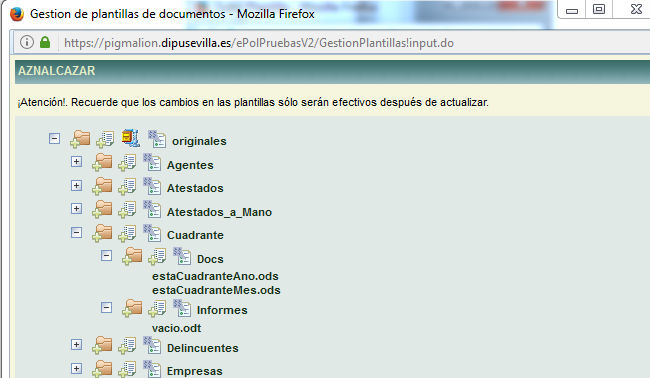
IMPORTANTE: NO OLVIDEMOS ACTUALIZAR / PARSEAR LAS PLANTILLAS, UNA VEZ SUBIDAS.
5.3.2 Generación de Estadísticas Mensuales
Para la generación de las estadísticas de cada mes, hay que irse al Cuadrante de Presencia, ir exportando el cuadrante en formato excel (sin modificar el nombre del fichero generado), y con cada fichero generado, ir obteniendo al estadística mensual. Esto se hace de la siguiente manera.
Primero se abre el cuadrante de presencia, para un mes y año concreto, y se exporta en excel, almacenando el fichero, sin cambiar el nombre, en una carpeta local, por ejemplo en C:\epol
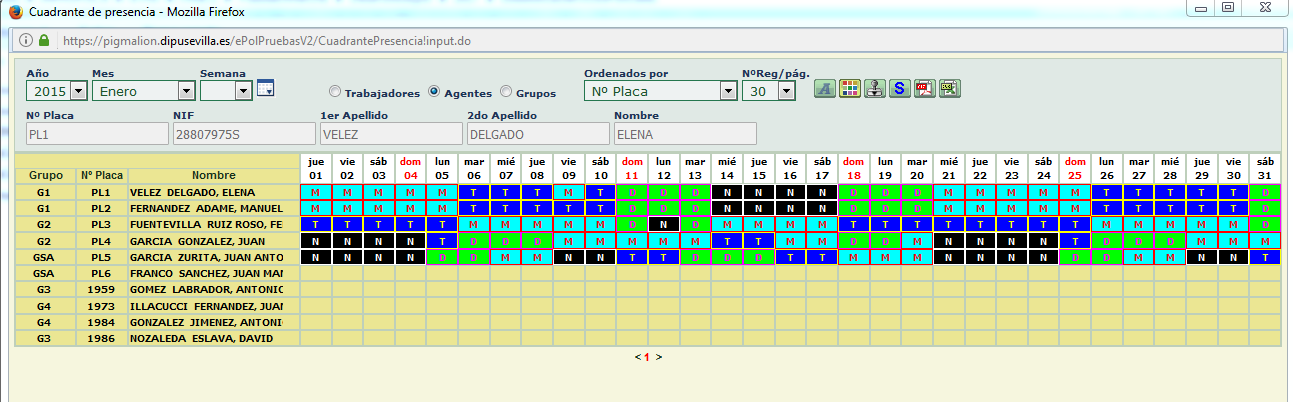
Exportar en Excel con el botón  .
.
Seleccionar la carpeta destino, para guardar el cuadrante, sin cambiar el nombre del fichero. Se puede visualizar. El cuadrante tendrá una pestaña con los datos de los turnos, y otra con el significado de las leyendas, marcando con un a”P” los turnos presenciales.
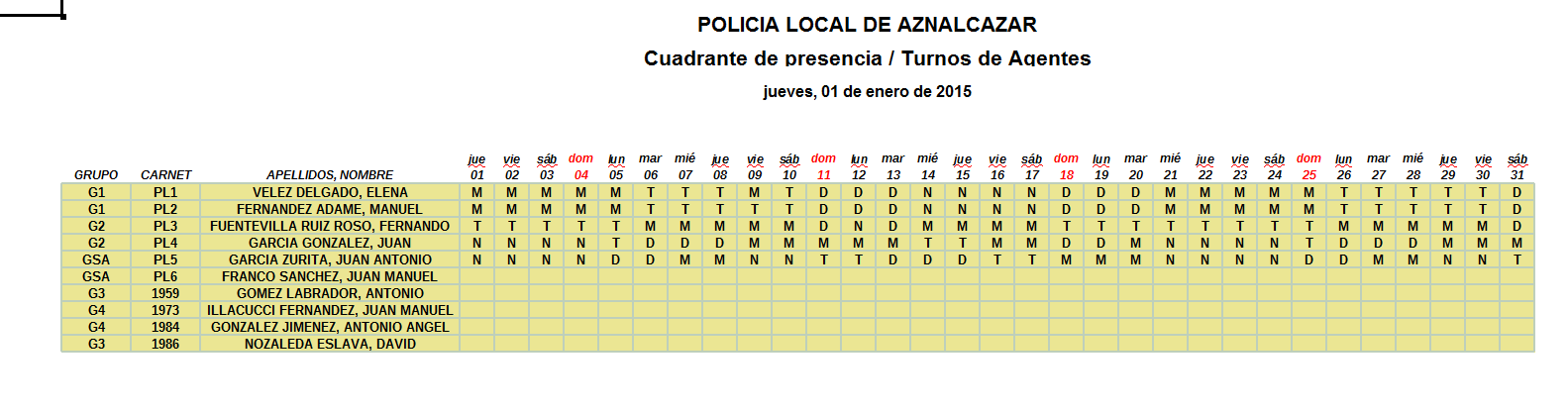
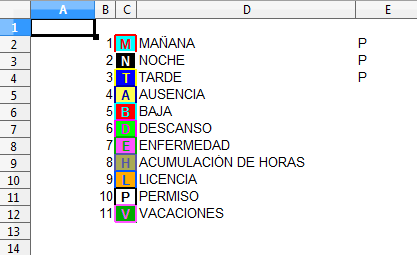
Una vez obtenido el cuadrante para un mes, hay que obtener su estadística mensual
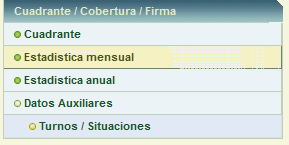
Al pulsar esta opción, sale el siguiente mensaje
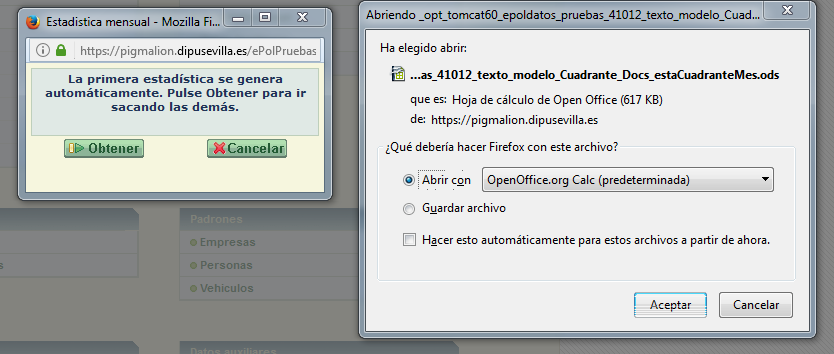
Elegir Abrir con.., y se carga el fichero de estadísticas. Donde debemos seleccionar un mes y un año, y luego buscar en nuestra carpeta( C:\ePol, por ejemplo), el cuadrante que previamente hemos exportado en excel (CuadrantePresencia. Estos e hace pulsando el botón Examinar.
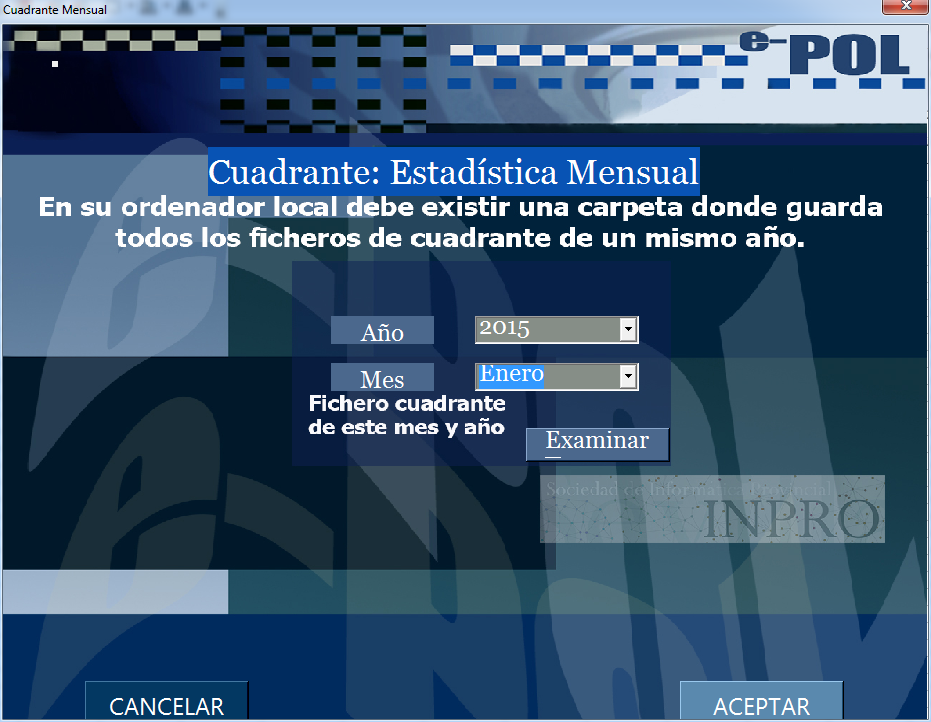
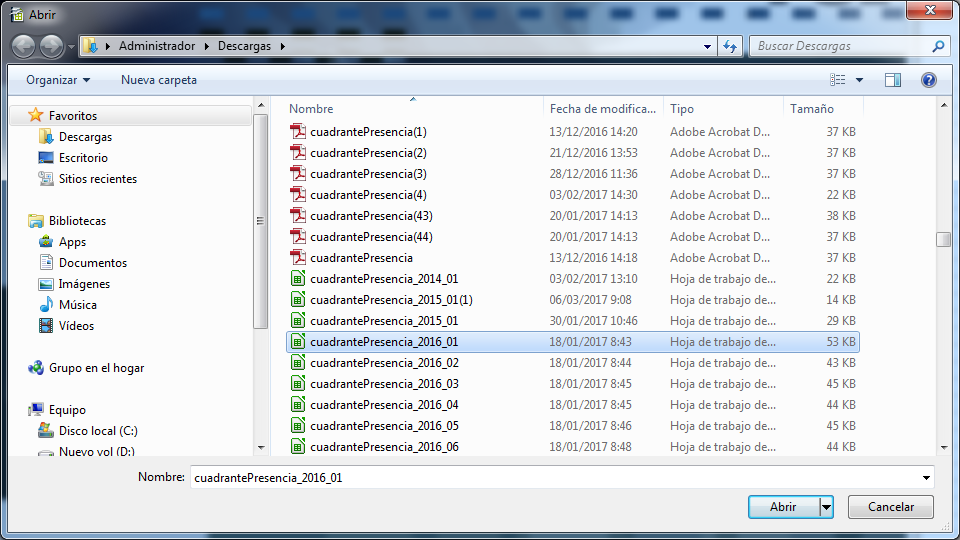
Si no se corresponde el año y el mes, con el fichero seleccionado, dará un mensaje de error. En caso contrario se generará la estadística, tras pulsar el botón Aceptar, tras un mensaje como este
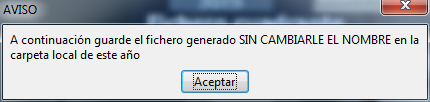

Aparecen dos pestañas, una con las estadísticas, y otra con las leyendas de los turnos.
5.3.3 Generación de Estadísticas Anuales
Esta opción permitirá conocer la estadística de trabajo de todo un año completo en una jefatura. Para ello es fundamental que se hayan generado todas las estadísticas mensuales, es decir, que el paso 2, se repita para todos los meses del año. Una vez hecho esto, y teniendo localizados y en la misma carpeta, todos los ficheros generados, se puede obtener la estadística anual, de lo contrario fallaría al obtenerse, dando un mensaje de error.
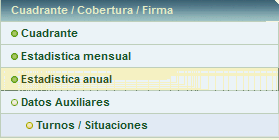
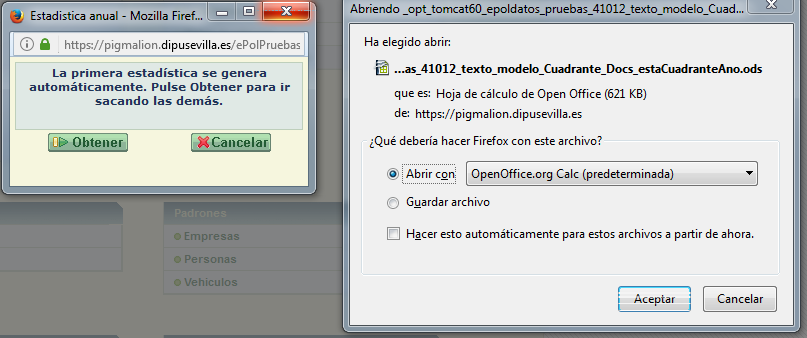
Elegir Abrir con.., y se carga el fichero de estadísticas. Donde debemos seleccionar un año, y luego buscar en nuestra carpeta( C:\ePol, por ejemplo), donde hayamos grabado los ficheros de estadísticas mensuales, teniendo que seleccionar la del mes de enero.
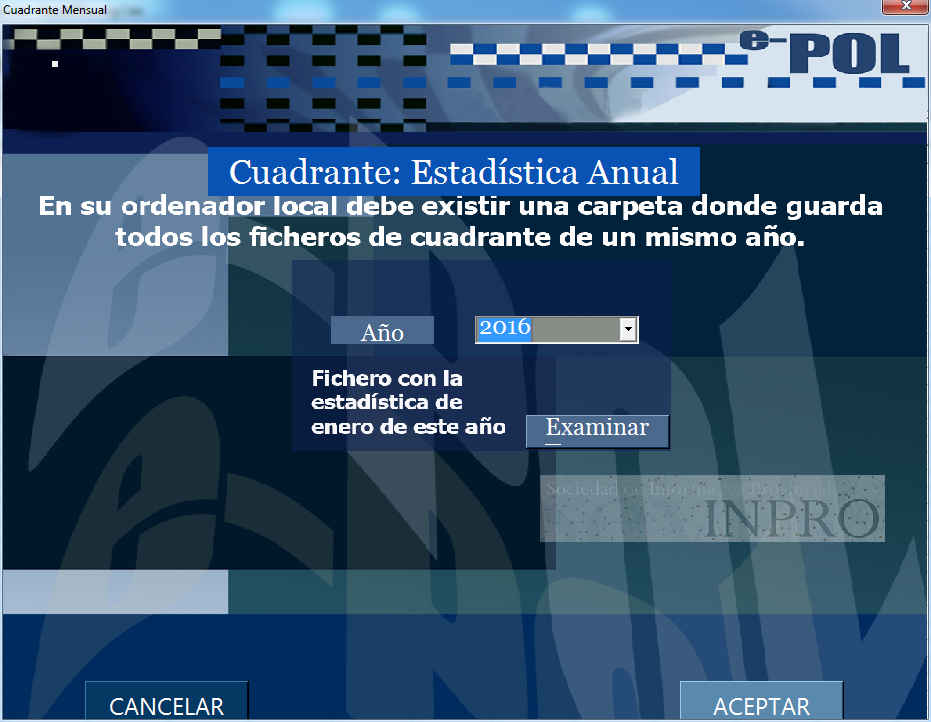
Esto se hace con el botón Examinar
Al pulsar Aceptar se generará la estadística anual, que debemos guardarla con el nombre por defecto
Se nos genera una hoja de cálculo con todas las estadísticas de todo el año, distribuidas por meses y por turnos de trabajo