5.1.2. CONFIRMACIÓN, RECHAZO Y REENVÍO DE ASIENTOS REGISTRALES
Una vez realizadas las comprobaciones del punto 5.1.1. relativas al Destino, Formato de la documentación, Envío único o parcial y a la Calidad de la documentación, se procederá a realizar la Confirmación, Reenvío o Rechazo del Asiento Registral dependiendo del resultado de dichas comprobaciones:
CONFIRMACIÓN
Si todas las comprobaciones son correctas, se pulsará en el botón CONFIRMAR

Nos aparecerá la siguiente ventana, que tendremos que Aceptar

Y a continuación, un mensaje de aviso, indicando si todo ha ido correctamente
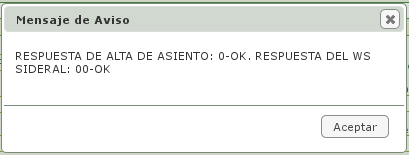
Si ha sido así, y no nos ha devuelto un mensaje de error, se creará un asiento de entrada en el Registro de nuestra Oficina Destino, que en el campo Resumen comenzará con 'Automático SICRES3 al confirmar'

IMPORTANTE: La confirmación de un registro no es reversible en el sistema, de acuerdo al procedimiento vigente. Si por error, la Oficina de Registro Destino confirma un envío que está dirigido a otra Oficina de Registro Destino o debiera estarlo, esta Oficina de Registro Destino deberá generar un nuevo asiento de salida con la documentación y el justificante de registro original que enviará a la Oficina de Registro Destino correspondiente. Asimismo, advertirá inmediatamente del error a la Oficina de Registro Origen a efectos informativos. Los plazos de presentación para el ciudadano responderán a dicho justificante.
RECHAZO
En el caso de que tuviéramos que rechazar el asiento SIR, por alguno de los motivos vistos en el punto anterior 5.1.1 de Comprobaciones previas, pulsaremos el botón RECHAZAR

Nos mostrará el siguiente mensaje de aviso
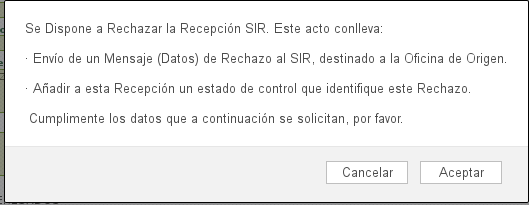
Y en la ventana que se abre a continuación deberemos introducir un Motivo de Rechazo, y el Contacto del usuario que lo realiza, por si la Oficina de Registro Origen necesitara contactar con él, al comprobar que el asiento ha sido rechazado.
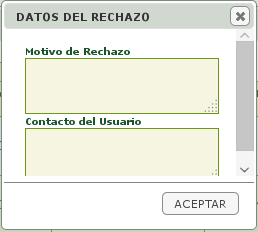
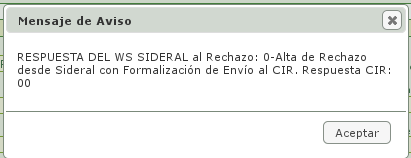
Nos informará de que se ha realizado el rechazo con la siguiente ventana, la cual aceptaremos.
REENVÍO
Si tras las correspondientes comprobaciones se tuviera que realizar un reenvío a otro Organismo, pulsaremos en el botón REENVIAR

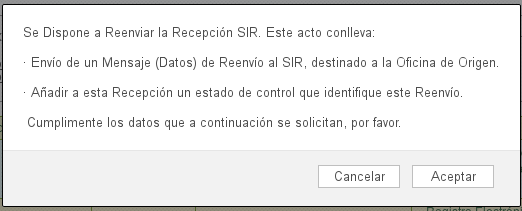
A continuación nos aparece un mensaje informativo, que aceptaremos
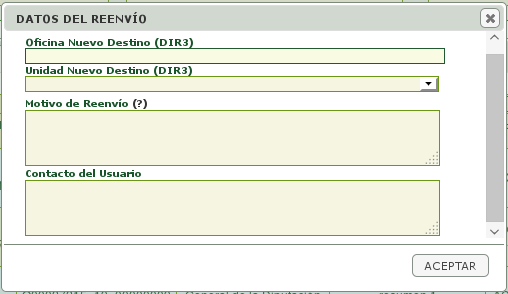
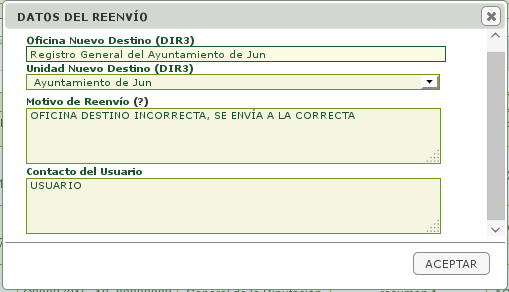
y tendremos que introducir en la siguiente ventana los datos del reenvío, es decir, la nueva Oficina Destino, junto con el motivo, y el contacto del usuario que está haciendo el reenvío.
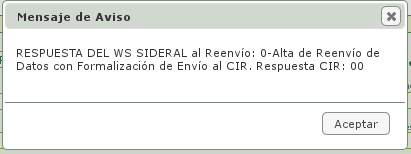
Nos mostrará la siguiente ventana, que nos indica que se ha realizado el reenvío