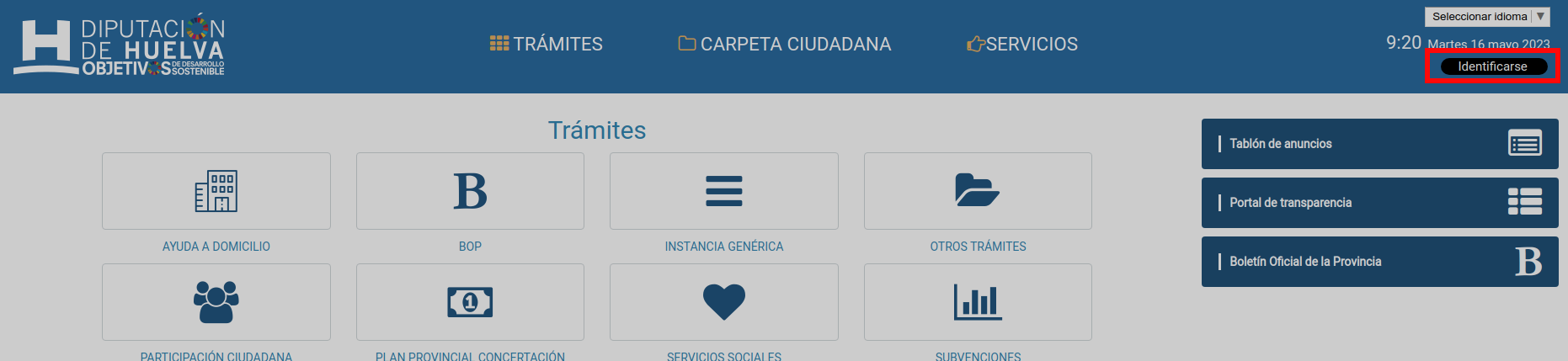
Para poder insertar un anuncio en el BOP Electrónico, en primer lugar debemos acceder a la Sede Electrónica de la Diputación de Huelva en la siguiente dirección https://sede.diphuelva.es
-
Una vez allí, procedemos a identificarnos mediante certificado digital o con certificado de representación en "Identificarse"
-
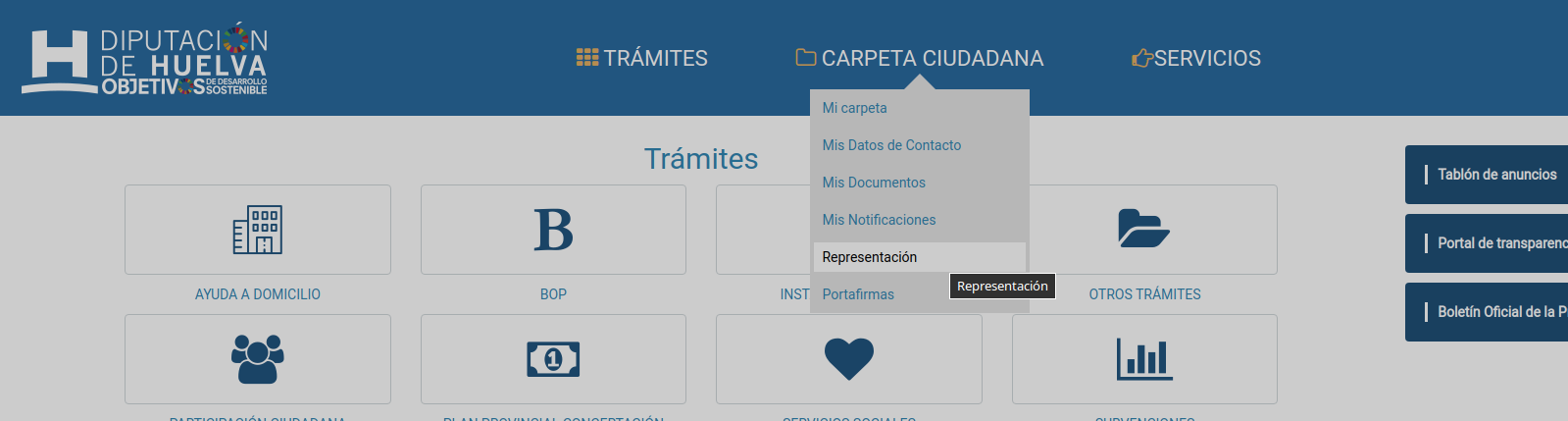
Si se ha identificado con un certificado personal, debe acceder a Carpeta Ciudadana -> Representación.
-
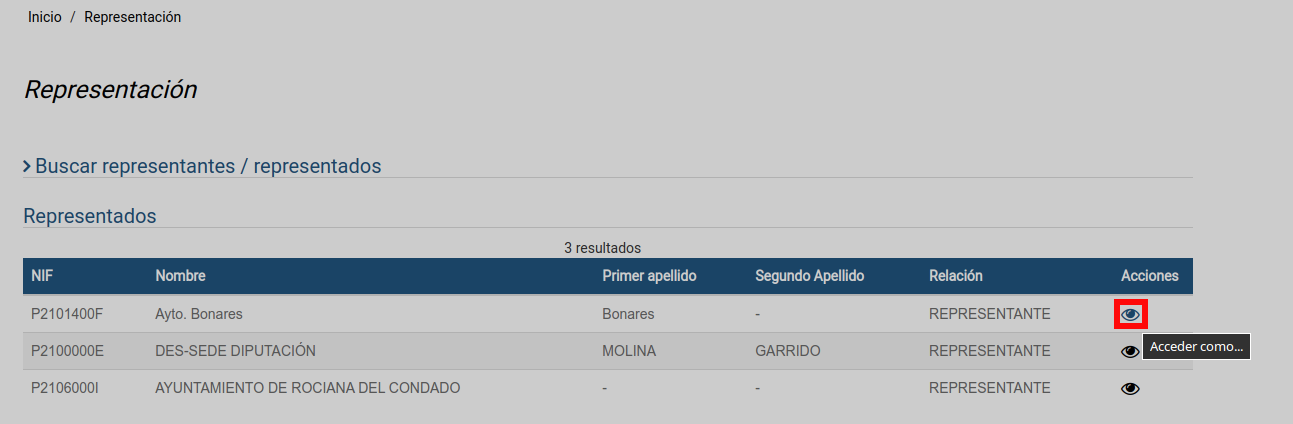
Seguidamente, en la lista de Representados pulsamos en el icono con forma de ojo, para elegir la Entidad a la que representamos.
-
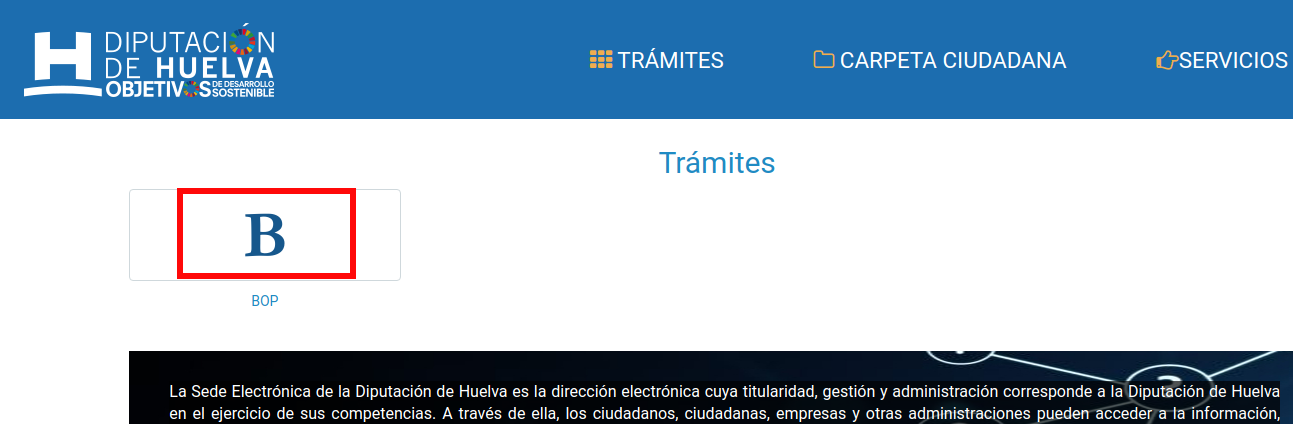
Ahora, hacemos clic dentro de los trámites en "BOP"
-
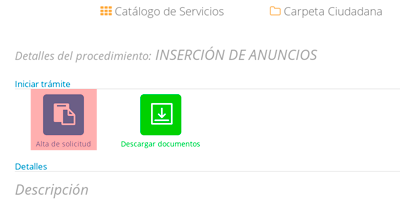
En este momento nos aparecerá la ficha del procedimiento y haremos clic en "Alta de solicitud" para comenzar el procedimiento
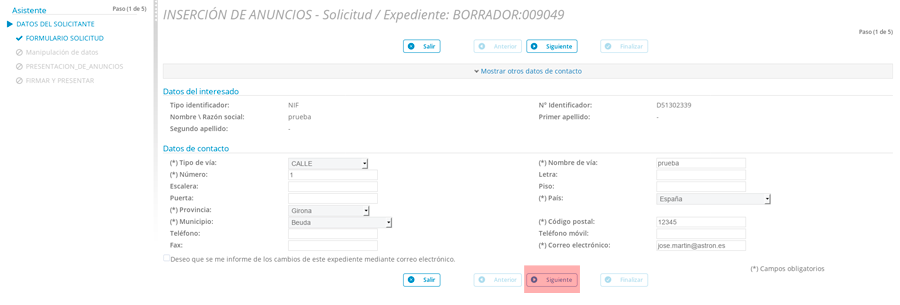
1. Paso 1/5. En este primer paso se nos muestra los datos extraídos de nuestro certificado. Pulsamos en siguiente.
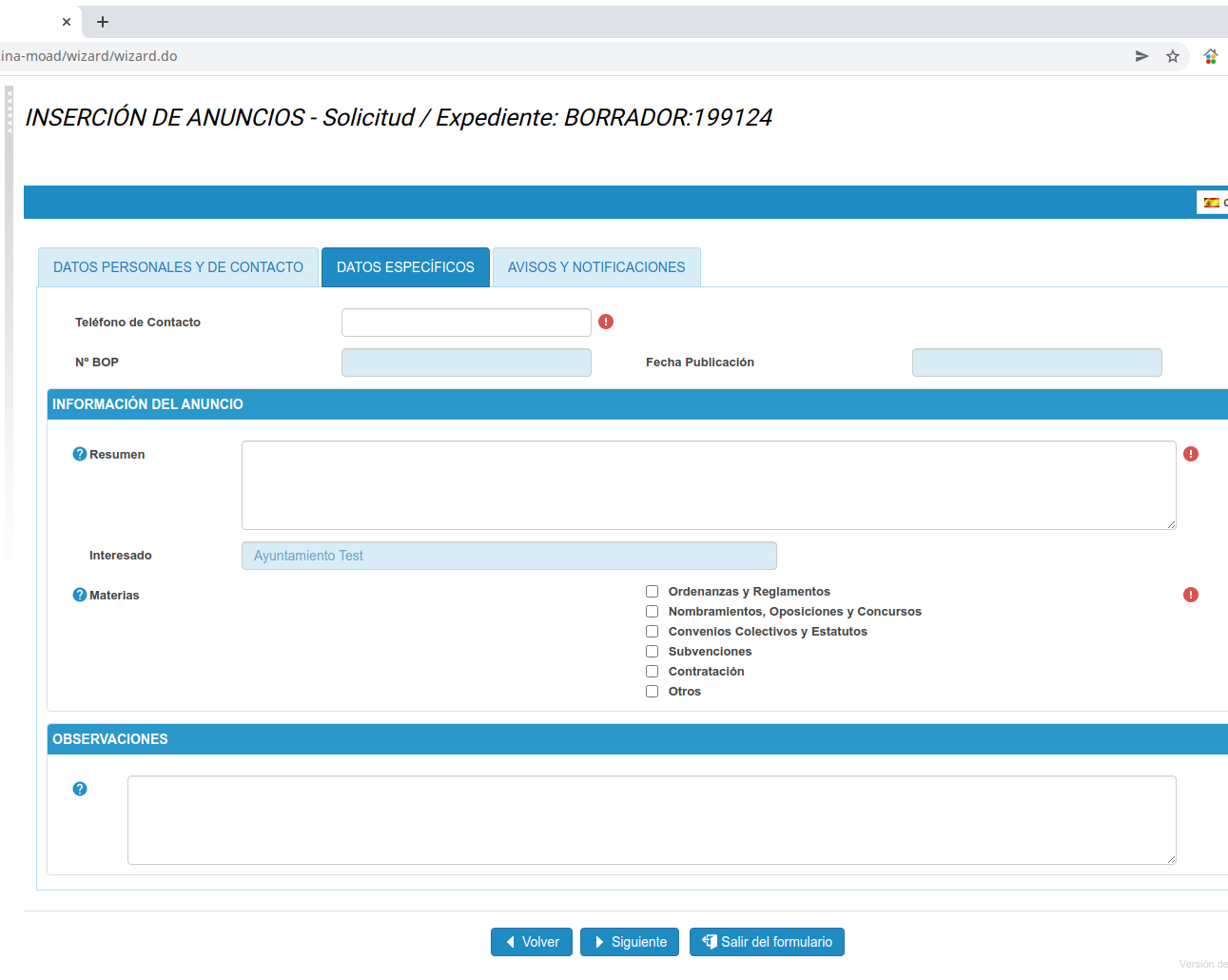
2. Paso 2/5. El paso 2 consta de tres pestañas. En la primera nos aparecen los datos identificativos del solicitante. Es sólo informativa. La segunda pestaña es donde introducimos los datos específicos del procedimiento. Y por último la tercera pestaña está dedicada a avisos y notificaciones en la que haremos clic en la opciones que nos interesen para que nos notifiquen. nos centraremos en los datos específicos:
Todos los campos marcados con una admiración en rojo indican que son obligatgorios.
"Teléfono de Contacto" necesario para posibles comunicaciones. En el campo "Resumen" haremos un breve resumen del contenido del anuncio. En "Materias" elegimos las etiquetas que puedan identificar al anuncio para búsquedas posteriores. Por último pulsaremos en siguiente para acceder al paso 3 del procedimiento.
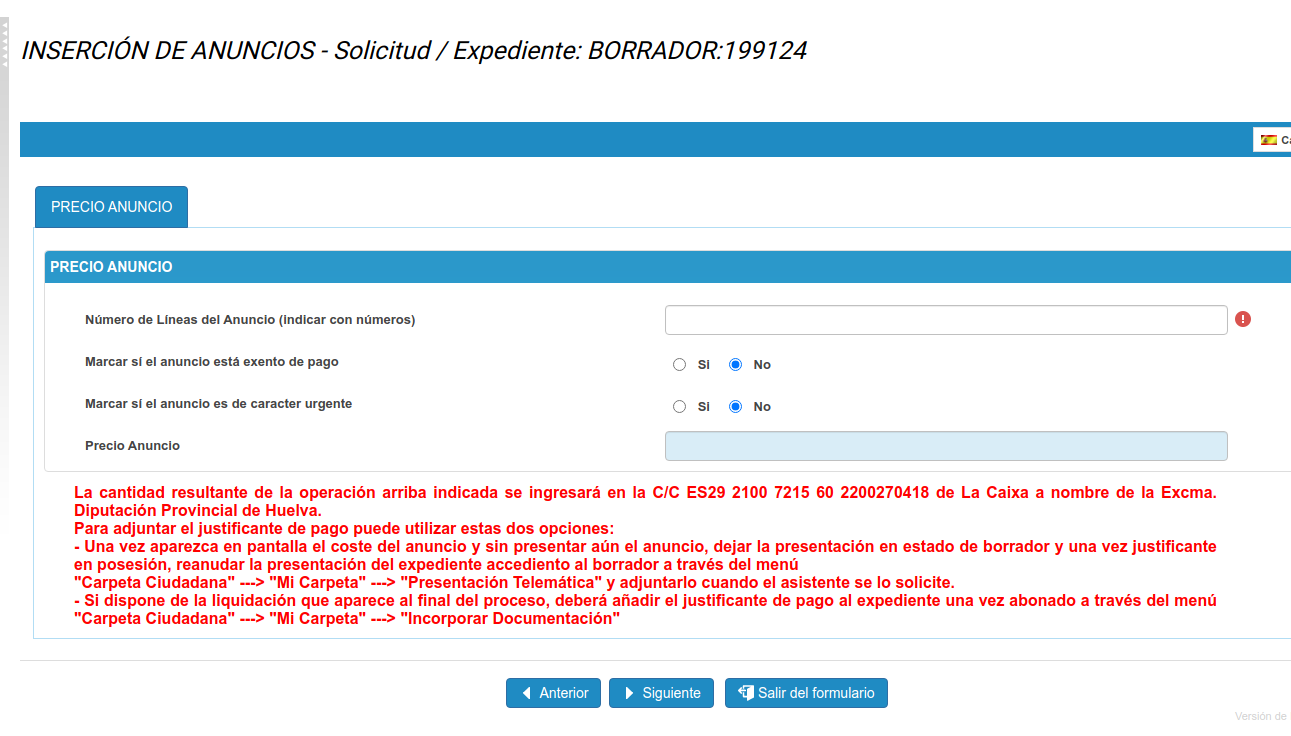
3. Paso 3/5. Aquí debemos de introducir el número de líneas del anuncio. Tenemos que elegir si se está exento de pago o no. Si se estuviera exento nos aparece un campo para que escribamos el motivo. Por otro lado también debemos de marcar si es urgente o no, con el consiguiente recálculo del precio.
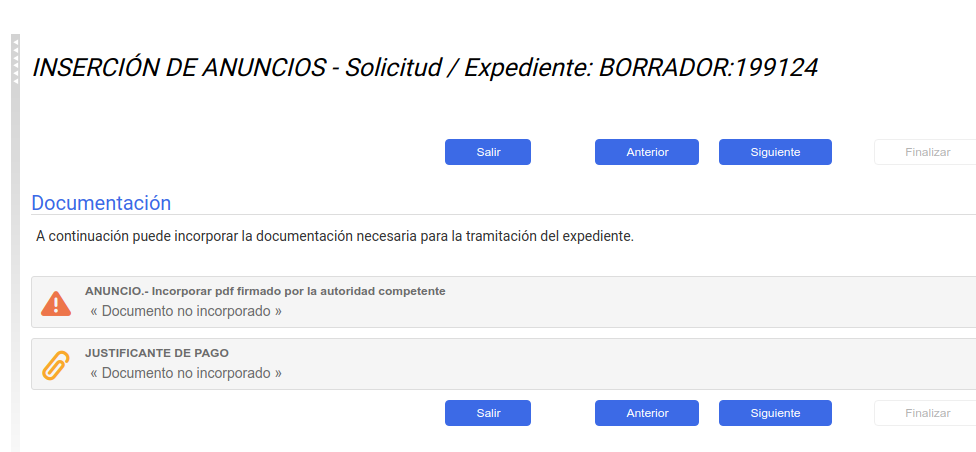
4. Paso 4/5. En este paso debemos adjuntar el documento firmado por la máxima autoridad de su entidad. Para ello pulsaremos en el botón más a la derecha, luego le damos a Examinar y localizamos nuestro documento y por último pulsamos en incorporar en "incorporar". Este documento deberá estar en formato PDF. Además podremos añadir el justificante de pago si ya lo tuviéramos.
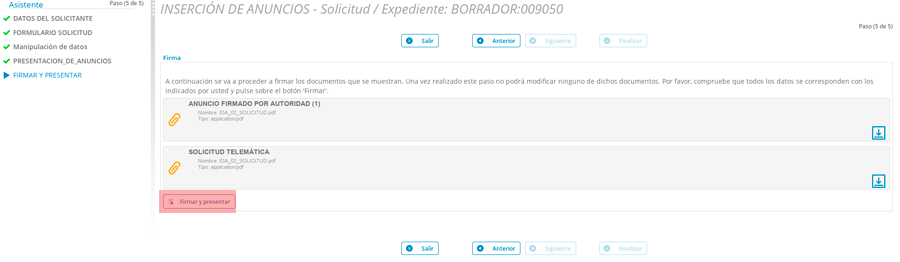
5. Paso 5/5. En este último paso sólo nos queda pulsar sobre el botón "Firmar y presentar".
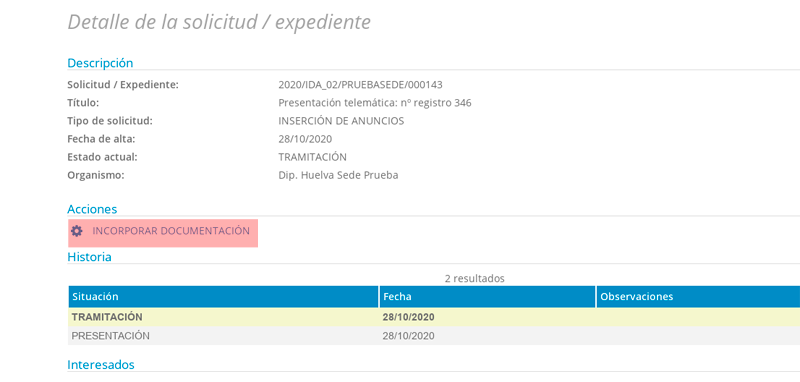
En caso de que el anuncio no fuera exento de pago, habría que adjuntar con posterioridad el justificante de haber realizado el pago. Para ello Una vez identificado otra vez en la Sede de Diputación de Huelva, accederíamos al menú Carpeta Ciudadana-->Mi Carpeta.

Una vez allí, accederemos al expediente en cuestión y pulsaremos sobre "Incorporar documentación" para poder adjuntar nuestro justificante que será también en formato PDF.