4 Administración
Módulo desde el que se permiten realizar las funciones de administración del sistema ePol, la mayoría de estas funcionalidades estarán reservadas a los Administradores Generales del Sistema, es decir, el personal técnico de Inpro. En este manual, sólo vamos a explicar aquellas pantallas que estén disponibles para usuarios con el perfil Administrador Local (Jefe de Policía, o persona en quien éste delegue el ejercicio de sus funciones); y Usuario Final (los agentes).
El aspecto del menú de este módulo es el siguiente:
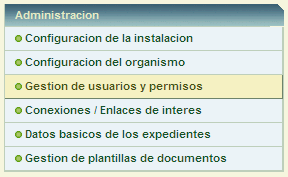
Las tres primeras opciones, son propias de los administradores generales del Sistema, por lo que sólo veremos en este manual, las tres últimas.
4.1 Conexiones / Enlaces de Interés
Mediante esta pantalla se permite definir todas aquellas direcciones webs y enlaces de interés, para el desarrollo del trabajo diario de la policía local. Para todas las url's (direcciones web), que se definan aquí, se permitirá acceder a ellas sin necesidad de salir de ePol. Las direcciones web se definen aquí, y luego se podrá acceder a ellas, sin salir de ePol, desde el menú “Comunicaciones --> Enlaces de interés”. Por defecto, ePol incorpora una serie de enlaces de interés predefinidos, y luego desde cada jefatura se pueden crear los que se crean oportunos. Opción sólo disponible para Administradores.
La pantalla es la siguiente:
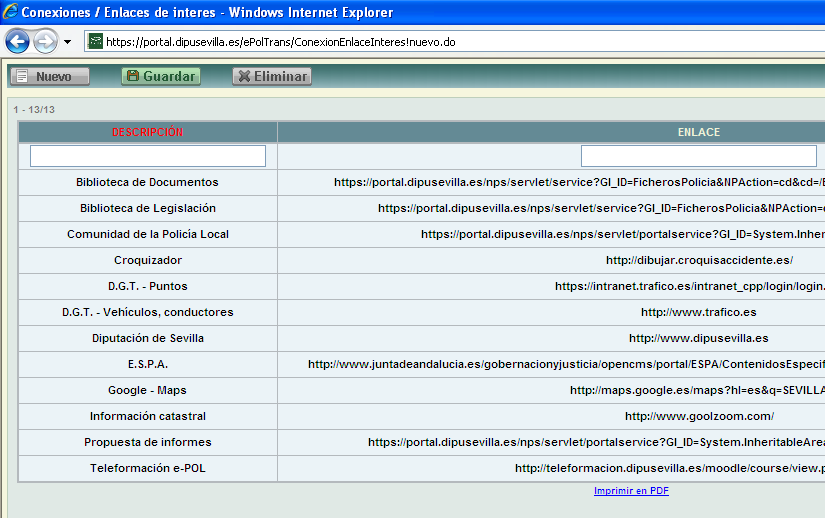
Formulario simple con los siguientes campos:
Descripción. Nombre descriptivo del enlace. No puede haber dos enlaces con el mismo nombre. Campo obligatorio.
Enlace. Dirección web del enlace. Debe ser una url válida. Campo obligatorio.
Los botones tienen el siguiente significado
NUEVO. Al pulsar este botón, se introduce una nueva línea en la tabla que muestran los datos, con todos los campos en blanco, para dar de alta un nuevo registro. Si se pulsa el botón se borra de la pantalla la línea introducida.
GUARDAR. Guarda los datos y últimas modificaciones realizadas.
ELIMINAR. Tras pedir confirmación al usuario borra el registro actual. No se podrá eliminar un tipo de vehículo que tenga registros asociados.
AYUDA. Se accede a la ayuda on-line de ePol.
Imprimir en PDF. Permite abrir un listado en formato PDF mostrando toda la información de pantalla.
4.2 Datos Básicos de los Expedientes.
Esta opción de menú, aunque es propia del Módulo de Administración / Configuración, sin embargo, está íntimamente relacionada con el Módulo de Personal / Plantilla, ya que hasta que no se den de alta personas, trabajadores y agentes, no se podrán configurar los datos básicos de los expedientes. Aunque esta opción está pensada para Administradores, también se les puede dar permiso a los usuarios finales.
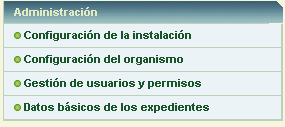
La Opción de menú correspondiente es la siguiente:
La pantalla de Datos Básicos de los Expedientes permite configurar los datos básicos de los tres tipos de expedientes fundamentales de e-POL, que tienen el formato siguiente:
Denuncias judiciales: at / número / año.
Multas: mu / número / año.
Denuncias administrativas: da / número / año.
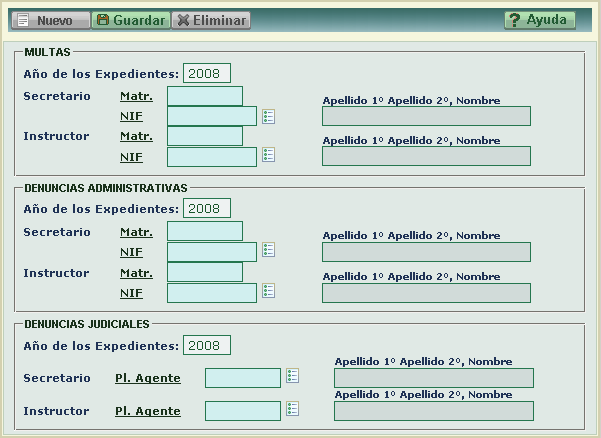
Formulario plano con los elementos siguientes:
En los tres casos los números de expedientes son asignados de forma secuencial dentro del año
MULTAS.
Año de los expedientes. Año de los expedientes.
Secretario. Matr. o NIF. Número de matrícula o NIF del secretario de los expedientes. NIF es campo con formato NIF y botón mantenimiento de Trabajadores. Apellido 1º, Apellido 2º y Nombre son los campos de ayuda asociados con este campo.
Instructor. Matr. o NIF. Número de matrícula o NIF del instructor por defecto de los expedientes. NIF es campo con formato NIF y botón mantenimiento de Trabajadores. Apellido 1º, Apellido 2º y Nombre son los campos de ayuda asociados con este campo.
DENUNCIAS ADMINISTRATIVAS.
Año de los expedientes. Año de los expedientes.
Secretario. Matr. o NIF. Número de matrícula o NIF del secretario de los expedientes. NIF es campo con formato NIF y botón mantenimiento de Trabajadores. Apellido 1º, Apellido 2º y Nombre son los campos de ayuda asociados con este campo.
Instructor. Matr. o NIF. Número de matrícula o NIF del instructor por defecto de los expedientes. NIF es campo con formato NIF y botón mantenimiento de Trabajadores. Apellido 1º, Apellido 2º y Nombre son los campos de ayuda asociados con este campo.
DENUNCIAS JUDICIALES.
Año de los expedientes. Año de los expedientes.
Secretario. Agente. Número de placa del agente secretario por defecto de los expedientes. Campo con mantenimiento de Agentes. A la derecha aparecen los campos Apellido 1º, Apellido 2º y Nombre asociados con este campo.
Instructor. Agente. Número de placa del agente instructor por defecto de los expedientes. Campo con mantenimiento de Agentes. A la derecha aparecen los campos Apellido 1º, Apellido 2º y Nombre asociados con este campo.
El botón de mantenimiento al que nos referimos en todos los casos es 
4.3 Gestión de Plantillas de Documentos.
El Sistema ePol incorpora un gran número de plantillas OpenOffice que tienen como objetivo unificar la forma de trabajar en todas las jefaturas de la policía local. Dichas plantillas están basadas en las que incorporaba el aplicativo Inpropol II, pero se han ampliado y mejorado, en función de las especificaciones dictadas por el grupo de Trabajo de ePol. Este grupo estaba compuesto por el personal técnico de Inpro, y representantes de algunas de las jefaturas de Policía Local de la provincia de Sevilla.
Este apartado pretende servir como complemento a todas funcionalidades y pantallas del sistema e-POl, en las que se indica cómo generar listados, descargando los datos a través de ficheros XML, y sustituyendo la información del XML, en las correspondientes plantillas predefinidas. Los usuarios en principio no tienen que saber nada de XML, ya que para ellos es transparente, pero tendrán la posibilidad de editar y personalizar las plantillas de OpenOffice. Se recomienda que se tenga instalada la versión OpenOffice 2.0 o superior.
Aunque esta es una funcionalidad propia de los Administradores, lo normal es que haya algunas personas por cada jefatura, que puedan modificar y personalizar esta plantillas.
NOTA IMPORTANTE: Para el correcto funcionamiento de las plantillas de OpenOffice y de todos los listados de la aplicación en general, se tendrá que habilitar en el editor de OpenOffice la ejecución de macros. Esto se hace de la siguiente forma: abrir el editor de OpenOffice y seleccionar: Herramientas-->Opciones-->OpenOffice.org-->Seguridad-->Seguridad de Macros, seleccionar el nivel de seguridad “Bajo”, y pulsar los botones “Aceptar”. (Veáse el documento “Guía de acceso y ejecución de ePol”).
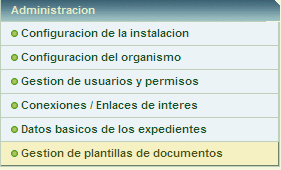
La opción de menú correspondiente es la siguiente:
4.3.1 Personalizar plantillas de OpenOffice.
Una de las funcionalidades más potentes de ePol, es que permite personalizar para cada jefatura o ayuntamiento, las plantillas de documentos OpenOffice, que se utilizan para las notificaciones y edictos de sanciones, y para las diligencias y atestados de las denuncias judiciales, o cualquier tipo de plantilla predefinida. Para ello es necesario que se modifiquen dichas plantillas y se copien físicamente en el servidor en la carpeta que se indica en el campo Carpeta ficheros externos de la pantalla Configuración del Organismo. El botón adjunto (“Parsear plantillas”), de esa misma pantalla, permite regenerar las plantillas de OpenOffice en el servidor. En este apartado, veremos cómo hacer esto de forma muy sencilla para el usuario final.
Los módulos de la aplicación a las que más afectará esto serán los siguientes:
- Denuncias Judiciales y Atestados
- Sanciones de Tráfico (Multas)
- Sanciones Administrativas.
- Servicios Policiales (Hojas de Servicio y Órdenes de Servicio).
- Informes y Documentos.
El objetivo del documento es indicar cuáles eran las plantillas que se usaban en la aplicación INPROPOL II, (la mayoría estaban en WordPerfect), para que en base a ellas y a las que ya estaban en formato OpenOffice, se puedan diseñar o modificar las plantillas, definiendo campos para la descarga de los datos de los expedientes en dichos campos. Se tomarán como base las plantilla de INPROPOL, las cuales se encuentran en el directorio donde están los ejecutables de INPROPOL, en la carpeta: .... \ fichext \ inpropol \ texto \ Modelo. Los nombres de los documentos de wordPerfect empiezan por “f”, y los de OpenOffice comienzan por “oo”. Por ejemplo:
-
En formato WordPerfect (tomarlo sólo como referencia, ya que no se usará en e-Pol)
“...\fichext\inpropol\texto\modelo\fmultas_edicto1”
“...\fichext\inpropol\texto\modelo\fmultas_edicto12”
“...\fichext\inpropol\texto\modelo\fmultas_edicto13” -
En formato OpenOffice
“...\fichext\texto\modelo\Multas\oomultas_edicto1”
“...\fichext\texto\modelo\Multas\oomultas_edicto12”
“...\fichext\texto\modelo\Multas\oomultas_edicto13”
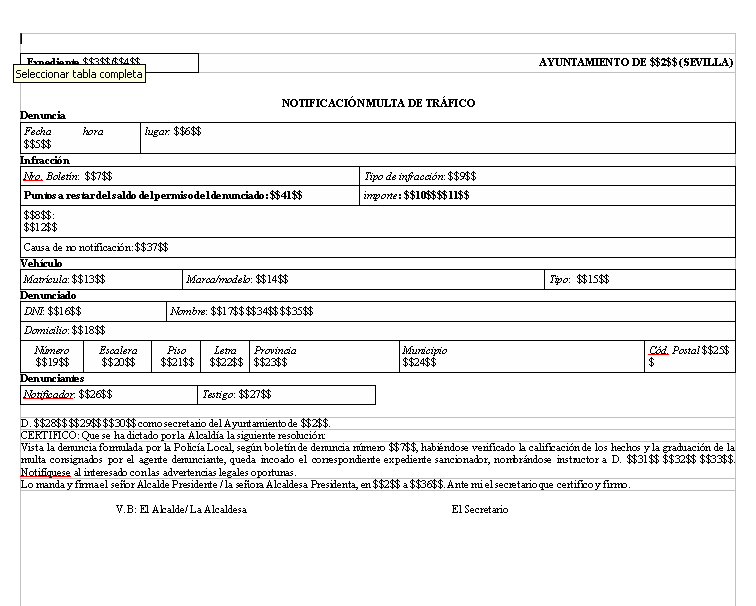
IMPORTANTE: Si se va a modificar una plantilla, hay que tener en cuenta, que dicha plantilla está compuesta por un texto fijo, y un texto variable. En dicho texto variable, es donde la aplicación descarga en tiempo de ejecución, los valores de pantalla, y se caracteriza porque los valores a sustituir se corresponden con una tabla y una numeración determinada, de forma que cada campo a sustituir lleva el formato “$$número$$”. Por lo tanto no debemos eliminar los campos con este formato en las plantillas, y lo único que podemos cambiar es el texto fijo, para adaptarlo a las necesidades de nuestra jefatura.
La pantalla para la gestión de plantillas tiene el siguiente aspecto inicialmente
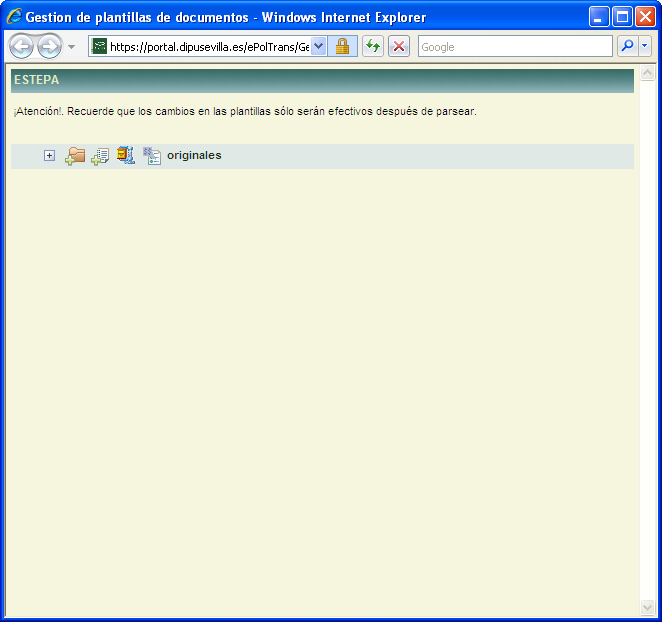
Es una pantalla con estructura de árbol, donde podemos ir desplegando, las plantillas de los correspondientes módulos. Por defecto nos aparecen las plantillas originales de la aplicación, pero podemos modificarlas a nuestro antojo, siempre y cuando tengamos en cuenta el formato de los campos $$numero$$
EJEMPLO: Vamos a explicar con un ejemplo como se modificarían las plantillas, para las notificaciones de las Multas de Tráfico. Para las Sanciones Administrativas sería igual, ya que es la misma estructura de plantillas, y para el resto de plantillas de la aplicación, se haría de forma similar, teniendo siempre en cuenta la correspondencia de los campos con formato $$número$$. A través de los botones “+” y “-”, vamos plegando y desplegando el árbol de plantillas, hasta que lleguemos al nivel deseado. En este caso hay que llegar hasta Multas --> Listados Notificaciones.
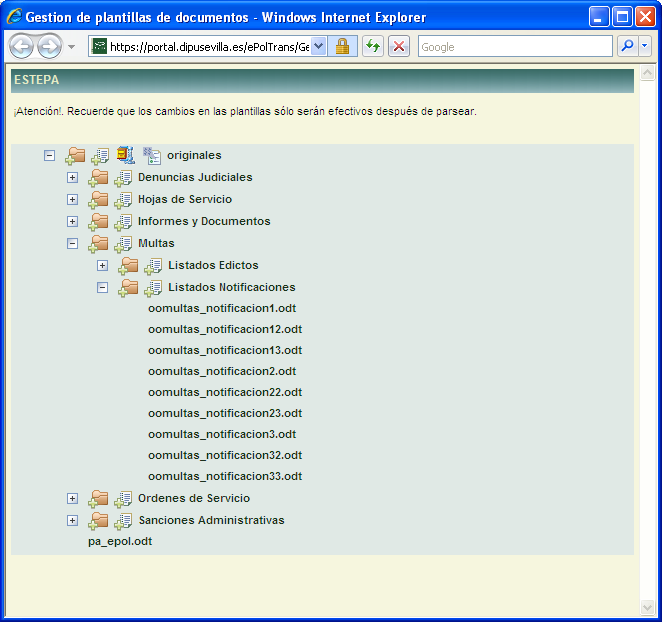
Una vez situados en el árbol, tenemos que ver cuál es la plantilla que queremos descargar. En los casos concretos de Multas y de Sanciones Administrativas, las plantillas tienen el siguiente significado:
-
oo_multas_notificación1.odt: primera hoja de separación entre expedientes, en la notificación 1 de las multas de tráfico. Si se quiere incluir algún elemento que aparezca en todas las páginas de los listados, por ejemplo el logo de la jefatura y una cabecera, debe añadirse también en esta plantilla.
-
oo_multas_notificación12.odt: modelo de notificación 1. Inicialmente este era el modelo en el caso que el infractor fuese una persona física (un DNI), pero ya se ha unificado el mismo modelo para personas físicas y jurídicas (CIF), es por ello por lo que hay que modificar esta plantilla sustituyendo el texto “DNI”, por “DNI / CIF”; y el texto “Nombre” por “Nombre / Razón Social”*
-
oo_multas_notificación13.odt: modelo de notificación 1, en el caso que el infractor fuese una persona jurídica o una empresa o sociedad (un CIF). Este modelo está en desuso, porque ya se ha unificado con el anterior.
-
oo_multas_notificación2.odt: primera hoja de separación entre expedientes, en la notificación 2 de las multas de tráfico. Si se quiere incluir algún elemento que aparezca en todas las páginas de los listados, por ejemplo el logo de la jefatura y una cabecera, debe añadirse también en esta plantilla.
-
oo_multas_notificación22.odt: modelo de notificación 2. Inicialmente este era el modelo en el caso que el infractor fuese una persona física (un DNI), pero ya se ha unificado el mismo modelo para personas físicas y jurídicas (CIF), es por ello por lo que hay que modificar esta plantilla sustituyendo el texto “DNI”, por “DNI / CIF”; y el texto “Nombre” por “Nombre / Razón Social”
-
oo_multas_notificación23.odt: modelo de notificación 2, en el caso que el infractor fuese una persona jurídica o una empresa o sociedad (un CIF). Este modelo está en desuso, porque ya se ha unificado con el anterior.
-
oo_multas_notificación3.odt: primera hoja de separación entre expedientes, en la notificación 3 de las multas de tráfico. Si se quiere incluir algún elemento que aparezca en todas las páginas de los listados, por ejemplo el logo de la jefatura y una cabecera, debe añadirse también en esta plantilla.
-
oo_multas_notificación32.odt: modelo de notificación 3. Inicialmente este era el modelo en el caso que el infractor fuese una persona física (un DNI), pero ya se ha unificado el mismo modelo para personas físicas y jurídicas (CIF), es por ello por lo que hay que modificar esta plantilla sustituyendo el texto “DNI”, por “DNI / CIF”; y el texto “Nombre” por “Nombre / Razón Social”
-
oo_multas_notificación33.odt: modelo de notificación 3, en el caso que el infractor sea una persona jurídica o una empresa o sociedad (un CIF).
Una vez conocido el significado de cada plantilla, ya podemos modificarlas. Para cambiar cada plantilla hay que hacerlo en los siguientes pasos:
- Descargar la plantilla a nuestro pc local.
- Modificar la plantilla en local.
- Subir la plantilla modificada a la aplicación.
- Parsear plantillas.
Explicamos estos pasos uno a uno:
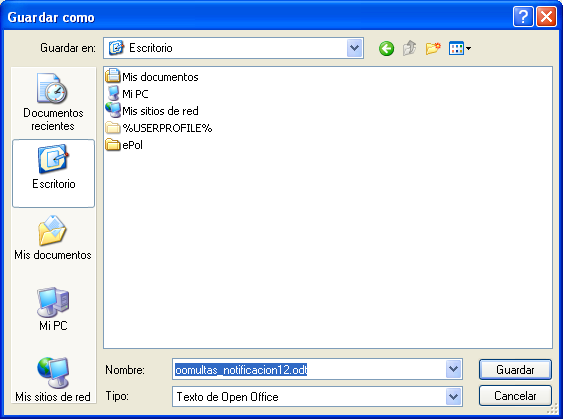
1. Descargar la plantilla a nuestro pc local: se trata de pulsar en el árbol sobre la plantilla concreta, y cuando nos muestre el cuadro de dialogo de OpenOffice, pulsar Guardar, y seleccionar una carpeta destino en nuestro pc, por ejemplo en el escritorio, o en cualquier carpeta que queramos. IMPORTANTE: hay que recordar en que carpeta se descargó el documento, para luego subirlo desde esa misma carpeta.
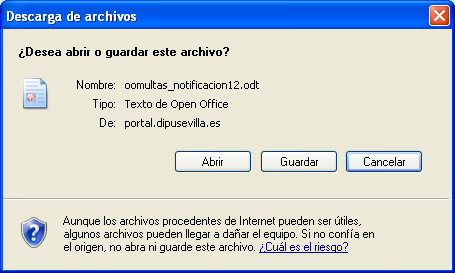
Se selecciona Guardar, y una carpeta de destino.
2. Modificar la plantilla en local: adaptar la plantilla openoffice a las necesidades de la jefatura, respetando siempre el formato de los campos $$numero$$. Para ello se abre la plantilla que hemos descargado en local, se modifica, y se Guarda en Open Office. Un ejemplo de plantilla a modificar sería la siguiente, en la que se puede observar la presencia de los campos con el formato $$.
3. Subir la plantilla modificada a la aplicación: la plantilla modificada la tenemos en local en nuestro pc, pero ahora hay que subirla a la aplicación, para que esté disponible al resto de usuarios de ePol de nuestra jefatura, de forma que todo el mundo trabaje con las mismas plantillas. Para hacer esto, tenemos que acceder otra vez al árbol de plantillas de documentos, y situarnos justo a la altura en la que hemos descargado la plantilla, que en este caso sería
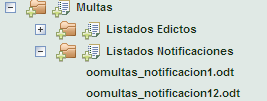
A dicha altura del árbol hay que pulsar el botón correspondiente a ese nivel del árbol. En este caso concreto sería a la altura de Multas -- > Listados Notificaciones. Se trata de sustituir la plantilla antigua por la que tenemos en local modificada, por lo que cuando pulsemos el botón, nos saldrá una pantalla para seleccionar el documento de nuestro pc. Dicha pantalla es:
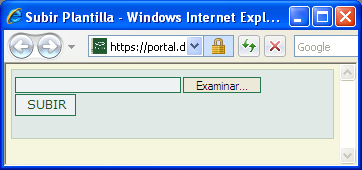
El botón Examinar es el que nos permite seleccionar la plantilla de donde la tengamos guardada.
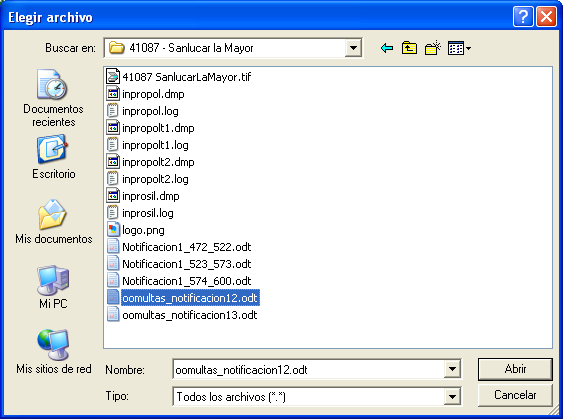
Una vez seleccionada la plantilla hay que pulsar el botón Subir, el cuál, tras refrescar el árbol, sube la plantilla al servidor de la aplicación.
4. Parsear plantillas: hay que repetir los pasos 1 al 3 para todas las plantillas que tengamos que modificar. Una vez modificadas y subidas todas, hay que efectuar una última operación para que dichas plantillas se encuentren operativas en ePol. Esta operación es lo que se denomina “Parsear Plantillas”, que consiste en traducir el formato de los elementos de la plantilla del tipo $$numero$$, a un formato interno e inteligible para el sistema ePol. Esta operación es transparente para el usuario, el cuál sólo debe pulsar el botón "originales" que hay al lado del literal “originales”. También se podrán parsear sólo las plantillas de la carpeta que hayamos modificado. En ese caso basta con pulsar el botón situado al nivel de la carpeta correspondiente.
El sistema mostrará un mensaje como el siguiente
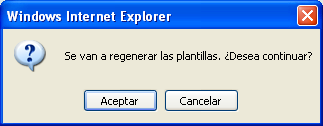
Cuando se pulse Aceptar, se recargará el árbol de documentos, y las nuevas plantillas estarán disponibles para ser utilizadas por todos los usuarios de la jefatura.
4.3.2 Añadir Campos sin Descarga.
En e-Pol se trabajará con dos tipos fundamentales de documentos que se caracterizan porque en ellos pueden aparecer zonas de intercambio de información que se corresponden con Campos de Etiqueta de OpenOffice, que podrán ser creados a través de la opción Ver -> Barras de Herramientas -> Campos de Control de formulario -> Campo de etiqueta. Dichos campos de etiquetas de OpenOffice, se incluyen en las plantillas de documentos, como campos genéricos, para sustituir en ellos los valores de esos campos, por sus valores correspondientes de la pantalla de e-Pol. Cada campo de etiqueta debe tener estos dos atributos:
-
Nombre: es un identificador, que se corresponde con el nombre de un elemento del documento datos.xml, que es un documento donde se definen como deben descargarse cada uno de los campos del expediente o pantalla de la aplicación. El sistema e-Pol deberá descargar todos los datos necesarios en un documento con ese formato y con ese nombre.
-
Título: será el valor a sustituir en sí. Inicialmente puede tener cualquier valor en la plantilla, ya que será sustituido por el valor del nodo correspondiente, del documento datos.xml
Por otra parte, en los documentos pueden aparecer campos de entrada de OpenOffice.org, es decir, zonas con una descripción con color de fondo gris -que en e-Pol se ha encerrado entre “<< >>” para poder identificarlas bien en la impresión, pues el color de fondo no sale al imprimirlos- y que al hacer clic sobre ellas aparece un panel donde poder introducir el campo. Por ejemplo, cuando aparezca <>, al hacer clic sobre esta zona aparece un panel de la forma:
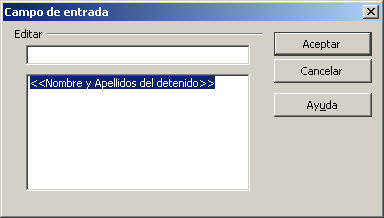
Al sustituir lo que aparece aquí por el nombre y apellidos del detenido y pulsar el botón aceptar, se realiza esta misma acción en el documento que se está editando, consiguiendo de esta forma el introducir la información de forma guiada y sencilla.